2.OSCulatorの設定と確認
OSCulatorの起動
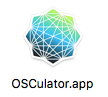
受信設定
入力ポートを 8001 に設定します。
Start Routing
iPad側のfader1を操作します。
Monitorにメッセージが表示されます。
iPad側の操作はMonitorにはOSCCulatorのMonitorには表示されますがiPhone側には表示されない状態です。
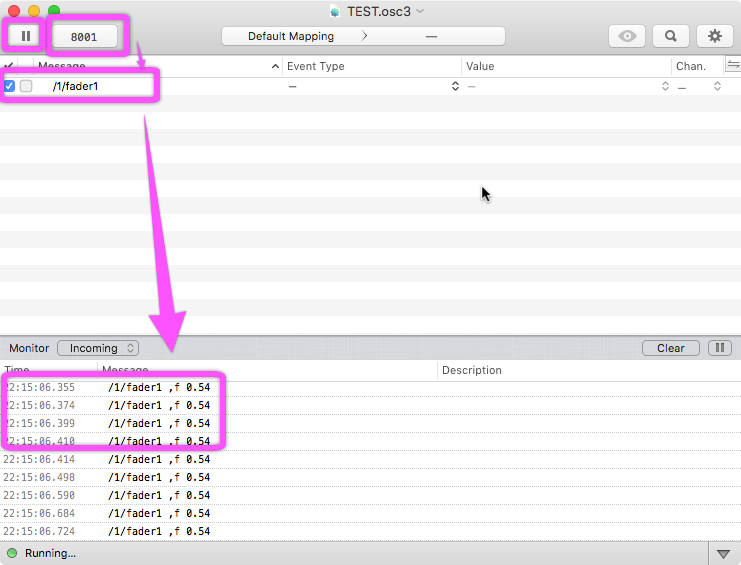
Routing設定
ウインドウ右上の歯車アイコンをクリックします。
送信先の設定
「OSC Routes」でTagetsの空き(画面では2つ目)をクリックして、ポート8001に入ってきたOSCメッセージの送り出し先のIPアドレスとポート番号を設定(今回はiPhone向けに変更)します。
IPアドレスとPort番号をオリジナルのOSCメッセージから変更します。
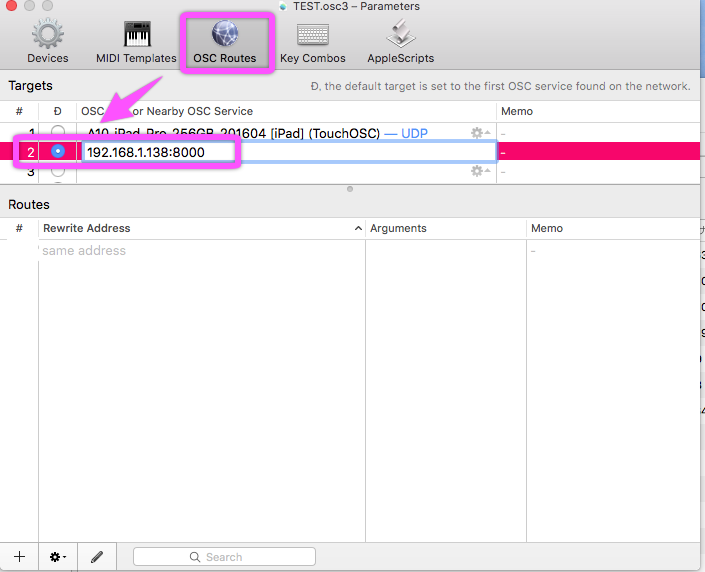
Routesの追加
「+」ボタンをクリックします。
入力されたURLは「osc.udp://」が自動的に追加されてTagetsに保存されます。
補足: OSC URLの指定とRoutesは直接関係ないが説明の都合上
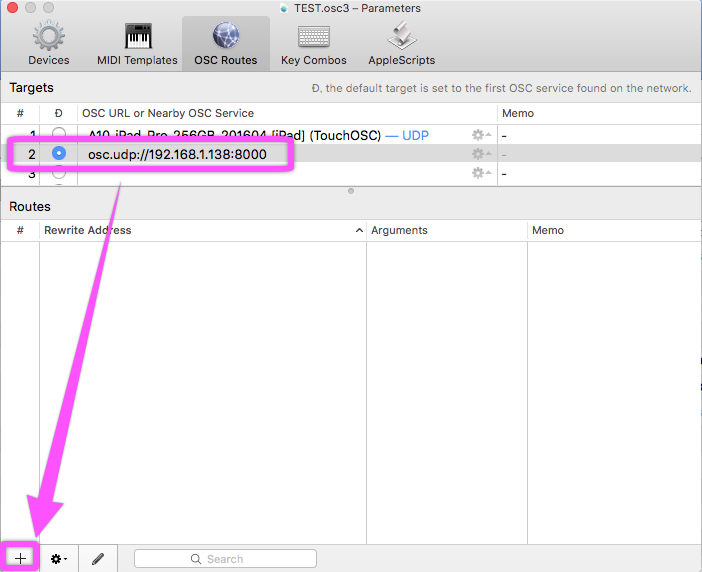
追加された「Routes」を編集開始
# > 「D」
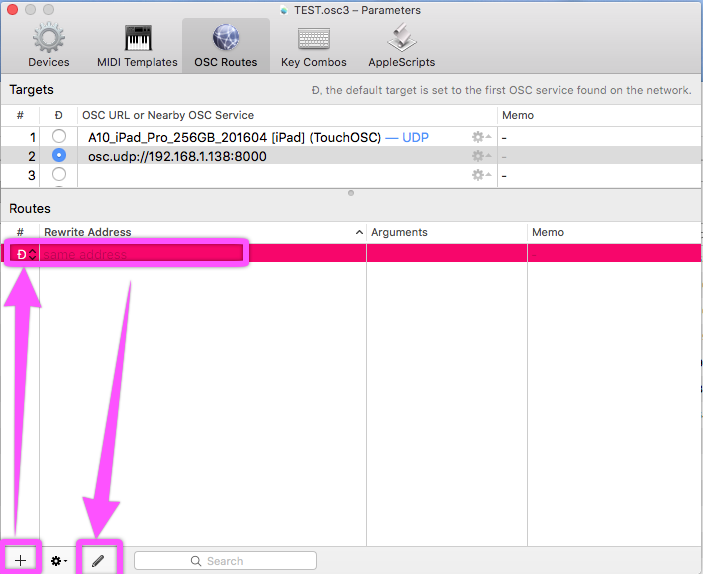
Routesの編集
OSCメッセージの書き換えに関する設定を実施します。
今回は、メッセージのルート変更のみなので特に書き換えは行わず、また引数も全てそのまま渡す。
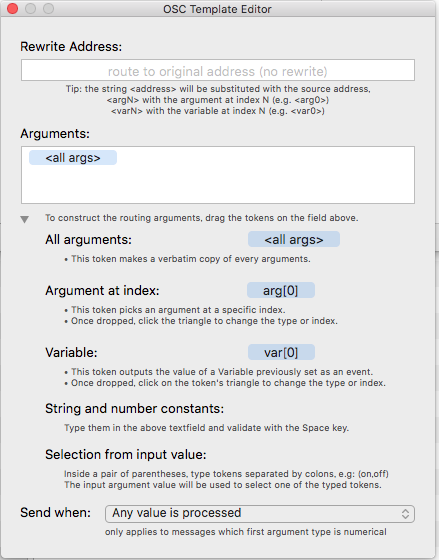
EventTypeとValuesの設定
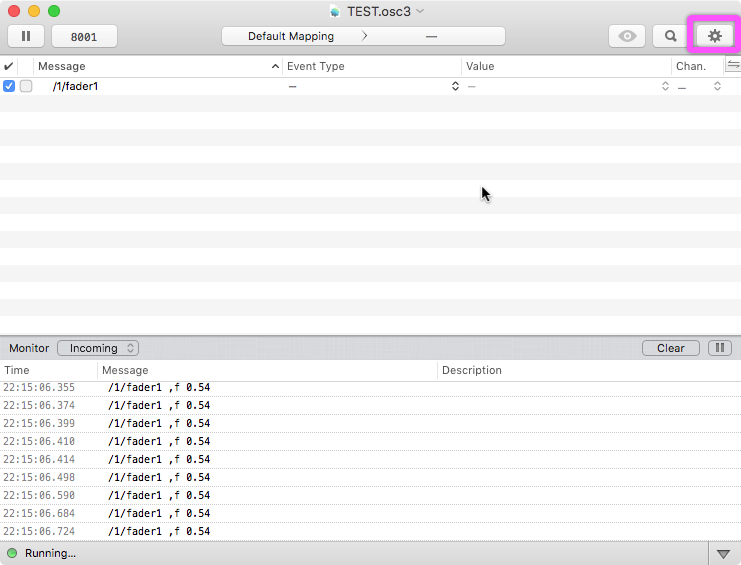
Routes設定画面を閉じて最初の画面に戻りを画面のように設定します。
・Event type -> OSC Message
・Value -> D
これで、OSCメッセージがルーチングされた事になりました。
iPad側のfader1を操作するとMessag受信され同時にiPhone側のfader1が更新されるようになります。iPadとiPhoneをTouchOSCで直接接続した「TouchOSC確認」と同じ動作になっています。