
1.概要
OSCulator確認
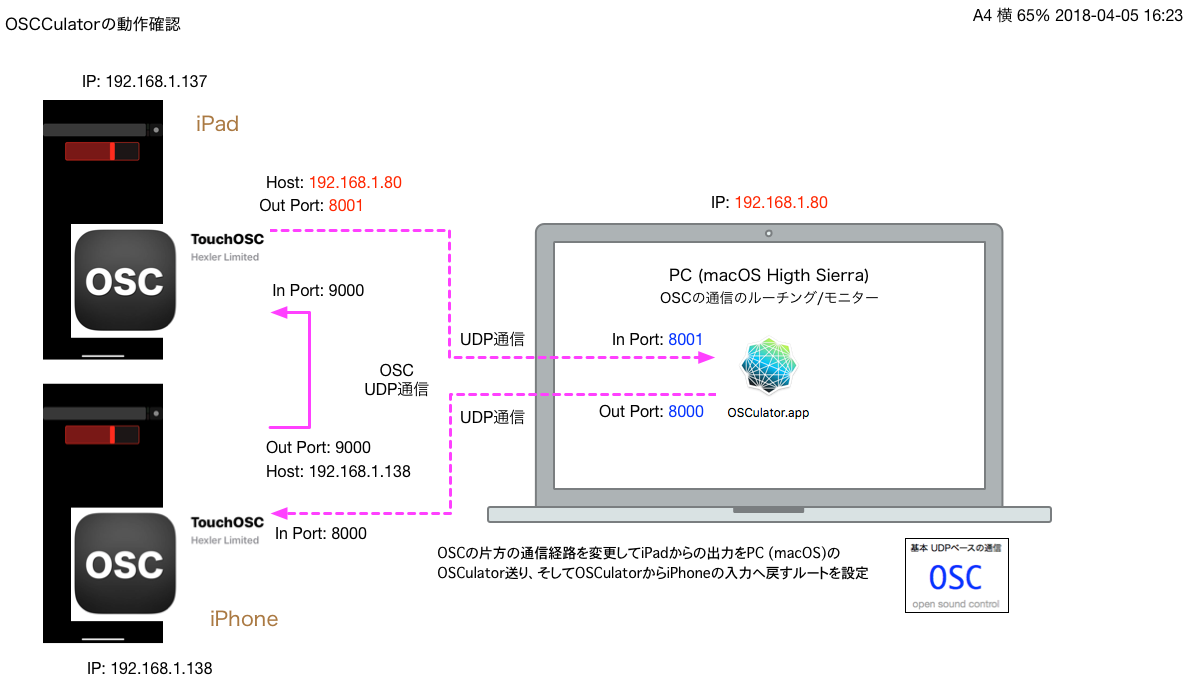
OSCulatorの動作確認を最小限の構成で行いました。
動作確認を行った環境は図のようにiPadとiPhone間へOSCCulatorによる処理(iPad側からの全ての送信メッセージを渡す)を追加した通信を行うというシンプルな物です。TouchOSC確認で使用したTouchOSCのLayoutのOSCメッセージ先を変更して行います。
【インストール環境】
iPhone X : iOS 11.2.6 (15D100)
iPad Pro : iOS 11.2.6 (15D100)
Mac Pro (Late 2013) : macOS Higth Sierra Ver 10.13.3 (17D102)
MacBook Pro(13-inch,2016,Four Thunderbolt 3Ports) : macOS Higth Sierra Ver 10.13.4 (17E199)
TouchOSC ver1.9.9
OSCulator ver3.1.2 -OSX
作成日時 2018-04-05 15:44 更新日時 2018-04-07 23:54
テスト用のTouchOSC レイアウト
1つのUIだけの物
Test-OSC.touchosc.zip
zip ( 圧縮 ) ファイル 509 Bytes
テスト用のTouchOSC レイアウト2
いろいろなUIの物
Test-OSC2.touchosc
zip ( 圧縮 ) ファイル 703 Bytes
-
概要
-
OSCulatorの設定と確認
-
QuickView
-
最後に
1.概要
テスト用のTouchOSC用レイアウト(Test-OSC/Test-OSC2)のOSC設定を図(IPおよびPortとは環境に応じて変更)のように変更します。
・iPadのTouchOS out Portを 8001に変更
・iPadのTouchOS Hostを PC* 192.168.1.80に変更
この設定で、iPhoneからのOSC送信メッセージはiPadへ届きUIが変化し、逆にHostのIPアドレスとPort番号を変更したiPadからのOSCメッセージは届かないので変化しない状態となります。