6.TouchOSCへメッセージを送信
TouchDegsignerにボタンを追加してTouchOSCへ送信します。
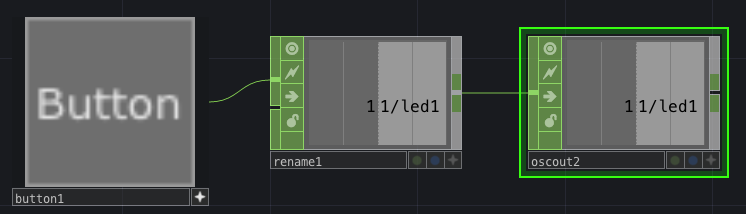
TouchDegsignerを次のように編集します。
ボタン用のオペレータとして3つを追加。
button
rename
oscout
それぞれを接続して設定します。

今回は特に設定は無いが、デフォルトはトグルボタンとして設定されています。
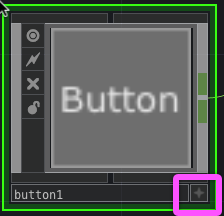
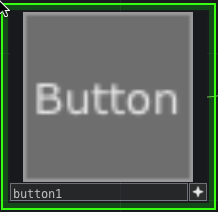
ボタンとして動作させるためにbuttonの右下の「星」印をクリックします。
これで設定モードではなくボタンとして動作するようになります。
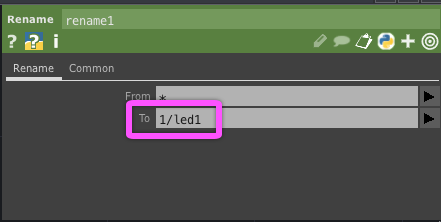
renameの設定
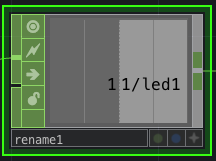
OSCのメッセージフォーマットに従うようにbutton出力をrenameします。
補足: noiseの場合にはチャンネル名を変更出来ましたがbuttonは出来無いようなのでrenameを使用しました。
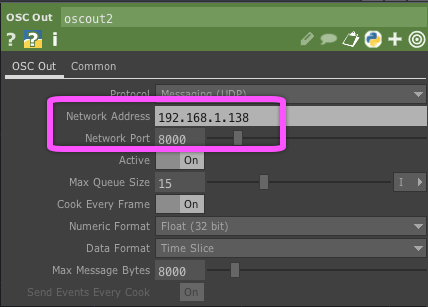
oscout2の設定
接続先の情報を設定します。
Network Address: 192.168.1.138 TouchOSCの動作するiOSデバイス
network Port: 8000 TouchOSCの入力ポート番号
環境に合わせて変更します。
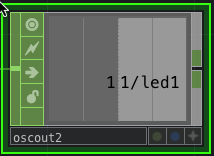
設定結果