概要(Overview)画面
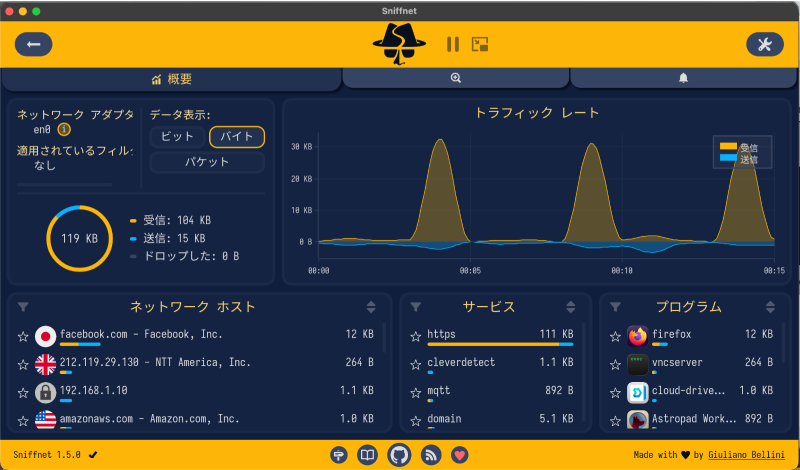
画面は「概要(Overview)」です。
画面の意味
この画面は「このMacが今どこと通信していて、どのサービス・アプリが通信量を使っているか」 を見るための画面です。ただし、ここでは通信の中身、つまり HTTPS の本文や BLE パケットなどは見えません。あくまで IP通信の相手・量・サービス・アプリの概要表示です。
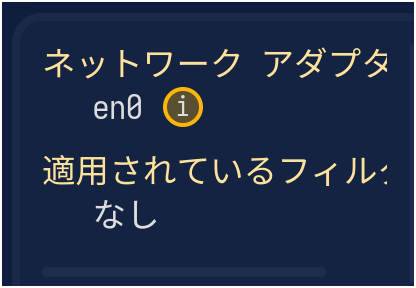
左上の ネットワークアダプタ en0 は、現在監視している通信インターフェースです。
macOS では en0 は多くの場合 Wi-Fi または内蔵ネットワーク系のインターフェースです。
適用されているフィルタ: なし なので、Sniffnet が見える範囲の通信をすべて集計しています。
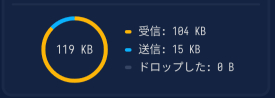
中央左の円グラフは、監視開始から現在までの通信量です。
受信: 104 KB
送信: 15 KB
ドロップした: 0 B
合計: 119 KB
つまり、この時点では受信の方が多い通信状態です。
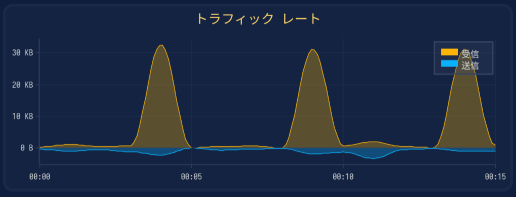
右上の トラフィックレート は、時間ごとの通信量グラフです。
黄色: 受信
青: 送信
縦軸: 通信量
横軸: 時間
画面では、数分おきに受信の大きな山が出ています。これは Web アクセス、同期、通知、バックグラウンド通信などでデータを受信したタイミングです。
下段の3つの一覧
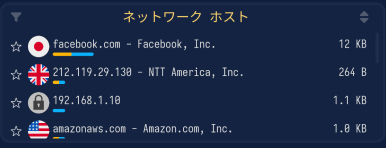
ネットワークホスト
通信相手の一覧です。
例:
facebook.com - Facebook, Inc.
212.119.29.130 - NTT America, Inc.
192.168.1.10
amazonaws.com - Amazon.com, Inc.
国旗は接続先の推定地域、鍵アイコンはローカル/プライベート系や識別情報の扱いを示す表示です。
192.168.1.10 はローカルネットワーク内の機器です。
サービス
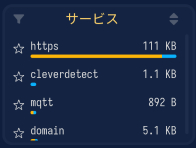
通信に使われているサービス・プロトコルの一覧です。
例:
https — Web の暗号化通信
cleverdetect
mqtt — IoT やメッセージングで使われる軽量プロトコル
domain — DNS 名前解決
この画面では https が一番多く、111 KB 通信しています。
プログラム
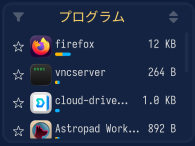
どのアプリ・プロセスが通信しているかです。
例:
firefox
vncserver
cloud-drive...
Astropad Work...
つまり、この時点では Firefox や VNC、クラウドドライブ系、Astropad 関連プロセスが通信していると分かります。
上部のボタン
上部には画面切り替えがあります。

概要: 今表示している集計画面
虫眼鏡: Inspect / 詳細確認
ベル: 通知一覧
右上の工具アイコン: 設定
一時停止アイコンはキャプチャの停止/再開、隣のアイコンは表示モード変更系です。
リソース使用状態
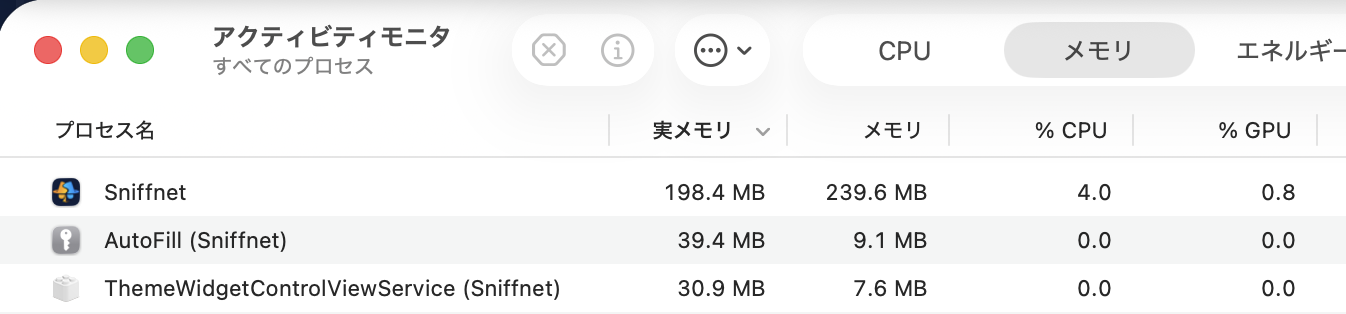
macOSのアプリのアクセスビリティモニタでのSniffnetのリソース使用状況です。