インストール
インストール手順
ここからは具体的にmacOS Apple Slicon版Sniffnetをインストールする手順です。
以下のURLからアプリをダウンロードします。
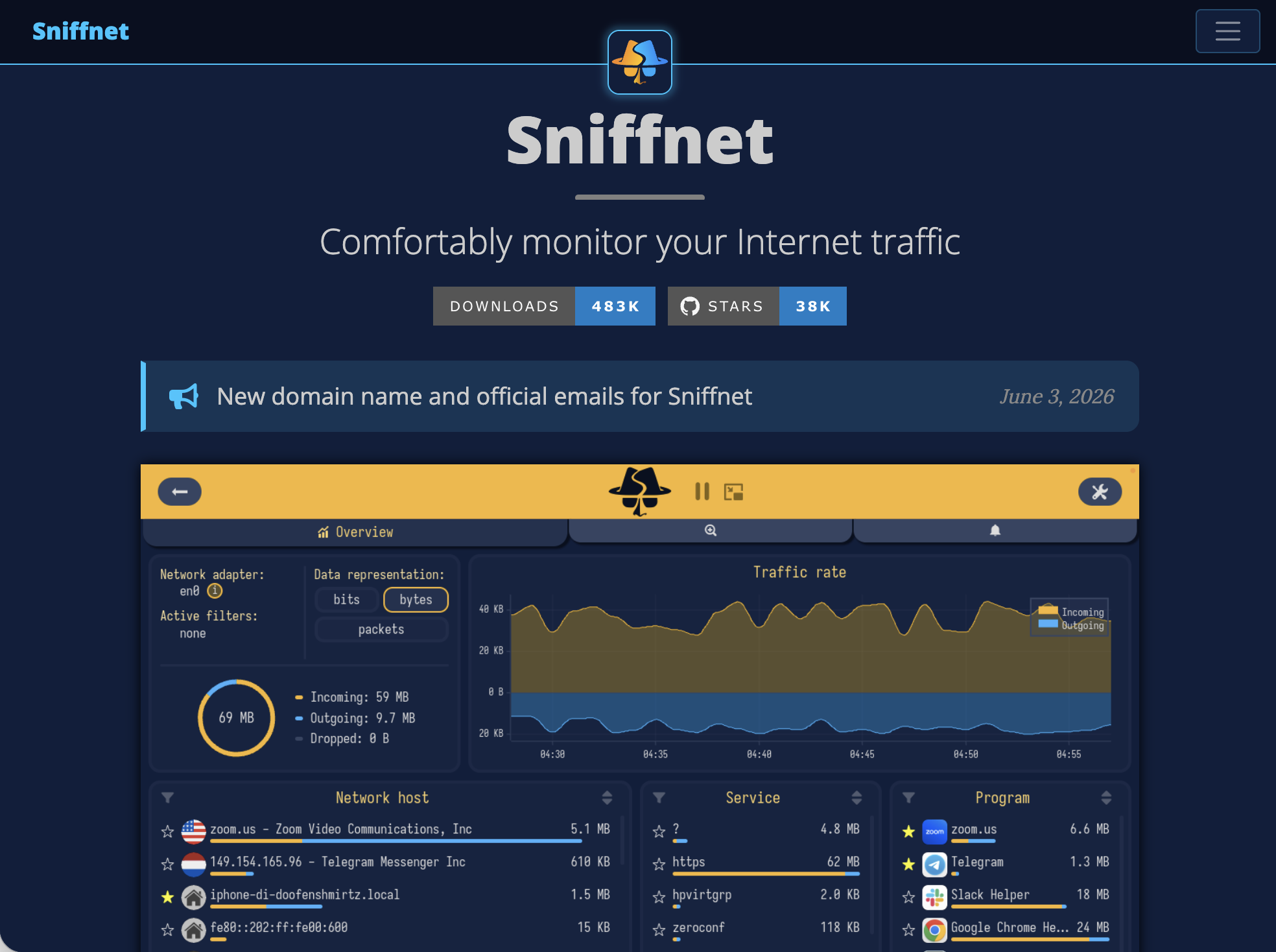
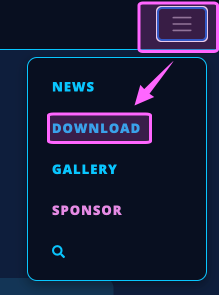
画面右上のメニューから「DOWNLOAD」を選択してダウンロード画面へ移動します。
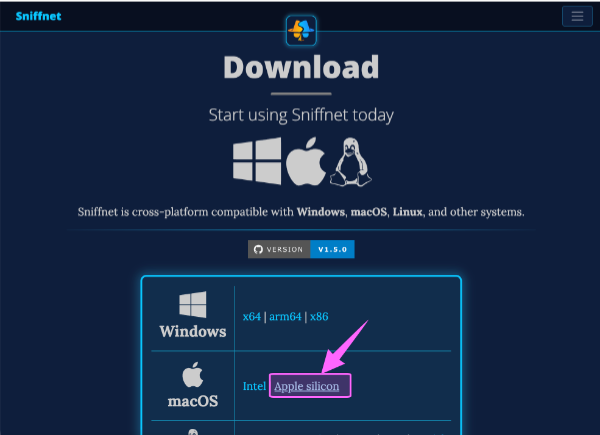
今回は「macOS Apple Slicon」を選択します。
トラブル?
ダウンロード出来ない状態です。
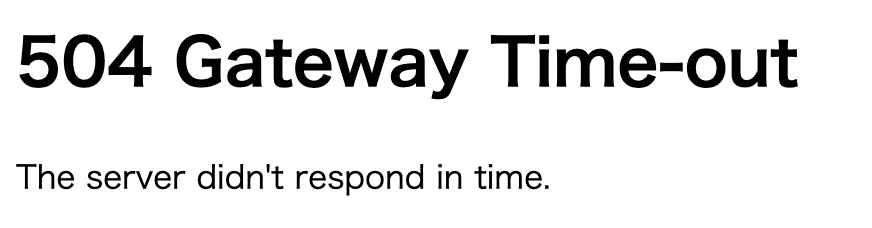
何度かトライしたらダウンロード開始しました。
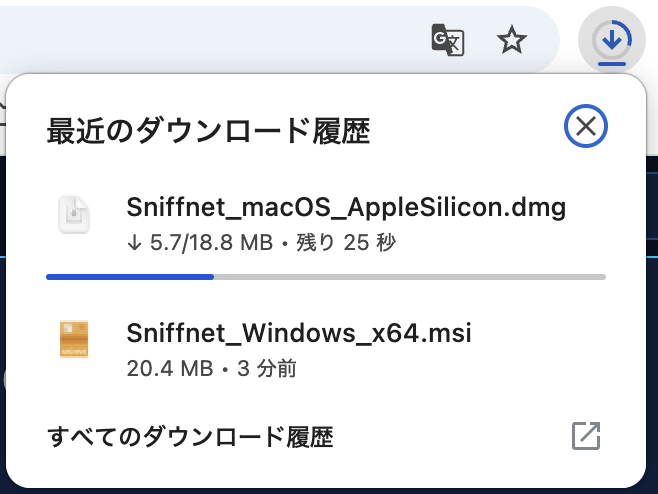
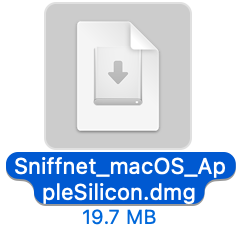
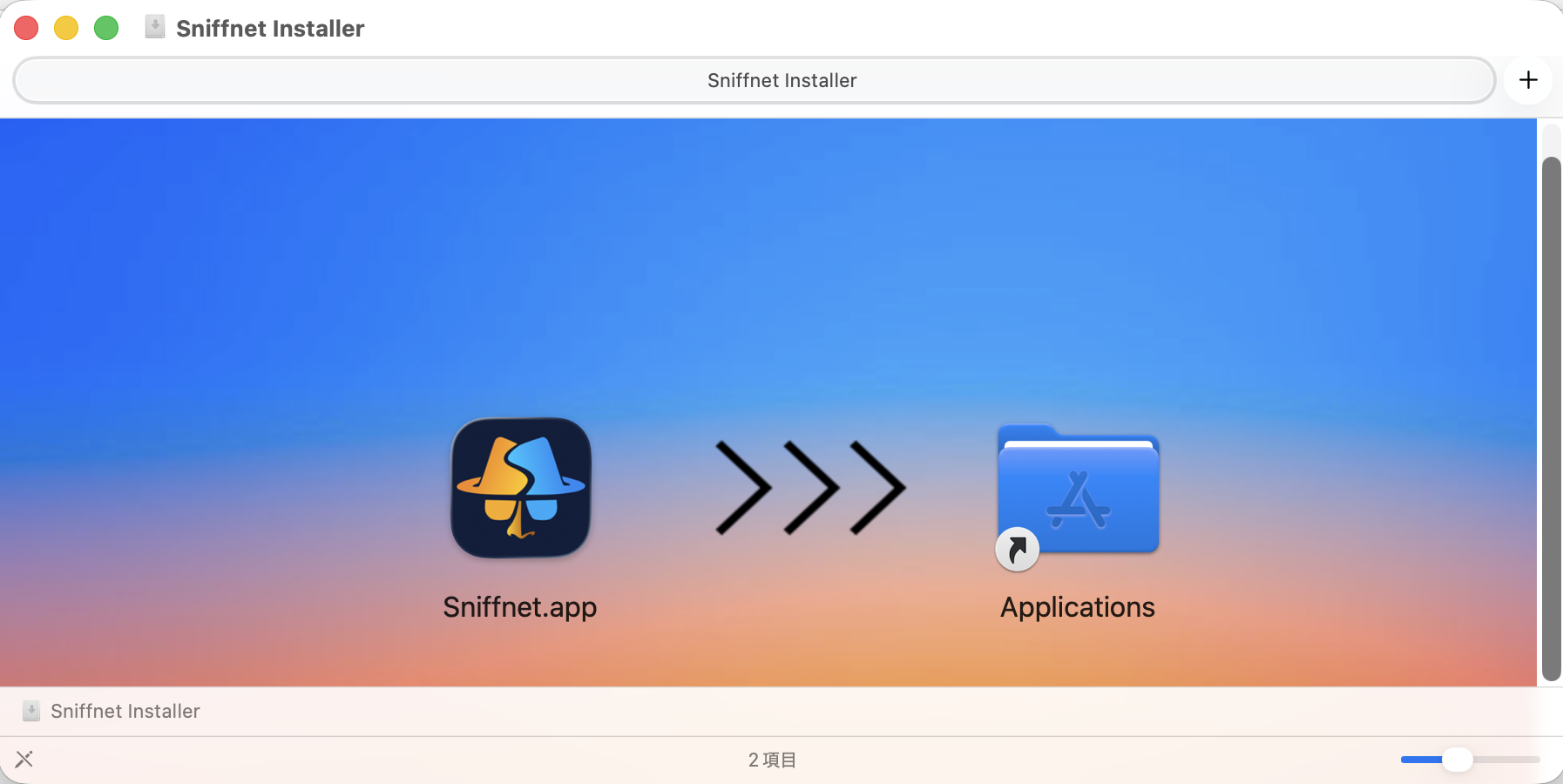
Applicationフォルダーにコピーしてインストールします。
最初のアプリ起動
「Snoddnet」ICONをダブルクリックして最初の起動をします。
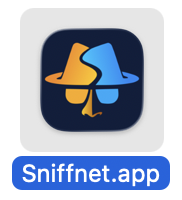
「完了」を押します。

Appleのセキュリティにより直接起動は拒否されたので「システム設定 > プライパシーとセキュリティ」を開きます。
(macOSがAppleStrore以外から入手したアプリを起動するときの基本的な手順です。)
「お使いのMacを保護するために"Sniffnet.app"がブロックされました。」の「このまま開く」ボタンを押して強制的に起動します。
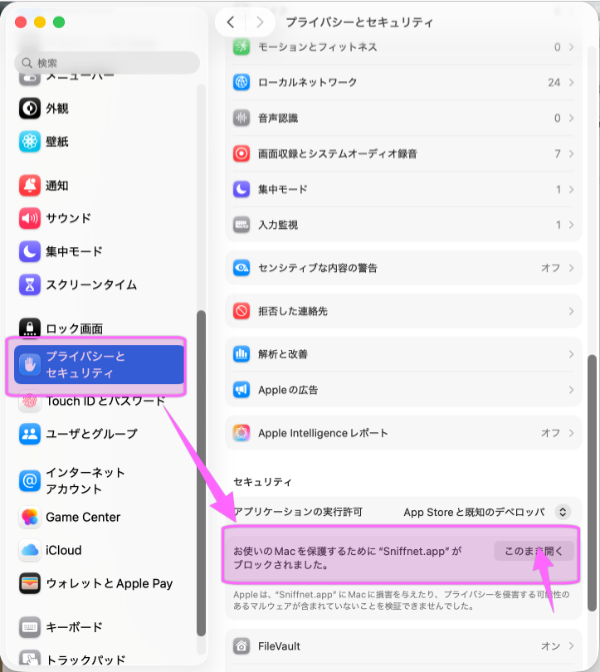
「このまま開く」で起動します。
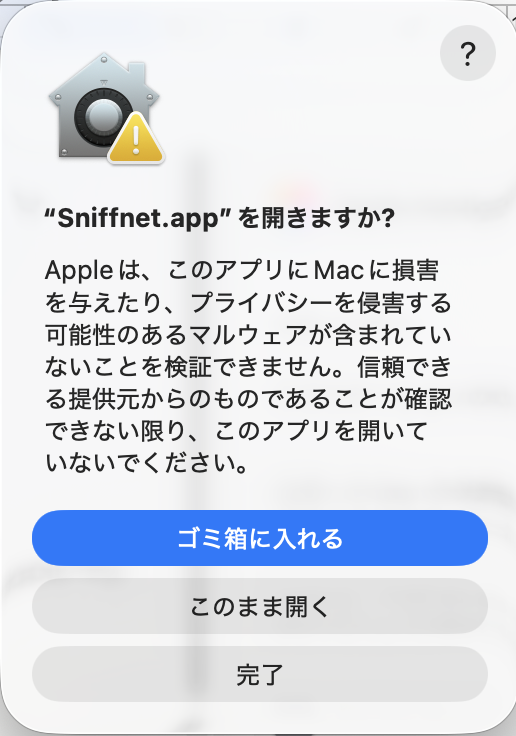
再度警告!
「パスワードを使用....」ボタンを押して進めます。
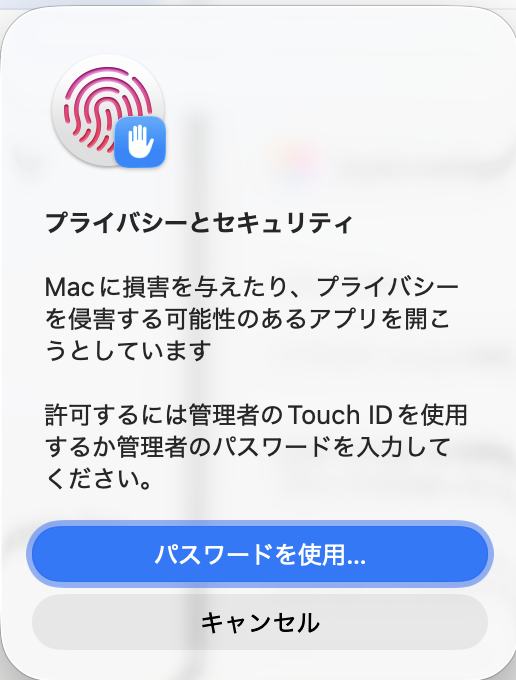
バスワードを入力して「OK」ボタンを押して進みます。
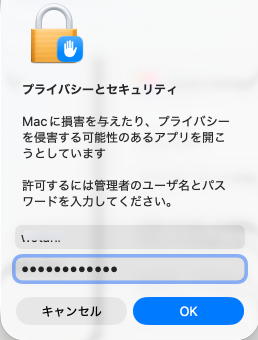
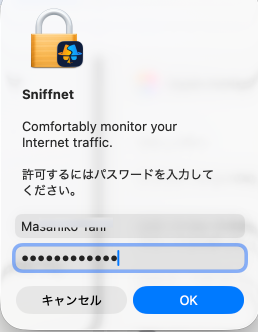
Sniffnetアプリから許可を求めるのでバスワードを入力して「OK」ボタンで進みます。
補足: パケットキャプチャは /dev/bpf* デバイスへのアクセスが必要で通常ユーザーからはアクセス出来ません。
起動時に管理者権限を付与する必要が有ります。
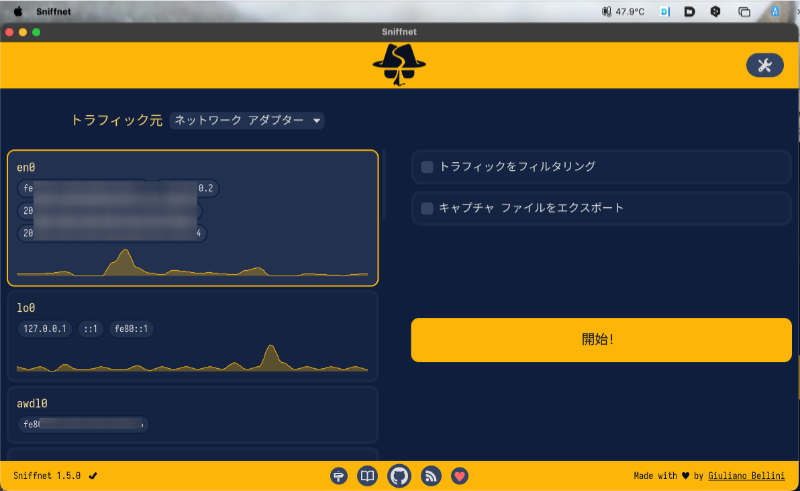
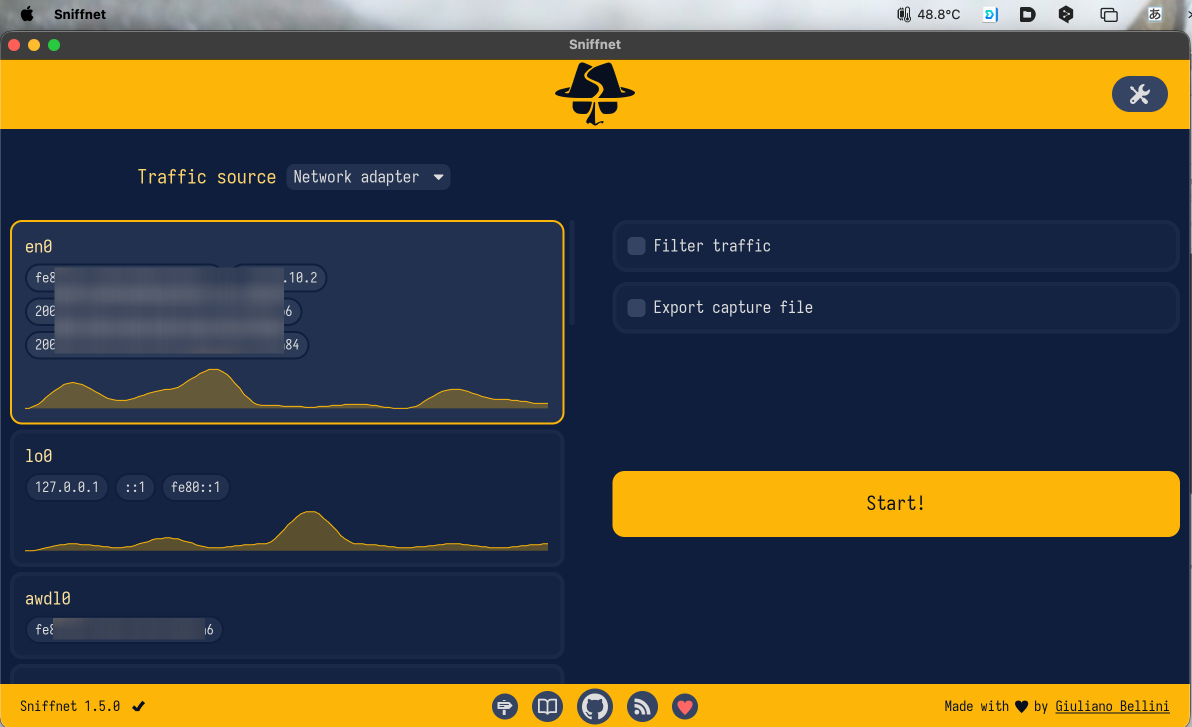
最初の画面が開きます。
日本語表示の設定
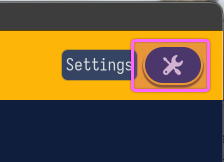
画面右上の「Settings」ボタンを押します。
タブの「General > Laguage」から「JA - 日本語」を選択します。
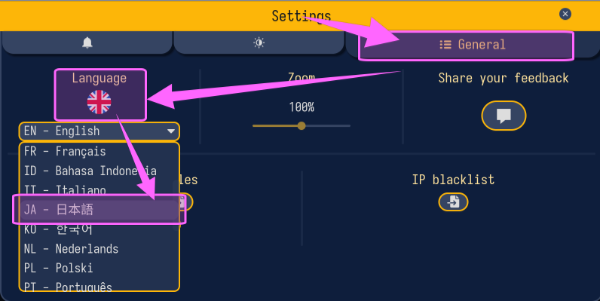
設定の変更は直ぐに適用され、表示が変更されます。
English意外に変更しても、アプリを再度起動するとEnglishに戻ります。
Windowsサイズも元に戻ります。
ダイアログを閉じてトップ画面を表示します。
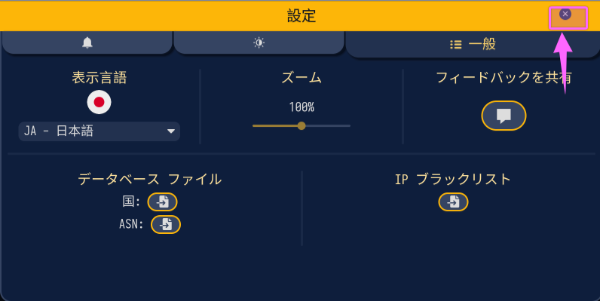
トップ画面