
画面遷移
Sniffnetの画面遷移は次の図の通りです。
この図で機能と操作の全体像が分かります。
全体像
高解像でのPDFは以下のリンクからダウンロードできます。
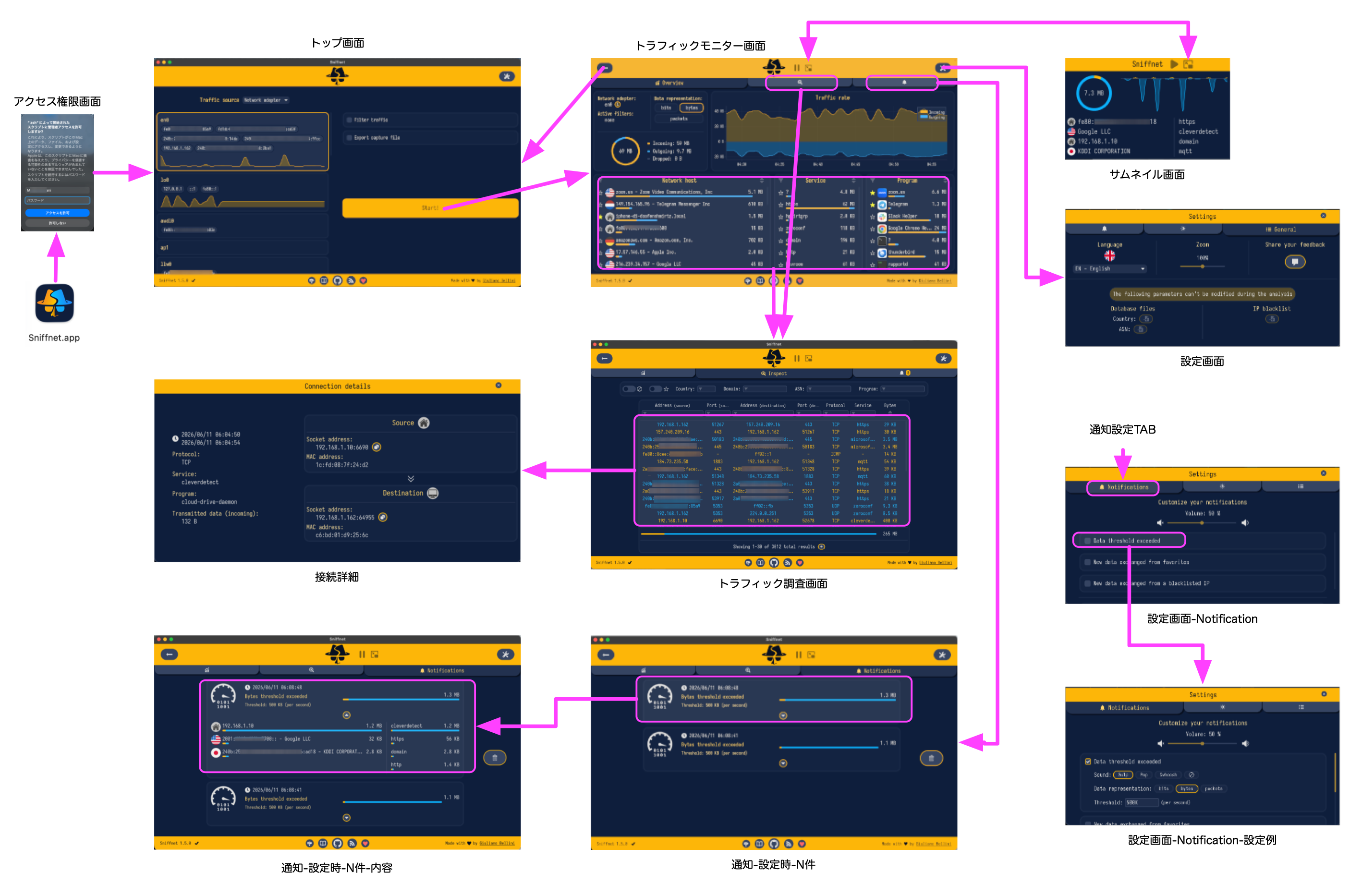
Sniffnetの画面は少なく設定もシンプルです。
画面毎の説明は別の記事で記述予定です。
動作を簡単に説明すると次の用になります。
- アプリを起動するとアクセス権を求めるダイアログが表示され許可します。
- 最初の画面で監視対象のネットワークなどを設定し「Start」ボタンを押して開始します。
- トラフィックモニター画面ではリアルタイムでトラフィック状態「概要」が表示されます。
- トラフィックモニター画面はサムネイル画面と切り替えられます。
- トラフィックモニター画面は3つの画面を切り替えられます。
「トラフィックモニター画面/トラフィック調査画面/通知画面」 - トラフィックモニター画面の「Network host」「Service」「Program」部分をクリックすると対象のトラフィックに絞られた「トラフィック調査画面」を表示します。
- トラフィック調査画面の各データをクリックするとトラフィックの詳細を表示します。
- 通知は特定の条件で音共に設定に従った通知が一覧に追加されます。
- 通知の一覧の該当通知をクリックするとその少し詳細が表示されます。