JLCPCBへ基板発注
概要
基板を具体的にJLCPCBへ発注する手順を記載します。
基板発注の大まかな流れは次のようになります。
- 設計データ(Gerber ファイル(製造用データ))をアップロード
- 基板仕様を選択
- 支払い
今回は部品実装はしない、基板作成のみです。
Gerber ファイル(製造用データ)に関して
基板製造に必要なデータ類です。
- 配線データ
- 除去データ
- 穴の情報
- シルク情報
- マスク情報
今回の環境
- KiCard 10.0.3
- macOS Tahoe 26.
Gerberの作成
ガーバーデータの作成
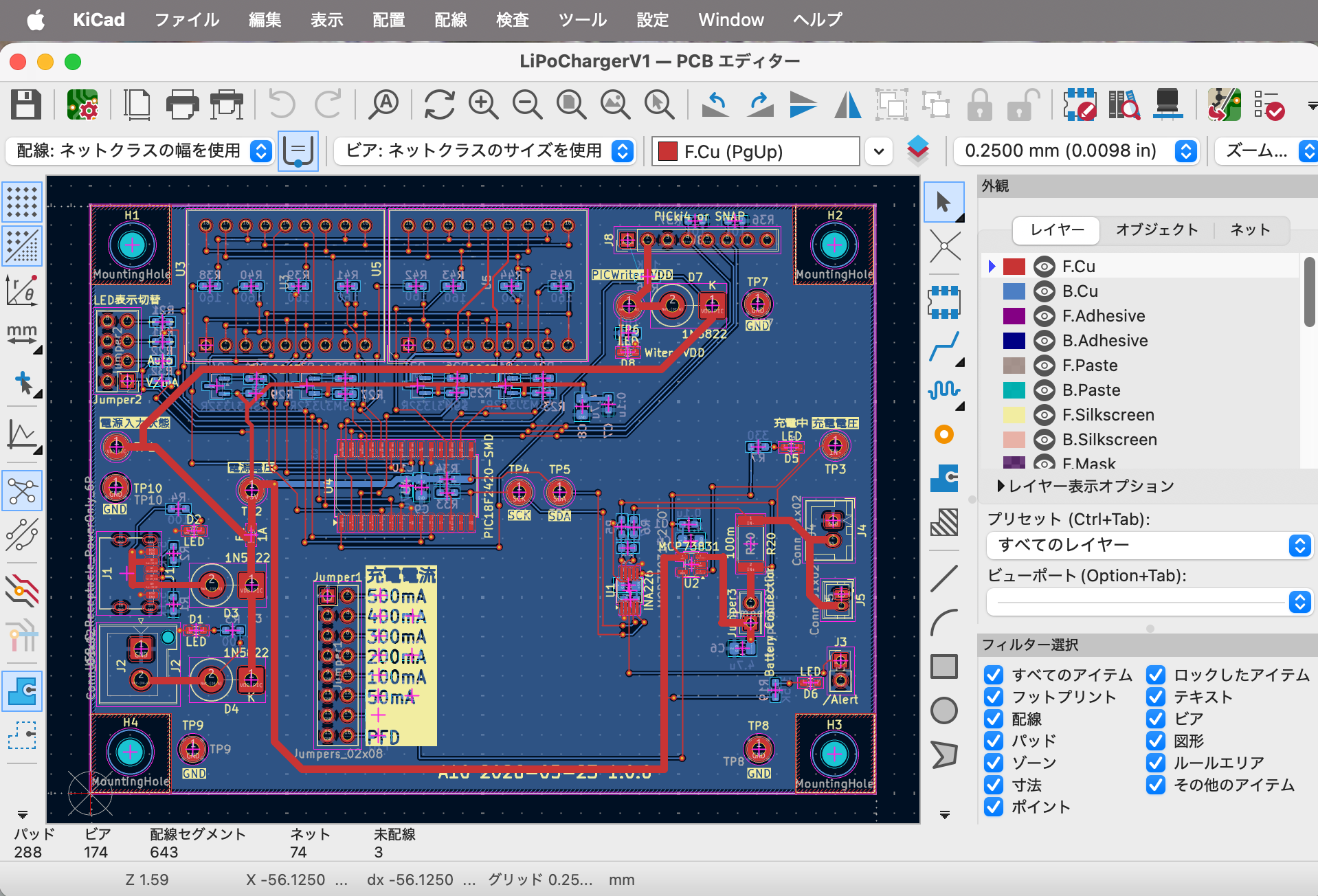
KiCadのPCBエディターで基板発注に必要なデータを出力します。
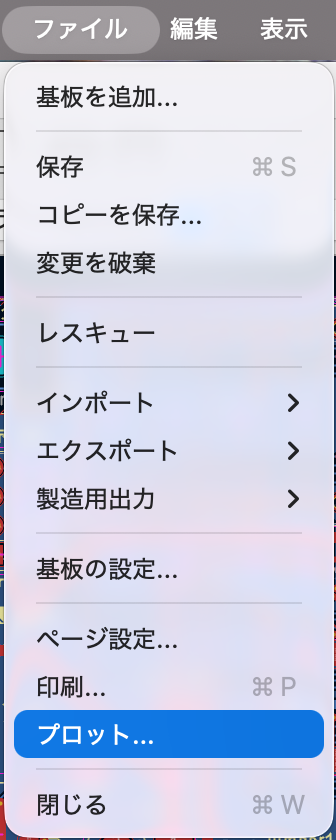
「ファイル > プロット...」を選択します。
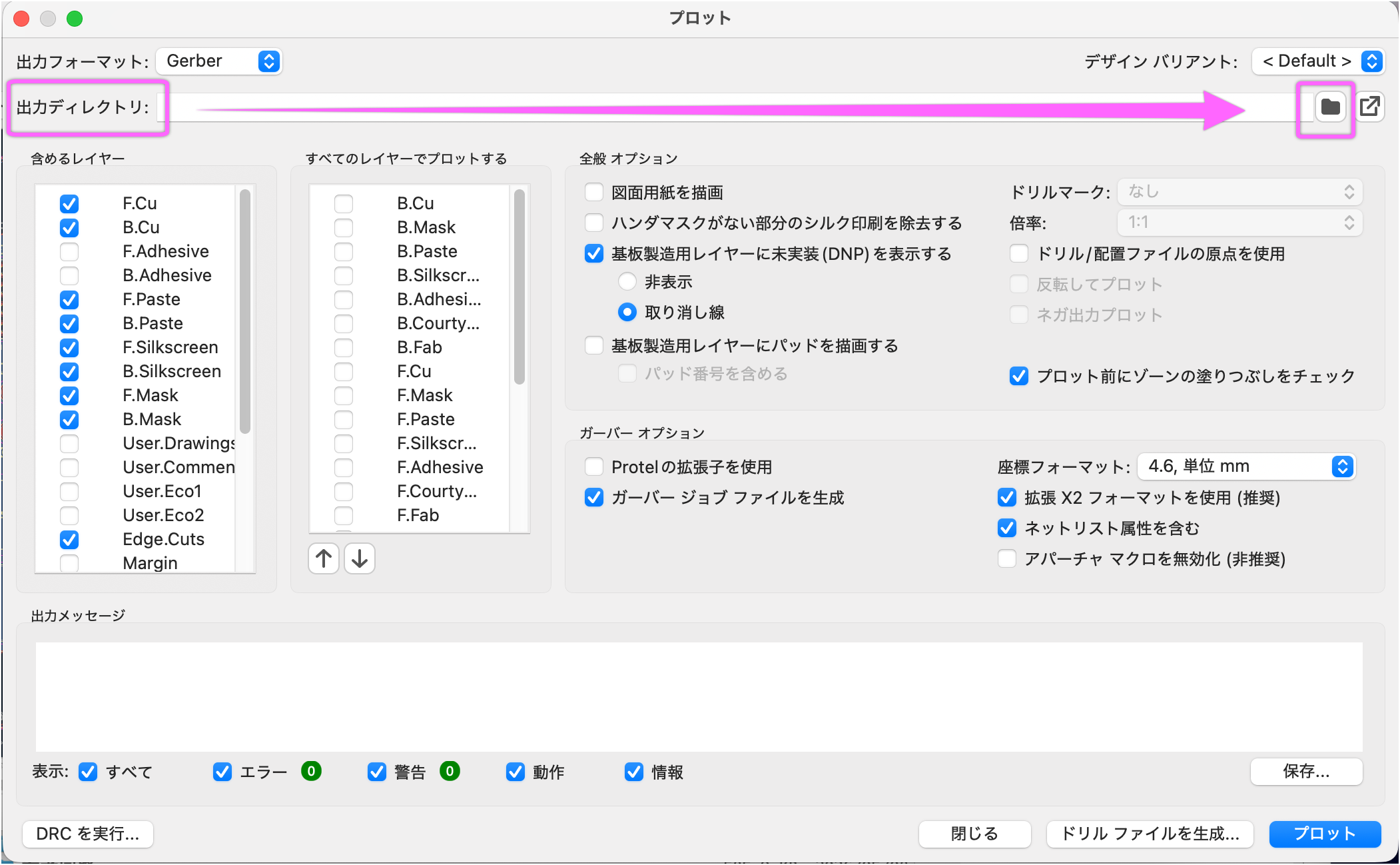
初期設定画面が表示されます。
出力ディレクトリの設定
出力ディレクトリを選択します。
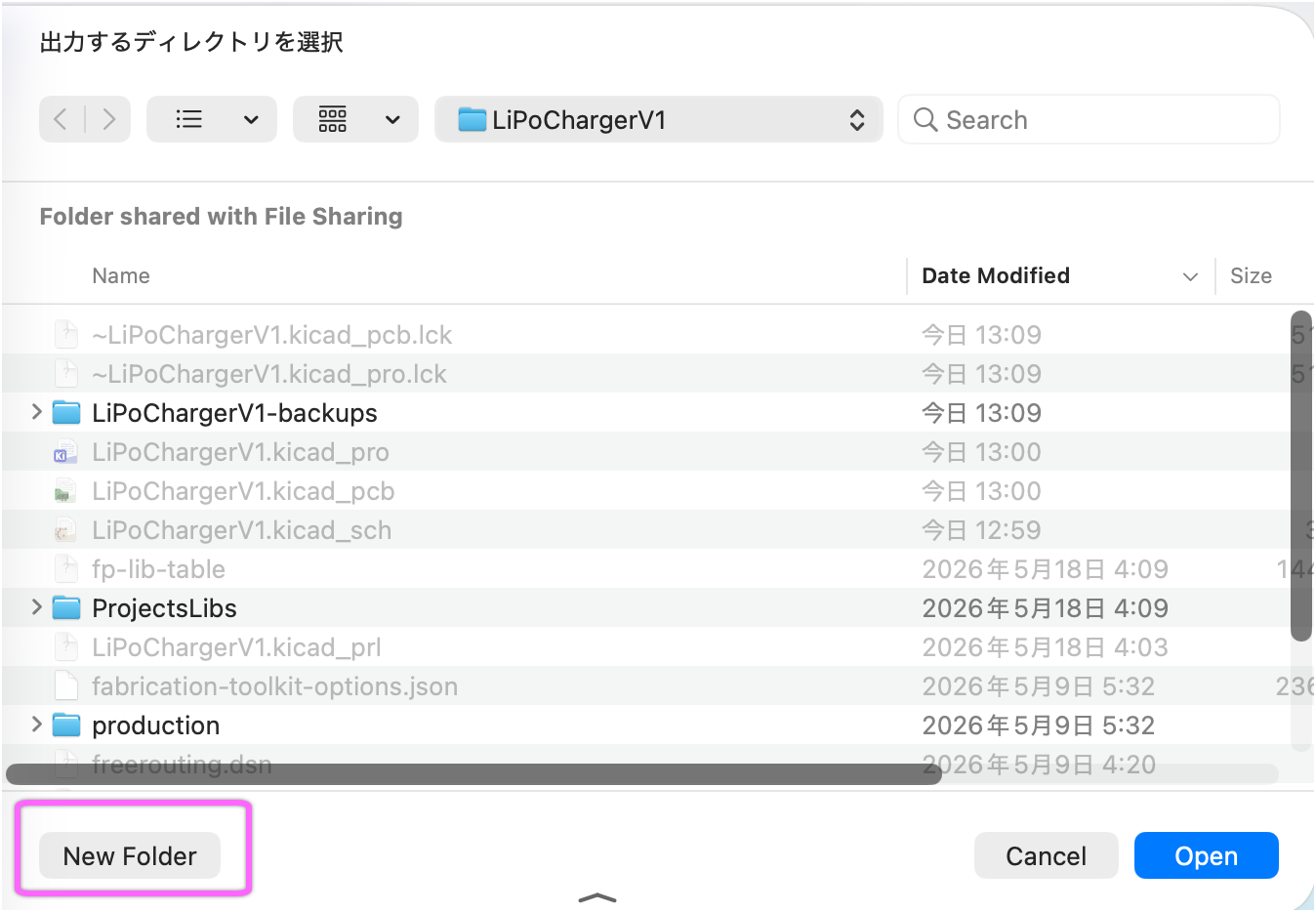
KiCadのプロジェクトのディレクトリ内にデータ出力用のFolderを作成します。
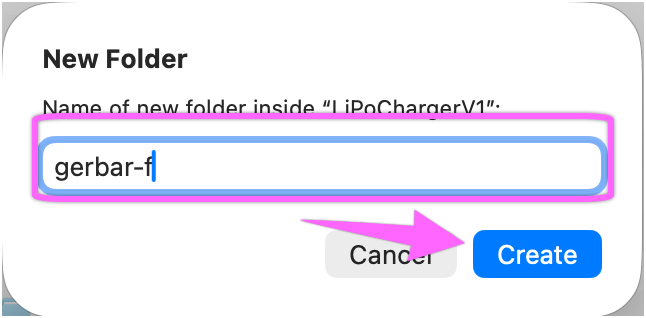
フォルダ名を入力して「Create」ボタンを押し作成します。
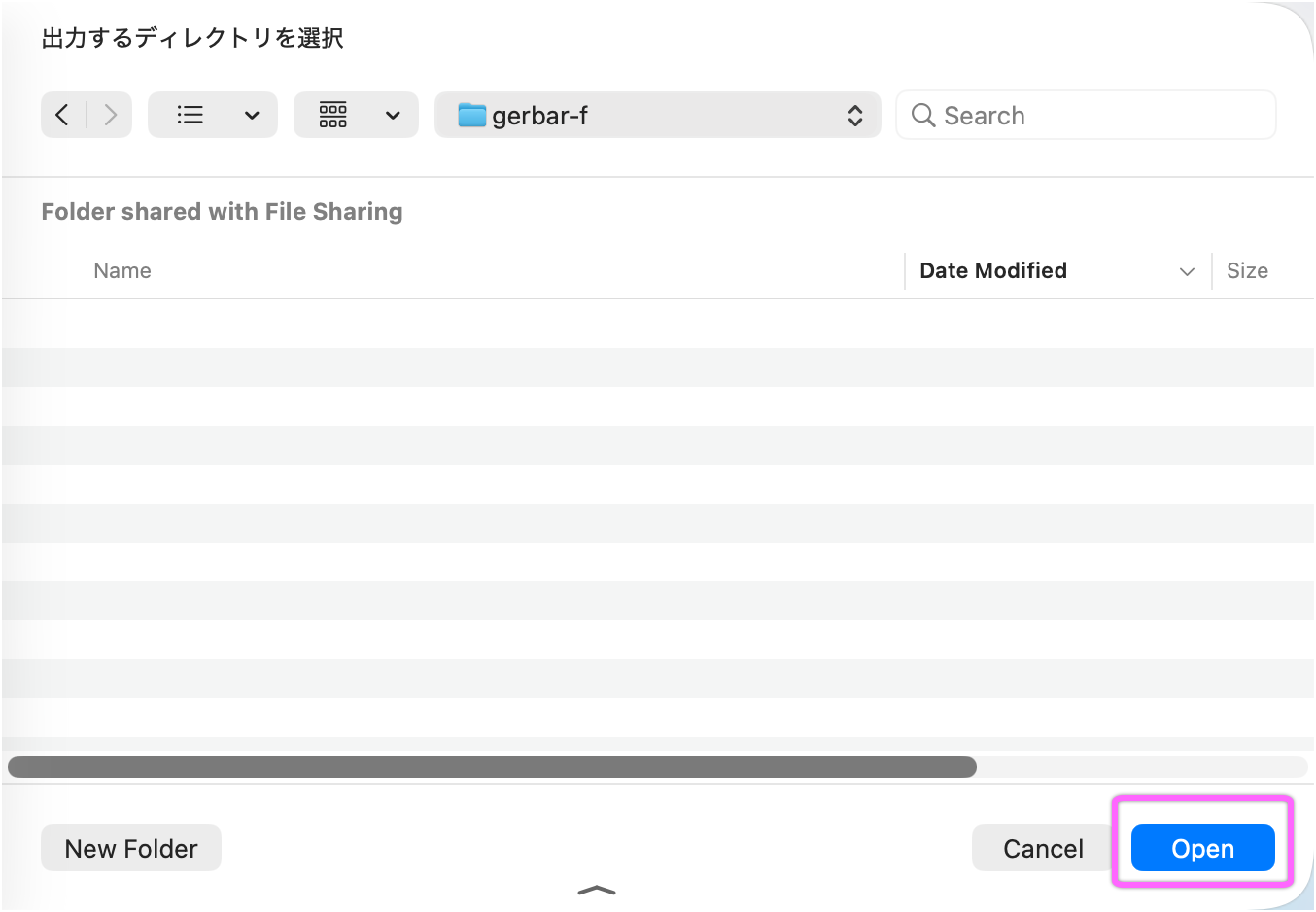
「Open」ボタンを押して指定します。
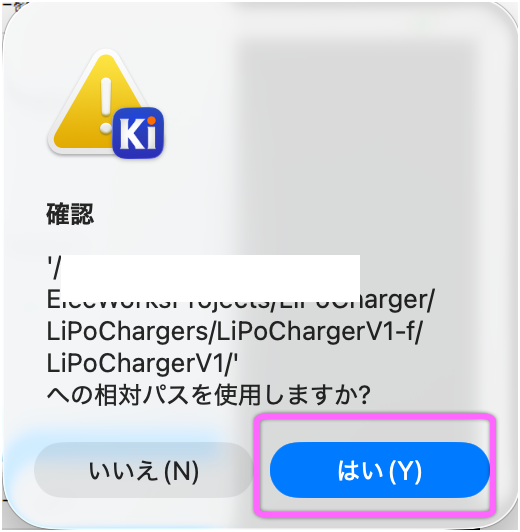
プロジェクトを移動した時でもフォルダを正しく認識したいので「はい(Y)」ボタンを押します。
出力ディレクトリが設定されます。

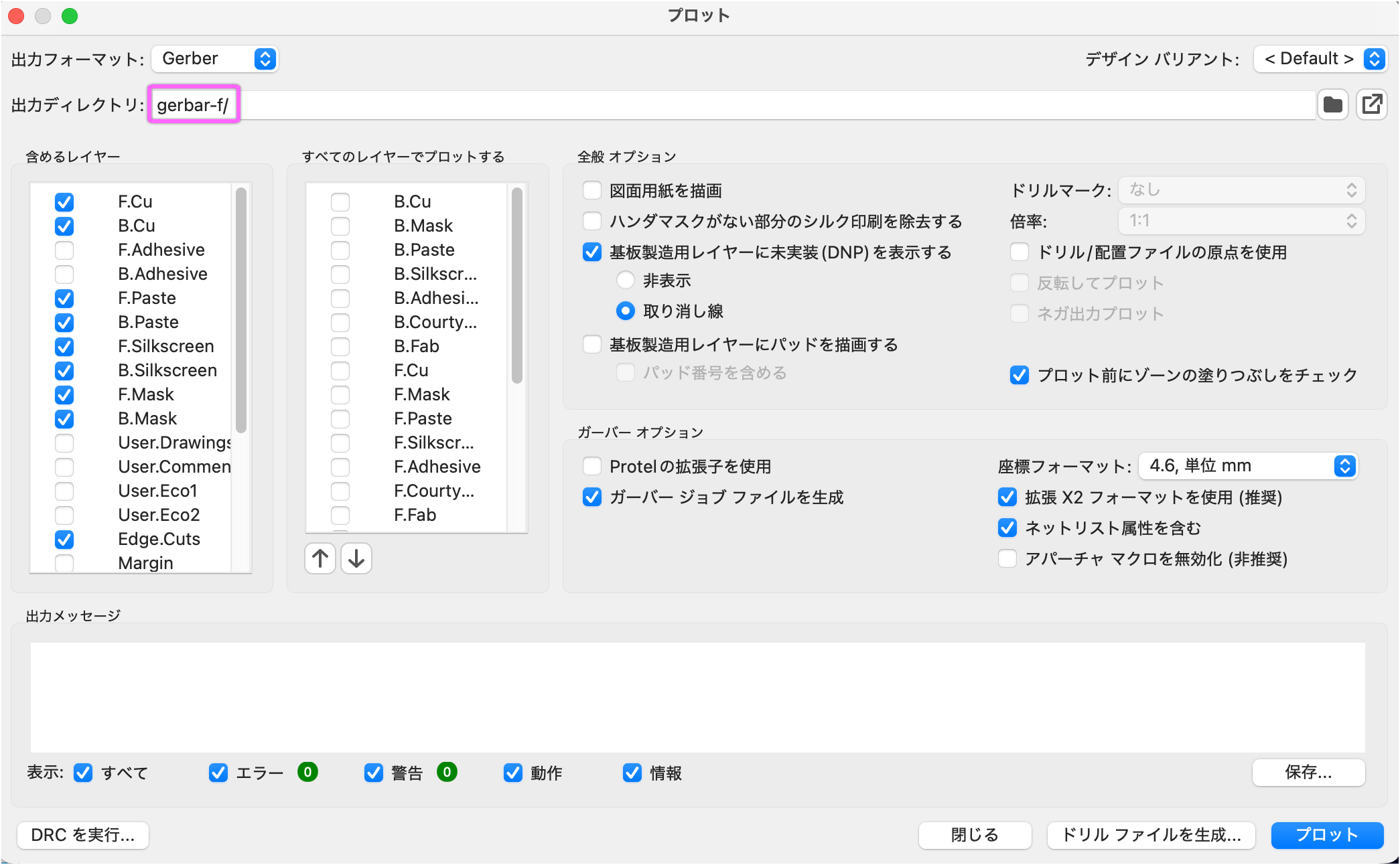
プロット
「プロット」ボタンを押して、ファイルを生成します。

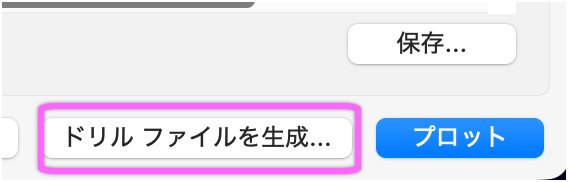
ドリルファイルを生成...
画面右下の「ドリルファイルを生成...」ボタンを押して出力を指定します。
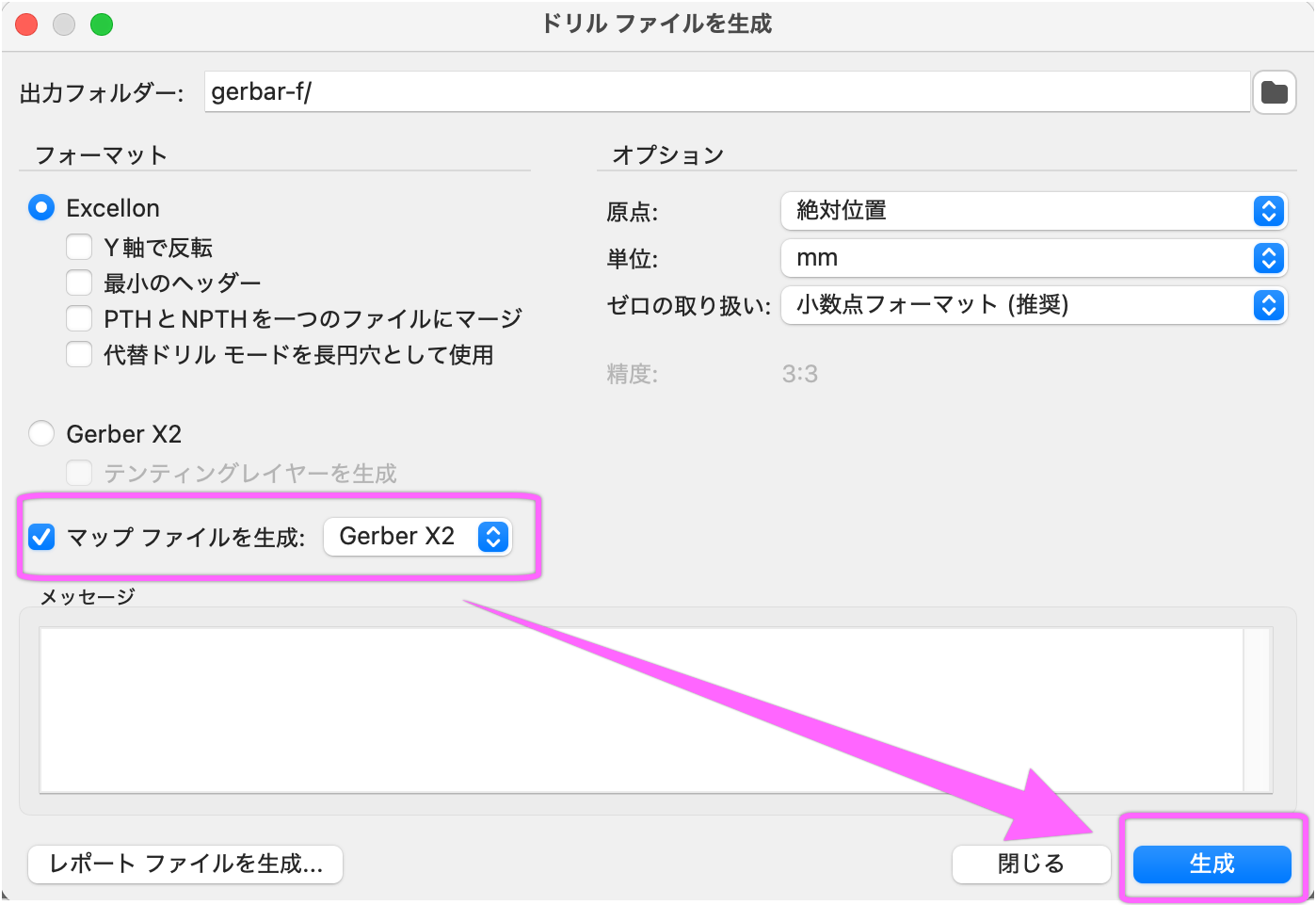
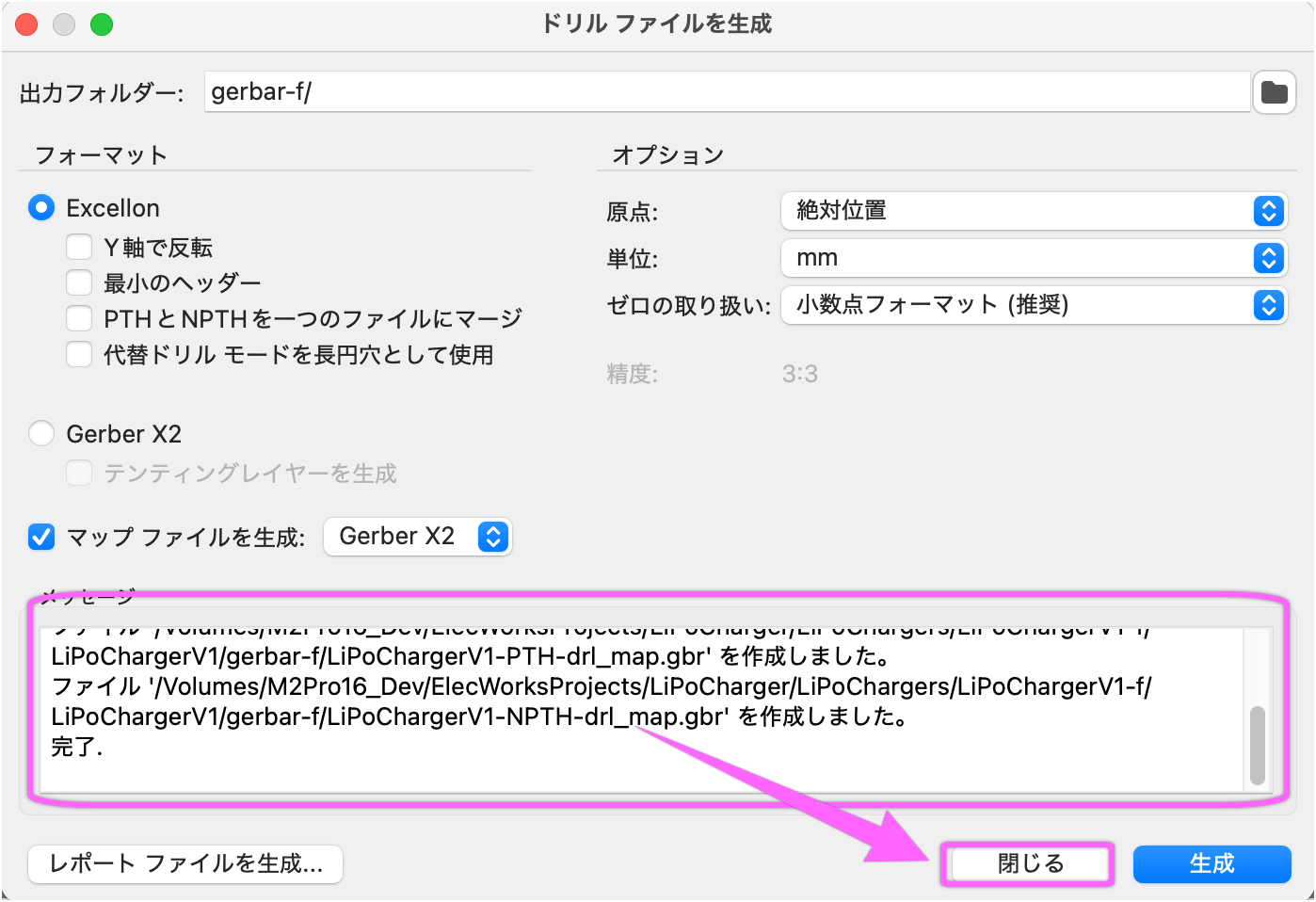
出力レポートが出てファイルが作成されるので「閉じる」ボタンを押してファイルの生成を終了します。
ファイルを確認する
指定したフォルダ内にファイルが生成されています。
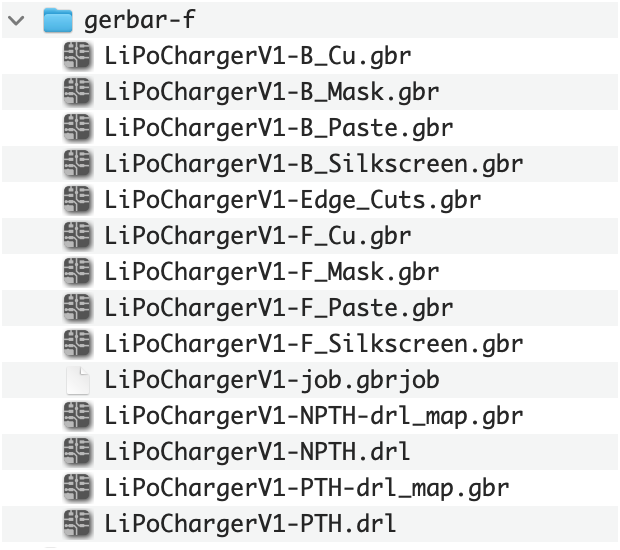
フォルダをzip圧縮します。
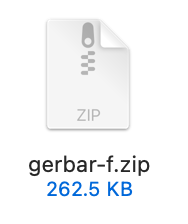
このファイルを使用して基板の制作を発注します。
基板発注
JLCPCBへ基板発注を行います。
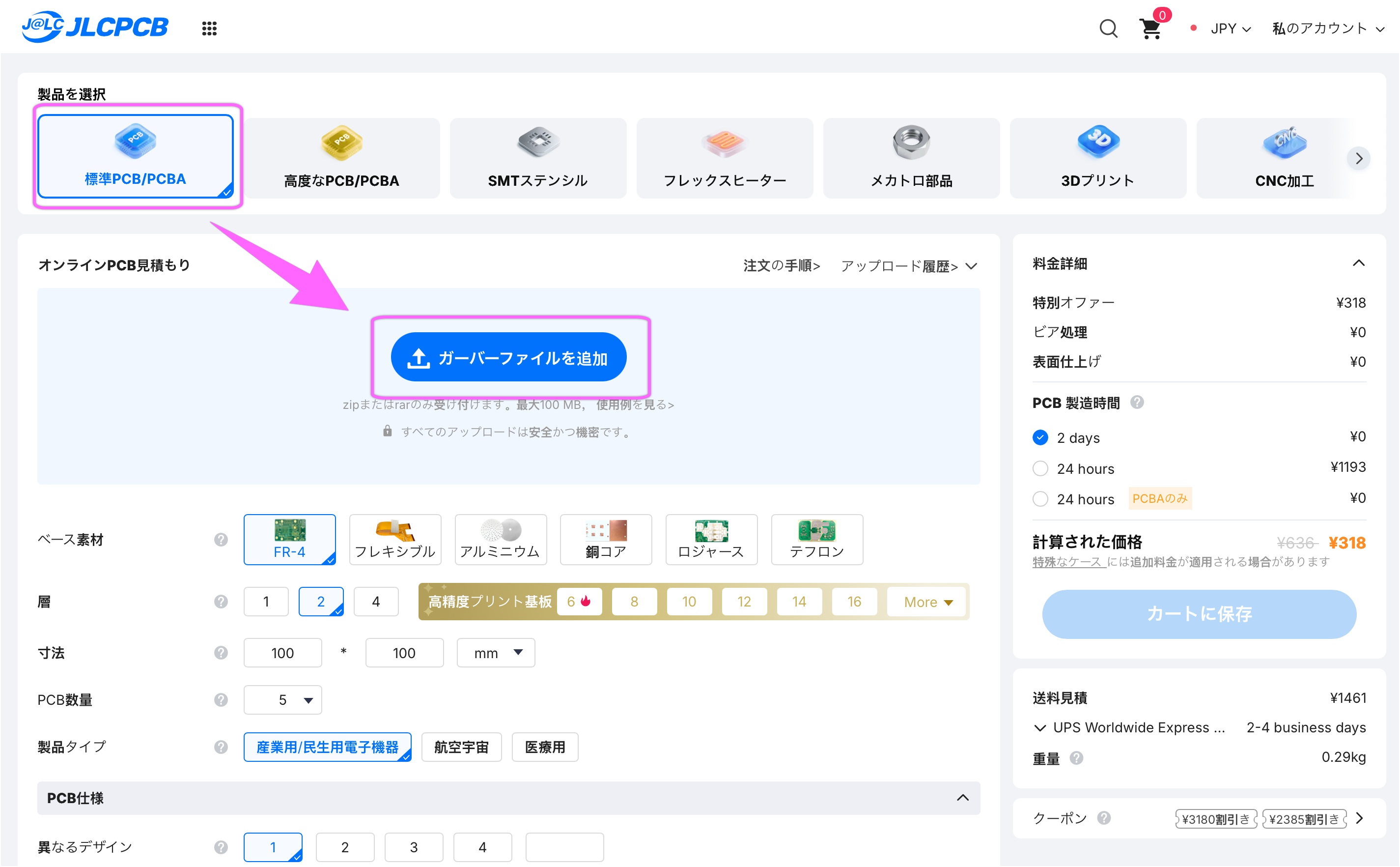
JLCPCBにログインして「発注する」ボタンを押します。

「ガーバーファイルを追加」ボタンを押して作成しZIPにしたファイルを指定します。
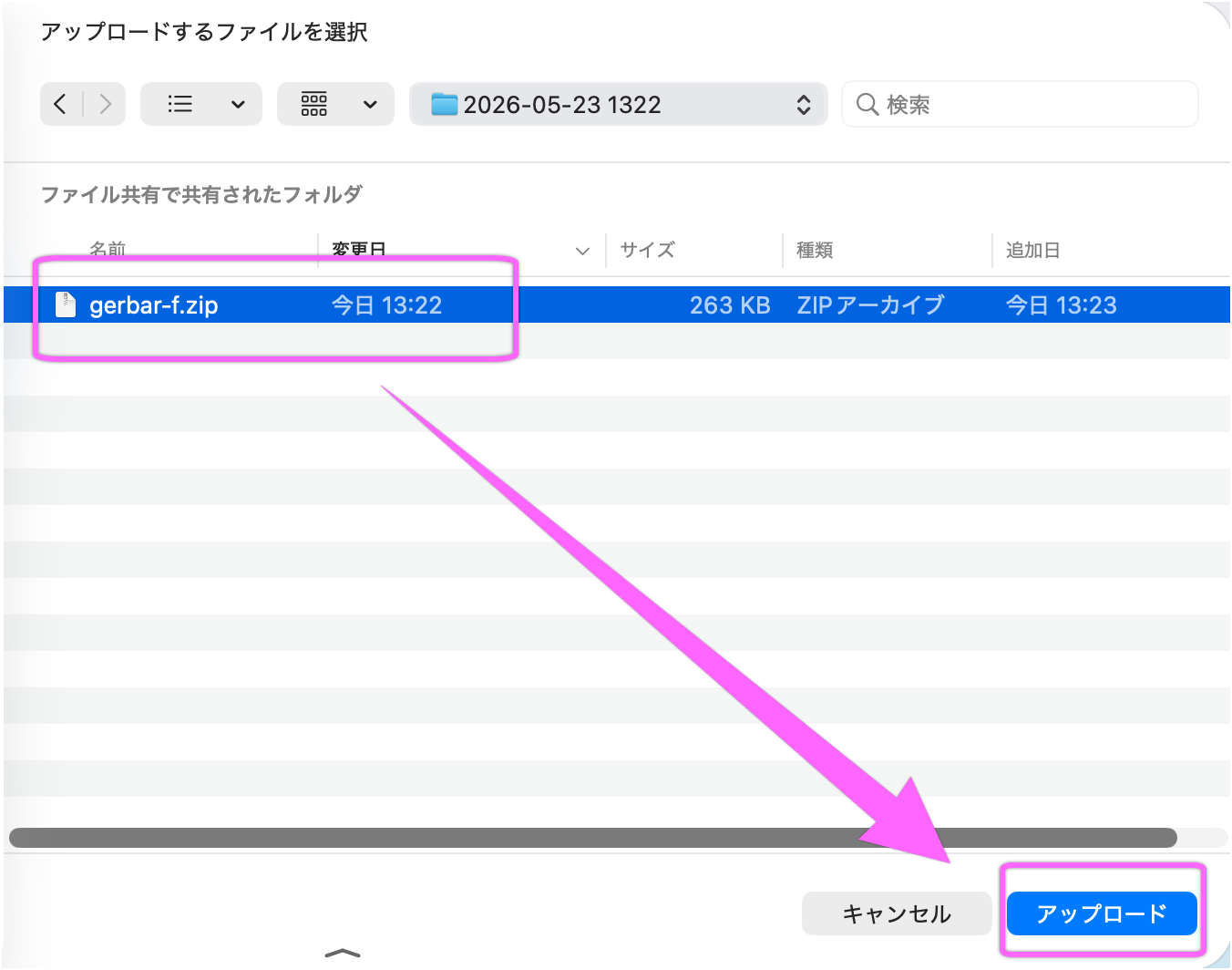
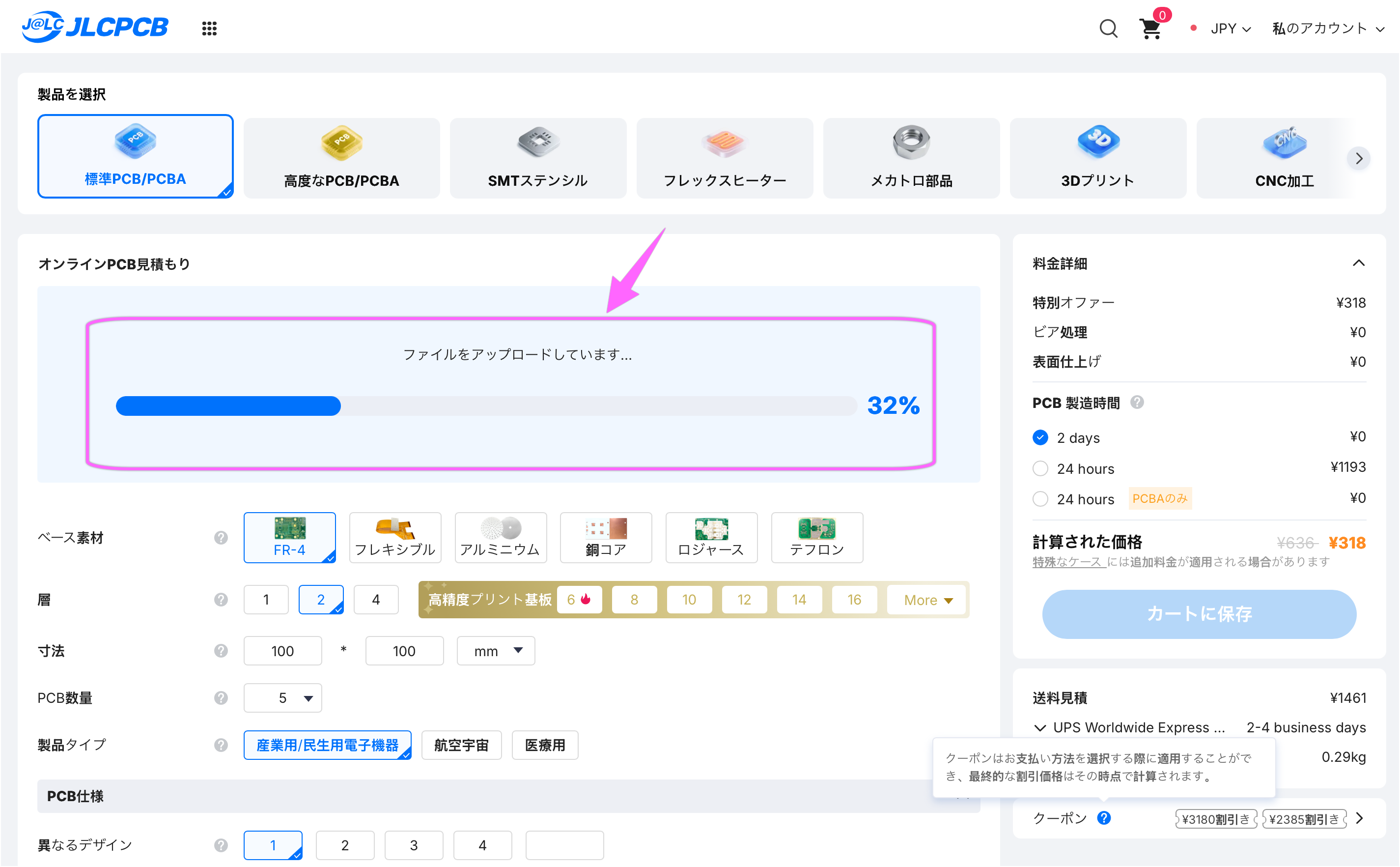
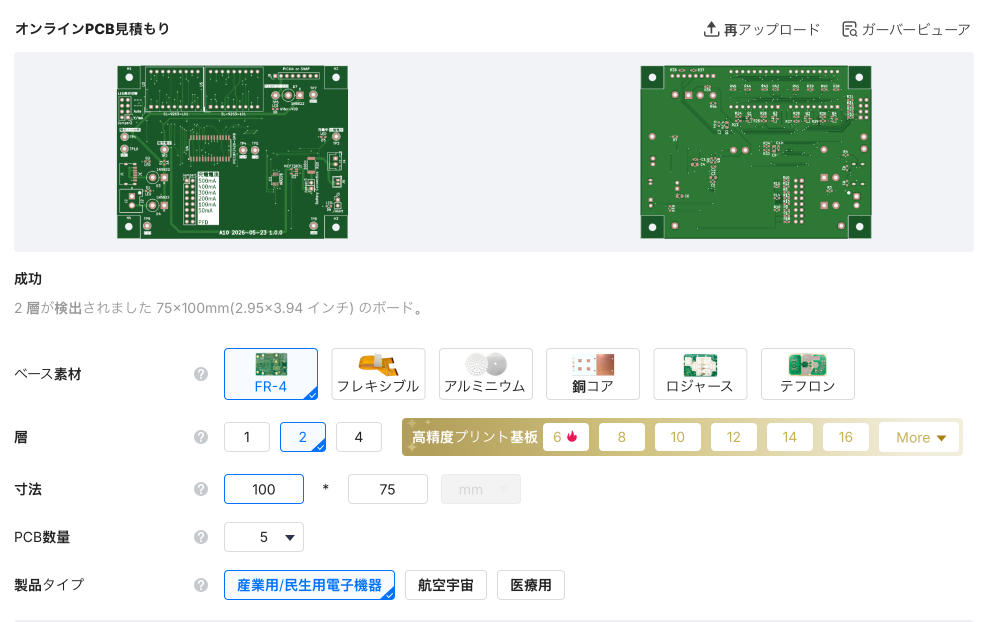
ファイルが正常にアップロードされるとイメージが表示されます。
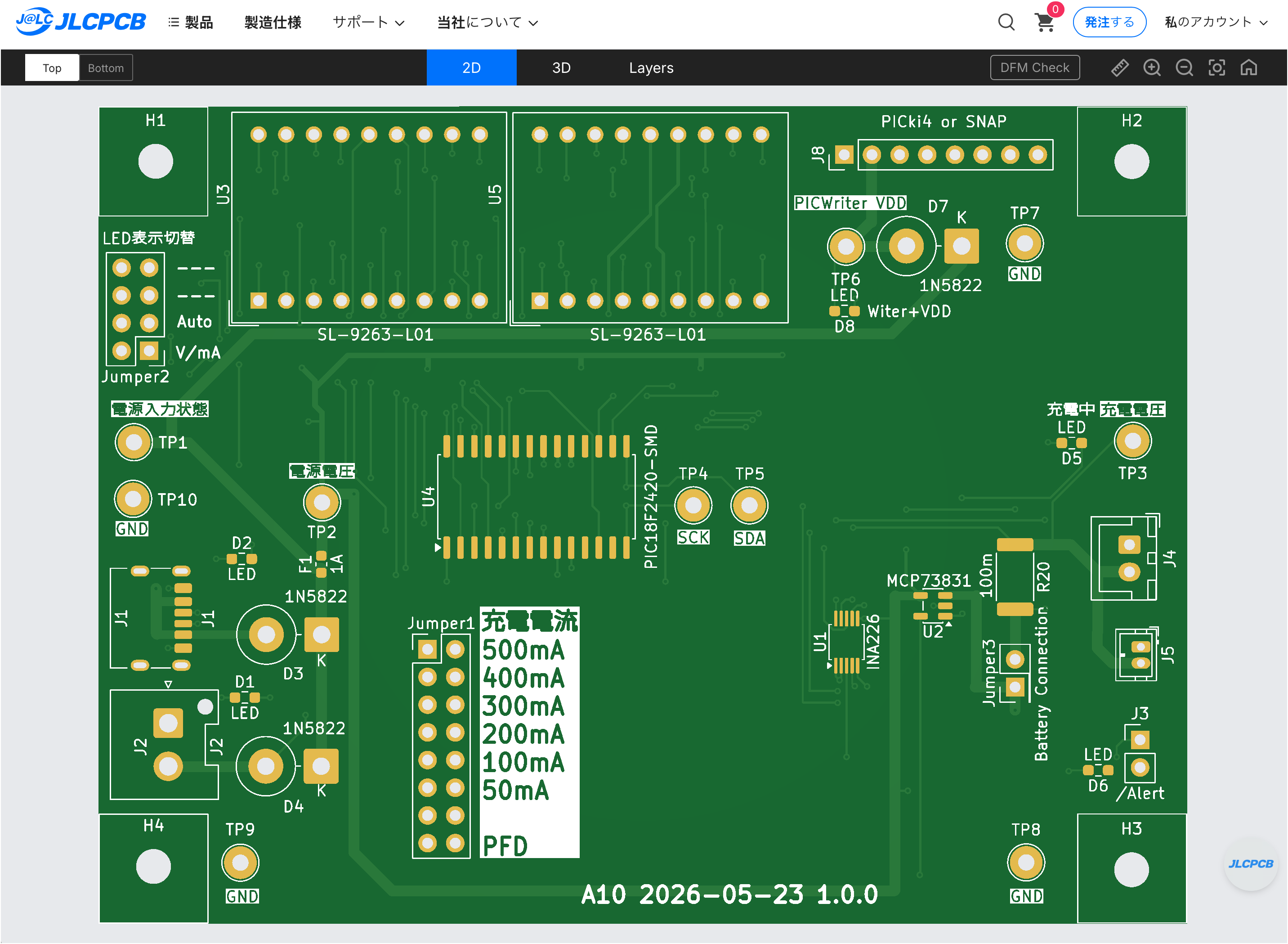
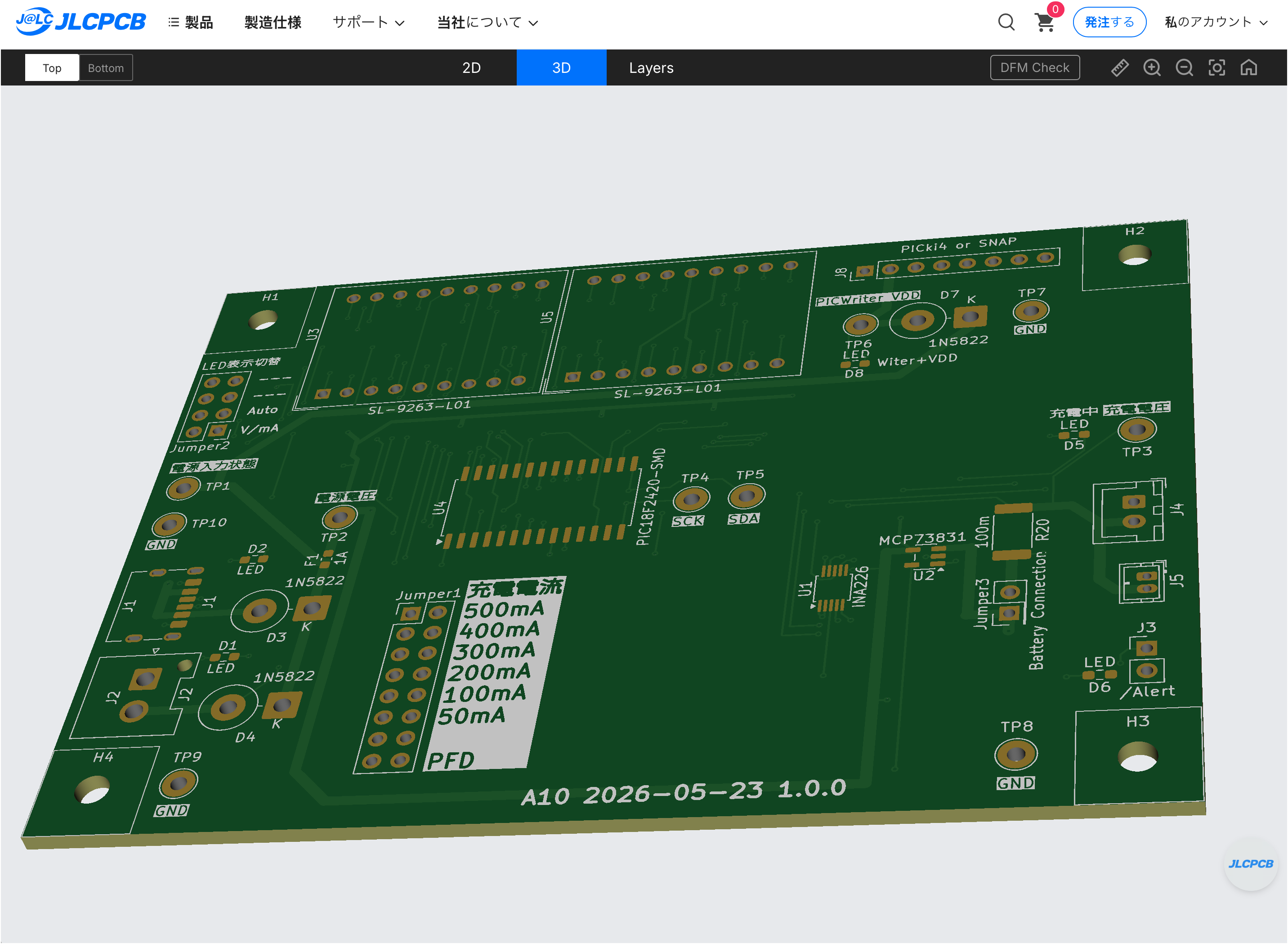
「カーバービューア」で確認します。
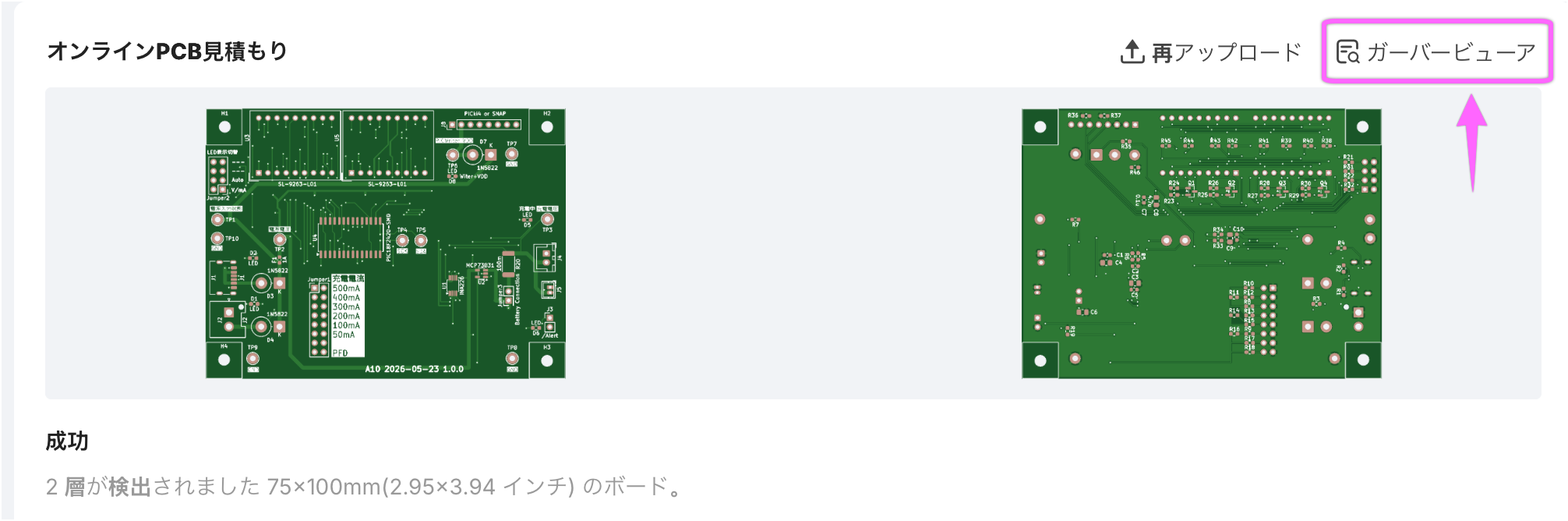
2Dで確認します。
3Dで確認します。
元の発注画面に戻り、基本的な基板情報を設定します。
| ベース素材: | FR-4 |
| 層: | 2 |
| 寸法: | 100 * 75 (ガーバーファイルが自動的に設定されていました) |
| PCB数量: | 5 |
| 製品タイプ: | 産業用/民生用電子機器 |
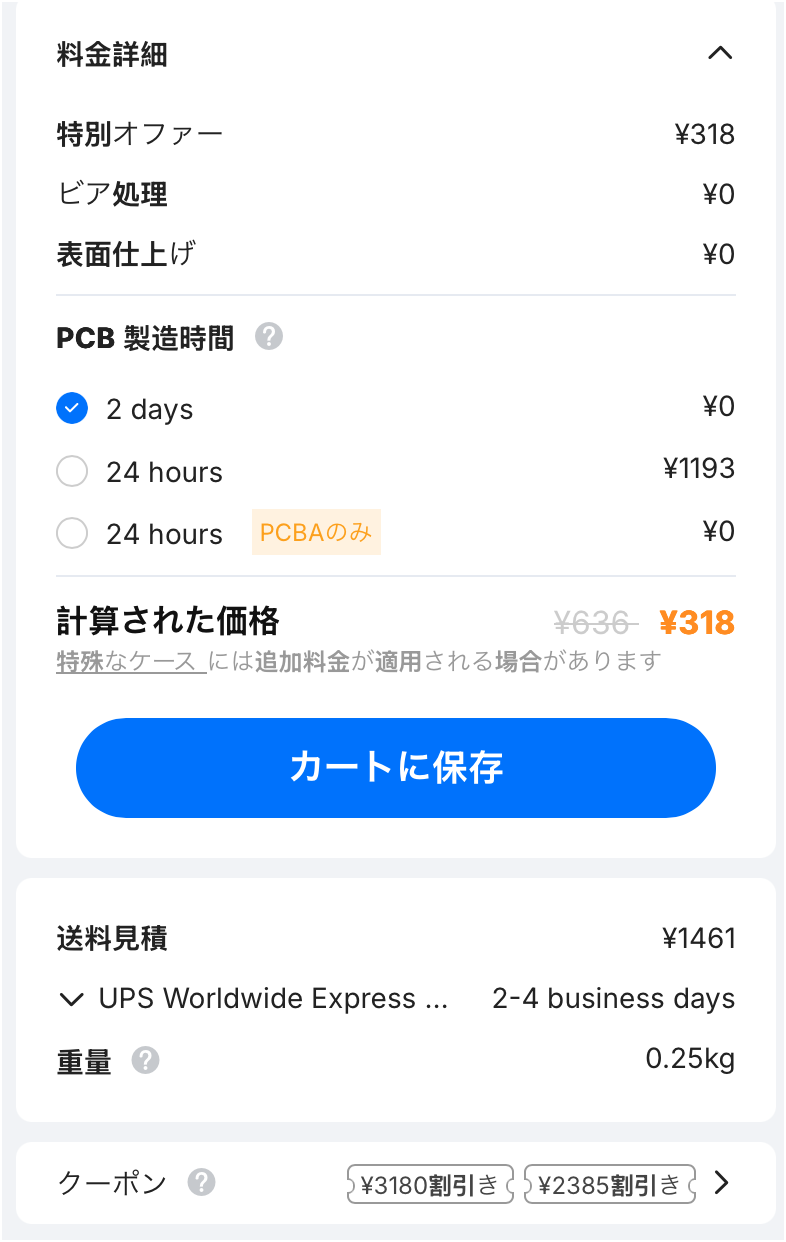
費用を確認します。
必要に応じてPCB製造時間/送料を変更します。
「カートに保存」ボタンを押して、発注を継続します。
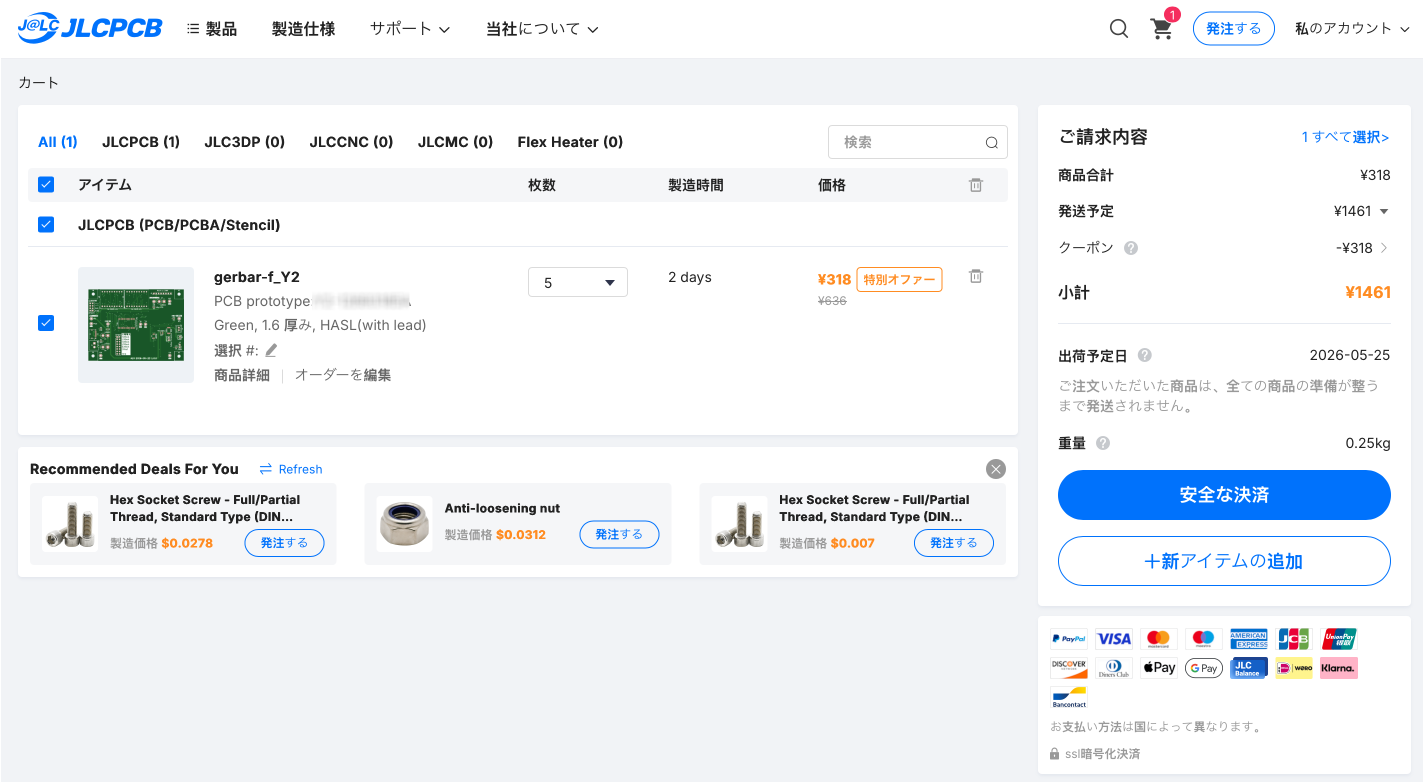
カート内の発注アイテムを選択し「安全な決済」ボタンを押して継続します。
1.発送先住所を確認します。
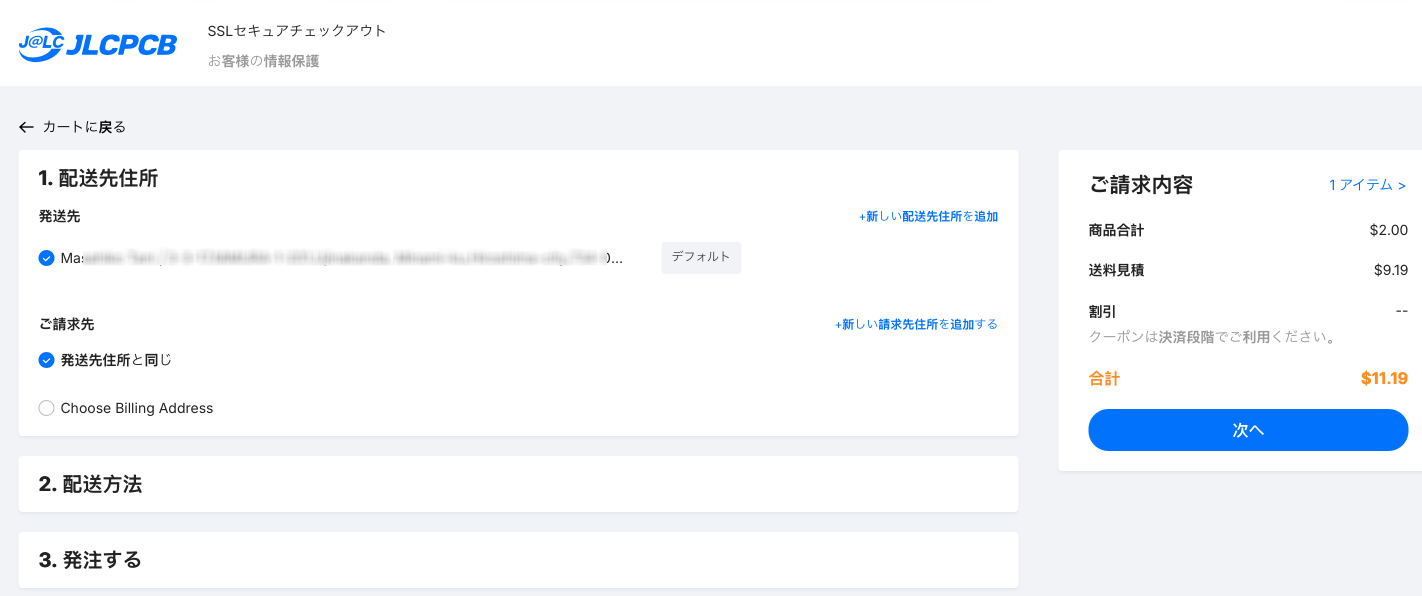
2.配送方法をしています。
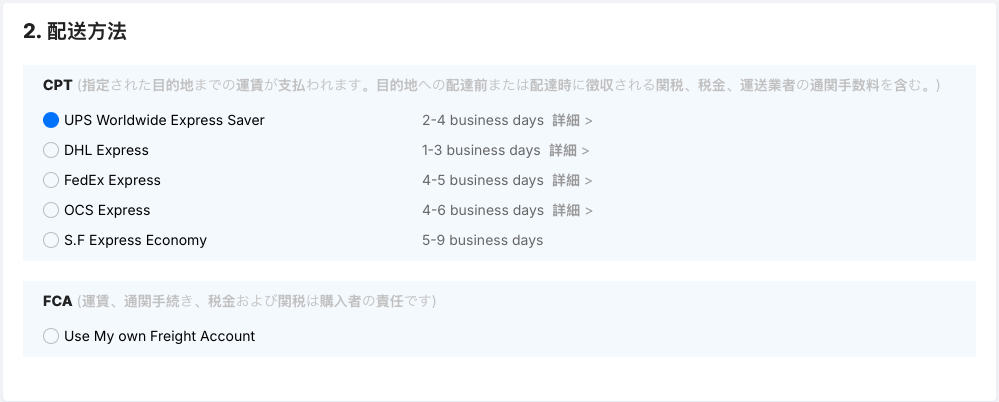
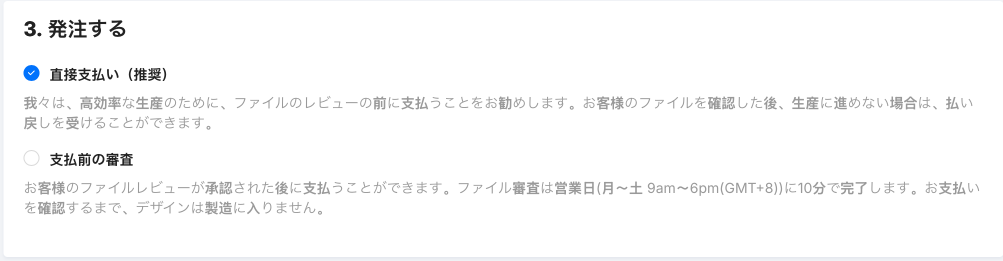
3.発注するを選択し直ぐに決済を実施します。
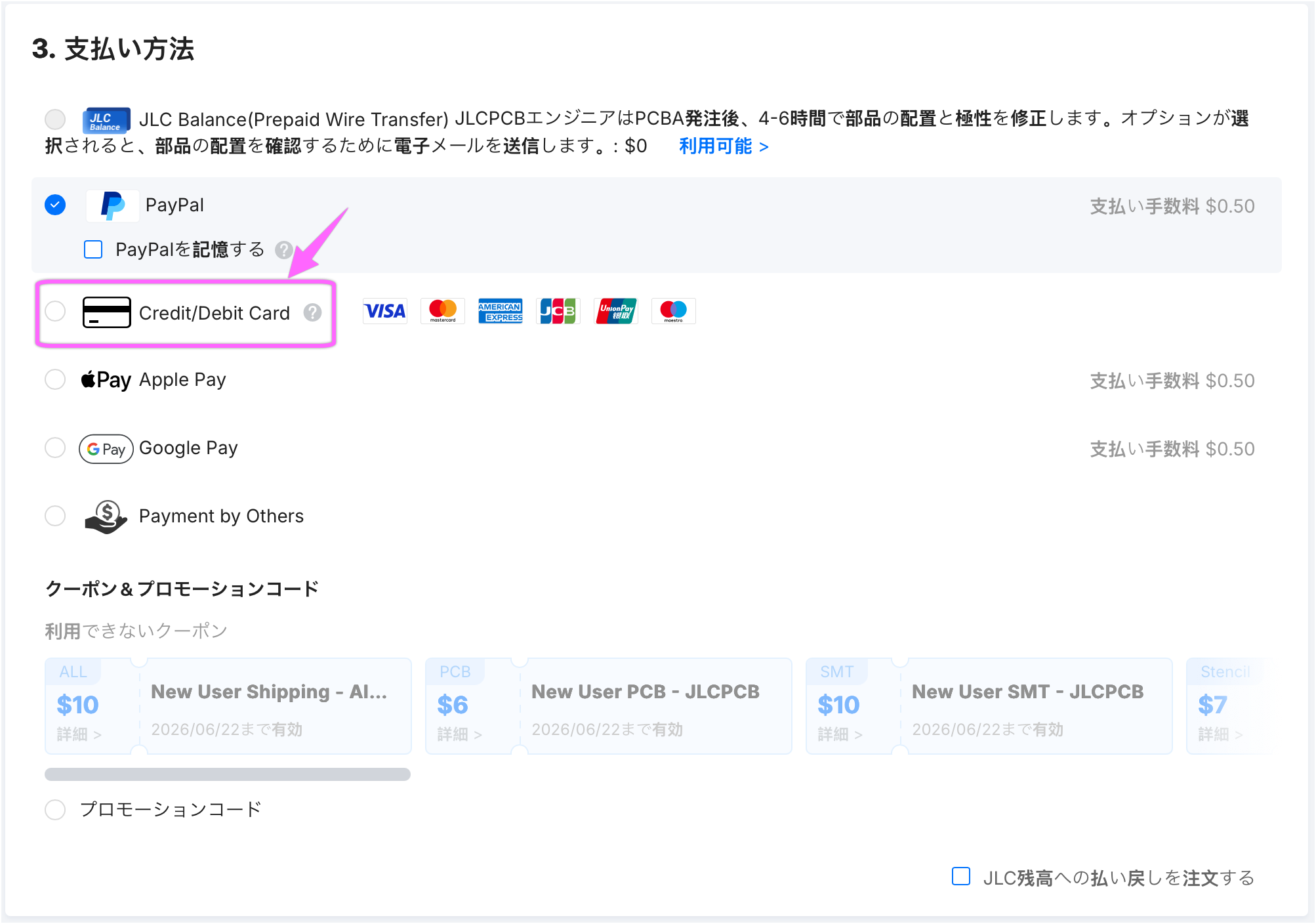
今回はクレジットカードを指定します。
捕捉: 私は海外の決済用のクレジットカードを使用しています。
「支払う」ボタンで支払いを実施します。

支払い成功
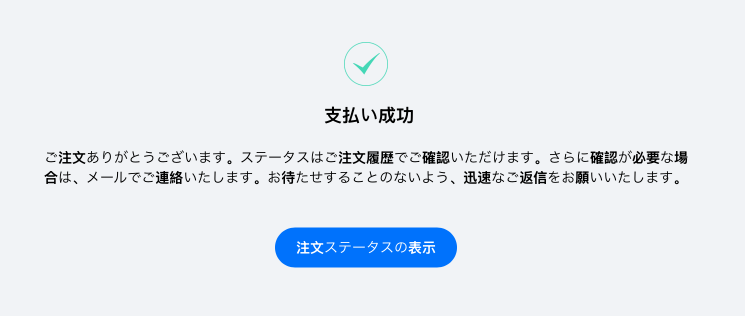
以上で、発注は完了です。
発注後の確認
JLCPCBのアカウントの発注履歴で発注内容とそれ以降の状態を表示します。
今回の発注の内容と現在の状況が確認出来ます。
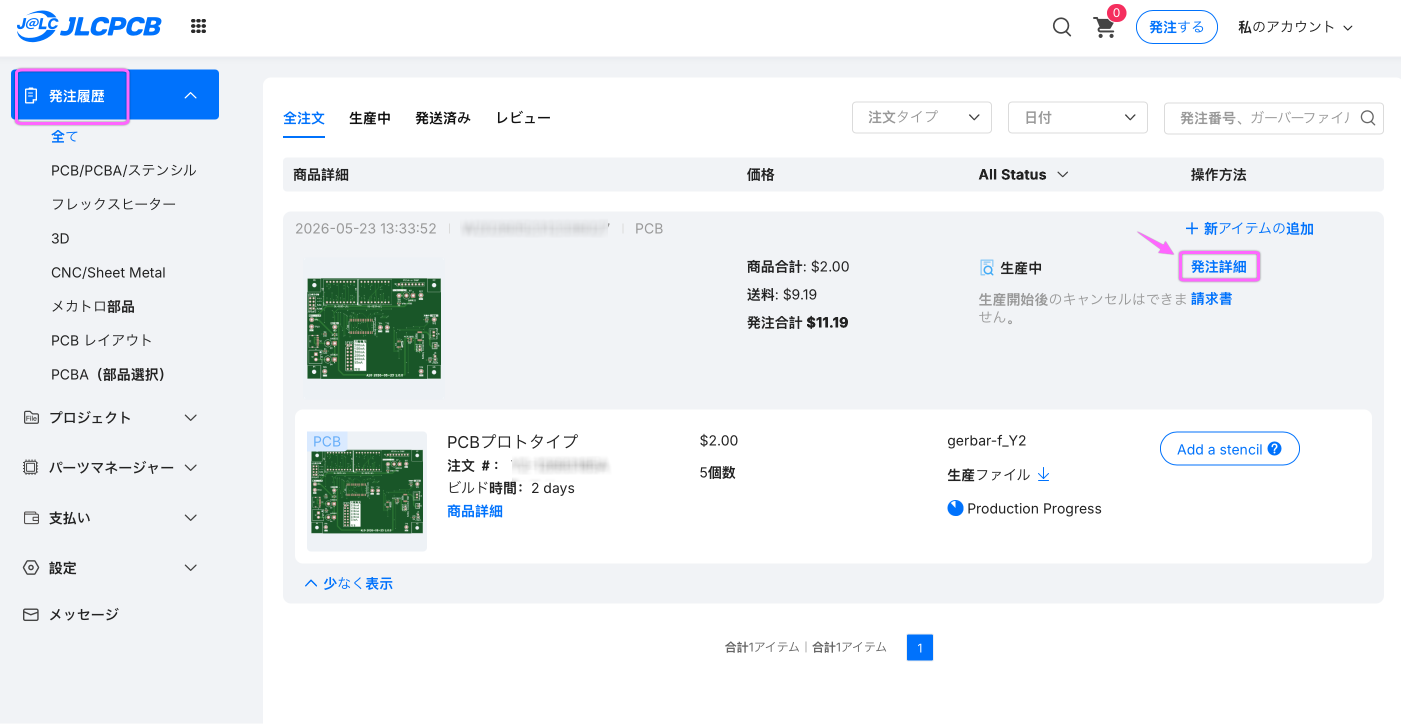
生産中の内容確認
「発注詳細」で現在の状況の詳細が確認出来ます。
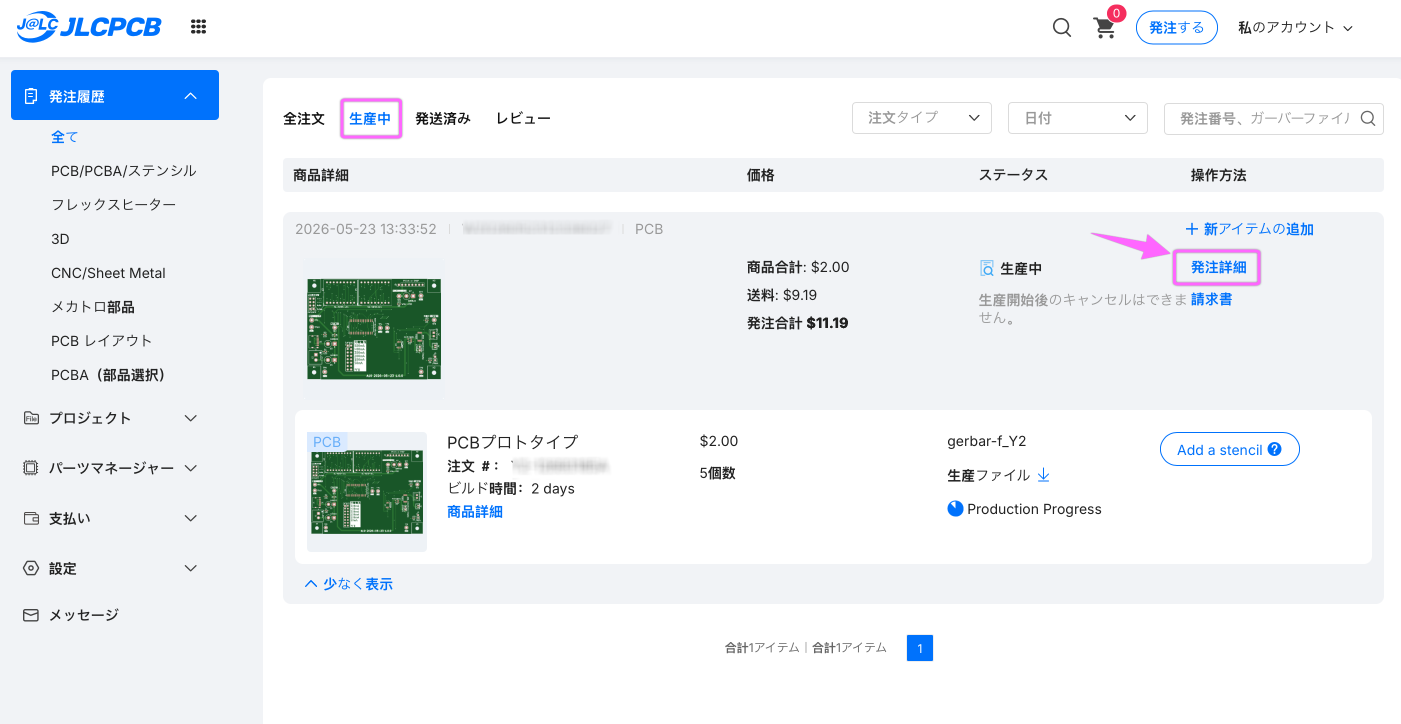
「発注詳細」画面で詳しい状況が確認出来ます。
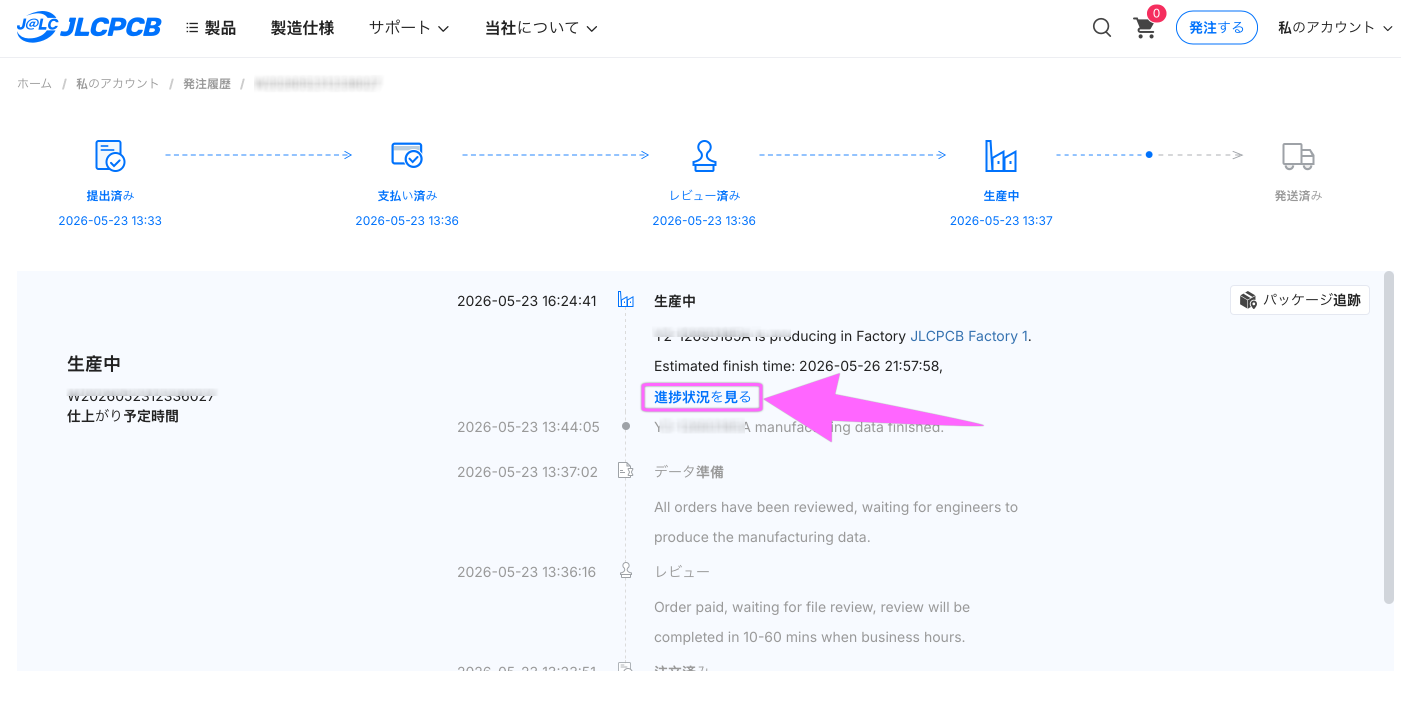
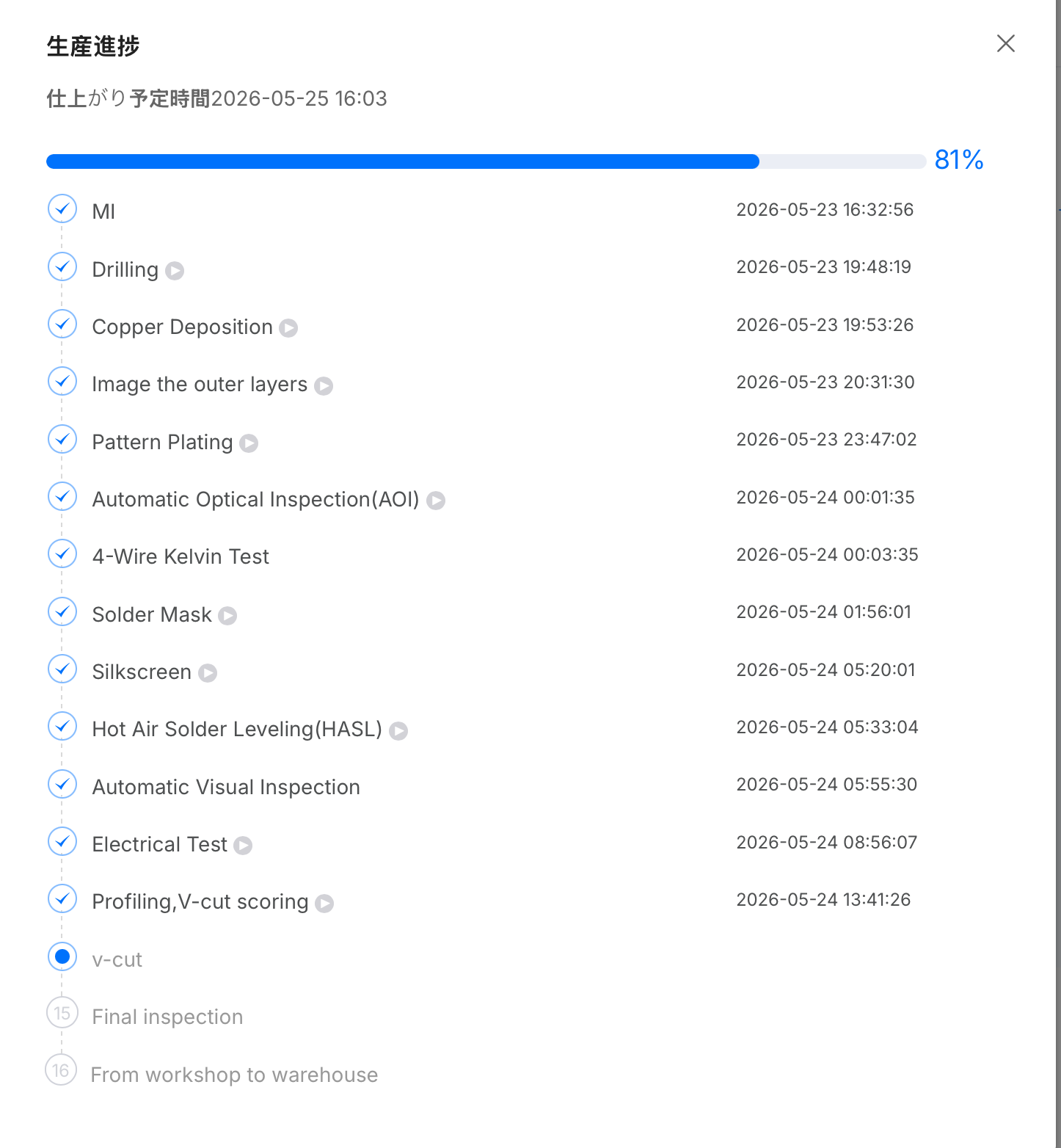
「進歩状況をみる」で更に詳しい生産進捗が表示されます。