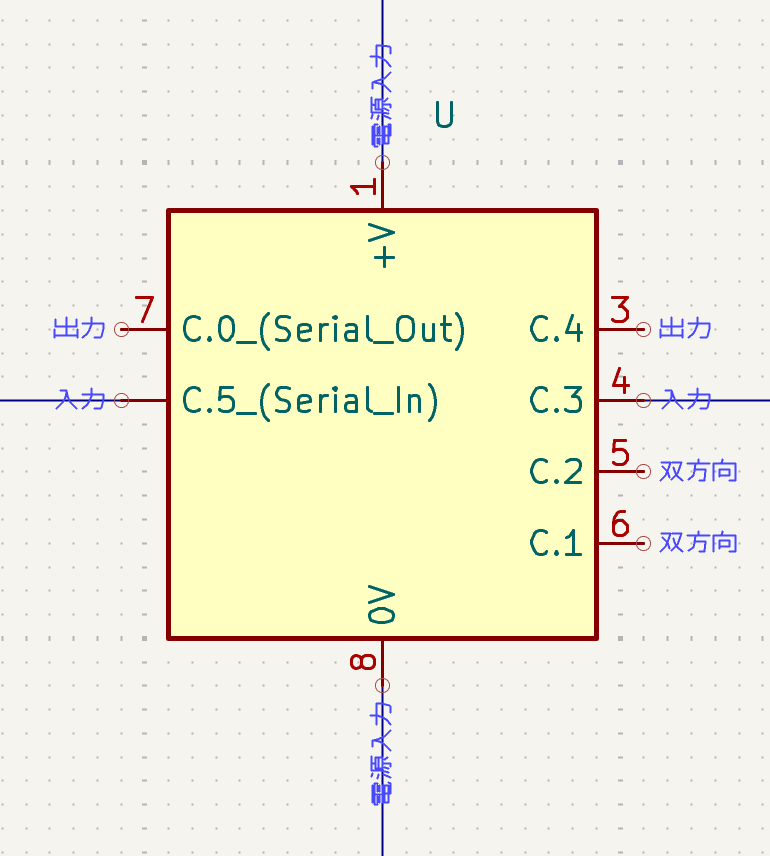
新規シンボルの作成
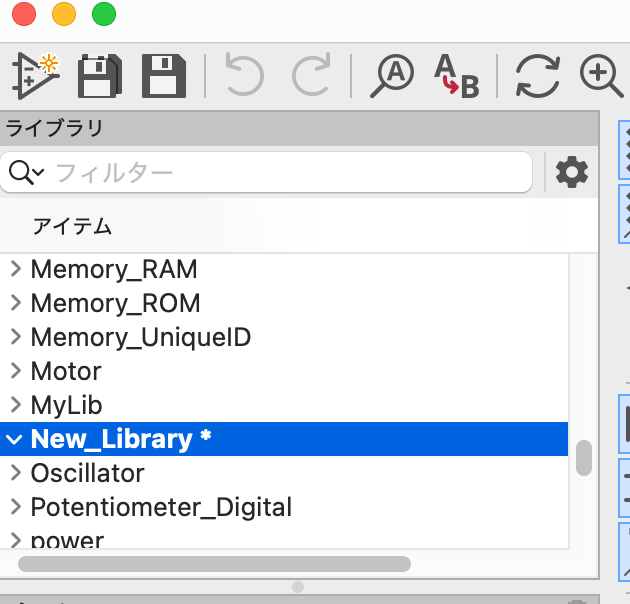
新しいシンボルを登録するライブラリを選択します。
今回は新しく作成した「New_Library」を選択します。
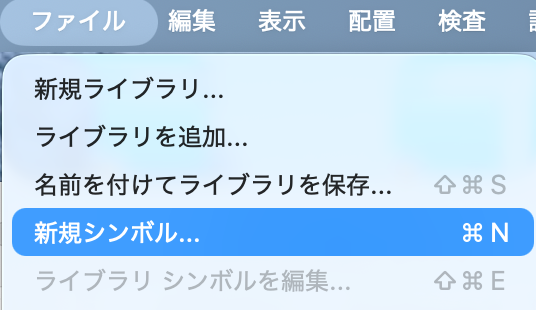
シンボル エディター画面の「新規シンボル..」ボタンか、メニューの「ファイル > 新規シンボル...」を選択します。
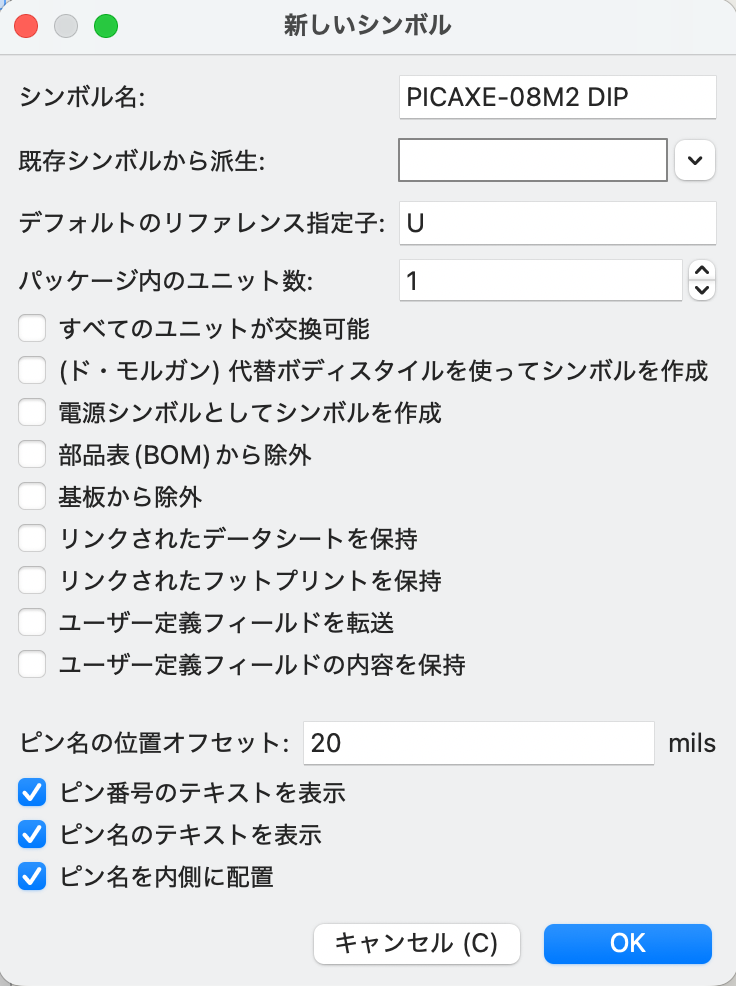
「新しいシンボル」のダイアログが表示されます。
シンボル名に「PICAXE-08M2 DIP」と入力して「OK」ボタンを押します。
ライブラリ「New_Library」内にシンボル「PICAXE-08M2 DIP」が登録されるので保存します。
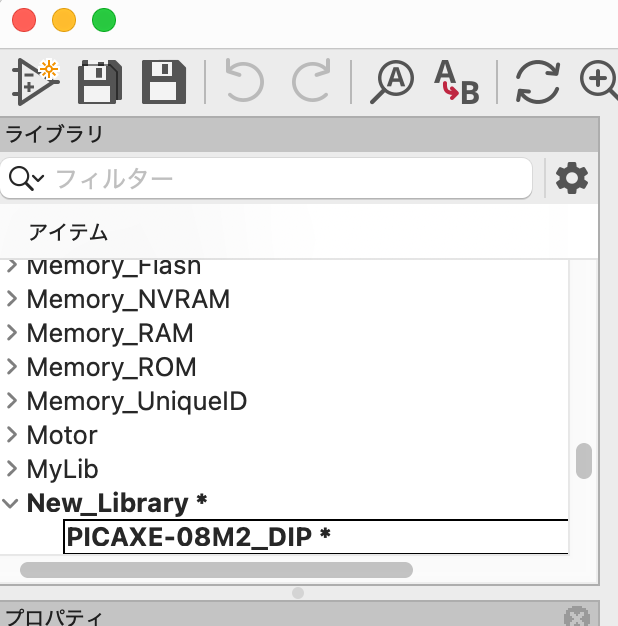
保存するとシンボルの「* (未保存表示)」が消えます。
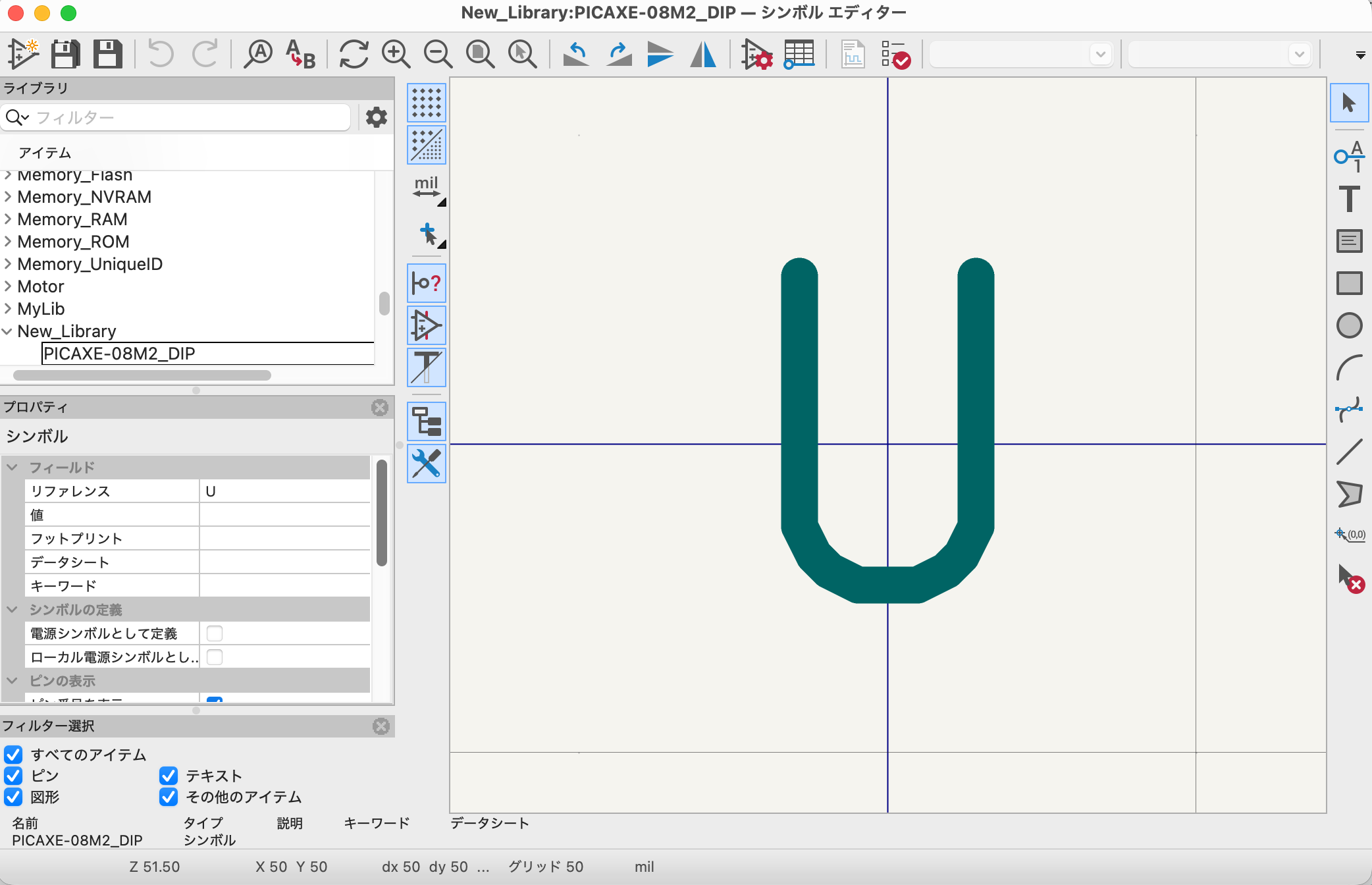
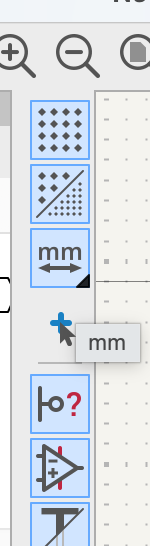
表示を「mm」に設定します。
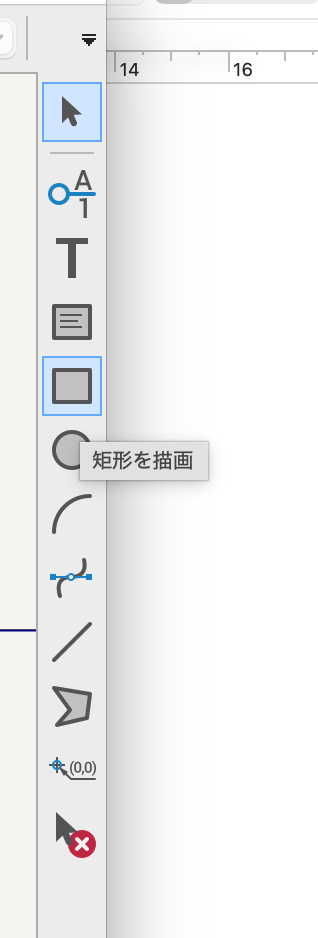
シンボルのボディに矩形を追加ボタンをクリックし、外枠を描きます。
ここは後で調整できるので、大きめにラフに書いておきます。
描いた線の上でダブルクリックし、線の幅を0.254mmにして、背景色で塗りつぶしにチェックを入れます。
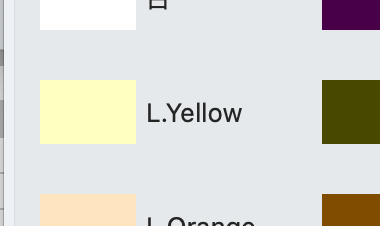
背景色は今回「L.Yellow」を指定します。
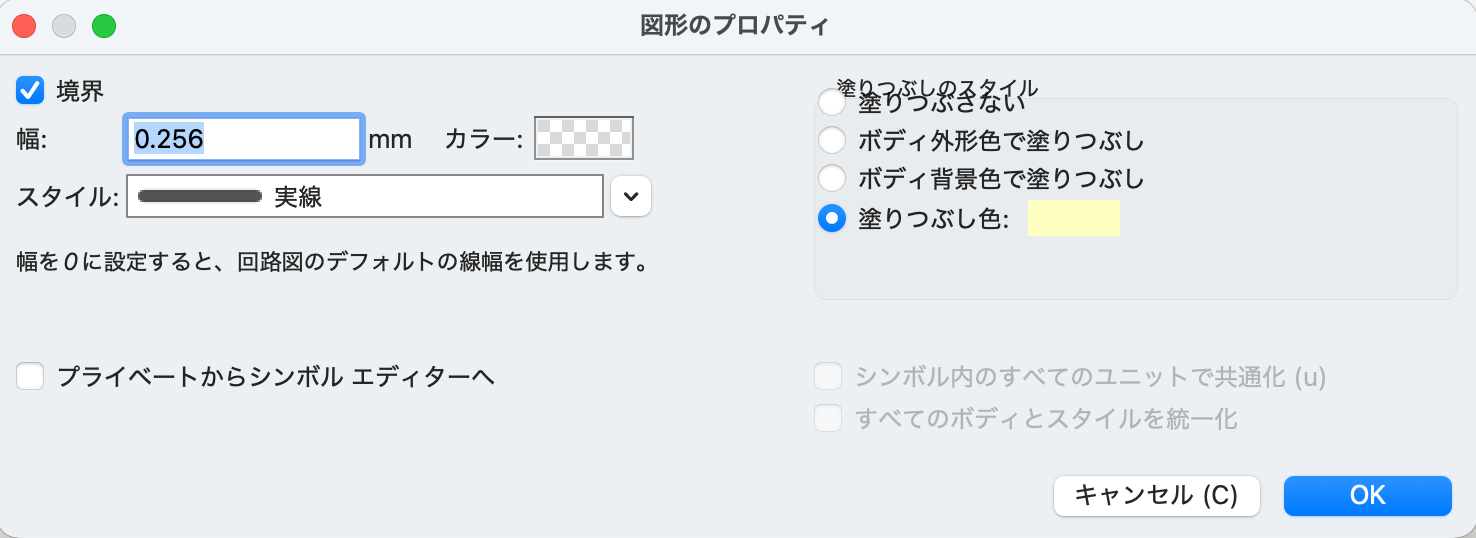
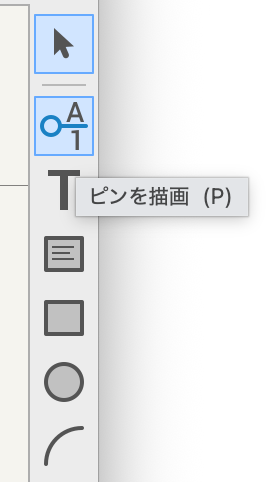
次にICの各端子を描いていきます。シンボルにピンを追加ボタンをクリックします。
ピンのプロパティを「PICAXE-08M2」のピン(部品のデータシート)に従って設定します。

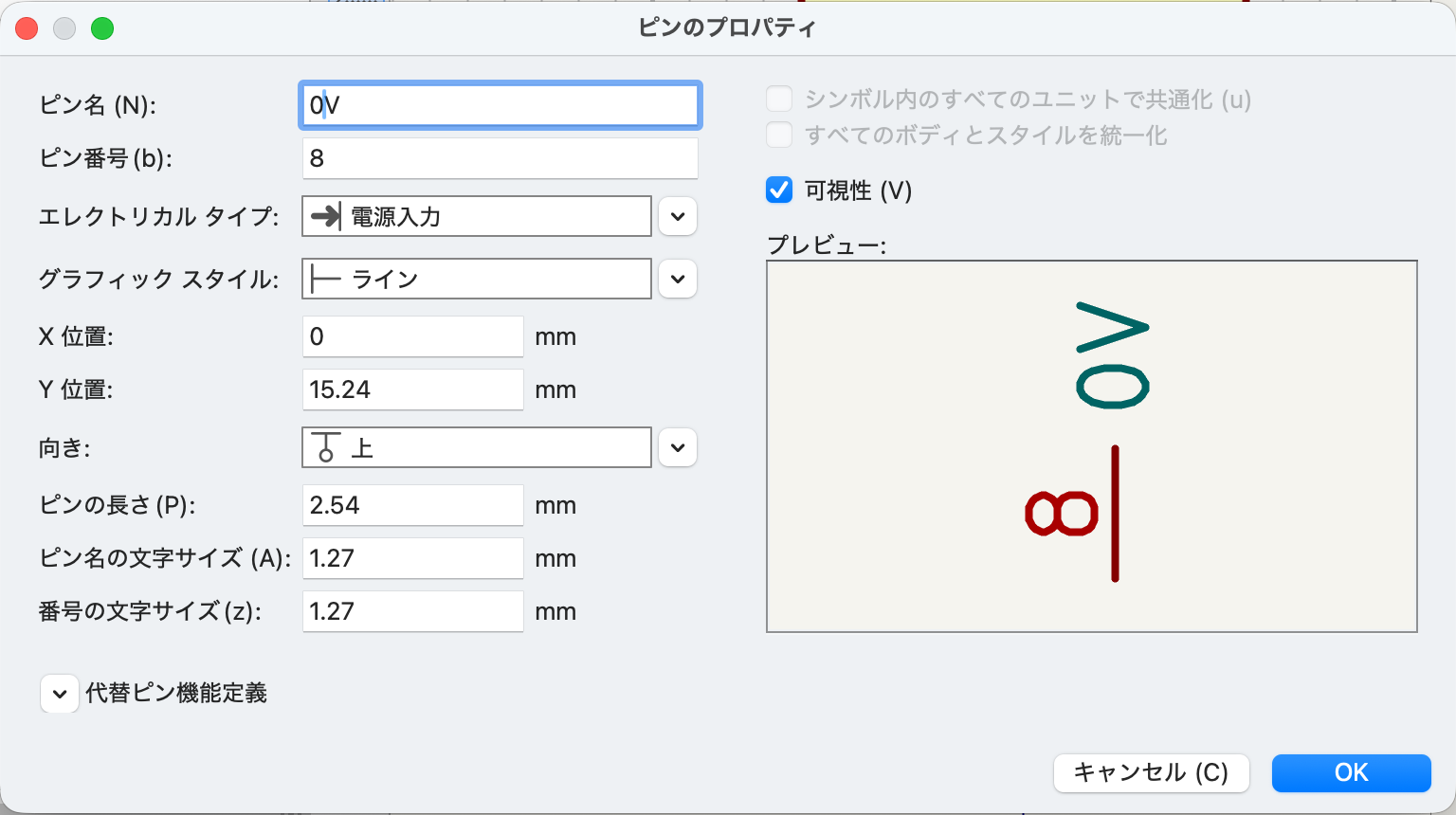
作成したピンを配置します。
あくまで回路図上でのシンボルですので、実際のピン配置でなくても良いので、回路図が書きやすい位置に設定します。
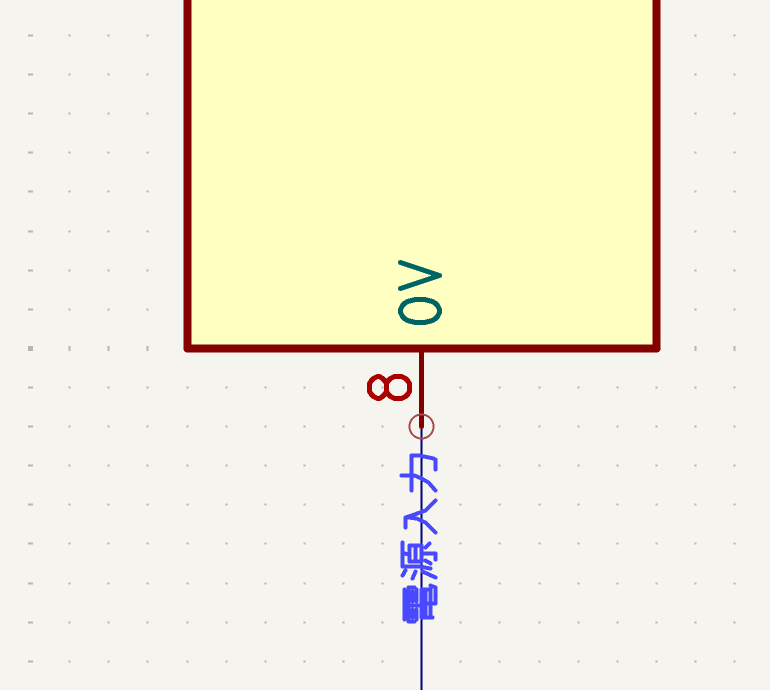
同様な手順で残りのピンを追加します。