メインコンテンツへスキップ

最初のチャット

最初のチャット

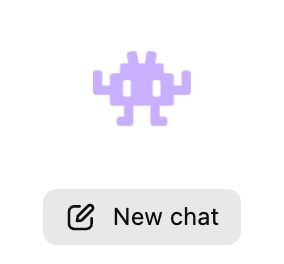
画面中央の「New chat」をクリックして最初のチャットを始めます。
スクリーンショット 2026-04-08 3.03.41.png

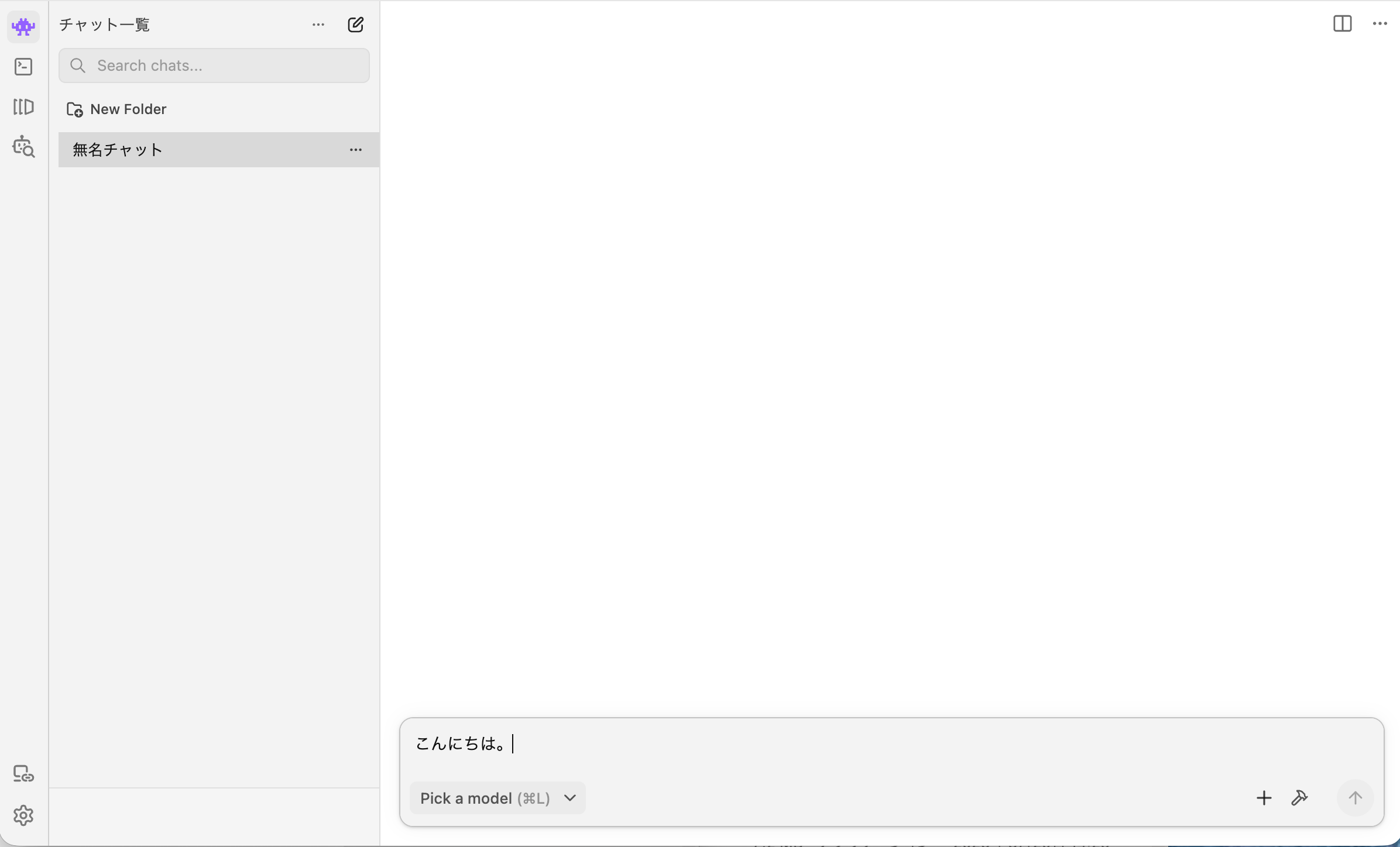
チャット枠が開くのでメッセージを入力します。

スクリーンショット 2026-04-08 3.05.42.png

スクリーンショット 2026-04-08 3.08.06.png

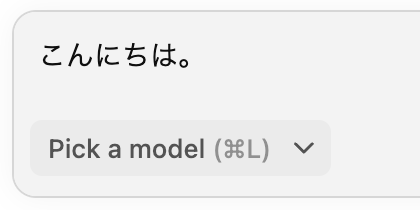
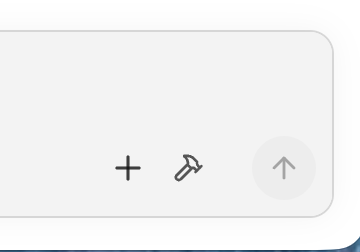
入力後、送信ボタン(上矢印)が有効になりません。

スクリーンショット 2026-04-08 3.06.46.png

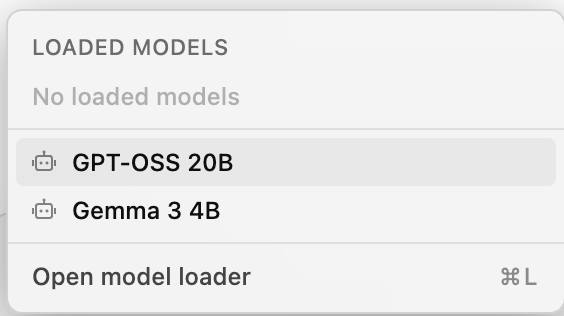
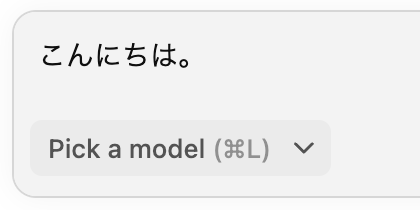
チャットの「Pick a model」をクリックして、モデルをロードしてください。モデルがロードされていなかったので送信ボタンが有効になりませんでした。
スクリーンショット 2026-04-08 3.08.06.png

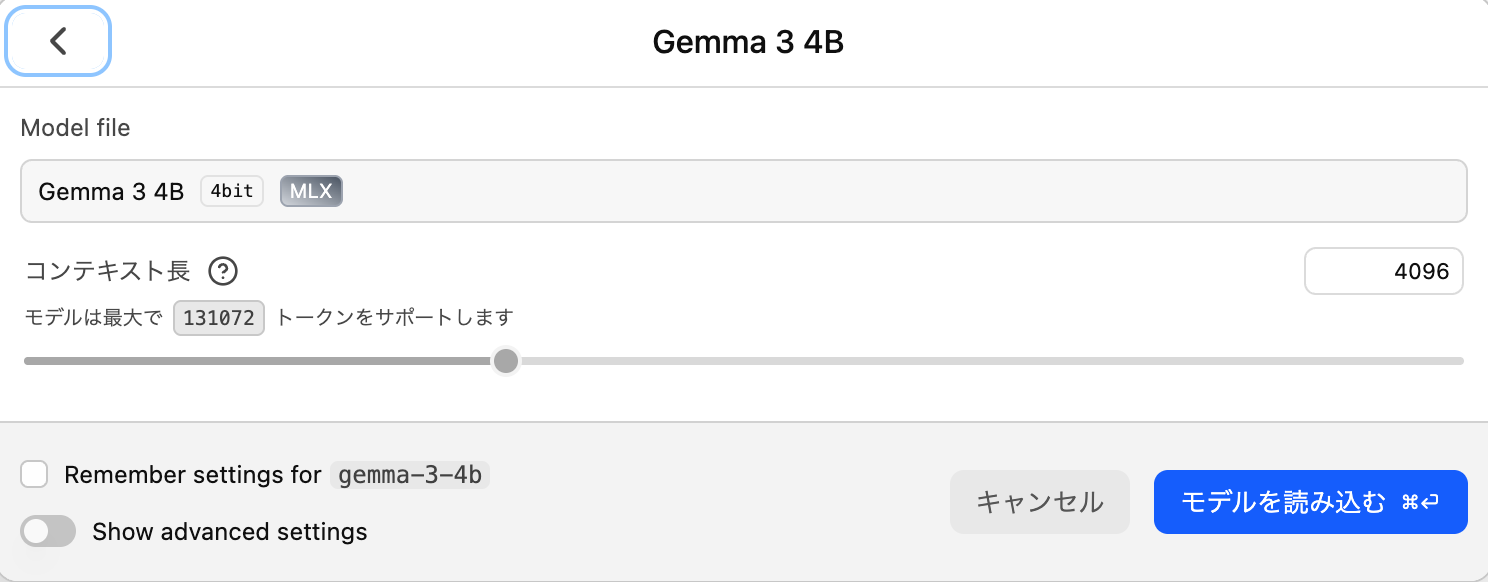
今回は「Gemma 3 4B」の軽量モデルを選択します。

スクリーンショット 2026-04-08 3.08.23.png

モデルの読み込み用のダイアログが表示されるので「モデルを読み込む」ボタンで読み込んでください。
スクリーンショット 2026-04-08 3.08.40.png

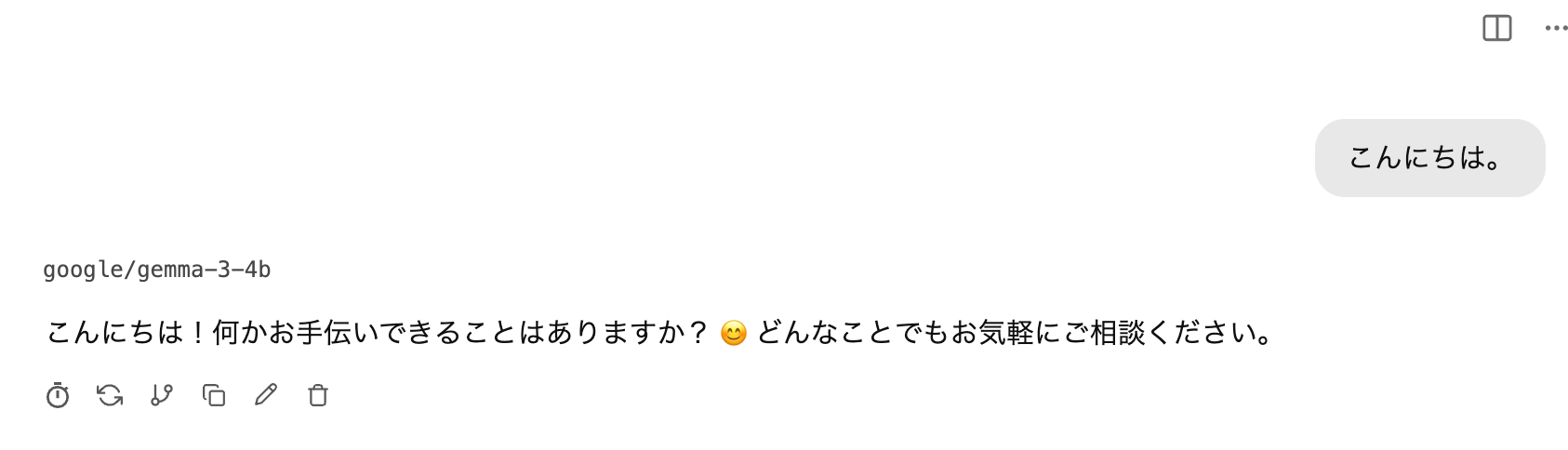
読み込みが完了したら送信ボタンでメッセージを送信してください。

スクリーンショット 2026-04-08 3.08.59.png

返答が得られます。

スクリーンショット 2026-04-08 3.15.10.png

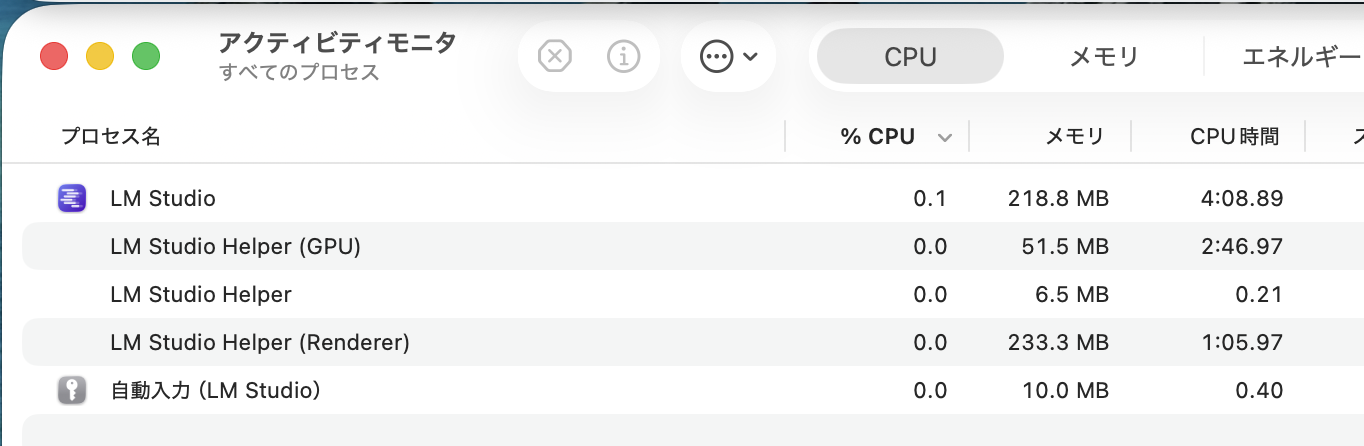
この段階でのmacOSのメモリ使用量をみてみましょう。

スクリーンショット 2026-04-08 3.17.29.png