インストール
ML Linkのテストではありますが、iOS版のML Studioのインスカトールから説明します。
アプリのダウンロード
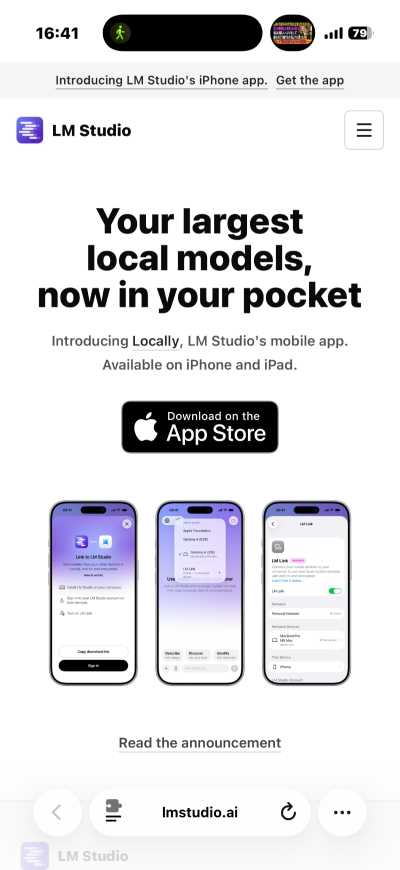
App Stroreから検索してダウンロードするか次のページの「App Store」ボタンを押してダウンロードします。
URL: https://lmstudio.ai/blog/locally-lm-link
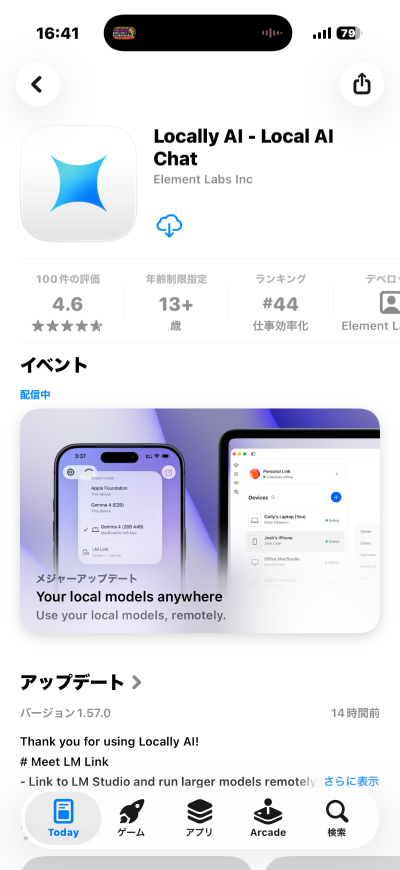
「Locally AI - Local AI Chat」をインストールします。
設定
アプリを起動して設定します。
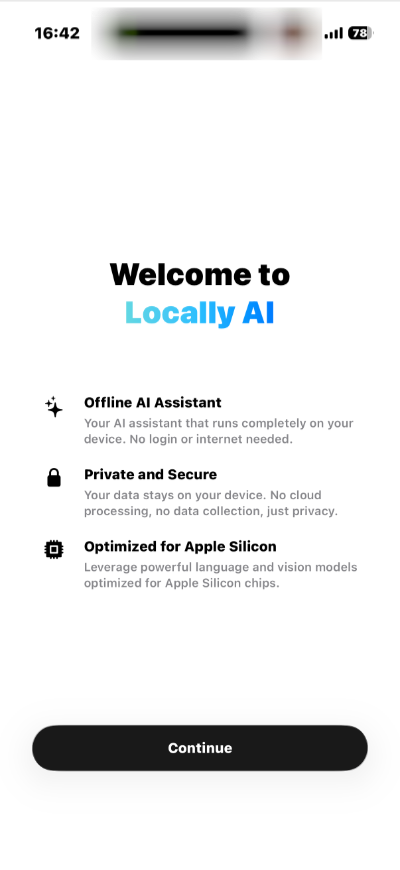
最初の画面
簡単な説明を確認して「Continue」ボタンを押して次の画面へ移動します。
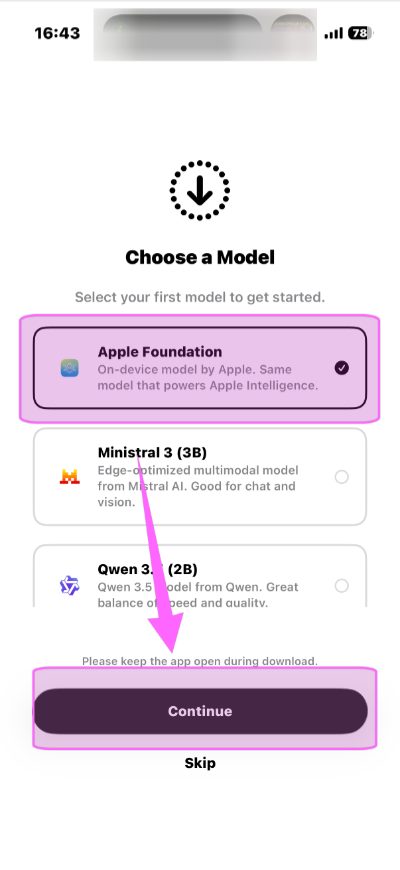
デフォルトで選択されているモデルのままで「Continue」ボタンを押してモデルをダウンロードします。
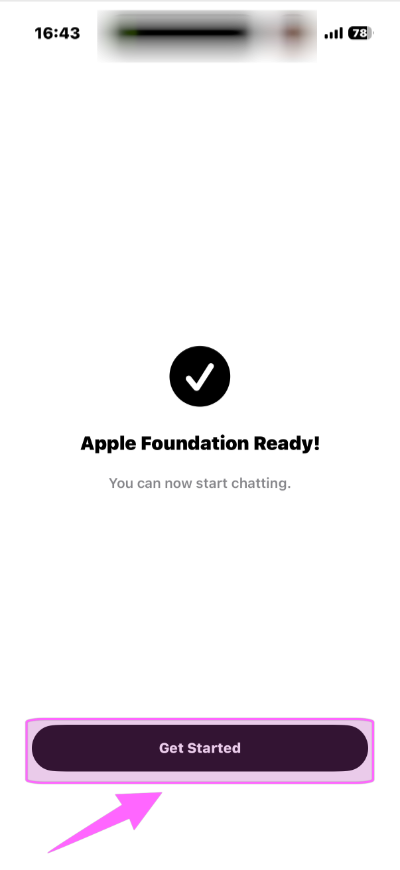
「Apple Foundation Ready!」と表示されダウンロードが完了します。
これでローカルLLMが実行出来る環境が整いました。
「Get Started」ボタンを押して次の設定に進みましょう。
LM Link 設定
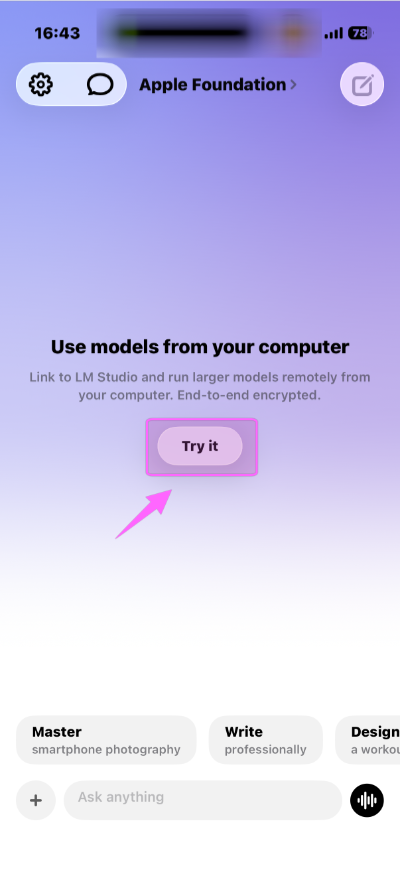
最初の画面が表示されます。
今回のバージョン「Version 1.57.0」から、新しくLM Link機能が追加されたのでトップ画面は次の用になっています。
LM Linkのテストを開始したいので「Try it」むボタンを押してLM Linkの設定を開始します。
画面左上のICONから「Settings > LM Link」設定からも確認出来ると思います。
(ここらの設定は実際には行っていないので憶測です)
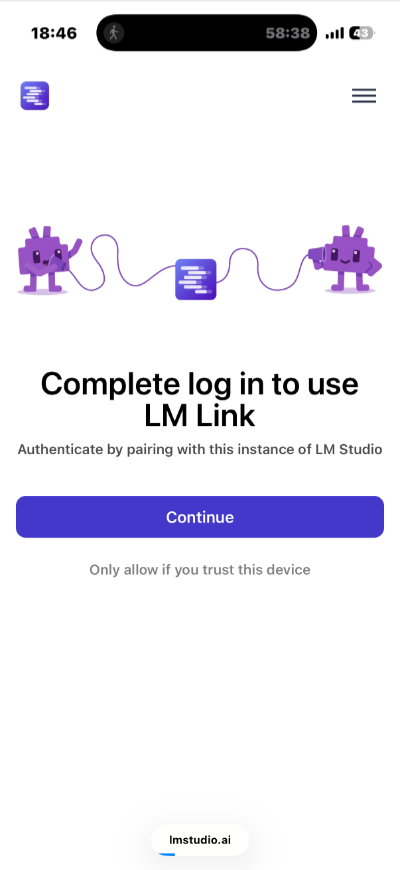
ML Linkを実行するには「Sign in」ボタンでサインインする必要が有ります。
PCのML Link設定も参照しください。
https://book.a10-objects.jp/books/lm-studio/page/lm-link-syt
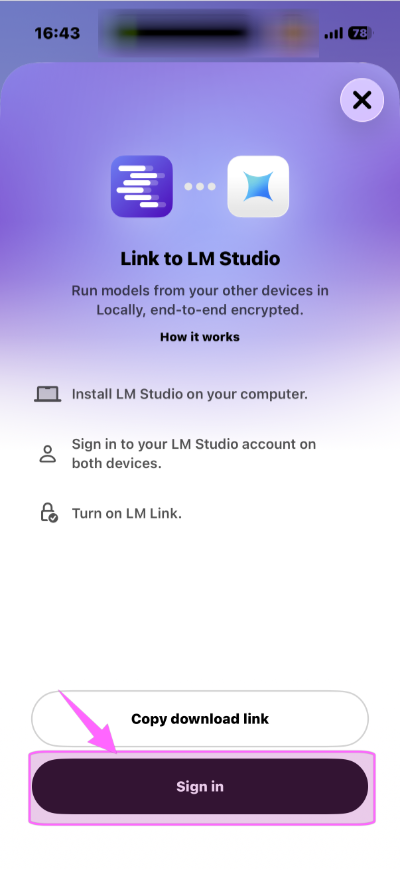
今回はPC上のモデルを使用するので、PCと同じメールアカウントを使用します。
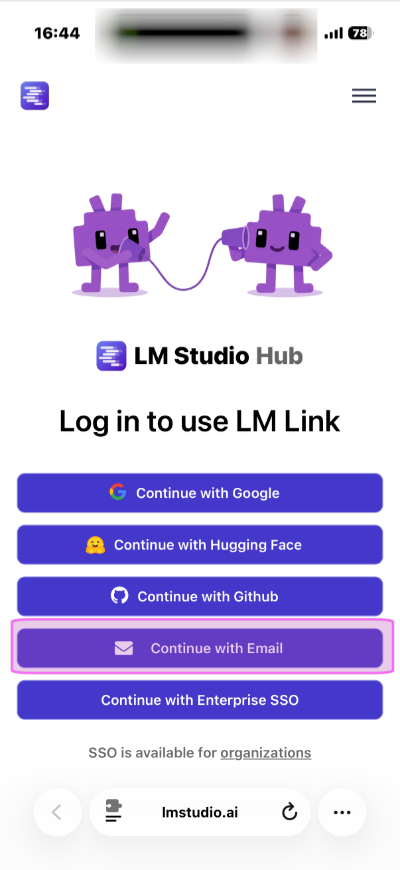
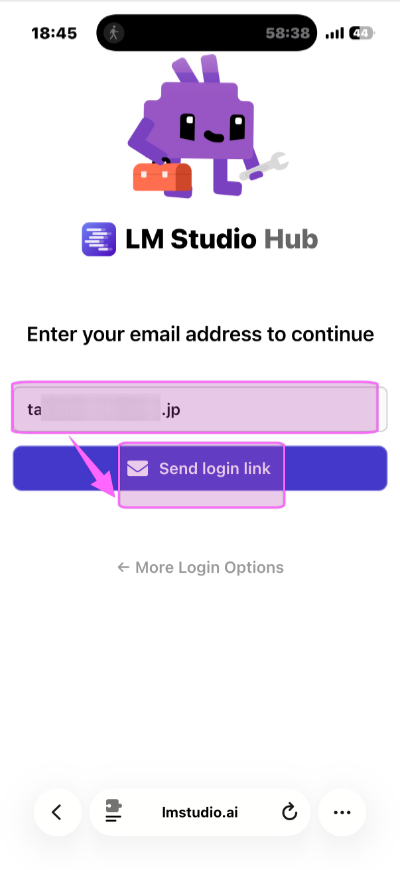
新しいデバイス(iPhone)を登録するためにメーアドレスを入力し「Send login link」をクリックしてリンクを送ります。
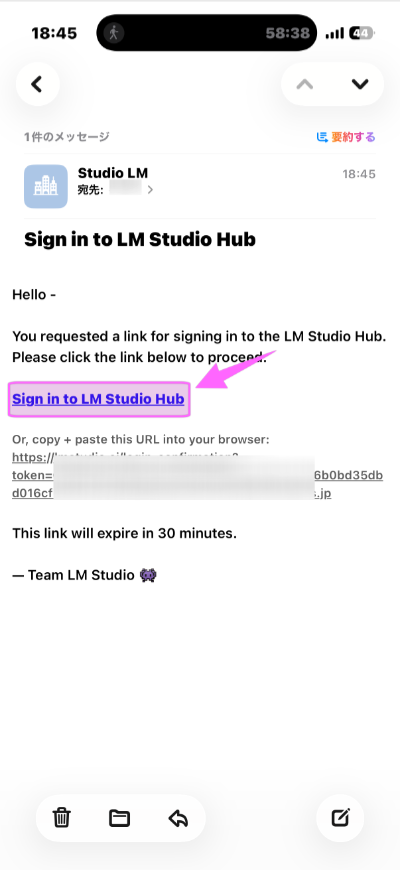
電子メールのメッセージの「Sign in to LM Studio Hib」をクリックして認証します。
モデルのダウンロード
LM Linkのテストの前に比較のために他のモデルもダウンロードします。
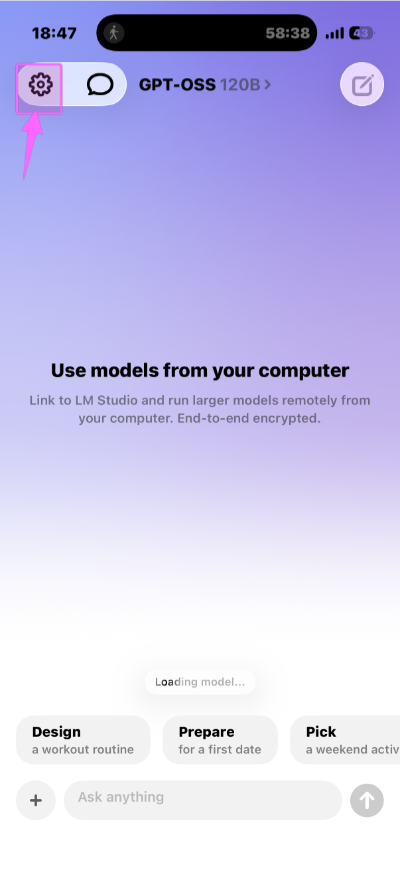
画面左上の「Settings」ボタンを押して設定を開始します。
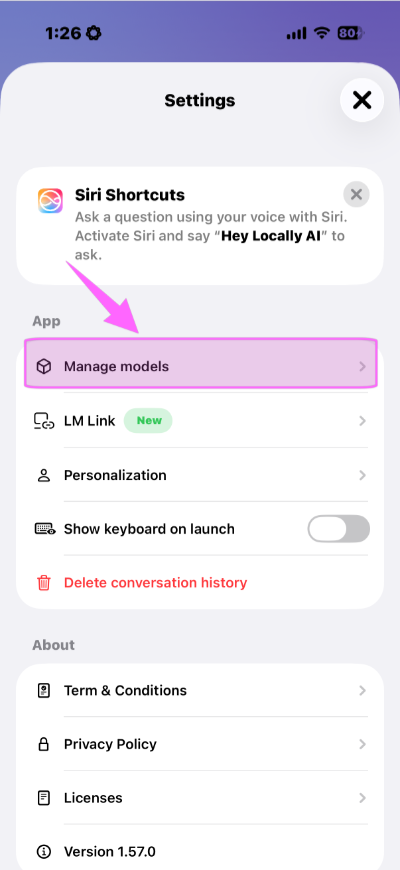
「Manage models」を選択します。
このページから現在ダウンロードされているモデル「Apple Foundation」が表示されています。
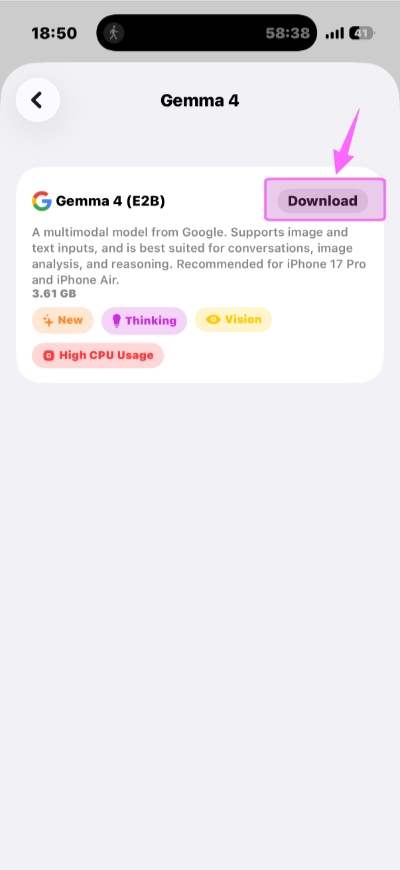
また、新しくダウンロードする「Gemma 4」を選択します。
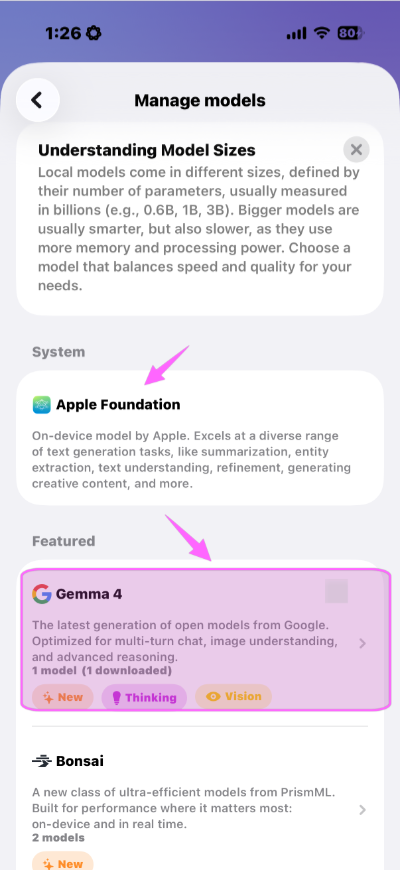
「Download」します。
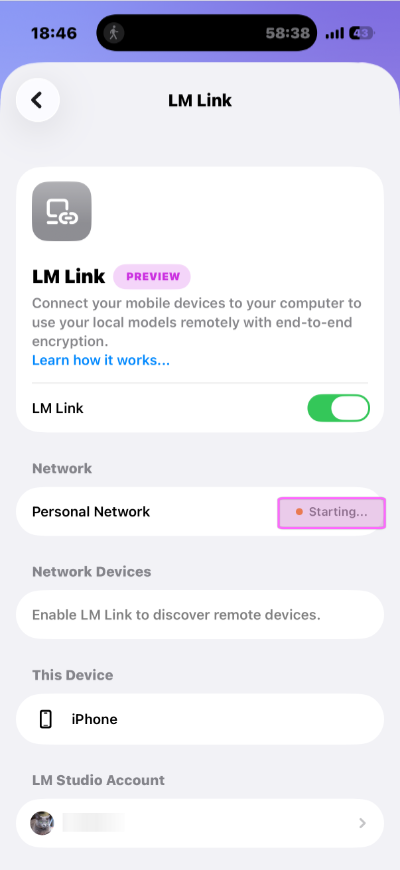
LM Linkの確認
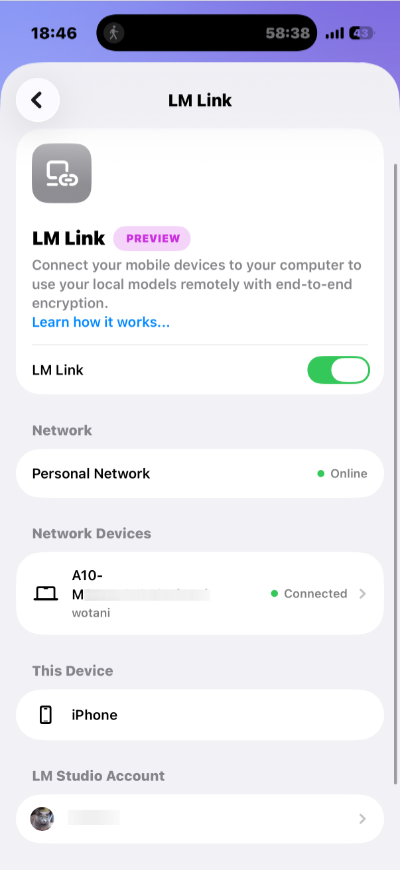
Settings 画面から「LM Link」を選択します。
LM Linkのリモートで実行出来るLM Studioを検索します。
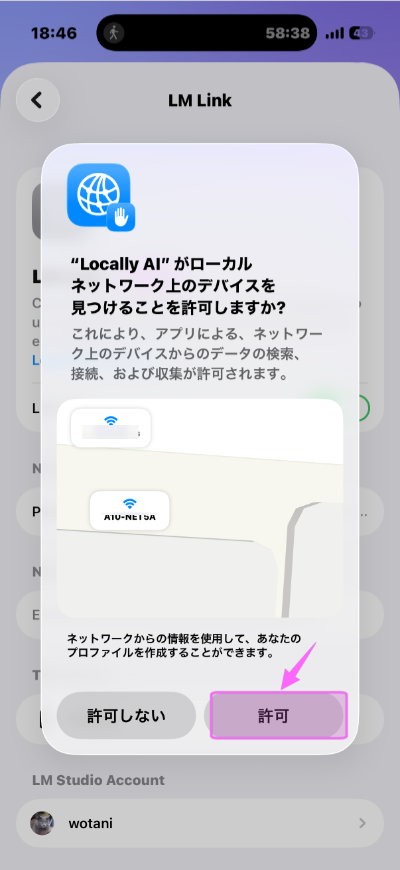
ネットワークをアクセスするためにiOSから確認するための表示が表示されます。
「許可」ボタンを押してアクセス出来る様にします。
ネットワークアクセスが許可されネットワーク上に接続出来るデバイスの一覧が表示されます。
捕捉: 予めPC側のLM StudioとLM Link機能を有効にしておきます。
これで、LM Linkをテスト出来る環境が整いました。