環境の構築
PCソフトウエアのインストール手順(macOS)
ダウンロード先
nRF Connect for Desktop
https://www.nordicsemi.com/Products/Development-tools/nrf-connect-for-desktop
macOSを選択し「Download」をクリック
プラットフォームを選択(今回は「macOS(Apple Silicon)」)を選択します。
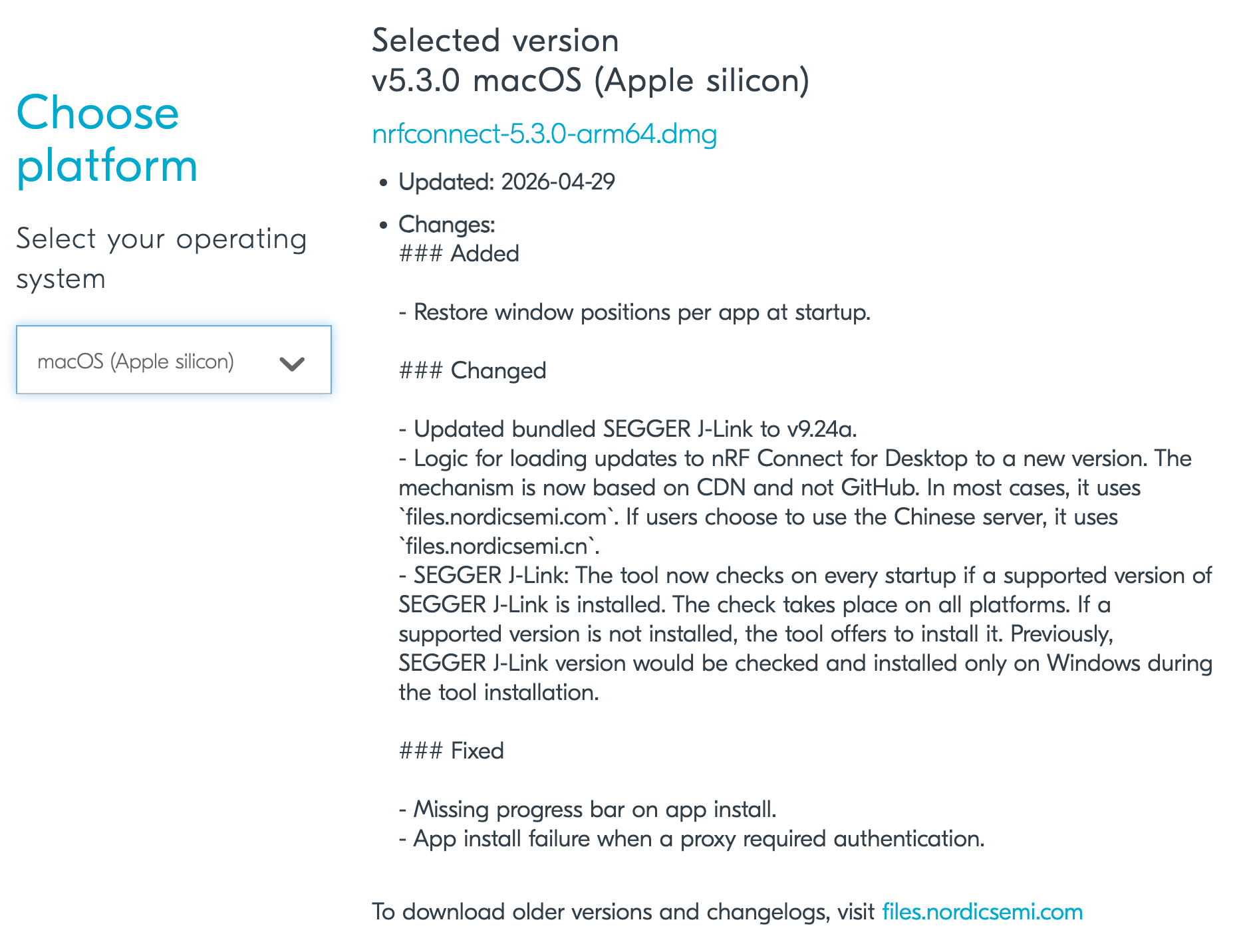
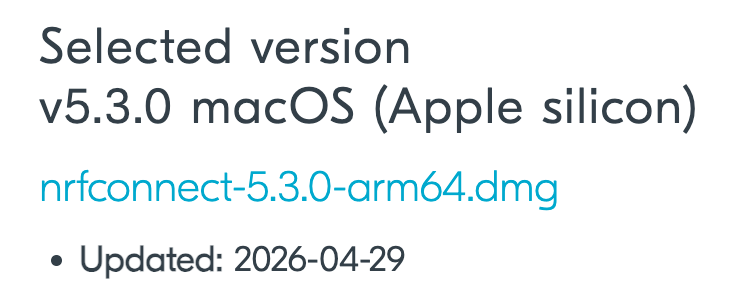
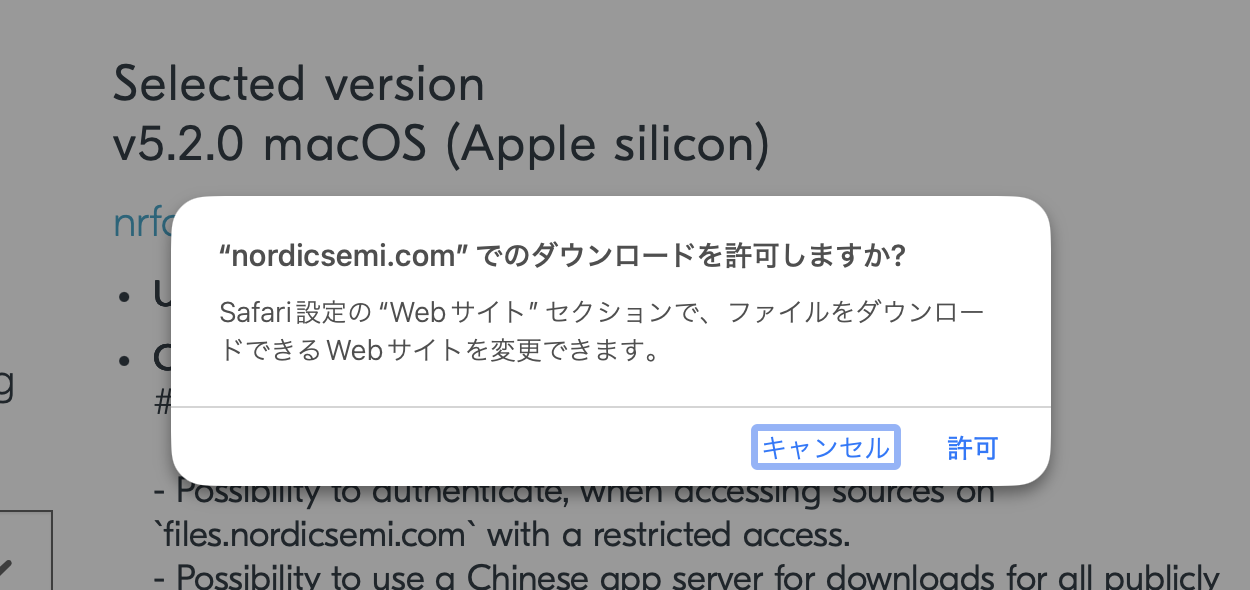
ダウンロードした「dmg」ファイルを開き、アプリをコピーします。
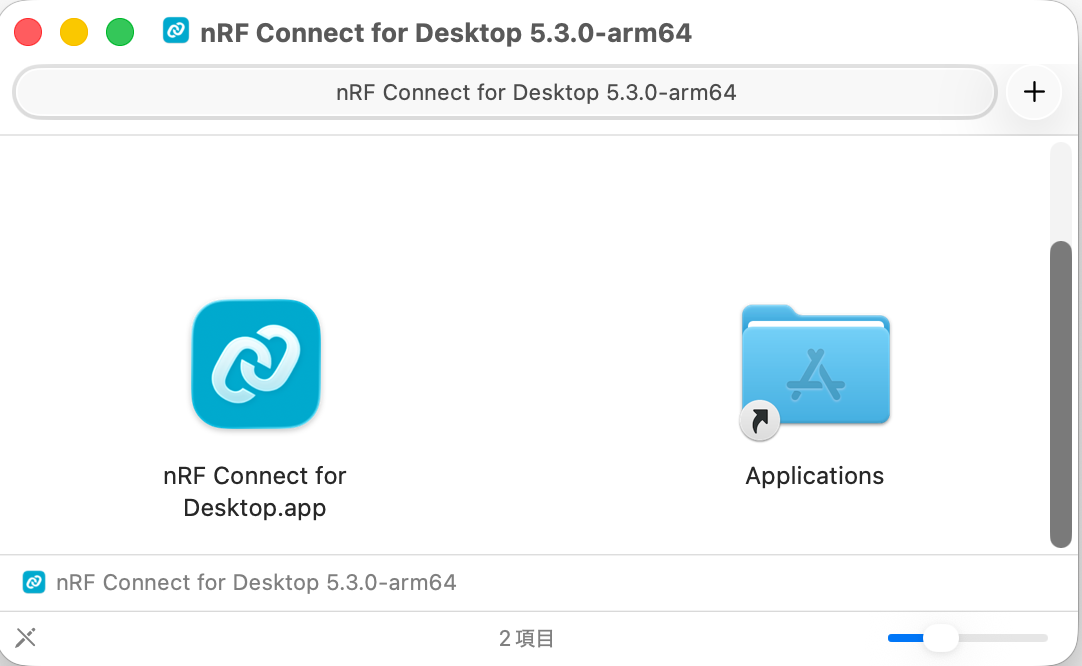
「nRF Connect for Desktop」を起動します。
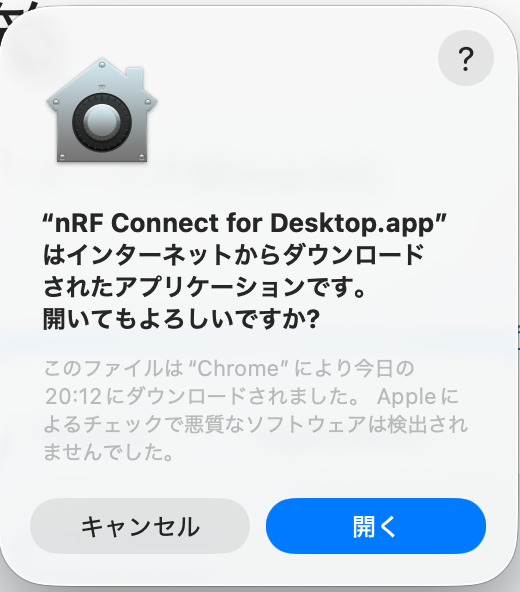
最初に起動すると確認のダイアログが出ます。
「開く」ボタンを選択します。
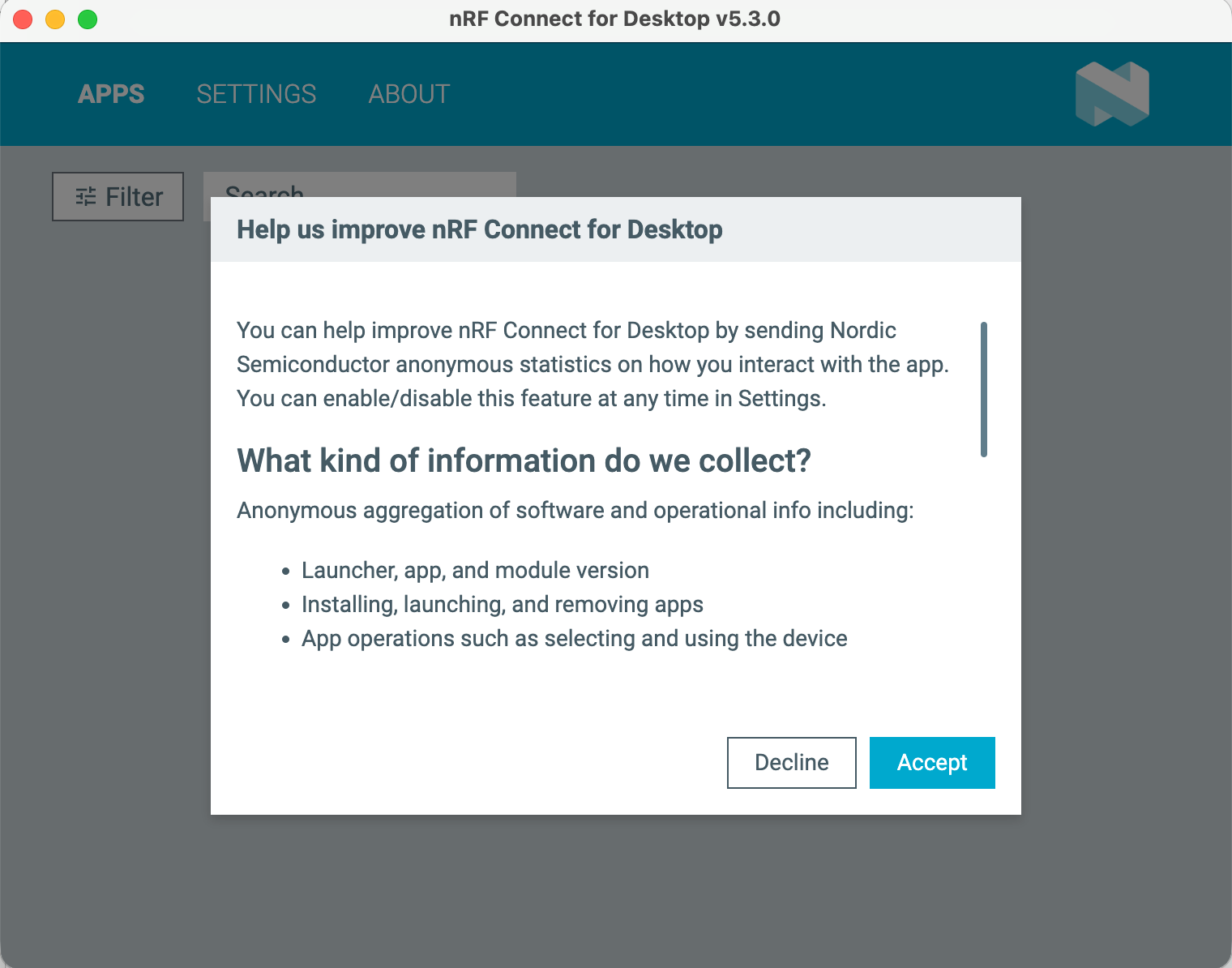
[ アプリの改善情報に関する確認 ]
アプリの使用状況に関する匿名統計情報を Nordic Semiconductor に送信することで、機能向上に寄与できます。この機能は設定画面でいつでも有効化/無効化できます。
どのような情報を収集するのか?
ソフトウェアおよび運用情報の匿名集計(以下を含む):
- ランチャー、アプリ、モジュールのバージョン
- アプリのインストール、起動、削除
- デバイスの選択や使用などのアプリ操作
私はとりあえず改善に貢献で「Accept」しましした。
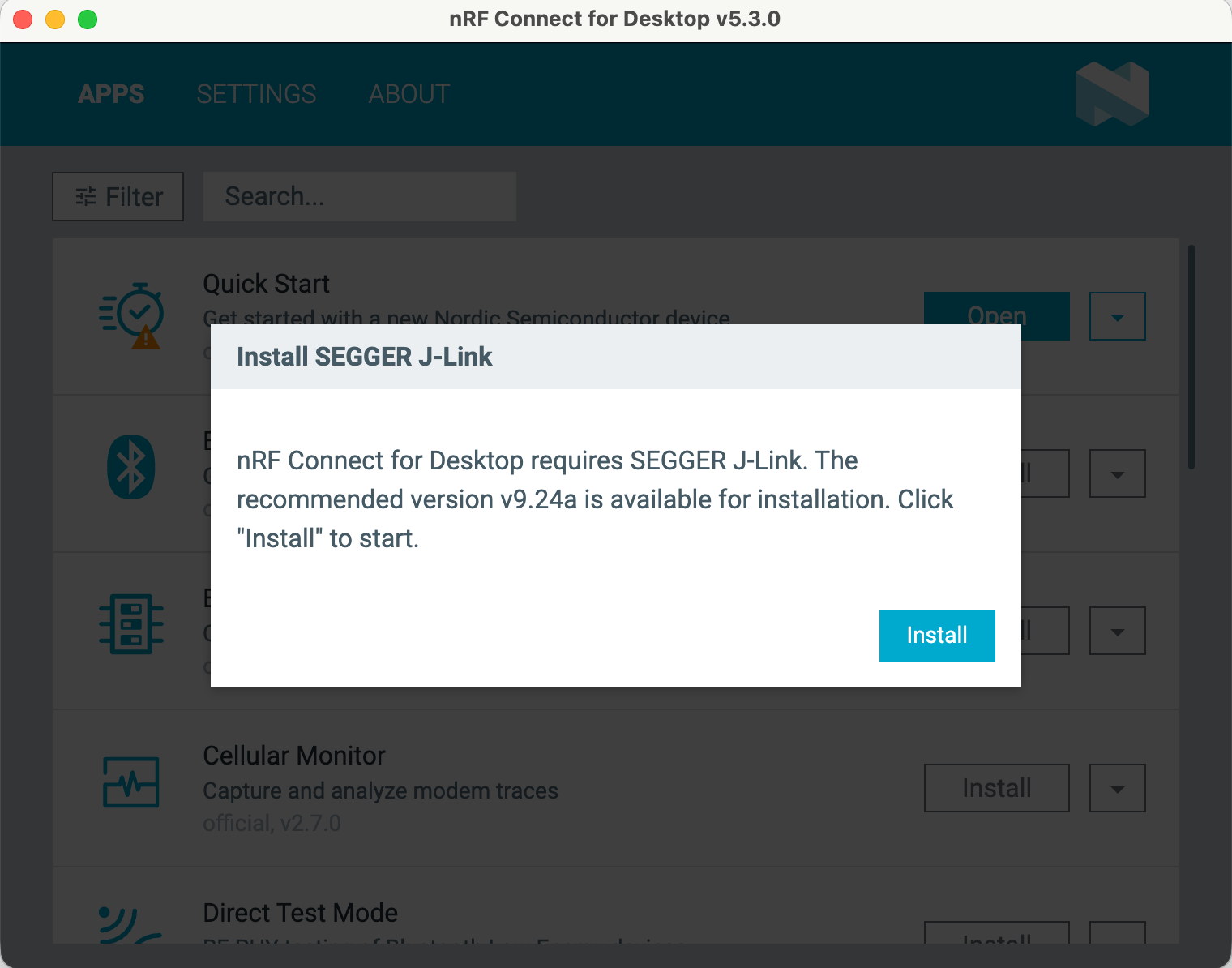
「SEGGER J-Link」が必須のようです。
「Install」ボタンを押して開始します。
インストーラアプリのアクセス権を「許可」します。
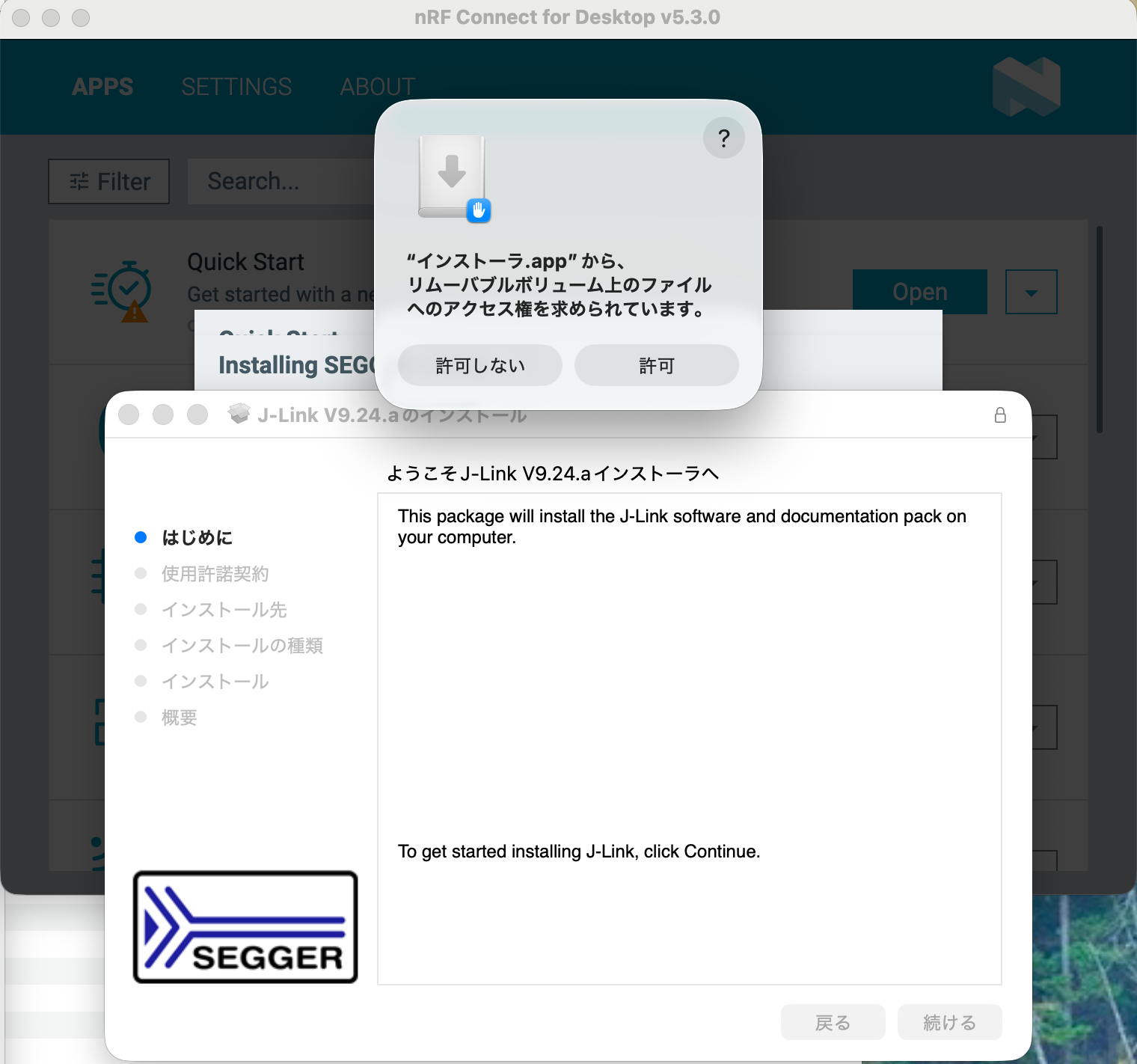
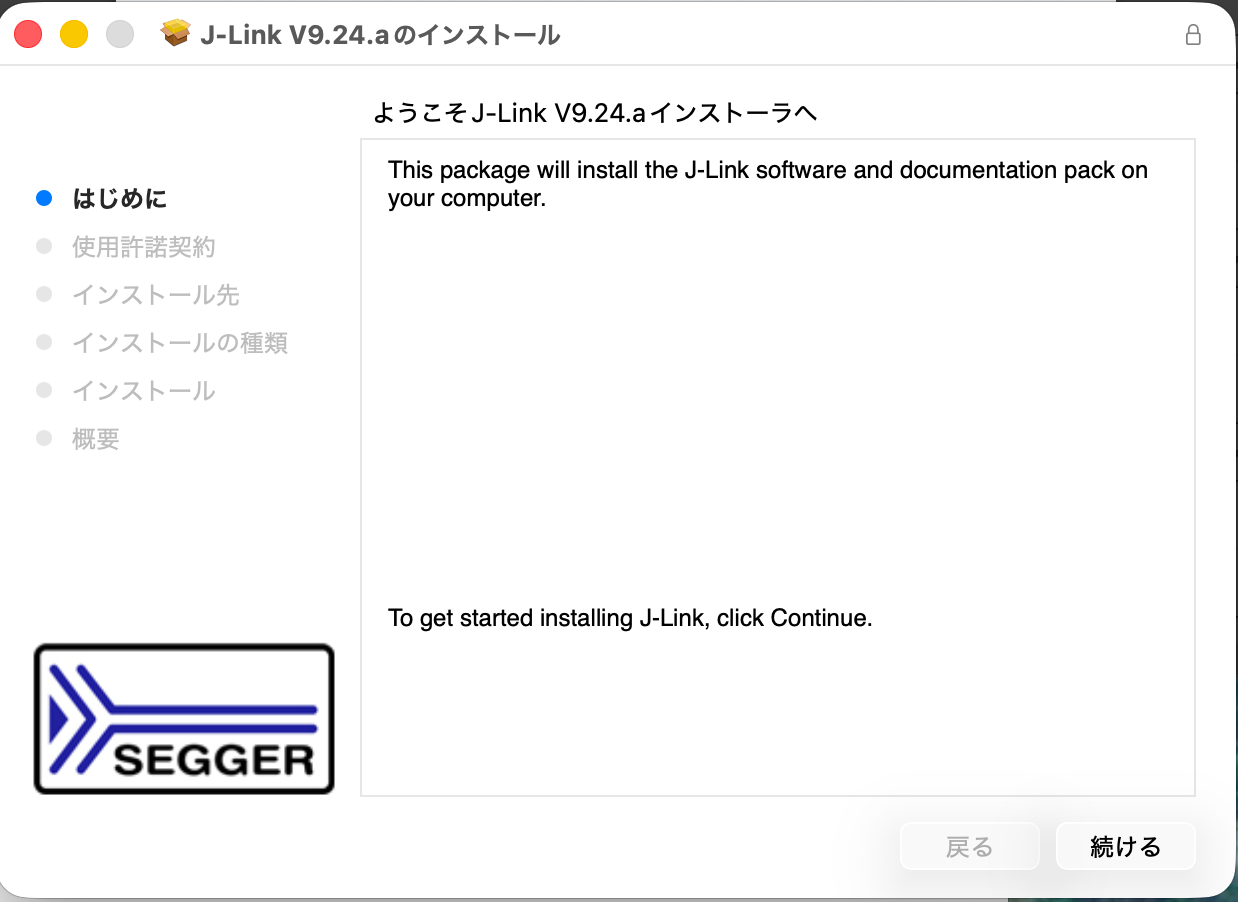
J-Linkをインストールします。
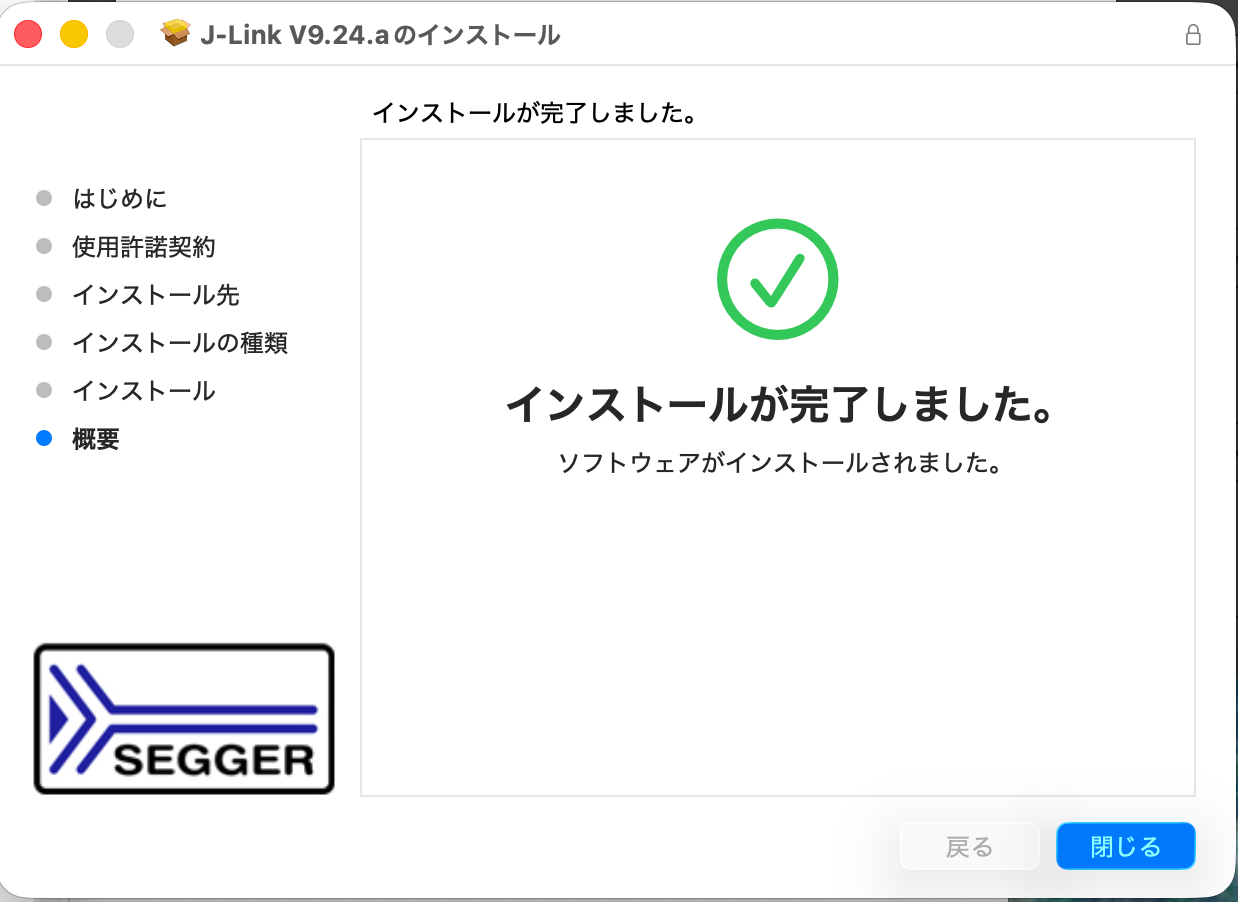
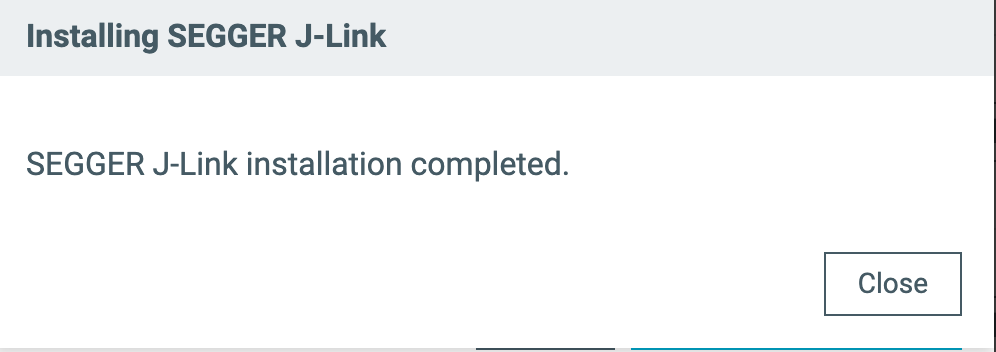
「閉じる」ボタンを押して、終了します。
「Close」ボタンを押してウインドウを閉じます。
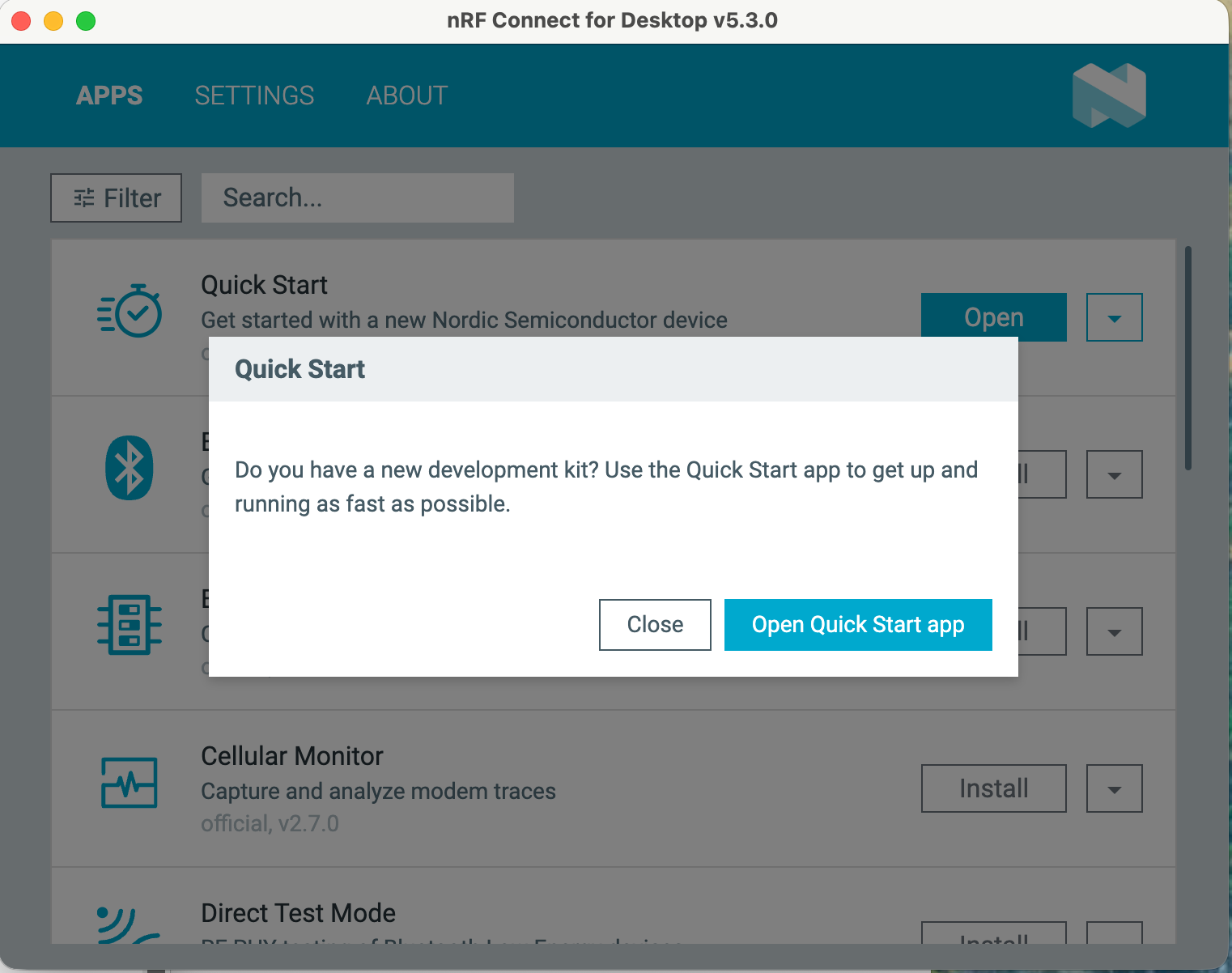
とりあえず「Open Quick Start app」をクリックします。
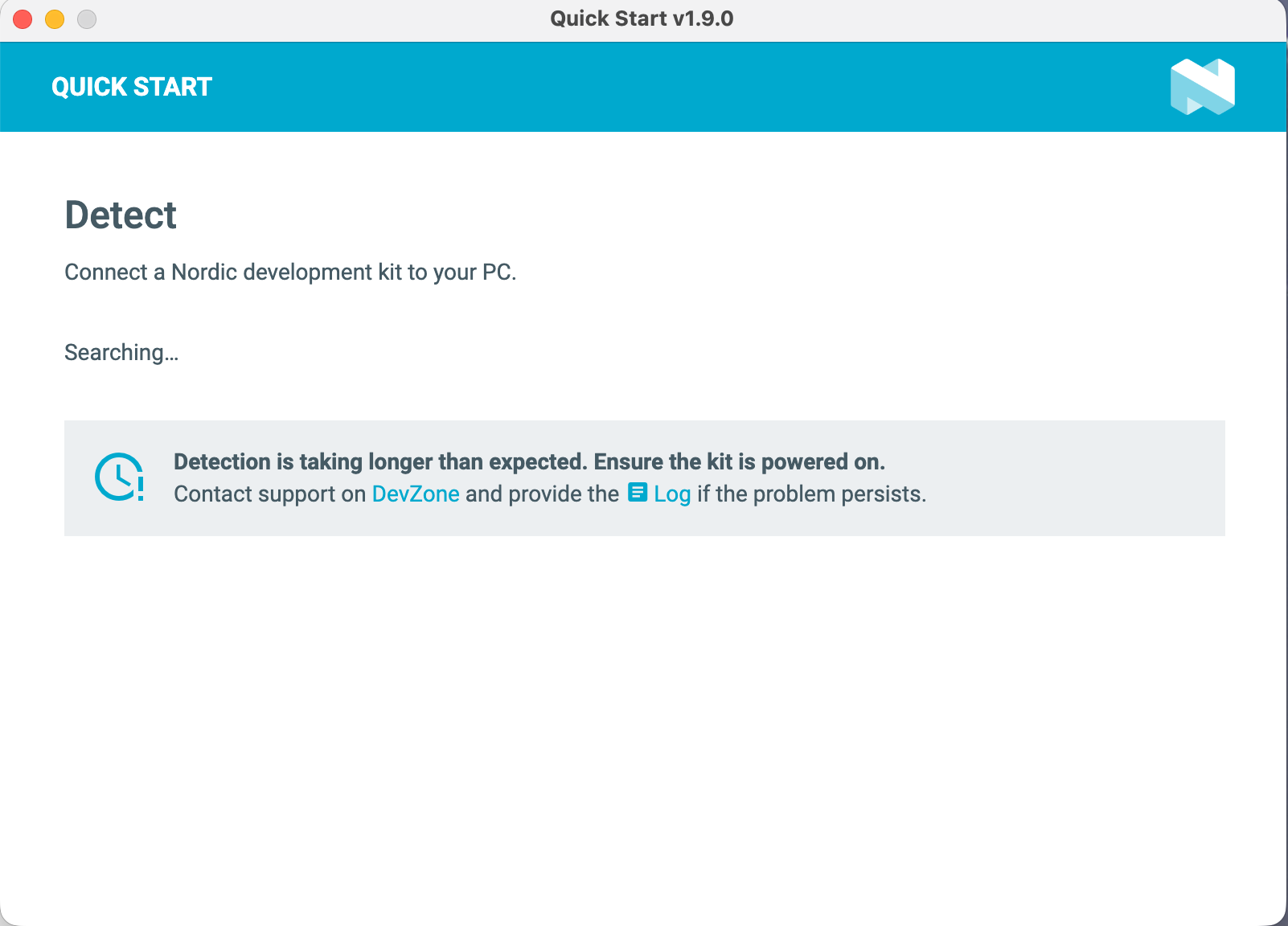
ハードウエアが未接続なので、
検出に予想より時間がかかっています。キットの電源が入っているか確認してください。
問題が続く場合はDevZoneのサポートに連絡し、ログを提供してください。
となります。
このウインドウを閉じます。
アプリ一覧の画面に成ります。
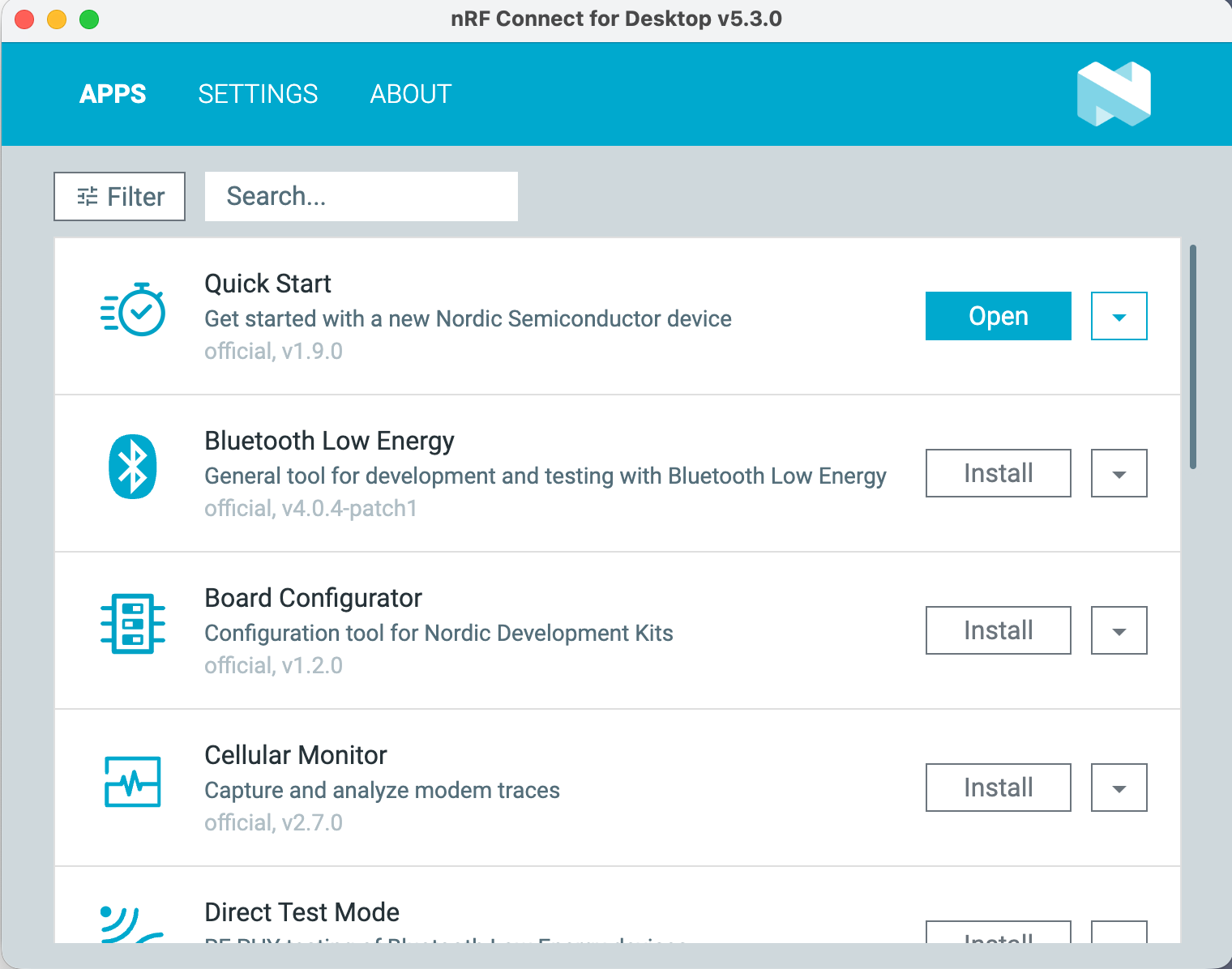
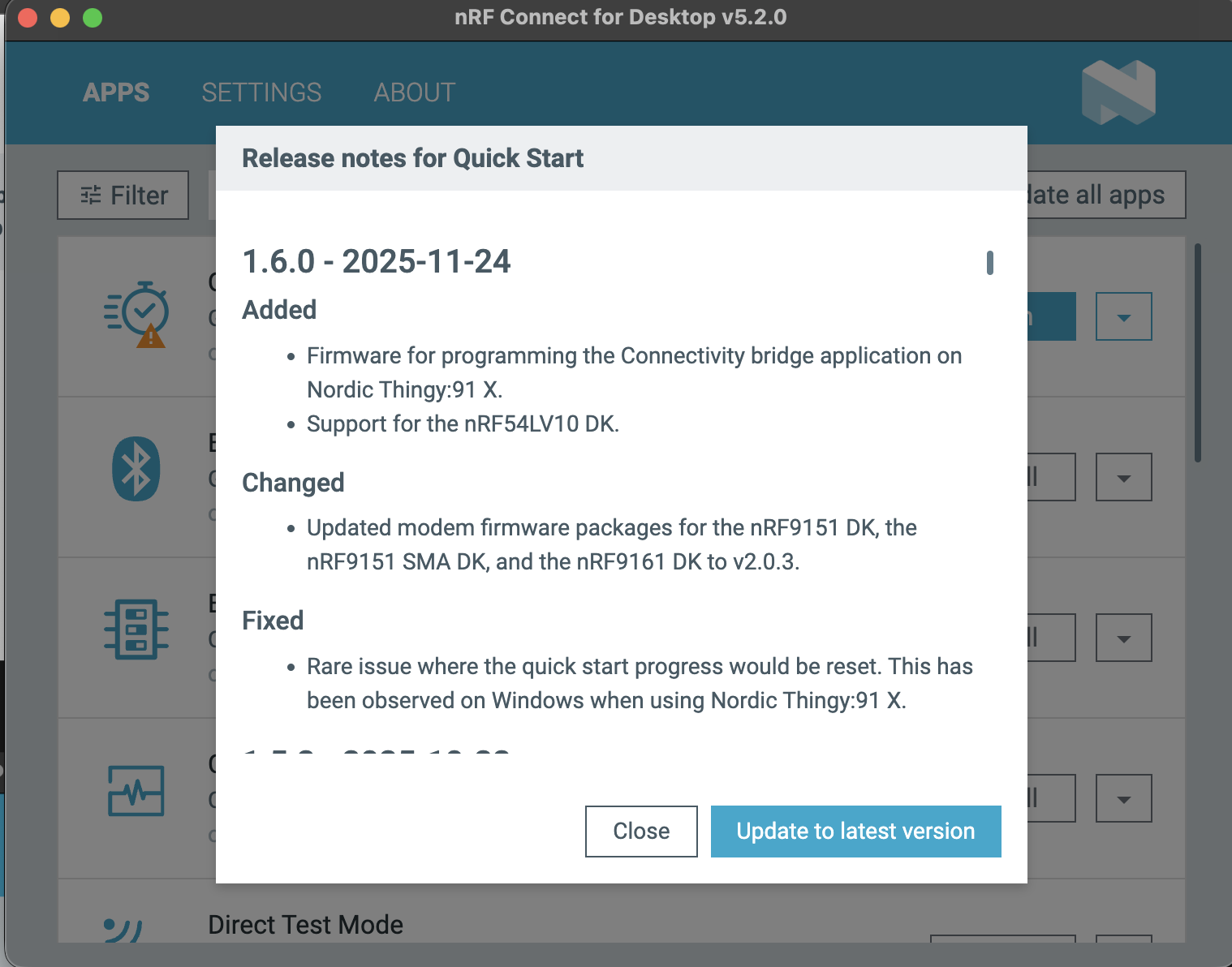
アップデートが有ると次の画面の様に警告表示が出ます。
Quick Start がアップデート出来ます。
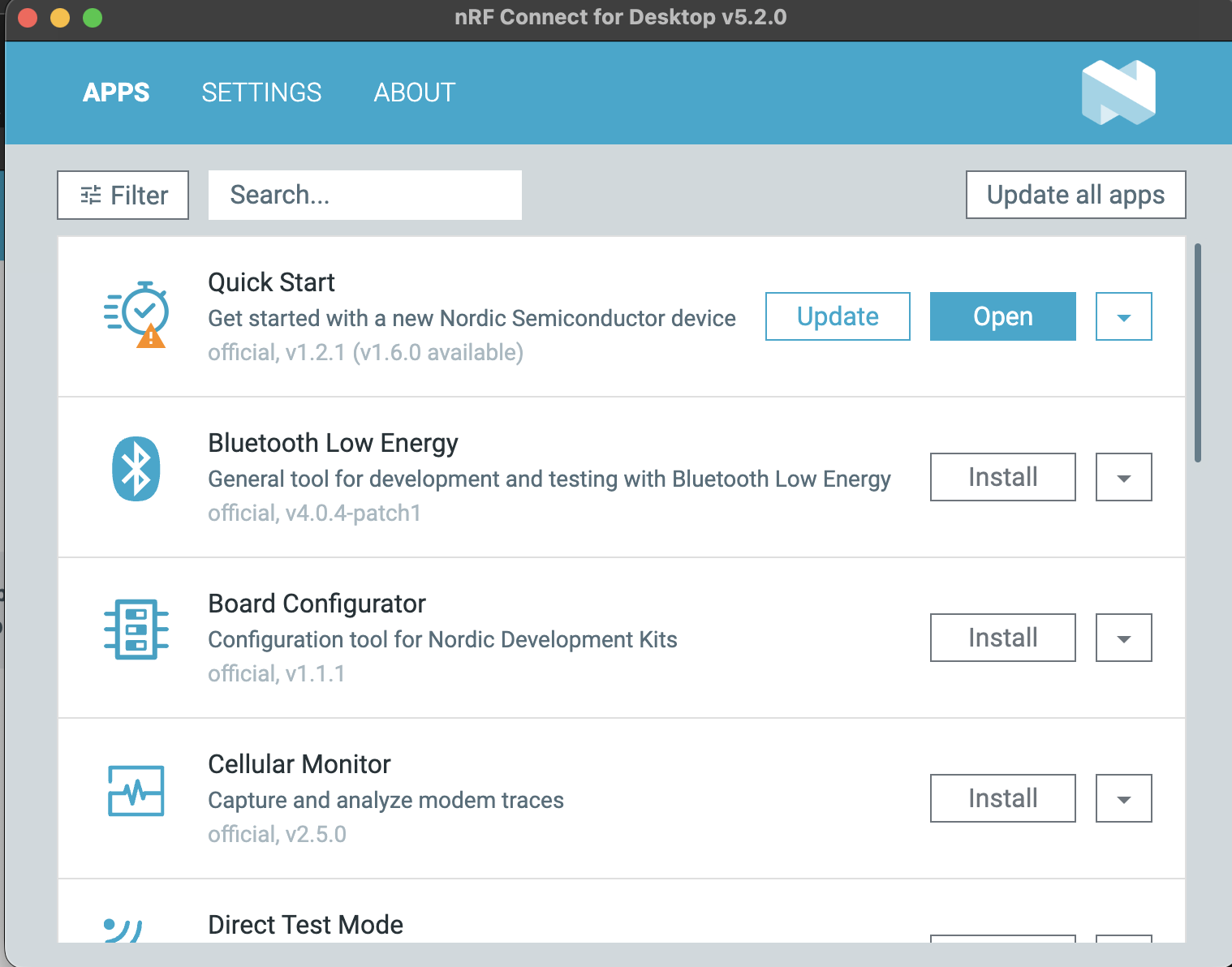
Update時は「Update」ボタンを押して更新「Update to latest version」を実行します。