
最初の起動
アプリを起動
コピーされた「LM Studio」アプリを起動します。
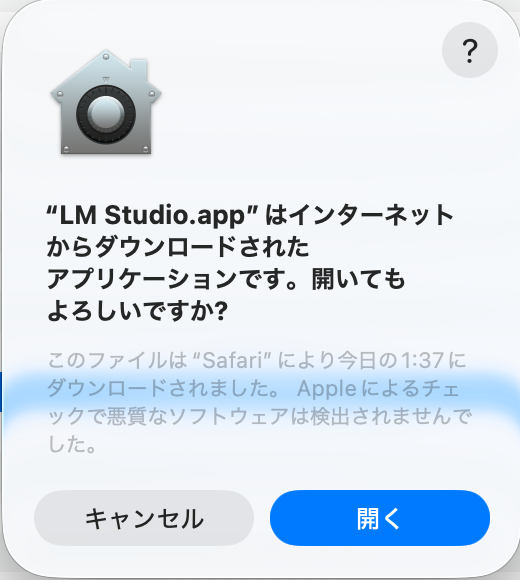
アプリの確認
最初の認証の確認です。
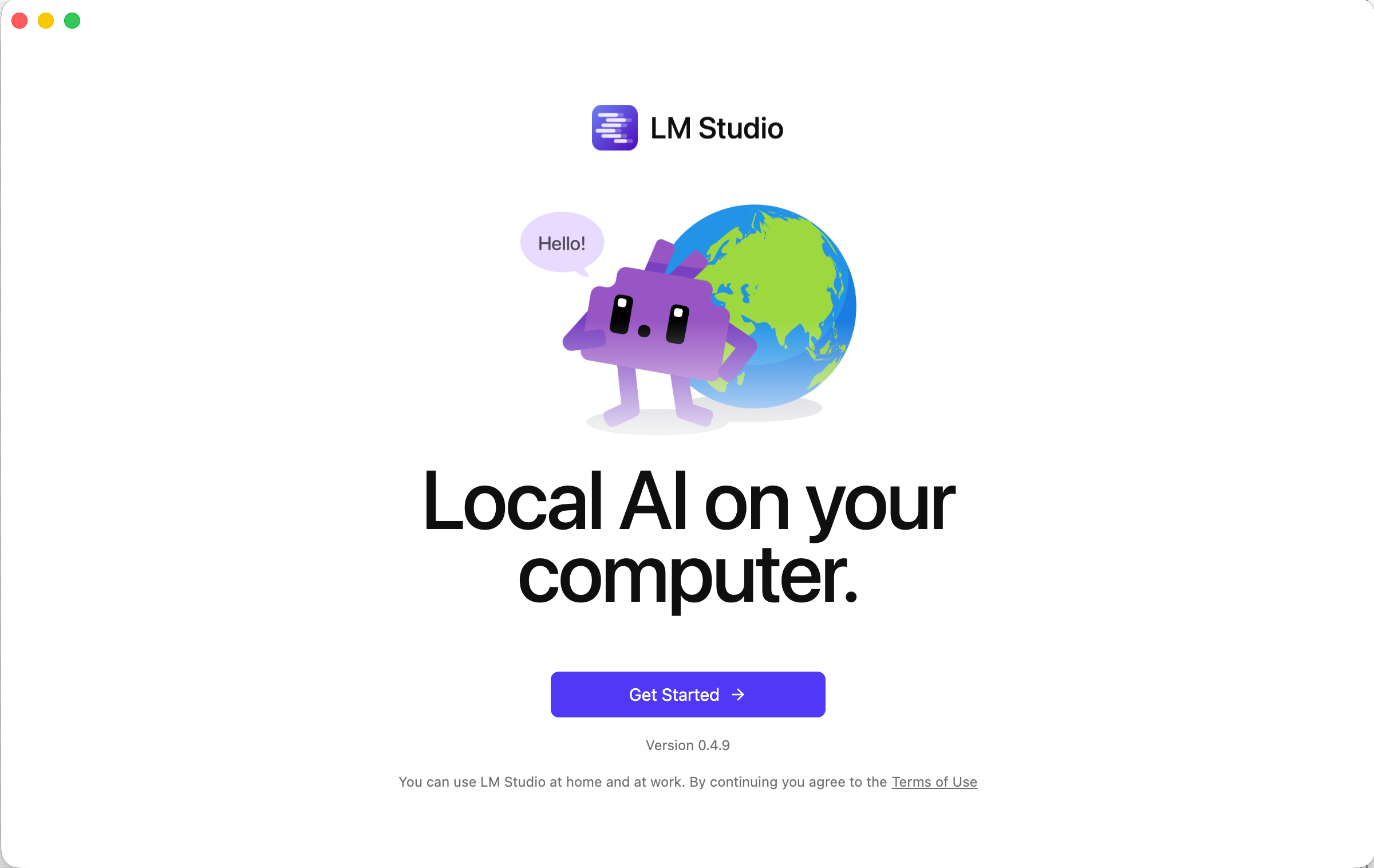
最初の画面
「Get Started →」ボタンを押して開始します。
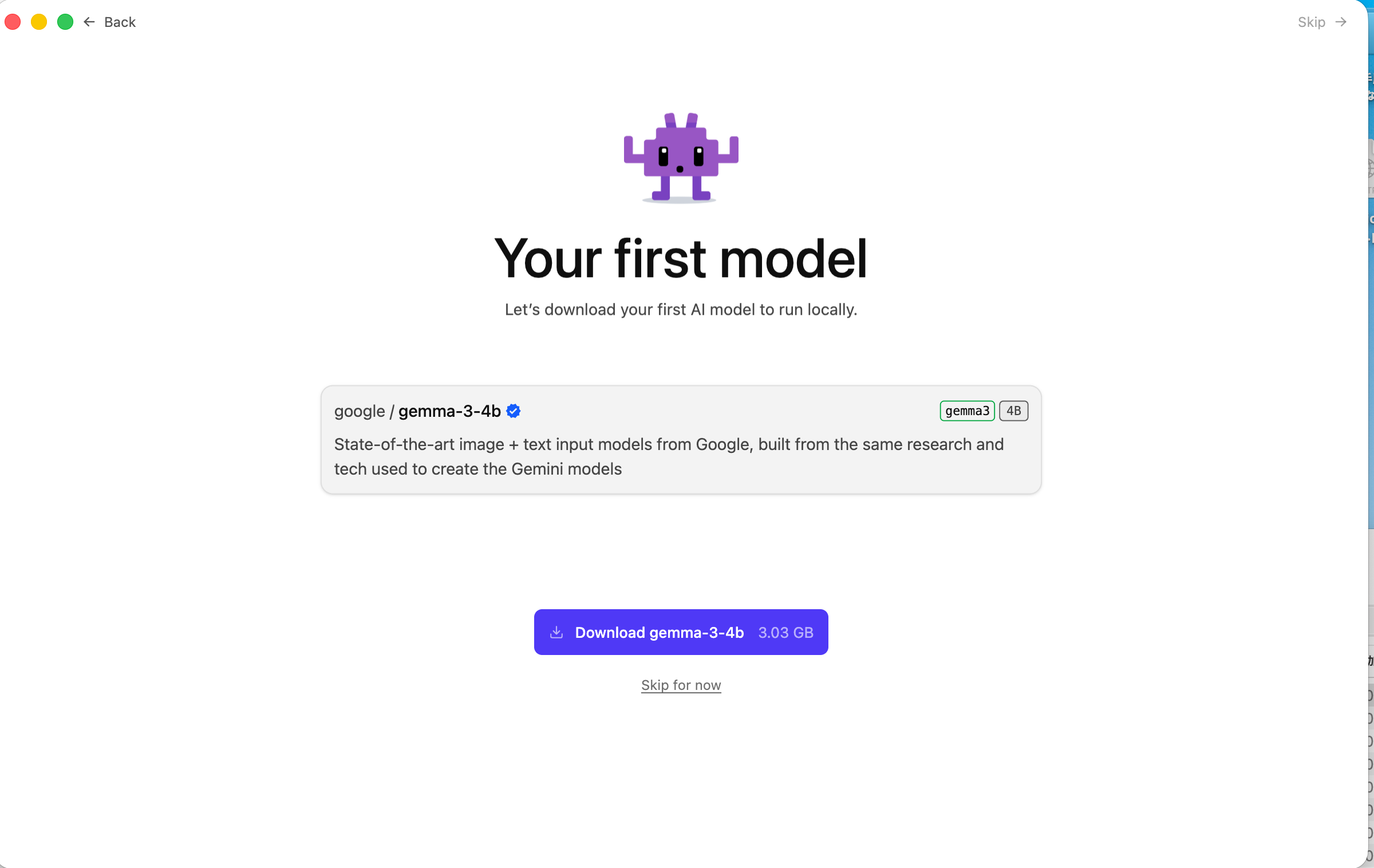
最初のAIモデルのダウンロード
AIのモデルを聞いて来ます。
とりあえずデフォルトで指定されている「Download gemini-3-4b」ボタンを押してダウンロード(約3GB)とします。後からAIのモデルは追加ダウンロード出来ます。
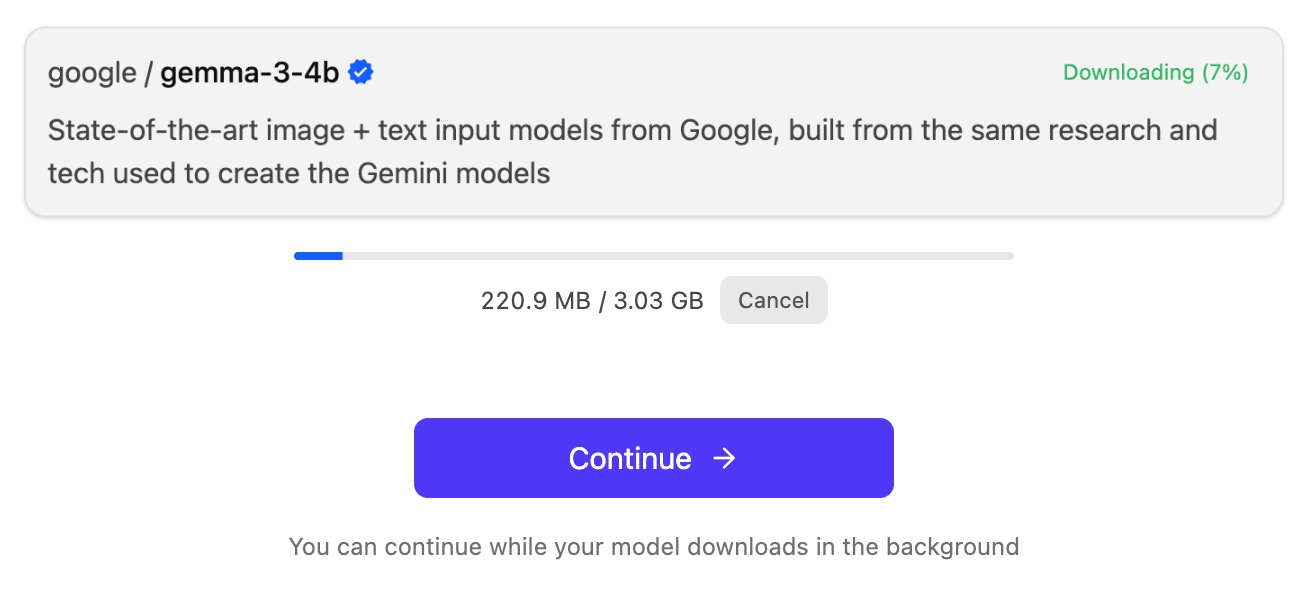
モデルのダウンロードが完了したら「Continue →」ボタンを押して次の画面を表示します。
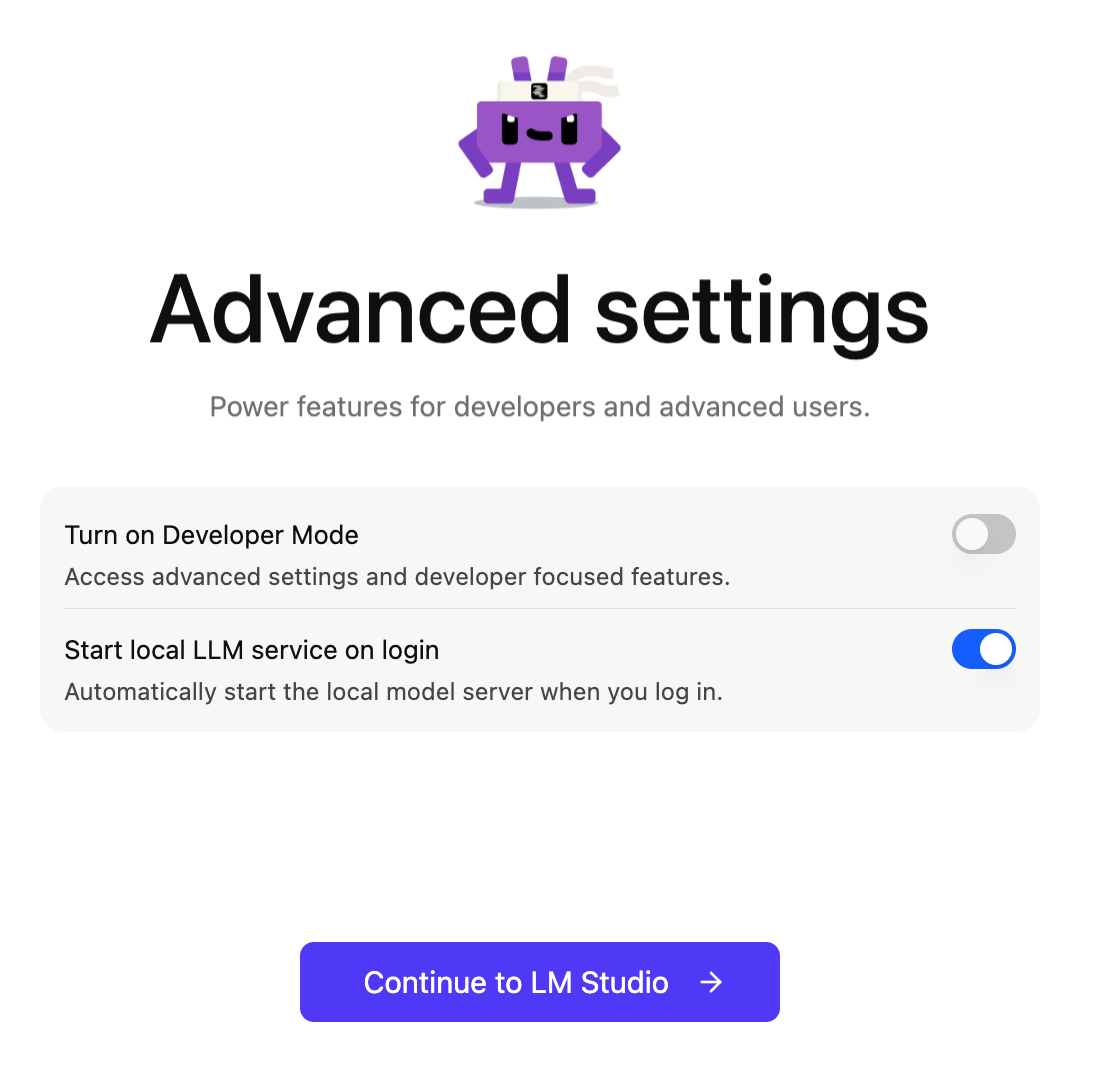
Advanced Setting画面
Advanced Setting画面はデフォルトのままで「Continue to LM Studio →」ボタンを押します。
最初の画面
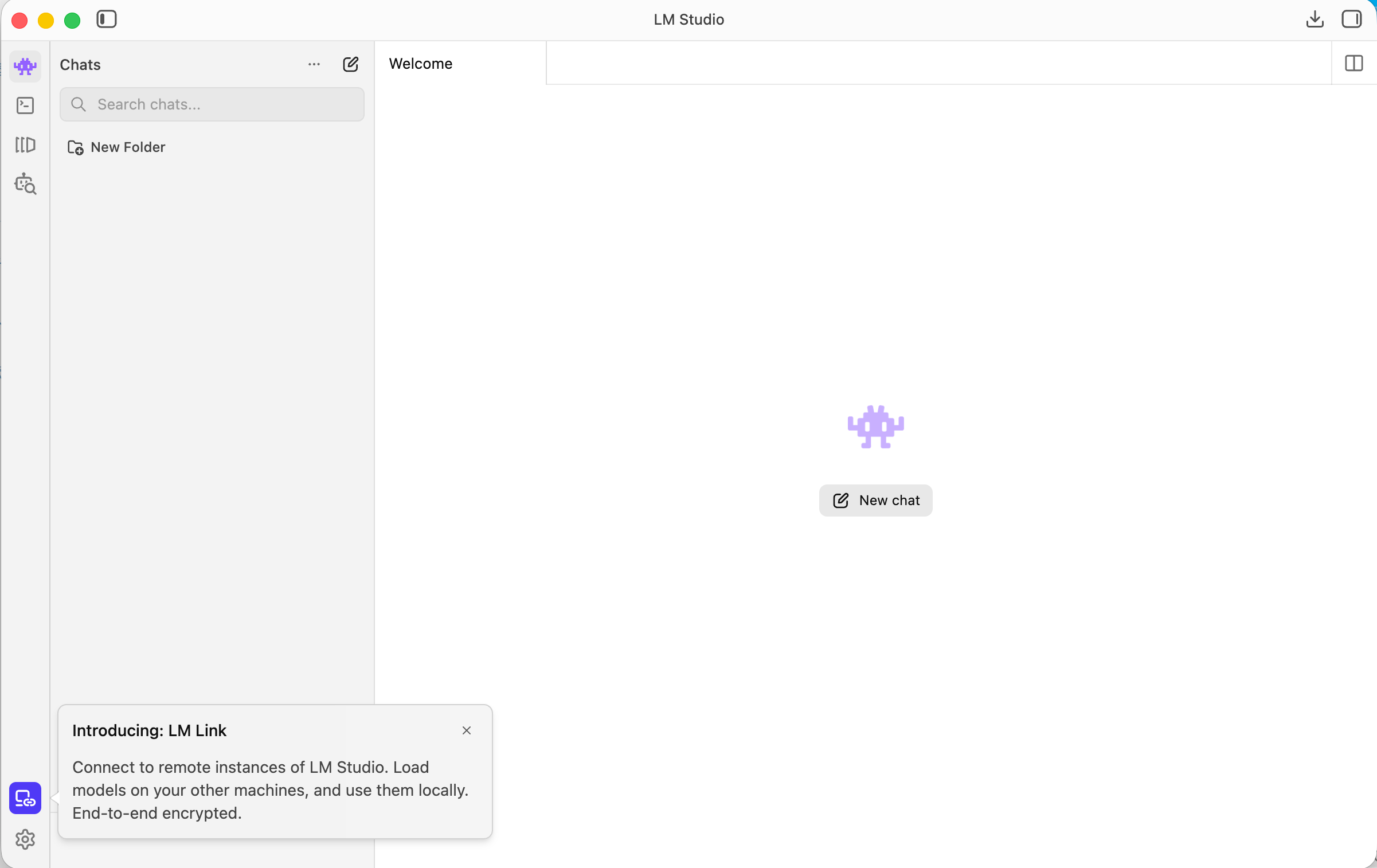
最初の画面が表示されます。
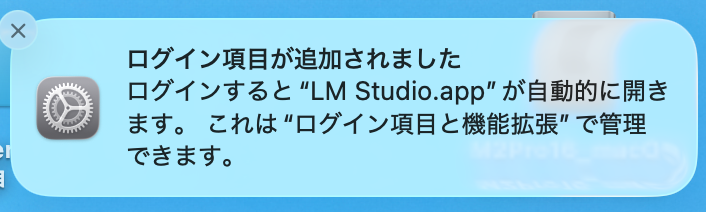
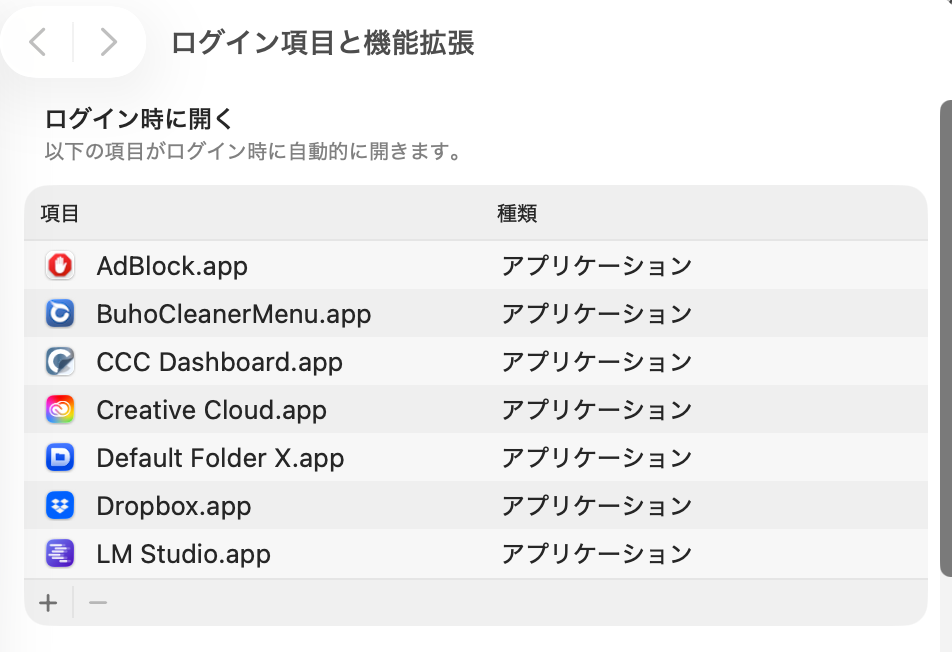
ログイン時に開く
macOS Tahoe 26.4では設定の「一般 > ログイン項目と機能拡張」に「LM Studio」が ログイン時に開くに追加されます。不必要なら削除して下さい。
Introducingメッセージ
「LM Studio」の画面左下に次の様なメッセージが出ます。
簡単な紹介的な物で特に気にすることは無いと思います。「LM Studio」はLM Linkは別のPCで起動、ネットワーク経由で接続、通信は暗号化。「LM Studio」をより強力なPCで運用し他のPCからリモートで使うような事も出来ると言うことです。
Introducing: LM Link
Connect to remote instances of LM Studio. Load models on your other machines, and use them locally. End-to-end encrypted.