インストール
ML Linkのテストではありますが、iOS版のML Studioのインスカトールから説明します。
アプリのダウンロード
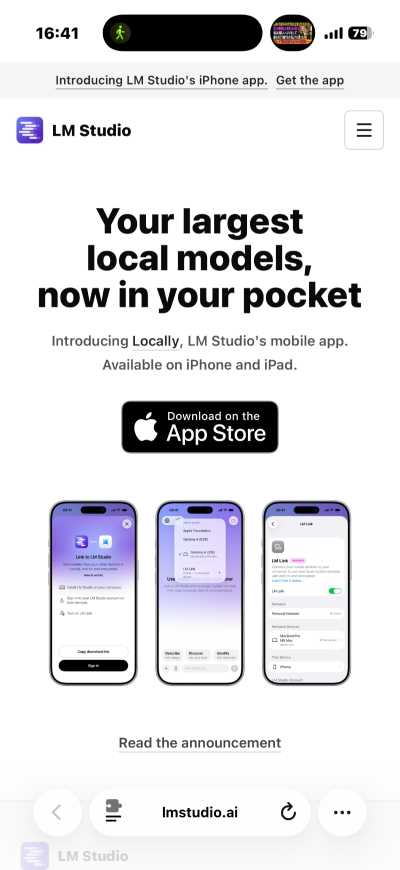
App Stroreから検索してダウンロードするか次のページの「App Store」ボタンを押してダウンロードします。
URL: https://lmstudio.ai/blog/locally-lm-link
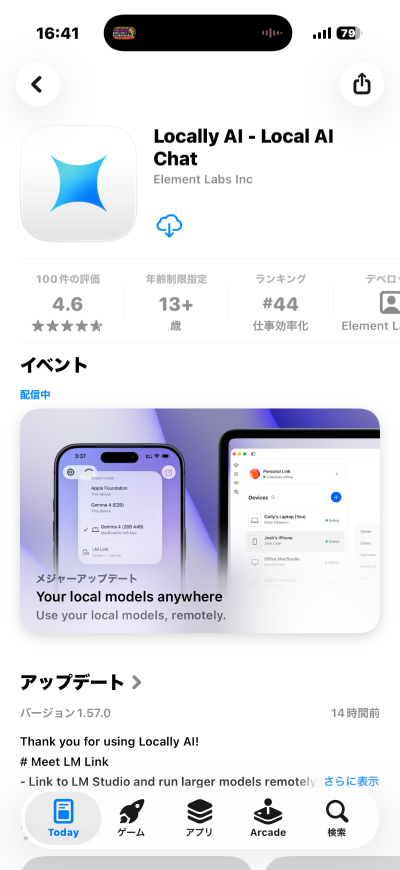
「Locally AI - Local AI Chat」をインストールします。
設定
アプリを起動して設定します。
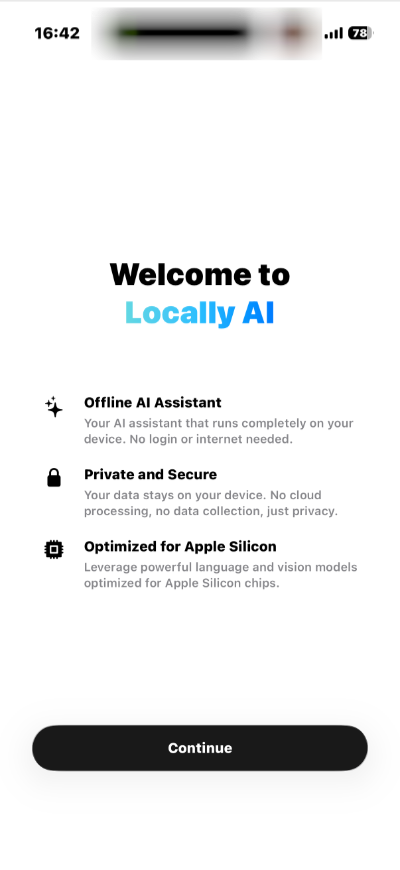
最初の画面
簡単な説明を確認して「Continue」ボタンを押して次の画面へ移動します。
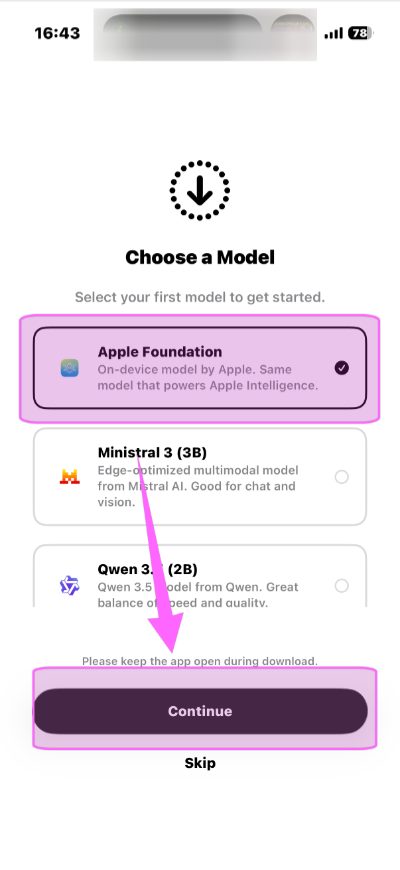
デフォルトで選択されているモデルのままで「Continue」ボタンを押してモデルをダウンロードします。
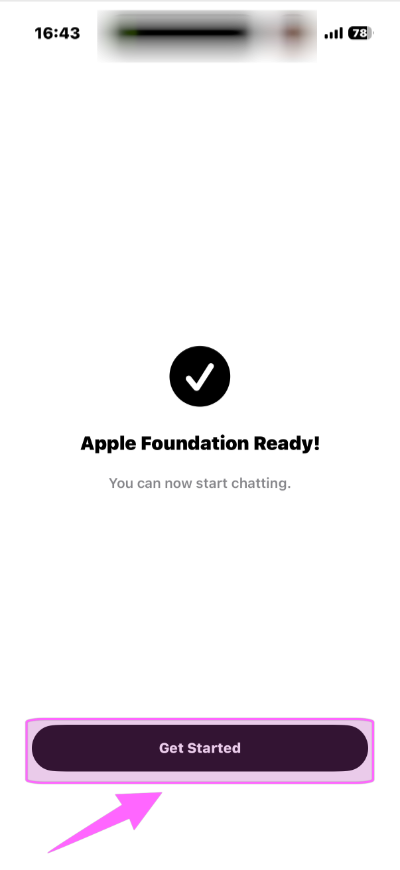
「Apple Foundation Ready!」と表示されダウンロードが完了します。
これでローカルLLMが実行出来る環境が整いました。
「Get Started」ボタンを押して次の設定に進みましょう。
LM Link 設定
最初の画面が表示されます。
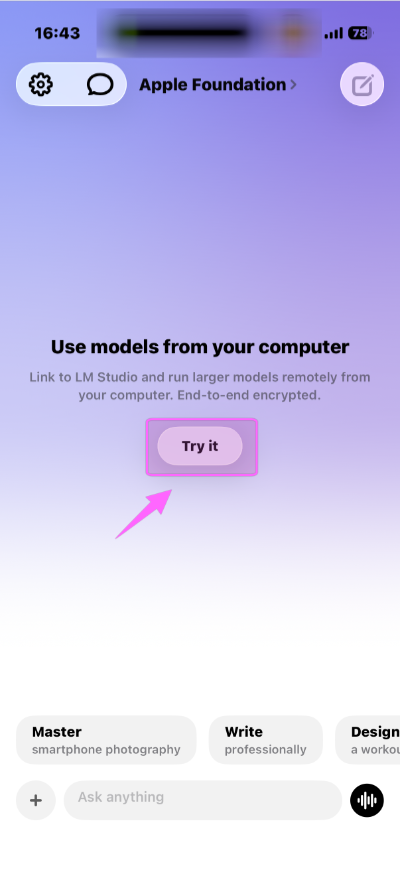
今回のバージョン「Version 1.57.0」から、新しくLM Link機能が追加されたのでトップ画面は次の用になっています。
LM Linkのテストを開始したいので「Try it」むボタンを押してLM Linkの設定を開始します。
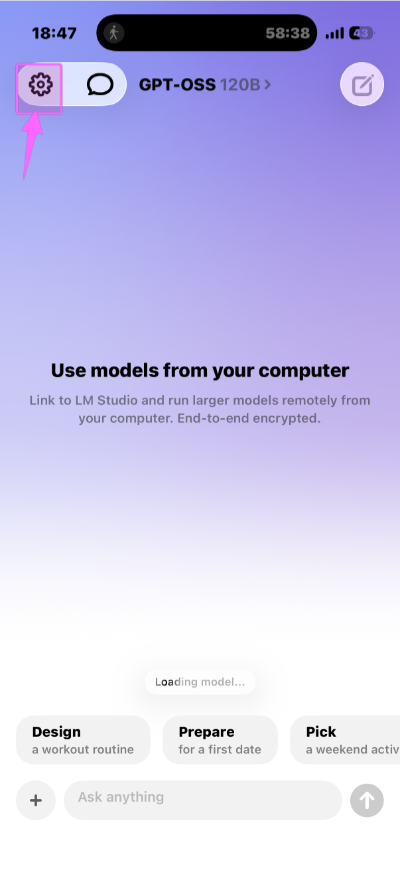
画面左上のICONから「Settings > LM Link」設定からも確認出来ると思います。
(ここらの設定は実際には行っていないので憶測です)
ML Linkを実行するには「Sign in」ボタンでサインインする必要が有ります。
PCのML Link設定も参照しください。
https://book.a10-objects.jp/books/lm-studio/page/lm-link-syt
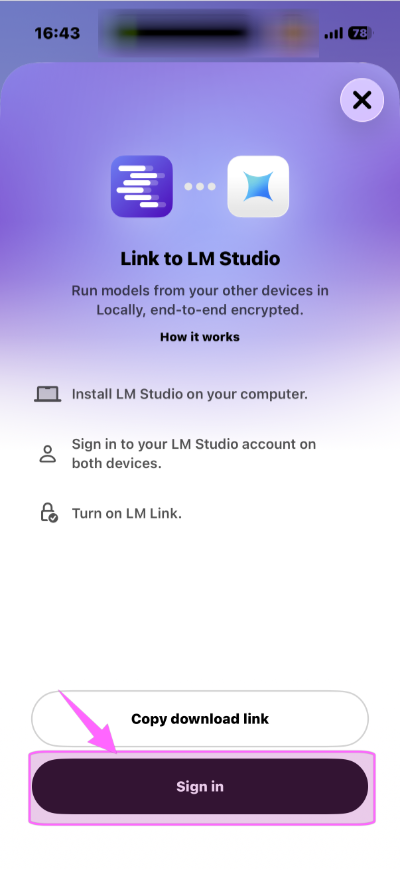
今回はPC上のモデルを使用するので、PCと同じメールアカウントを使用します。
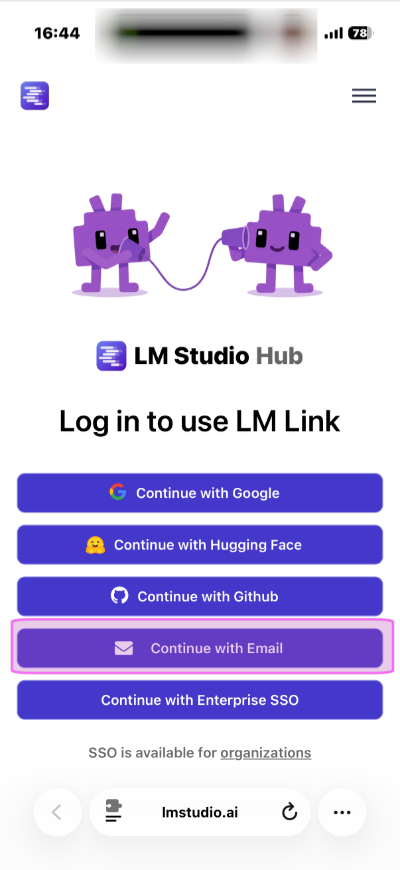
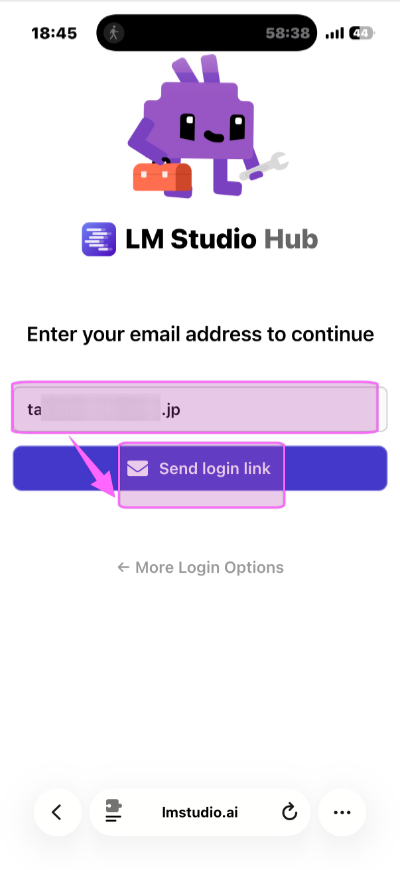
新しいデバイス(iPhone)を登録するためにメーアドレスを入力し「Send login link」をクリックしてリンクを送ります。
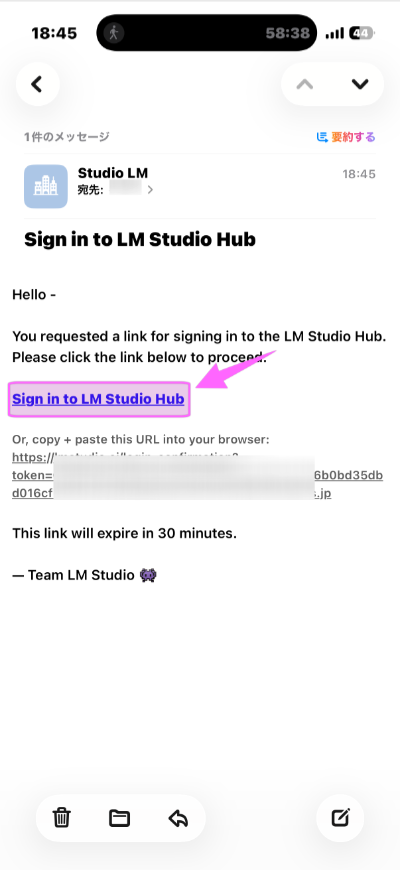
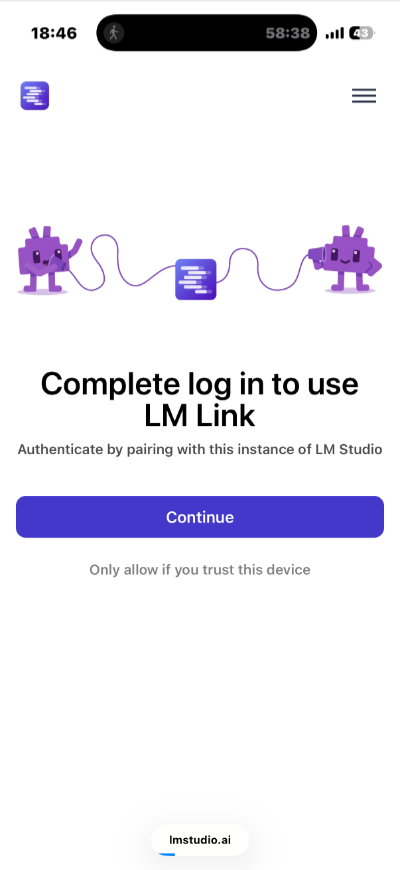
電子メールのメッセージの「Sign in to LM Studio Hib」をクリックして認証します。
モデルのダウンロード
LM Linkのテストの前に比較のために他のモデルもダウンロードします。
画面左上の「Settings」ボタンを押して設定を開始します。