JLCPCB基板発注
概要
基板を具体的にJLCPCBへ発注する手順を記載します。
基板発注の大まかな流れは次のようになります。
- 設計データ(Gerber ファイル(製造用データ))をアップロード
- 基板仕様を選択
- 支払い
今回は部品実装はしない、基板作成のみです。
Gerber ファイル(製造用データ)に関して
基板製造に必要なデータ類です。
- 配線データ
- 除去データ
- 穴の情報
- シルク情報
- マスク情報
今回の環境
- KiCard 10.0.3
- macOS Tahoe 26.
Gerberの作成
ガーバーデータの作成
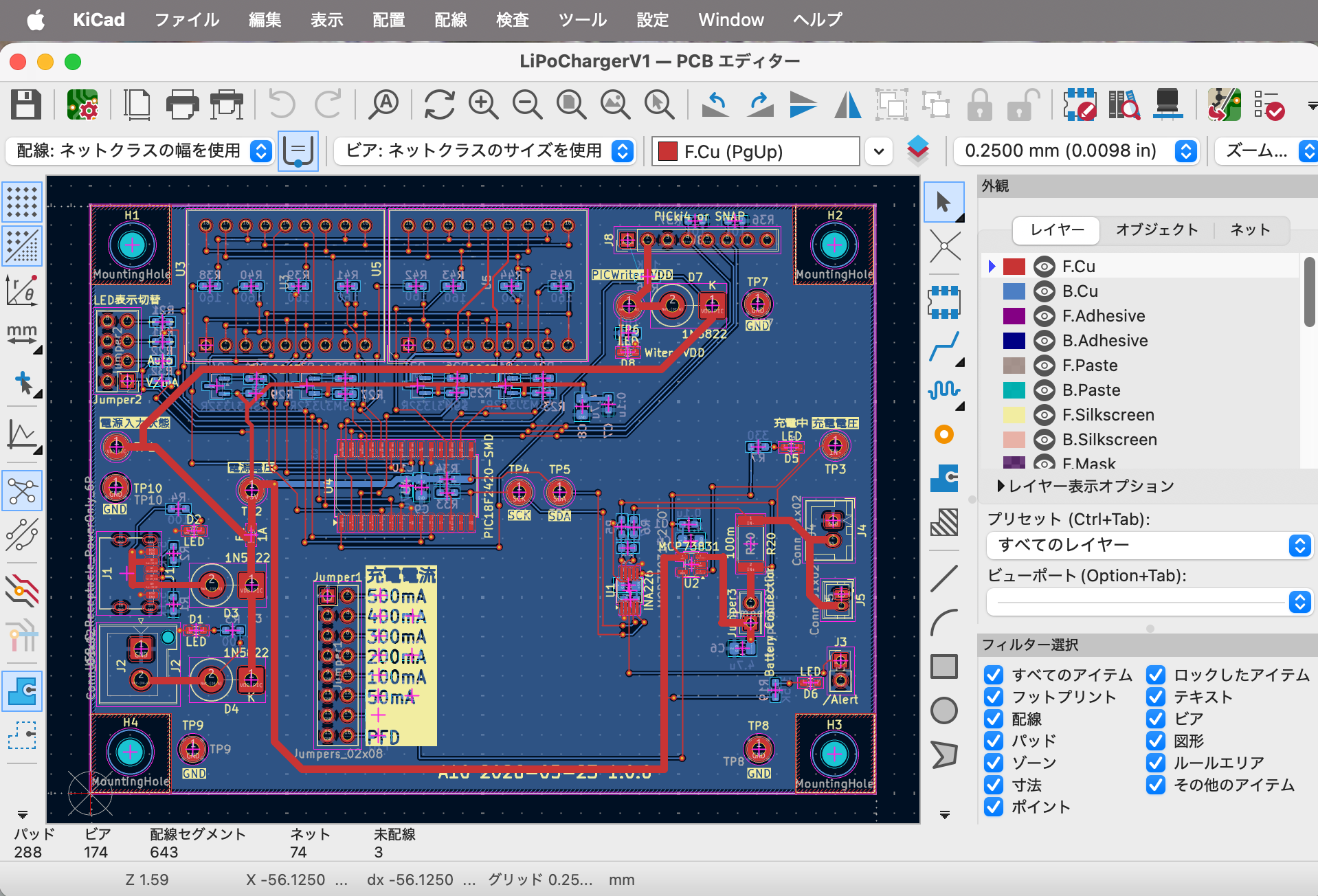
KiCadのPCBエディターで基板発注に必要なデータを出力します。
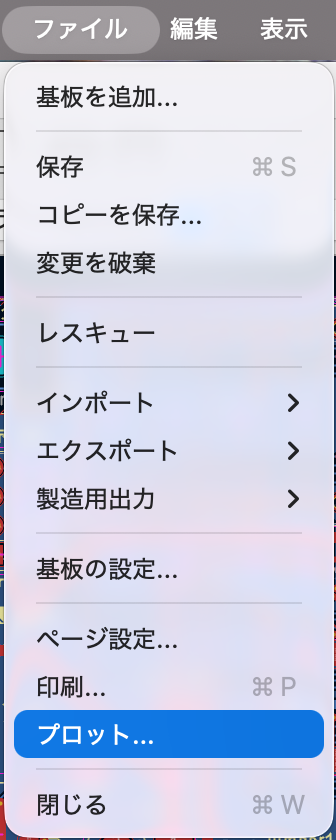
「ファイル > プロット...」を選択します。
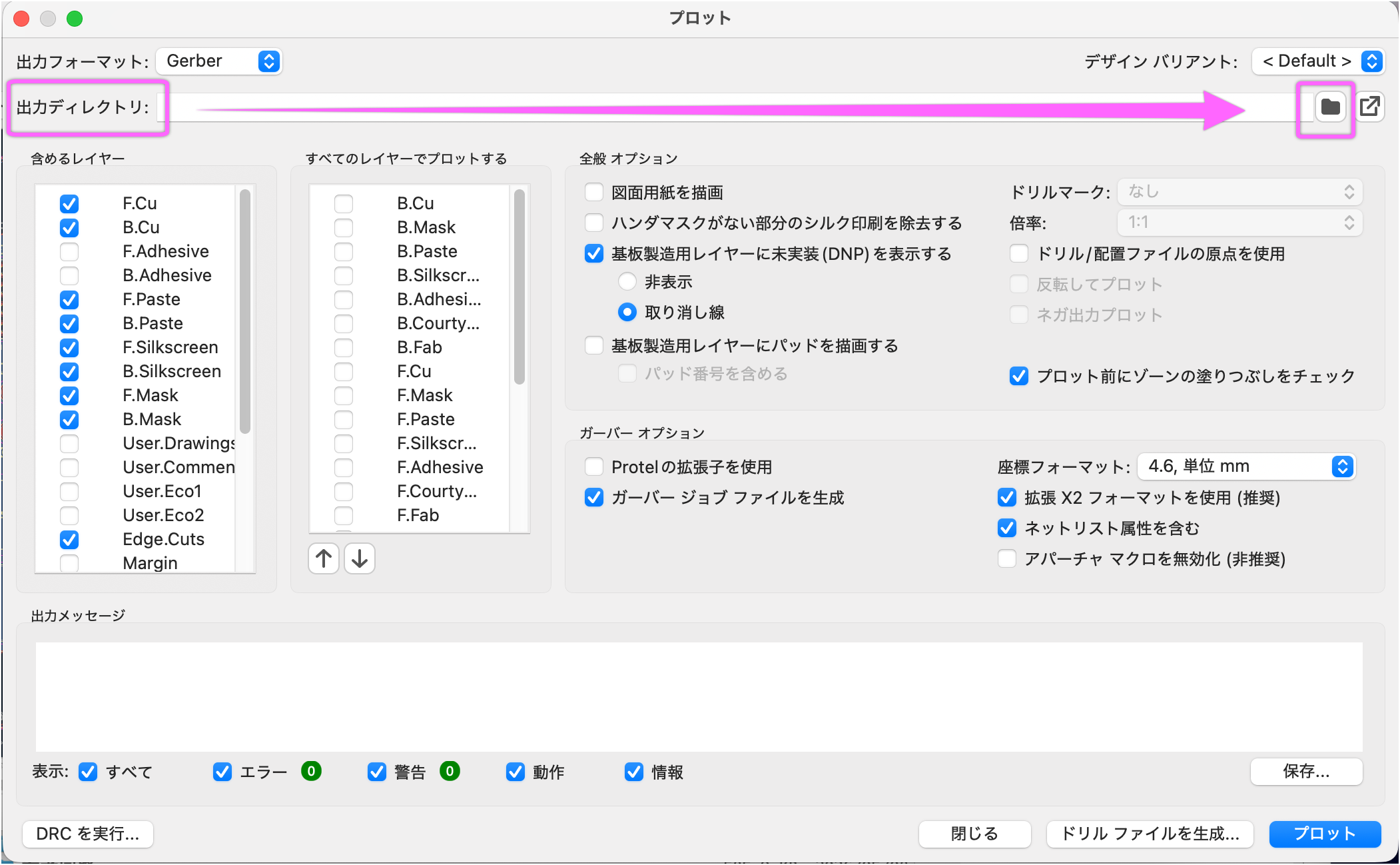
初期設定画面が表示されます。
出力ディレクトリの設定
出力ディレクトリを選択します。
KiCadのプロジェクトのディレクトリ内にデータ出力用のFolderを作成します。
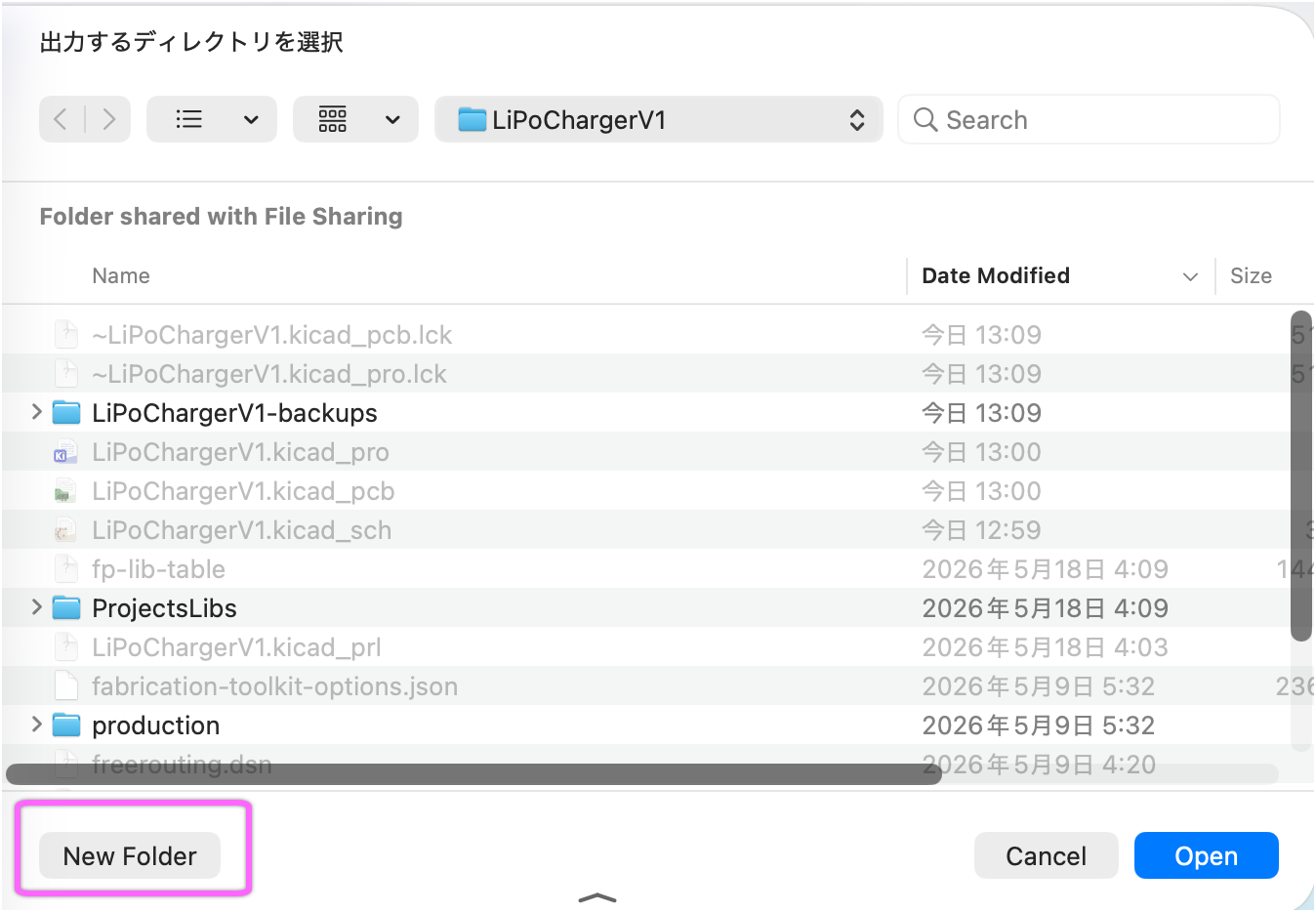
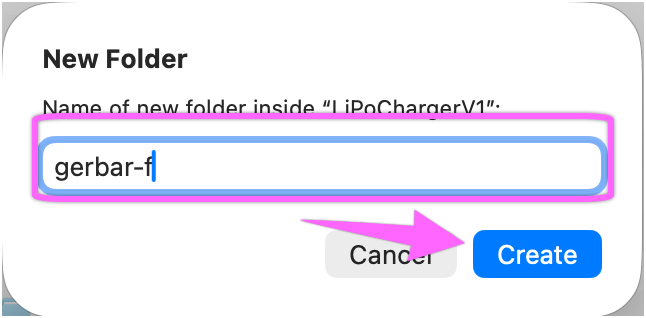
フォルダ名を入力して「Create」ボタンを押し作成します。
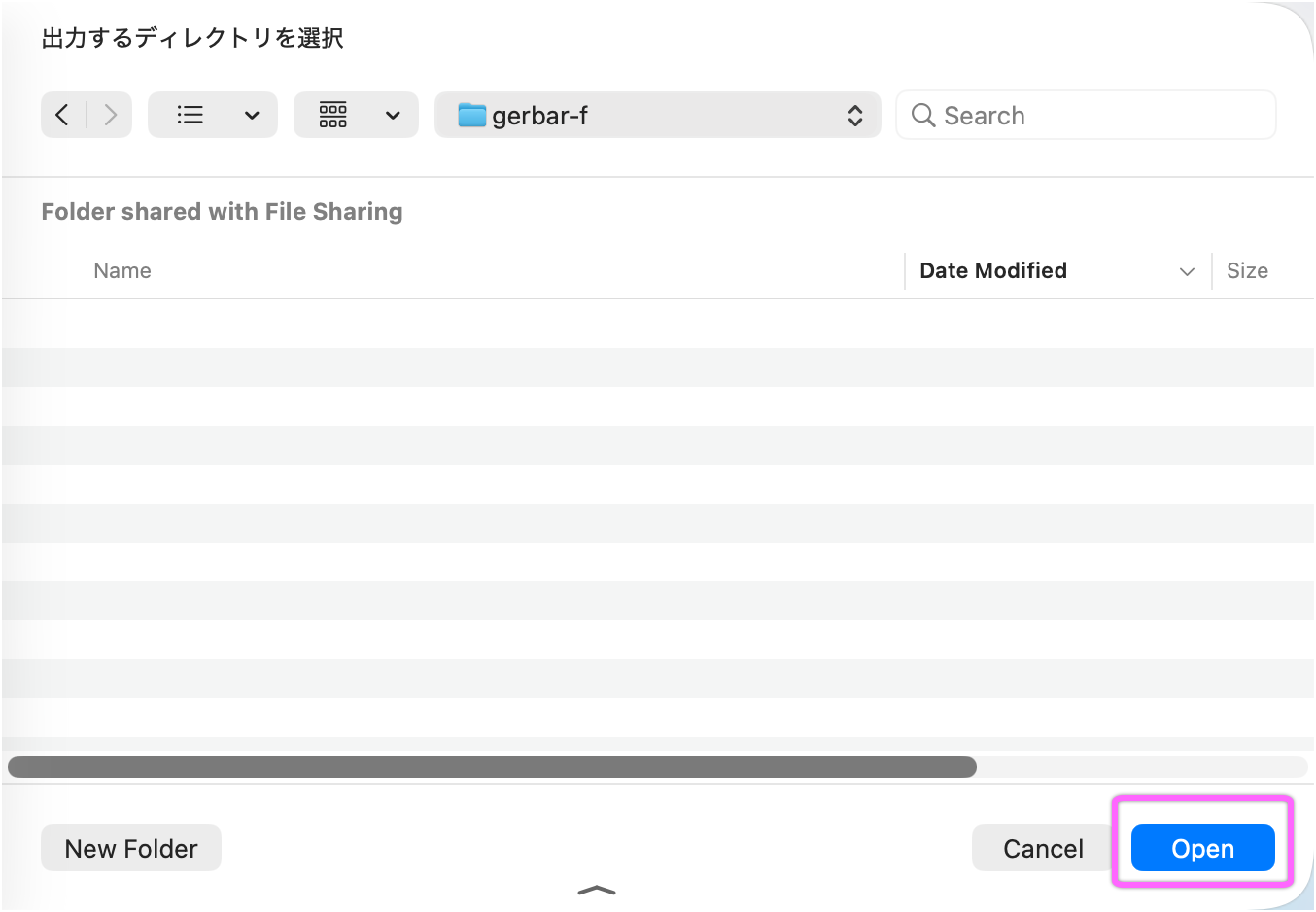
「Open」ボタンを押して指定します。
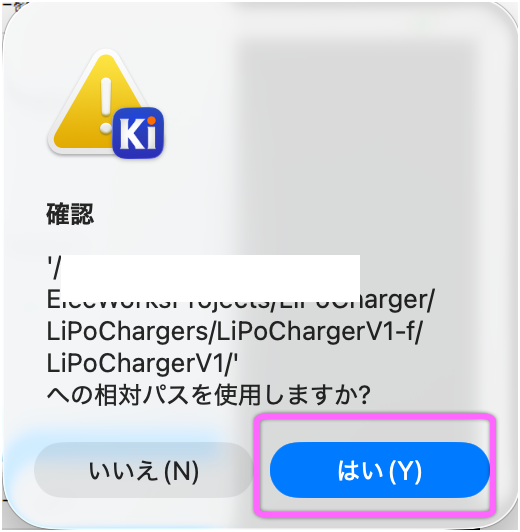
プロジェクトを移動した時でもフォルダを正しく認識したいので「はい(Y)」ボタンを押します。
出力ディレクトリが設定されます。

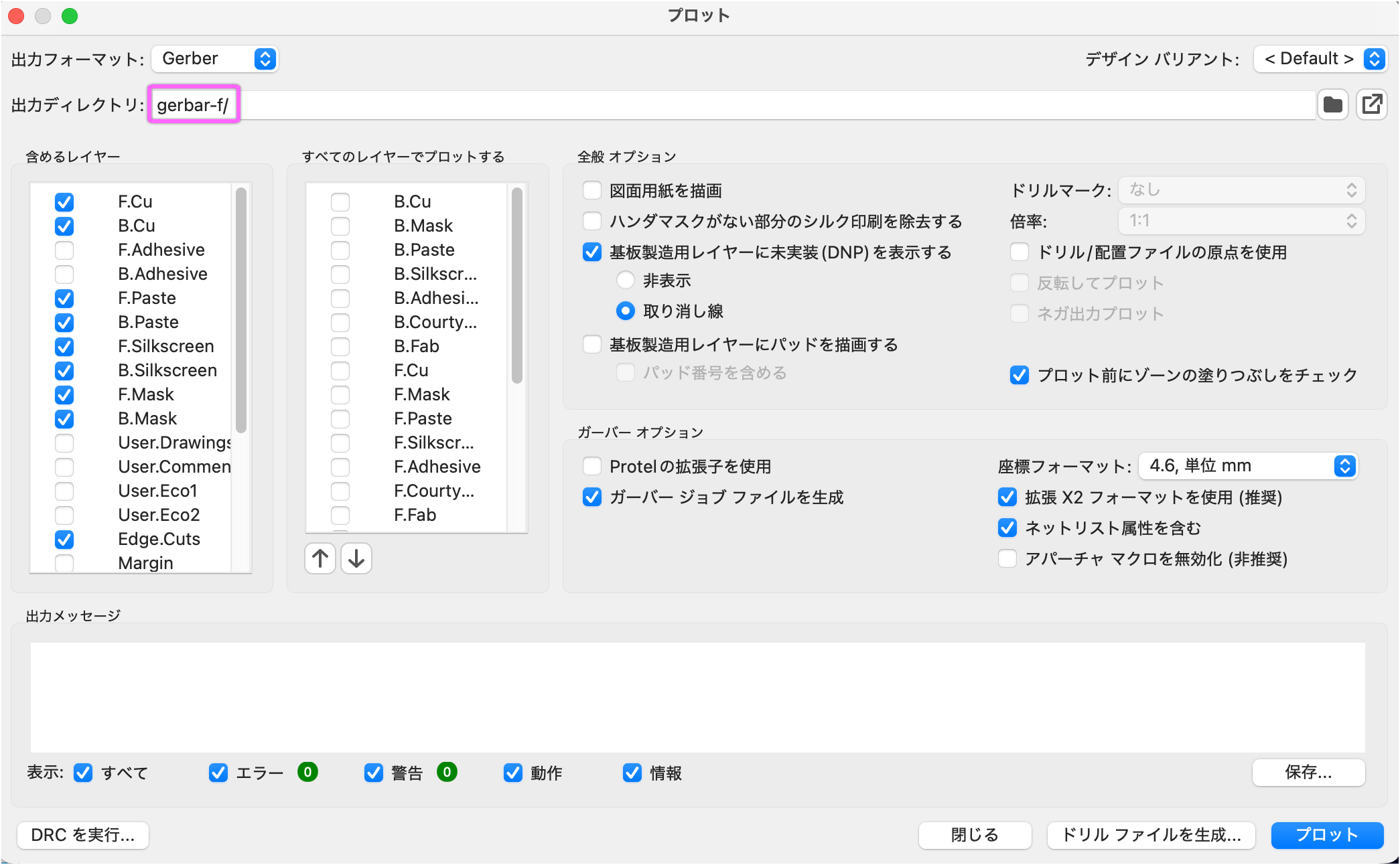
プロット
「プロット」ボタンを押して、ファイルを生成します。

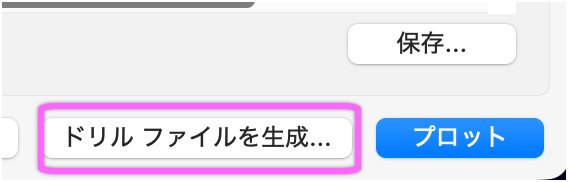
ドリルファイルを生成...
画面右下の「ドリルファイルを生成...」ボタンを押して出力を指定します。
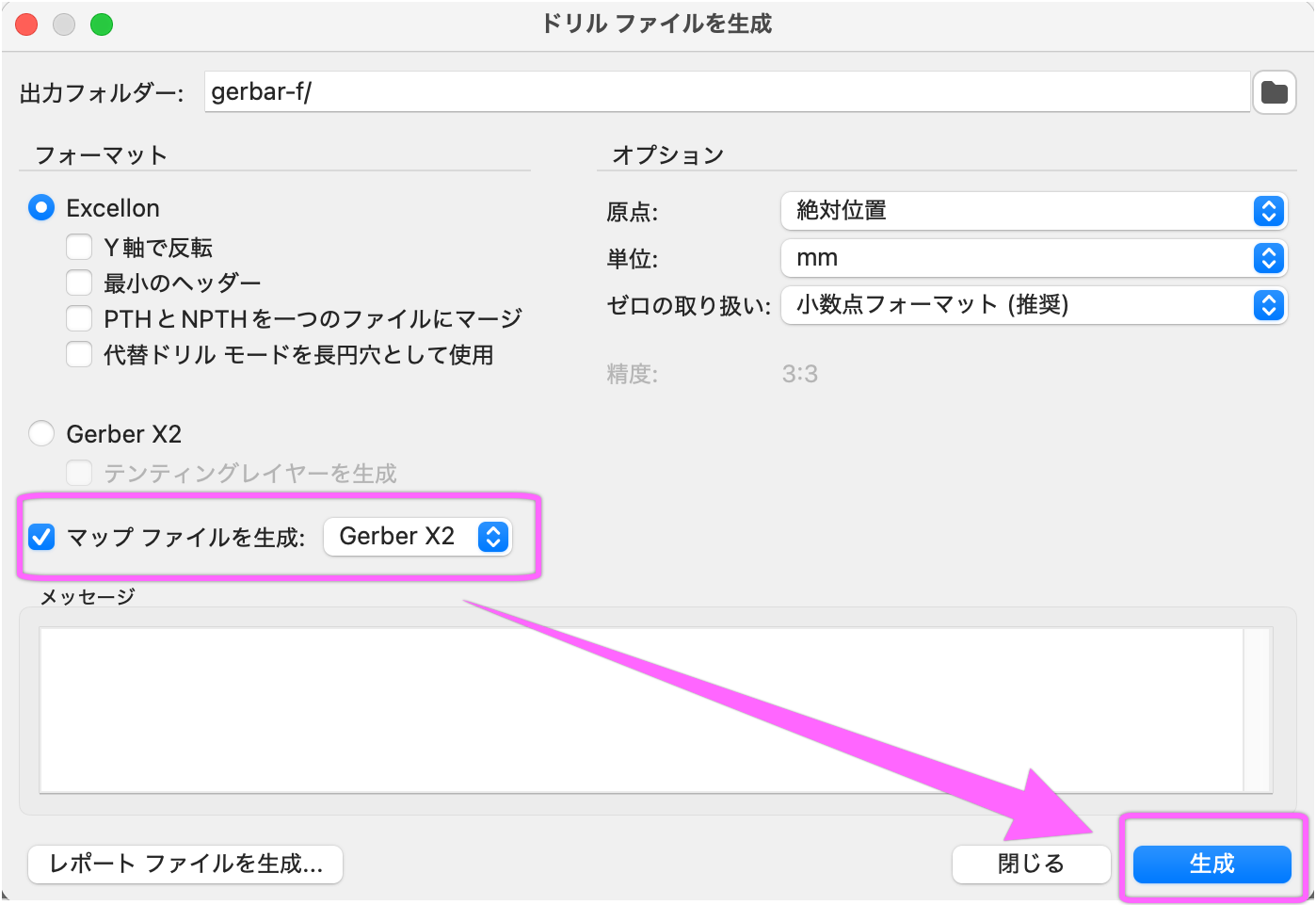
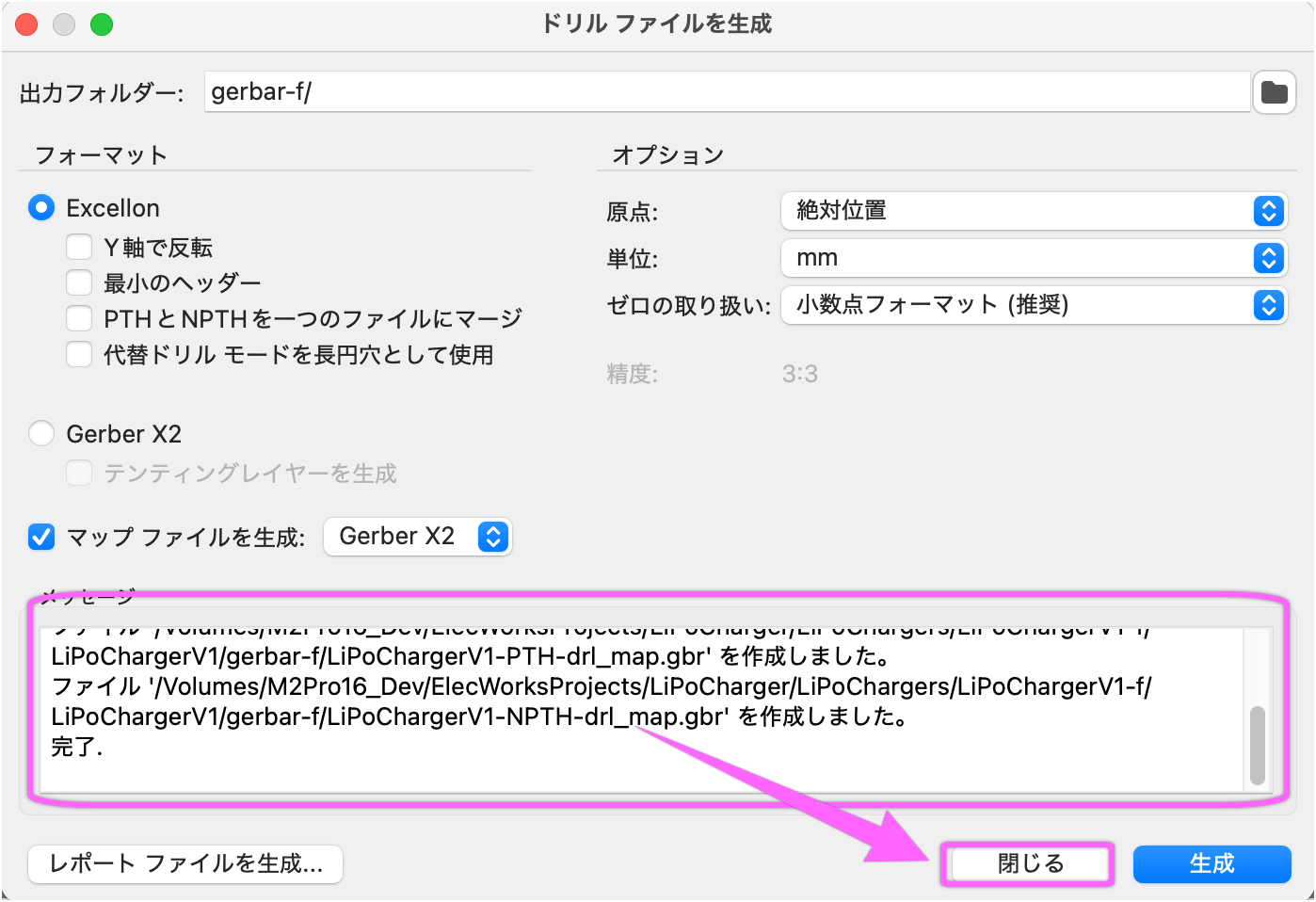
出力レポートが出てファイルが作成されるので「閉じる」ボタンを押してファイルの生成を終了します。
ファイルを確認する
指定したフォルダ内にファイルが生成されています。
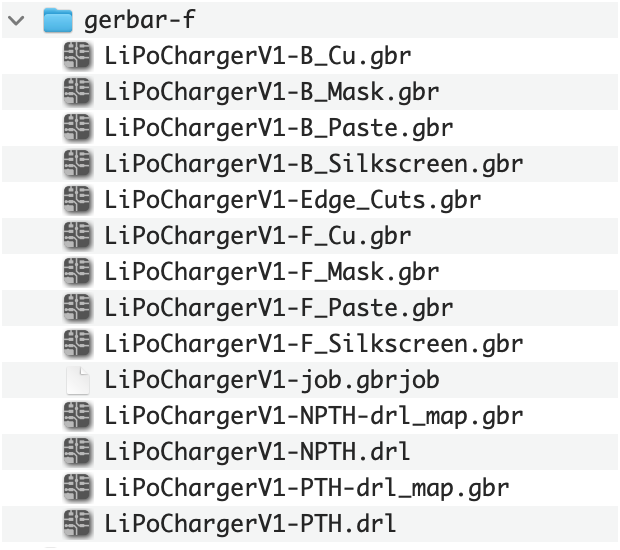
フォルダをzip圧縮します。
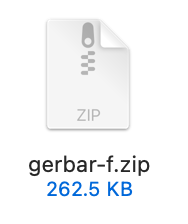
このファイルを使用して基板の制作を発注します。
基板発注
JLCPCBへ基板発注を行います。
JLCPCBにログインして「発注する」ボタンを押します。

「ガーバーファイルを追加」ボタンを押して作成しZIPにしたファイルを指定します。
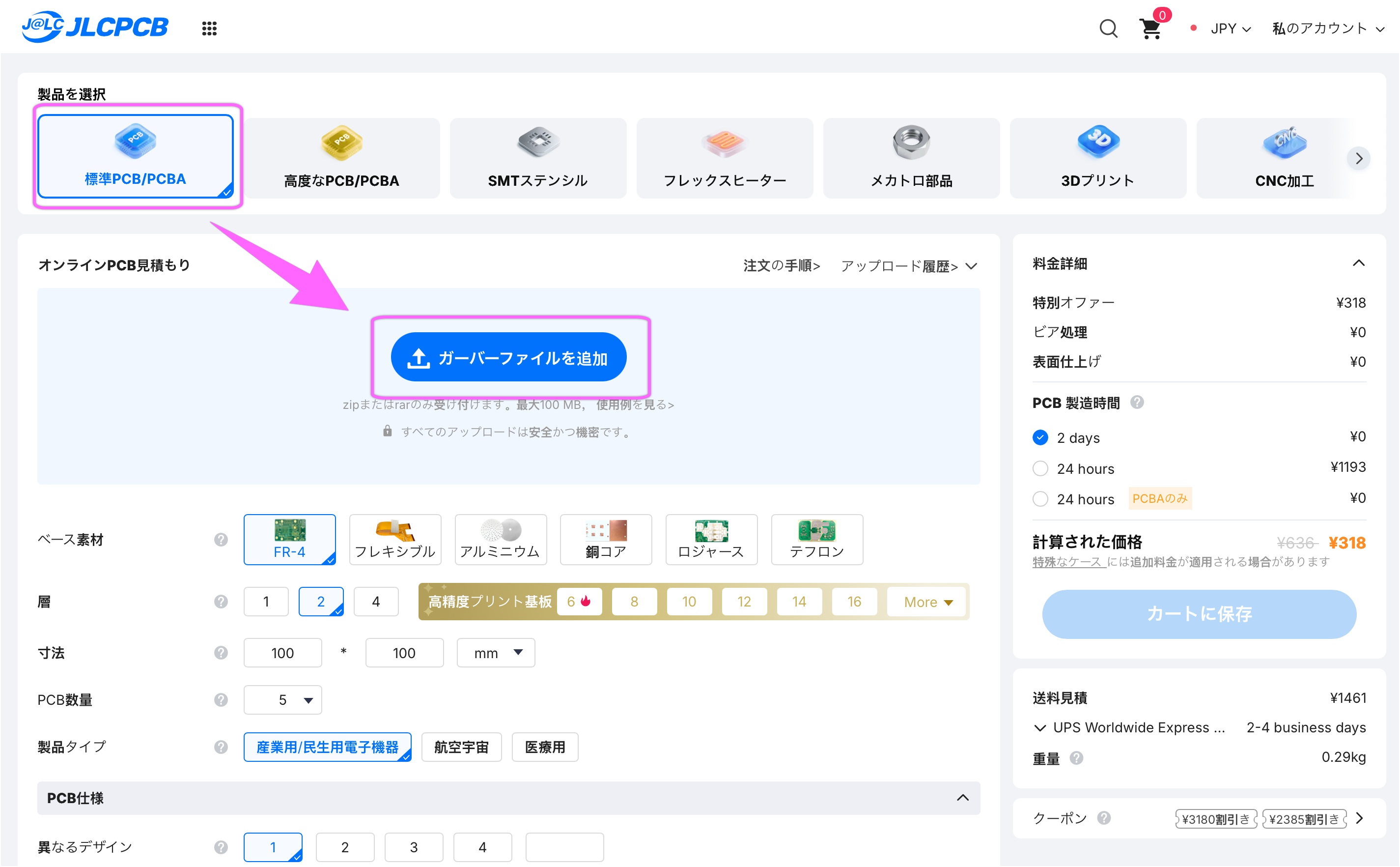
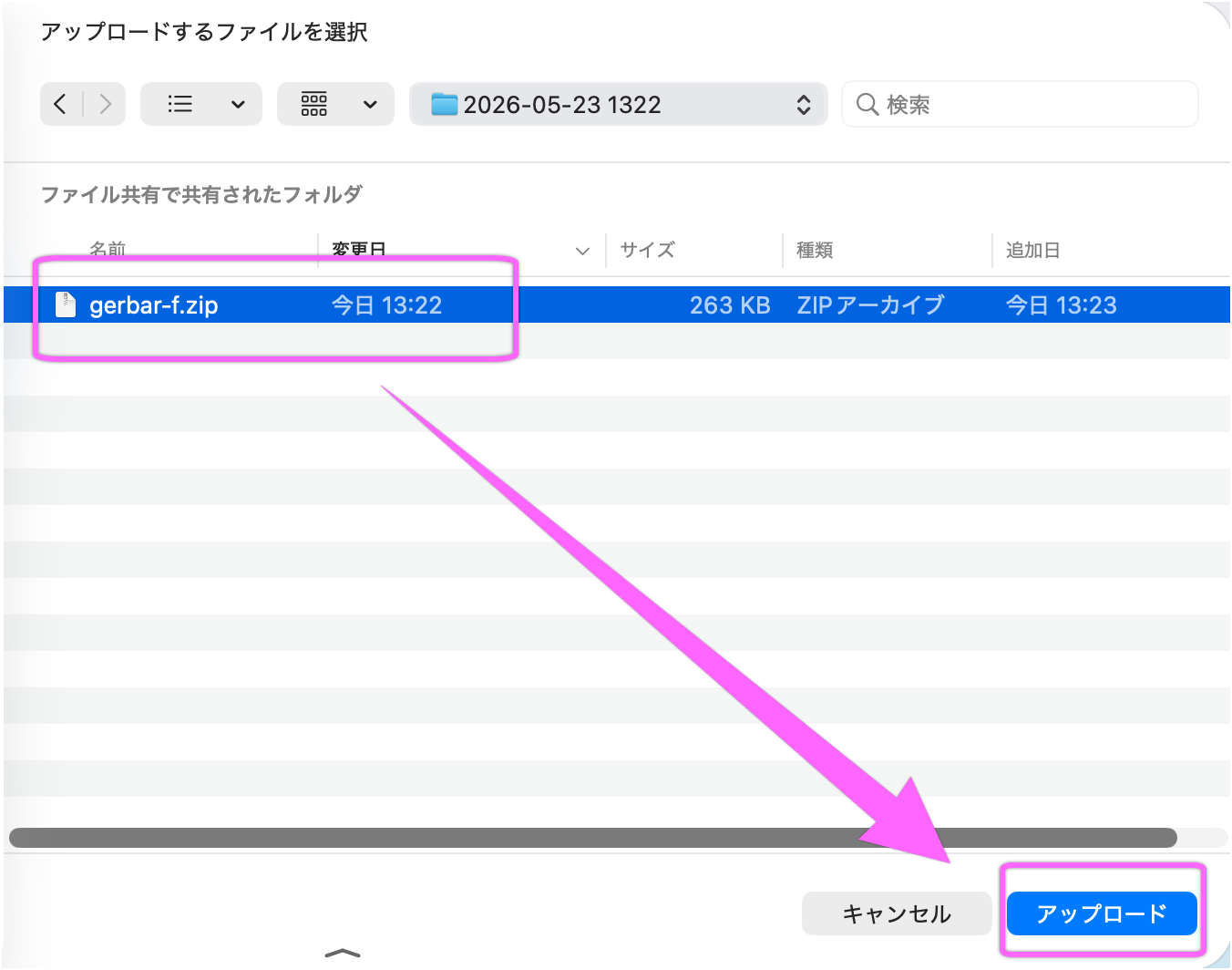
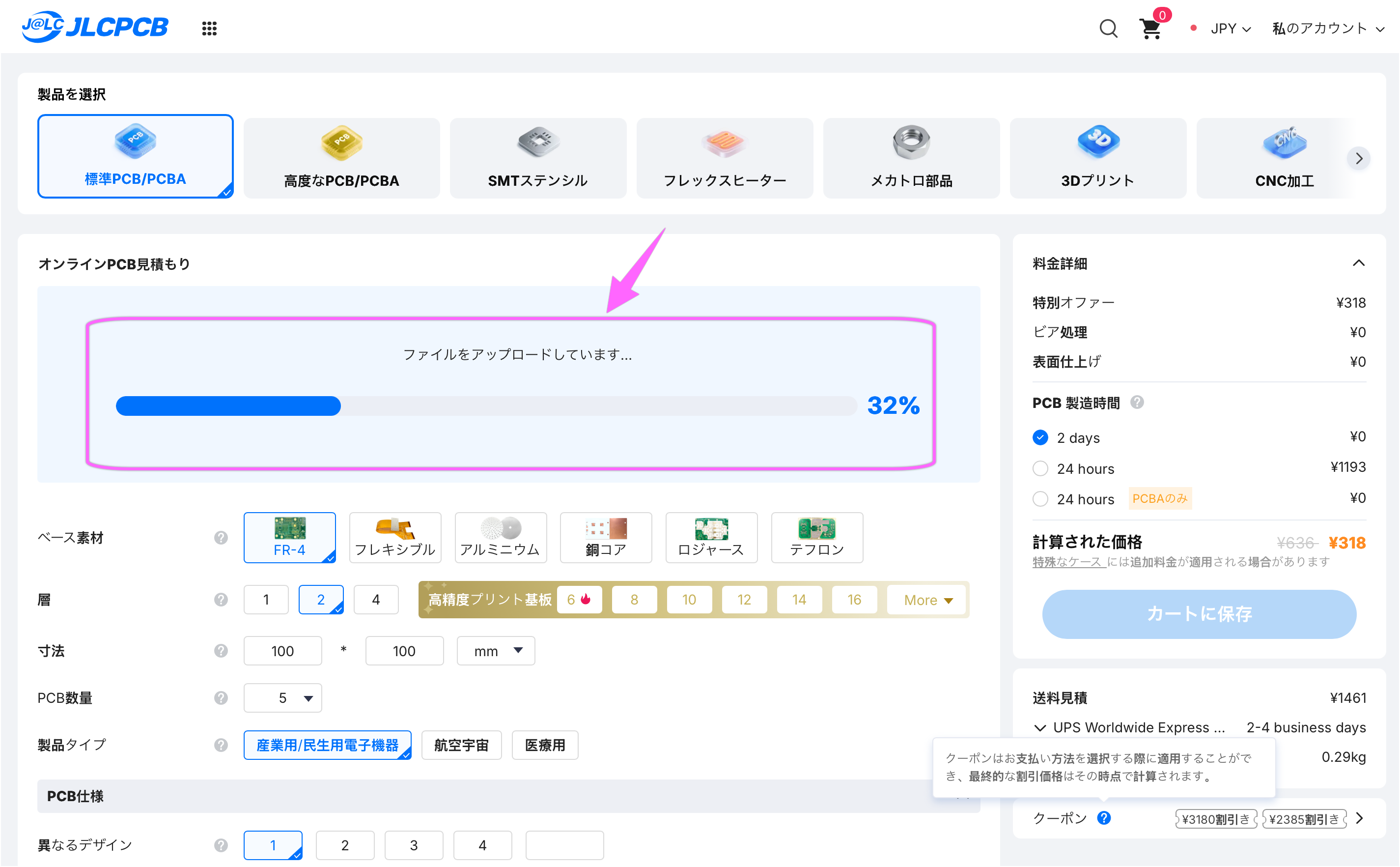
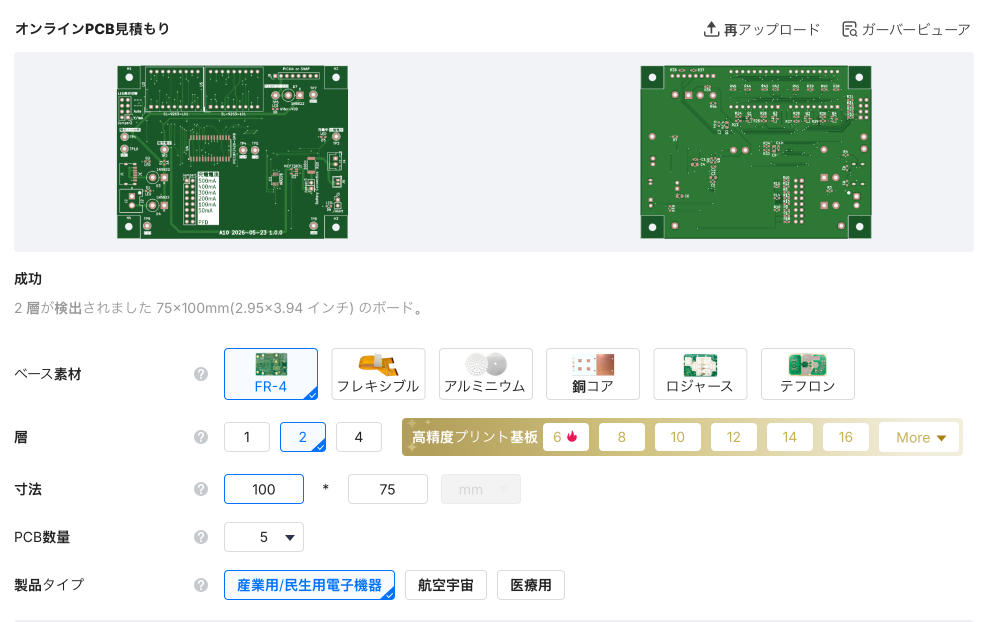
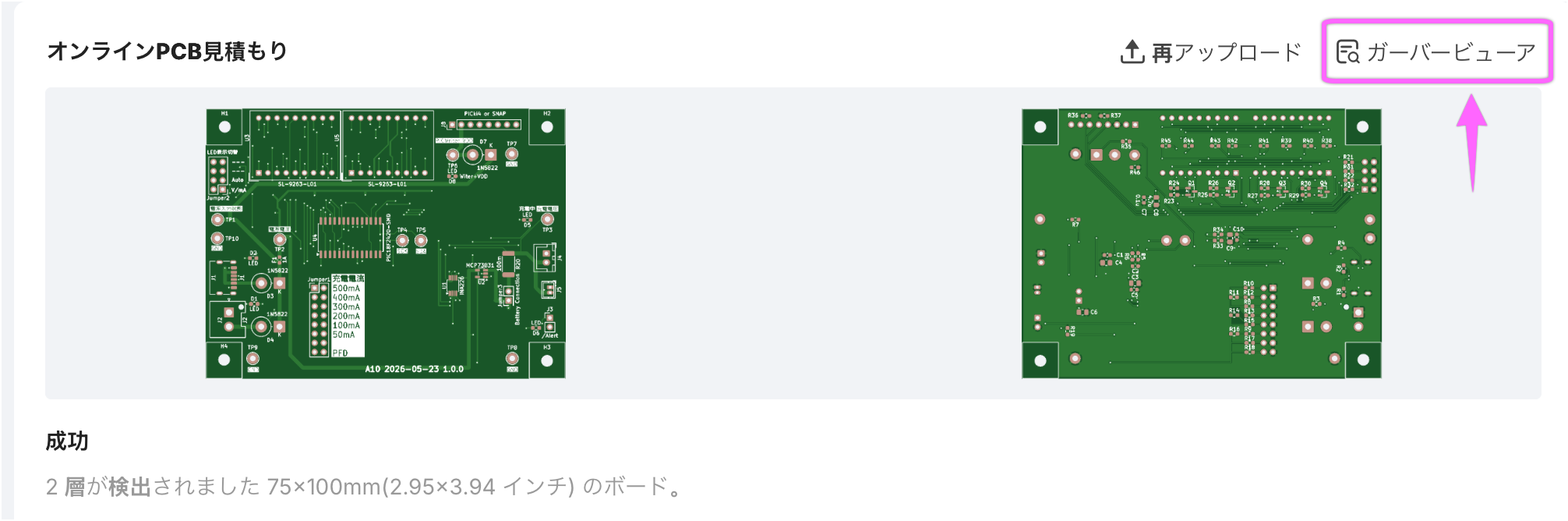
ファイルが正常にアップロードされるとイメージが表示されます。
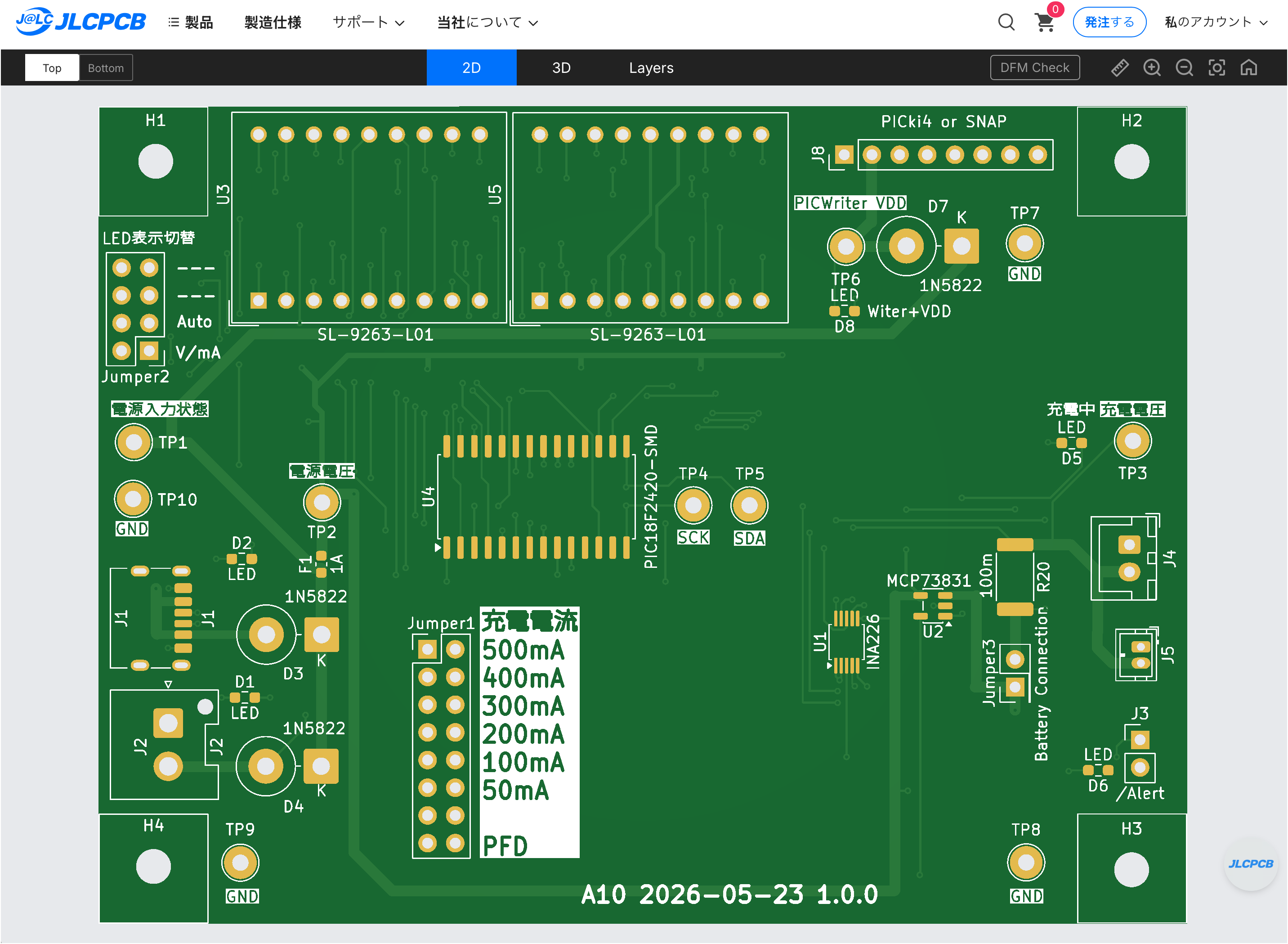
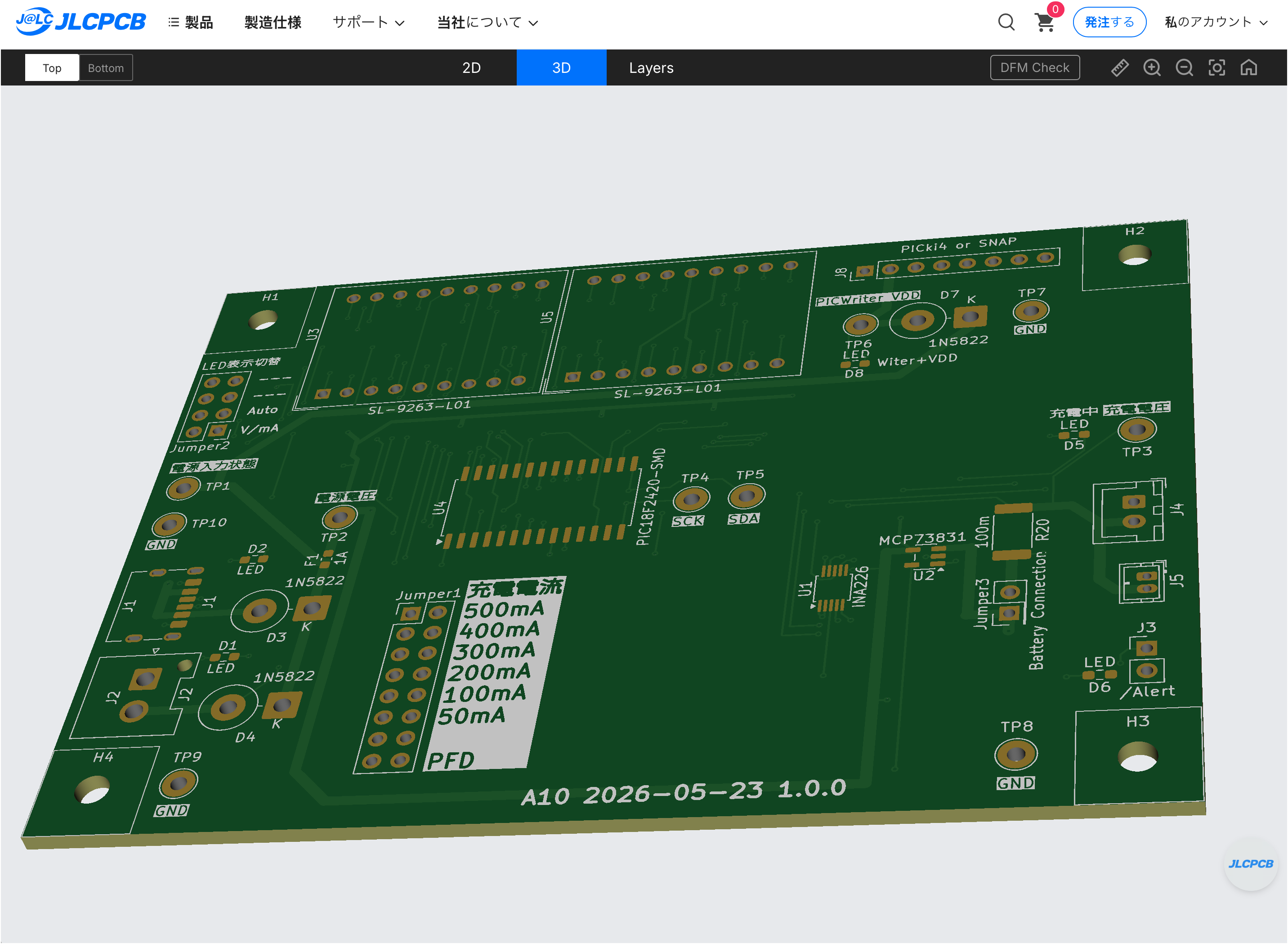
「カーバービューア」で確認します。
2Dで確認します。
3Dで確認します。
元の発注画面に戻り、基本的な基板情報を設定します。