AIサービスの設定
使用するモデルをFileMaker Server 2025のAIサービスに登録する手順を説明します。
設定
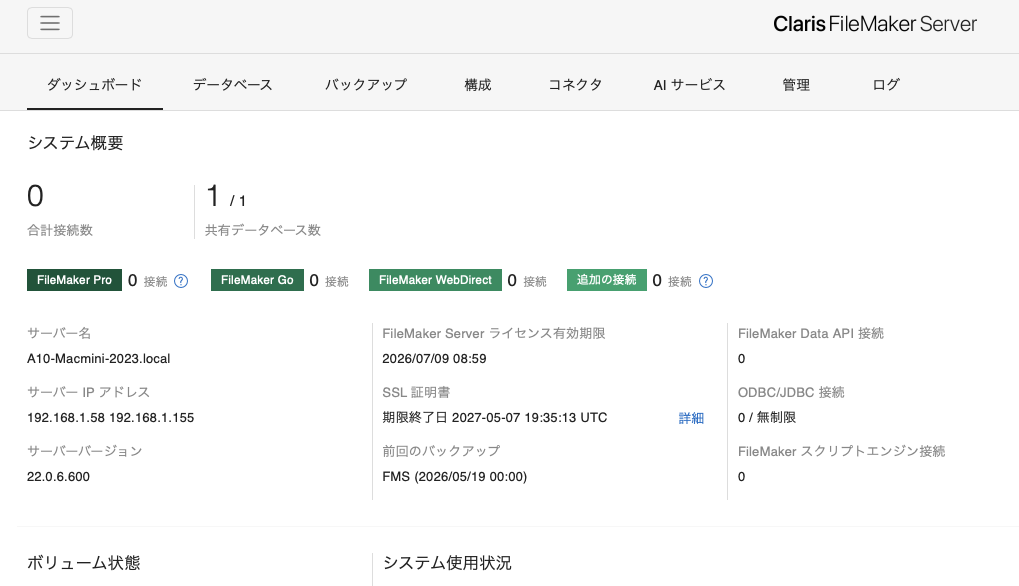
FileMaker ServerのAdmin Consoleにログインします。
(注意: adminとしてローカルアドレスで接続します。)
例:http://127.0.0.1:16001/admin-console
127.0.0.1などのIIPアドレスからでアクセスすると他の設定(主にURL)に影響が発生する場合があります。
ローカルドメイン時は「 http://a10-macmini-2023.local:16001/admin-console 」とかのドメイン名でアクセスします。
今回のテスト環境では、ローカルアクセスのIPアドレス「 127.0.0.1 」でテストしています。
管理者「admin」でログインし「AIサービス」を選択します、
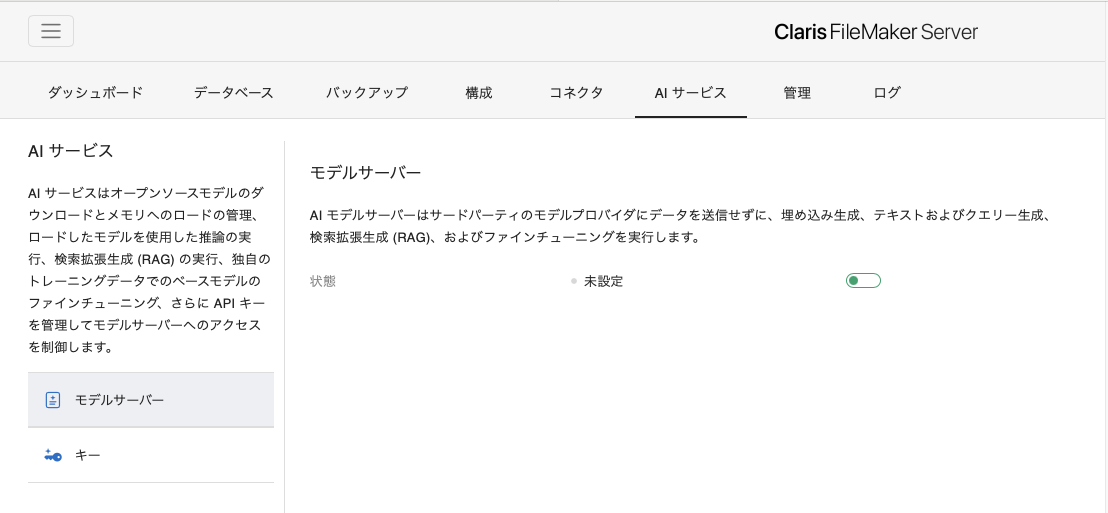
モデルサーバーを設定
モデルサーバーの「状態」チェックボックスを「ON」に変更します。
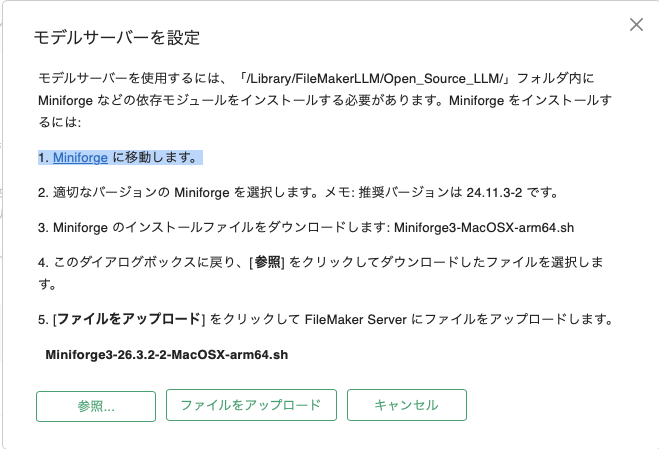
設定ダイアログ「モデルサーバーを設定」が表示されます。
内容に従って設定を実施します。
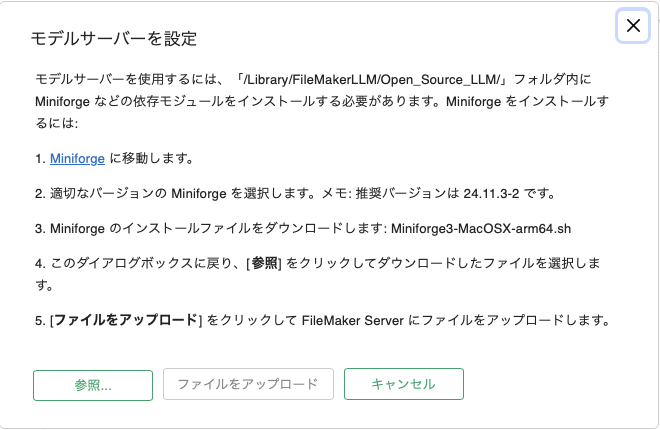
1.Miniforgeに移動します。
WebブラウザからのURL: https://github.com/conda-forge/miniforge/releases
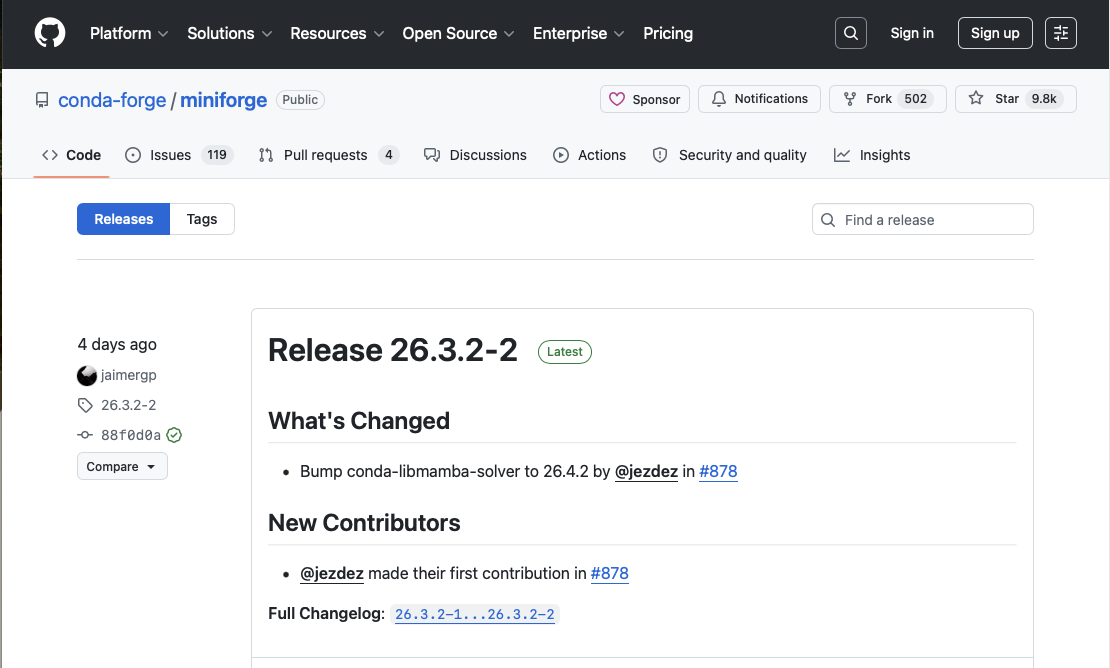
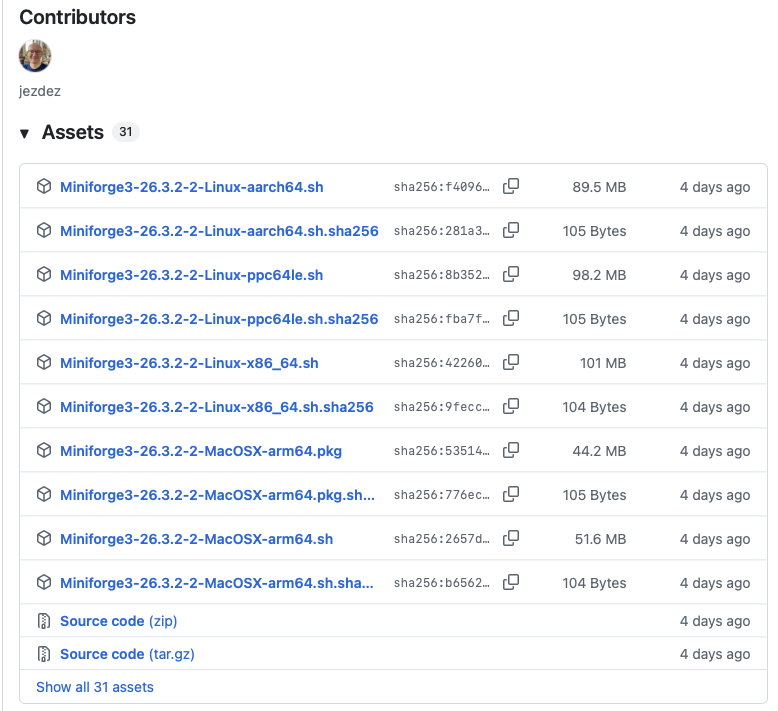
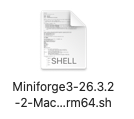
指定された「Miniforge3-26.3.2-2-MacOSX-arm64.sh」をダウンロードします。
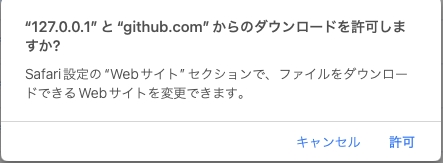
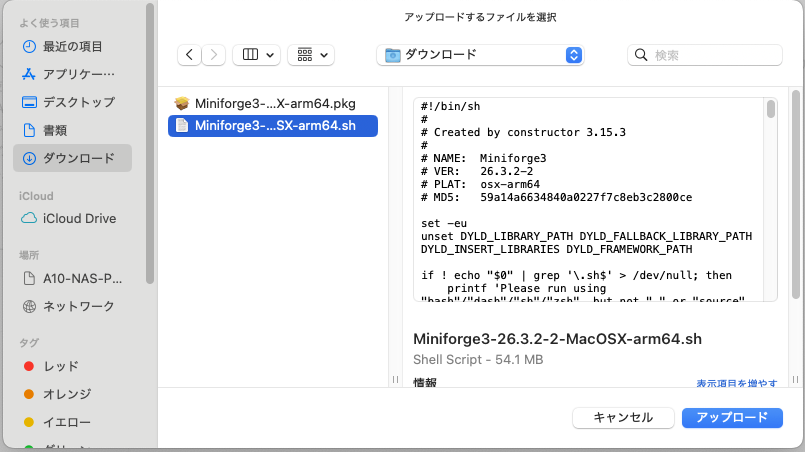
「モデルサーバーを設定」ダイアログの「参照...」ボタンを押して「Miniforge3-26.3.2-2-MacOSX-arm64.sh」を選択し「アップロード」を選択します。
「モデルサーバーを設定」ダイアログの「ファイルをアップロード」ボタンを押してアップロードします。
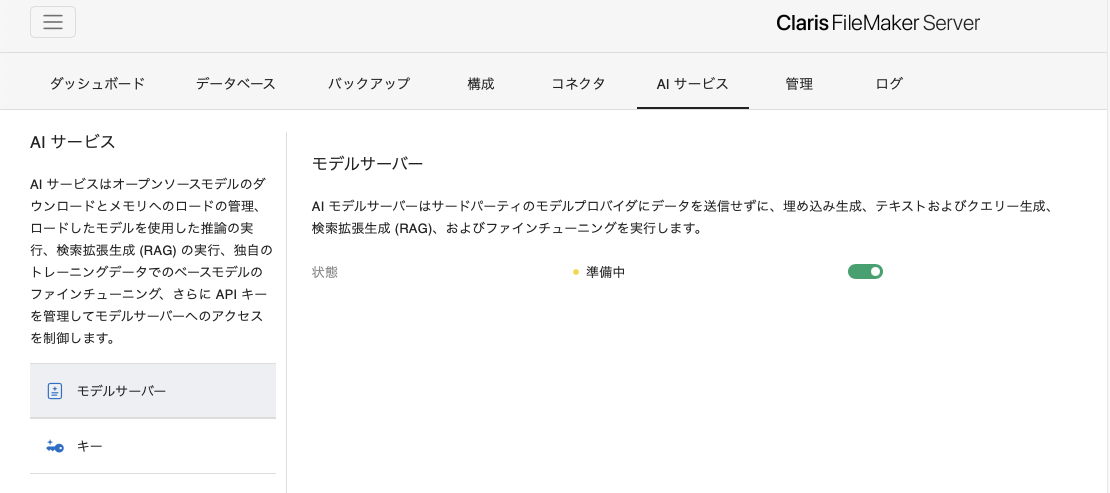
しばらくすると処理が実行された後、ステータスが「準備中」から「実行中」へ変更されます。
サーバー構成の「アクセスにはAPIキーが必要」をONとします。
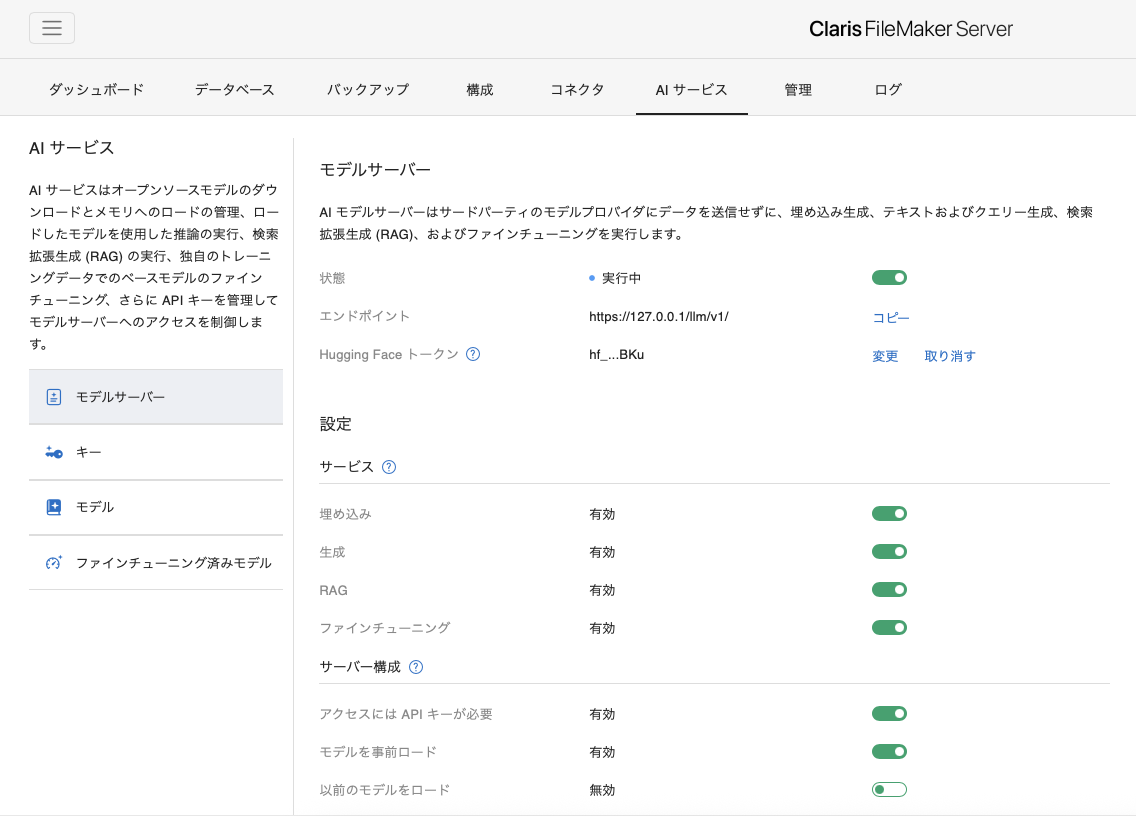
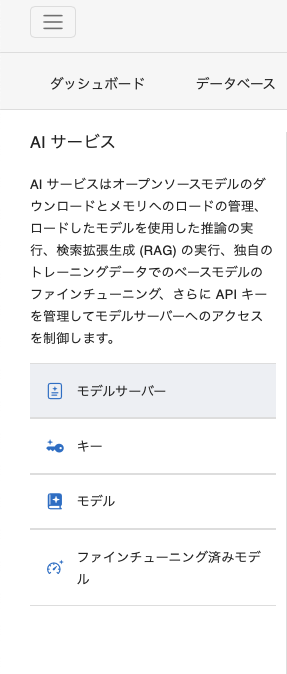
起動すると左側には新しいメニューが追加されます。
・モデル
・ファインチューニング済みモデル
Hugging Faceからモデルをダウンロードするためにモデルサーバーの「 トークン」項目にHugging Faceで作成した「Access Token」登録します。
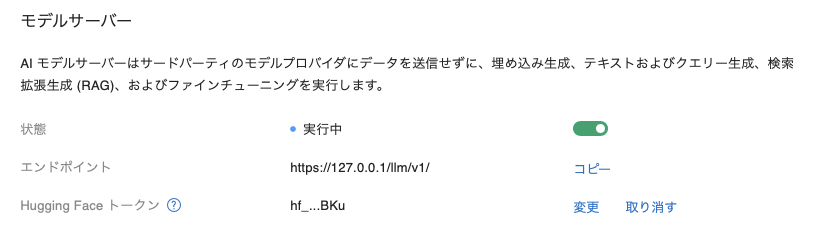
ここまでで、モデルをダウンロードする準備が整いました。
APIキーの作成
FileMaker ServerのAIサービスに外部からアクセスするためのAPIキーを作成します。
捕捉:ここで生成されたキーはFileMakerスクリプトでAPIキーとして利用します。
左のメニューから「キー」を選択して「キー」画面を表示します。
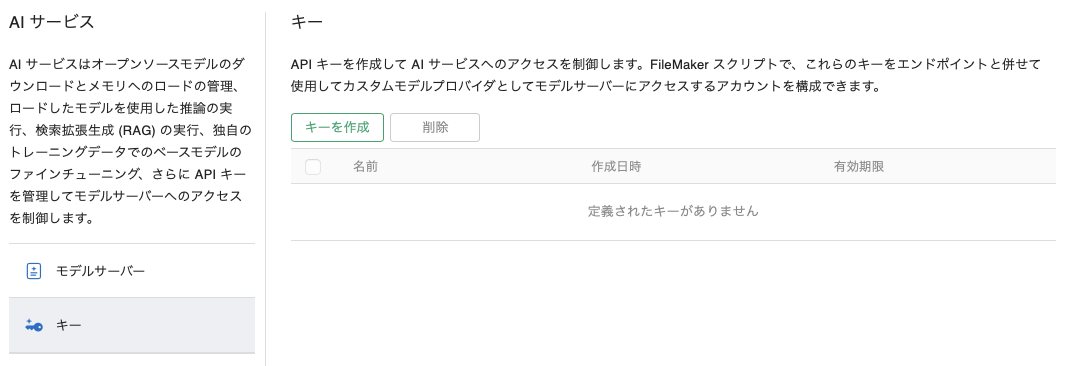
「キーを作成」ボタンをクリックして新しいキーを登録します。
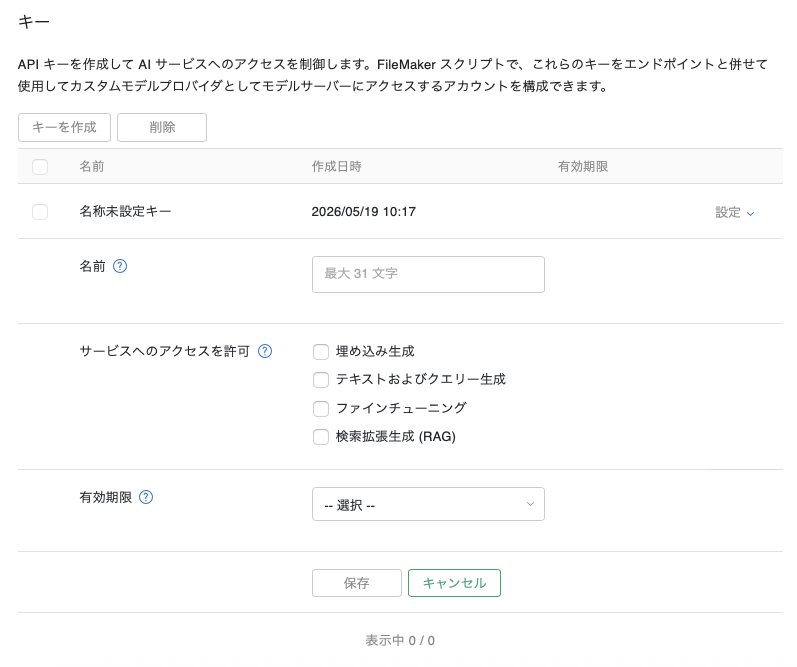
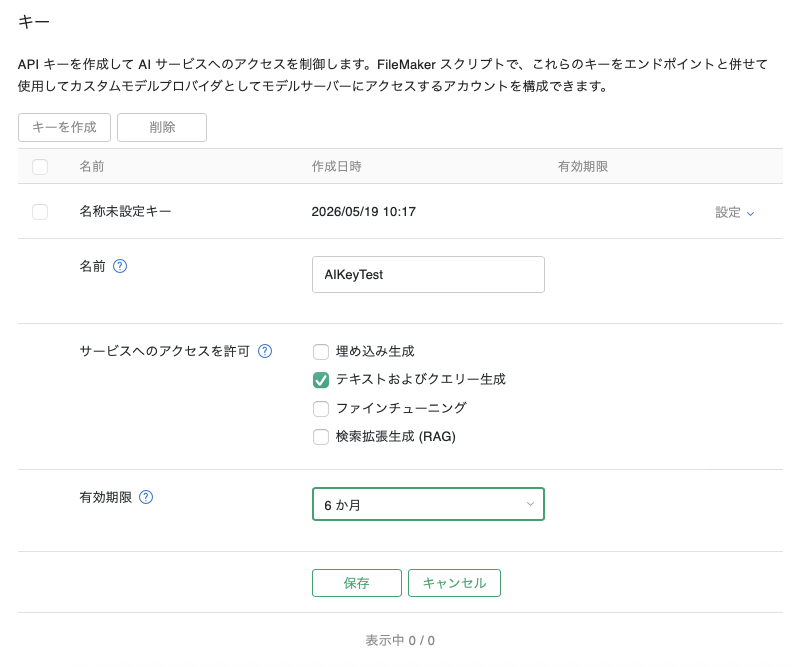
名前: AIKeyTest
サービスへのアクセスを許可: テキストおよびクエリー生成
有効期限: 6ヶ月
を設定して「保存」ボタンを押して登録します。
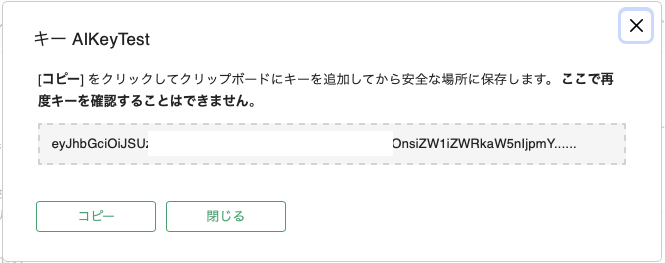
APIキーが表示されるのでコピーして保存してください。
注意: APIキーは一度しか表示されないので注意してください。
捕捉:捕捉:ここで生成されたキーはFileMakerスクリプトでAPIキーとして利用します。
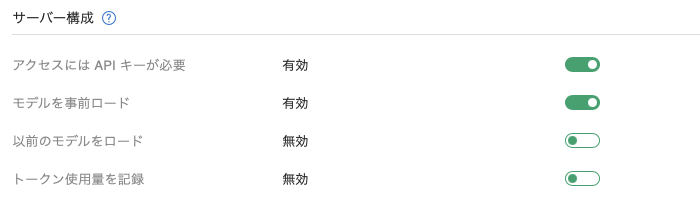
サーバー構成の設定
サーバー構成の「アクセスにはAPIキーが必要」をONとしてAPIキーを利用するようにします。
モデル設定
左のメニューから「モデル」を選択して、モデル画面を表示します。
デフォルトで登録されているモデル一覧が表示されます。
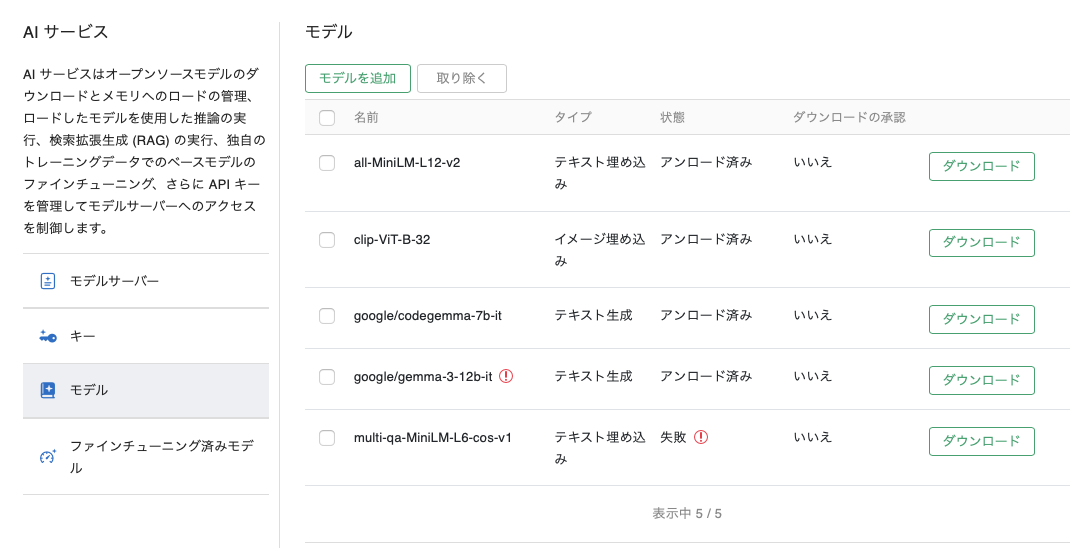
モデルの「名前」は、FileMakerスクリプトで使用します。
モデル一覧のモデルは未だ1つもダウンロードしていません。
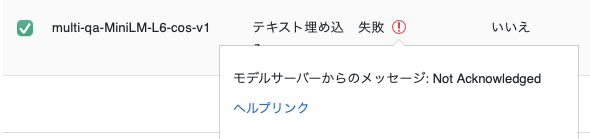
マシンにダウンロードと実行可能な場合の表示例:

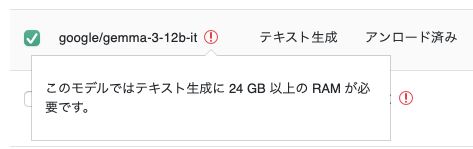
「!」稼働しているマシンでのメモリ不足表示例: