
プログラムとテスト
プログラムとテスト
【7.プログラム&実行】
Step2: ArduinoをESP32用に設定
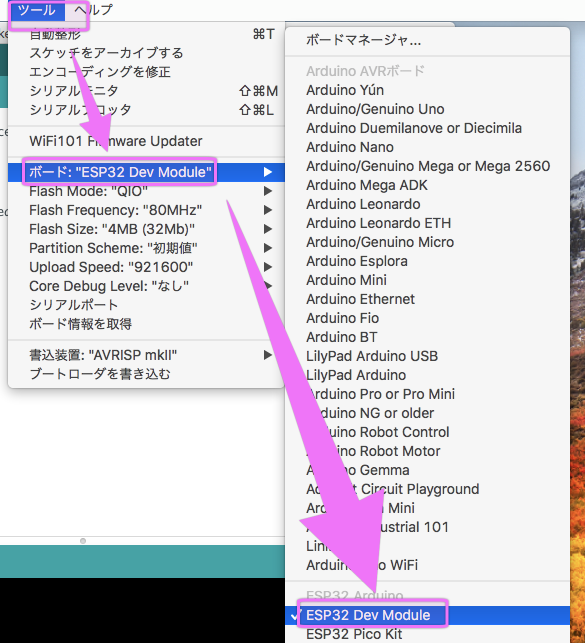
ボードの設定
「ツール」 > 「ボード」>「ESP32 Dev Module」
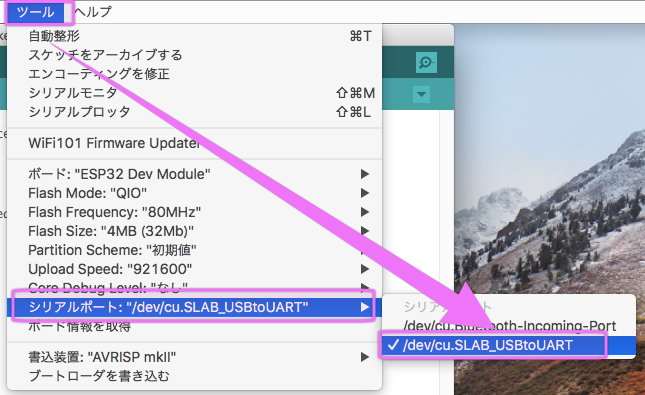
ESP32が接続されたUSBを選択します。
「ツール」 > 「シリアルポート」>「……/cu.SLAB_USBtoUART」
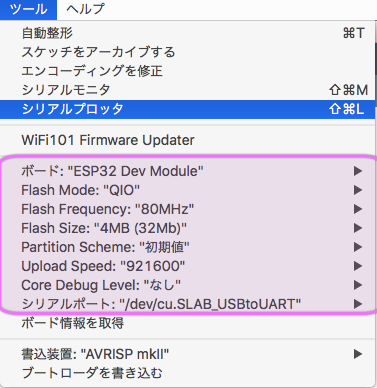
「各種設定状態」
Step3: 最初のテストプログラム1
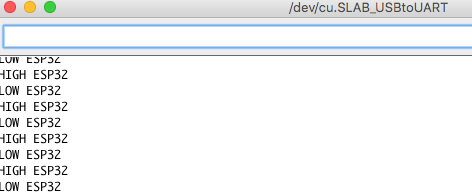
「シリアルポートにメッセージを表示」
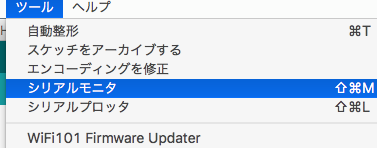
「出力」
例
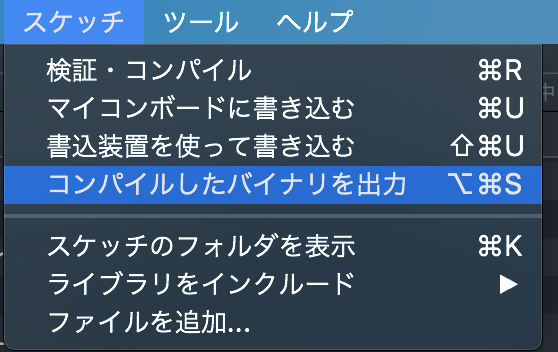
「スケッチ」メニュー
次の2つのコマンドを主に使います。
・検証・コンパイル
・マイコンボードに書き込む
次のコードを入力し「検証・コンパイル」
問題なければ書き込みます。
「マイコンボードに書き込む」
HelloEPS32.ino
/*
 * EPS32 dev board
 *
 * 2018-06-16 02:02
 */


void setup() {
  // put your setup code here, to run once:
  Serial.begin(115200, SERIAL_8N1);
}

void loop() {
  // put your main code here, to run repeatedly:
  Serial.println("こんにちは ESP32");
  delay(1000);
  Serial.println("はい");
  delay(1000);
}
―――――

Step4: LEDチカ
次のコードを入力し「検証・コンパイル」

問題なければ書き込みます。
「マイコンボードに書き込む」

/*
 * EPS32 dev board L-Chika
 *
 * 2018-06-16 02:02
 *
 * IO34~IO39はプルアップ無し
 */
#include <WiFi.h>

#define LED_PORT     34

void setup() {
  // put your setup code here, to run once:
  WiFi.mode(WIFI_OFF);

  Serial.begin(115200, SERIAL_8N1);
  Serial.println("");
  Serial.println("こんにちは ESP32");

  pinMode(LED_PORT,OUTPUT);
  digitalWrite(LED_PORT,LOW);

}

void loop() {
  // put your main code here, to run repeatedly:
  digitalWrite(LED_PORT,LOW);
  Serial.println("LOW ESP32");
  delay(1000);
  digitalWrite(LED_PORT,HIGH);
  Serial.println("HIGH ESP32");
  delay(1000);
}