
開発環境の構築
開発環境の構築
【1.開発環境のダウンロード】
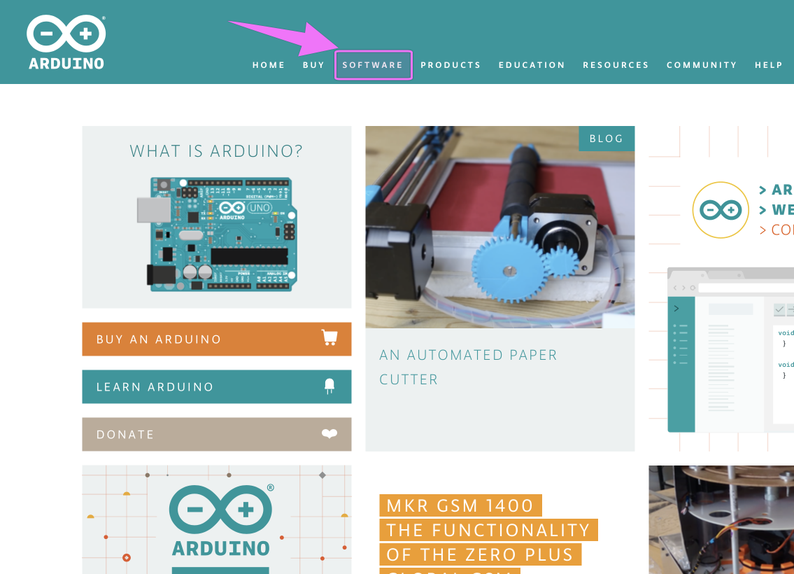
SOFTWARE
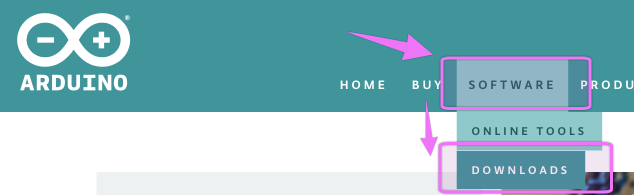
DOWNLOAD
IDE
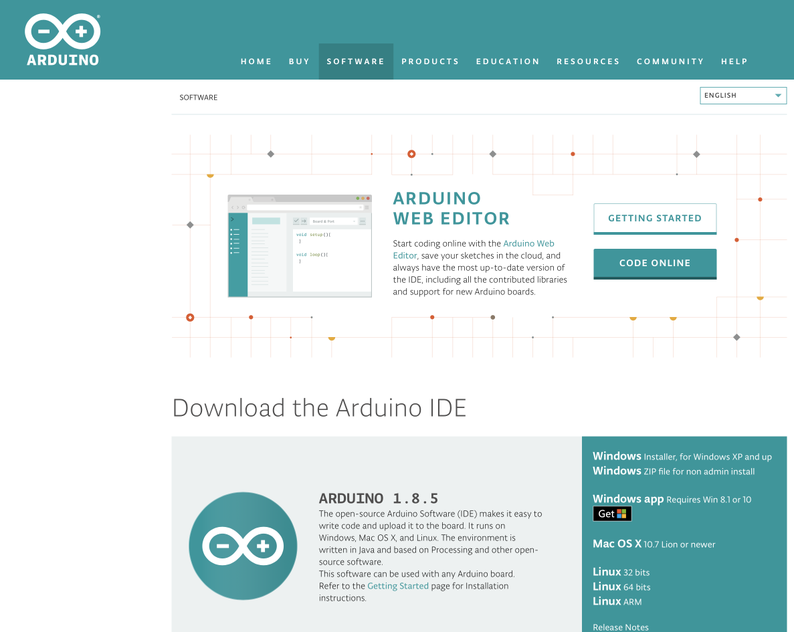
該当するPC(ここではmacOS)用のIDEをダウンロードする。
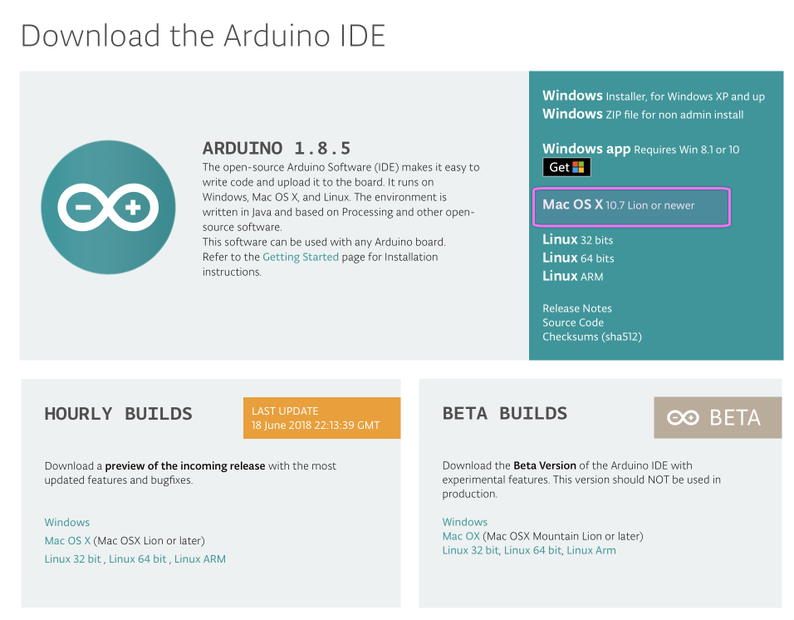
macOS
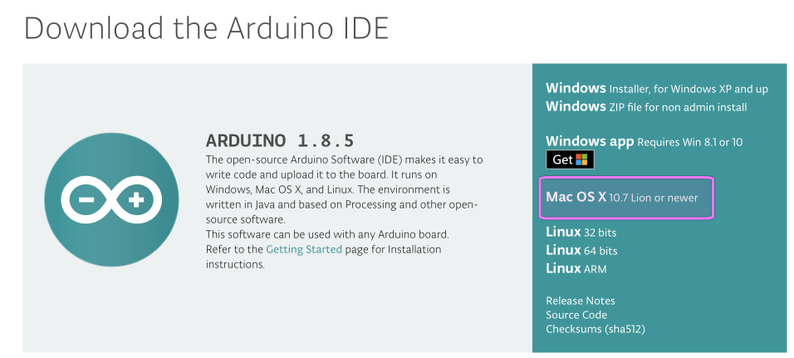
ダウンロード
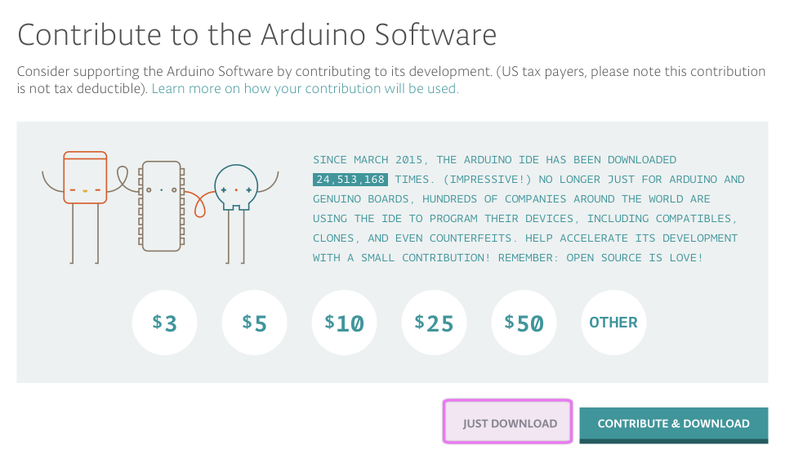
ダウンロード結果(例)
Arduino 1.8.5
arduino-1.8.5-macosx.zip Mac OS X 10.7 Lion or newer
arduino-1.8.5-windows.zip Windows app Requires Win 8.1 or 10
【2.ESP32-DevKitC用のシリアルドライバーをダウンロード】
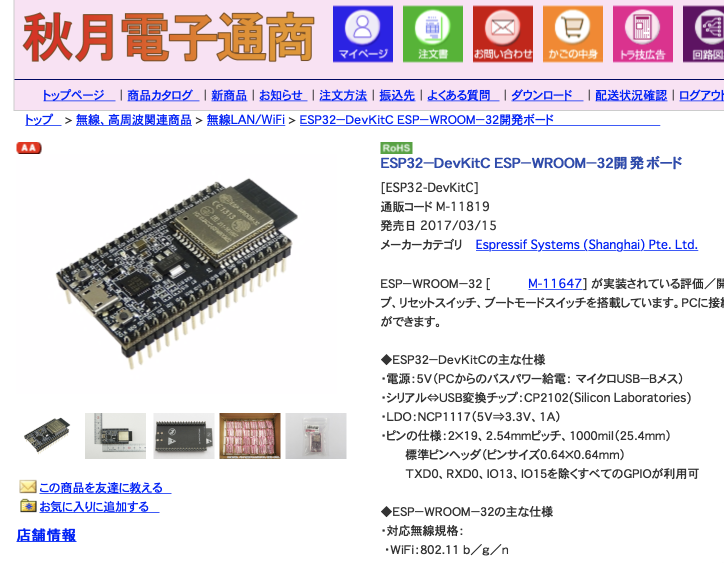
今回使用するESP32の開発ボード
http://akizukidenshi.com/catalog/g/gM-11819/
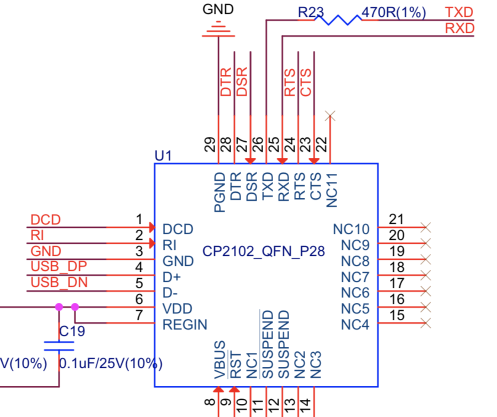
回路図からUSBシリアルの使用ICは「CP2102(Silicon Laboratories)」です。
(主な使用にも明記)
シリアル⇔USB変換チップ: CP2102(Silicon Laboratories)
Silicon Laboratories社のWebページから該当PC用のUSBドライバーをダウンロードします。
CP210x USB - UART ブリッジ VCP ドライバ
https://jp.silabs.com/products/development-tools/software/usb-to-uart-bridge-vcp-drivers
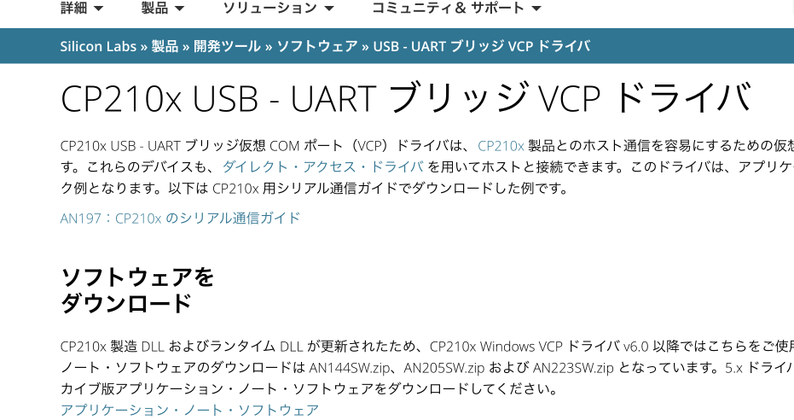
macOS用

Release Dates
-------------
CP210x Macintosh OSX VCP Driver 5.0.4 - January 19, 2018
CP210x Macintosh OSX VCP Driver 5.0.3 - November 21, 2017
CP210x Macintosh OSX VCP Driver 5.0.2 - October 12, 2017
,,,,,,,,,,,,,,,,,,
ダウンロード-ドライバー
Mac_OSX_VCP_Driver.zip
【3.開発環境(Arduino)のインストール】
ダウンロードファイルの展開
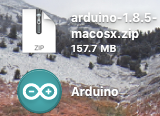
アプリケーションフォルダへ移動(もしくは コピー)
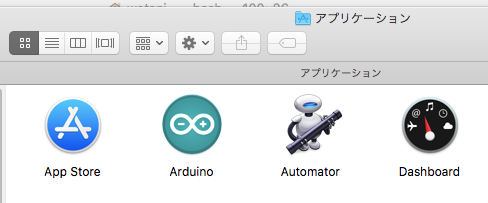
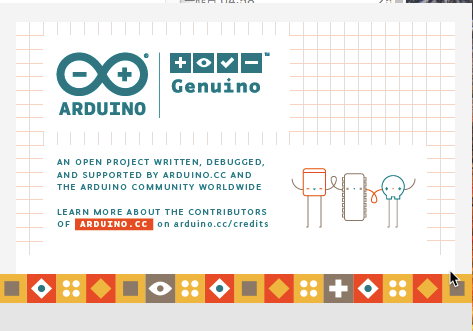
アプリケーションの起動を確認
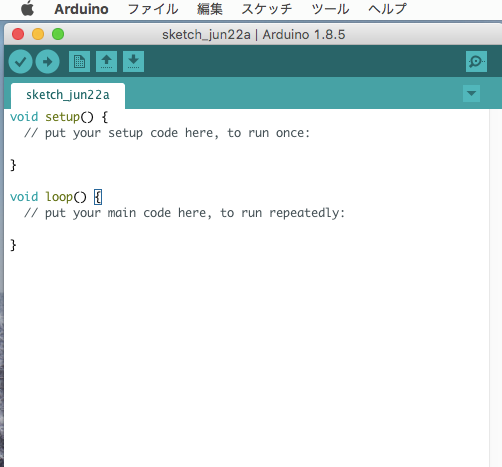
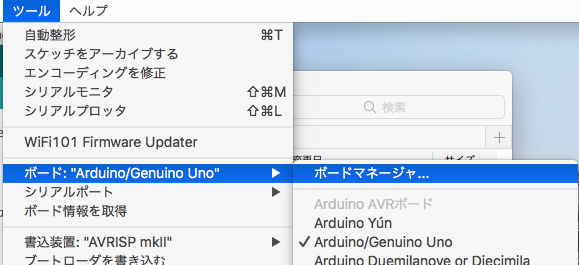
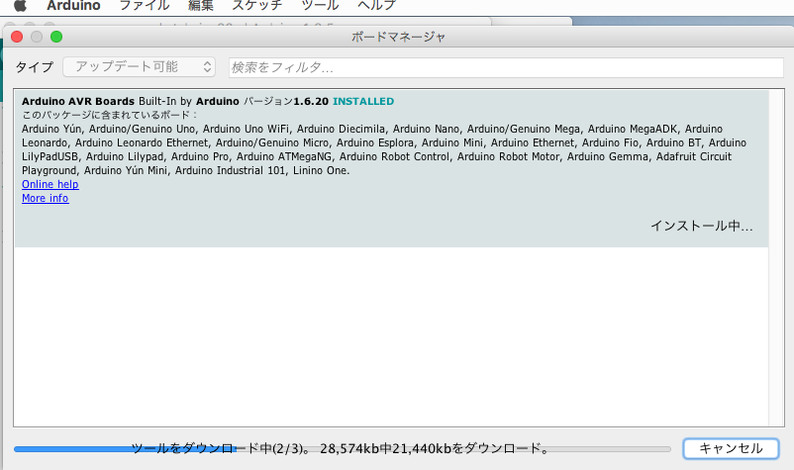
基本ライブラリを最新へUpdate。
> 「ボードマネージャー…」を選択
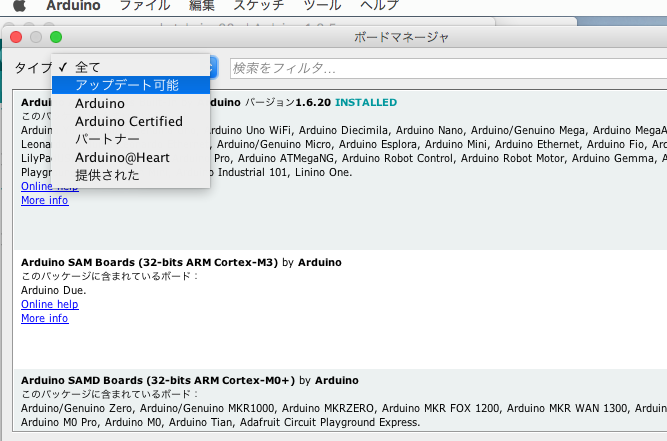
「アップデート可能」のライブラリを確認しすべてをアップデート
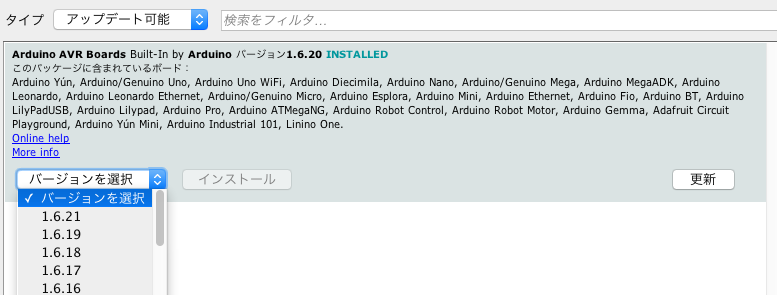
最新へアップデート
【4.ESP32-DevKitC用のドライバーをインストール】
ESP32-DevKitCを接続してUSBの状態をターミナルで確認
$ ls -l /dev/tty.*
crw-rw-rw- 1 root wheel 32, 0 6 22 10:28 /dev/tty.Bluetooth-Incoming-Port
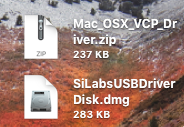
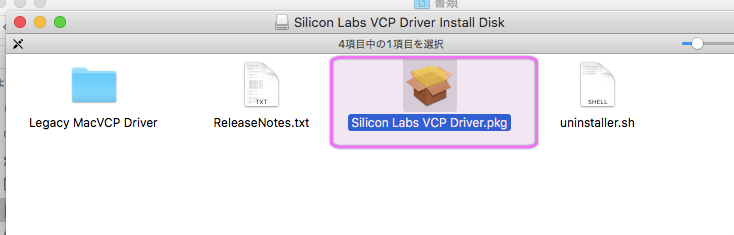
PC用のUSBドライバーを展開
インストールの実行
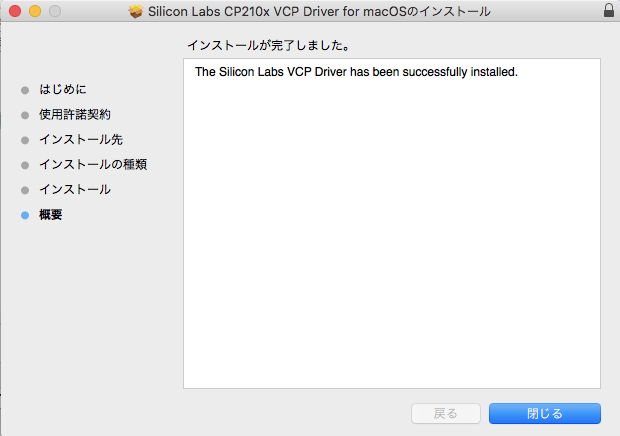
インストール後、ターミナルで確認。
$ ls -l /dev/tty.*
crw-rw-rw- 1 root wheel 32, 0 6 22 10:28 /dev/tty.Bluetooth-Incoming-Port
crw-rw-rw- 1 root wheel 32, 2 6 22 12:09 /dev/tty.SLAB_USBtoUART
$
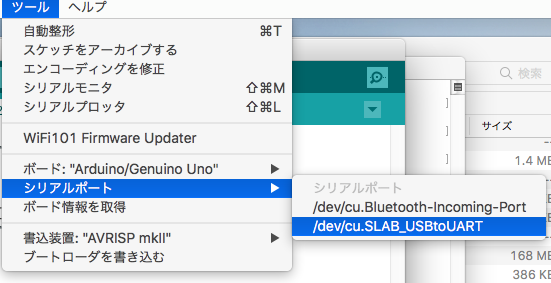
インストール後、アプリ「Arduino」で確認。
ツール > シリアルポート > /dev/tty.SLAB_USBtoUART
一度「終了」。