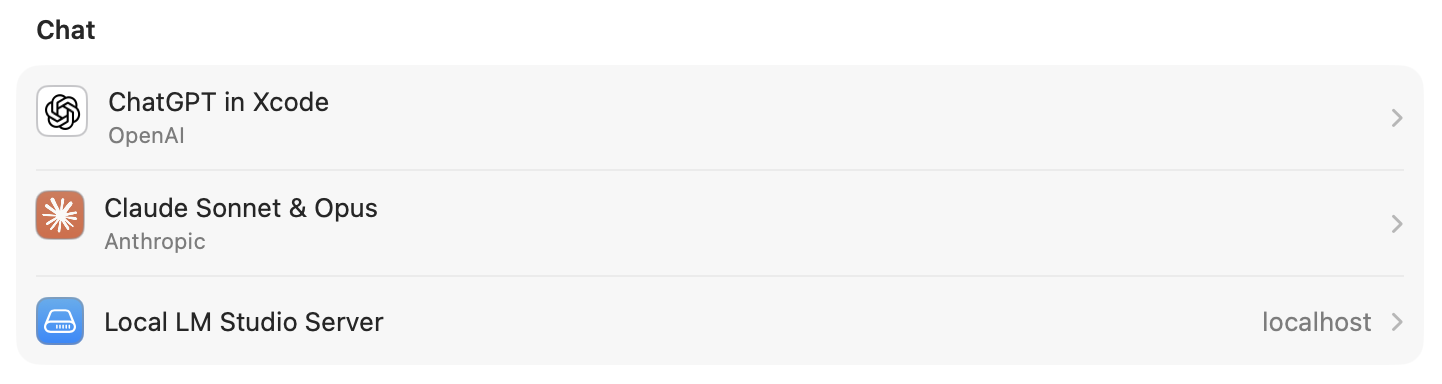
Cursorとの接続
Cursorとの接続
XcodeとCursorとを接続して、XcodeからChatとしてローカルLLMを使用する方法です。
Xcode関係の動作環境
| LM Studio | バージョン0.4.11+1 (0.4.11+1) |
| MacBookPro 14 inch | CPU: Apple Silicon M1 Max |
| RAM: 32 GB | |
| SSD: 1 TB | |
| macOS: Tahoe 26.4 | |
| Xcode: 26.4 (APIテスト用) | |
| MacBookPro 16 inch | CPU: Apple Silicon M2 Max |
| RAM: 94 GB | |
| SSD: 8 TB | |
| macOS: Tahoe 26.4 | |
| Xcode: 26.4 (APIテスト用) |
LM Studioの設定
まず、「LM Studio」のローカルサーバー機能を有効にします。
Developer画面を開きます。
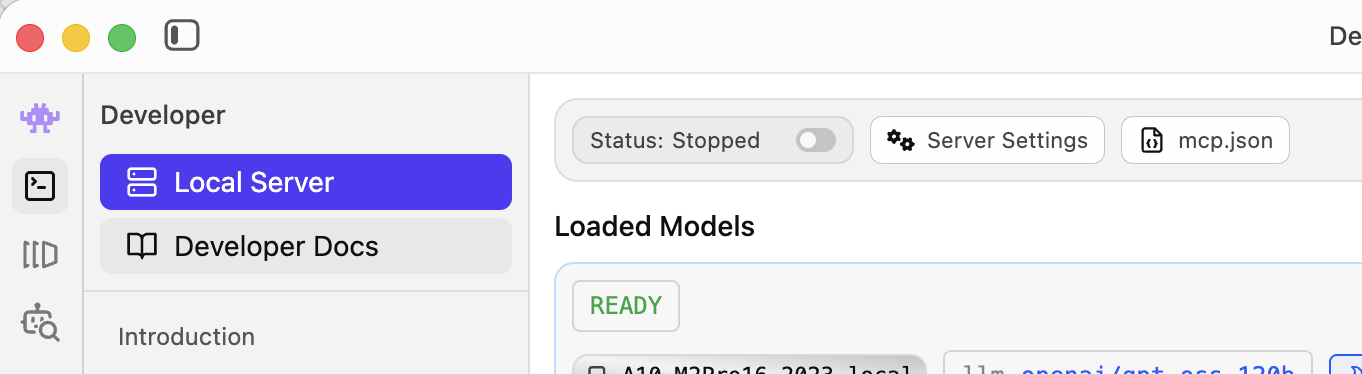
Status: Stoppedとなっているのを有効にします。
Status: Runnug状態とします。
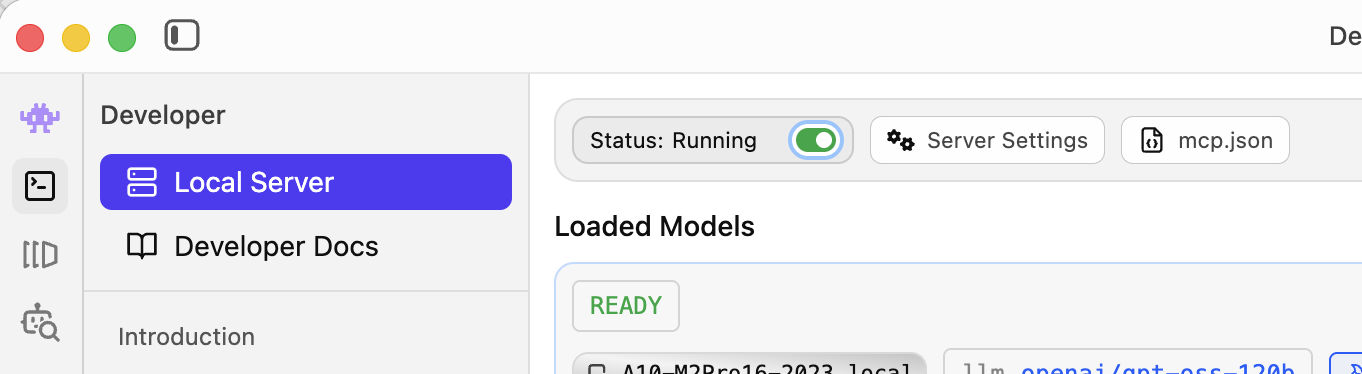
Statusの画面で接続URなどを確認します。今回はデフォルトの「http://127.0.0.1:1234」です。

Xcodeの設定
次にXcodeでプロジェクトを開きます。Xcodeで「LM Studio」のローカルLLMに接続したときに直ぐにテストするためです。
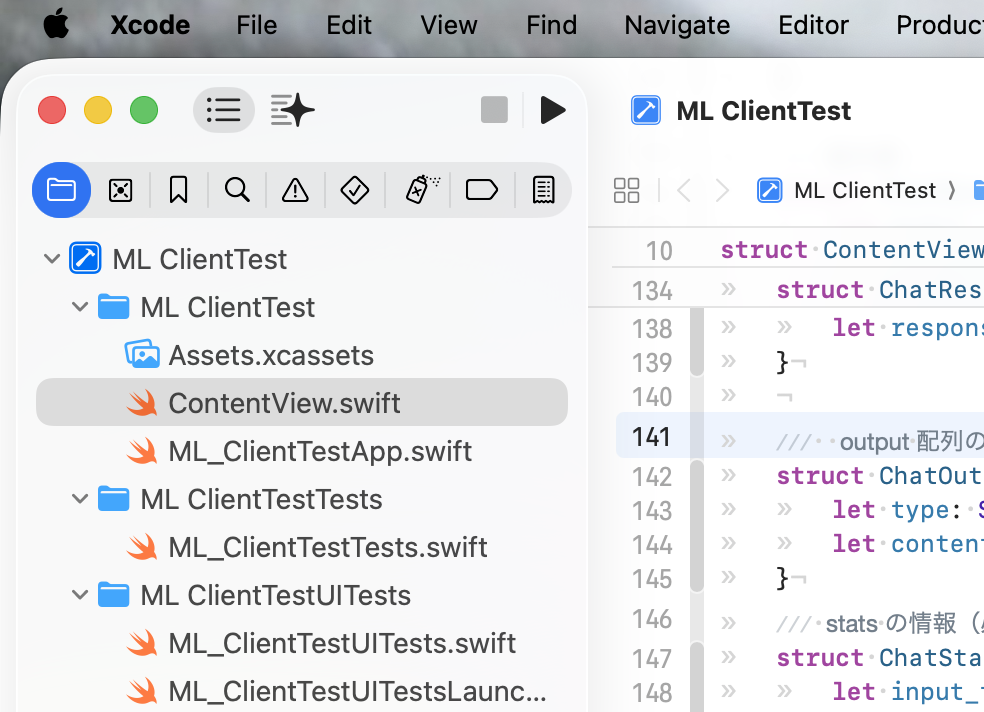
Xcodeの設定画面の「Intellgence」を開きます。
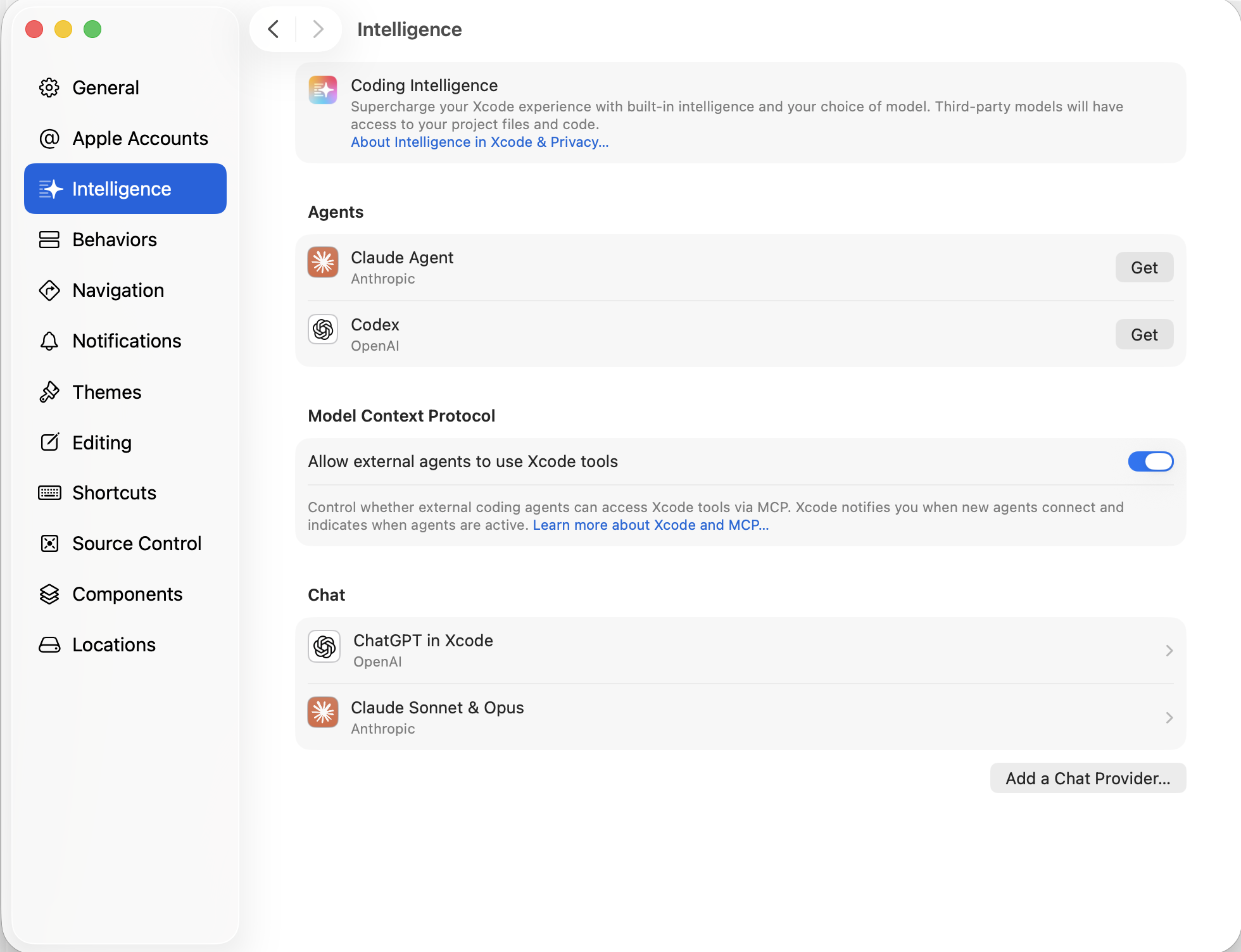
Chat 項目で「Add a Chat Provider...」をクリックし、次の様な登録画面を開きます。
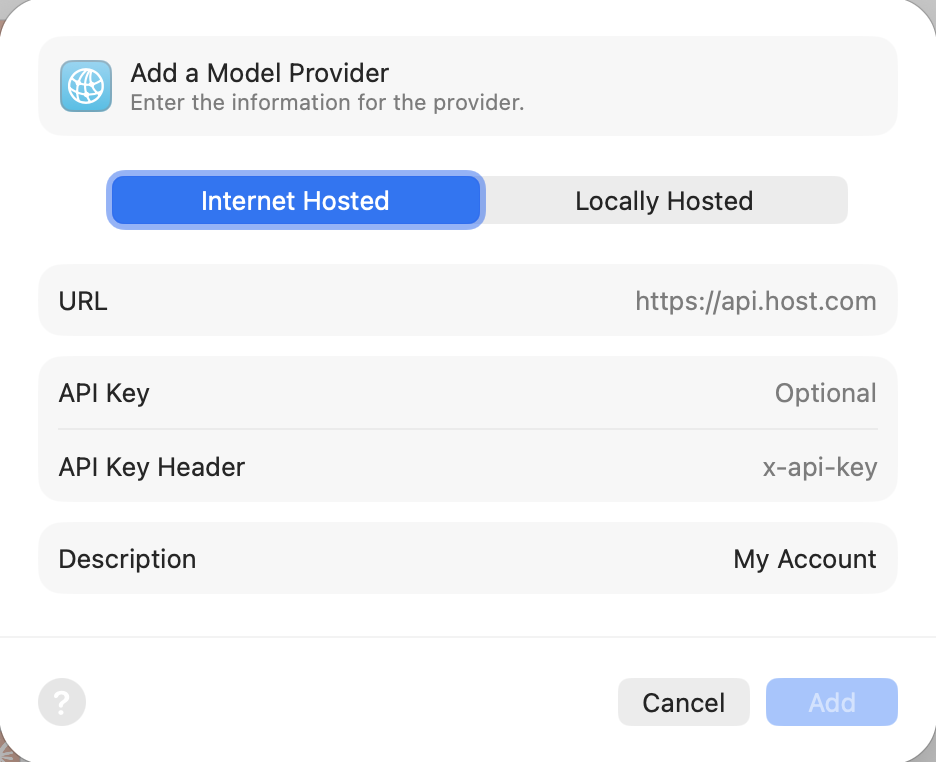
設定を「LM Studion」のサーバー状態と同じ様に入力します。
Port: 1234 (初期値のまま)
Description: local LM Studio Server (分かり易い名称)
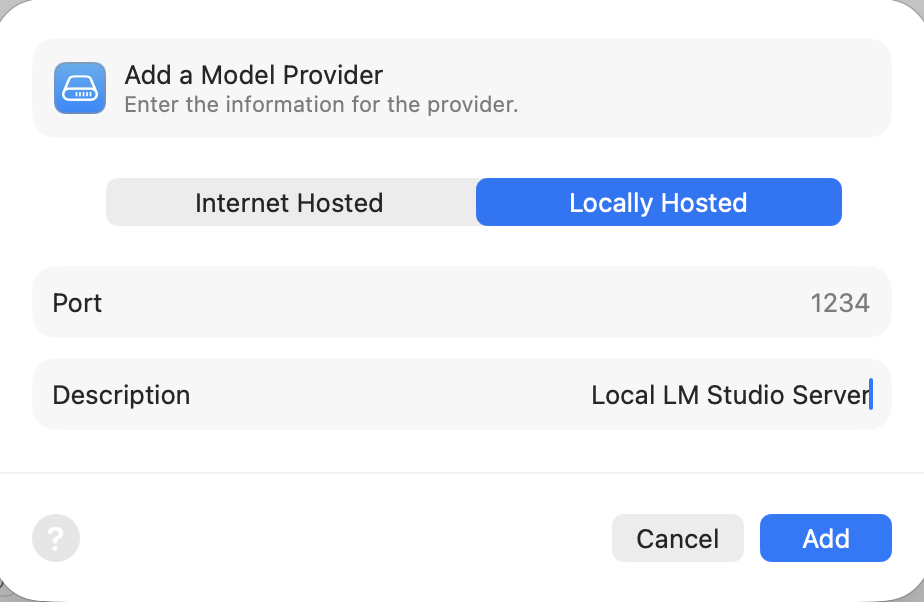
「Add」ボタンを押して登録します。新しいChatが登録出来ました。