TOP画面概要
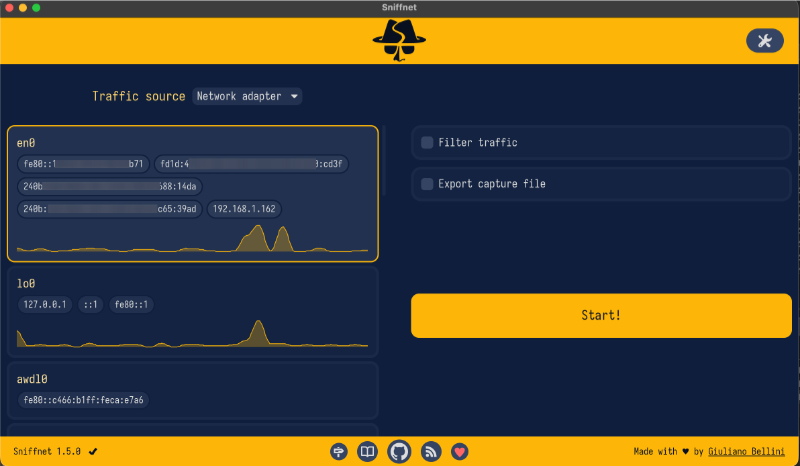
Sniffnetアプリを起動したときに最初に表示される「TOP画面」の説明です。
詳細は次のWebページをご参照ください。
Set up the analysis
https://github.com/GyulyVGC/sniffnet/wiki/Set-up-the-analysis
ICON
アプリのアイコンです。特に機能はありません(^^;
Settings
アプリの設定画面へ移動するボタンです。
バージョン
アプリのバージョンを表示しています。
各種リンクICON

左から
https://whimsical.com/sniffnet-roadmap-Damodrdfx22V9jGnpHSCGo
アプリのwiki(説明)ページへのリンク
https://github.com/GyulyVGC/sniffnet/wiki
アプリのGithubページへのリンク
https://github.com/GyulyVGC/sniffnet
アプリのNewページへのリンク
https://sniffnet.app/news/
アプリのスポーンサーページへのリンク
https://sniffnet.app/sponsor/
開発者
開発者Giuliano Belliniさんへのリンク
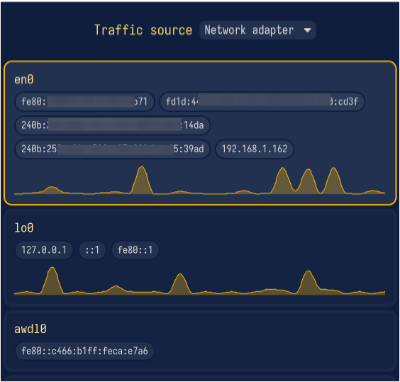
データソースの選択
画面の左半分にはデータソースの選択と使用可能なネットワークアダプターの一覧が表示されます。
実際にキャプチャ処理の実行前に必要なネットワークの状態がリアルタイムで表示されます。
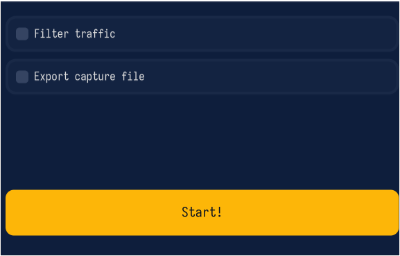
フィルター設定
PCAPファイル出力設定
キャプチャボタン
フィルター設定では、デフォルトでは全てのトラフィックを処理する設定です。
フィルターを設定する事でトラフィックの種類を絞り込むことが出来るようになります。
PCAPファイル出力設定では、キャプチャしたネットワークトラフィックをPCAPファイルとしてファイルに出力する事が出来ます。
「Start」ボタンは、キャブチャの開始ボタンです。