MPLAB® X IDE のインストール
IDE本体のインストール
dmgファイルを開くとインストーラーが表示されます。
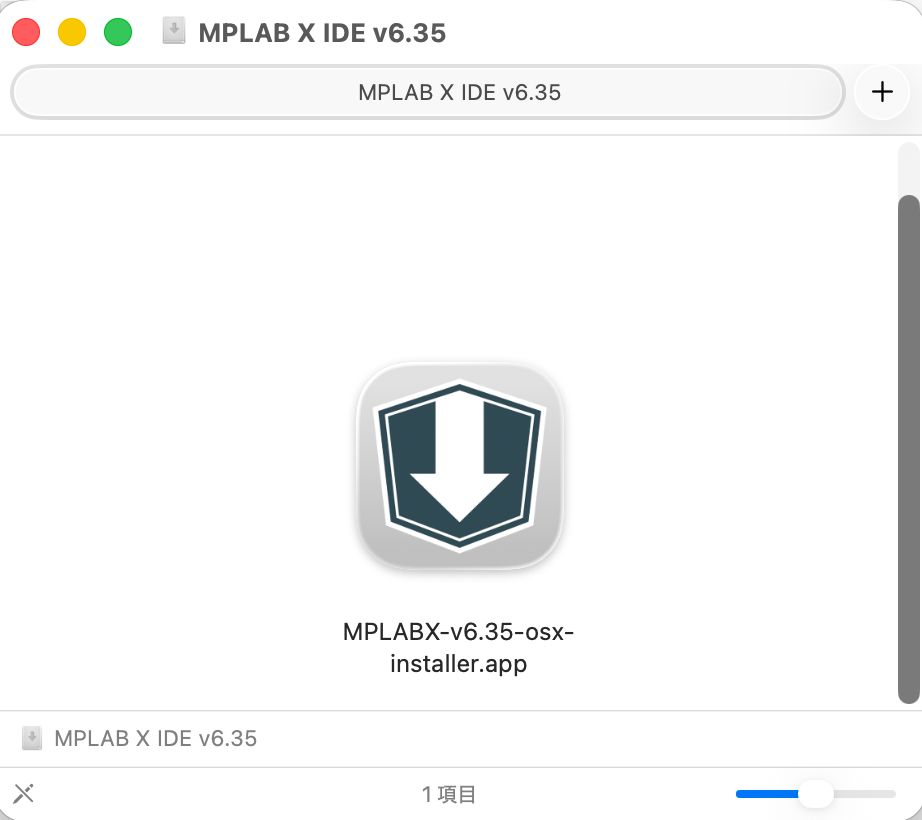
ダブルクリックでインストール開始
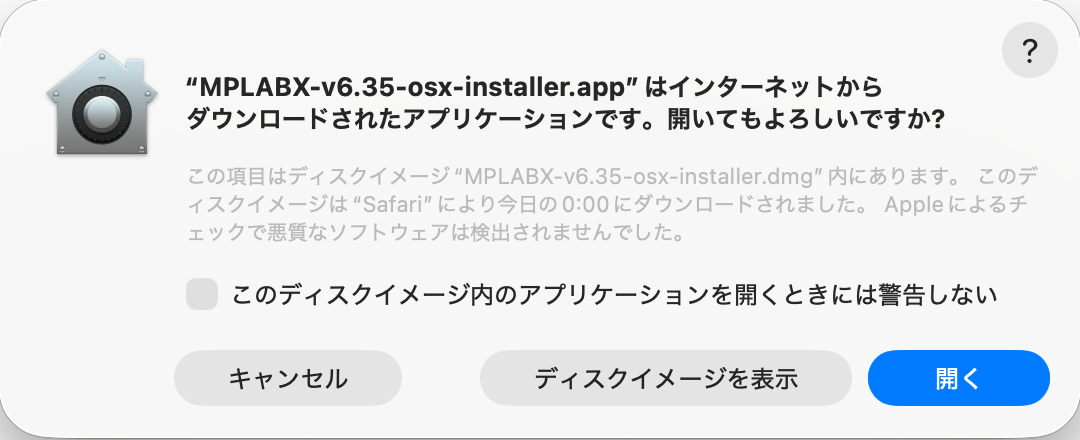
許可のダイアログが出来るので、ユーザー名とバスワードを入力して「OK」ボタンを押し、インストーラーを起動して開始します。
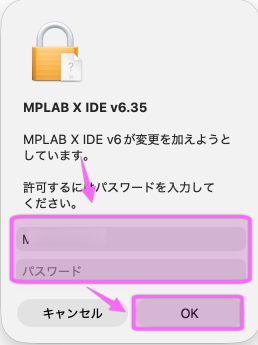
インストーラー起動
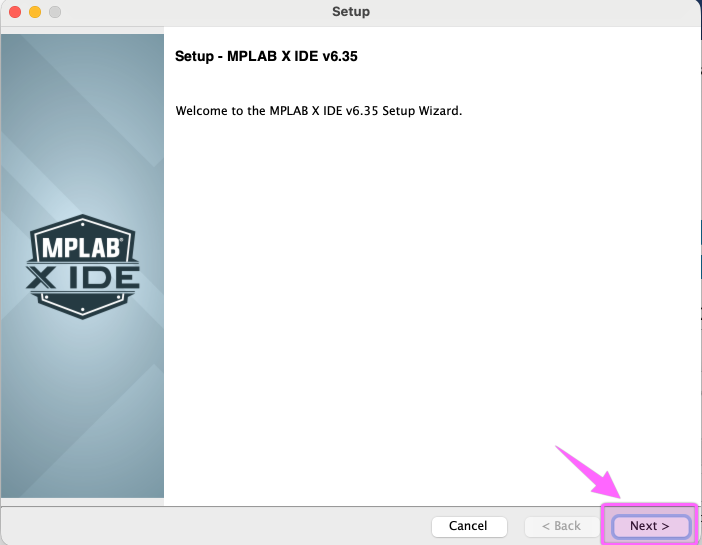
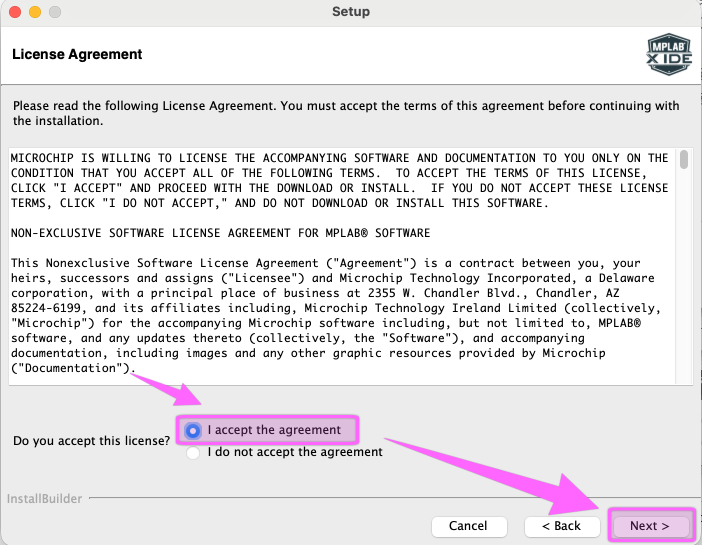
ライセンスを読んで承諾し「Next > 」ボタンでインストールを継続します。
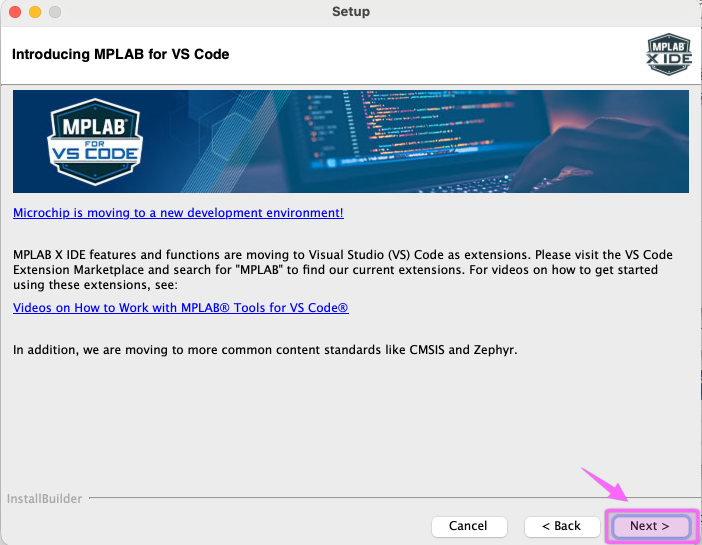
VS Code版を勧めるダイアログを無視して次に進めます。
(現在のIDEは6.35ですが、前回の版 6.34が最後?の用でしたが、新しい版が出ています。
以前 VS Code版を使ったときにはまだまだと言う感じでしたが、今は良くなっている?)
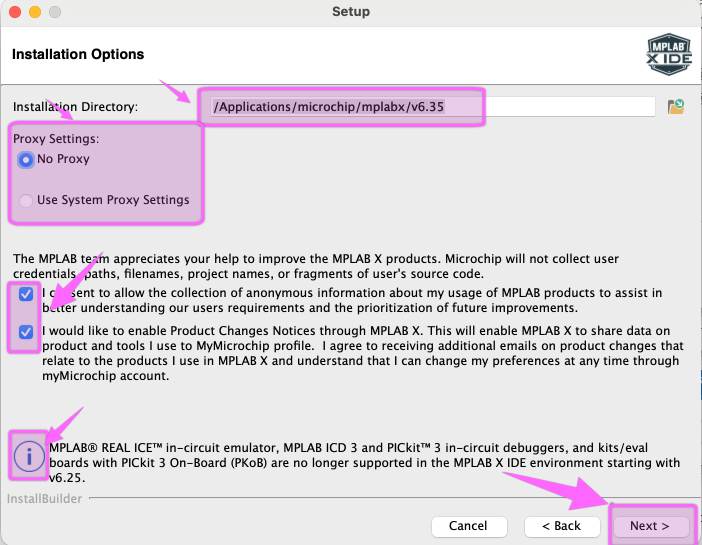
Proxyと利用客への同意を設定して「Next >」ボタンを押して次に進めます。
利用規約への同意の概要
・製品改善のための匿名情報収集に同意
・MPLAB X および MyMicrochipアカウント経由での製品変更通知を受け取ることに同意
重要な注意点(免責事項)
MPLAB® REAL ICE™などの一部のデバッガやキットは、MPLAB X IDE v6.25以降でサポートされなくなったという情報
古い機材を使用の方は確認してください。
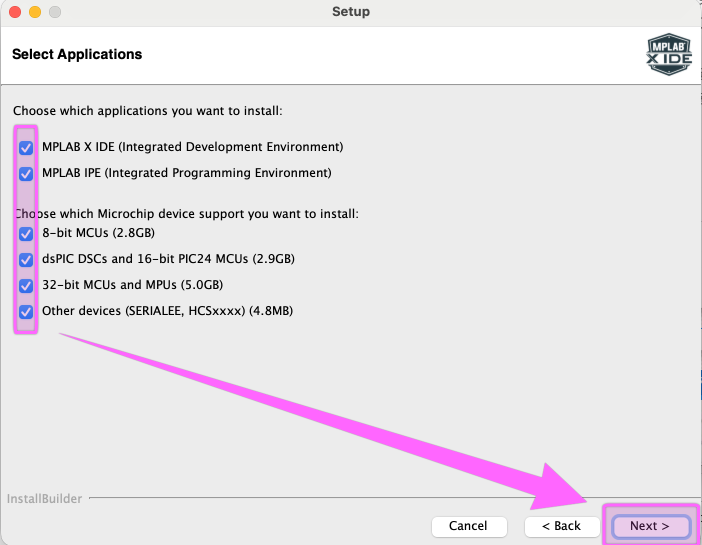
インストールするアプリを設定する画面です。
必要なアプリを選択してください。各アプリは結構な容量を使用するので注意してください。
インストールするアプリケーションを選択します。
- MPLAB X IDE (Integrated Development Environment)(統合開発環境)
- MPLAB IPE (Integrated Programming Environment)(統合書き込み/プログラミング環境)
デバイスサポートを選択します。
- 8-bit MCUs (2.8GB)(8ビットマイコン用サポート)
- dsPIC DSCs and 16-bit PIC24 MCUs (2.9GB)(16ビットマイコン・デジタルシグナルコントローラ用サポート)
- 32-bit MCUs and MPUs (5.0GB)(32ビットマイコン・マイクロプロセッサ用サポート)
- その他のデバイス(SERIALEE, HCSxxxx) (4.8MB)(シリアルEEPROM等のその他デバイス用サポート)
設定したら「Next >」ボタンで継続します。
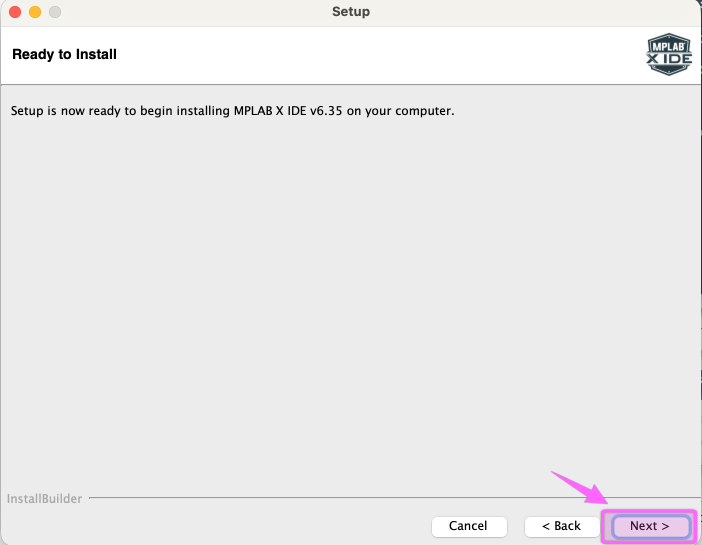
インストールする準備が出来た画面です。
今までの設定でインストールを実行するなら「Next >」ボタンで継続します。
(コンピューターへの MPLAB X IDE v6.35 のインストール準備が完了した旨を示しています。)
インストール中! ....
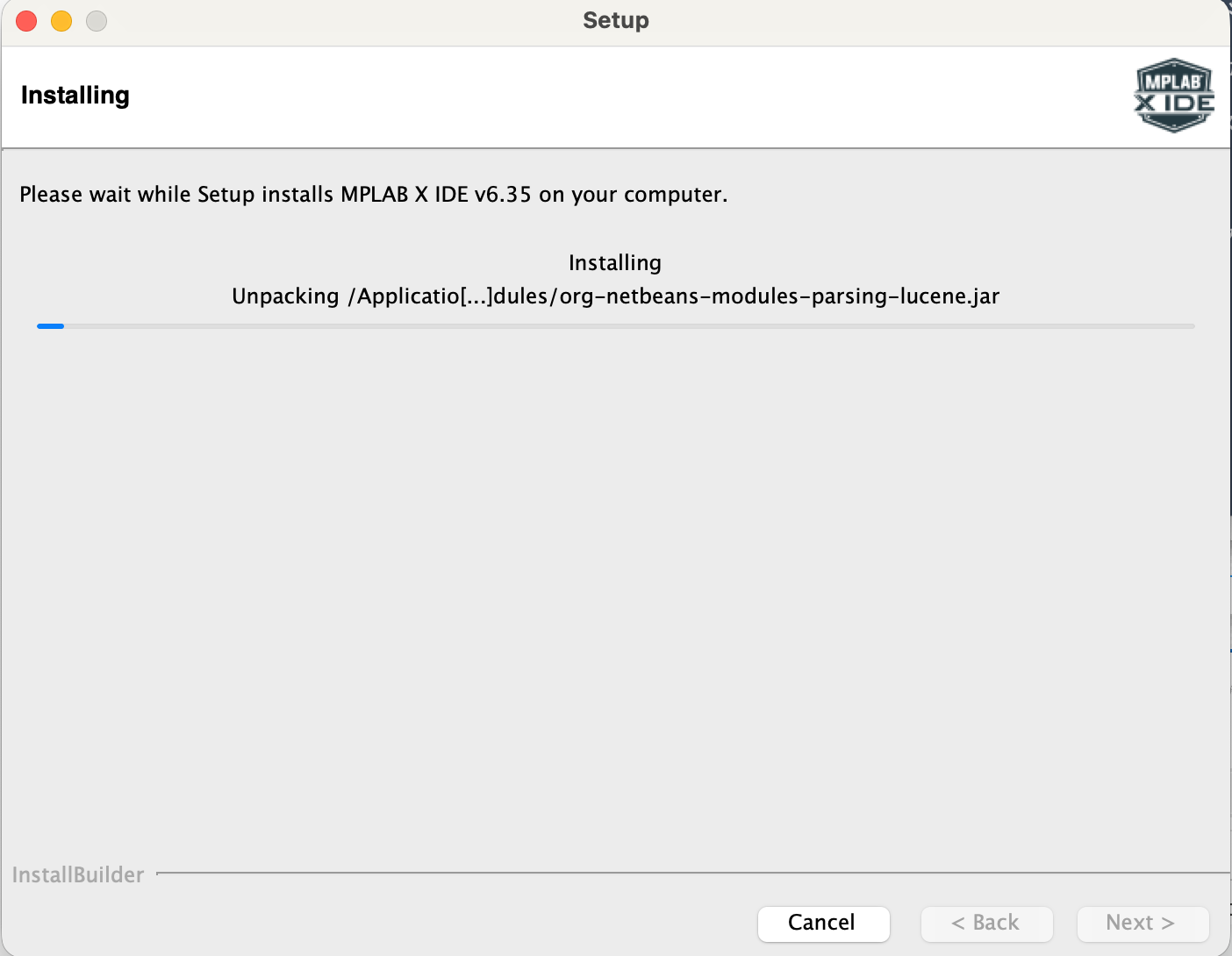
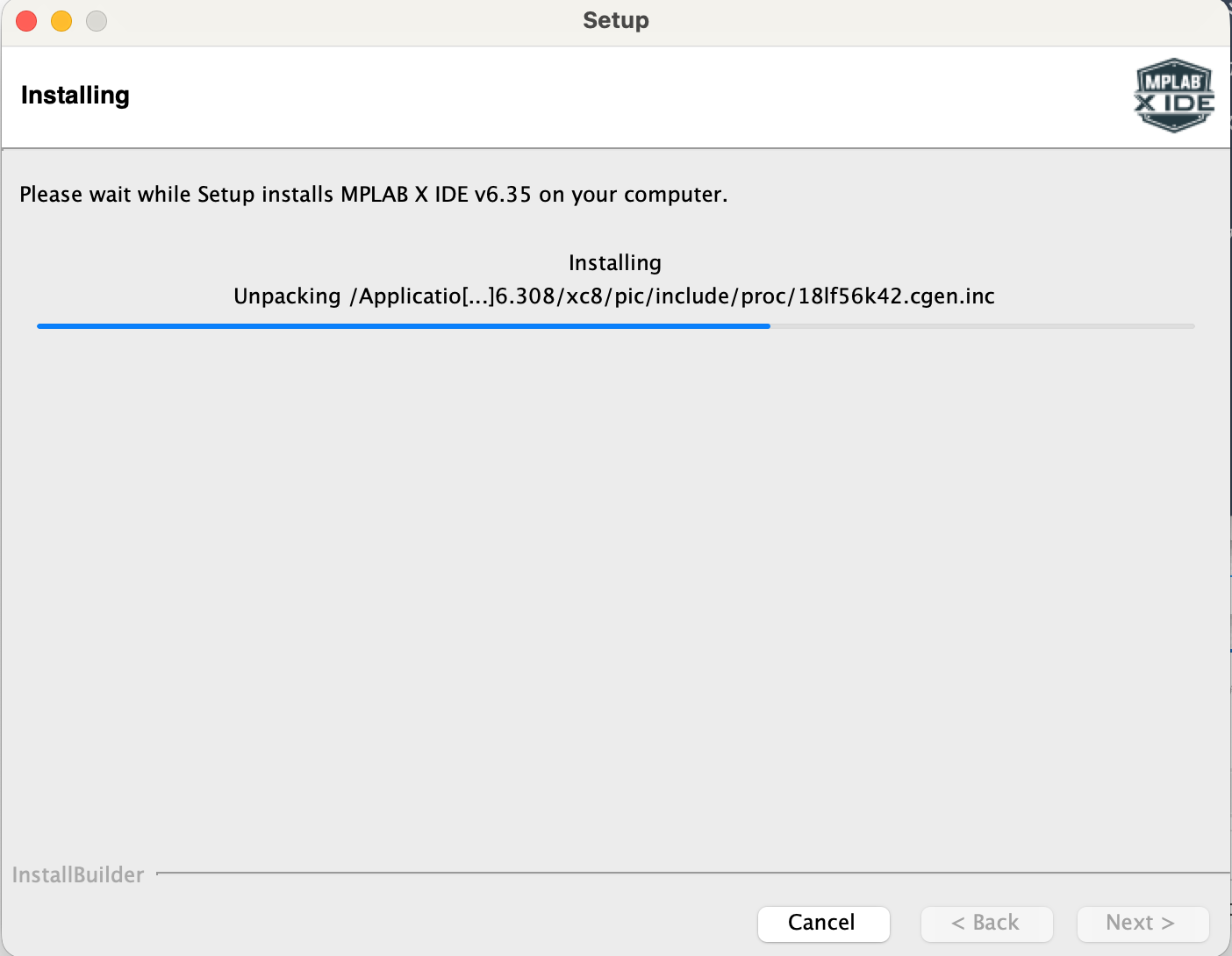
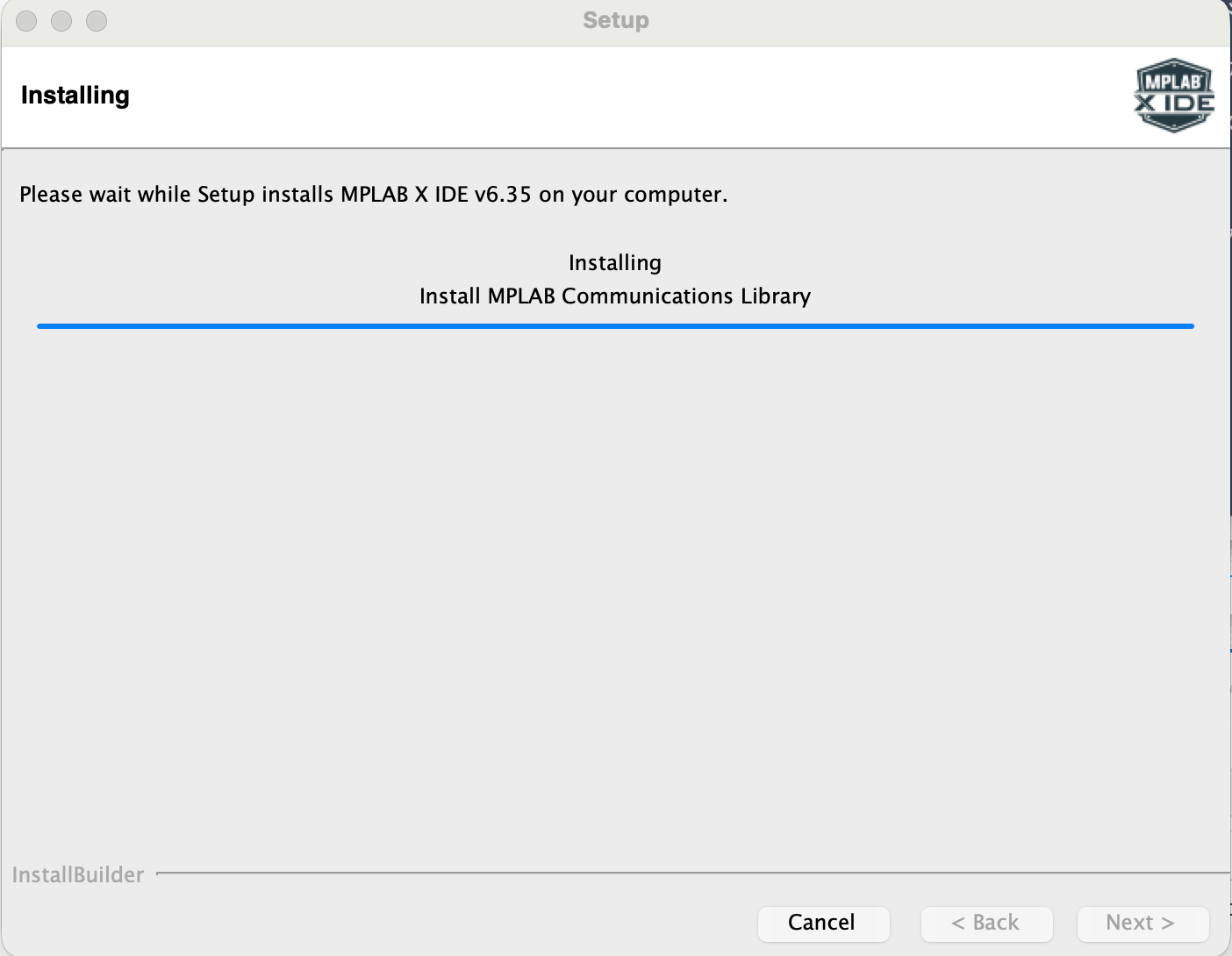
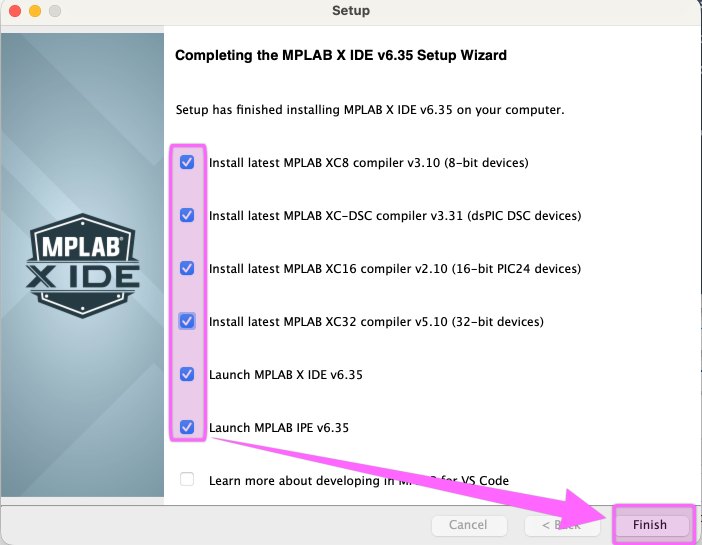
今回は一番下の「VS Code」関係を除き全てチェック(インストール)します。
コンパイラの追加ダウンロード/インストール
- MPLAB XC8 compiler v3.10 (8-bit devices)(8ビット用XC8コンパイラ)
- MPLAB XC-DSC compiler v3.31 (dsPIC DSC devices)(dsPIC用コンパイラをインストール)
- MPLAB XC16 compiler v2.10 (16-bit PIC24 devices)(16ビット/PIC24用XC16コンパイラをインストール)
- MPLAB XC32 compiler v5.10 (32-bit devices)(32ビット用XC32コンパイラ)
セットアップ完了後の動作
- Launch MPLAB X IDE v6.35(完了後に MPLAB X IDE を起動)
- Launch MPLAB IPE v6.35 (MPLAB IPE の起動)
- Learn more about developing in MPLAB for VS Code(VS Code 向け MPLAB 開発の案内確認)
「Finish」ボタンを押して継続します。
インストールが開始されます。
MPLAB XC8 Compilerのインストール
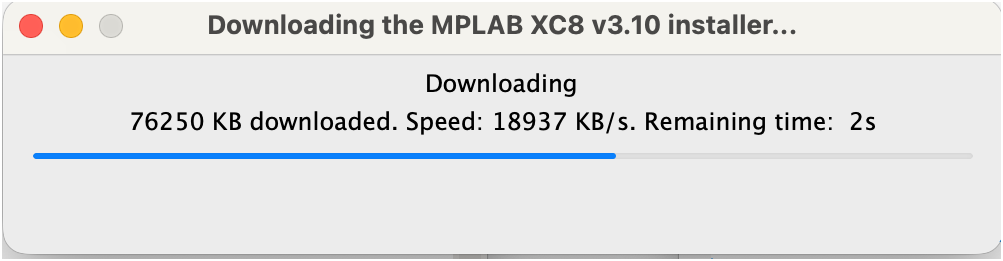
最初のアプリのタウンロード...
チェックされたアプリ単位でダウンロードとインストールが実施されます。
今回はコンパイラーは4つをチェックしたので、同様な事(ダウンロード > インストール など)が4回実施される事になります。その後IEDとIPEアプリが起動されます。
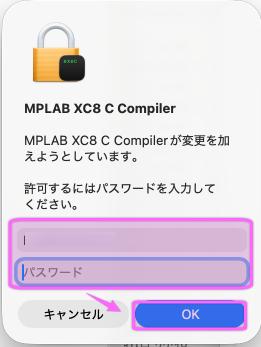
許可の確認
ユーザー名とバスワードを入力して「OK」ボタンを押します・
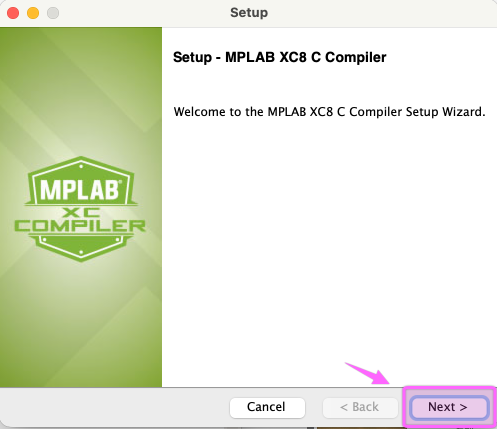
MPLAB XC8 Compilerのセットアップを開始します。
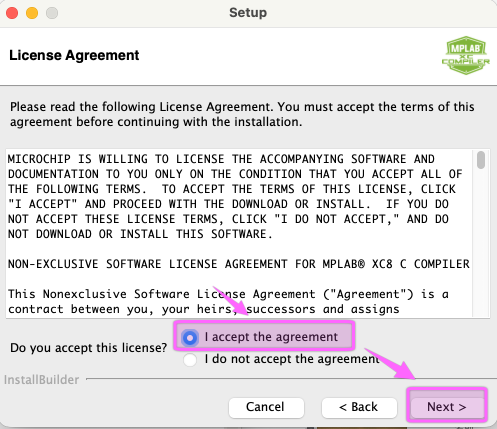
ライセンスを許諾し「Next > 」ボタンでインストールを継続します。
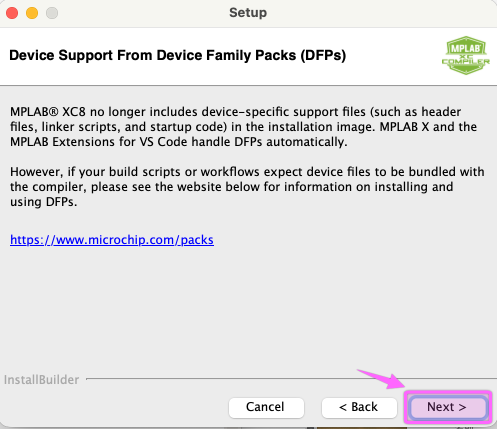
「デバイスファミリーパック(DFP)に関する重要なお知らせ画面」です。
確認して「Next >」ボタンで継続します。
主な内容
- 仕様変更の案内: MPLAB XC8 のインストーラー本体には、ヘッダーファイルやリンカースクリプト、スタートアップコードなどのデバイス固有サポートファイル(DFP)が同梱されなくなった様です。
- 自動管理: MPLAB X IDE や VS Code 向けの MPLAB 拡張機能を使用する場合、これらの DFP は自動的に処理・管理されます。
- 例外的な対応: ビルドスクリプトや独自のワークフロー等でコンパイラ側にデバイスファイルが同梱されている必要がある場合は、案内されているリンク([https://www.microchip.com/packs](https://www.microchip.com/packs))から DFP の手動インストール方法や使用法を確認する事が出来ます。
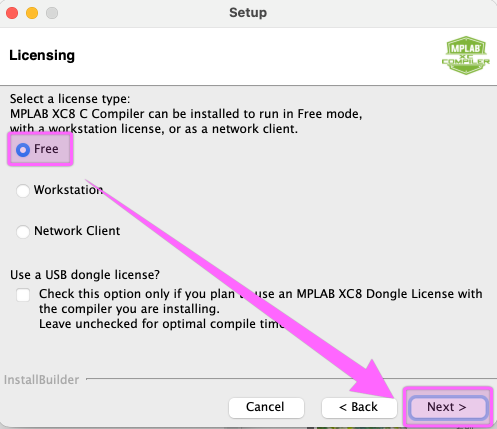
ライセンス形式の選択画面です。今回は「Free」ライセンスをします。
有料版では最適化レベルが向上されたりと開発時のコード生成などでメリットが有るようです。
ライセンスタイプの選択 (Select a license type)
- Free: 無料モード、機能制限、最適化レベルの制限など)があるが、ライセンスキー不要で使用可能
- Workstation: 有償プロダクト、ライセンスを使用する場合に選択
- Network Client: ネットワークライセンスサーバーを利用する場合に選択
USB ドングルライセンスの使用有無 (Use a USB dongle license?)
- USB ドングル(ドングル型ライセンスキー)を使用する場合のみチェックを入る
- 不要な場合はチェックを外し、コンパイル時間のオーバーヘッドを回避し、最適な速度でコンパイルする
確認して「Next >」ボタンで継続します。
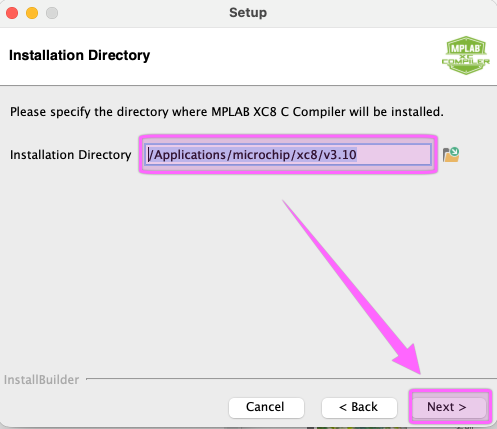
インストールするディレクトリを指定して「Next >」ボタンで継続します。
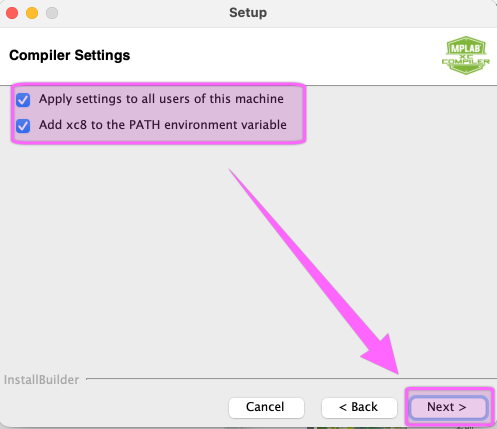
インストール後の「環境設定をどうするか?」 を設定します。
Apply settings to all users of this machine
全ユーザーアカウントで設定を利用したいなら「オン」にします。
Add xc8 to the PATH environment variable
Terminal から コンパイラ xc8 を輝度するかの設定です。
PATH に追加
/Applications/microchip/xc8/vX.XX/bin
ターミナルかの操作性が良くなります。
例:
xc8 --version
xc8 --chip=16F1827 main.c
MPLAB X IDE からビルドするだけなら、このチェックは不要です。
IDE は PATH ではなく、プロジェクトの Toolchain(通常は既定のインストール場所)でコンパイラを選びます。
Microchip の案内でも「コマンドラインやスクリプトで使う予定がなければ、一般には不要」です。
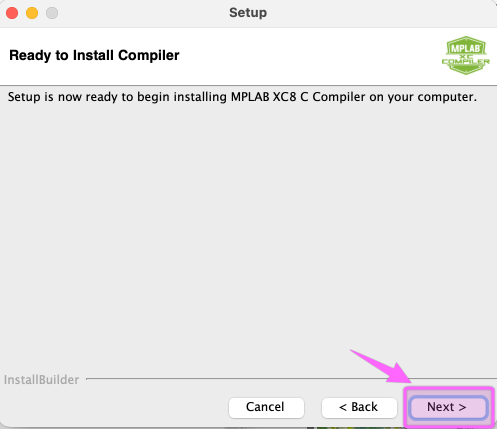
セットアップが完了してインストールの準備が出来たので「Next >」ボタンで次に進みインストールを開始します。
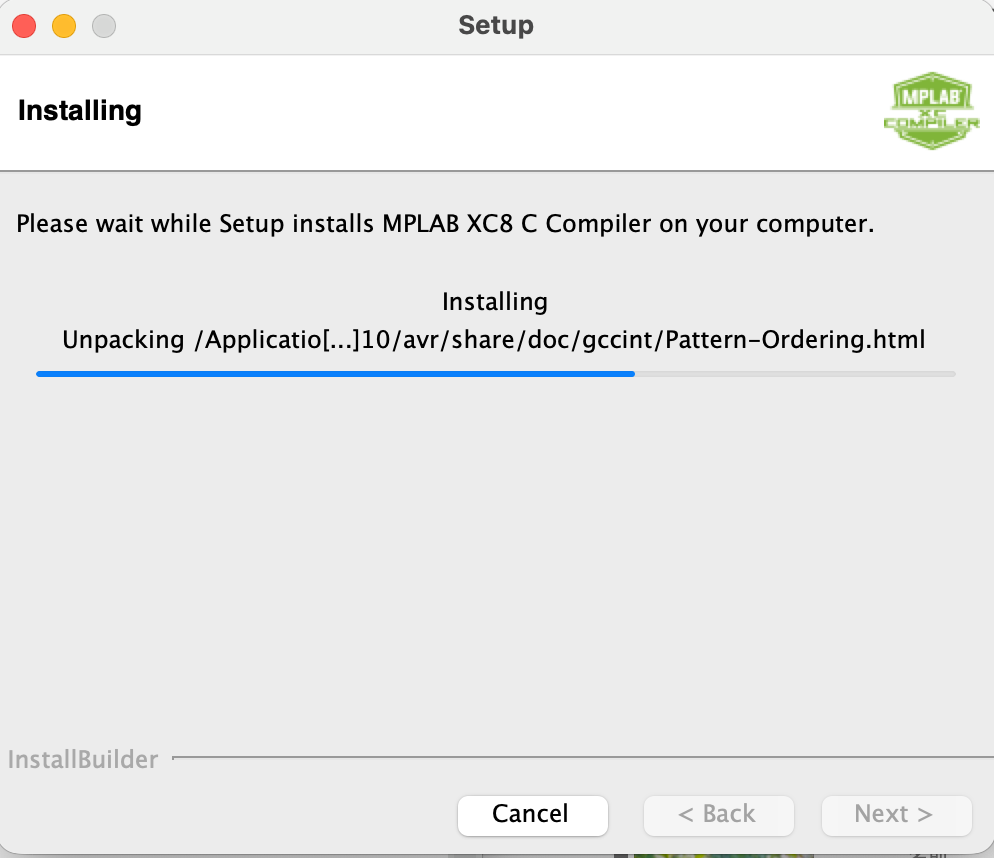
インストール途中!
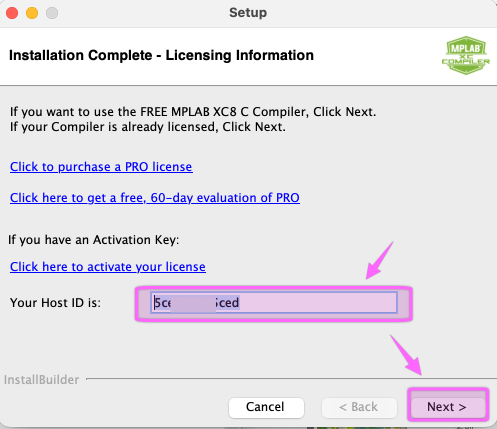
インストールが終了した画面です。
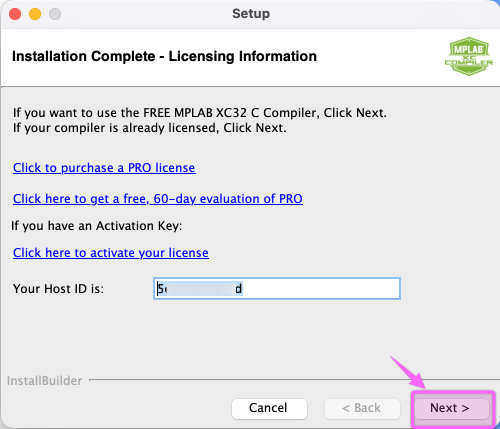
現在はFree版のライセンス版なので「Next >」ボタンで次に進みます。
有料版を購入したい場合には画面上のリンクをクリックして購入とか試用が出来ます。
また、ライセンスを持っている場合には「Click here to activate your license」でライセンスを再認証してください。
Host IDは Mac 固有の識別子で、PRO ライセンスを発行・有効化するときに、Microchip 側が「どのパソコン用のライセンスか」を判別するために使用します。ライセンスはマシンごとに紐付くので、マシン変更時は再発行とか移動手続きが必要になります。
(2026-08-21 調べ) 捕捉: 2026年7月8日から PRO版のライセンスが標準となった用です。詳しくはMicrochip Technology Inc.のサイトでご確認ください。
PRO版の価格とライセンス
- MPLAB XC のライセンスは すべて無料
- 高度な最適化も 無制限インストールも無料
- XC8 v4.00 以降 はキーもライセンスも不要(PRO 相当が最初から有効)
有料版は、車載・産業向けの 機能安全(Functional Safety)の認証書類などで認定が必要なときです。
通常の PIC 開発では不要です。
捕捉: v4.00 以上なら既にPRO版の機能が使用できます。画面上のFreeは関係ありません。
IDE 6.35 に PRO / Free の区別はありません。
PRO は MPLAB X ではなく、XC8 コンパイラ側の話です。6.35 は 2026年7月24日版で、コンパイラ最適化が無料になった(7月8日)あとの IDE です。
MPLAB XC-DSC C Compilerのインストール
ダウンロード中!
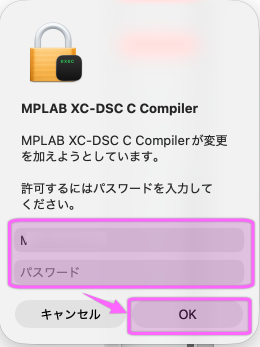
許可の確認
ユーザー名とバスワードを入力して「OK」ボタンを押します・
XC-DSC C Compillerインストール
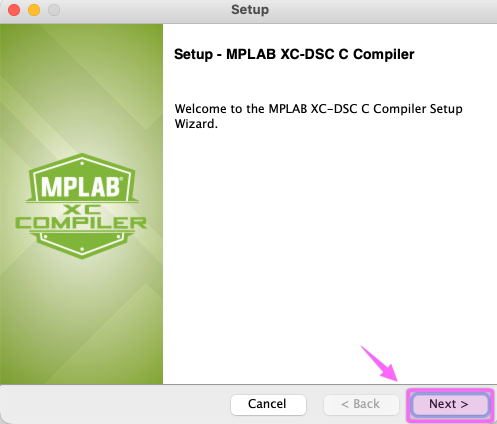
MPLAB XC-DSC C Compilerのセットアップウイザードを開始します。
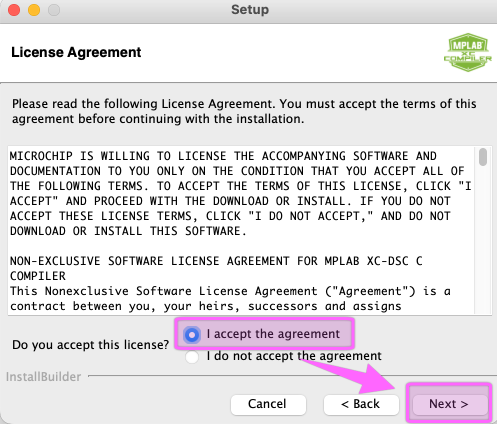
ライセンスを許諾し「Next > 」ボタンでインストールを継続します。
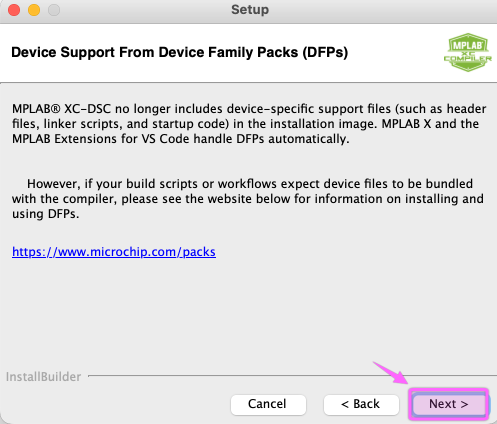
内容を確認し「Next > 」ボタンでインストールを継続します。
デバイス用ファイル(ヘッダ、リンカスクリプト、スタートアップコードなど)は、コンパイラ本体には同梱されません。代わりに DFP という別パッケージで提供されます。MPLAB X と VS Code 用MPLAB拡張がDFPを自動で扱います。
自前のビルドスクリプトなどで、コンパイラに同梱されている前提なら、手動インストールが必要です。
WebSite: https://www.microchip.com/packs
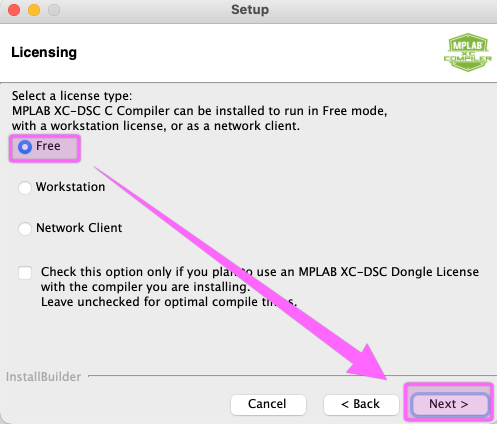
ライセンスタイプを選択します。
内容を確認し「Next > 」ボタンでインストールを継続します。
2026年7月以降、通常の PRO 最適化は無料です。後から機能を設定出来ます。
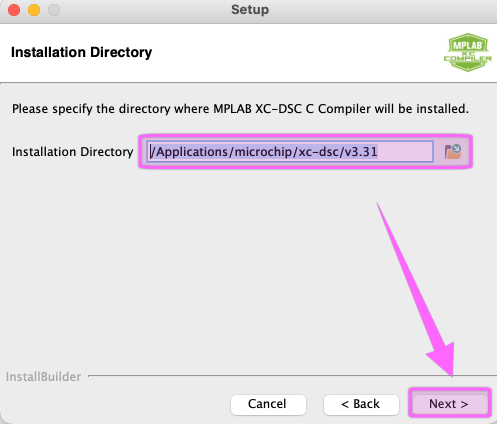
インストールするディレクトリを指定して「Next >」ボタンで継続します。
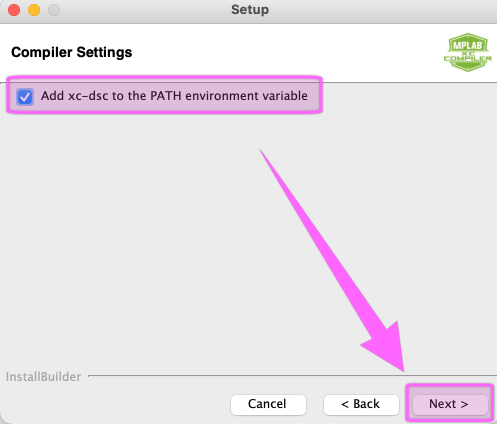
インストール後の「環境設定をどこまで自動で書き換えるか」 を設定します。
Add xc-dsc to the PATH environment variable
Terminal から コンパイラ xc-dsc を起動するかの設定です。
PATH に xc-dsc の bin を足します。
AIでの利用もあるので「オン」とします。
ターミナルかの操作性が良くなります。
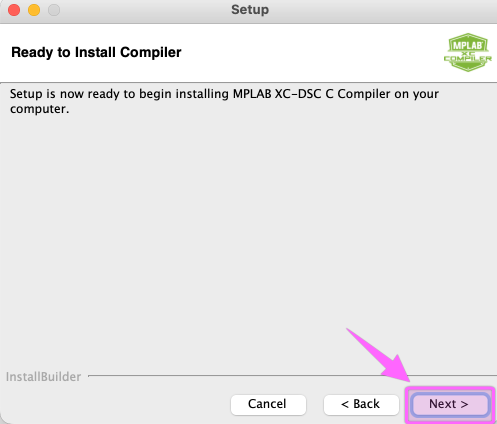
セットアップが完了してインストールの準備が出来たので「Next >」ボタンで次に進みインストールを開始します。
インストール途中!
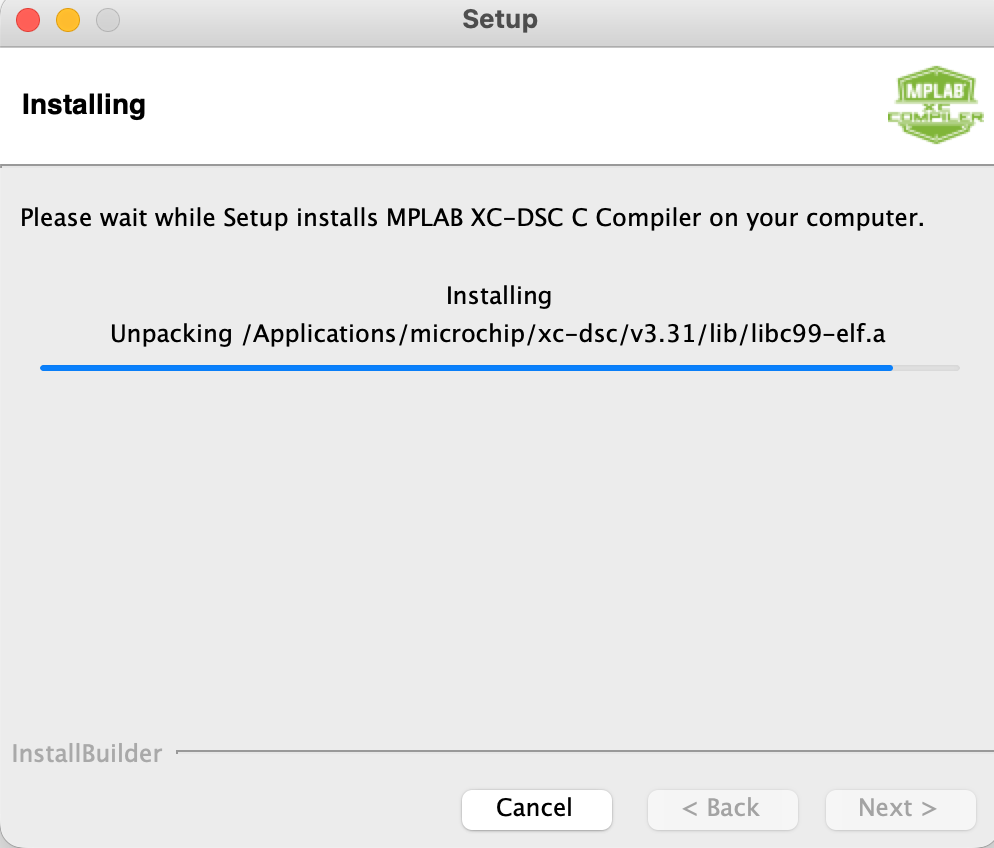
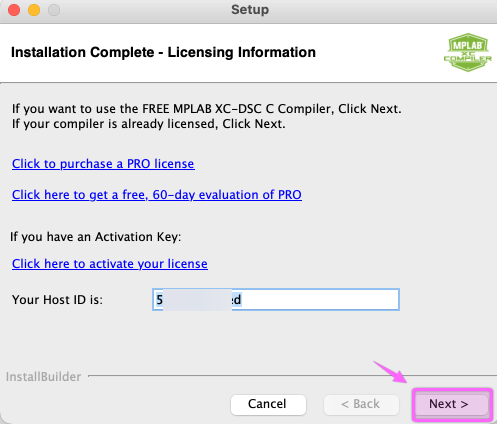
インストールが終了した画面です。
「Next >」ボタンで次に進みます。
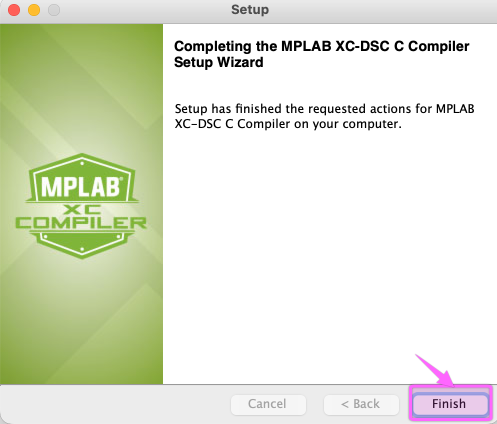
MPLAB XC8 XC-DSC Compilerのセットアップ ウイザードが終了しました。
「Finish」ボタンで次に進みます。
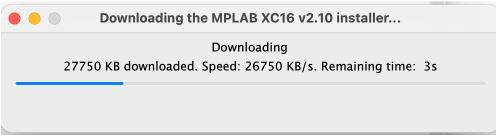
MPLAB XC16 Compillerのインストール
ダウンロード中!
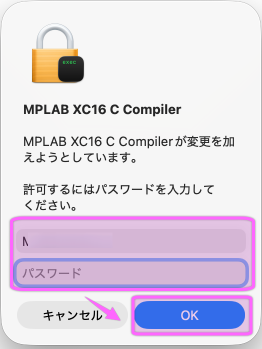
許可の確認
ユーザー名とバスワードを入力して「OK」ボタンを押します・
XC16 Compillerインストール
画面が真っ白で何も無い(^^;
仕方ないので画面左上から強制終了します。
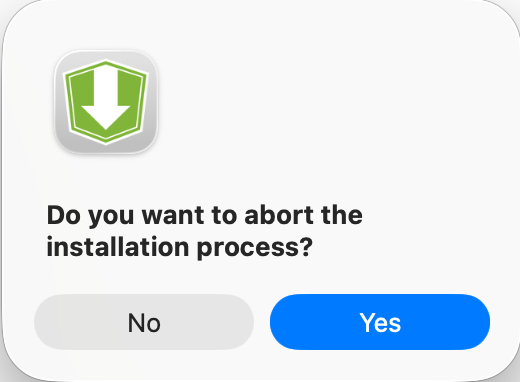
XC16は、XC32の後で個別にインストールしたいと思います。
「YES」ホタンの後に「XC32」関係のインスツールが開始されます。
MPLAB XC32 Compillerのインストール
XC32関係のダウンロードが開始されました。
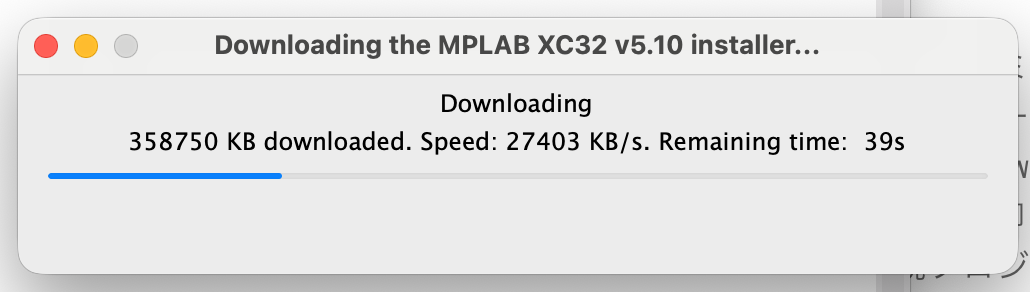
許可の確認
ユーザー名とバスワードを入力して「OK」ボタンを押します・
XC32 Compillerインストールを開始します。
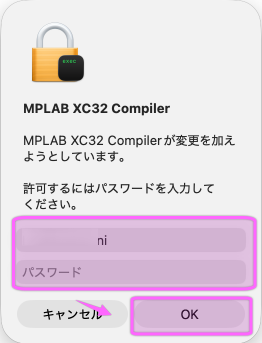
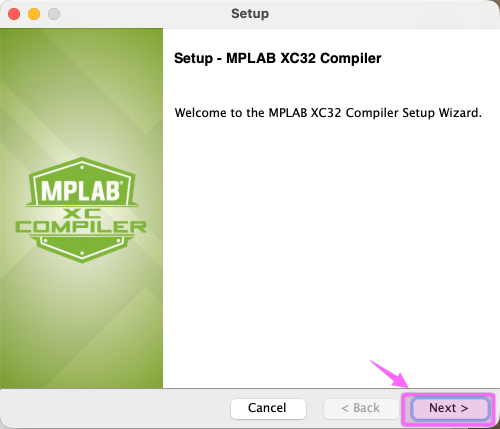
MPLAB XC32 Compilerのセットアップウイザードを開始します。
「Next >」ボタンを押して次に進みます。
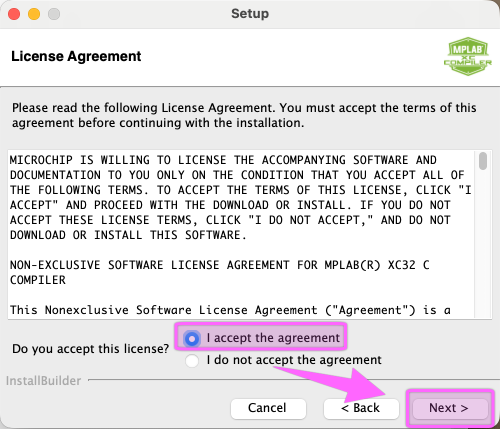
ライセンスを許諾し「Next > 」ボタンでインストールを継続します。
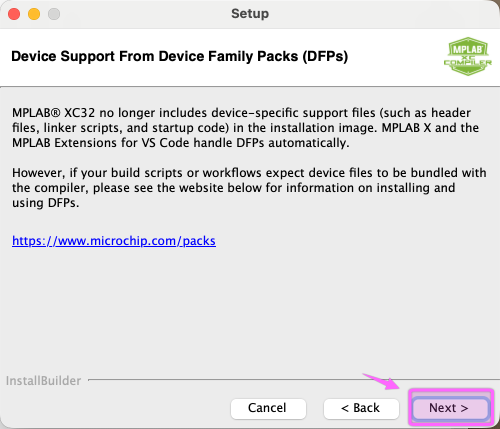
内容を確認し「Next > 」ボタンでインストールを継続します。
デバイス用ファイル(ヘッダ、リンカスクリプト、スタートアップコードなど)は、コンパイラ本体には同梱されません。代わりに DFP という別パッケージで提供されます。MPLAB X と VS Code 用MPLAB拡張がDFPを自動で扱います。
自前のビルドスクリプトなどで、コンパイラに同梱されている前提なら、手動インストールが必要です。
WebSite: https://www.microchip.com/packs
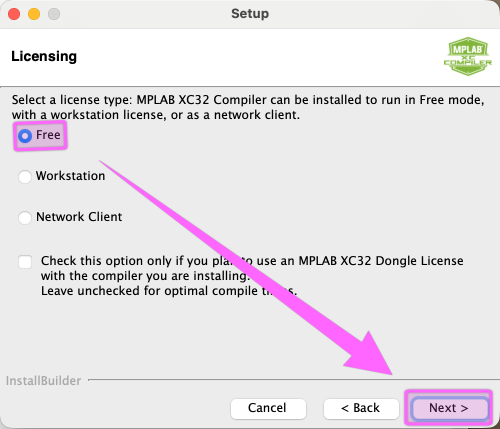
ライセンスタイプを選択します。
内容を確認し「Next > 」ボタンでインストールを継続します。
2026年7月以降、通常の PRO 最適化は無料です。
後から機能を設定出来ます。
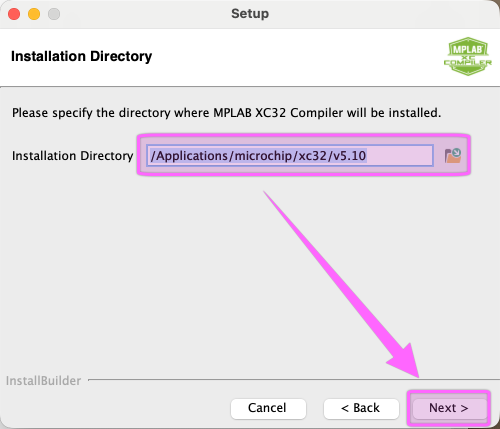
インストールするディレクトリを指定して「Next >」ボタンで継続します。
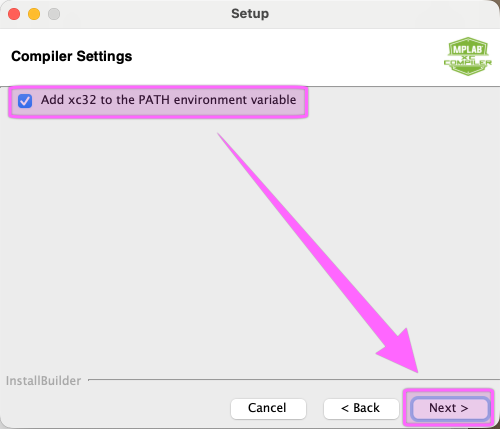
インストール後の「環境設定をどうするか?」 を設定します。
Add xc32 to the PATH environment variable
Terminal から コンパイラ xc を起動するかの設定です。
PATH に xc の bin を足します。
AIでの利用もあるので「オン」とします。
ターミナルかの操作性が良くなります。
セットアップが完了してインストールの準備が出来たので「Next >」ボタンで次に進みインストールを開始します。
インストール途中!
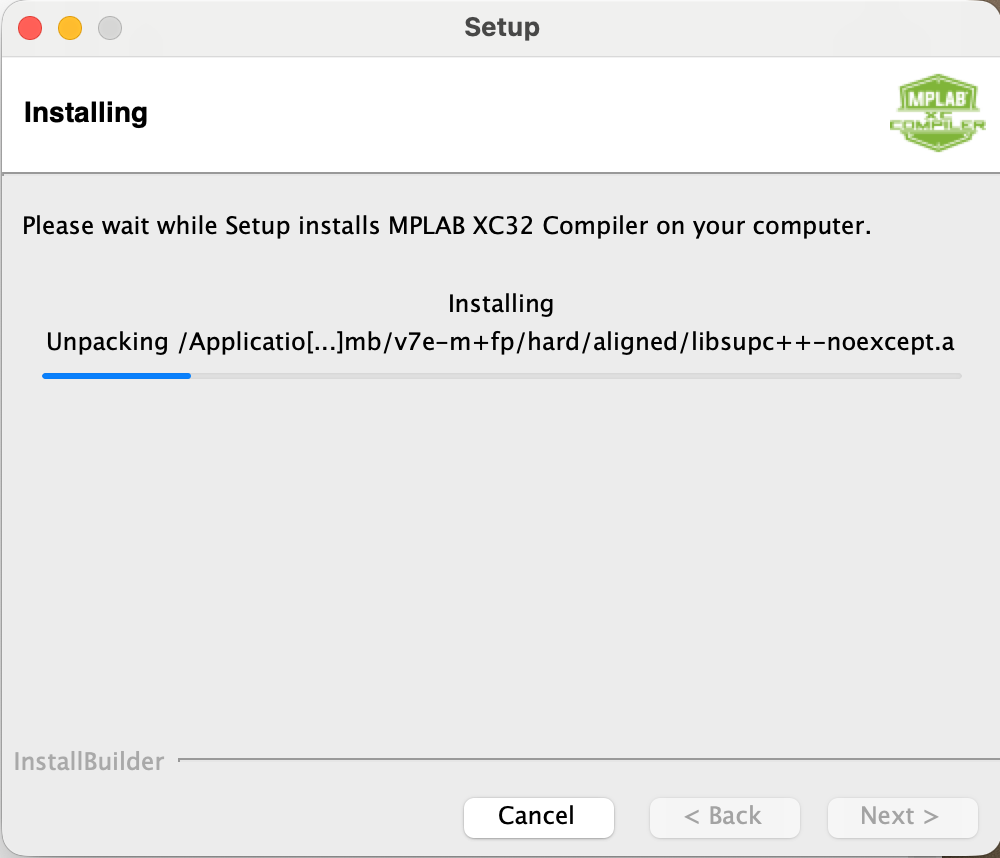
インストールが終了した画面です。
「Next >」ボタンで次に進みます。
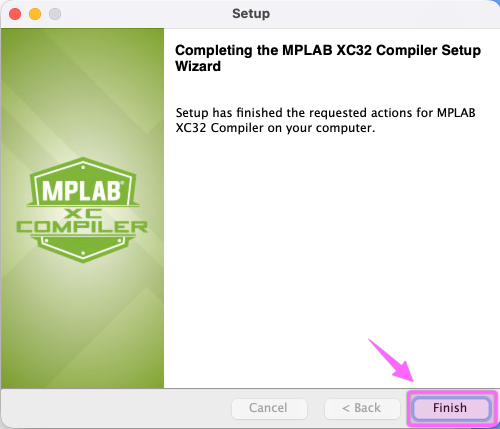
MPLAB XC32 Compilerのセットアップ ウイザードが終了しました。
「Finish」ボタンで次に進みます。
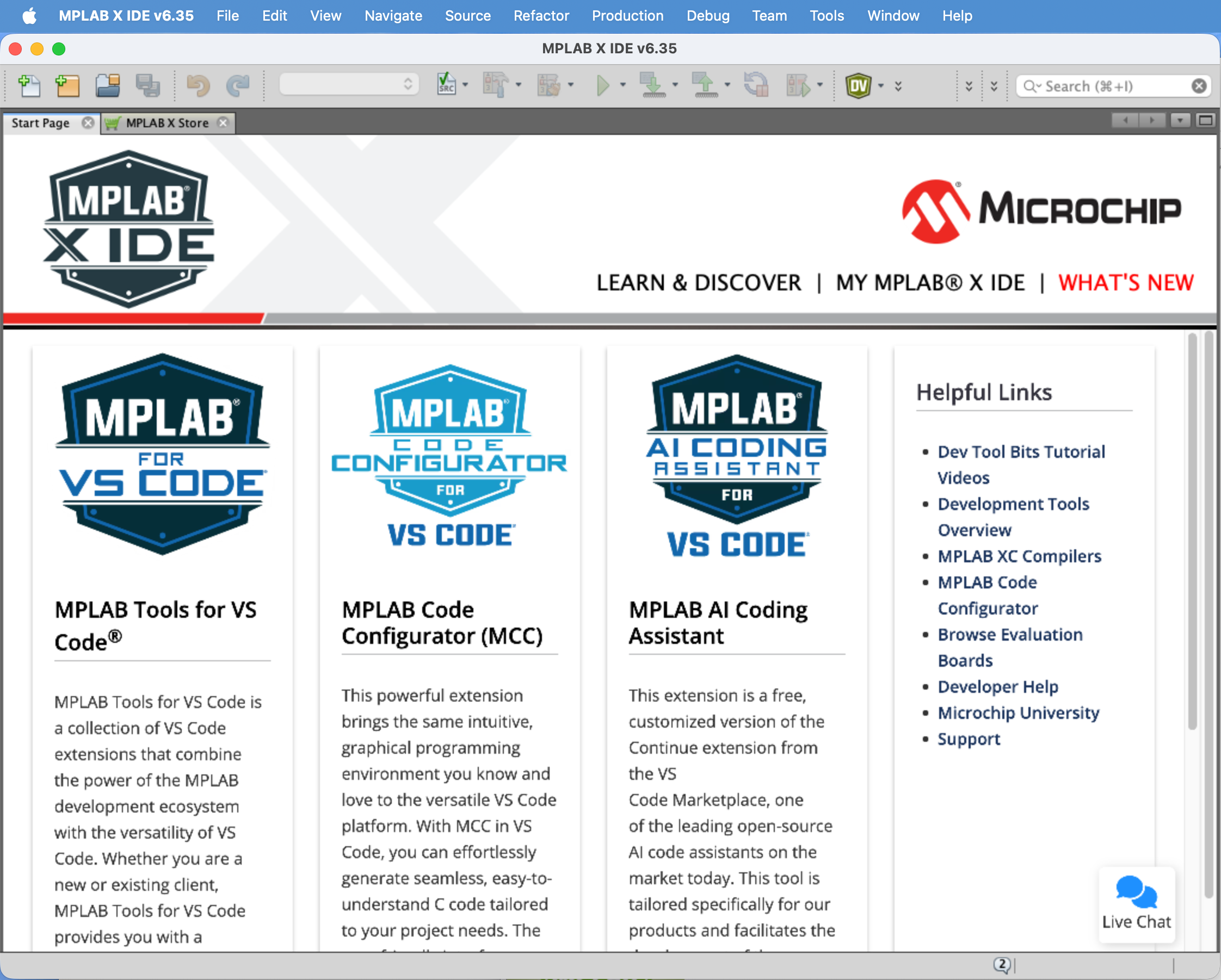
IDEの起動
起動
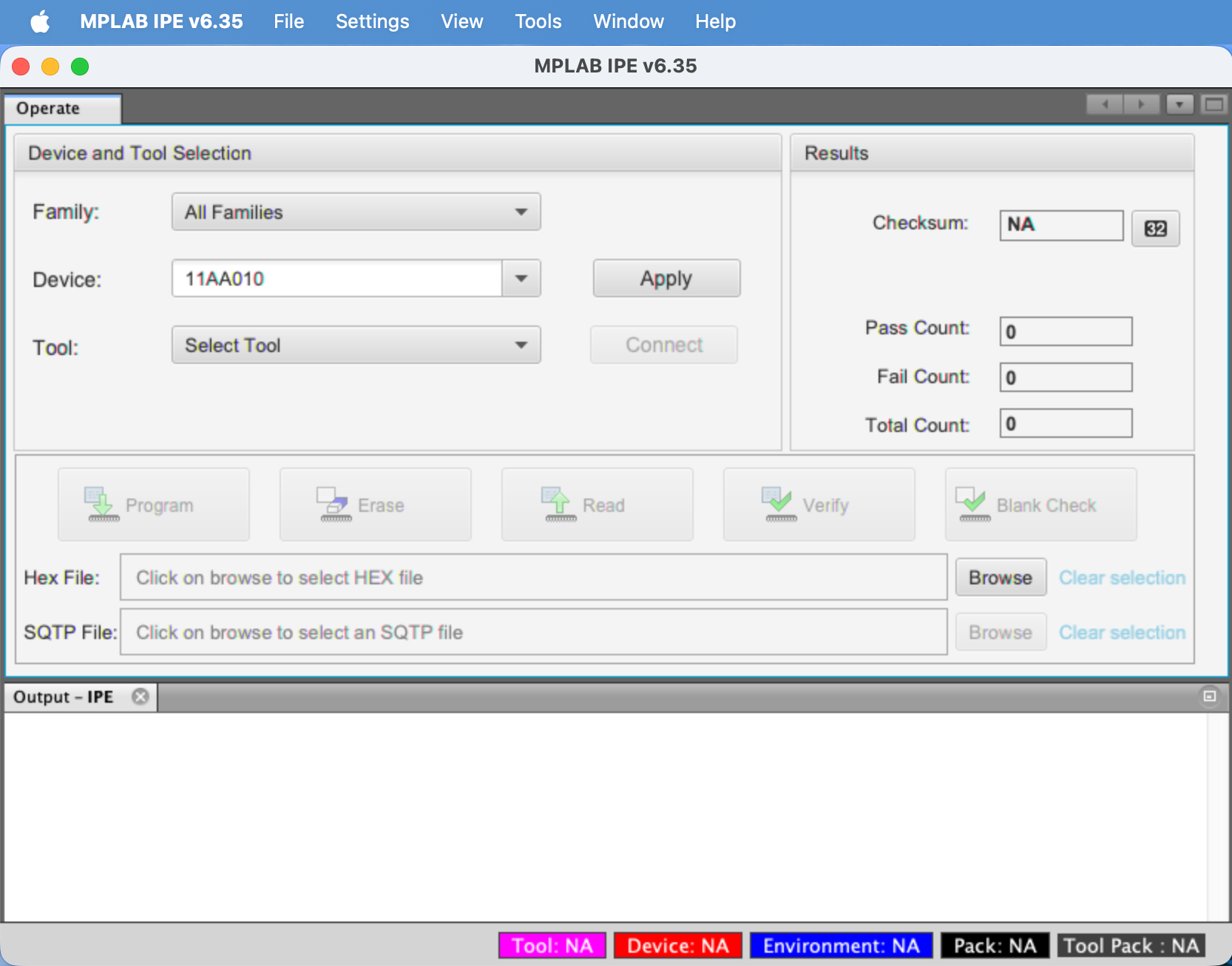
インストールが終了するとIDEとIPE(書き込みツール)が自動的に起動されます。
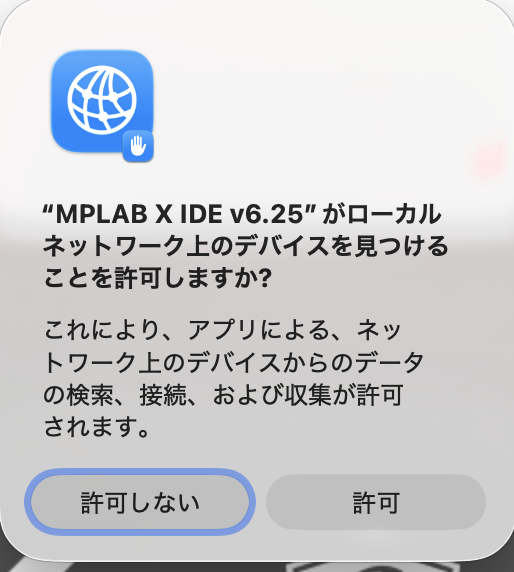
以下の様なネットワークアクセスを要求するダイアログが出たら「許可」します。
(次の画面は古い v6.25 の物です。)