MPLAB® X IDE のインストール
IDE本体のインストール
dmgファイルを開くとインストーラーが表示されます。
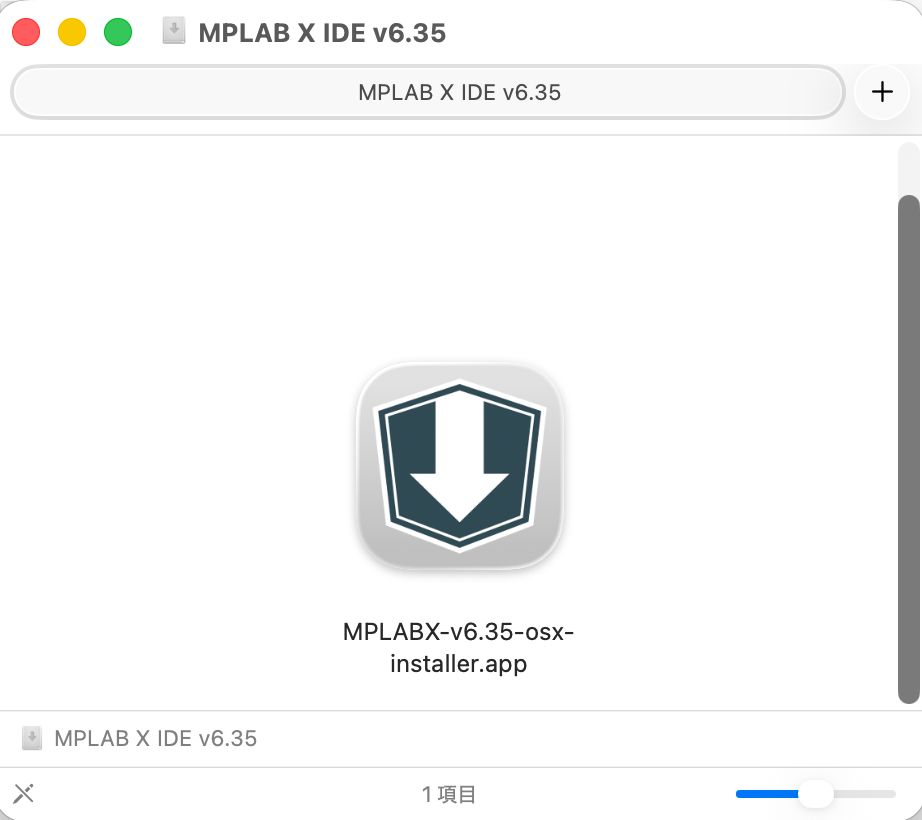
ダブルクリックでインストール開始
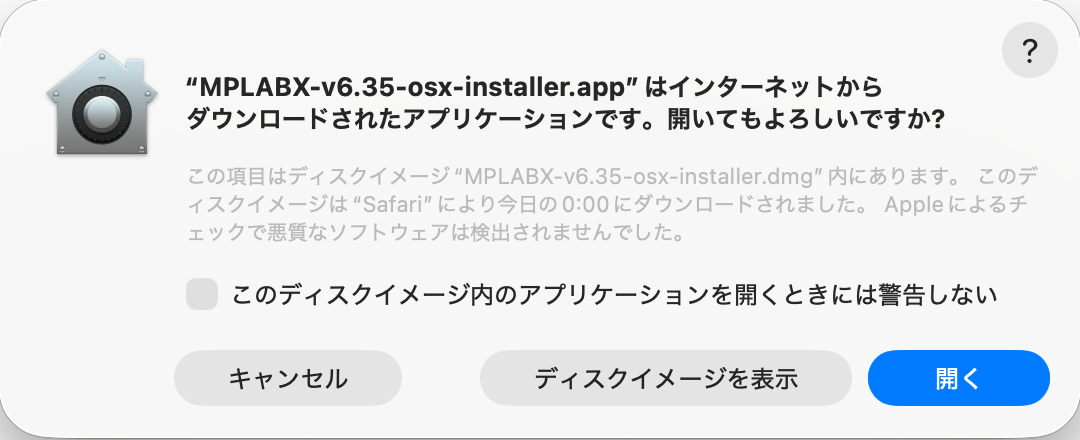
許可のダイアログが出来るので、ユーザー名とバスワードを入力して「OK」ボタンを押し、インストーラーを起動して開始します。
インストーラー起動
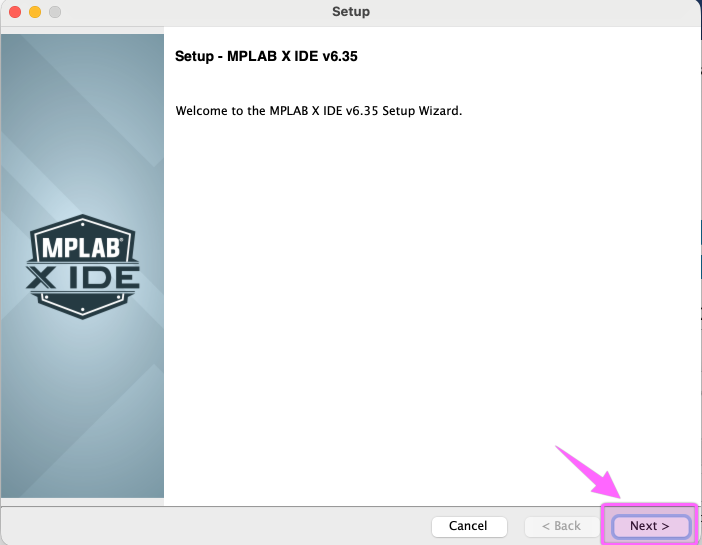
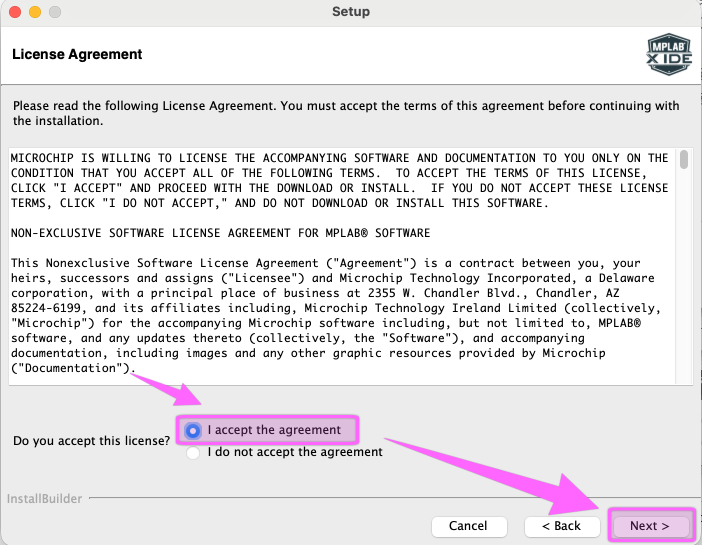
ライセンスを読んで承諾し「Next > 」ボタンでインストールを継続します。
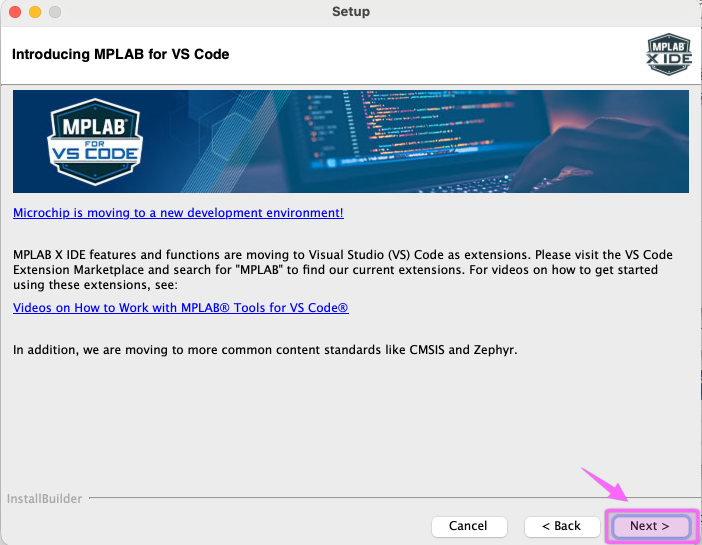
VS Code版を勧めるダイアログを無視して次に進めます。
(現在のIDEは6.35ですが、前回の版 6.34が最後?の用でしたが、新しい版が出ています。
以前 VS Code版を使ったときにはまだまだと言う感じでしたが、今は良くなっている?)
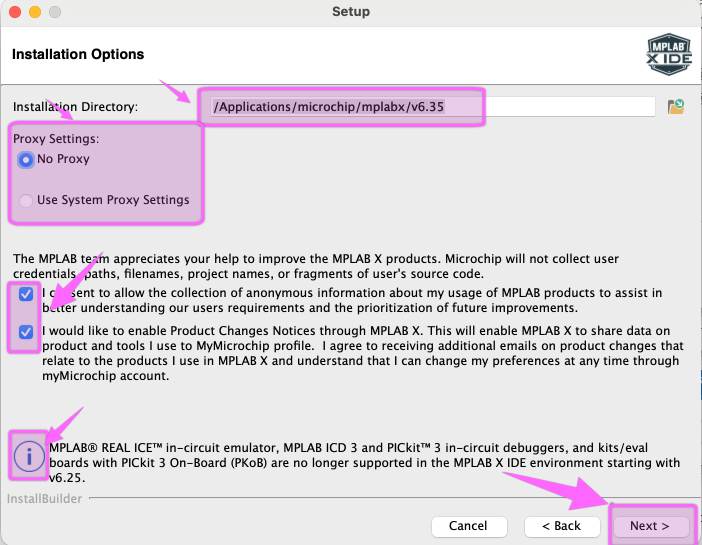
Proxyと利用客への同意を設定して「Next >」ボタンを押して次に進めます。
利用規約への同意の概要
・製品改善のための匿名情報収集に同意
・MPLAB X および MyMicrochipアカウント経由での製品変更通知を受け取ることに同意
重要な注意点(免責事項)
MPLAB® REAL ICE™などの一部のデバッガやキットは、MPLAB X IDE v6.25以降でサポートされなくなったという情報
古い機材を使用の方は確認してください。
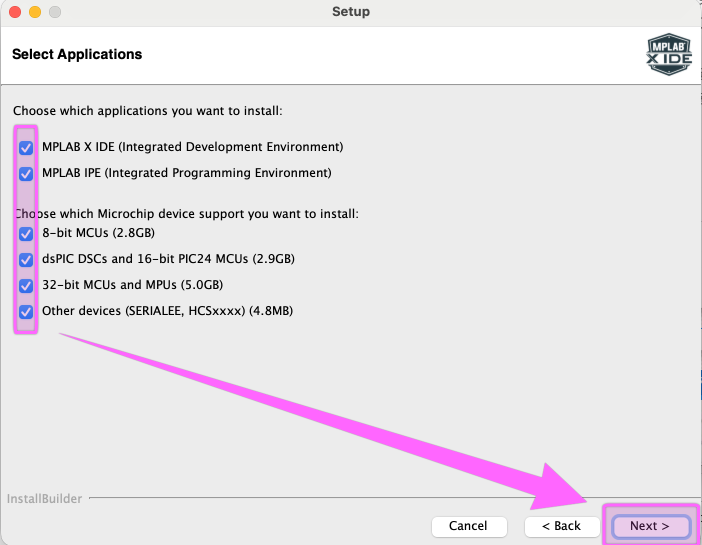
インストールするアプリを設定する画面です。
必要なアプリを選択してください。各アプリは結構な容量を使用するので注意してください。
インストールするアプリケーションを選択します。
- MPLAB X IDE (Integrated Development Environment)(統合開発環境)
- MPLAB IPE (Integrated Programming Environment)(統合書き込み/プログラミング環境)
デバイスサポートを選択します。
- 8-bit MCUs (2.8GB)(8ビットマイコン用サポート)
- dsPIC DSCs and 16-bit PIC24 MCUs (2.9GB)(16ビットマイコン・デジタルシグナルコントローラ用サポート)
- 32-bit MCUs and MPUs (5.0GB)(32ビットマイコン・マイクロプロセッサ用サポート)
- その他のデバイス(SERIALEE, HCSxxxx) (4.8MB)(シリアルEEPROM等のその他デバイス用サポート)
設定したら「Next >」ボタンで継続します。
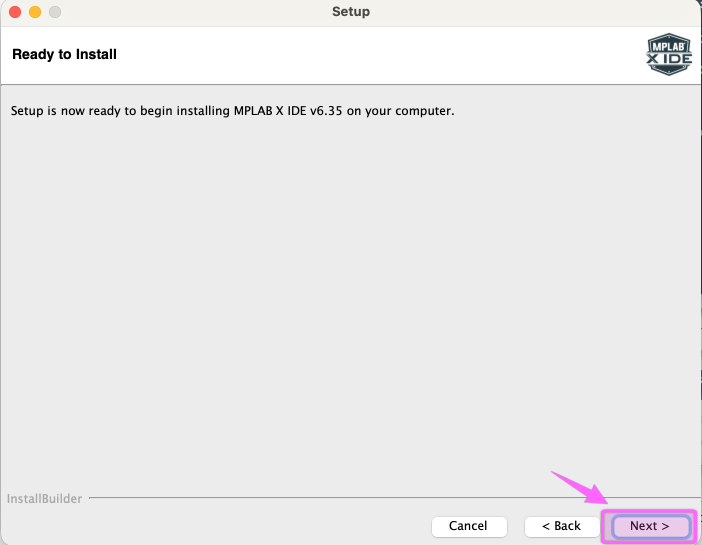
インストールする準備が出来た画面です。
今までの設定でインストールを実行するなら「Next >」ボタンで継続します。
(コンピューターへの MPLAB X IDE v6.35 のインストール準備が完了した旨を示しています。)
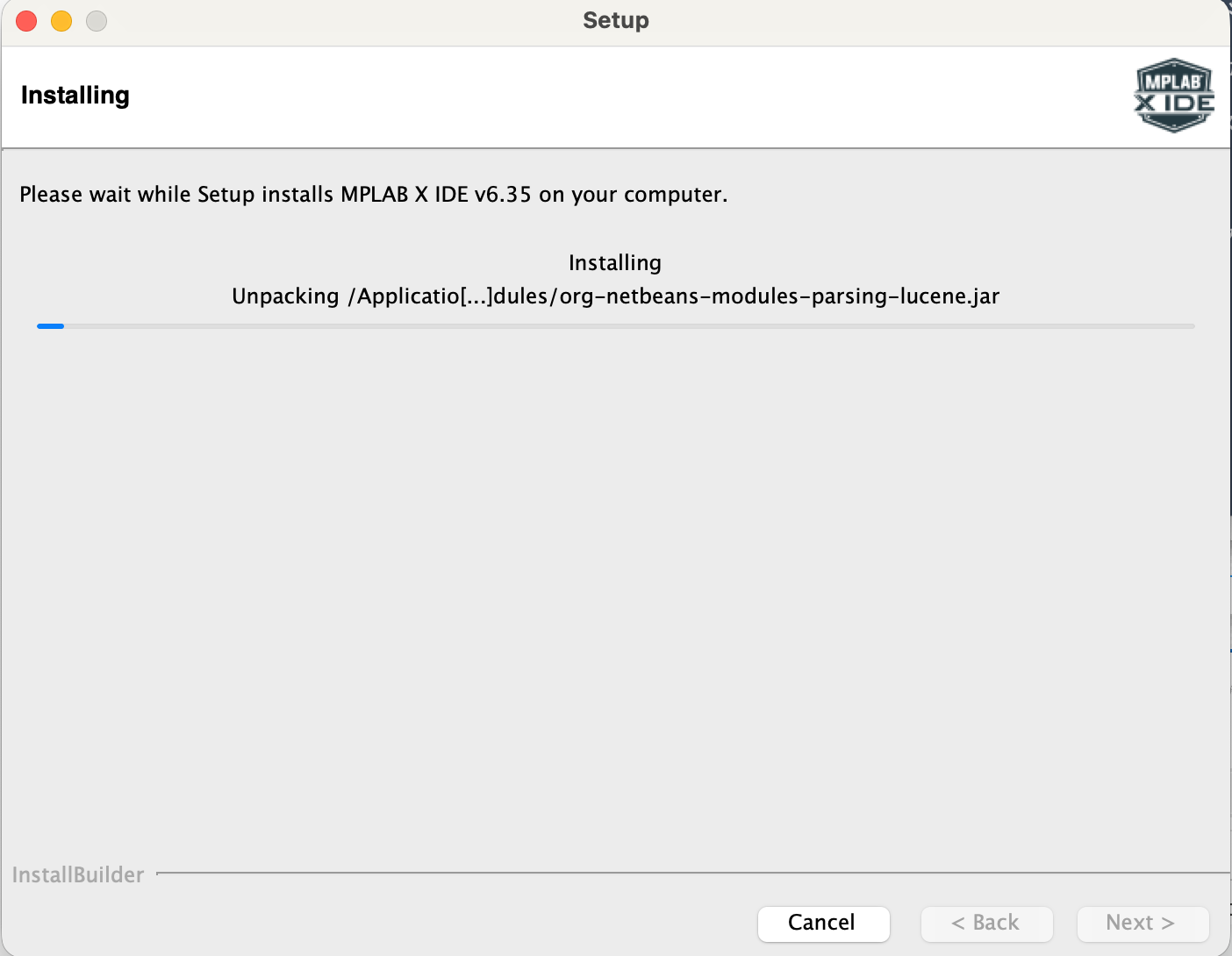
インストール中! ....
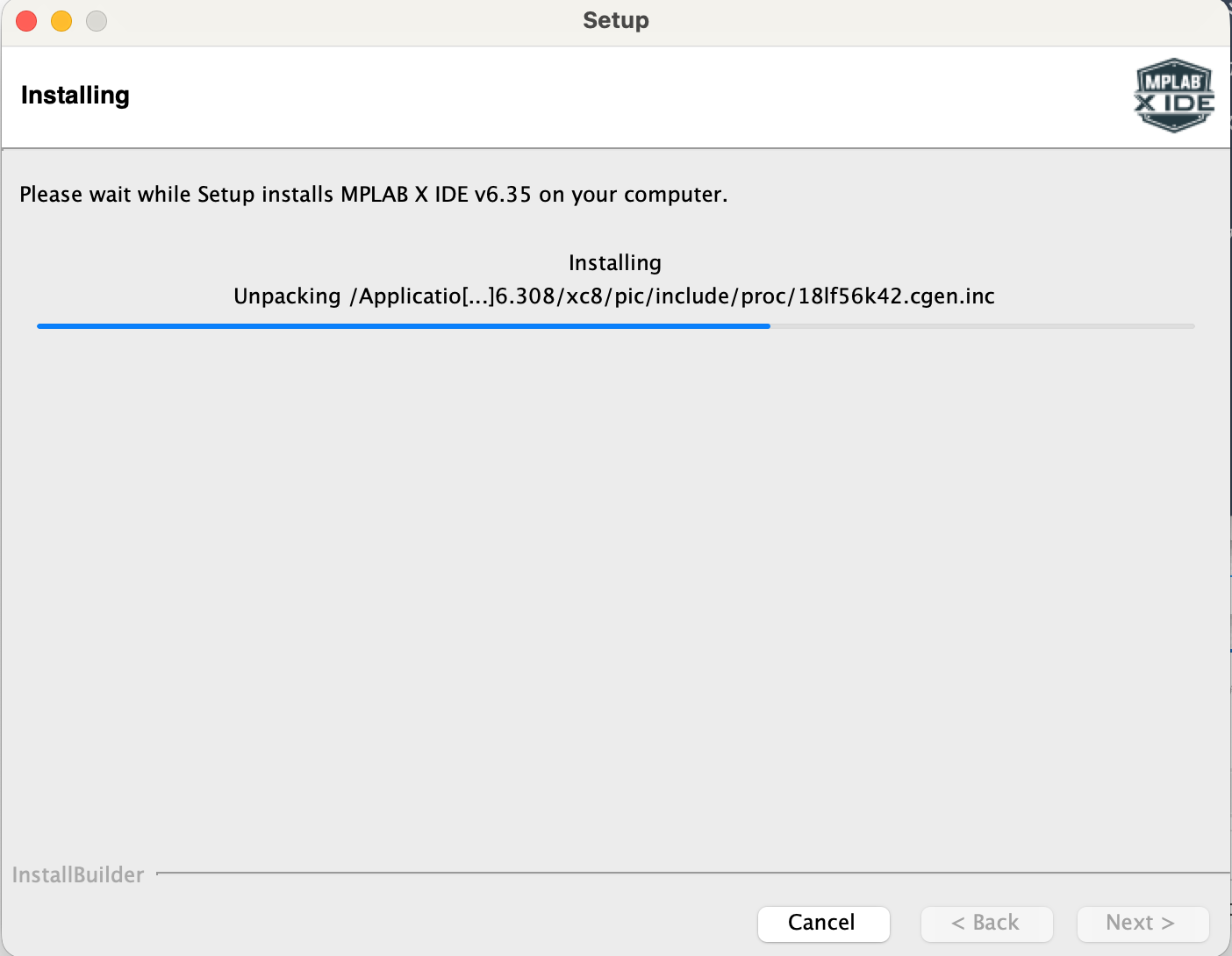
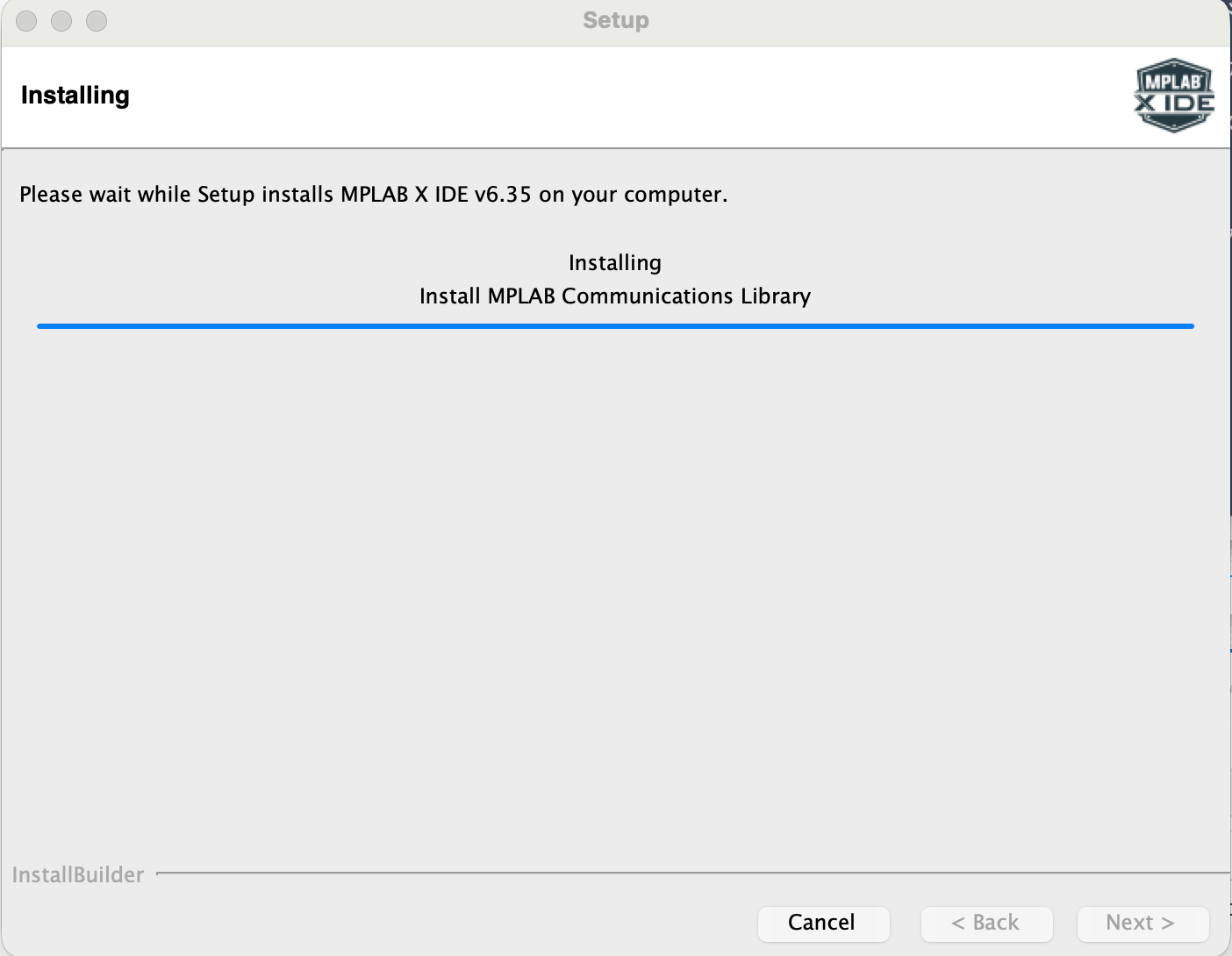
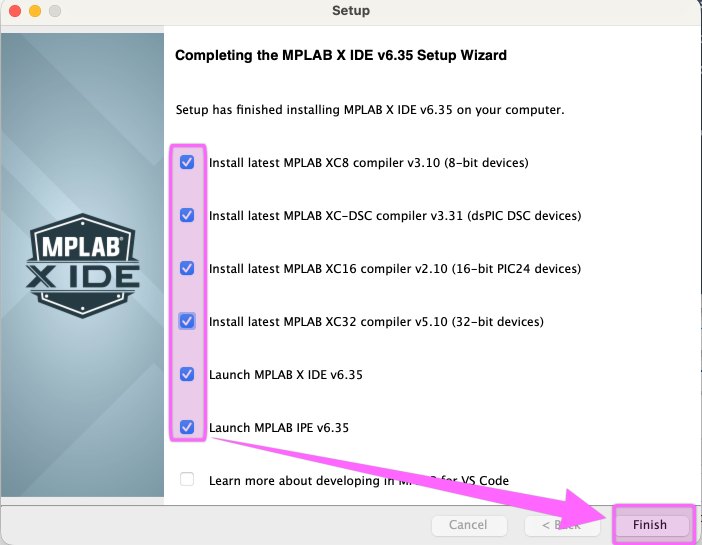
今回は一番下の「VS Code」関係を除き全てチェック(インストール)します。
コンパイラの追加ダウンロード/インストール
- MPLAB XC8 compiler v3.10 (8-bit devices)(8ビット用XC8コンパイラ)
- MPLAB XC-DSC compiler v3.31 (dsPIC DSC devices)(dsPIC用コンパイラをインストール)
- MPLAB XC16 compiler v2.10 (16-bit PIC24 devices)(16ビット/PIC24用XC16コンパイラをインストール)
- MPLAB XC32 compiler v5.10 (32-bit devices)(32ビット用XC32コンパイラ)
セットアップ完了後の動作
- Launch MPLAB X IDE v6.35(完了後に MPLAB X IDE を起動)
- Launch MPLAB IPE v6.35 (MPLAB IPE の起動)
- Learn more about developing in MPLAB for VS Code(VS Code 向け MPLAB 開発の案内確認)
「Finish」ボタンを押して継続します。
インストールが開始されます。
MPLAB XC8 Compilerのインストール
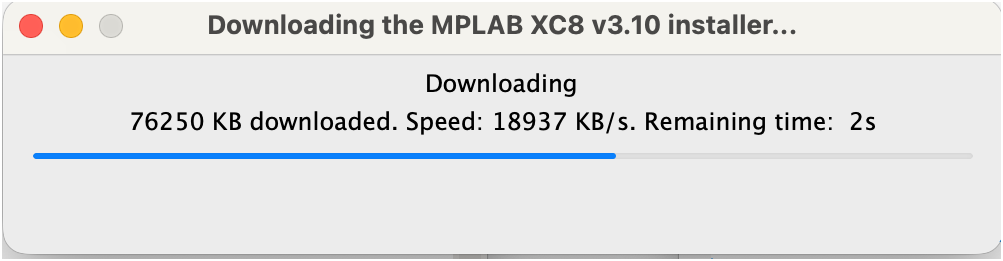
最初のアプリのタウンロード...
チェックされたアプリ単位でダウンロードとインストールが実施されます。
今回はコンパイラーは4つをチェックしたので、同様な事(ダウンロード > インストール など)が4回実施される事になります。その後IEDとIPEアプリが起動されます。
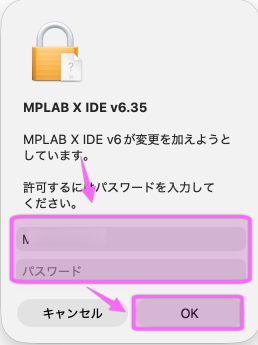
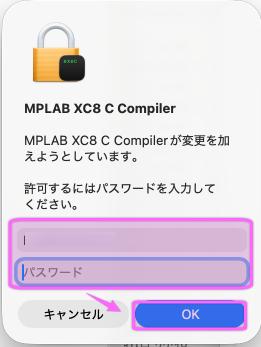
許可の確認
ユーザー名とバスワードを入力して「OK」ボタンを押します・
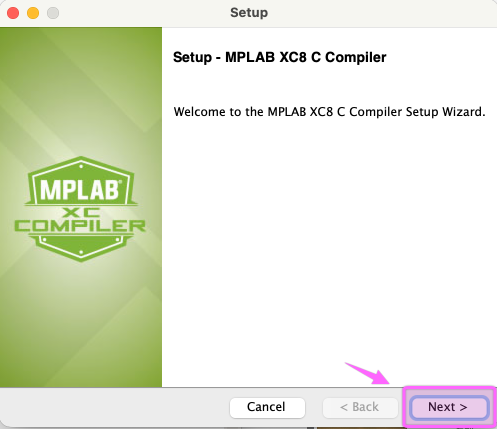
MPLAB XC8 Compilerのセットアップを開始します。
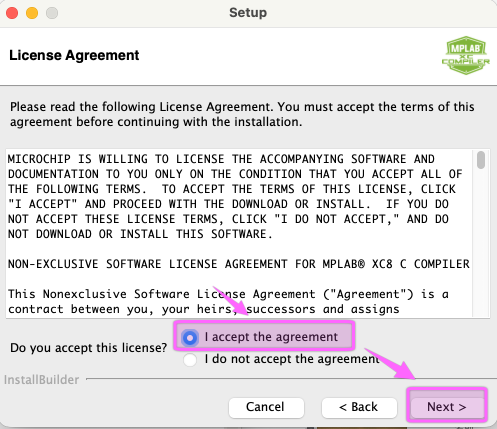
ライセンスを許諾し「Next > 」ボタンでインストールを継続します。
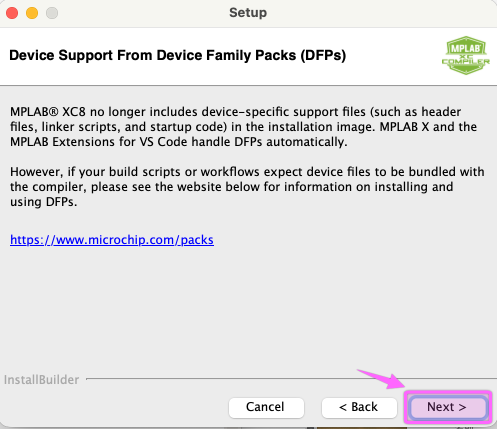
「デバイスファミリーパック(DFP)に関する重要なお知らせ画面」です。
確認して「Next >」ボタンで継続します。
主な内容
- 仕様変更の案内: MPLAB XC8 のインストーラー本体には、ヘッダーファイルやリンカースクリプト、スタートアップコードなどのデバイス固有サポートファイル(DFP)が同梱されなくなった様です。
- 自動管理: MPLAB X IDE や VS Code 向けの MPLAB 拡張機能を使用する場合、これらの DFP は自動的に処理・管理されます。
- 例外的な対応: ビルドスクリプトや独自のワークフロー等でコンパイラ側にデバイスファイルが同梱されている必要がある場合は、案内されているリンク([https://www.microchip.com/packs](https://www.microchip.com/packs))から DFP の手動インストール方法や使用法を確認する事が出来ます。
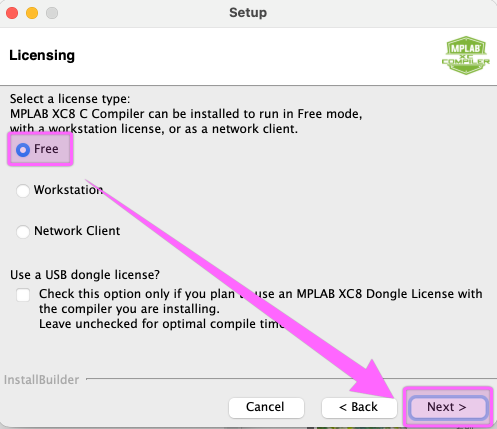
ライセンス形式の選択画面です。今回は「Free」ライセンスをします。
有料版では最適化レベルが向上されたりと開発時のコード生成などでメリットが有るようです。
ライセンスタイプの選択 (Select a license type)
- Free: 無料モード、機能制限、最適化レベルの制限など)があるが、ライセンスキー不要で使用可能
- Workstation: 有償プロダクト、ライセンスを使用する場合に選択
- Network Client: ネットワークライセンスサーバーを利用する場合に選択
USB ドングルライセンスの使用有無 (Use a USB dongle license?)
- USB ドングル(ドングル型ライセンスキー)を使用する場合のみチェックを入る
- 不要な場合はチェックを外し、コンパイル時間のオーバーヘッドを回避し、最適な速度でコンパイルする
確認して「Next >」ボタンで継続します。