MPLAB® X IDE のインストール
IDE本体のインストール
dmgファイルを開くとインストーラーが表示されます。
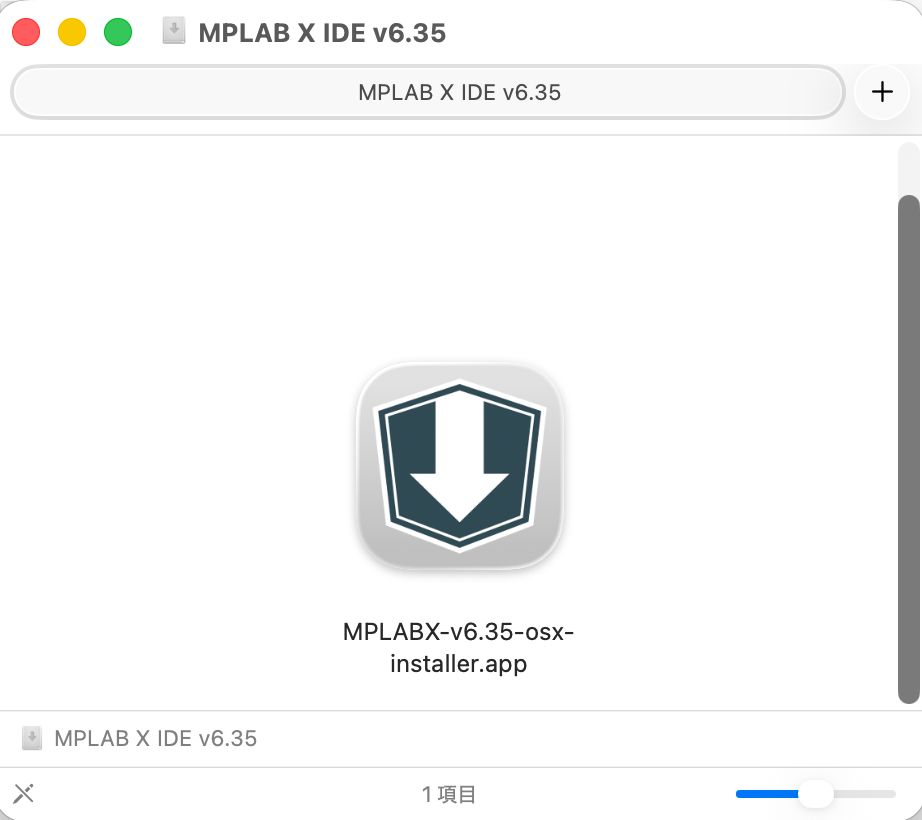
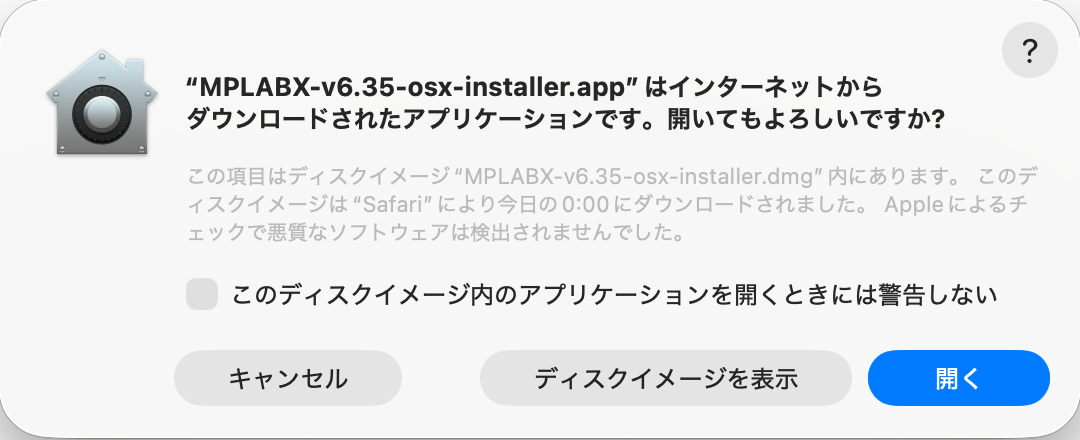
ダブルクリックでインストール開始
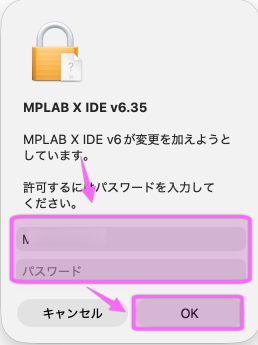
許可のダイアログが出来るので、ユーザー名とバスワードを入力して「OK」ボタンを押し、インストーラーを起動して開始します。
インストーラー起動
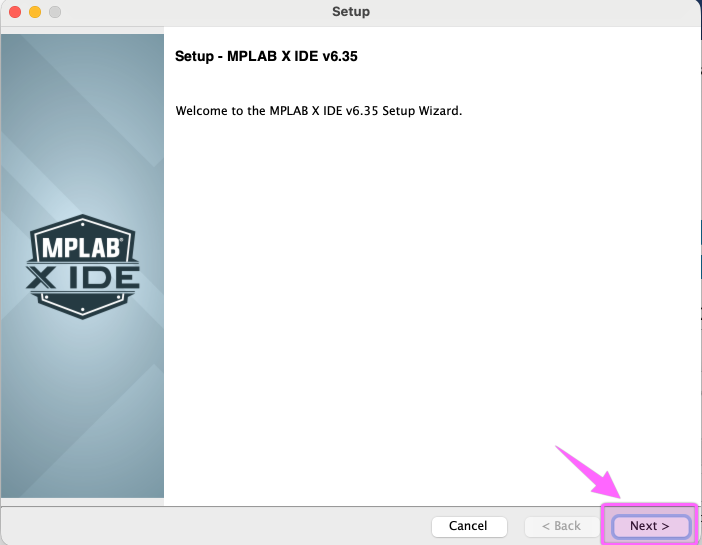
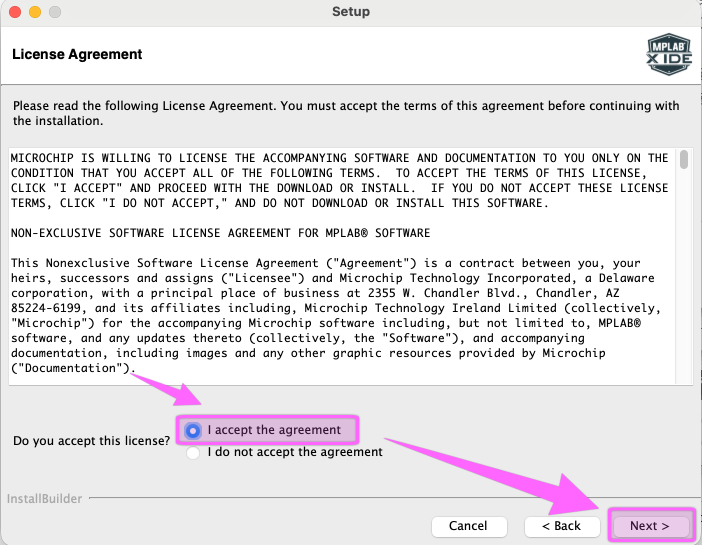
ライセンスを読んで承諾し「Next > 」ボタンでインストールを継続します。
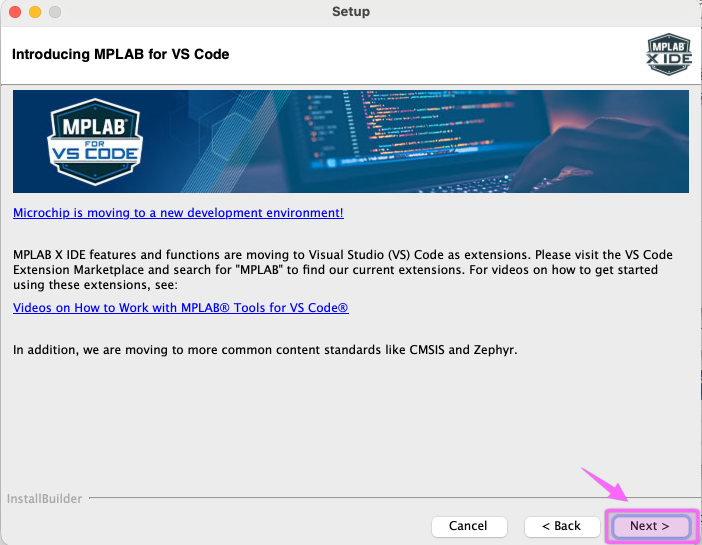
VS Code版を勧めるダイアログを無視して次に進めます。
(現在のIDEは6.35ですが、前回の版 6.34が最後?の用でしたが、新しい版が出ています。
以前 VS Code版を使ったときにはまだまだと言う感じでしたが、今は良くなっている?)
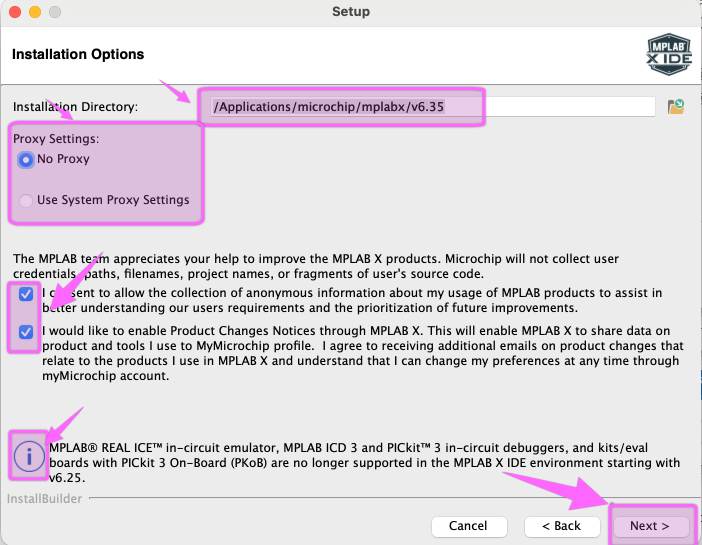
Proxyと利用客への同意を設定して「Next >」ボタンを押して次に進めます。
利用規約への同意の概要
・製品改善のための匿名情報収集に同意
・MPLAB X および MyMicrochipアカウント経由での製品変更通知を受け取ることに同意
重要な注意点(免責事項)
MPLAB® REAL ICE™などの一部のデバッガやキットは、MPLAB X IDE v6.25以降でサポートされなくなったという情報
古い機材を使用の方は確認してください。
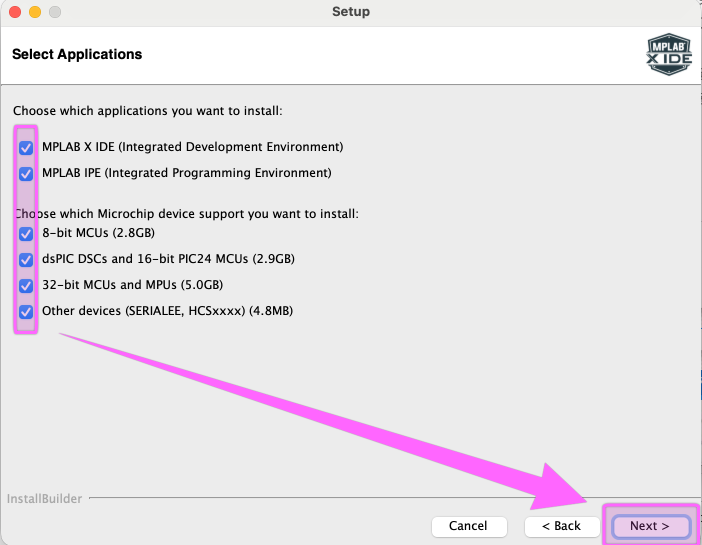
インストールするアプリを設定する画面です。
必要なアプリを選択してください。各アプリは結構な容量を使用するので注意してください。
インストールするアプリケーションを選択します。
- MPLAB X IDE (Integrated Development Environment)(統合開発環境)
- MPLAB IPE (Integrated Programming Environment)(統合書き込み/プログラミング環境)
デバイスサポートを選択します。
- 8-bit MCUs (2.8GB)(8ビットマイコン用サポート)
- dsPIC DSCs and 16-bit PIC24 MCUs (2.9GB)(16ビットマイコン・デジタルシグナルコントローラ用サポート)
- 32-bit MCUs and MPUs (5.0GB)(32ビットマイコン・マイクロプロセッサ用サポート)
- その他のデバイス(SERIALEE, HCSxxxx) (4.8MB)(シリアルEEPROM等のその他デバイス用サポート)
設定したら「Next >」ボタンで継続します。
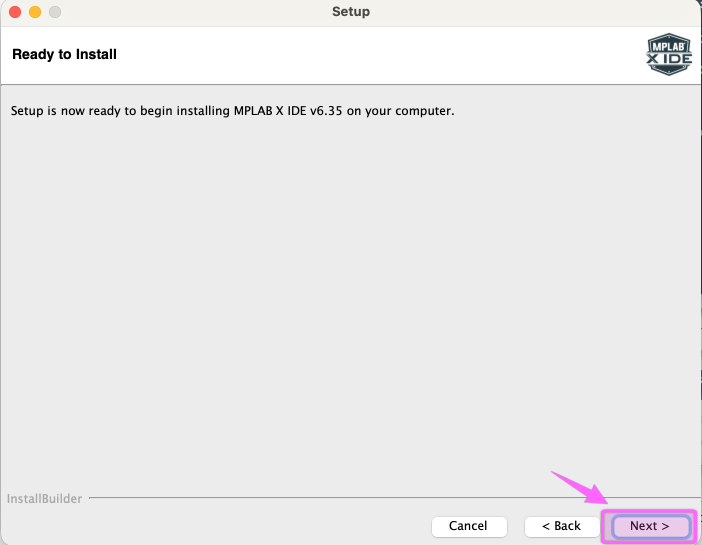
インストールする準備が出来た画面です。
今までの設定でインストールを実行するなら「Next >」ボタンで継続します。
(コンピューターへの MPLAB X IDE v6.35 のインストール準備が完了した旨を示しています。)
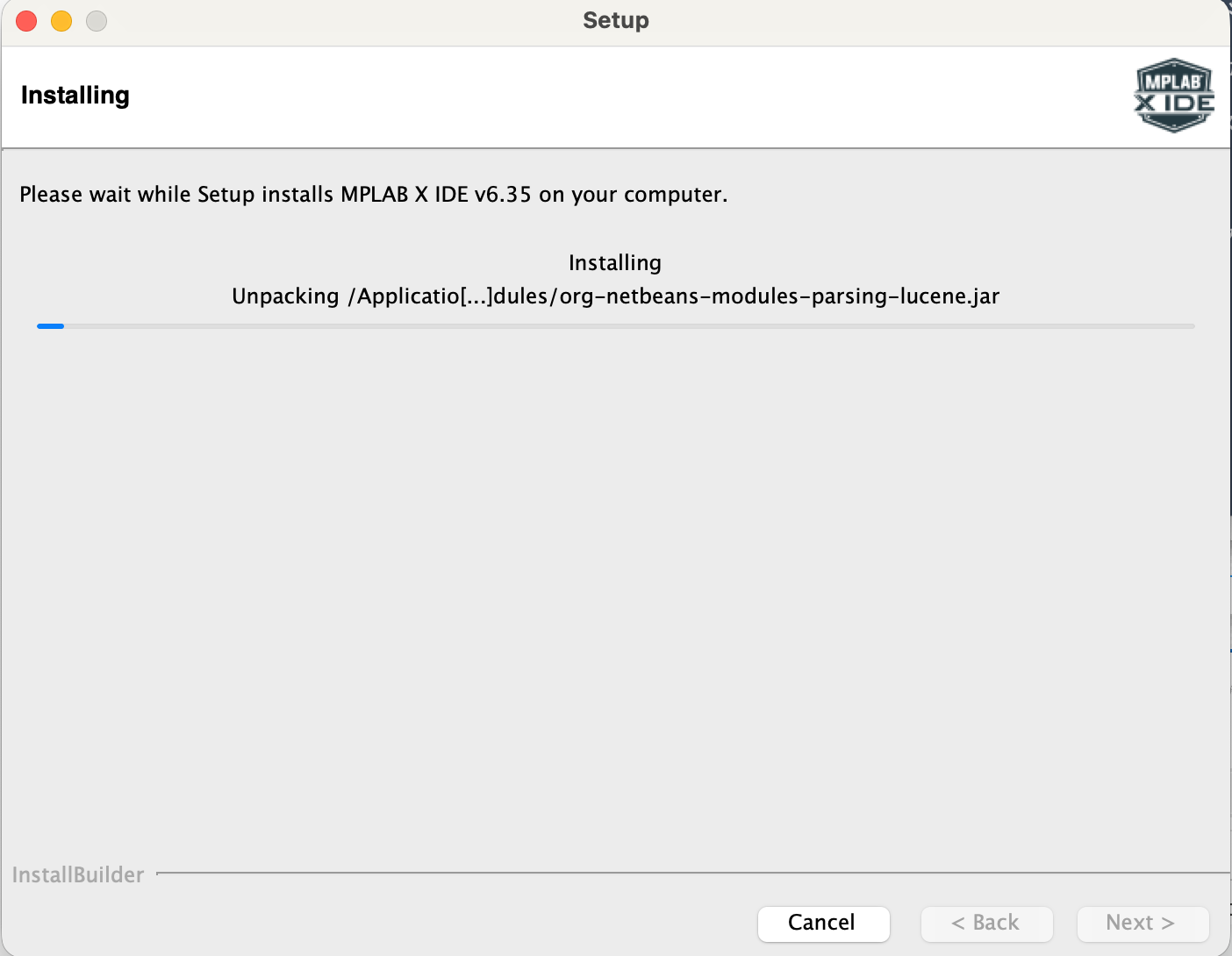
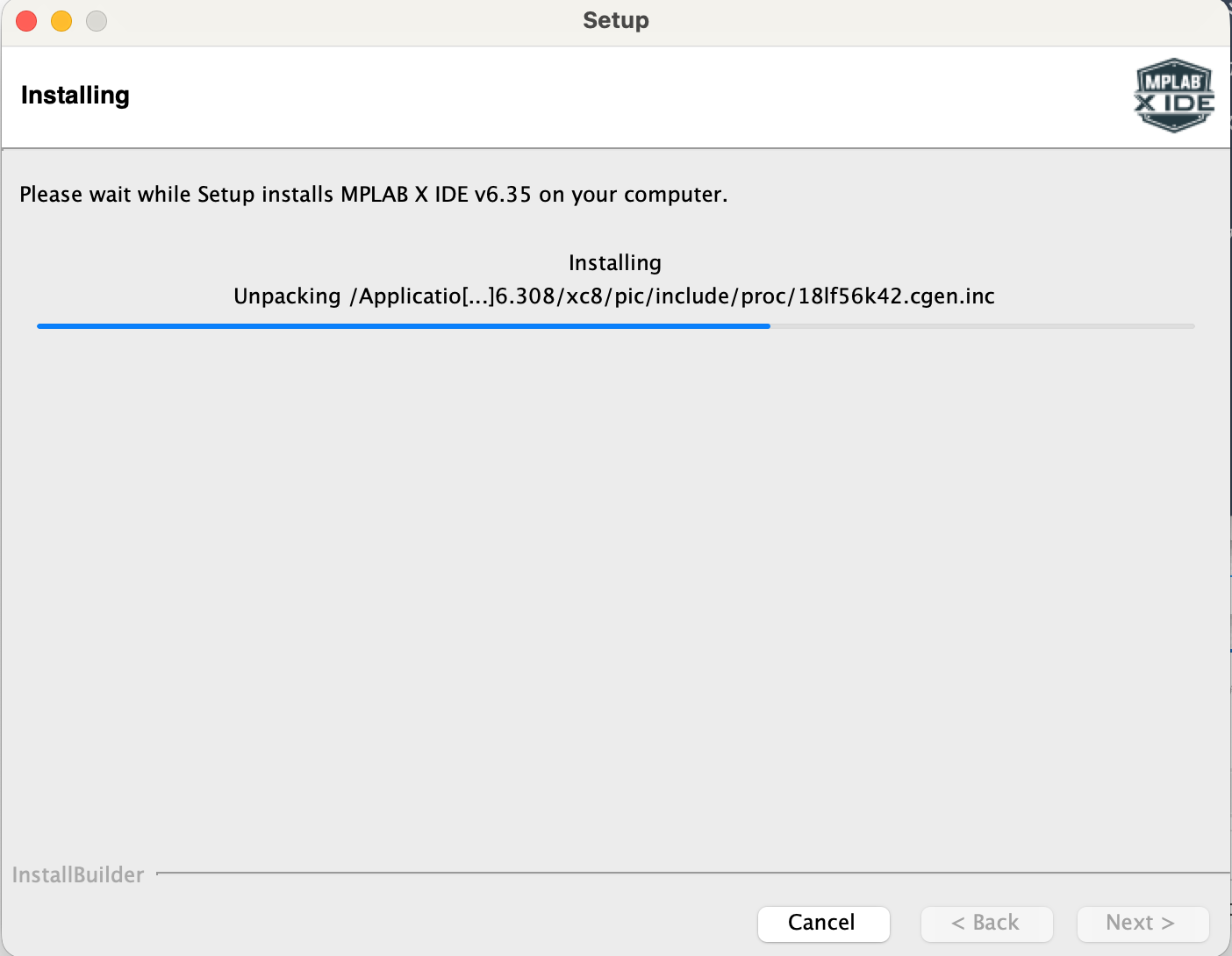
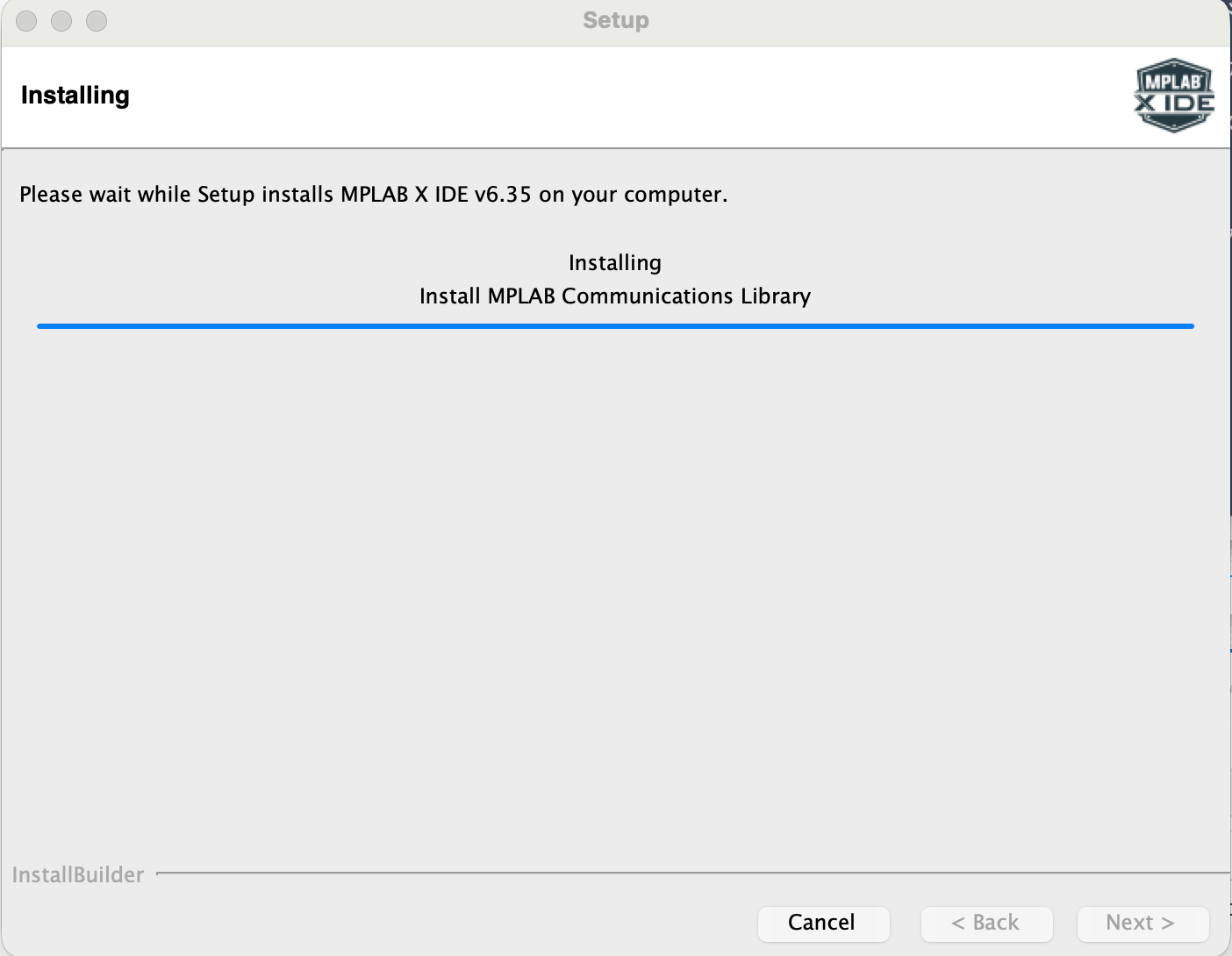
インストール中! ....
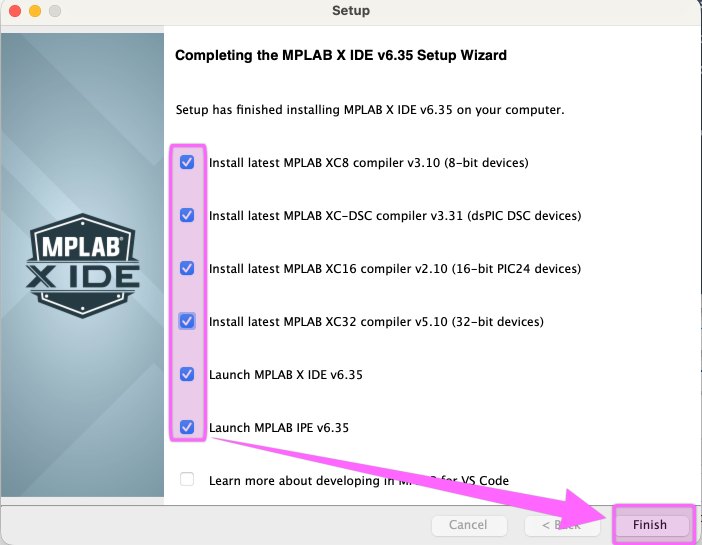
今回は一番下の「VS Code」関係を除き全てチェック(インストール)します。
コンパイラの追加ダウンロード/インストール
- MPLAB XC8 compiler v3.10 (8-bit devices)(8ビット用XC8コンパイラ)
- MPLAB XC-DSC compiler v3.31 (dsPIC DSC devices)(dsPIC用コンパイラをインストール)
- MPLAB XC16 compiler v2.10 (16-bit PIC24 devices)(16ビット/PIC24用XC16コンパイラをインストール)
- MPLAB XC32 compiler v5.10 (32-bit devices)(32ビット用XC32コンパイラ)
セットアップ完了後の動作
- Launch MPLAB X IDE v6.35(完了後に MPLAB X IDE を起動)
- Launch MPLAB IPE v6.35 (MPLAB IPE の起動)
- Learn more about developing in MPLAB for VS Code(VS Code 向け MPLAB 開発の案内確認)
「Finish」ボタンを押して継続します。
インストールが開始されます。