
TouchDesigner インストール
OSC開発で使用するビジュアルプログラミング環境のTouchDesignerのインストール方法です。
このアプリケーションは商用では有料となります。
macOS用のTouchDesignerが099(2017年)から使えるようになったのでダウンロードしインストールします。
細かいインストール方法などは、他のサイトを参考にしてください。ここでは、最低限の覚え書き程度です。
1.ダウンロード
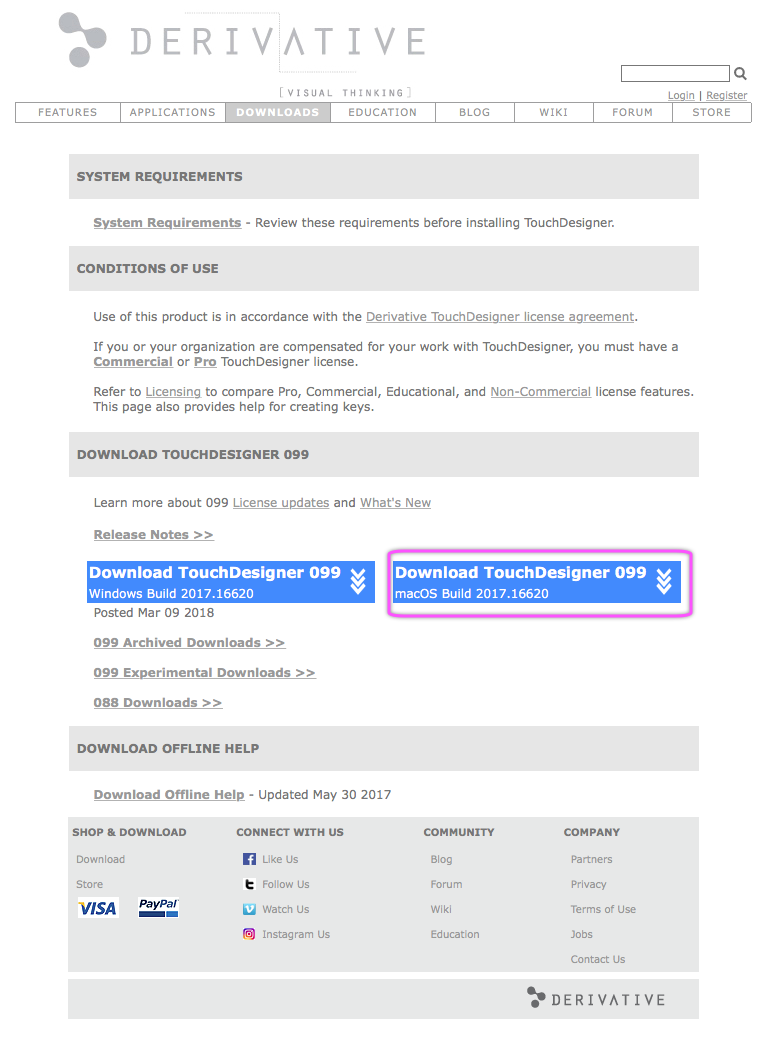
TouchDesignerの開発元であるDerivativeからmacOS版099をダウンロードします。
バーションは「099」ではなく、年度+ビルド番号?で表示されるようです。したがって、たまにチェックして新しいバージョンを確認しましょう。
https://www.derivative.ca
macOS版099 ダウンロード

2.macOS版099 のインストール
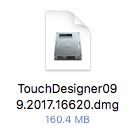
ダウンロードしたdmgファイルを開きます。
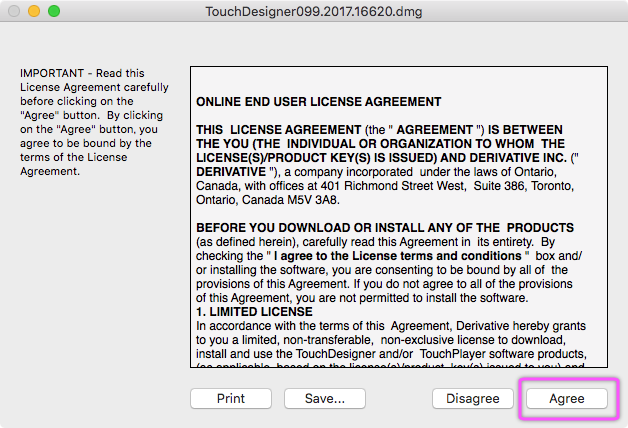
アプリケーションをアプリケーションフォルダにコピーします。
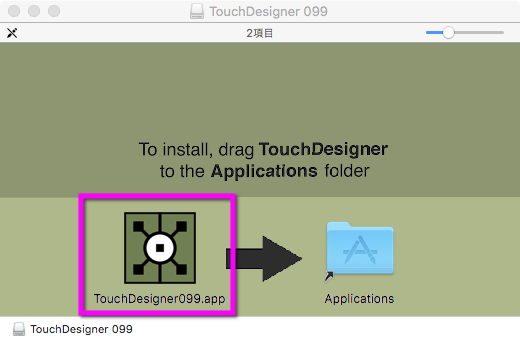
3.起動とユーザー登録
ユーザー登録は必須です。登録しないと使えません。
アプリケーションを起動します。
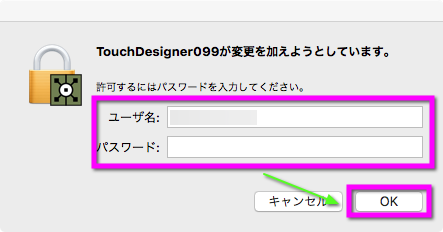
Finderの認証画面。
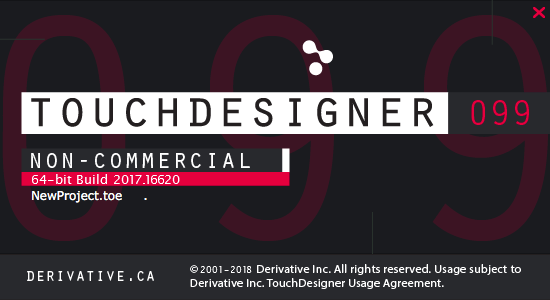
アプリケーションの起動中の画面です。
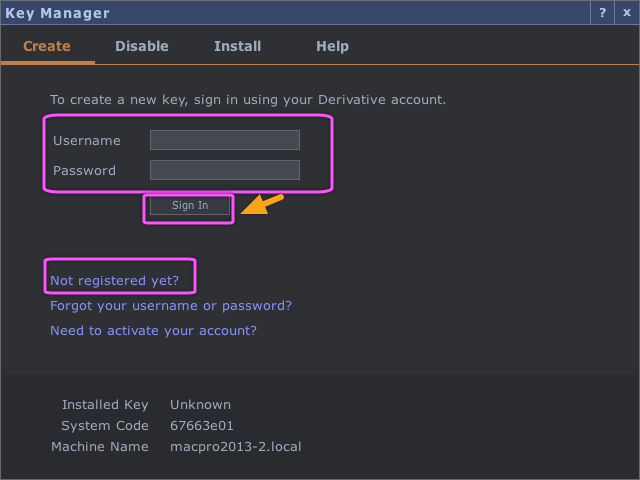
既にユーザー登録を済ませている方は「Username/Password」に入力してアプリを起動します。
新しいユーザーなら「Not registerd yet?」をクリックしてWebページからユーザー登録を開始します。
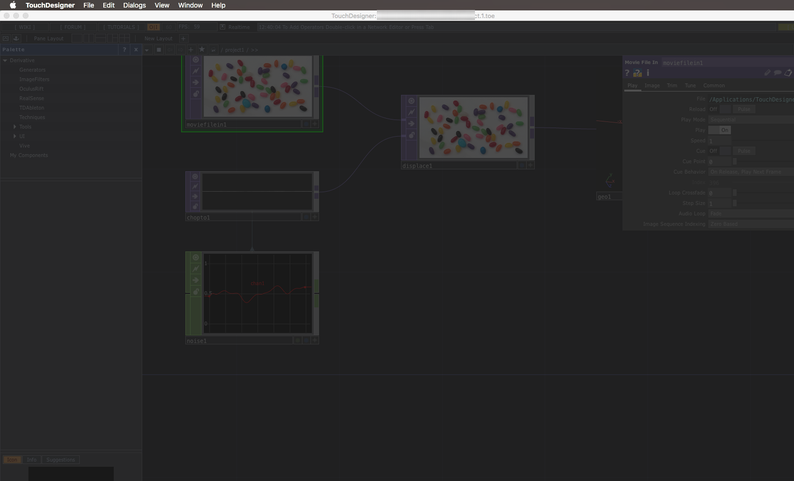
補足: ユーザー登録/ログインしない場合にもアプリは起動しますが、グレー表示になり操作はできません。
「Not registerd yet?」をクリック後のユーザー登録用のWeb画面
必要事項を入力して「submit」すると電子メールに確認のメールが届くのでアクティベーションを実行します。
