LM Link
LM Linkとは?
「LM Studio」のLM Linkを使えば、ローカルネットワーク内でLLMを実行しているPCに、他のPCから簡単に接続して利用できる環境を構築できます。高性能なPCをLLM実行用として用意することで、各利用端末は一般的な性能でも、高性能PC上で動作するLLMを利用できます。また、社内でLLM実行環境を共有しやすくなるため、コストパフォーマンスを高めながら、社内資料を活用した運用も可能になります。さらに、ローカルネットワーク内で運用することで、社内文書が外部に送信されるクラウド型LLMと比べて、情報の外部送信リスクを抑えやすい点も特徴です。
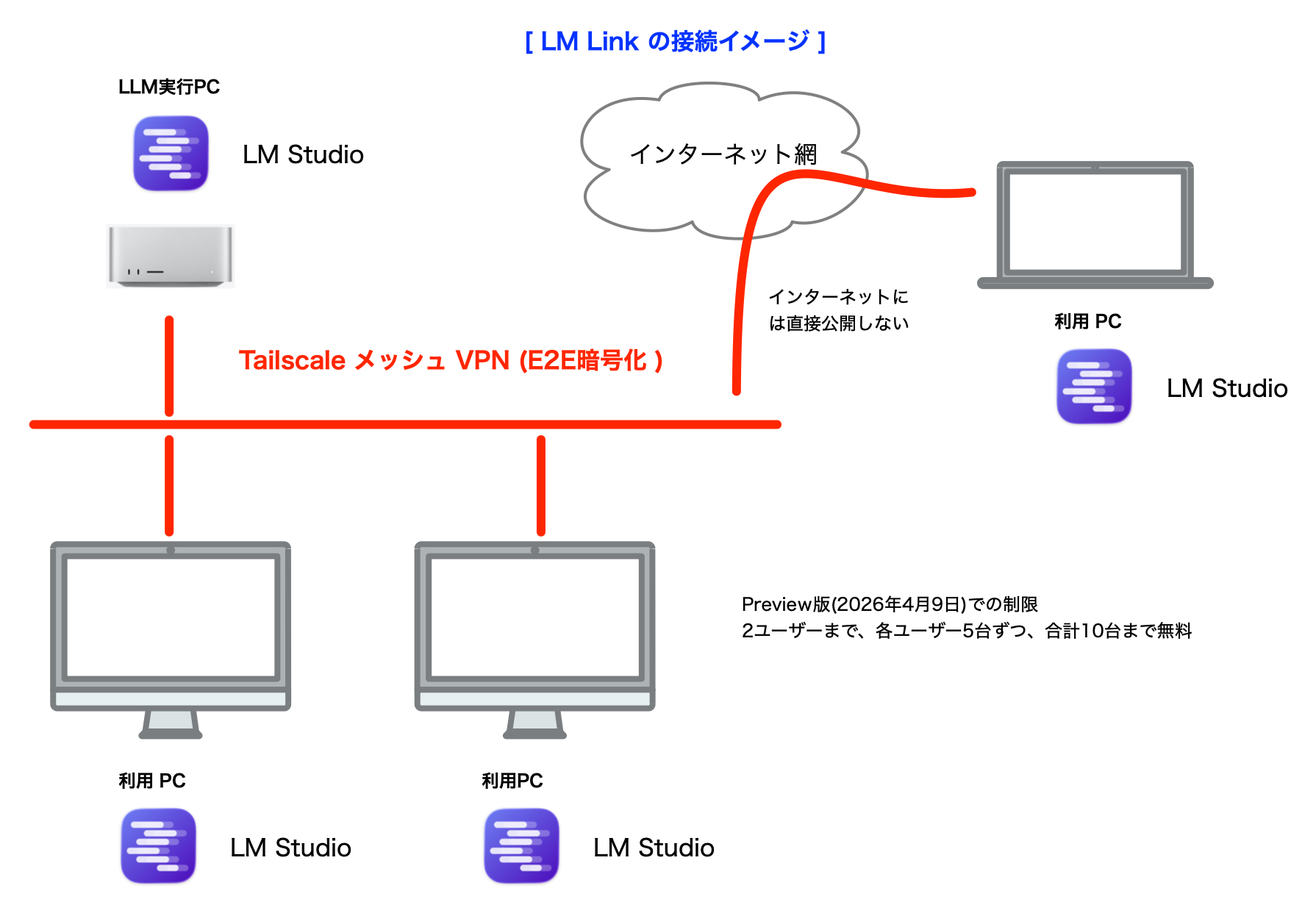
加えて、LM LinkはLM Studioのアカウントを利用してデバイス同士をリンクする仕組みであり、ローカルネットワーク内だけでなく、離れた場所にあるPCやクラウド上のマシンにも接続して利用できる点が特徴です。デバイス間の接続にはTailscaleメッシュVPNが利用されており、エンドツーエンドで暗号化された安全な通信が行われます。
2026年4月9日現在
LM Linkは現時点では、2ユーザーまで、各ユーザー5台ずつ、合計10台まで無料で利用できます。追加のユーザー数やデバイス数に対する有料プランはまだ導入されていませんが、LM LinkがPreview期間を終了した後に提供される予定です。
LM Linkの接続イメージ
LM Linkの設定-アカウント登録
まず、使用したいPCに「LM Studio」をインストールします。
LLM Linkでは、LM Studio アカウントが必要となります。
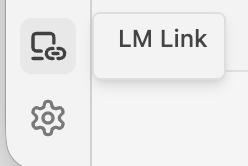
「LM Studio」の画面左下のアイコンをクリックして設定画面を表示します。
「Login & Request Access」ボタンを押して、LM Studio アカウントなどを登録します。
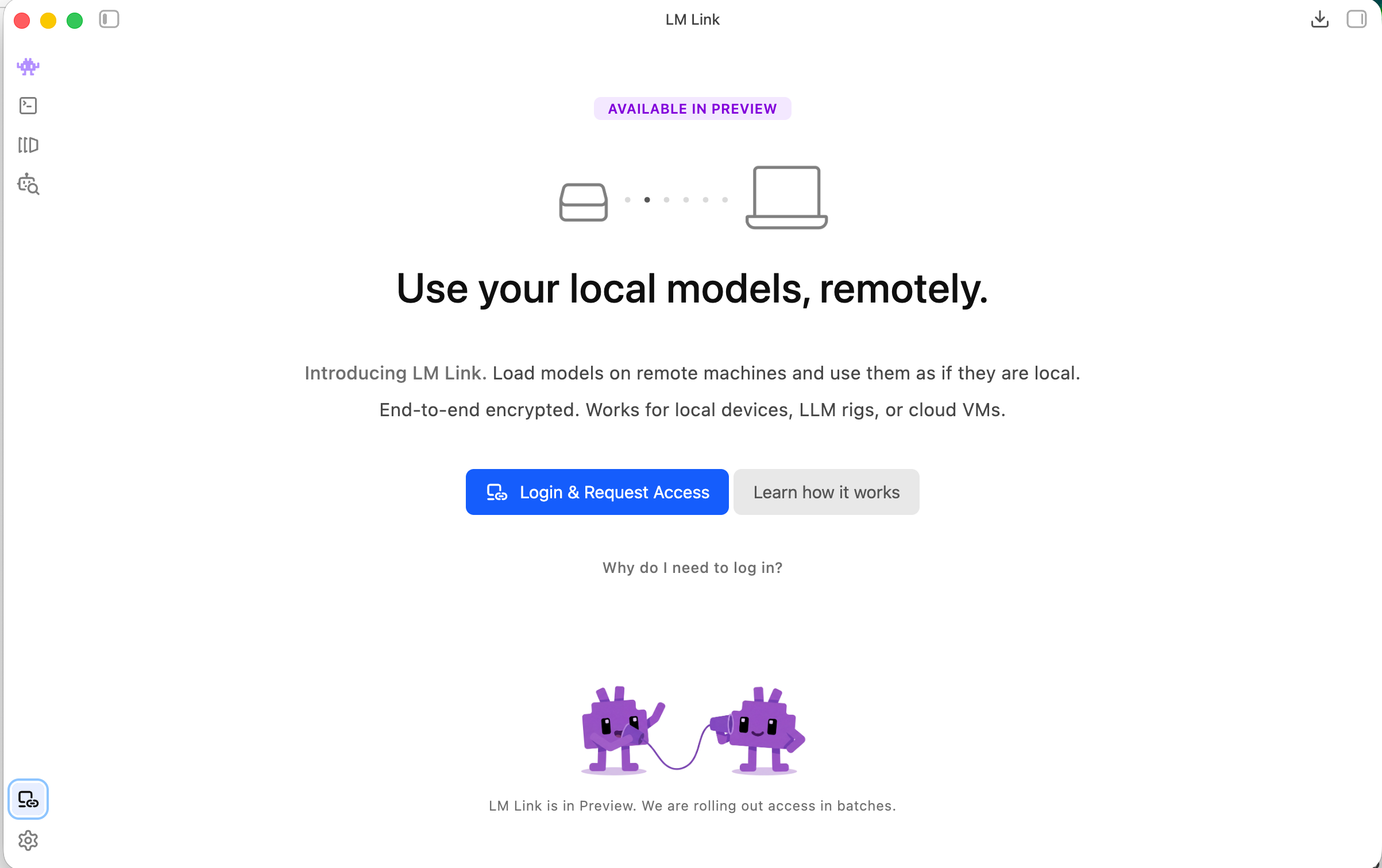
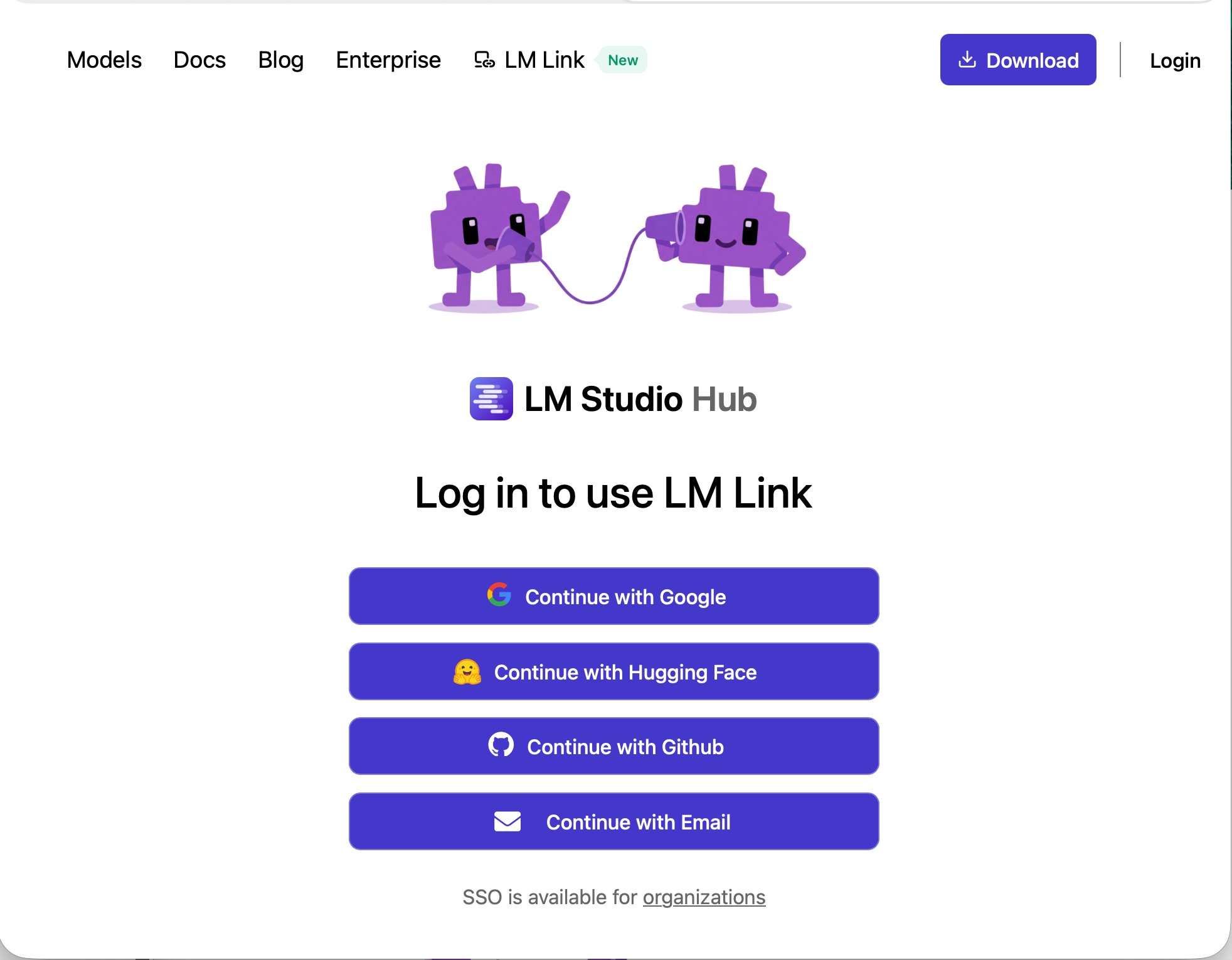
「LM Studio」との登録ページが表示されるのでいずれかの方法で登録します。今回は「Email」で登録します。
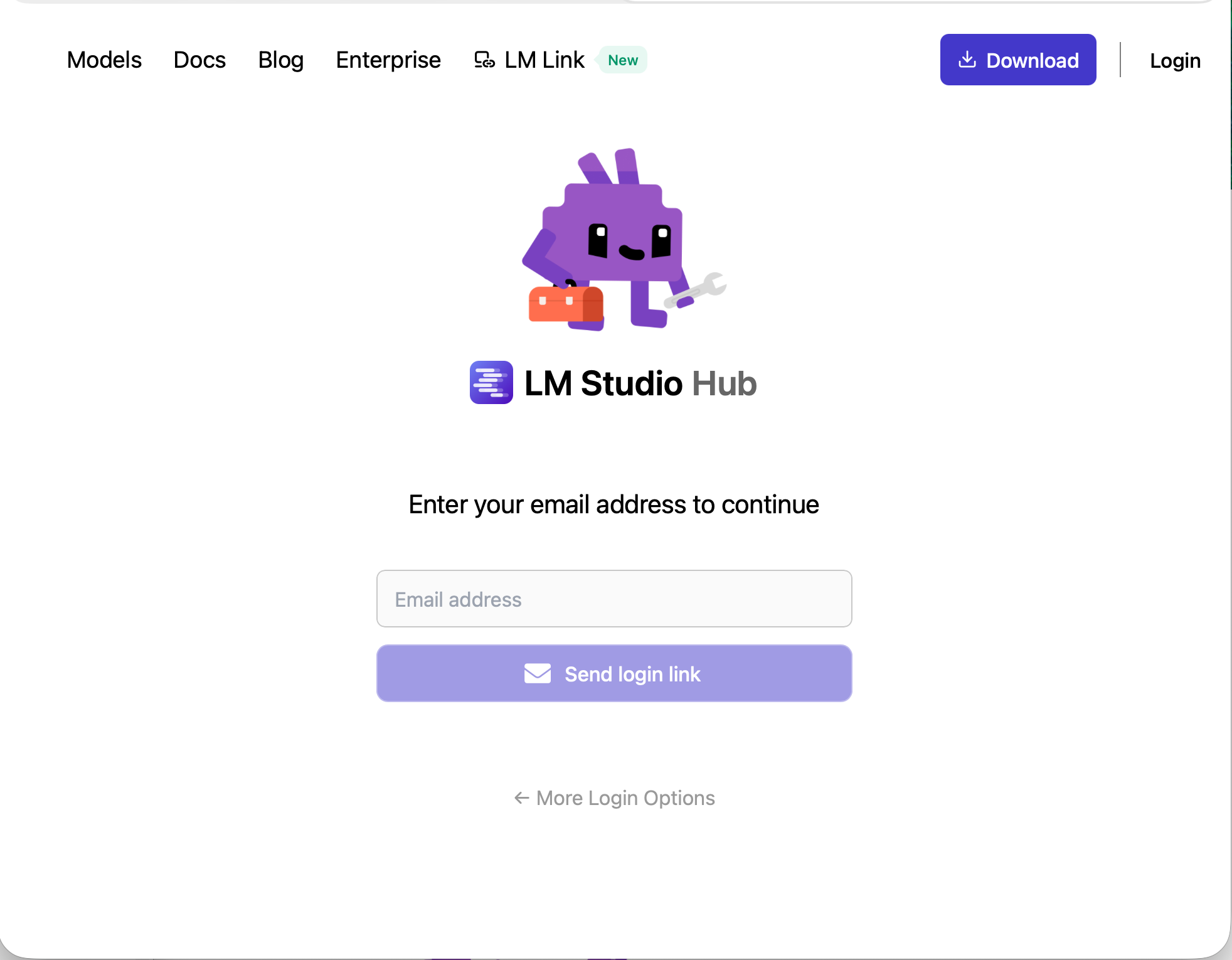
電子メールアドレスを入力して「Send login link」ボタンを押します。
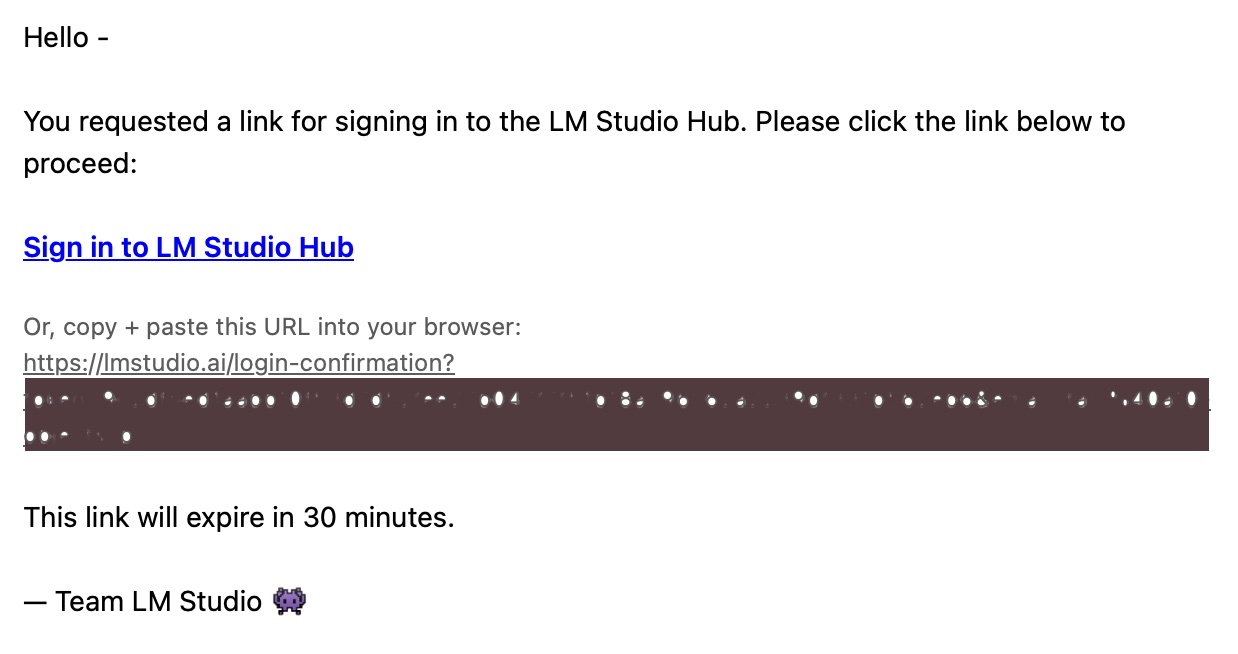
電子メールが届くので、リンク用のURLをコピーしてWebブラウザで開きます。
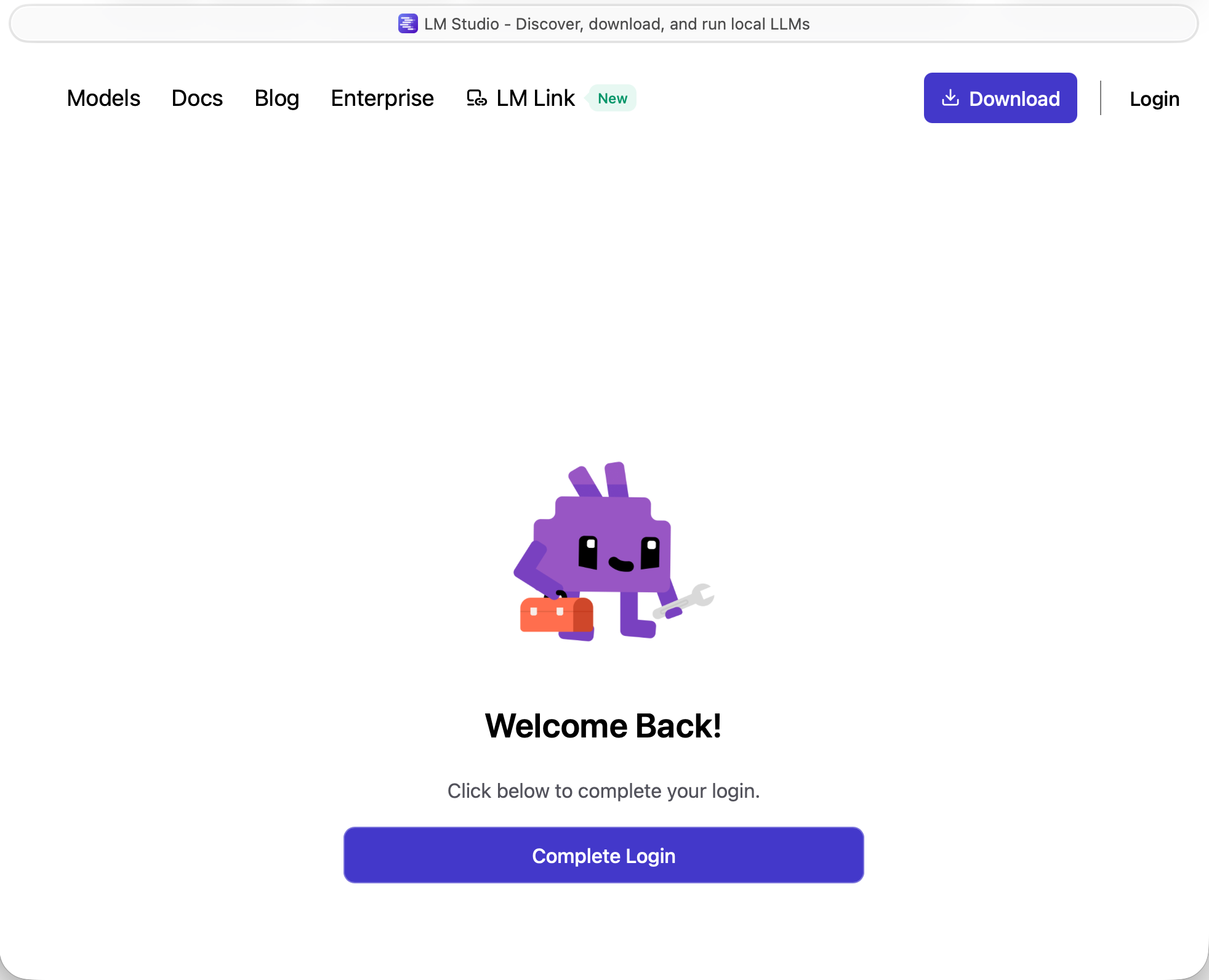
「Complete Login」ボタンを押して。完了する。
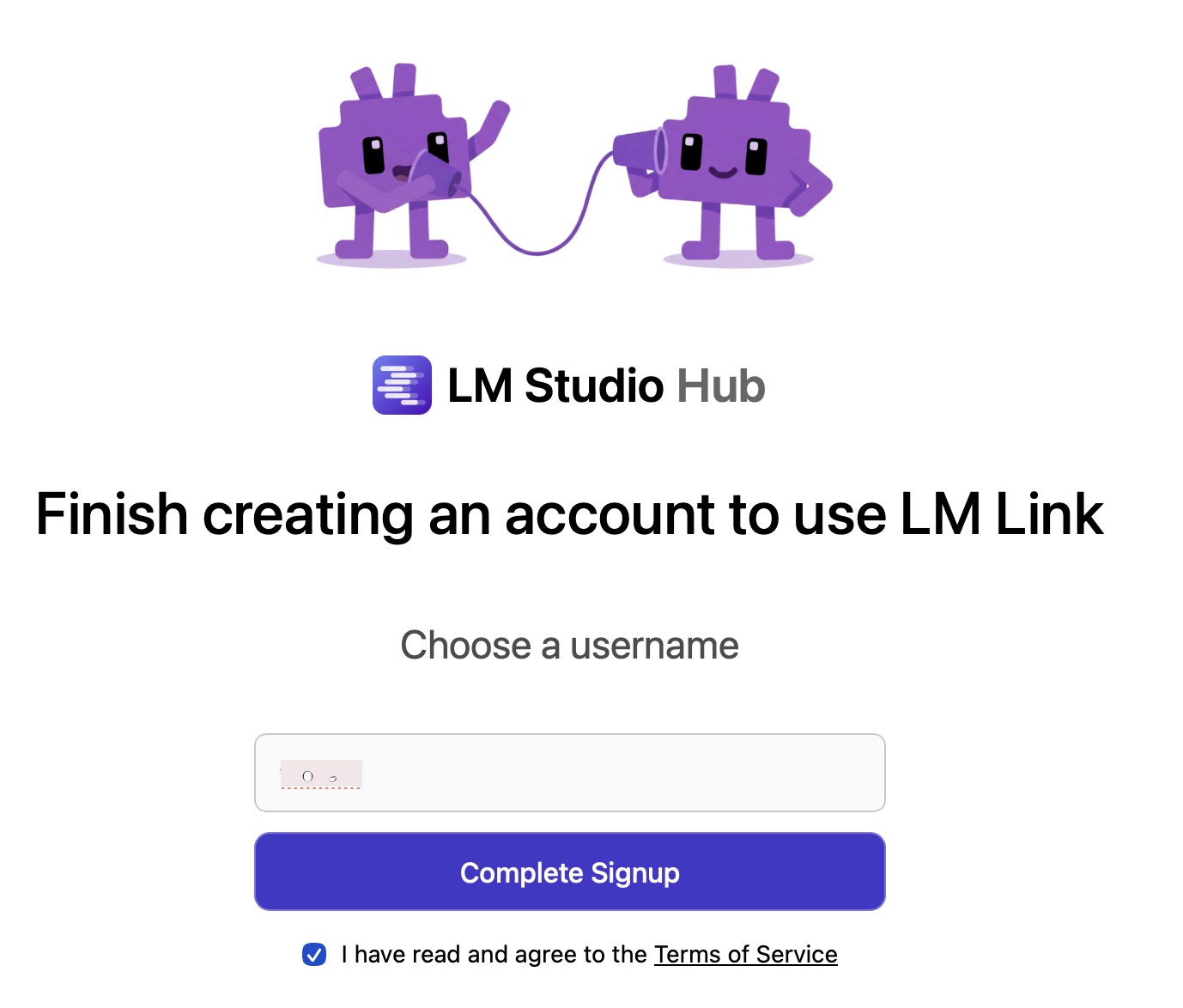
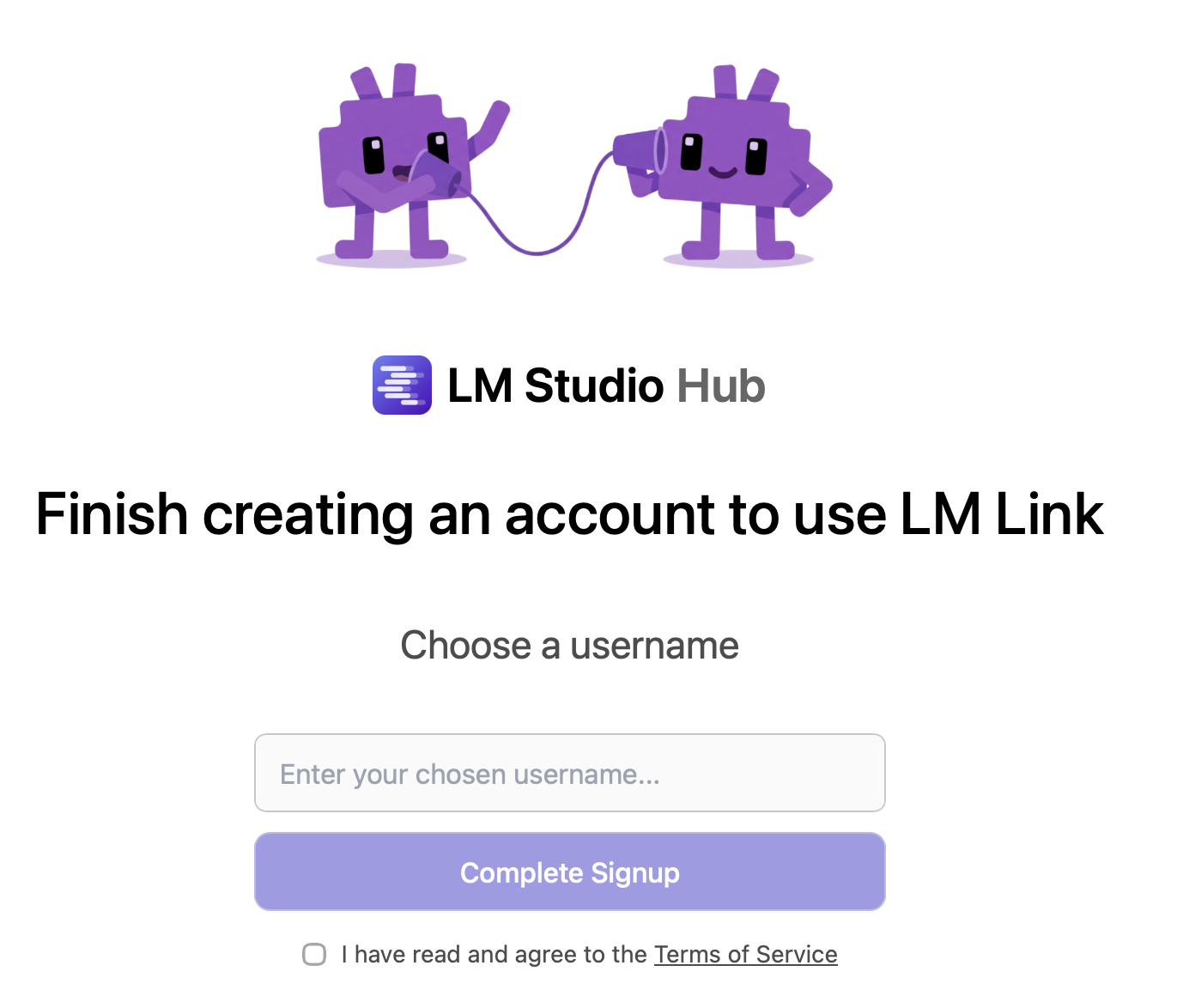
usernameを登録する画面になります。
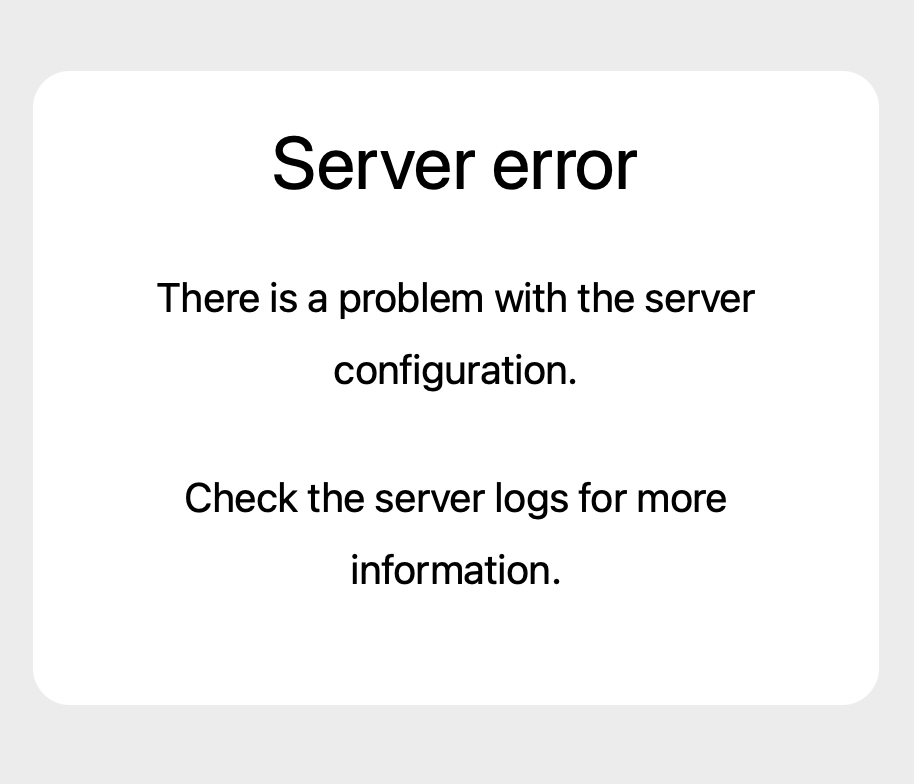
注意: アカウント登録時に以下の様なサーバーエラーが出るときが有ります。その場合には、しばらく待って再度最初から登録操作を行います。