
LM Linkの設定
LM Linkの設定-アカウント登録
まず、使用したいPCに「LM Studio」をインストールします。
LLM Linkでは、LM Studio アカウントが必要となります。
LM Studio Hubにユーザー/デバイスを登録時にサーバーが失敗したりエラーを出したりと非常に不安定です。この文書は何度もトライしたり1日待ったりと時間がかかりました。安定動作になることを期待しています。2026年4月10日
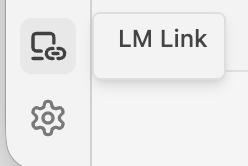
「LM Studio」の画面左下のアイコンをクリックして設定画面を表示します。
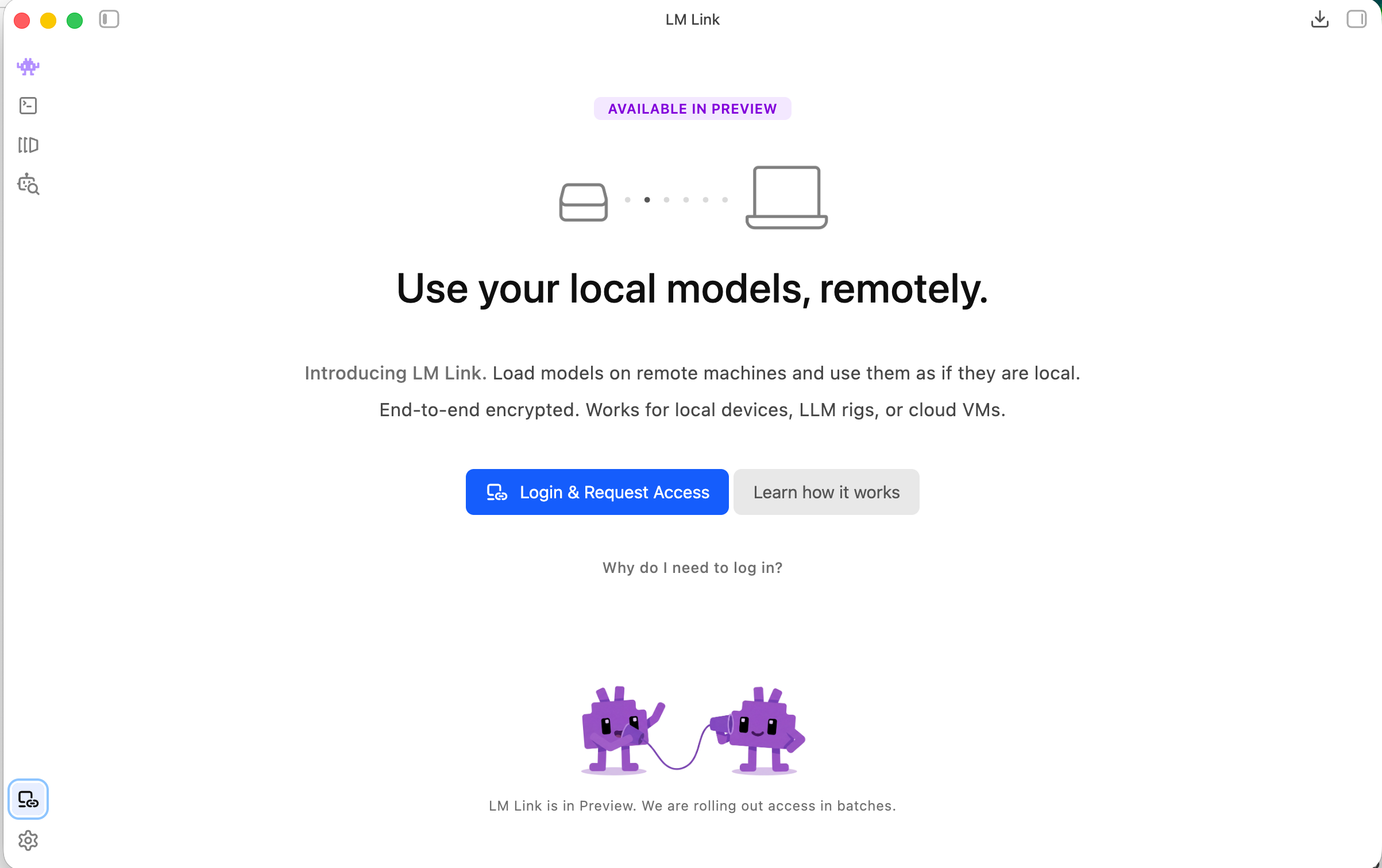
「Login & Request Access」ボタンを押して、LM Studio アカウントなどを登録します。
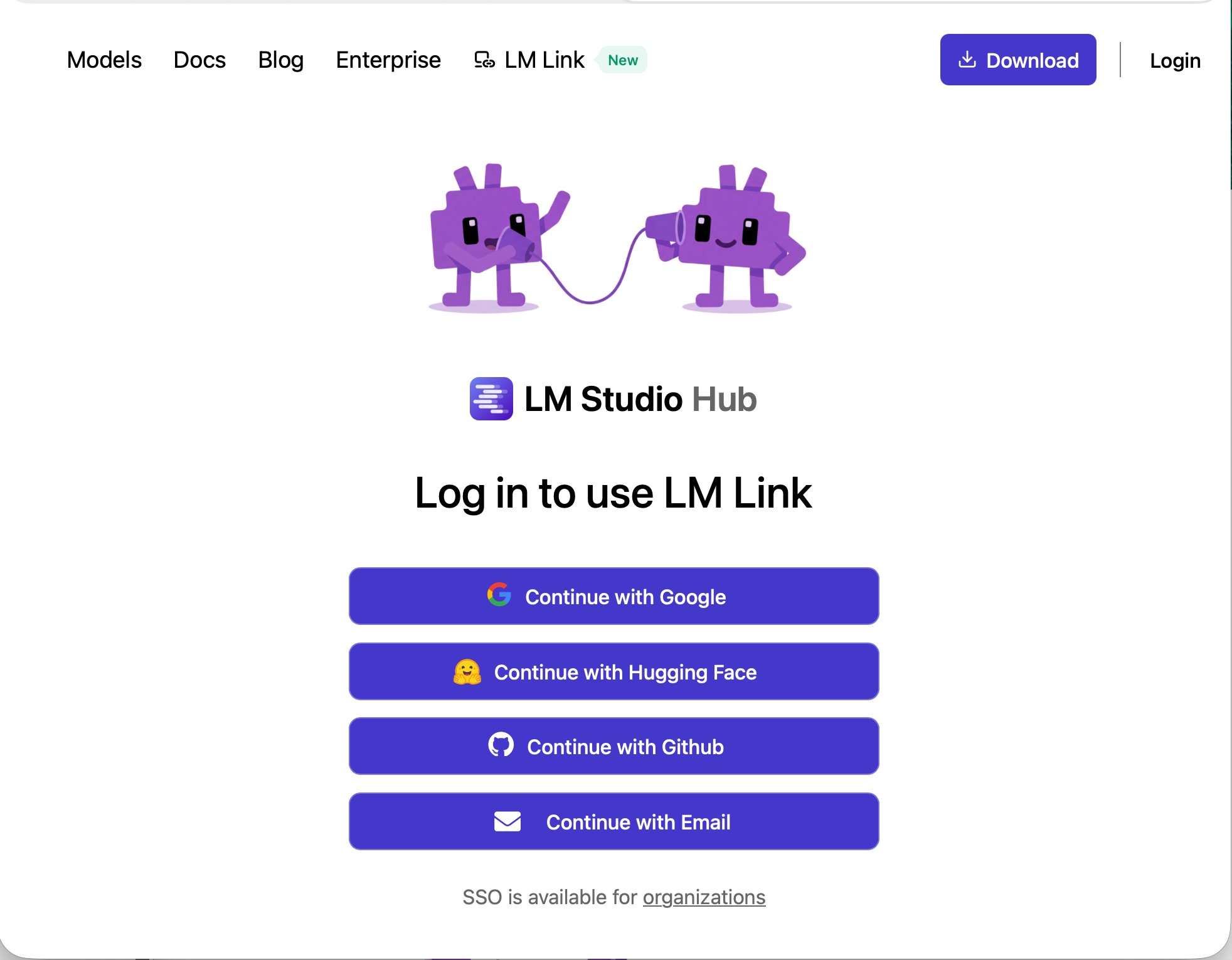
「LM Studio」との登録ページが表示されるのでいずれかの方法で登録します。今回は「Email」で登録します。
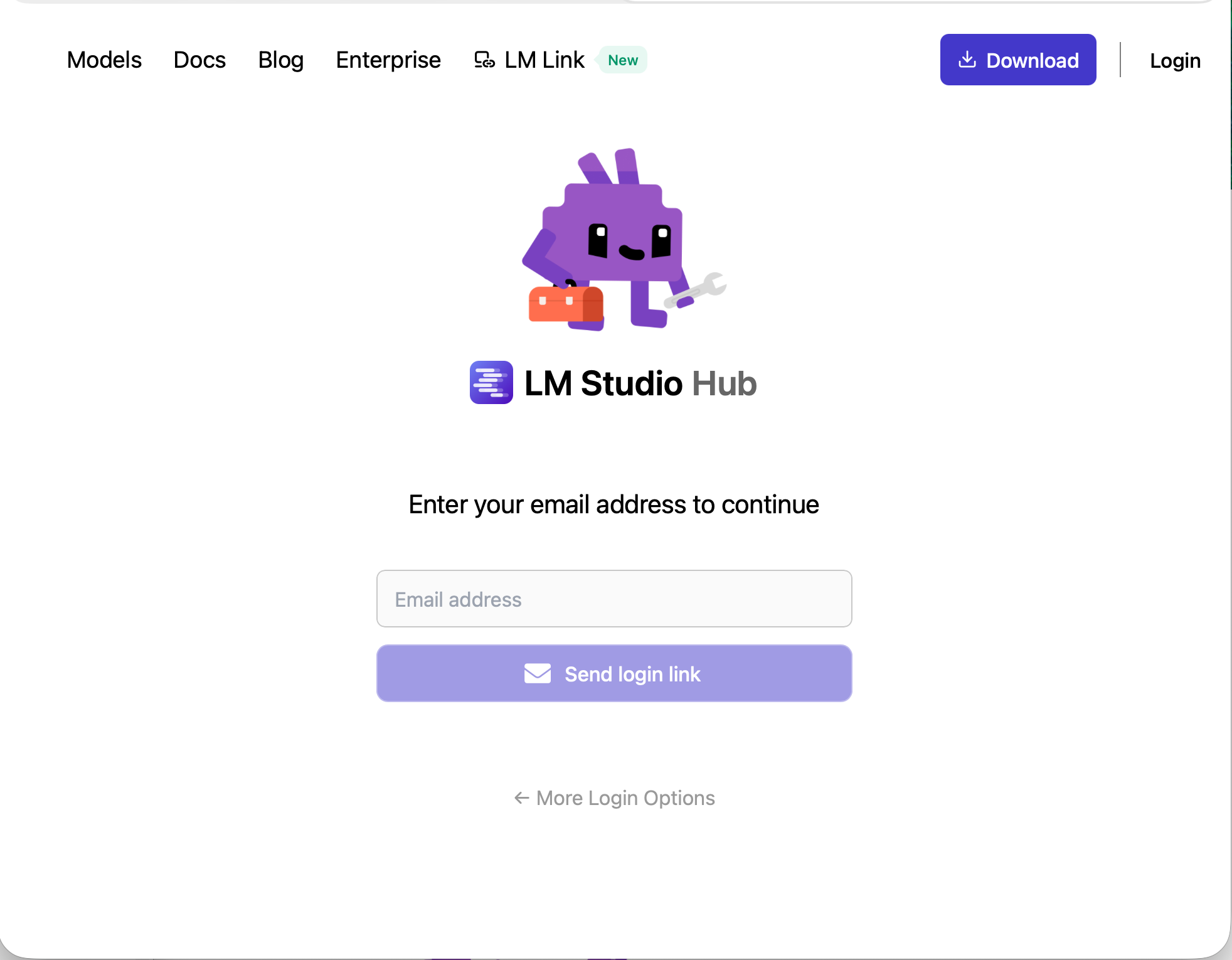
電子メールアドレスを入力して「Send login link」ボタンを押します。
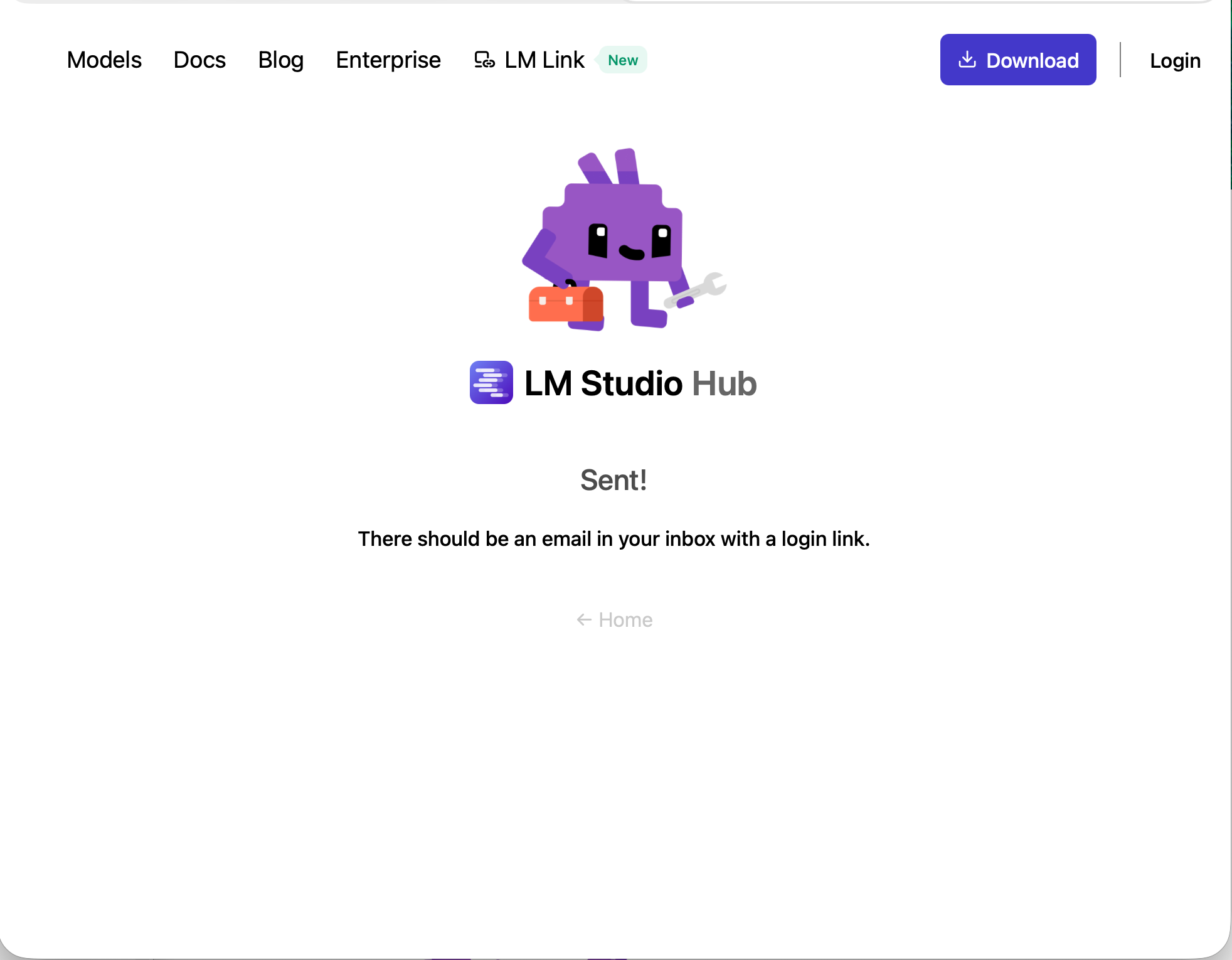
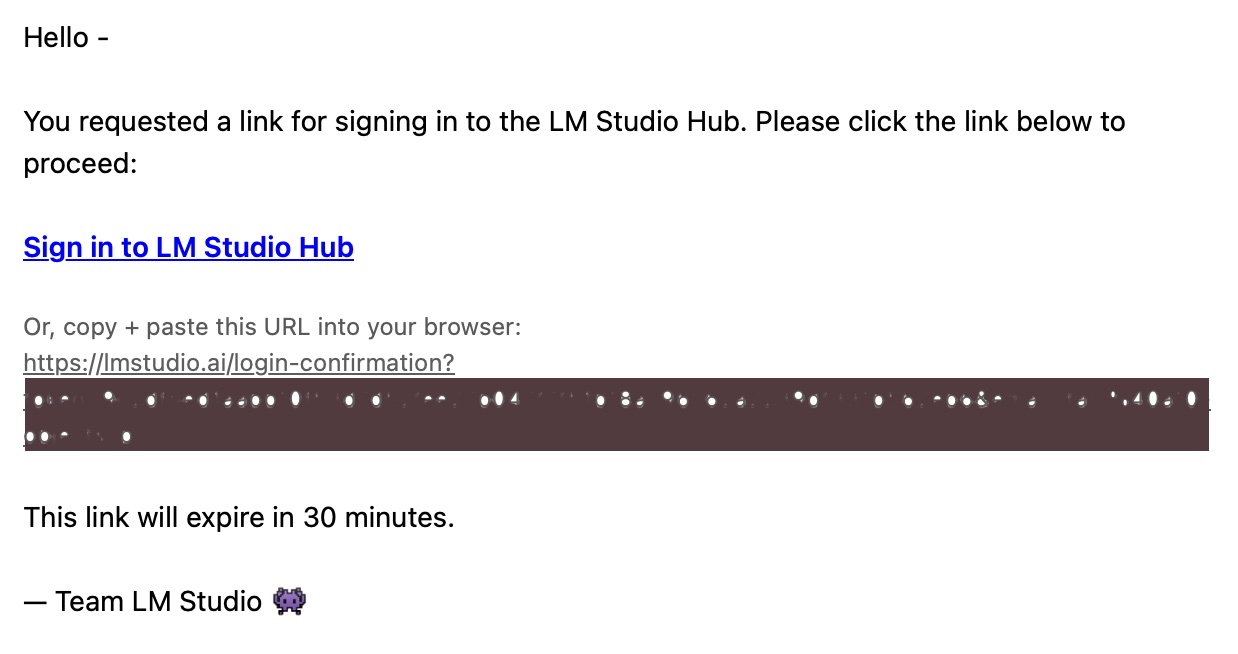
電子メールが届くので、リンク用のURLをコピーしてWebブラウザで開きます。
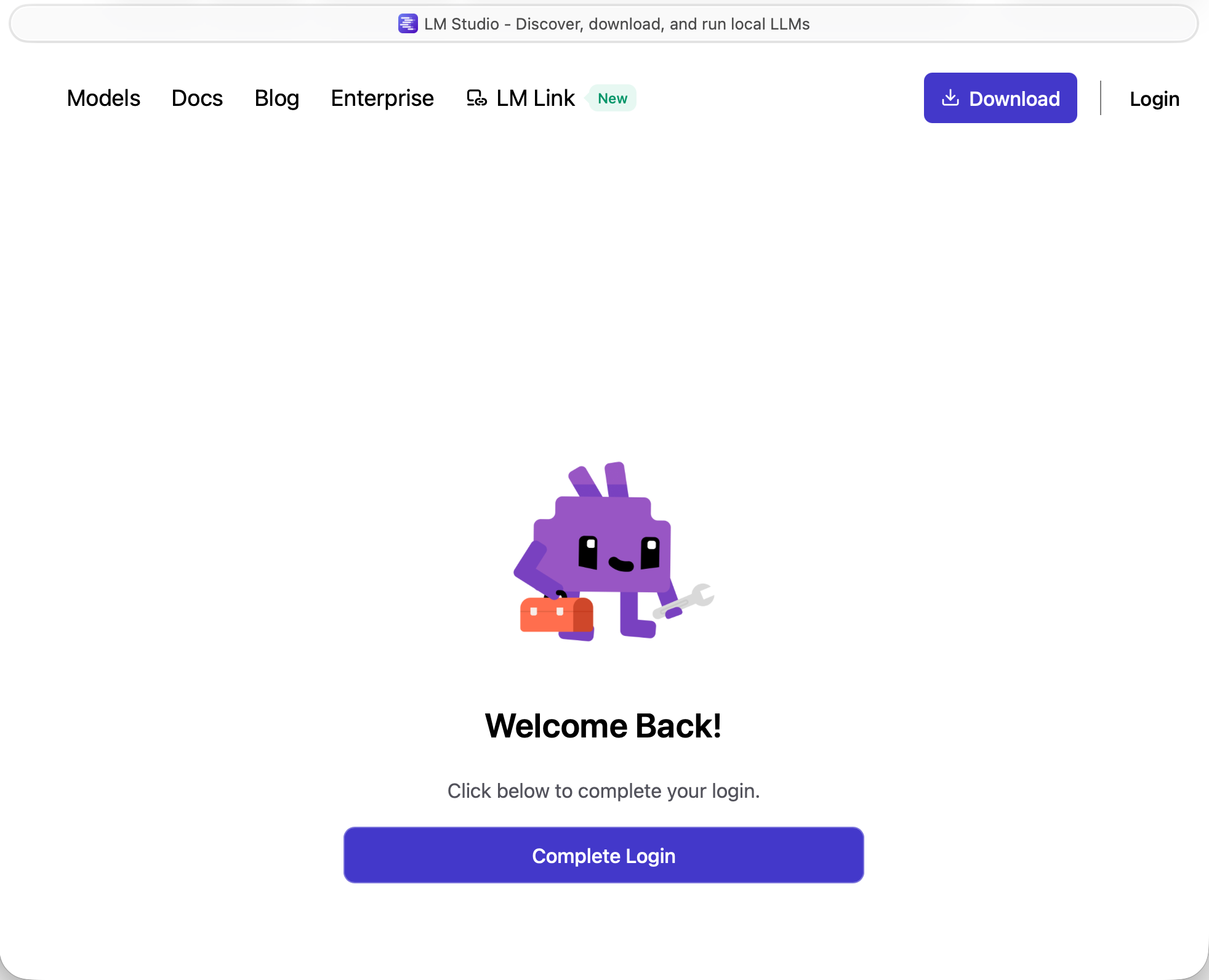
「Complete Login」ボタンを押して。完了する。
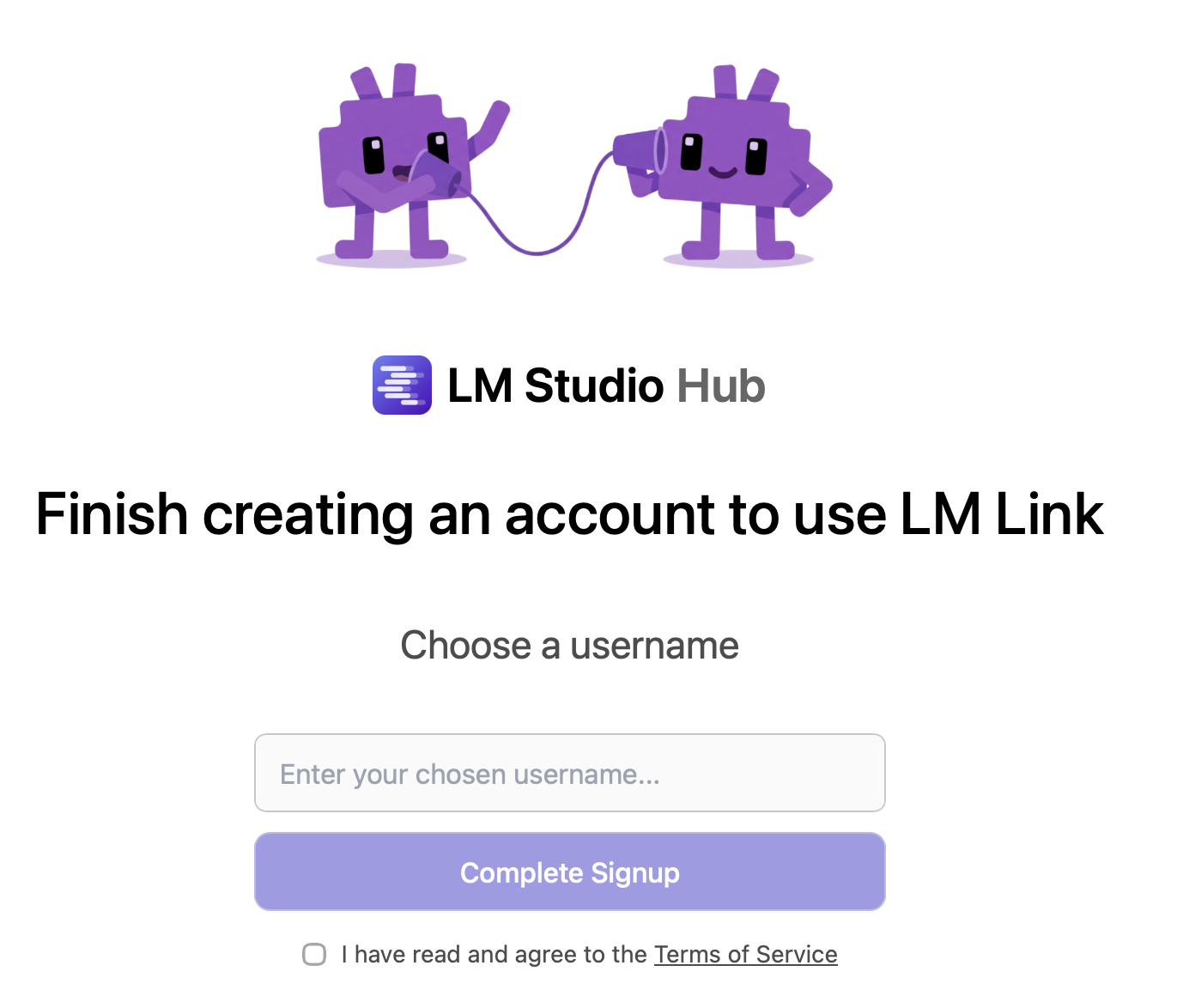
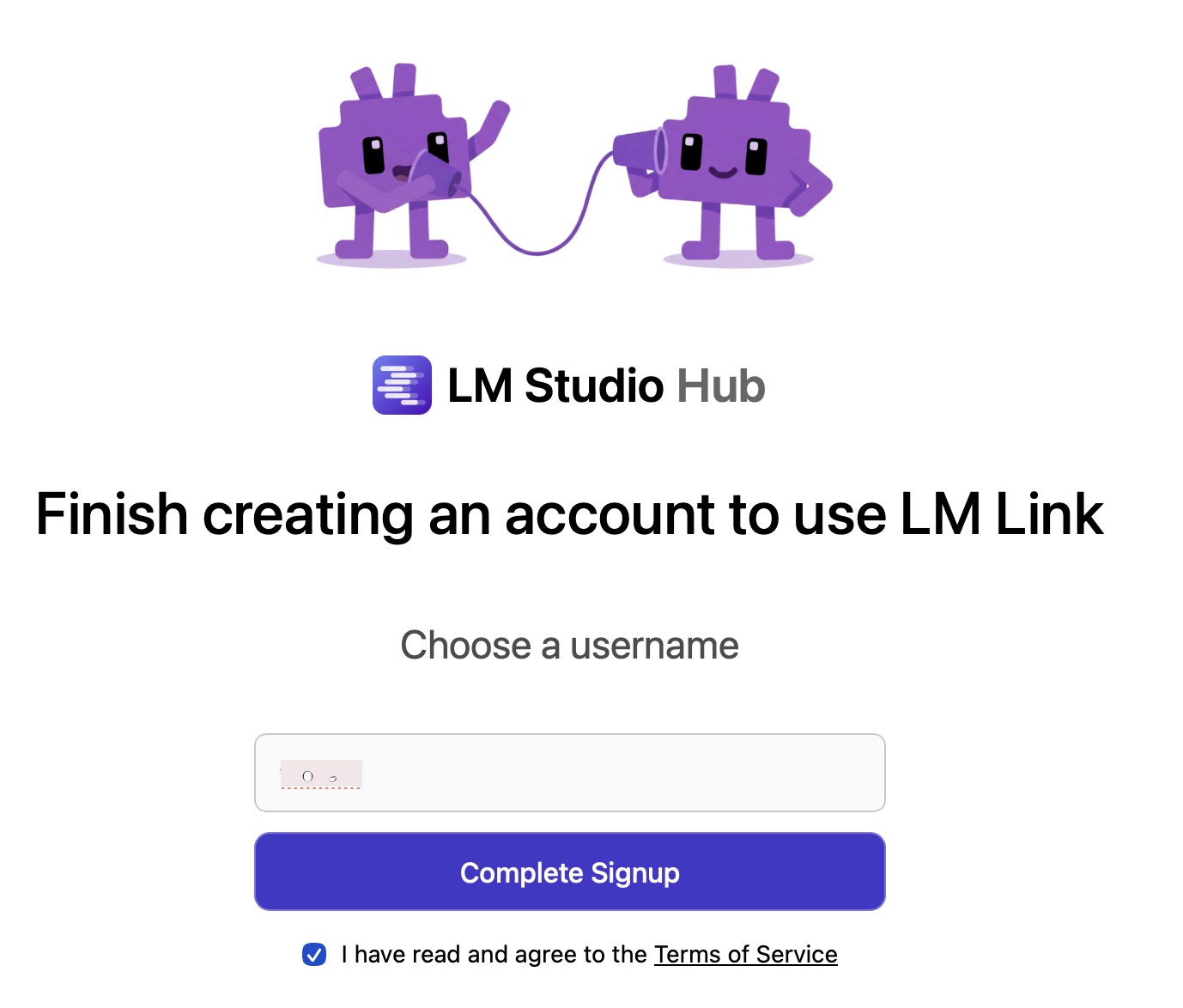
usernameを登録する画面になります。
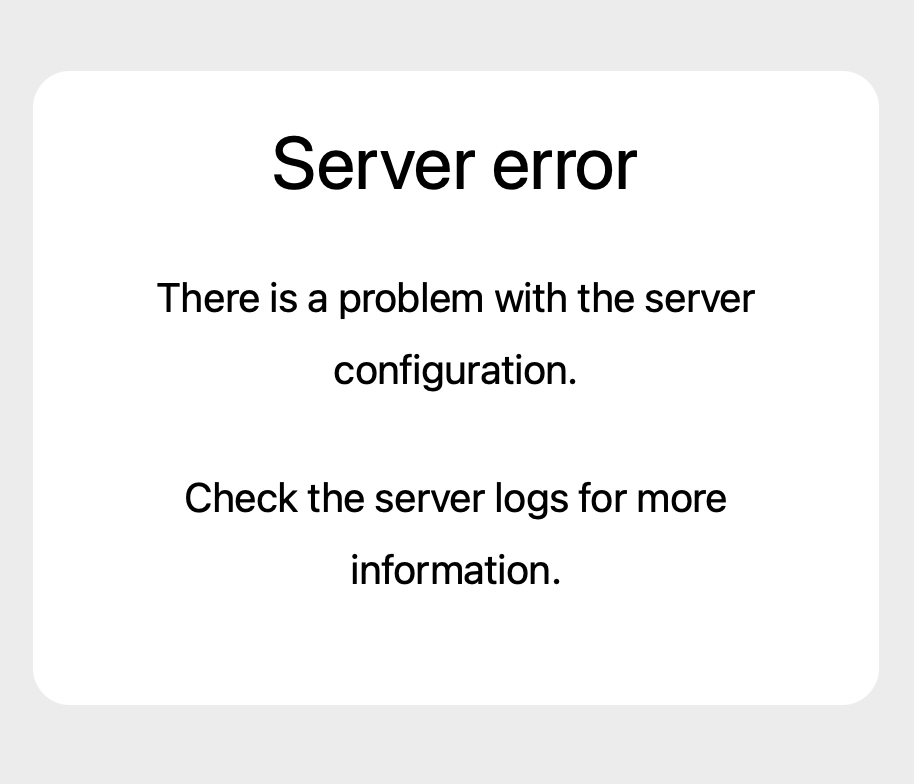
注意: アカウント登録時に以下の様なサーバーエラーが出るときが有ります。その場合には、しばらく待って再度最初から登録操作を行います。
ユーザー名を入力してチェックを入れるて「Complate Signup」ボタンを押します。
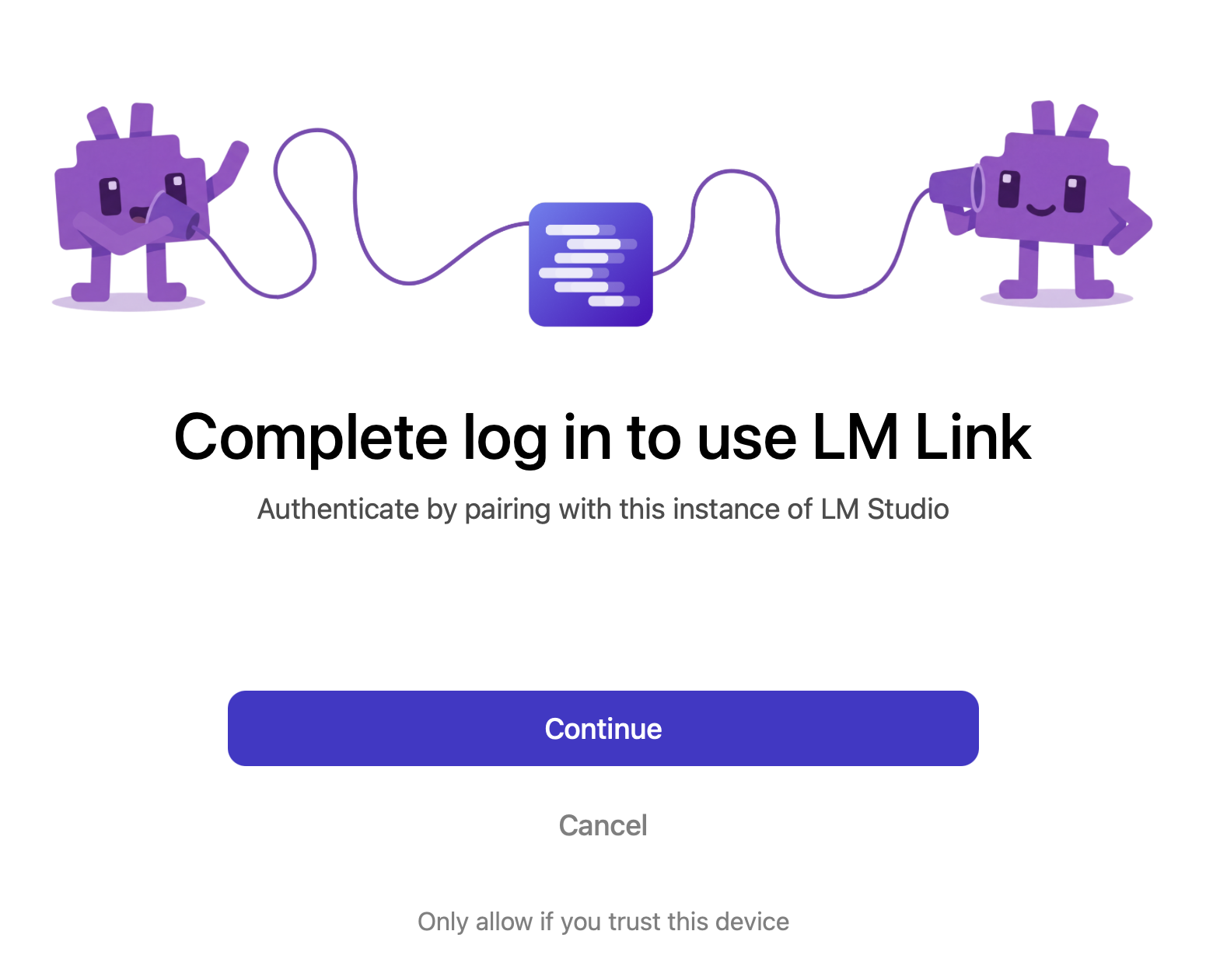
更に「Cintinue」ボタンを押して、Projects管理画面を表示します。
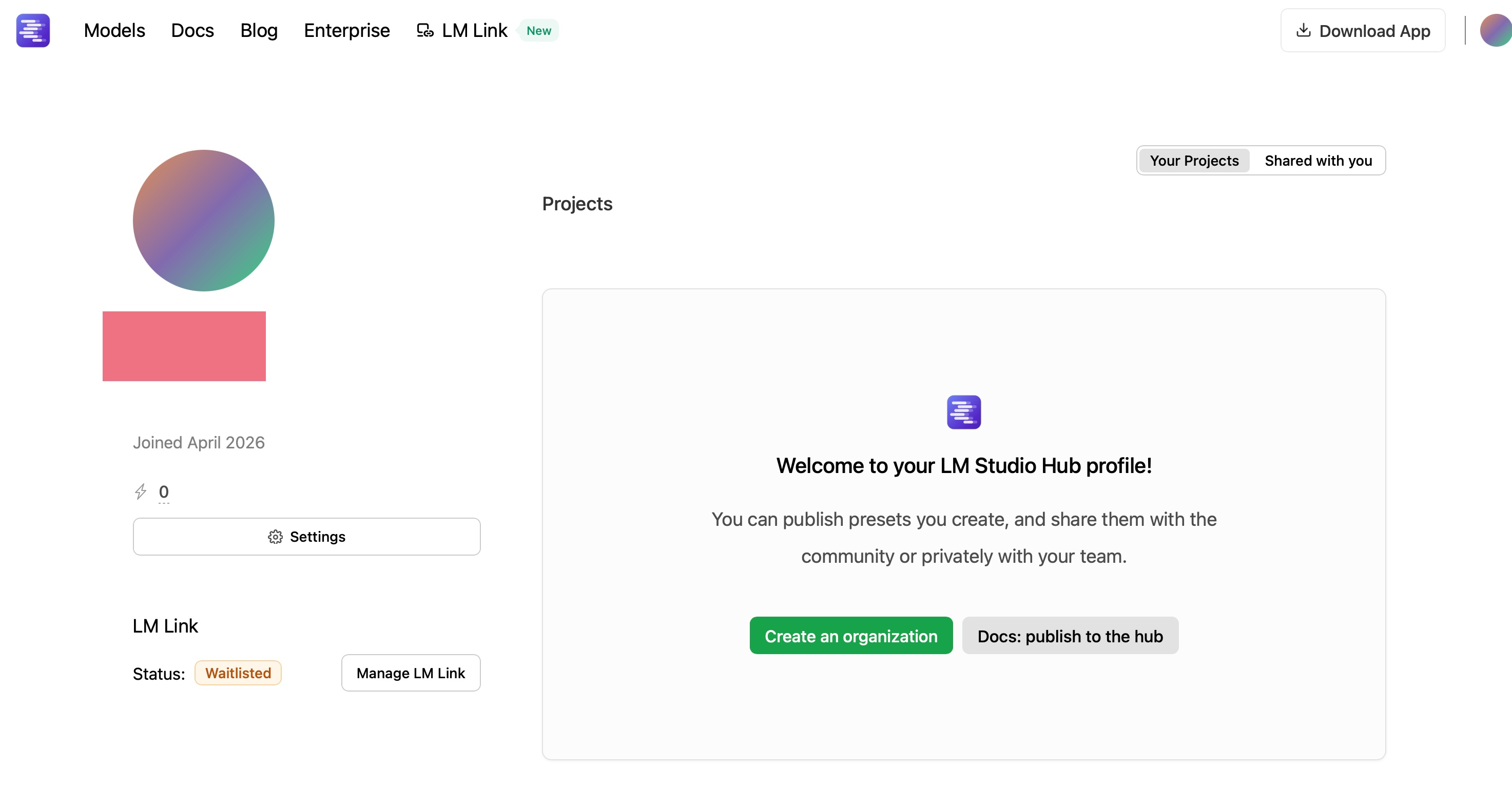
Projects画面です。今回は公開はしないので、何もしません。
ここまでで、登録したメールにメッセージが届きます。
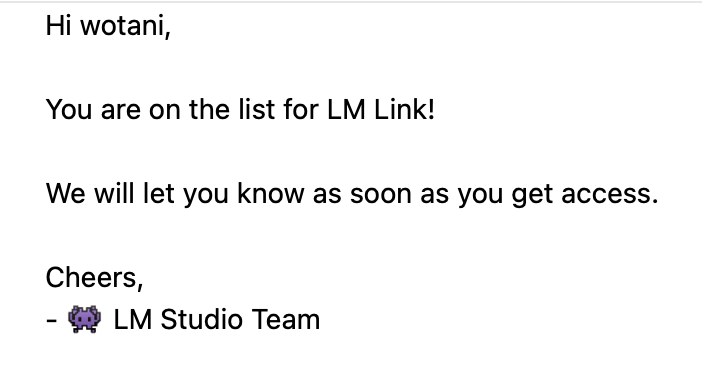
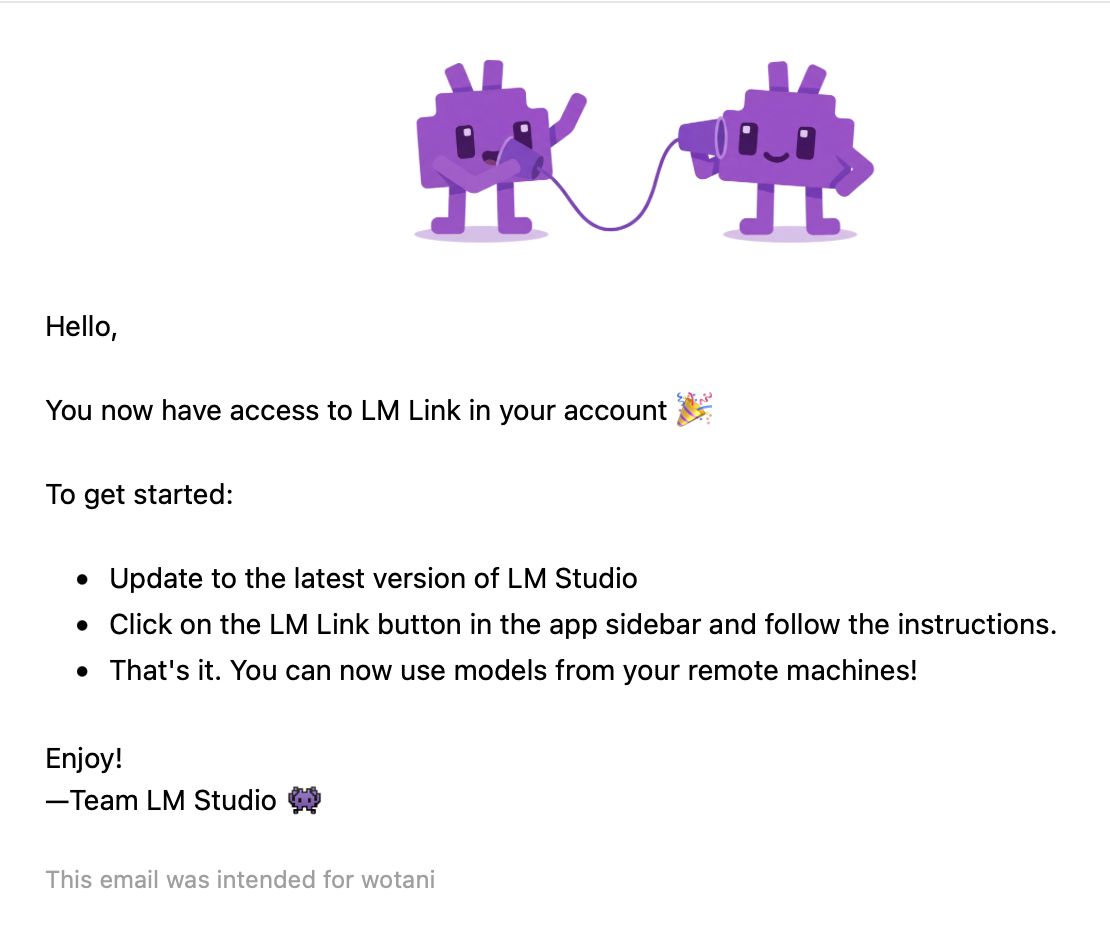
今回はLLM実行PCと利用PCの2台を同じアカウントで登録した。

画面左下には「This decice」として表示されます。
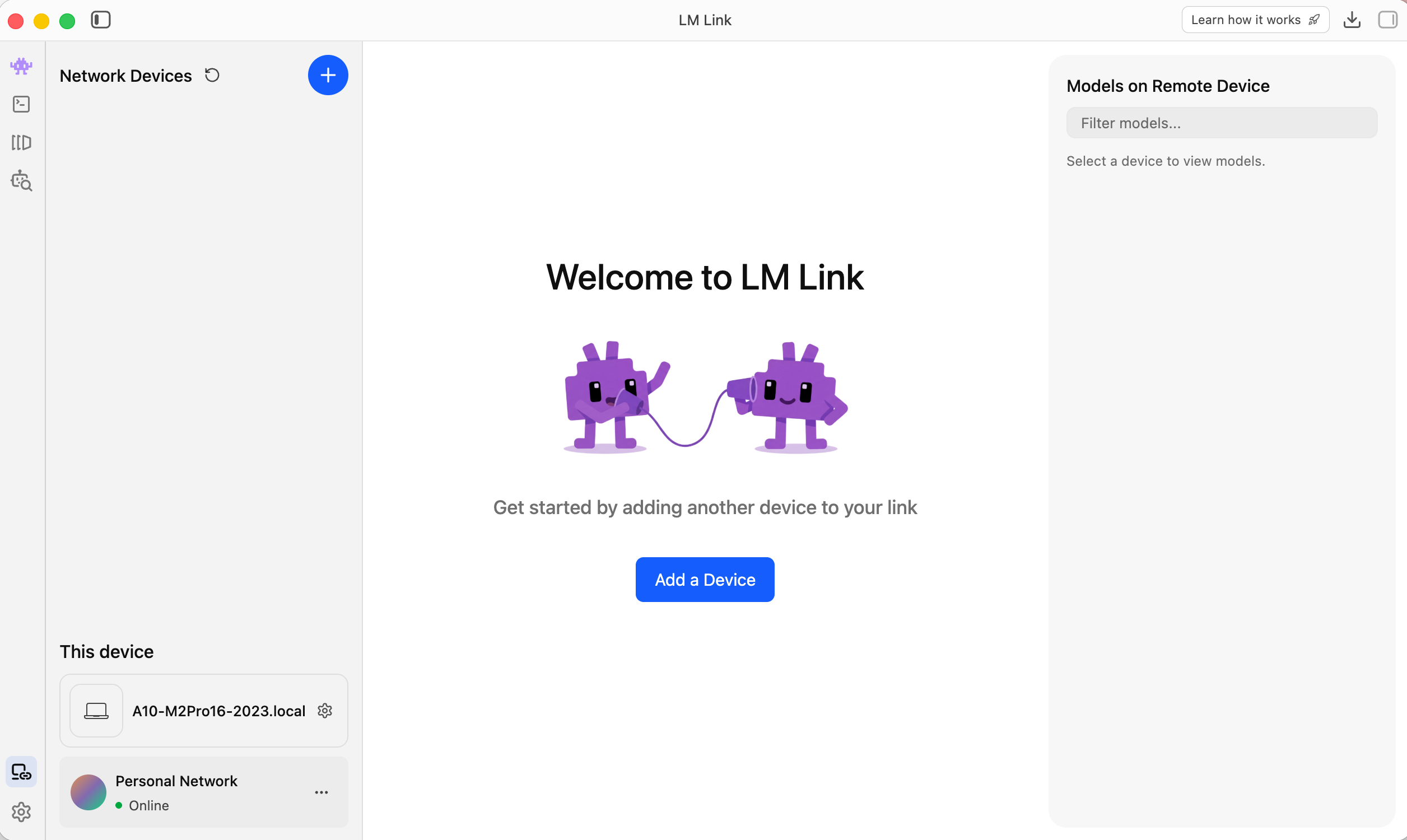
利用PCを登録するとLLM実行PC画面にに追加されます。
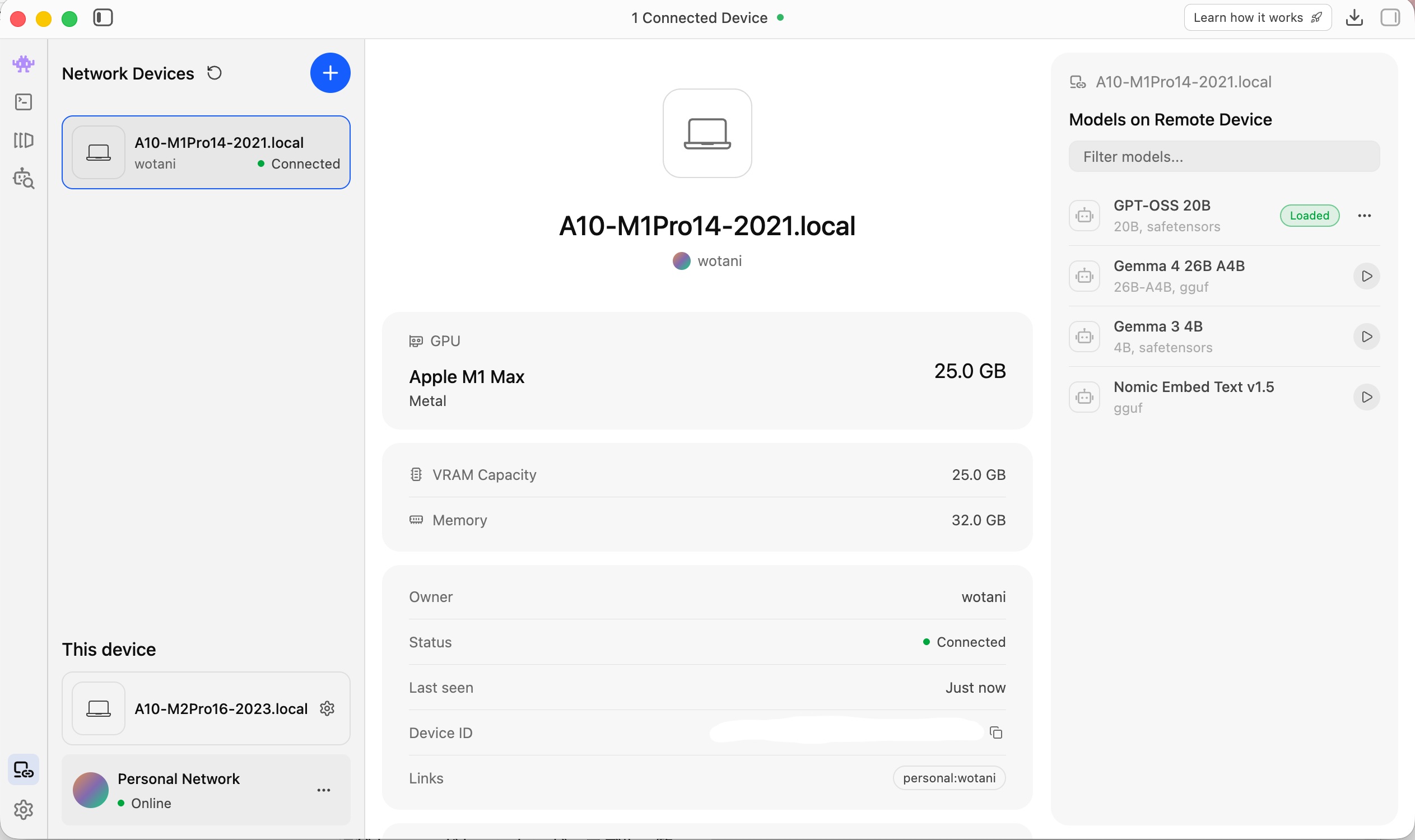
利用PC側の画面にはLLM実行PCが追加されます。
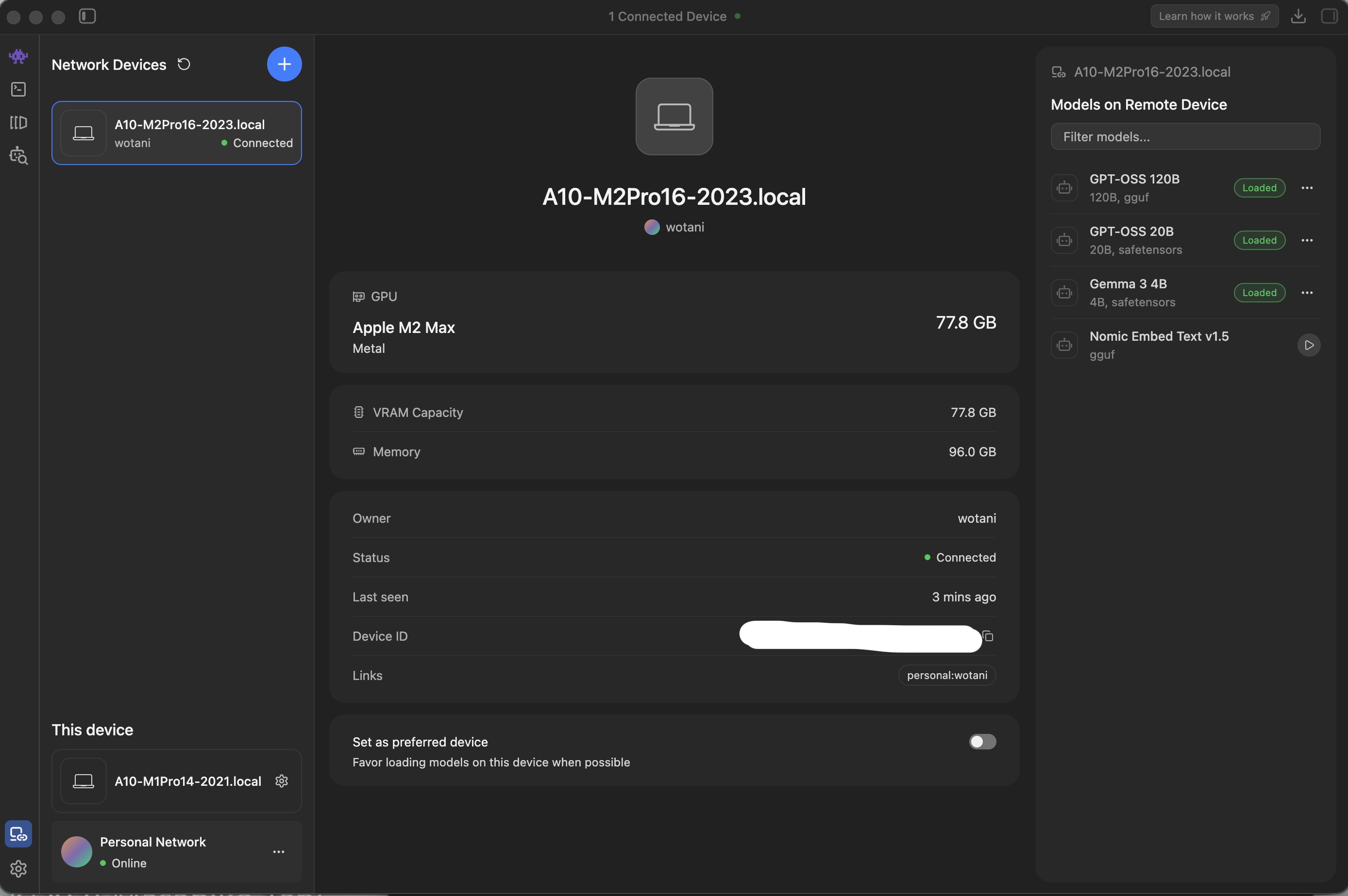
それぞれのPC側からは、相手のPCの状態が見えます。
- Remote Deviceのモデル一覧と状態
- マシンの環境