ローカルアクセス
ローカルネットワークからの利用
同一ネットワーク内にLLM実行PC有ると利用PCからアクセスしてLM実行PC上でモデルを実行して答えを得られます。ここでは、LM Link設定で登録した同一アカウントでの利用方法を記載します。
2026年4月10日現在
LM Linkは現時点では、2ユーザーまで、各ユーザー5台ずつ、合計10台まで無料で利用できます。追加のユーザー数やデバイス数に対する有料プランはまだ導入されていませんが、LM LinkがPreview期間を終了した後に提供される予定です。
LM Link WebSite
LM Link is free to use for up to 2 users, 5 devices each (10 devices total). We have not yet introduced a way to pay for additional users or devices, but expect to add that once LM Link moves out of Preview.
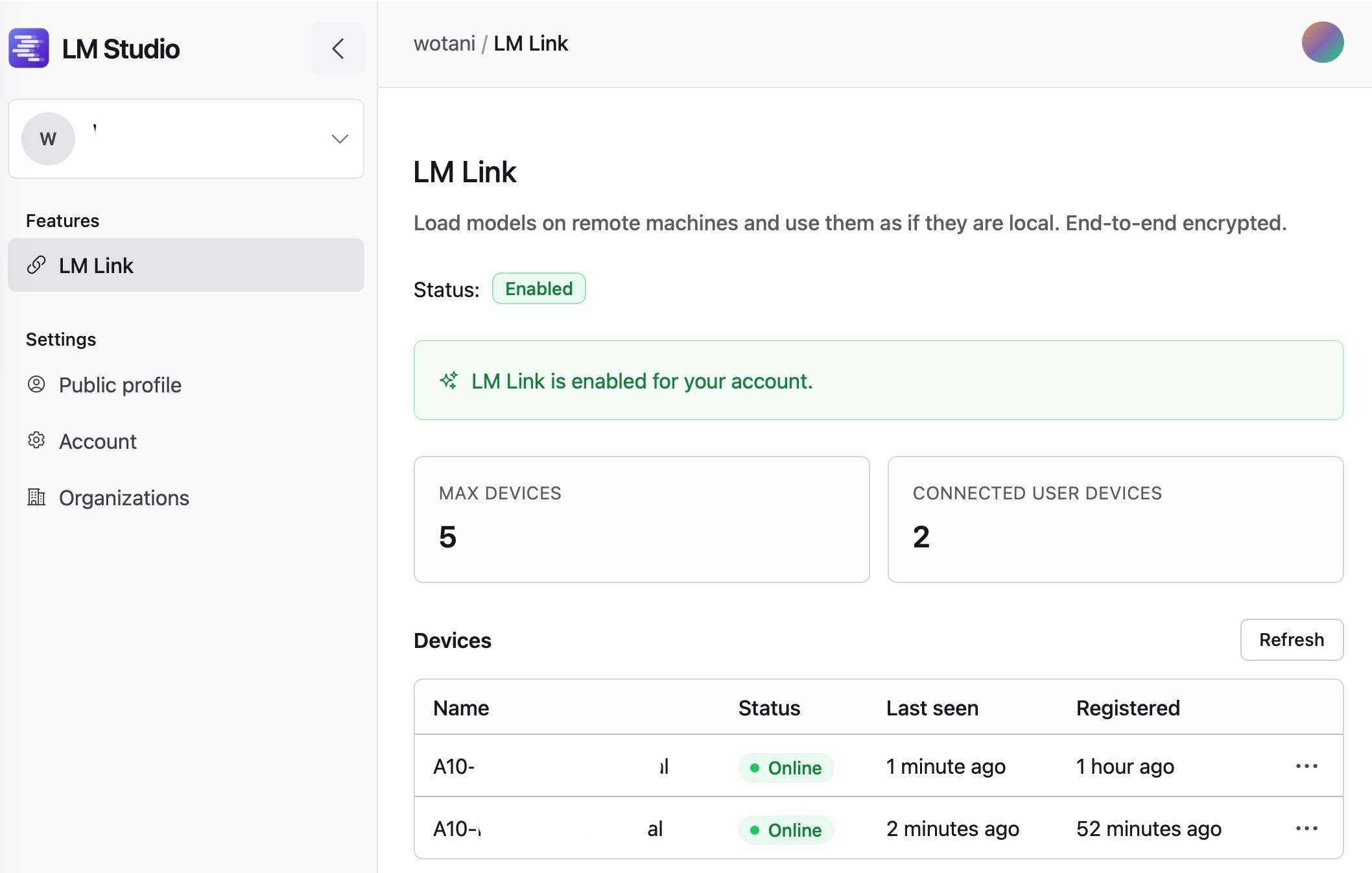
LM Linkに登録確認
LM Studio Hubで登録されているデバイスを確認します。1ユーザー当たり最大5台なので画面からは2台登録されています。
LLM実行PCへアクセス
利用PCからアクセスしてみましょう。
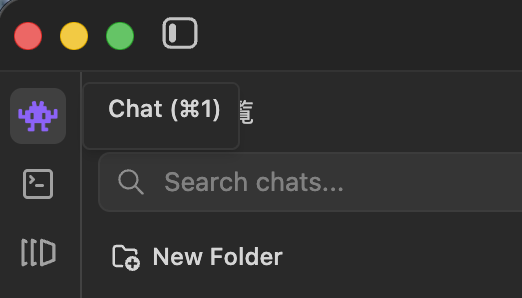
「LM Studio」アプリの左上から「Chat」を選択します。
次にメッセージ入力枠から使用するモデルを選択します。この時、LLM実行PC上のモデルも見えていると思います。ここでは「GPT-OSS 120B」を選択します。
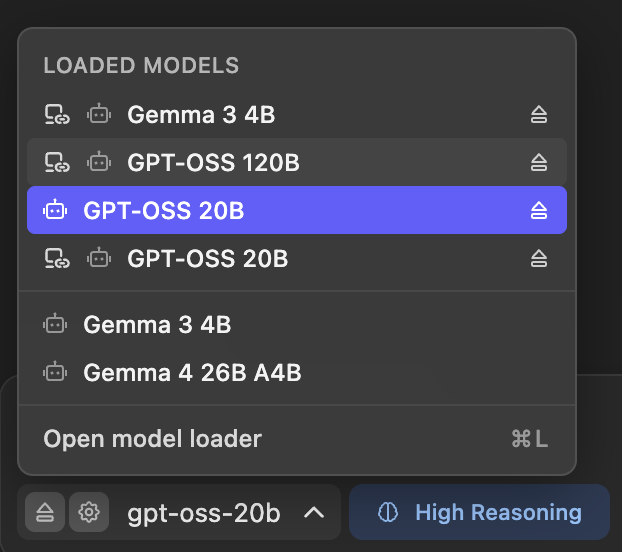
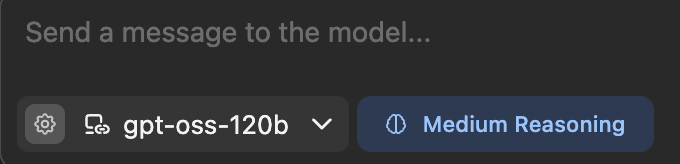
これでLLM実行PC上のモデルが利用できる用になります。試しにメッセージを送ってみましょう。
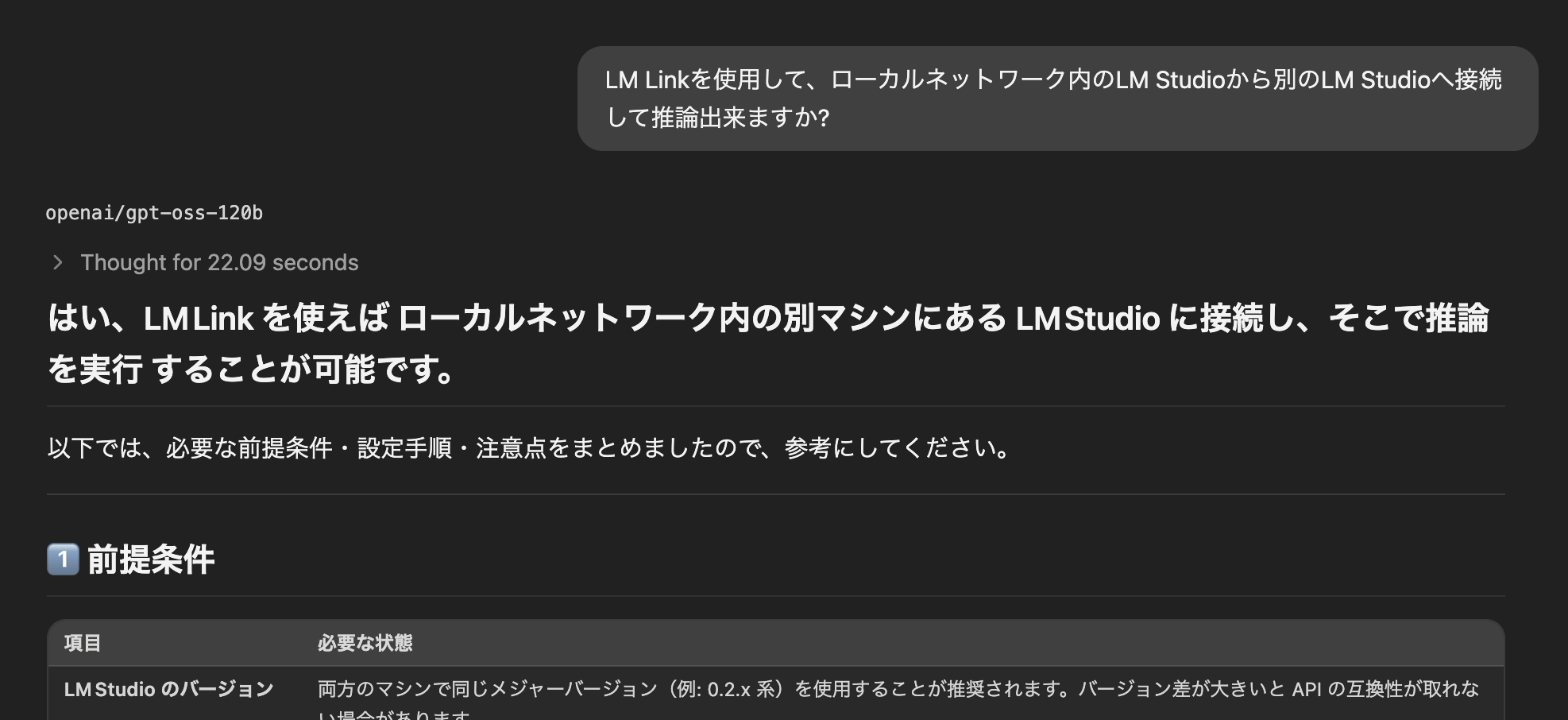
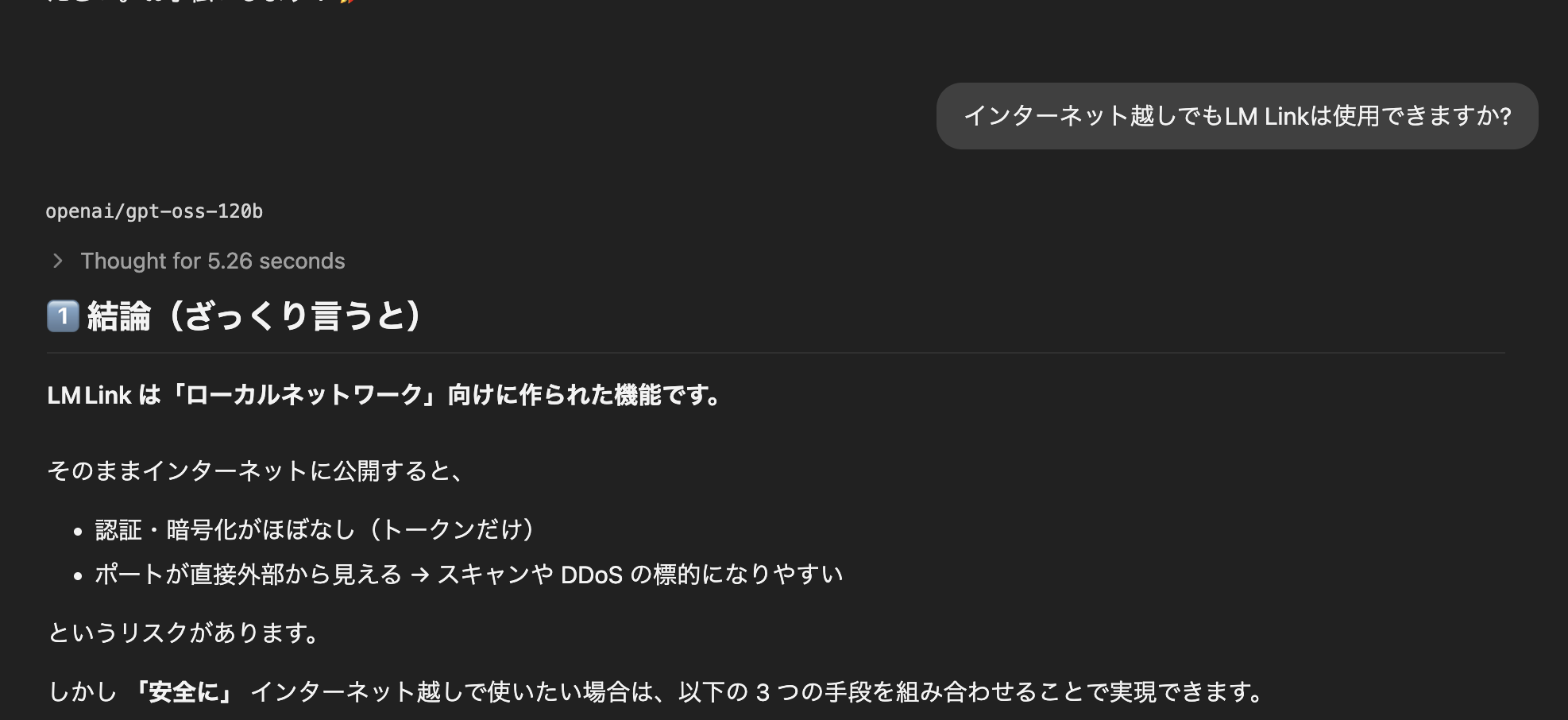
もう一つ、質問してみました。LM Linkは新しいサービスなので、選択したモデルでは無理と答えてしまいます。