Exaとの接続
Exaの概要
ExtはMCPをサボーポーとしてるLLMアプリ(モデル)に主に次の様なサービスを提供してくれます。
- Webを検索してAIが扱いやすい形の結果を返します。
- Webページを読み取りMarkdown形式で返します。
「LM Stduio」はローカル処理なので最新のWeb情報を取得する仕組みを持っていません。このMCPを通して外部のWeb情報を取得出来る様になります。
Extは主に次の2つの方法のMCPを提供しています。
- リモートMCP
- ローカルMCP
2つの違いをざっくり説明すると、リモートMCPは必要最低限の通信処理が有るのみでExaサイトが大部分の処理を実行します。他方ローカルMCPはMITライセンス(ライセンスはExtサイトを参照のこと)で提供され自由に利用できます。ローカルMCPサーバー(JavaScript)を起動し、実装の確認とか動作のカスタマイズ、動作状態の把握などが出来る様になります。しかし、Web処理など全ての処理は実装されてはいないのでExaサイトを使用することになります。
Exaの設定方法
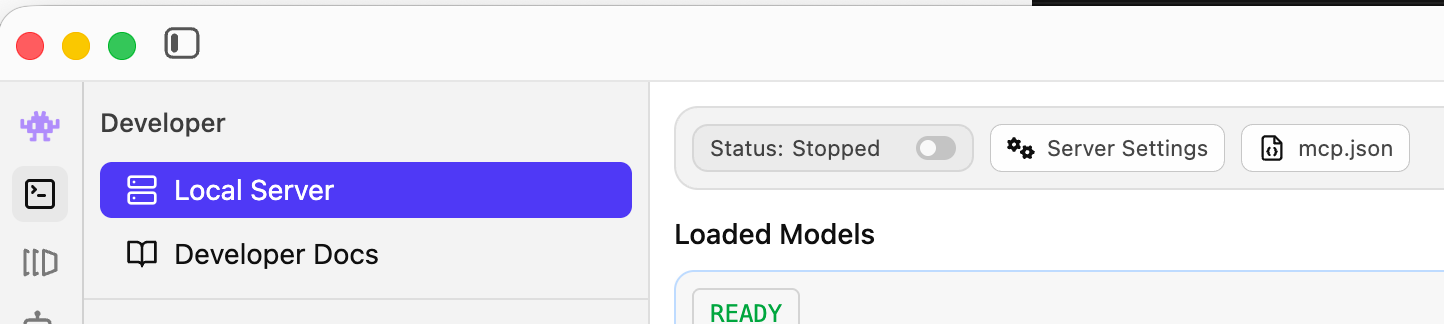
Devloper 設定のLoacal Server設定から「mcp.json」アイコンをタップします。
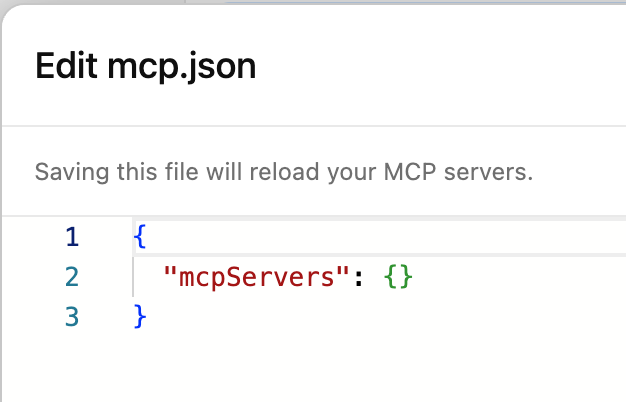
mcpServersに次を追加する。
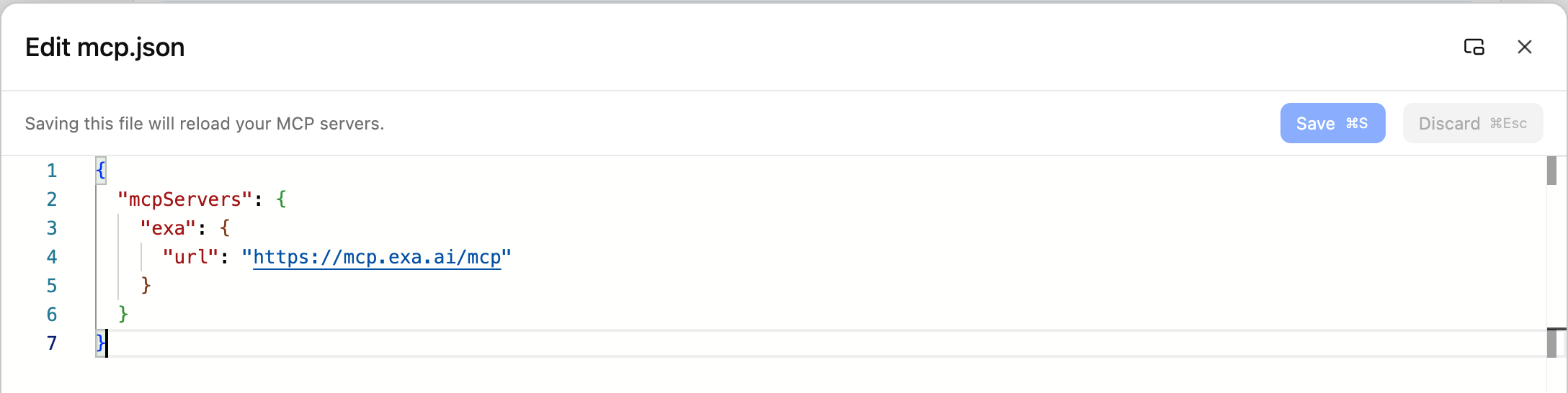
    "exa": {
      "url": "https://mcp.exa.ai/mcp"
    }
mcp.jsonに追加した後の全体です。
{
  "mcpServers": {
    "exa": {
      "url": "https://mcp.exa.ai/mcp"
    }
  }
}
「Save」ボタンを押して保存します。
「LM Studio」の画面右下に次の様なダイアログが出るので、閉じるまで待つか右上の「×」をクリックして閉じます。
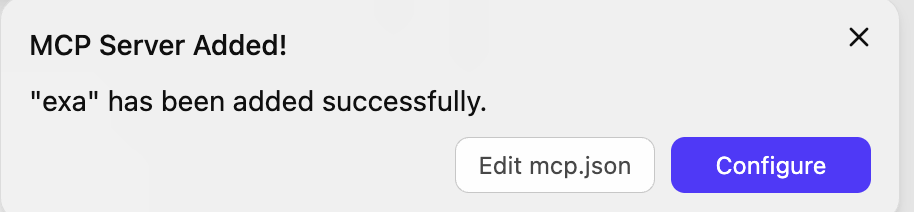
注意: ここで誤って「Edit mac.json」もしくは「Configure」ボタンを押さないでください。「LM Stduio」のアプリおよび設定が壊れてチャットウインドウからモデルの操作ができなくなります。単純な回復は無理で栂のファイルと「LM Stdio」アプリの再インストールが必要になります。2026-04-13 バージョン0.4.11+1 (0.4.11+1)で発生しました。 他のバージョンでこの現象が発生するかは確認していません。
チャットウインドウの左が次の表示の様になり、モデルの切り替えなどが出来なくなります。


次にEdit Mac.jsonウインドウを右上の「×」をクリックして閉じます。