
最初の設定
UIの言語設定
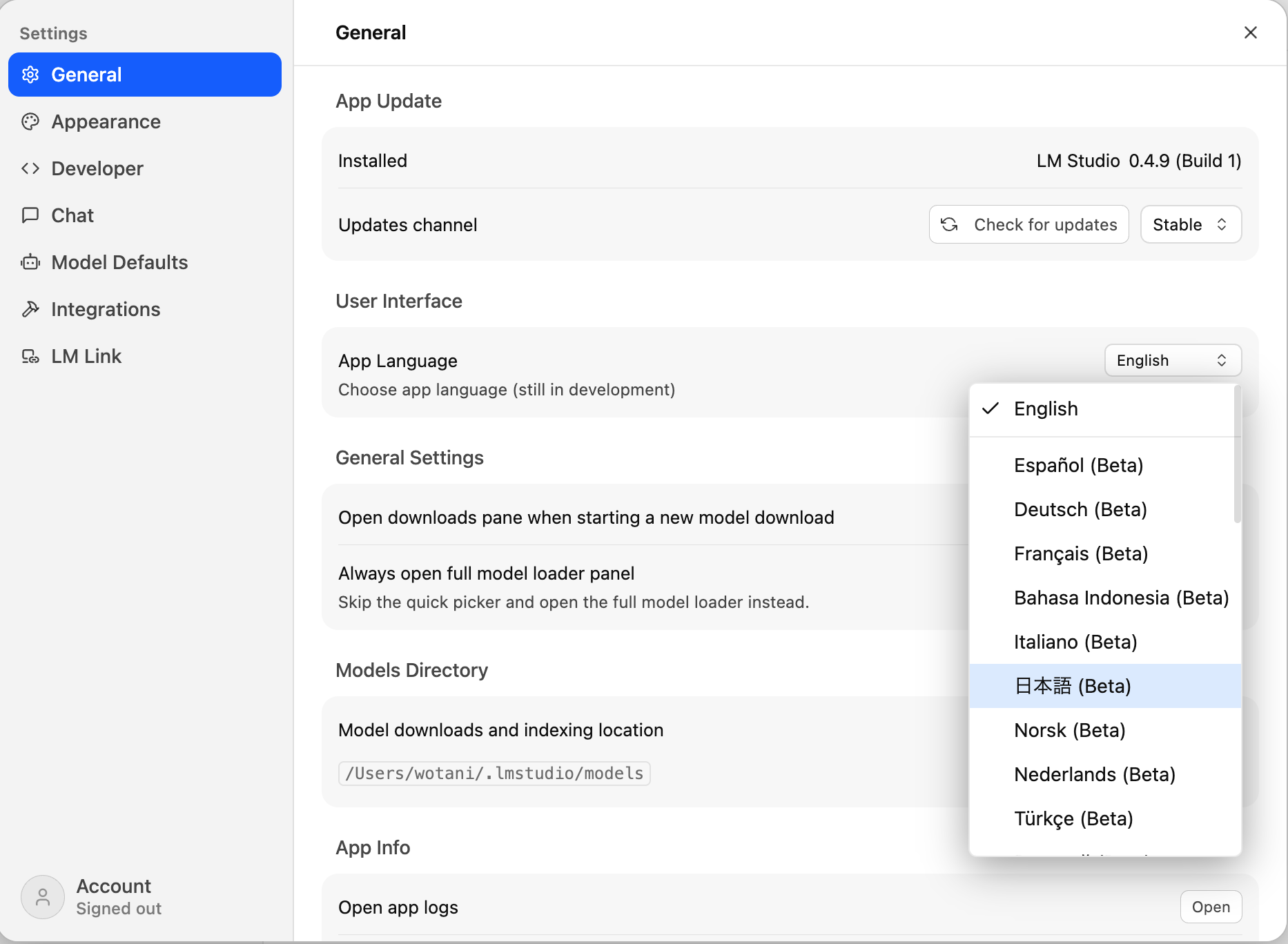
UIの言語を日本語に設定します。ベータと言うことで、あまり日本語化はされていない感じです。あまり日本語化されていない感じです。
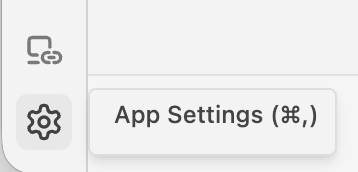
画面左下のアイコンをクリックして設定を開き「Genelal > User Interface」の「App Language」から「日本語」を選択します。直ぐにSetting関係の表示の一部が日本語になりましたが、念のためにアプリを再起動します。
モデルの確認
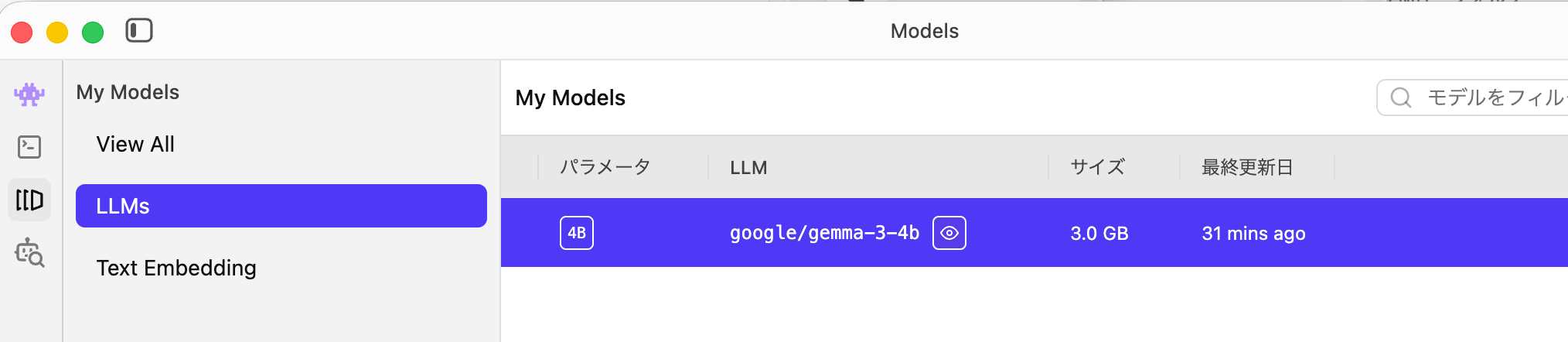
今、使用出来るモデルを確認します。インストール時にモデルをダウンロードして以内場合には、インストール時にモデルをダウンロードしていない場合には、この画面でモデルをダウンロードして下さい。
画面の左端にいくつかのアイコンがありますが「My Models」を選択して、モデルを確認してください。

モデルの追加
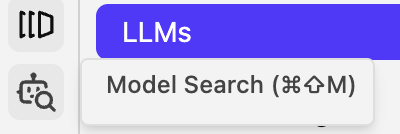
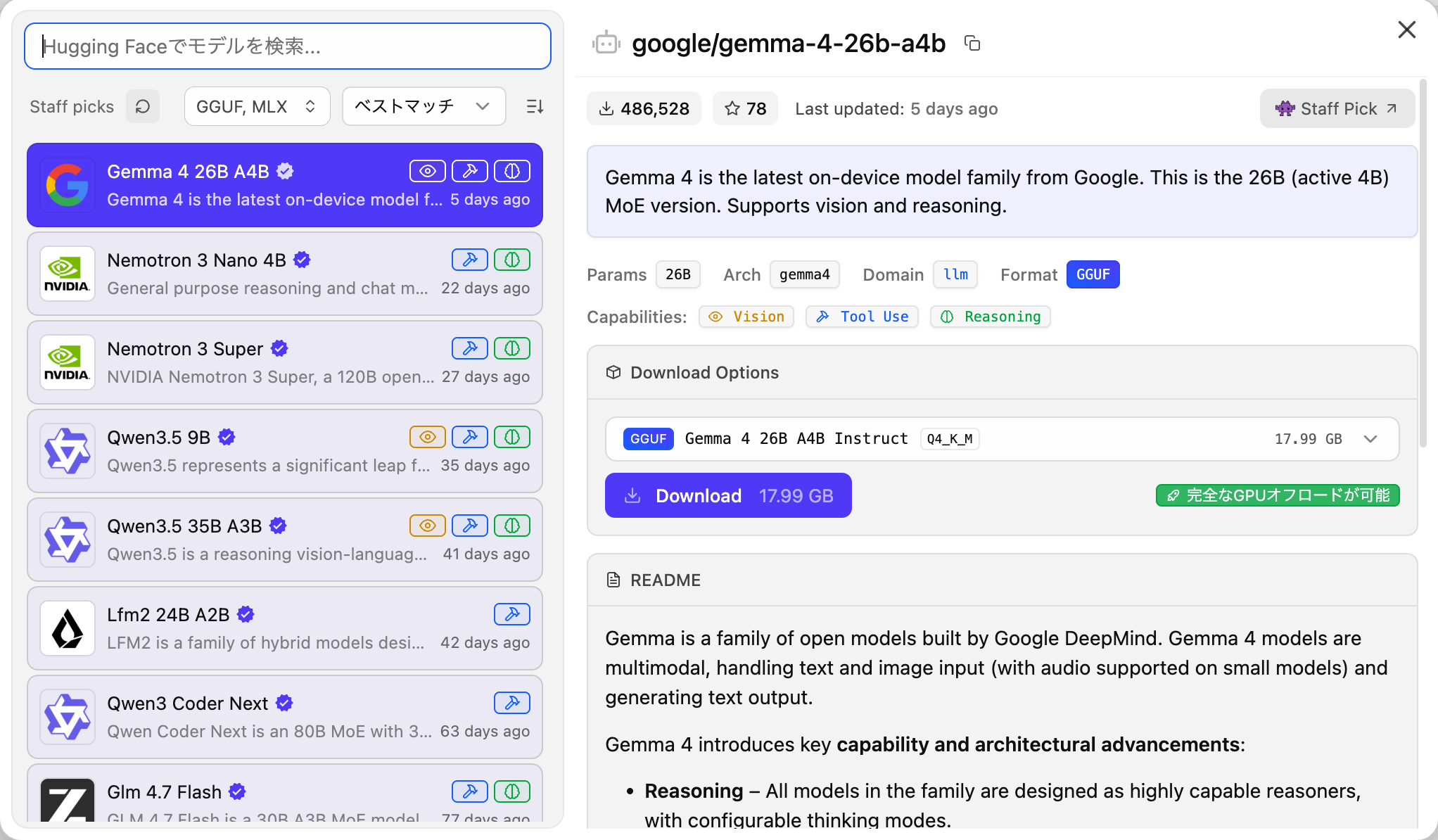
モデルを最初にダウンロードしなかったり、新しいモデルを追加する場合には、My modelsアイコン下の「Model Search」ボタンを押して、モデルを検索してダウンロードします。
利用できるモデルの一覧が表示されるので、モデルを選択し「Download」します。
今回は、GPTで検索してモデルを確認します。120B(約63GB) と20B(約12GB)のの2つが見えますが、20B(約12GB)の方を選択して「Download」します。
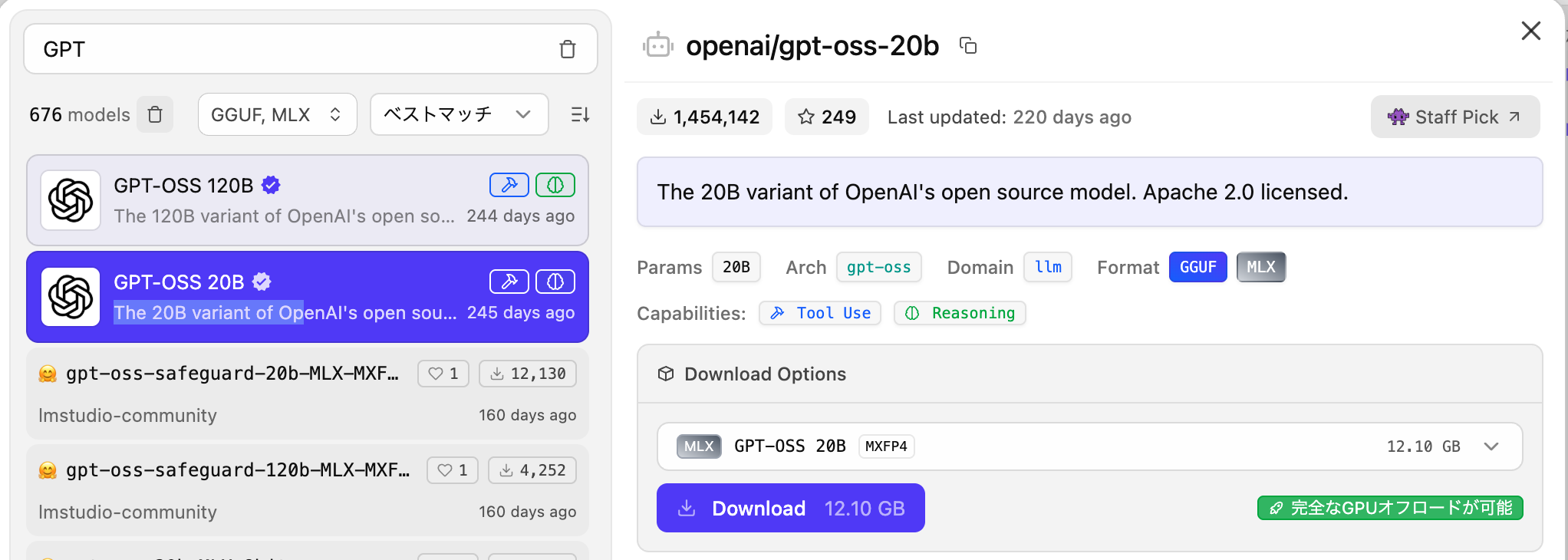
120Bとか20Bは何?
モデルの「パラメータ数(重みの数)」です、20Bは約 200億パラメータ、120Bは 約 1200億パラメータとなります。
ダウンロード完了
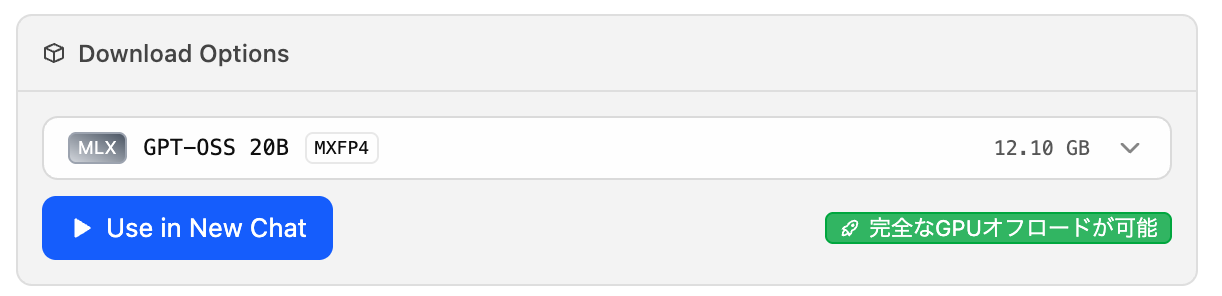
再度、My Modelsを確認するとGPTが追加されています。
