
new Projects
Project選択
Bionicの2つのプロジェクト「Code」と「Work」から「Code」を選択します。
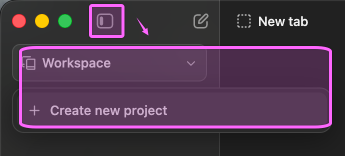
今回は、テスト用にPICプログラムを使用するので「Code」を選択します。
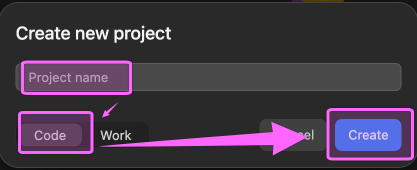
Project nameは「code test」とし「Create」ボタンをクリックして作成します。
次の様に「Code」選択時の初期画面が表示されます。
この状態では、未だ設定が完了していません。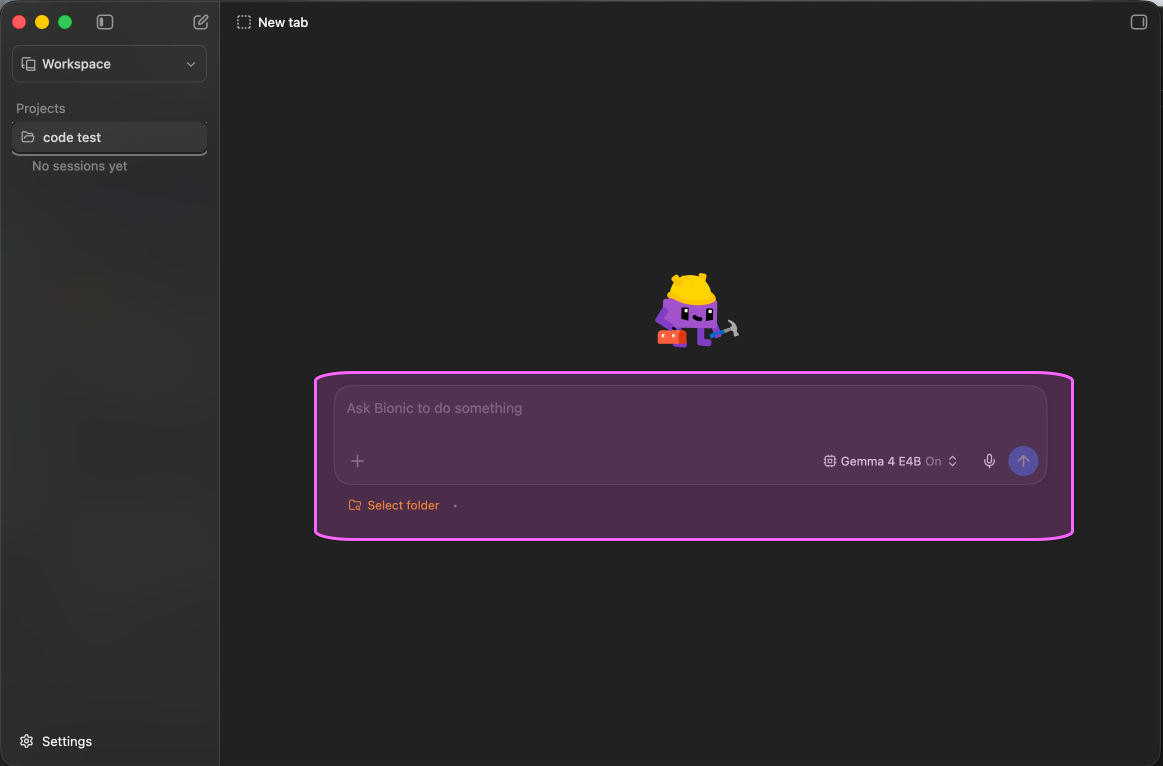
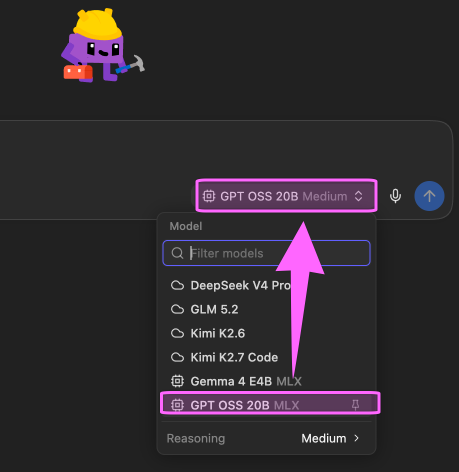
モデルの選択
チャット画面の「Choose a model」からダウンロードしたモデル「GPT OSS 20B」を選択します。
ターゲットの選択
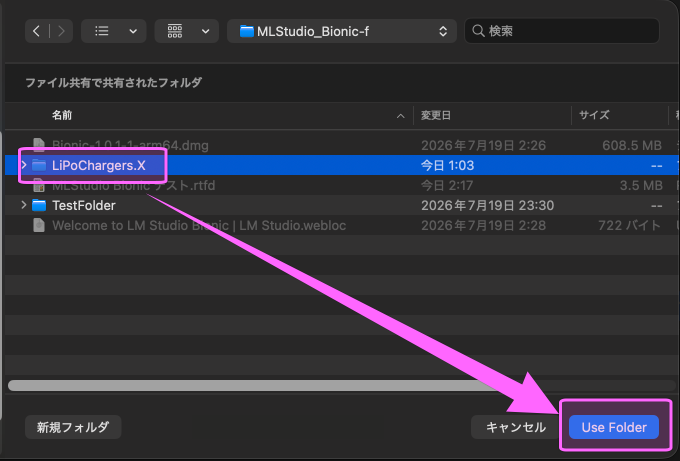
ターゲットとするコードのRootフォルダを選択します。
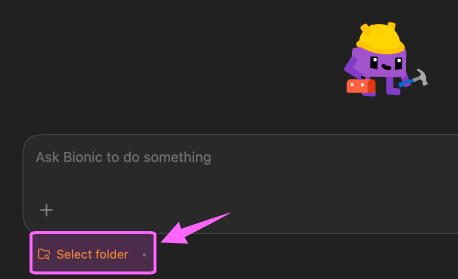
「Select folder」をクリックしてターゲットのRootフォルダを「Use Folder」クリックで選択します。
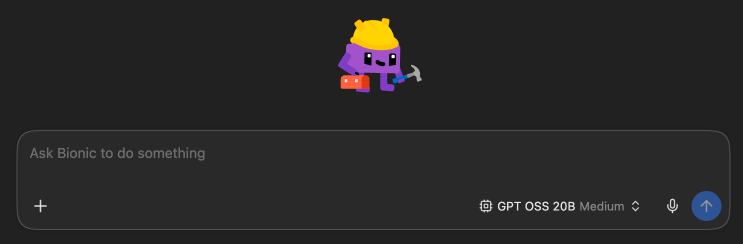
次の画面の様にプロンプトを受け付けるようになります。
[プロンプト-最初]
最初の質問をしてみましょう。
「フォルダ内容を説明して下さい。」
と入力して、指定したフォルダのファイルを確認させます。

約1分後に。。。
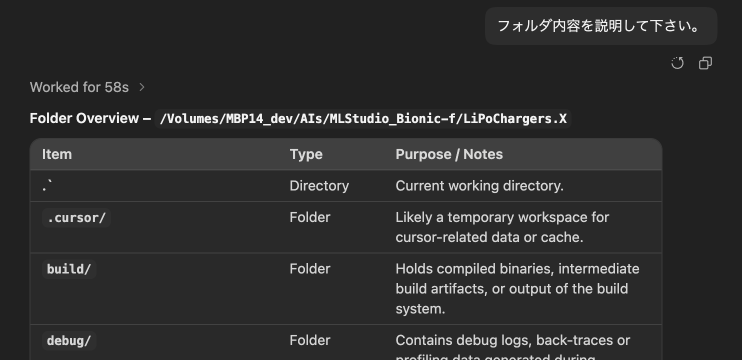
んー、日本語で表示させましょう。
「日本語で説明して下さい」と入力します。
約40秒後。。。
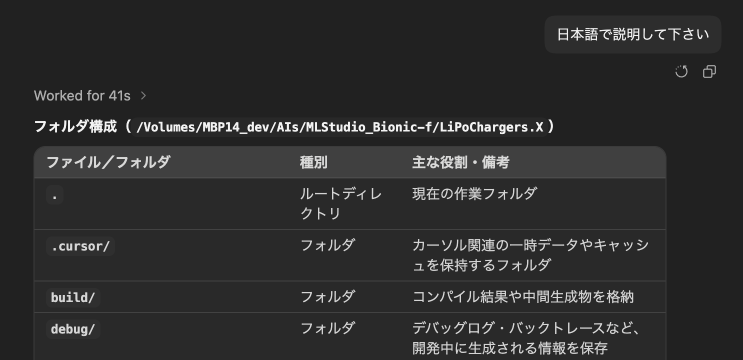
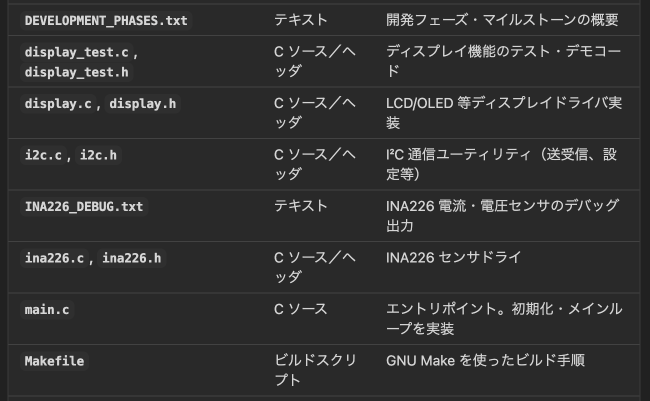
それらしく、説明されています。また、c/hのcコードは簡単な説明もされています。
内容を一度読み込んで解釈している様です。
[プロンプト-概要をmdファイル作成]
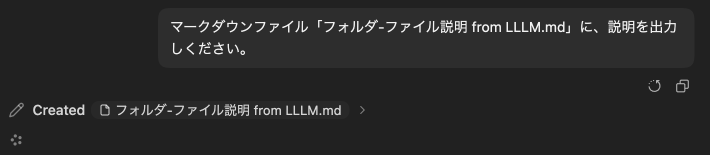
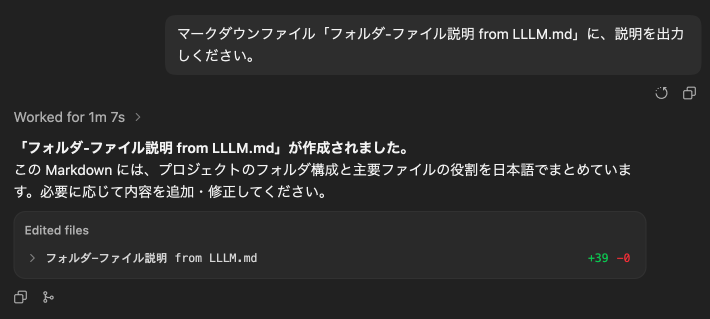
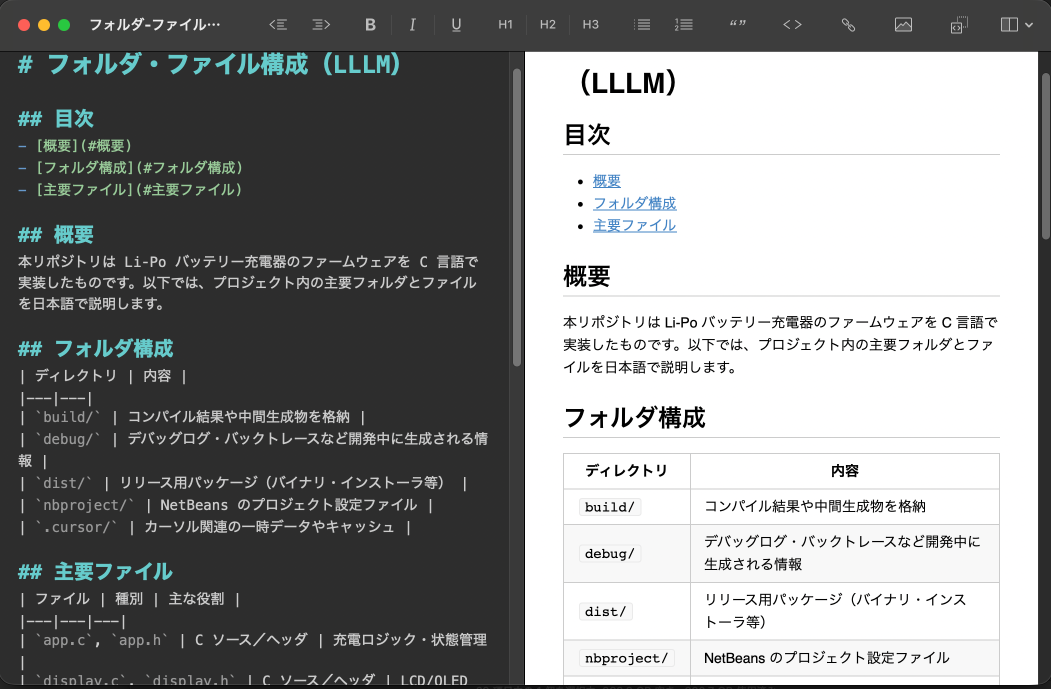
次に、説明した結果をマークダウンファイル「フォルダ-ファイル説明 from LLLM.md」に出力してましょう。
マークダウンファイル「フォルダ-ファイル説明 from LLLM.md」に説明を出力しください。

ファイル作成中
ファイル作成完了!
内容を確認します。
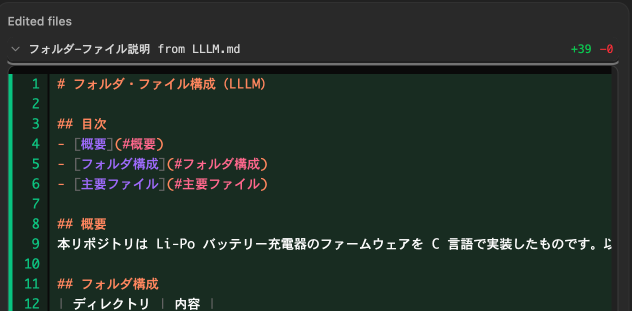
生成されたマークダウンファイルを確認します。
PICプログラミング環境(IDE)で作成しているプロジェクトを実際にビルドしてみましょう。
プロンプトで次を入力します。
「ビルドして下さい。」
コードをビルド(make)している様ですね。

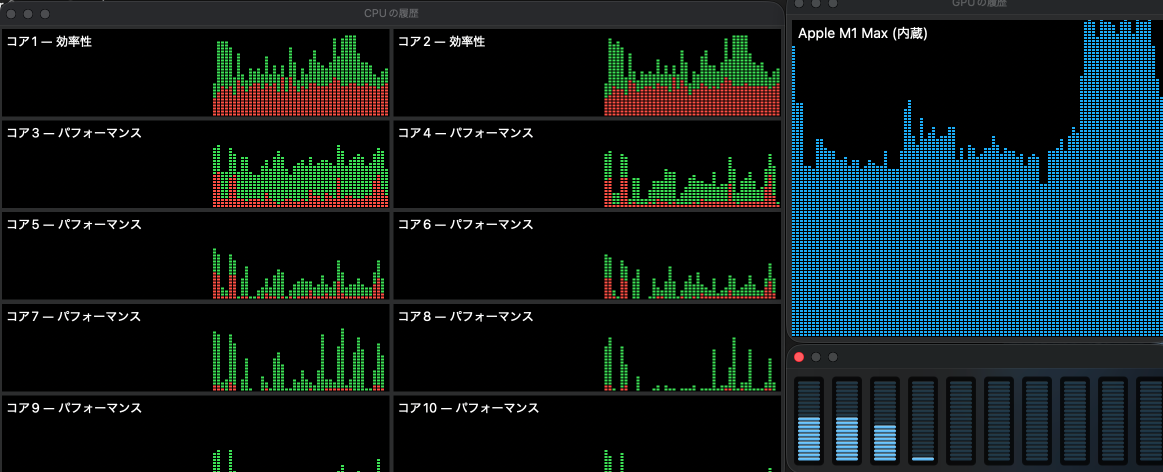
この時のせそのリソース消費状態をアクティビティモニタで確認します。
ビルド中のCPU/GPU使用状態です。
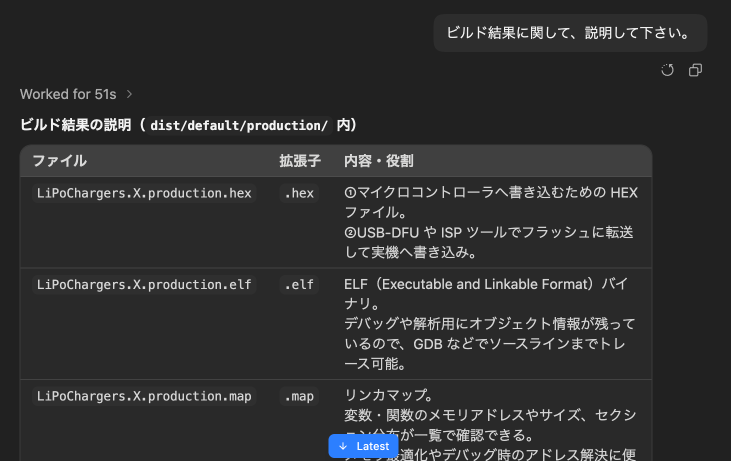
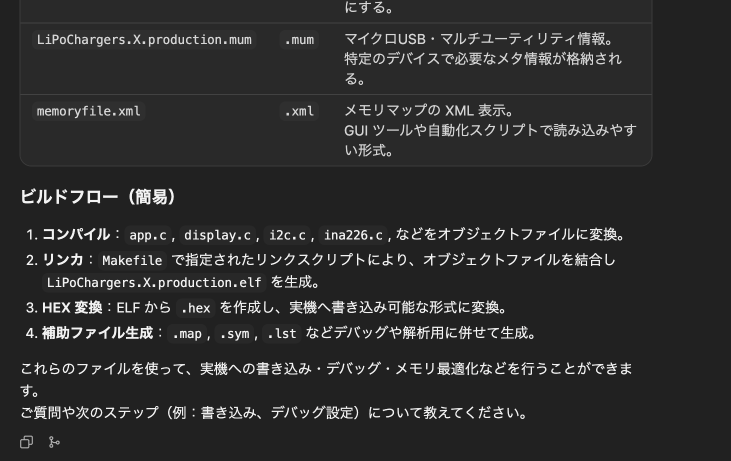
ビルド結果
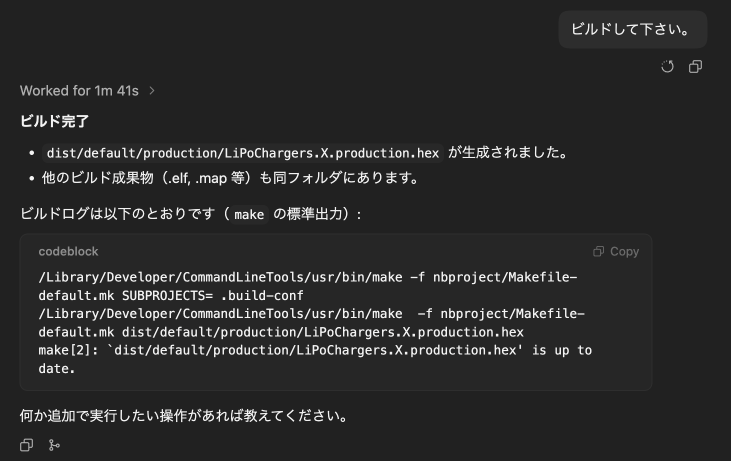
ビルド結果に関して説明を求めた結果。。。
...略...
【テスト結果】
BionicのインストールとCodeプロジェクトを簡単にテストしてみました。
Agentベースになって、一回のプロンプトで実行出来る作業が増えて作業効率が格段に良くなりました。
クラウドタイプに比べて、エージェントが出来る事作業スピードは遅いという感じです。
ただ、ローカル環境で完結し実行時のコスト(生成時のコストはゼロ)とセキュリティ(外部には情報を出さない)は格段に向上します。
(補足: Bionicはクラウド上の実行時に、有料のデータ保持ゼロのLM Studioセキュアクラウド上で実行することが可能となっています。)
エージェントして、指示を実行するためにネットワークからツールなどをダウンロードするのですが、この行為をローカルLLMの機能としてどう考えるか?完全にローカル環境下で実施するなら許可できないのですが、今回は使用するツールのダウンロードを許容しています。設定にこの辺の許可設定が有るのねも知れませんが、現在は特にユーザーには認証すること無くツールを使用しています。
未だ、進化中のBionicなので、今後の進化でどのようになっていくのか?そして、Bionicと同様な環境を構築する事(環境構築/予算/時間/etc...)を考えると特定の環境下で使用する場合には有利だと考えしています。LM Studioを部分に使用していたのですが、Bionicで更に使用率は上昇していきそうです(特にオフラインでは)。