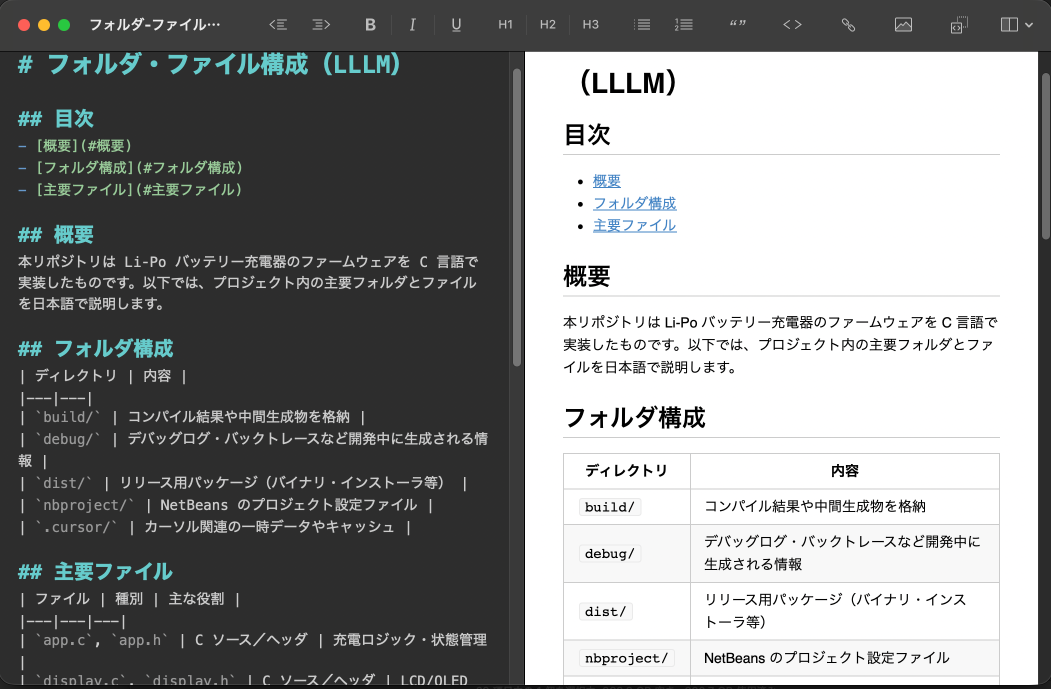
new Projects
Project選択
Bionicの2つのプロジェクト「Code」と「Work」から「Code」を選択します。
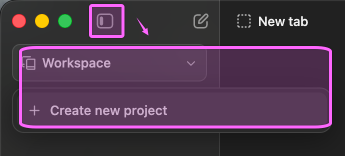
今回は、テスト用にPICプログラムを使用するので「Code」を選択します。
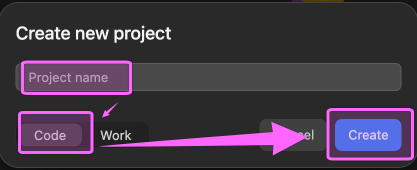
Project nameは「code test」とし「Create」ボタンをクリックして作成します。
次の様に「Code」選択時の初期画面が表示されます。
この状態では、未だ設定が完了していません。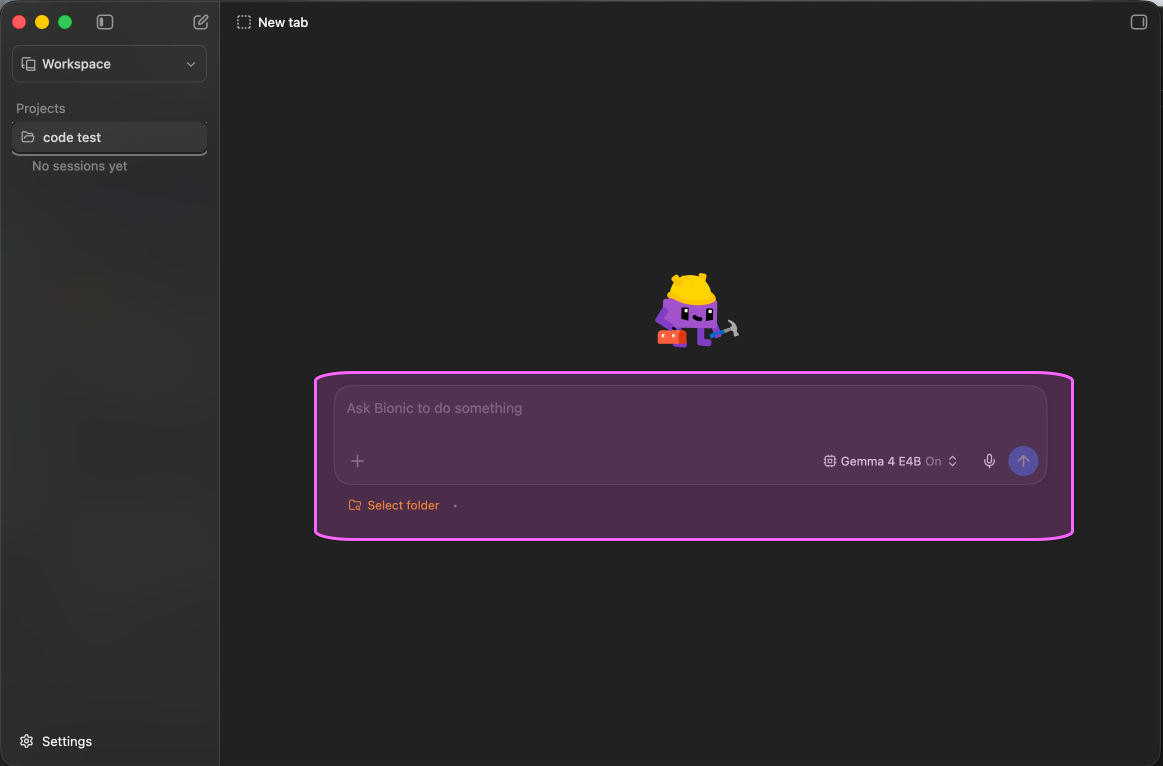
モデルの選択
チャット画面の「Choose a model」からダウンロードしたモデル「GPT OSS 20B」を選択します。
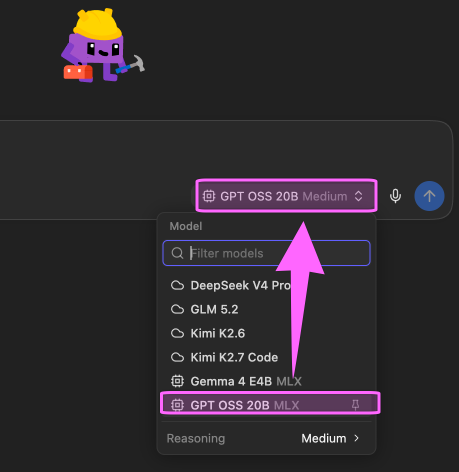
ターゲットの選択
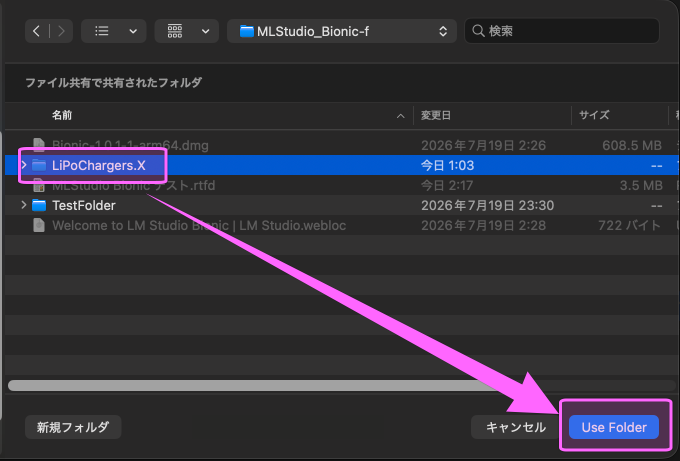
ターゲットとするコードのRootフォルダを選択します。
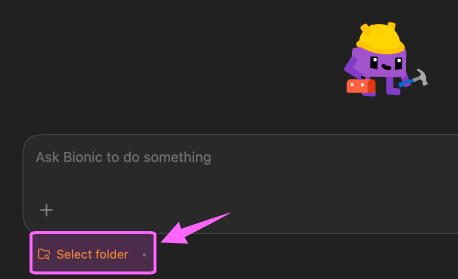
「Select folder」をクリックしてターゲットのRootフォルダを「Use Folder」クリックで選択します。
次の画面の様にプロンプトを受け付けるようになります。
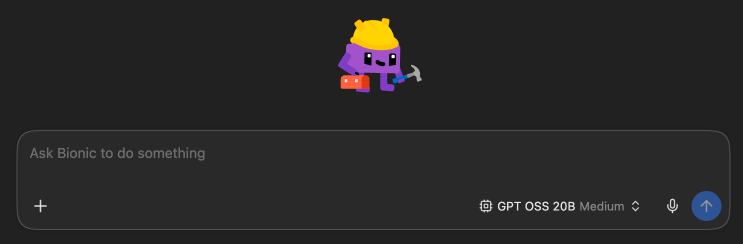
[プロンプト-最初]
最初の質問をしてみましょう。
「フォルダ内容を説明して下さい。」
と入力して、指定したフォルダのファイルを確認させます。
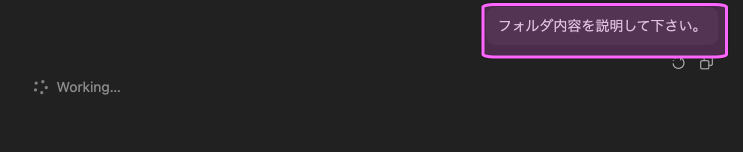
約1分後に。。。
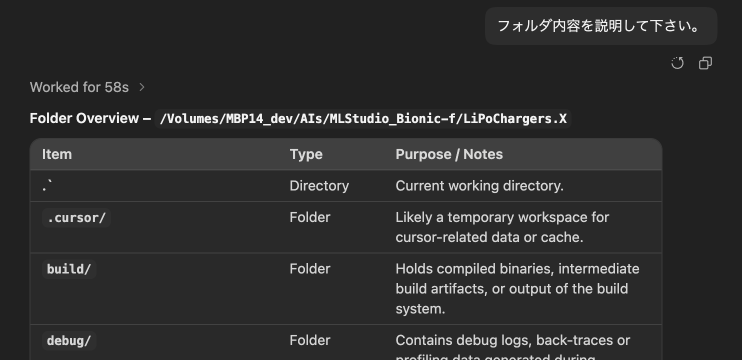
んー、日本語で表示させましょう。
「日本語で説明して下さい」と入力します。
約40秒後。。。
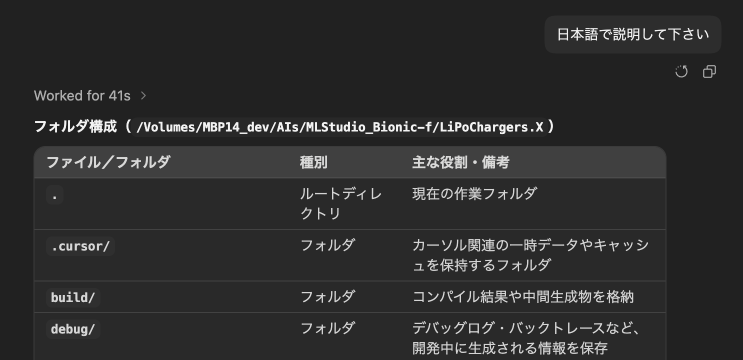
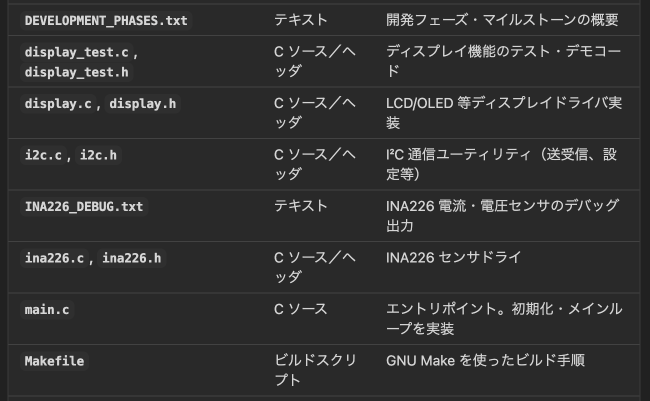
それらしく、説明されています。また、c/hのcコードは簡単な説明もされています。
内容を一度読み込んで解釈している様です。
[プロンプト-概要をmdファイル作成]
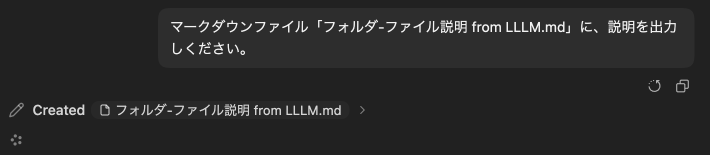
次に、説明した結果をマークダウンファイル「フォルダ-ファイル説明 from LLLM.md」に出力してましょう。
マークダウンファイル「フォルダ-ファイル説明 from LLLM.md」に説明を出力しください。

ファイル作成中
ファイル作成完了!
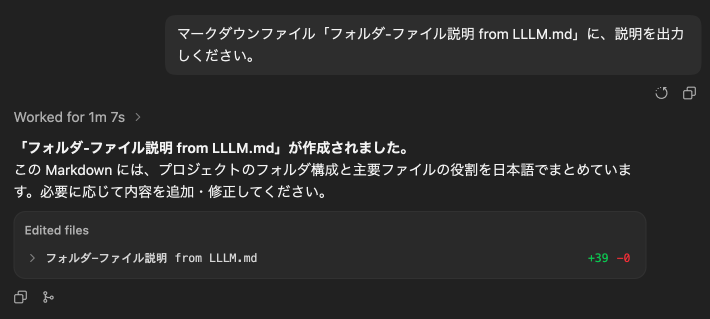
内容を確認します。
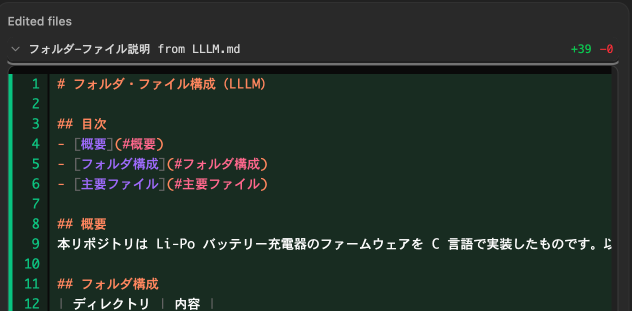
生成されたマークダウンファイルを確認します。