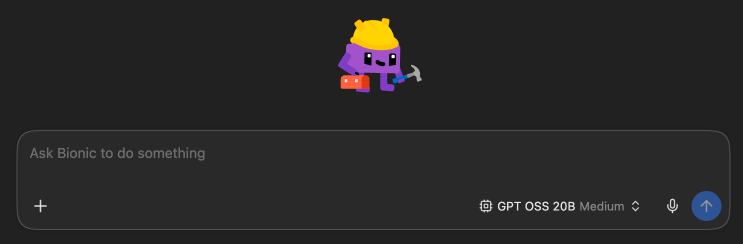
new Projects
Project選択
Bionicの2つのプロジェクト「Code」と「Work」から「Code」を選択します。
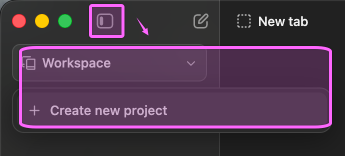
今回は、テスト用にPICプログラムを使用するので「Code」を選択します。
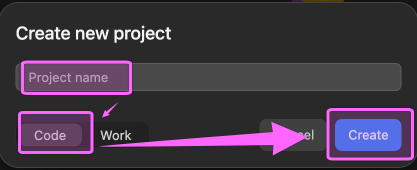
Project nameは「code test」とし「Create」ボタンをクリックして作成します。
次の様に「Code」選択時の初期画面が表示されます。
この状態では、未だ設定が完了していません。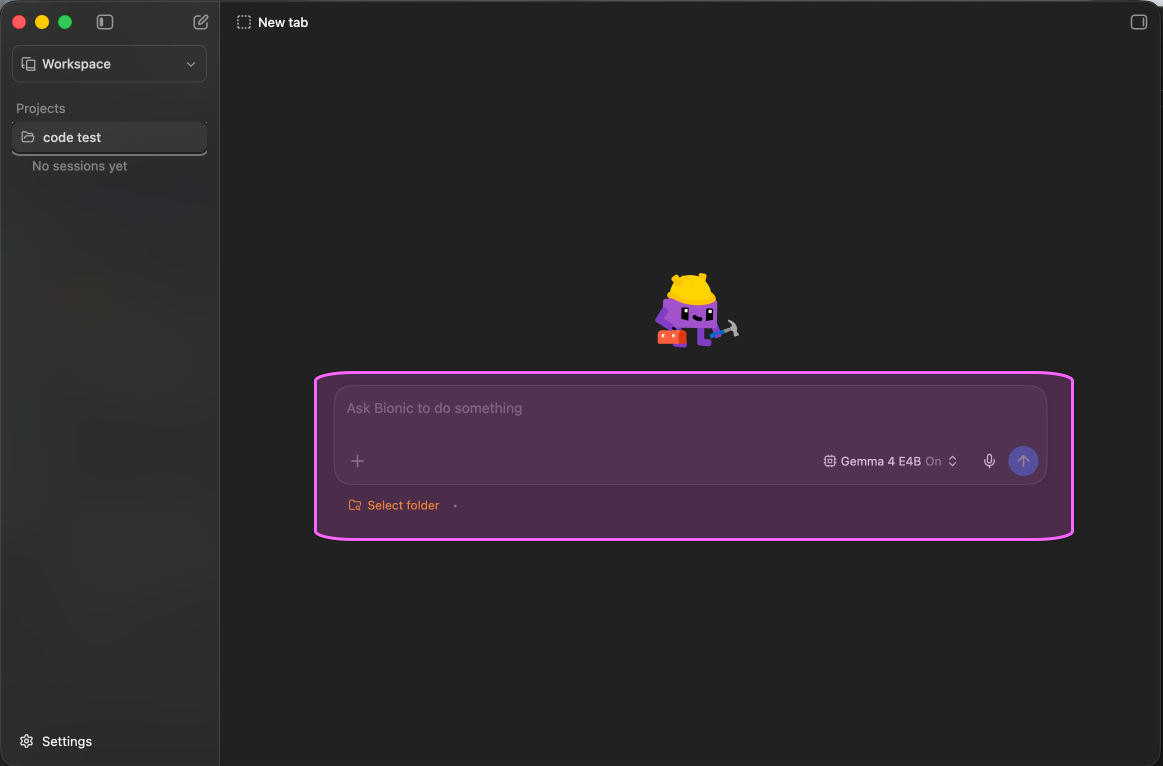
モデルの選択
チャット画面の「Choose a model」からダウンロードしたモデル「GPT OSS 20B」を選択します。
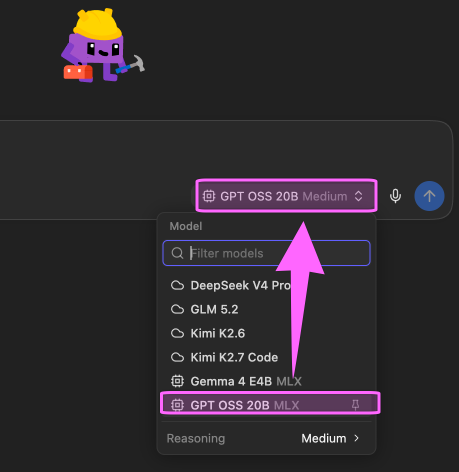
ターゲットの選択
ターゲットとするコードのRootフォルダを選択します。
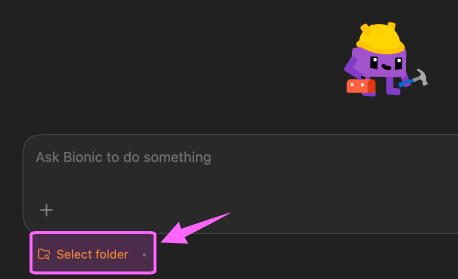
「Select folder」をクリックしてターゲットのRootフォルダを「Use Folder」クリックで選択します。
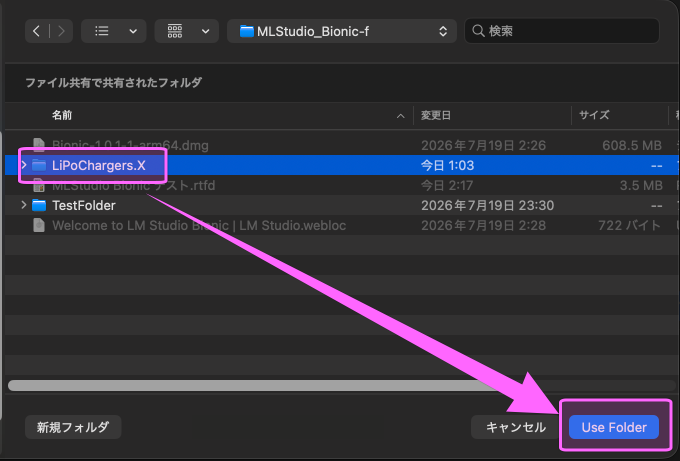
次の画面の様にプロンプトを受け付けるようになります。