最初の設定
最初のテストの為に最低限の設定を実行します。
AIモデルのダウンロード
最初に使用するモデルをダウンロードします。
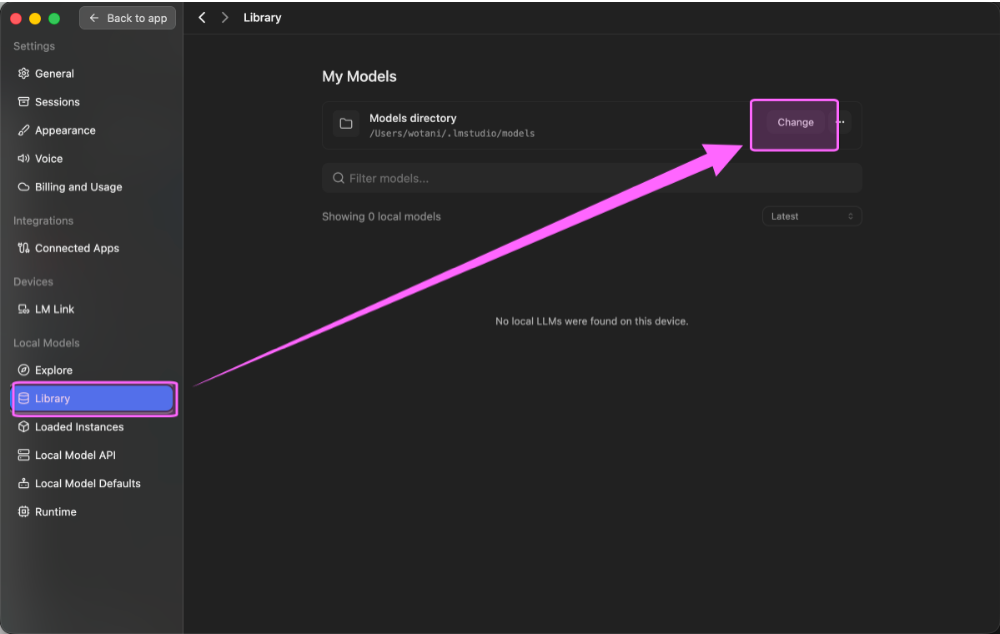
その前に、モデルのダウンロード先を変更します。
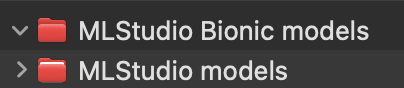
今回は新しいフォルダ「LM Studio Bionic models」を追加してモデルをダウンロードします。
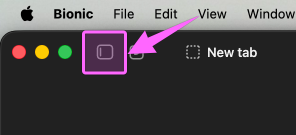
画面左上のICONをクリックしします。
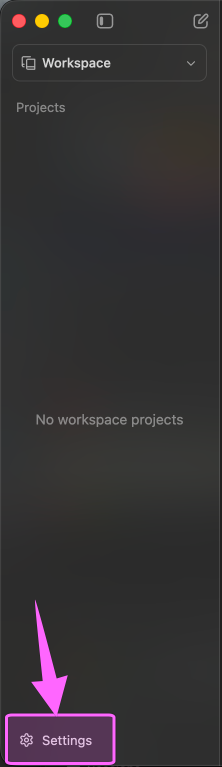
画面の左下の「Settings」ICONをクリックして設定画面を開きます。
「Settings > Library > My Models > Models directory 」の「Change」ボタンをクリックします。
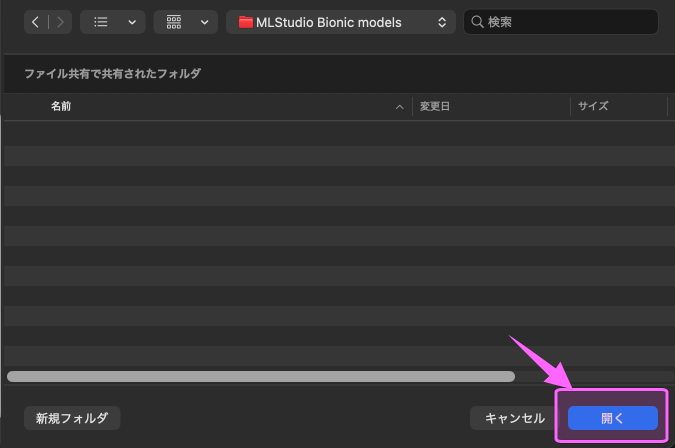
新しいフォルダーを選択して「開く」ボタンをクリックします。
変更後のフォルダを確認します。

モデルをダウンロード
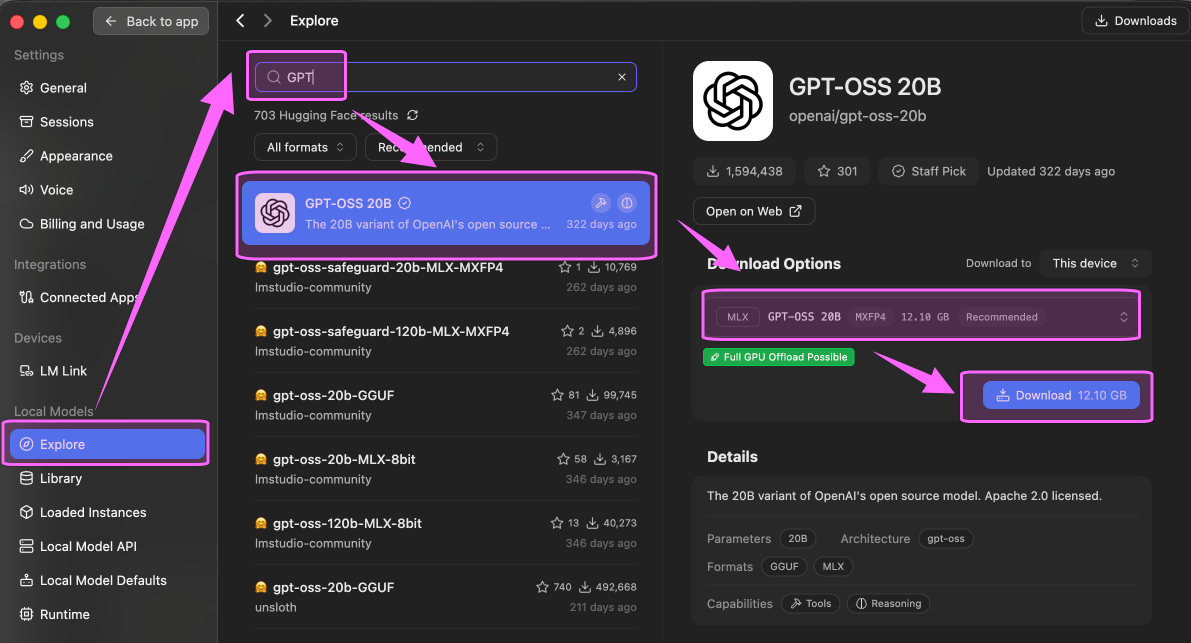
「Local Models > Expolore」を選択し、今回はプログラムコードが得意と言われている「GPT」でフィルターします。
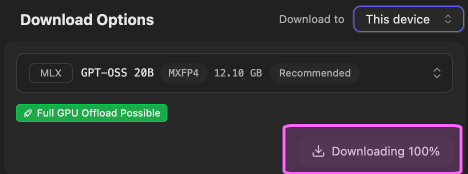
「GPT-OSS 20B」を選択し「GPT-OSS 20B MXFP4 12.10GB」をダウンロードします。
このモデルは、テスト環境のM1 MacBookPro 14 inch 32GのRAMに十分入ります。
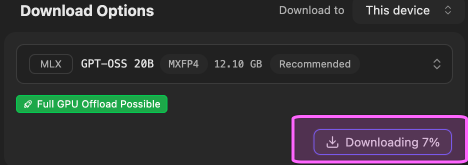
ダウンロード中!
ダウンロード完了!
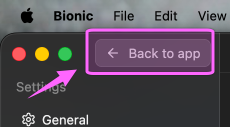
モデルのダウンロードが完了したら「Back to app」クリックしてテストを開始します。