
【3.Lチカ】
動作チェックのLチカです。
動作確認の為に、今回はSeeeedのArduino UNO R3互換ボードであるSeeeduino V4.2を接続してLチカを行います。日本だとスイッチサイエンスさんから購入できます。> スイッチサイエンス Seeeduino V4.2
https://www.switch-science.com/catalog/2651/?gclid=EAIaIQobChMIgpXLopX_6QIViqmWCh1Nqw80EAAYASAAEgIvcPD_BwE
Lチカ・アプリの作成
新しいプロジェクトを作成します。
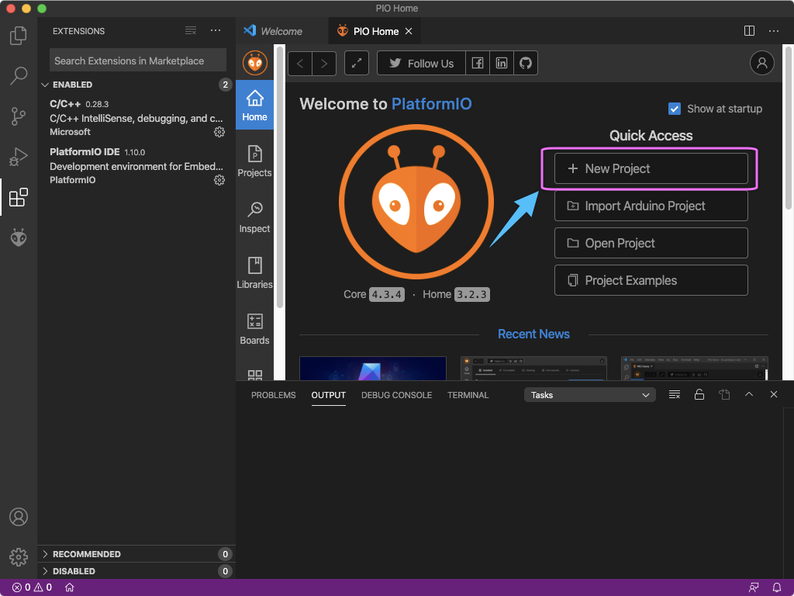
+ New Project
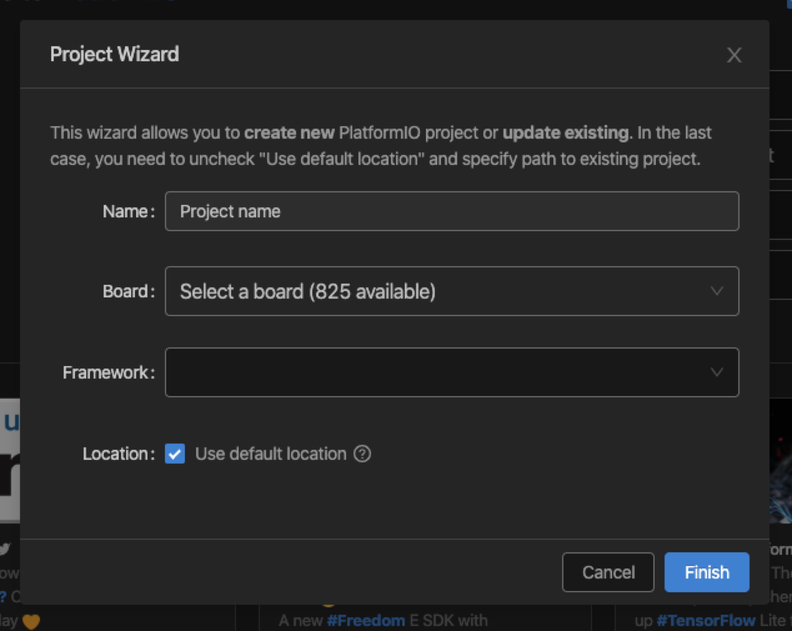
Project Wizardの入力項目3を行い「Finish」ボタンをクリックします。
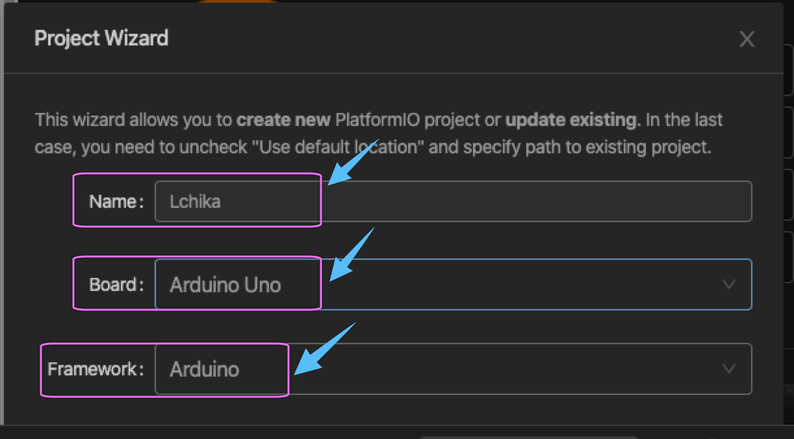
Name: プロジェクト名 Lchika
Bard: 今回は「Arduino Uno」を選択 (800を超えるボードが登録済みですが検索出来るので「UNO」と入力して絞り込み選択します。
Framework: Bardを選択した時点で自動的に入るようです。
最後に「Finish」ボタンをクリックします。
ファイルブラウザ?の「EXPORER」が開き「Lchika」プロジェクトが表示されます。
今回はインストールされているライブラリのアップデートがあるようなので「はい」を選択しインスールします。
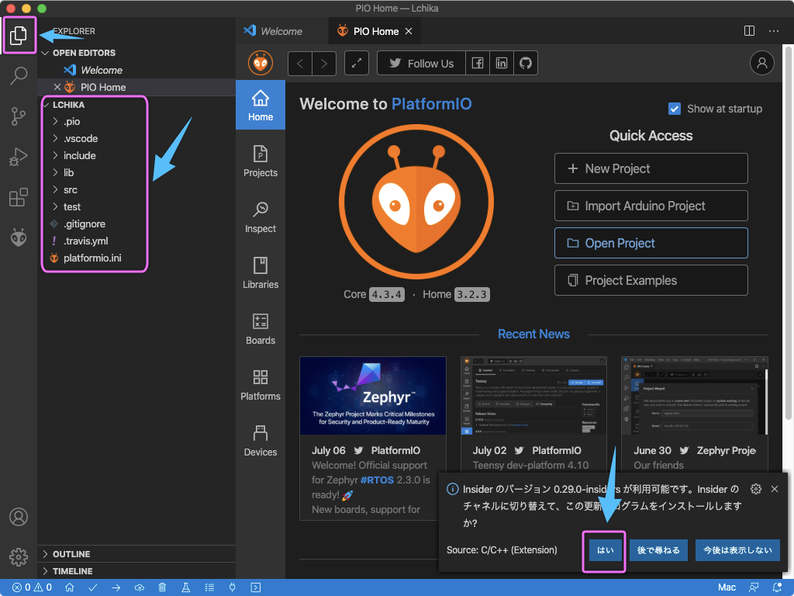
「再読み込み」をクリックして更新します。
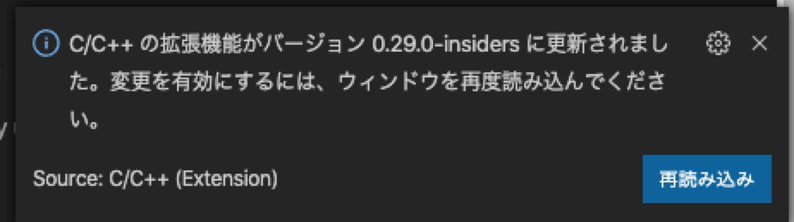
画面が更新されます。
念のためVSCodeを再起動します。
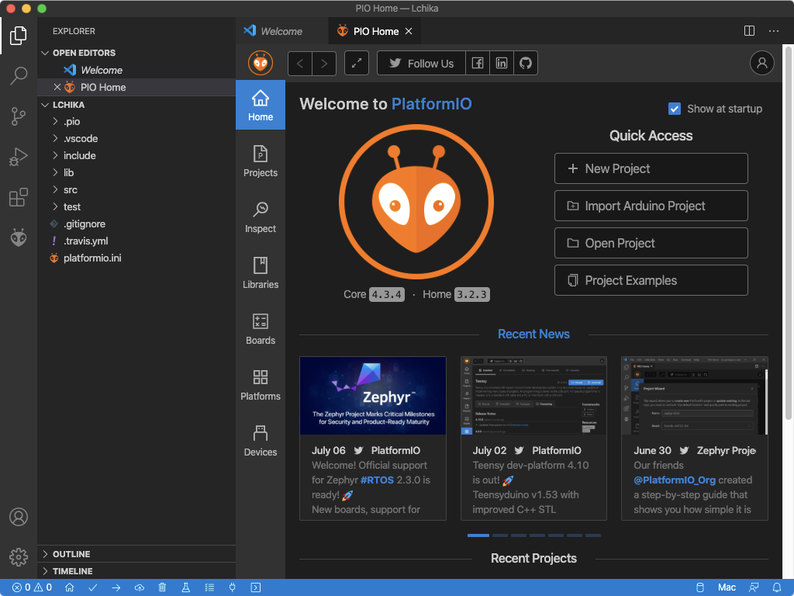
テストコードの画面に戻ります。
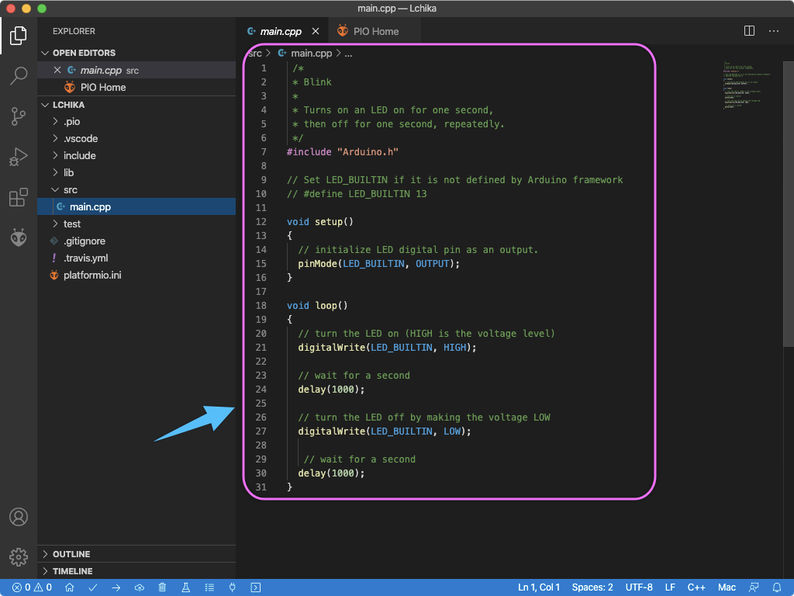
Lチカのコードを入力します。
Arduinoの作法とは異なり「main.cpp」にコードを書きます。
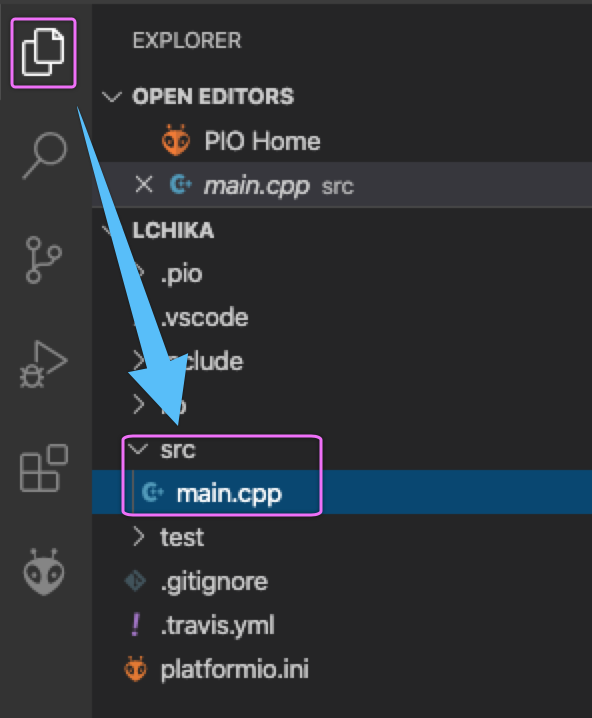
とりあえず動作テストの為に
PlatformIOのページからLチカのコードをコピー&ペーストします。
> Lチカのコードはプロジェクト作成時にデフォルトで入るようである。
> 以前は入らなかったか。2020-07-07 現在。
Docs » Cloud & Desktop IDE » VSCode
https://docs.platformio.org/en/latest/integration/ide/vscode.html#ide-vscode
 /**
 * Blink
 *
 * Turns on an LED on for one second,
 * then off for one second, repeatedly.
 */
#include "Arduino.h"

// Set LED_BUILTIN if it is not defined by Arduino framework
// #define LED_BUILTIN 13

void setup()
{
  // initialize LED digital pin as an output.
  pinMode(LED_BUILTIN, OUTPUT);
}

void loop()
{
  // turn the LED on (HIGH is the voltage level)
  digitalWrite(LED_BUILTIN, HIGH);

  // wait for a second
  delay(1000);

  // turn the LED off by making the voltage LOW
  digitalWrite(LED_BUILTIN, LOW);

   // wait for a second
  delay(1000);
}
コードの実行
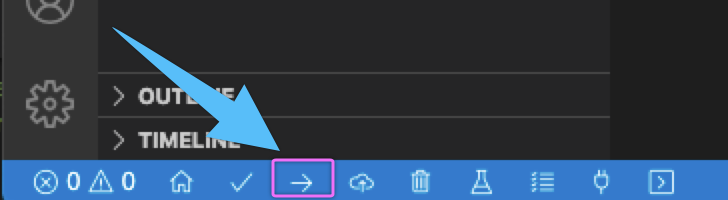
左下のICONからビルドしてボードにアップロードします。
ビルド (ショートカットキーは Control + option + B)
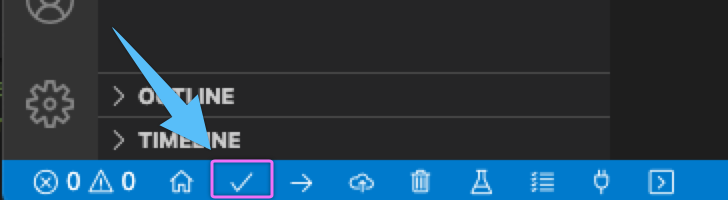
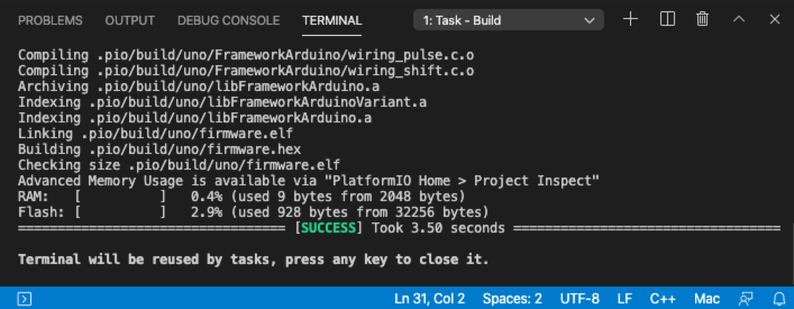
TERMINAL枠内にビルド情報が表示されます。
ボードへアップロード (ショートカットキーは Control + option + U)
注意: ボードはmacと接続されていますか? (^^;
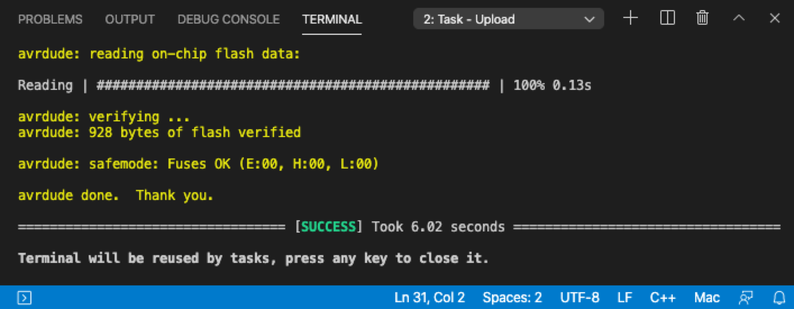
ERMINAL枠内にアップロード情報が表示されます。
補足: Arduino純正アプリとは異なりアップロード時に再Buildは実行されません。
これで無事Lチカが実行されました。