セルフテスト
tinySA
【古い-転載記事】
概要
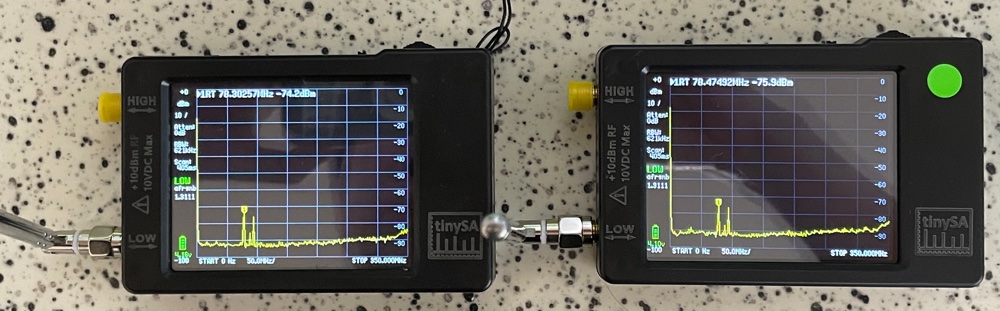
主に0.1Hz 〜 350Mhzを対象とした小型/廉価版のスペクトラムアナライザの情報です。
tinySAはedy555によって開発されたNanoVNA(ネットワークアナライザ)のファームウエアをベースにしています。
tinySAの色々な情報は次のWebページ(wiki)にまとめられています。
https://www.tinysa.org/wiki/
作成日時: 2021-11-10 11:54 更新日時: 2021-11-11 17:58
【主な特徴】
- 主に0.1Hz 〜 350Mhzを対象とした小型/廉価版のスペクトラムアナライザー
- 2つの入力
LOW: 0.1Mhz 〜 350Mhz の高精度入力(MF/HF/VHF帯) (主な測定範囲)
HIGH: 240Mhz 〜 960Mhz の低精度入力(UHF帯) - 信号発生器を内蔵
LOW: 0.1Mhz 〜 350Mhz の正弦波(高調波は基本周波数の-40dB以下)
HIGH: 240Mhz 〜 960Mhz の矩形波 - 2.6kHz 〜 640KHzの範囲切り替え可能なバンドパスフィールター
- タッチ対応のカラーLCDディスプレイ(2.8inch、320×240、16bit/RGB)
- MF/HF/VHFでは0dB 〜 31dBの1dBステップのアッテネータ
- 自動セルフテスト機能、LOW入力用の内蔵キャリブレーション信号発生器
- PCとUSB接続しスペアナ/信号発生器とし使用可能
- 2時間以上使用可能な充電式バッテリー
- 最大入力レベルは+10dBm
詳細な仕様などは次のwikiページをご参照ください。
仕様 wiki Specification
技術解説 wiki Technical Description
ソース GitHub erikkaashoek/tinySA
Video Youtube Erik Kaashoek
更新日時 2021-11-12 18:27
【購入情報】
<< 注意 !! >>
悪質なコピー商品(違法コピー)が出回っているようです。購入には最新の注意を払ってください。
tinySAの安全な購入に関する情報は次のwikiサイトから入手出来ます。
クロー製品の見分け方なども記載されています。
また、クローン商品を販売している通販サイトなどの情報も記載されています。
販売情報 wiki Buying the tinySA
Youtube Erik Kaashoek tinySA quick comparison of clone vs genuine
日本国内ではスイッチサイエンス社がedy555からの受託販売商品として扱っています。
https://www.switch-science.com/catalog/6882/
私は正規の販売代理店の情報を知らずにAmazon Japanから購入したのですが、ちょっと怪しいユーザーレポートも有ります。Amazon Japanでは、いろんな会社から販売されています。
更新日時 2021-11-12 18:25
tinySA セルフテスト
開封して最初にやることはキャリブレーション(校正)作業です。
wiki の First Use を参考に実施します。
この作業は安定にtanySAを使用するために適時実施する必要も有りますね。
作成日時 2021-11-10 13:20 更新日時 2021-11-10 17:43
【セルフテスト】
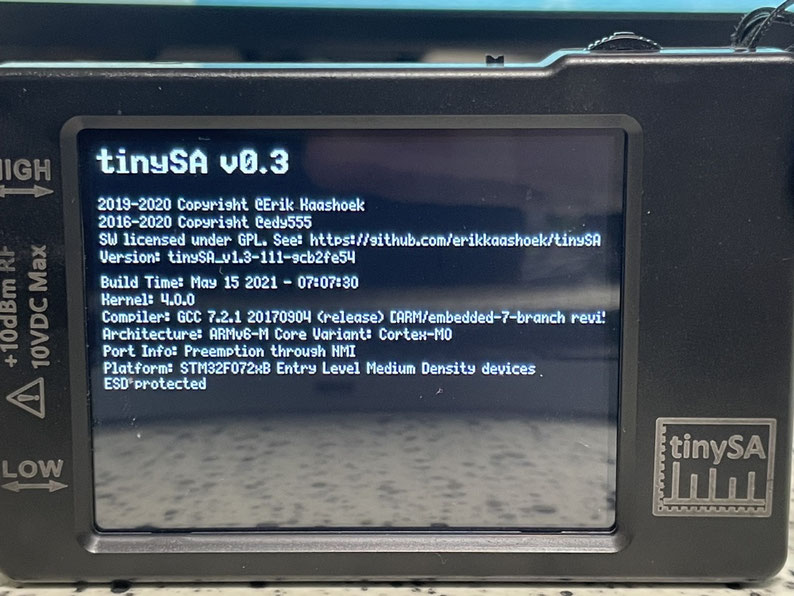
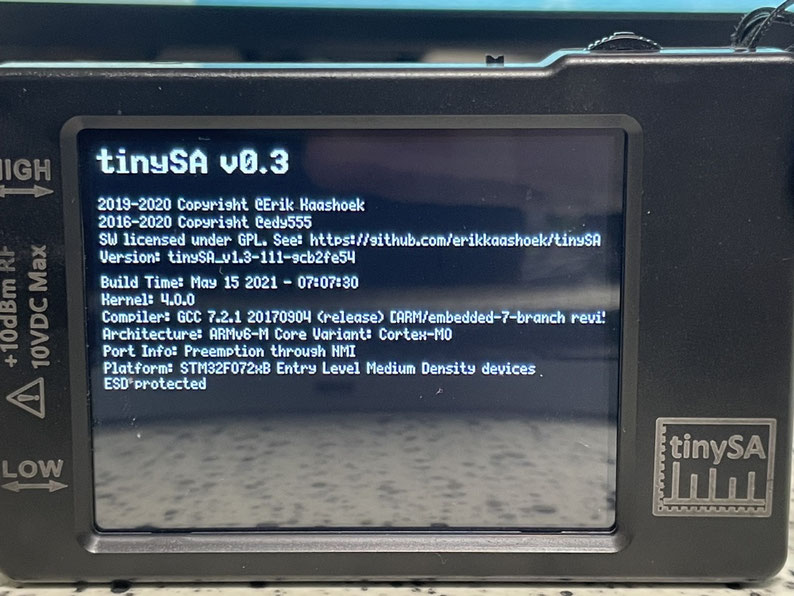
このドキュメントに使用したtinySAのVersionb情報
【STEP 1】接続
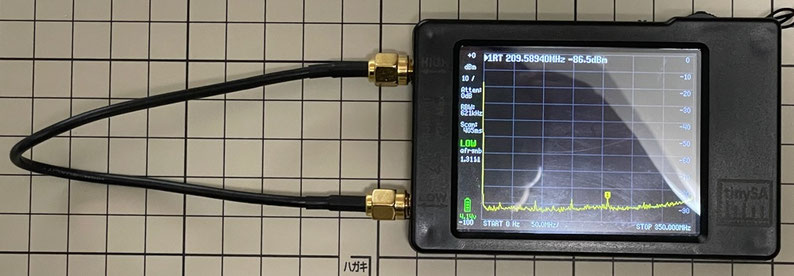
LOW/HIGHポートに付属のSMAケーブルを接続し、電源を入れます。
【STEP 2】テスト
LCDをタッチし「CONFIG 」 > 「SELF TEST」を選択します。
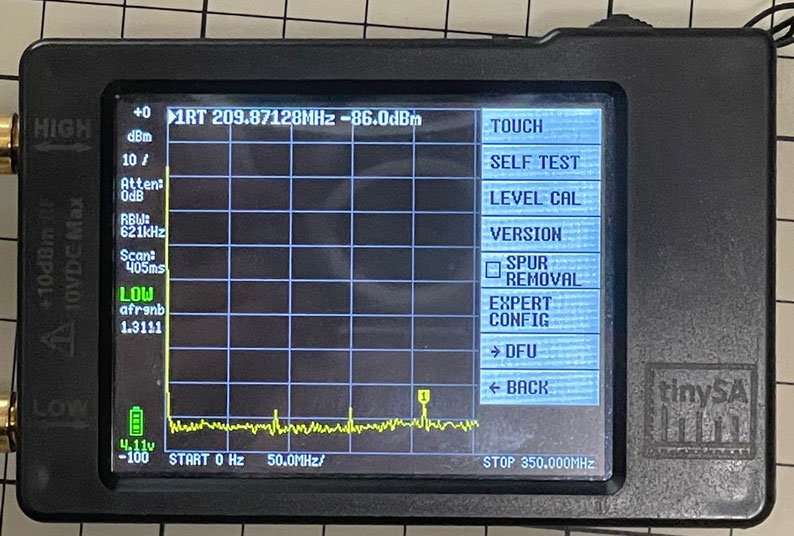
「SELF TEST」を押すとテストが開始され、それぞれのテスト結果が表示されていきます。
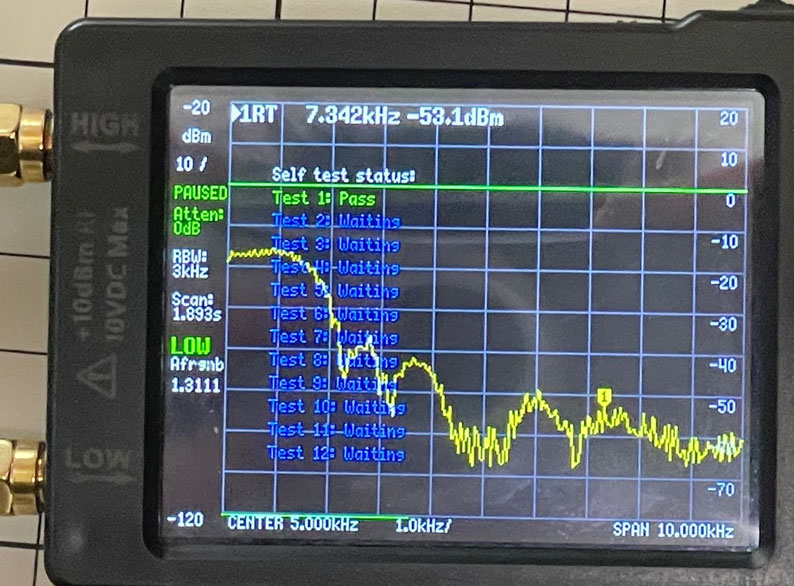
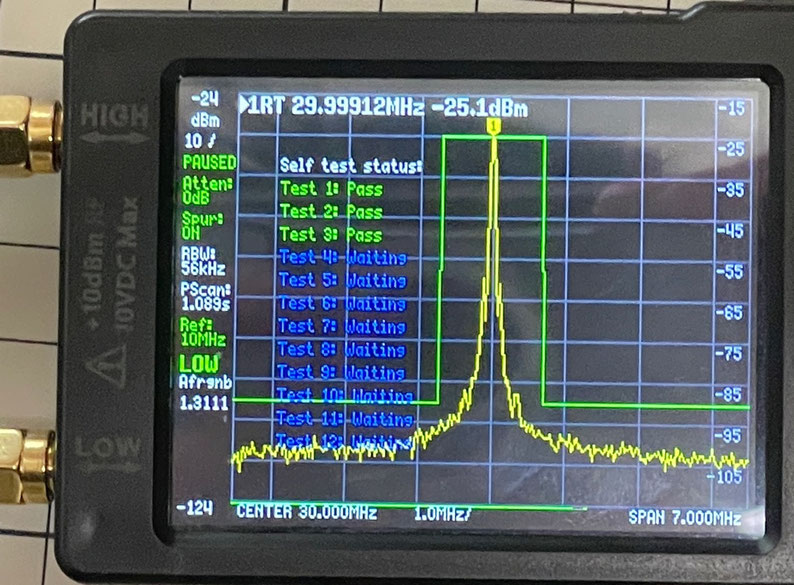
次々にテストが実行されそれぞれの項目が正常に終了し「pass」が表示されます。
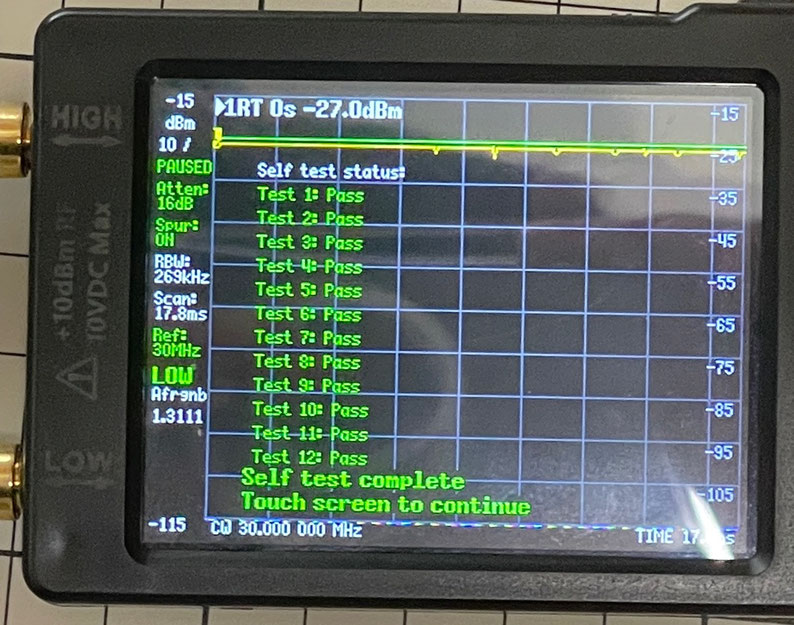
テスト完了
補足: クローン商品のテスト
クローン商品(違法コピー)では、セルフテストの失敗を防ぐためにファームウェアにパッチが行われています。結果、ファームウエアのアップデートを実施するとテストに失敗する事があります。
正規商品のセルフテスト機能は、開発時に検証されそして、複数のコンポーネントに対応しています。
セルフテストの動画
レベル・キャリブレーション
開封して最初にやることの2つ目はキャリブレーション(校正)作業です。
wiki の First Use を参考に実施します。
LOW入力の(Power?)レベル・キャリブレーションを実施します。
このキャリブレーションは非常に安定し周波数に依存しないので、一つの周波数に対して一回だけ行う必要が有ります。測定毎に実施する必要は有りません。
レベル・キャリブレーションが終了すると測定の準備が整いました。
作成日時 2021-11-10 15:14 更新日時 2021-11-10 17:48
【レベル・キャリブレーション】
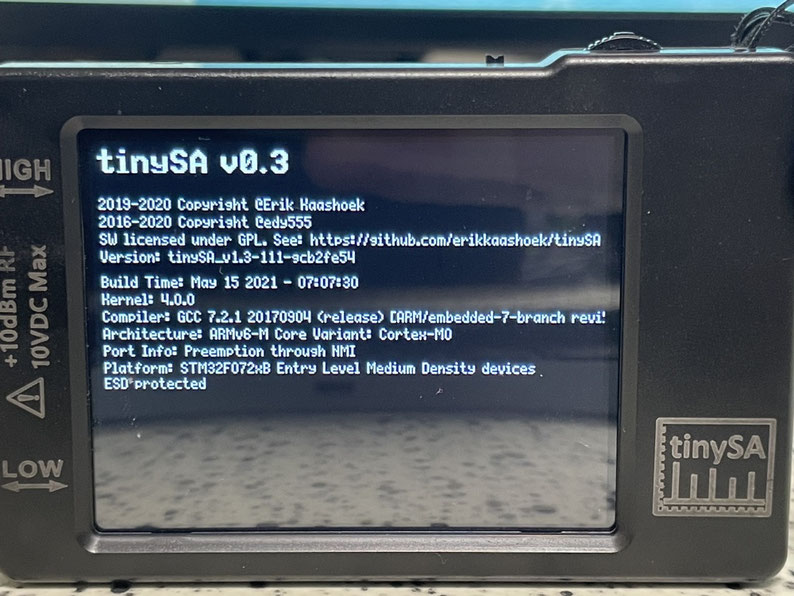
このドキュメントに使用したtinySAのVersionb情報
【STEP 1】接続
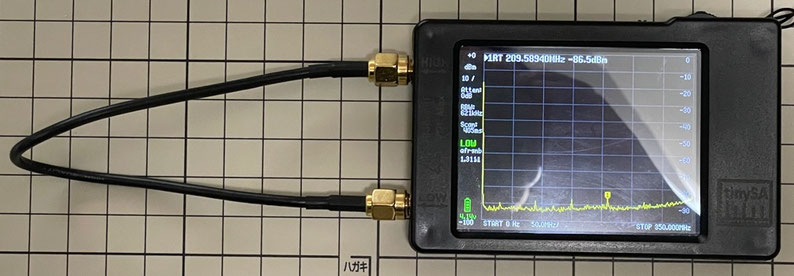
LOW/HIGHポートに付属のSMAケーブルを接続し、電源を入れます。
【STEP 2】キャリブレーション
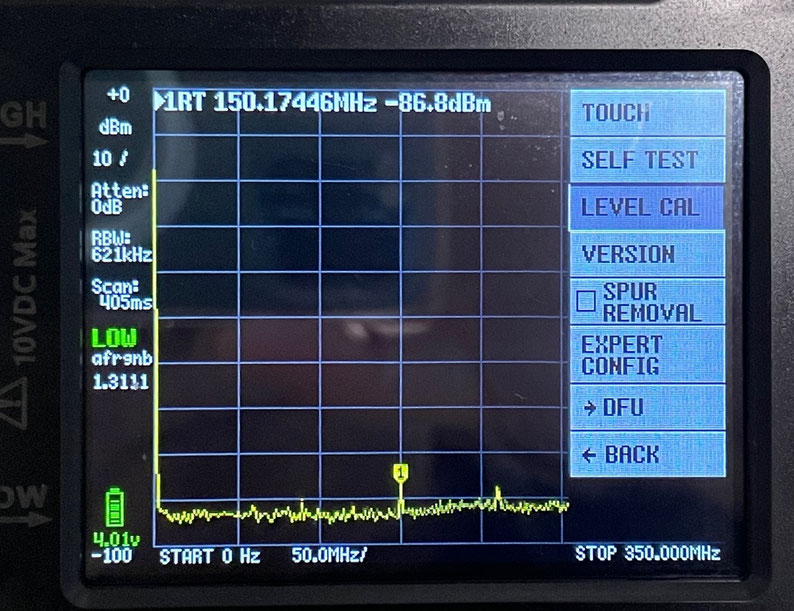
LCDをタッチし「CONFIG 」 > 「LEVEL CAL」を選択します。
「CALIBRATE」を選択し実行します。
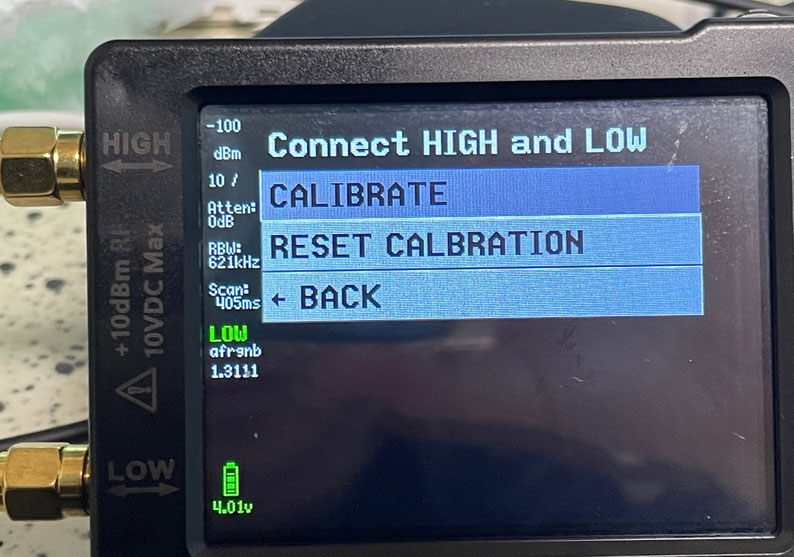
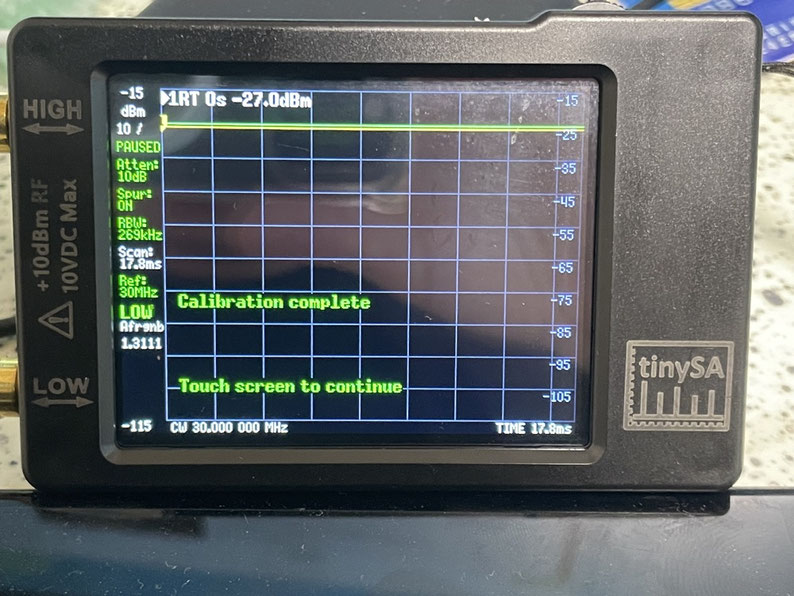
キャリブレーションが実行されます。
画面左には、キャリブレーションの条件などが表示されます。
LCDの画面タップで、スキヤン画面に戻ります。
HIGH入力のレベル・キャリブレーション
HIGH入力のレベル・キャリブレーション(校正)作業です。
wiki の First Use を参考に実施します。
以下のビデオを参考にしてください。
Youtube tinySA calibrating the high input
このキャリブレーションはオプションです。
記事の作成時点では、必要な機材が無いので実施できていません。
準備する機材
・240Mhz 〜 350Mhzの信号源
以下のBLOGが参考になると思います。
tinySA: HIGH側のキャリブレーション
作成日時 2021-11-10 15:16 更新日時 2021-11-10 17:54
【HIGH入力のレベル・キャリブレーション】
このドキュメントに使用したtinySAのVersionb情報