No.02
スタートレック エンタープライズD No.2 2021年11月09日号
第2号
組立マニュアル(PDF) No.2 スタートレック エンタープライズD STAGE 3~6
組立概要
- ステージ3 メイン・デフレクターにLEDライトを組み込む
- ステージ4 デッキパネルを組み立てる(1)
- ステージ5 メインシャトルベイの取り付け
- ステージ6 円盤部前方のフレームを組み立てる(1)
今回の私の組み立て所要時間は『約3時間』でした。
作成日時 2021-11-28 17:05, 更新日時 2021-11-28 19:49
【ステージ3 メイン・デフレクターにLEDライトを組み込む】
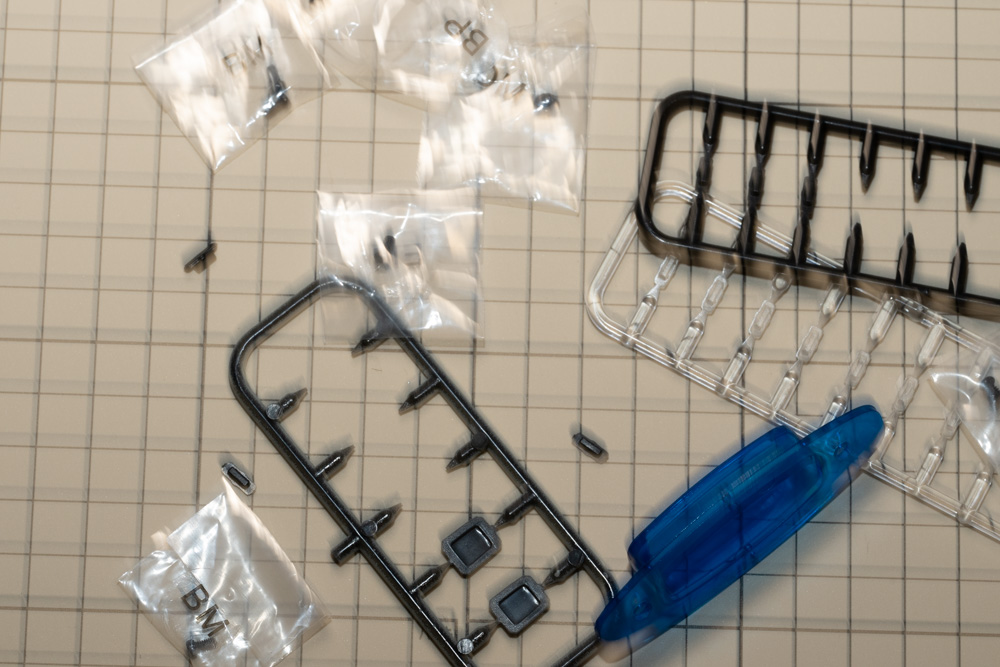
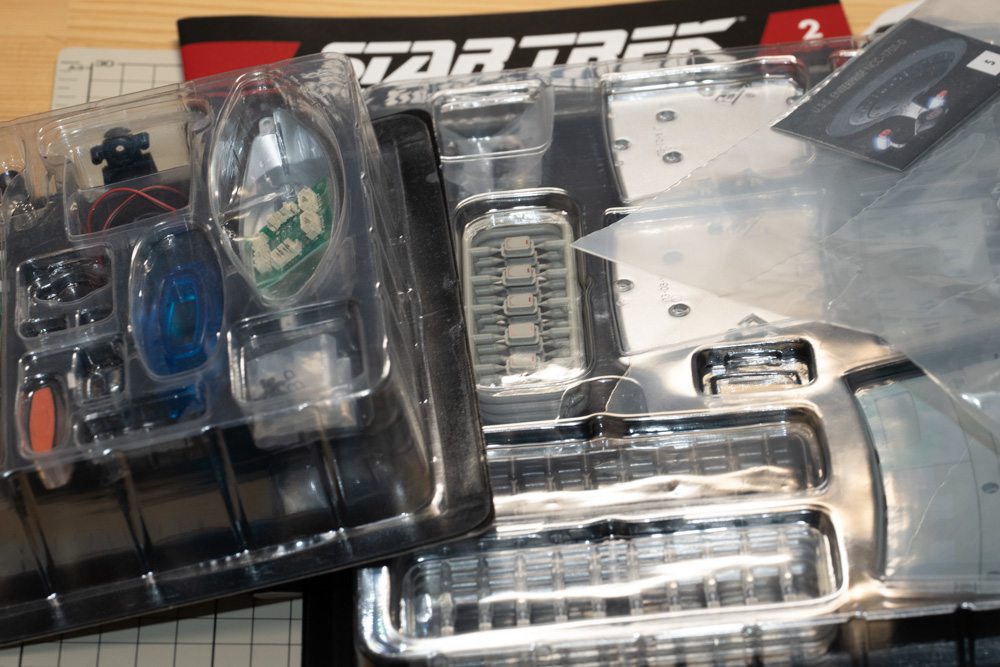
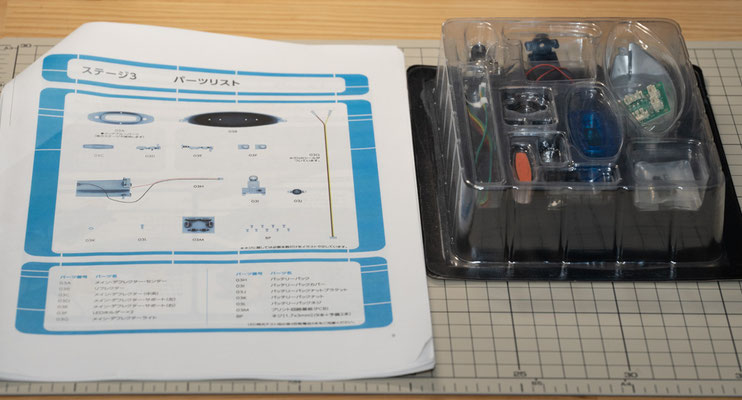
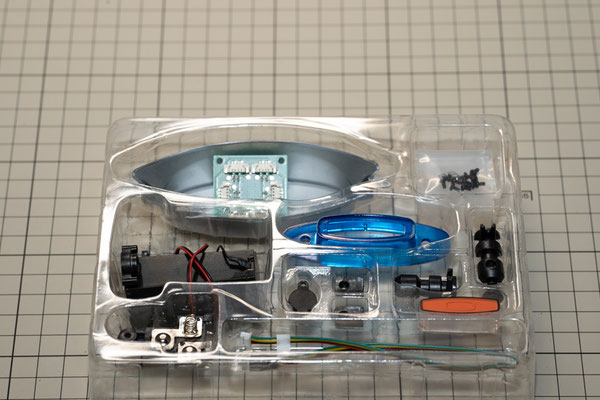
いつものように今回のステージ用の部品を眺めます。
そして、いつものようにパーツ番号と実際のパーツを紐付ける情報は「形」です。
ネジなどは袋にパーツ番号のシールが貼っています。
電池ボックスの組立です。
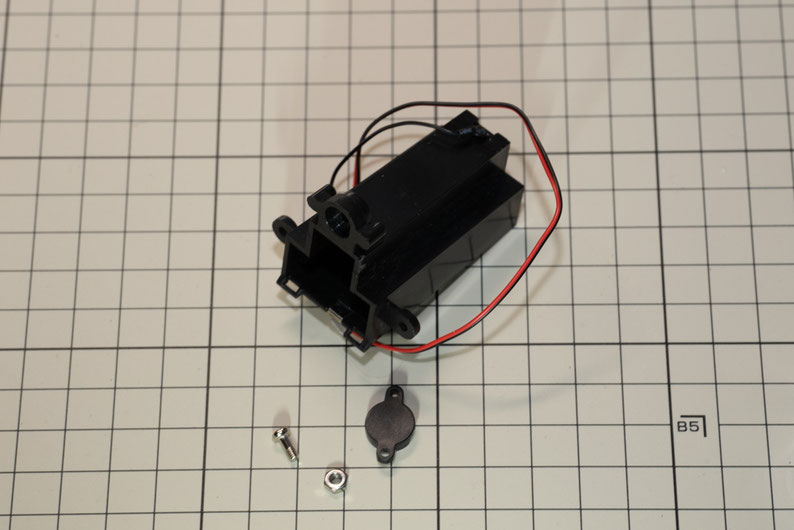
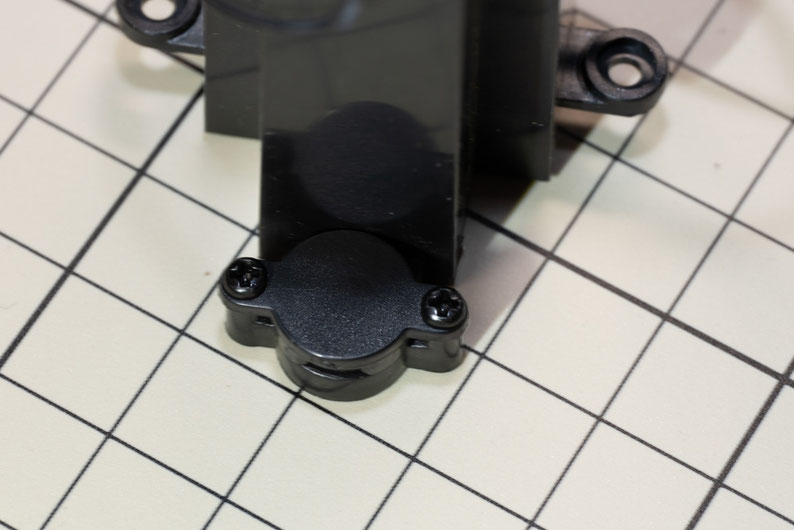
六角ナットをカバーで挟んでBP(タッピングねじ)で固定します。
作業をしやすいように、立ててネジを締めます。
注意: 素材がもろくネジを締めすぎてしまいます。
(この素材のもろさは設計ミスだと思います。)
閉めすぎ、ネジが緩くなると、この後の電池カバーのバネに耐えきれなくて、カバーが浮いてしまいます。
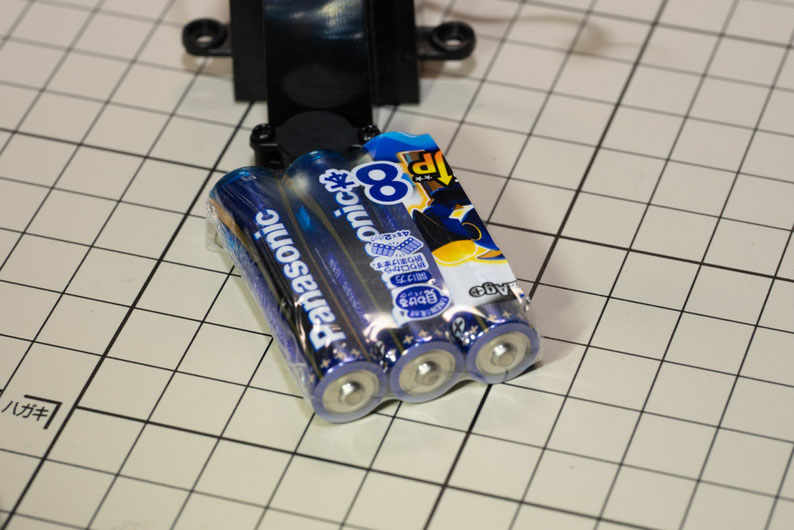
単四電池を3本準備します。
電池を入れてカバーを閉じます。
この時カバー側に有る金属の突起に注意してください。
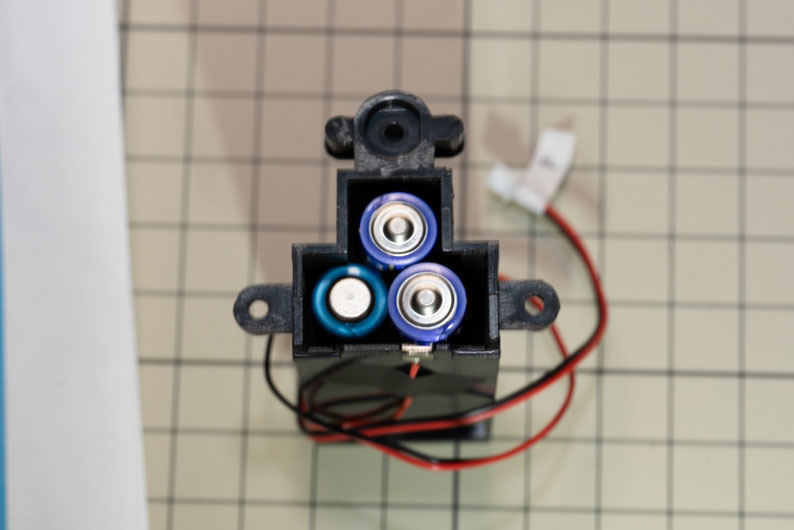
突起が、下からちゃんっと出るように差し込みます。
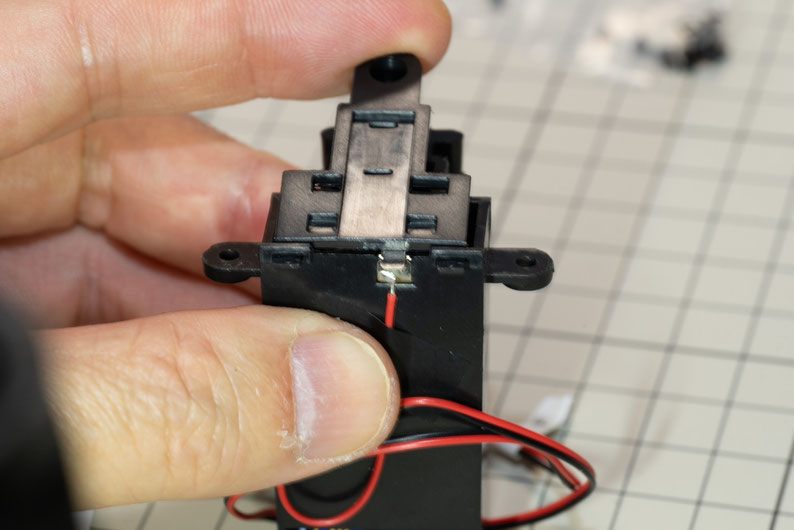
ネジを締めます。
六角ナットのカバー部のネジは簡単に緩むので、電池カバーとナットのカバーが簡単に浮いてしまいます。ようは、電池カバーとして機能しない状態になります。
六角ナットのカバーを取り付けるタッピングねじ部分の強度不足で少しでも強く閉めるとカバー部のネジは簡単に緩んでしまいます。
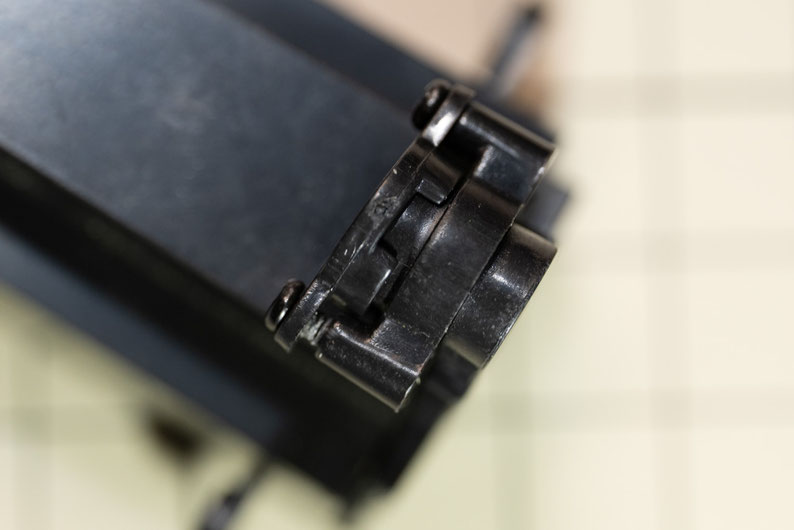
一度タッピングねじで緩んだ部分は、修復出来ないので、今回は瞬間接着剤で補強しました。
この文書では、ステッージ毎に記載していますが、実際には瞬間接着剤が固まるまで、他のステージを組み立てています。
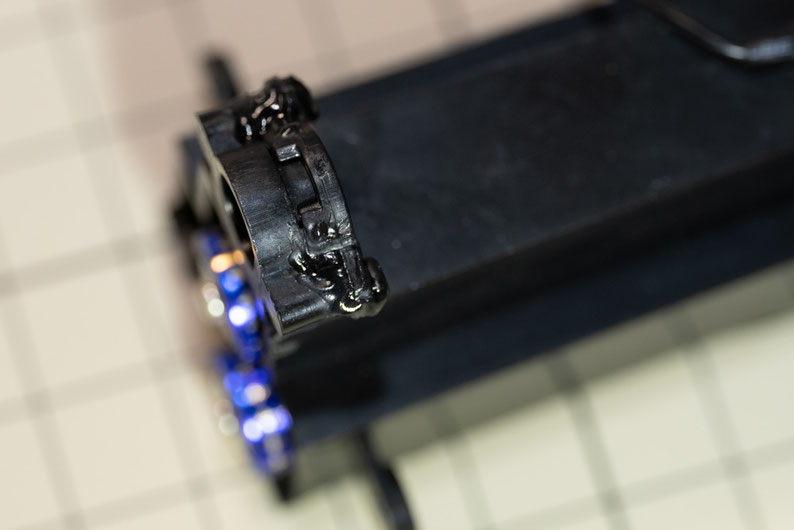
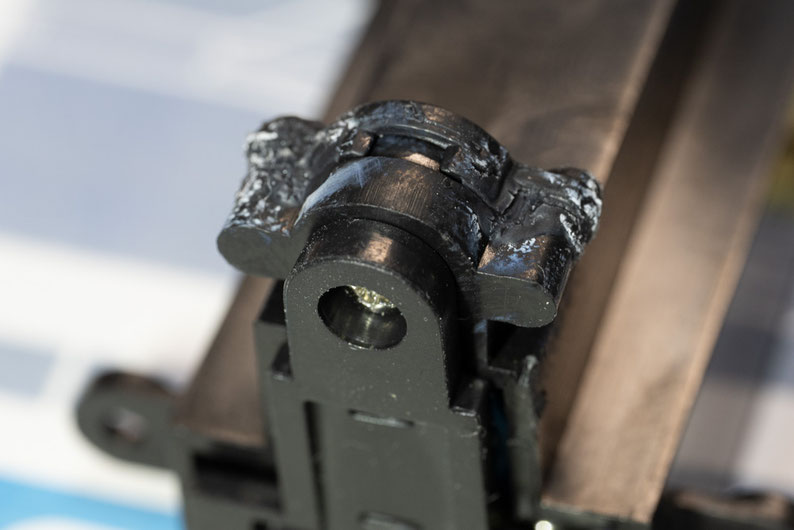
固まりました。
この状態になると電池カバーのバネの反発にも耐えられ、カバーとしての機能も正常に動作します。
メイン・デフレクター・サポートを組立ます。
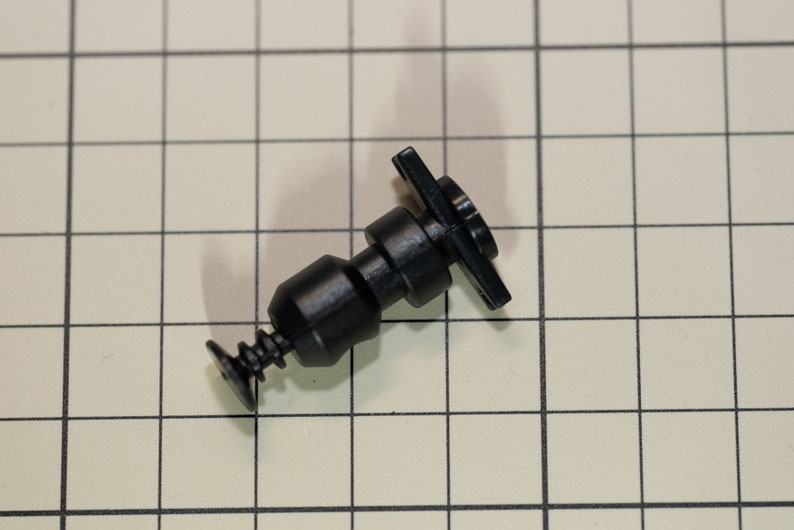
メイン・デフレクター(橙色の部品)にリフレクター(大きな部品)をネジで取り付けます。
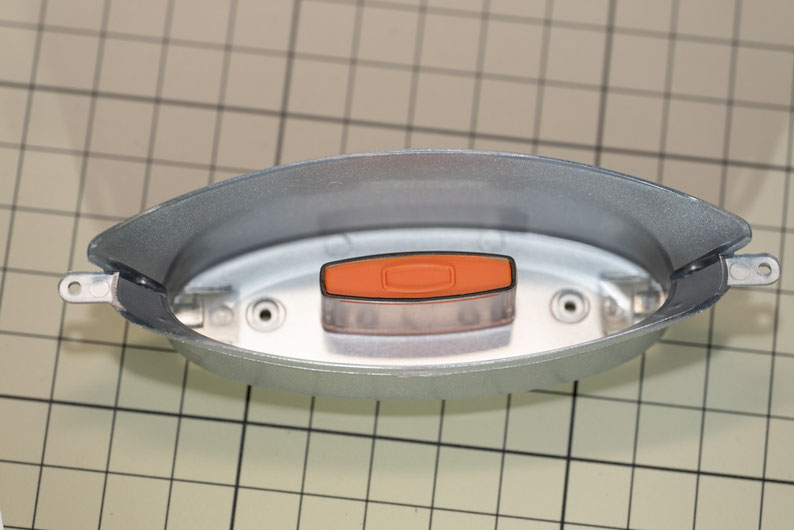
メイン・デフレクター・サポートをリフレクターにネジ止めします。
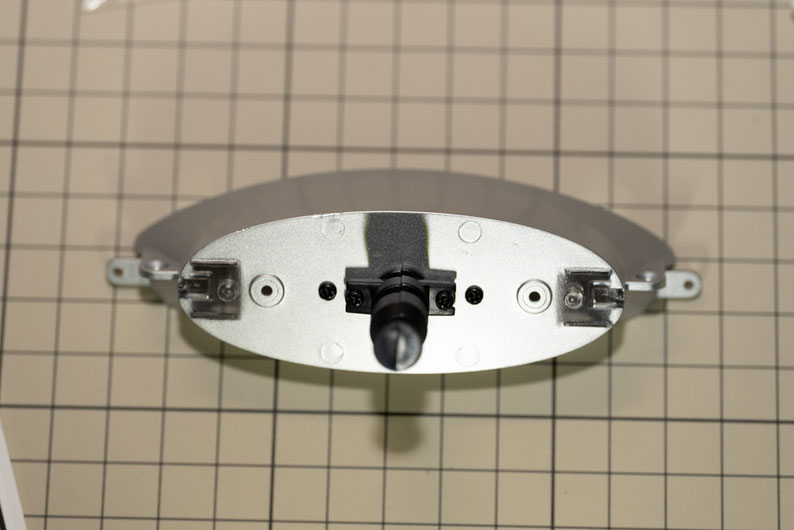
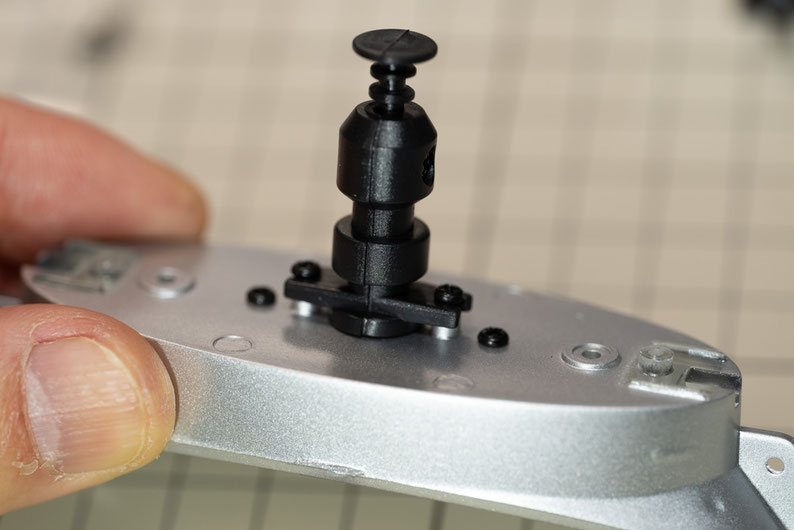
取付はこんな感じです。
次にLEDをメイン・デフレクターに取り付けます。
LEDのシールに「D」とラベルが有るものです。
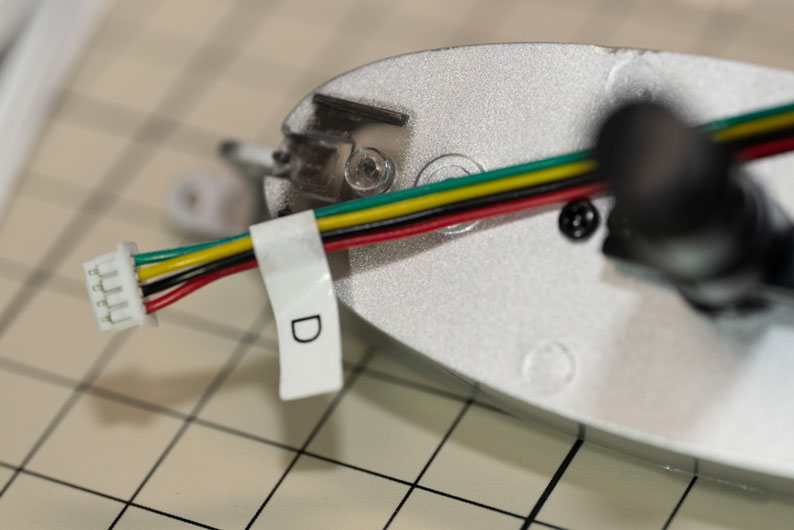
左右に取り付けます。
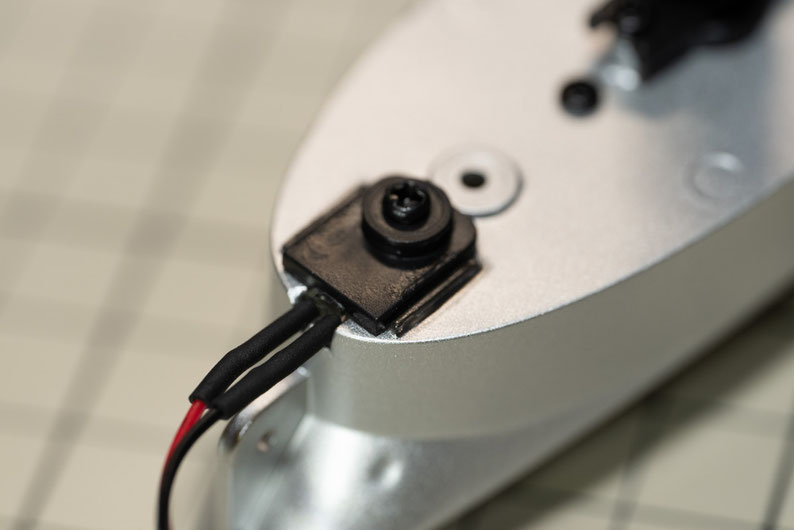
私は、直ぐに外れるので、作業性を考えて瞬間接着剤で止めました。
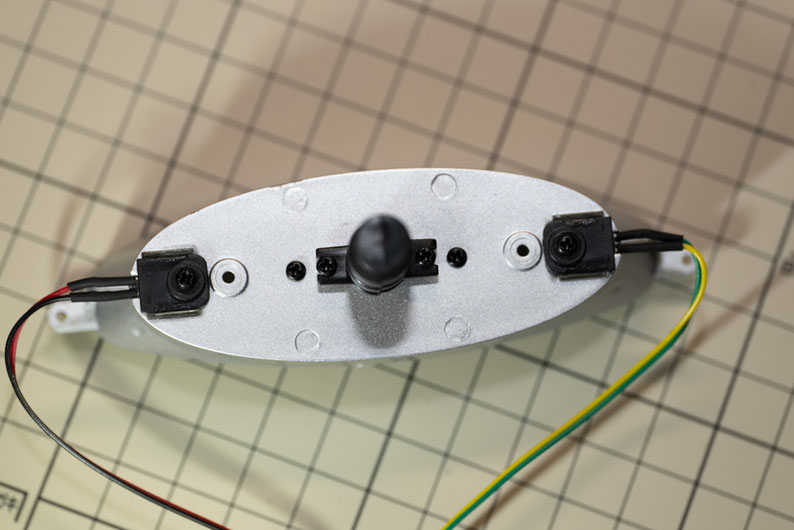
ネジ止めします。
今回のメイン・デフレクターとデッキ部分のLEDの点灯テストを行います。
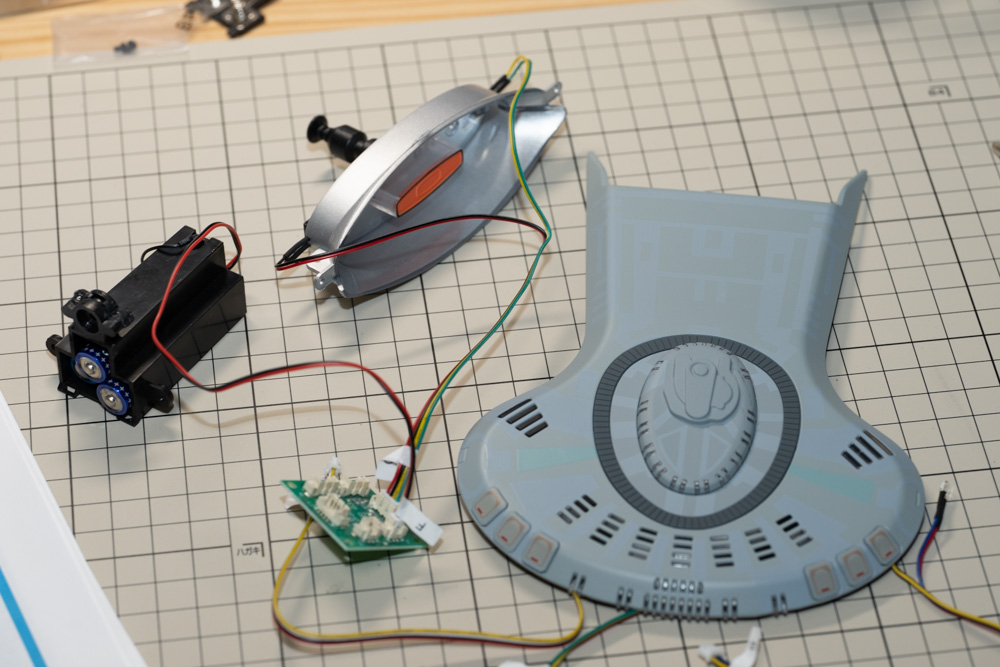
メイン・デフレクターのLED配線のコネクタをプリント基板のコネクタに接続し、電池ボックスをプリント基板に接続し点灯を確認します。
コネクターは強引に入れない限り、方向が有るので接続ミスは発生せず、LEDに問題が無ければ点灯します。
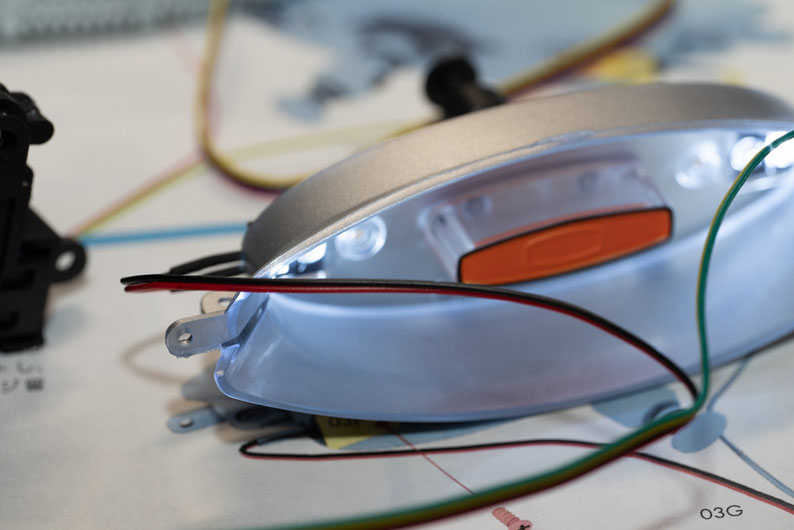
同様にステージ1で組み立てた、デッキフロントウインドウのLEDの点灯テストを行います。
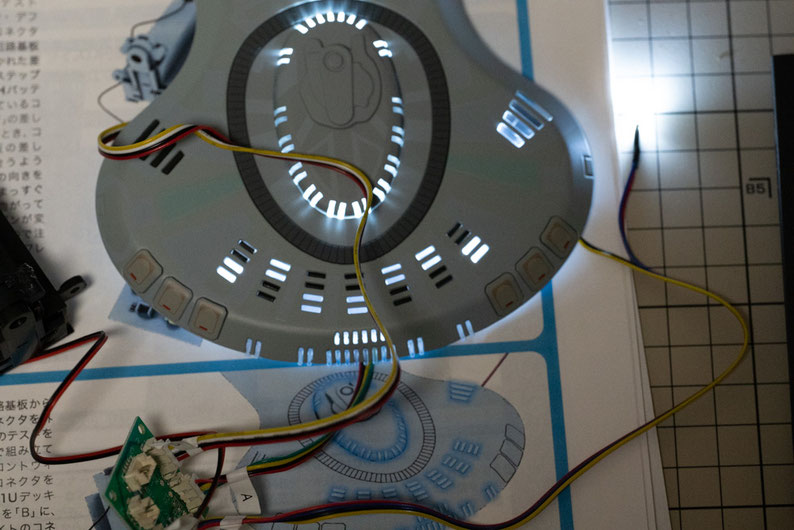
【ステージ4 デッキパネルを組み立てる(1)】
デッキ関連の組立を行います。
小さな部品をデッキに並べるので、ちょっとした事で直ぐにデッキから外れます。
なので、私の場合にはここでも瞬間接着剤てせ固定しつつ作業を行いました。
また、脱出ポッドカバーは、取り付ける位置によっては、取り付けるデッキパネルと干渉して完全に入りません。なので必要に応じて干渉部分を削っています。
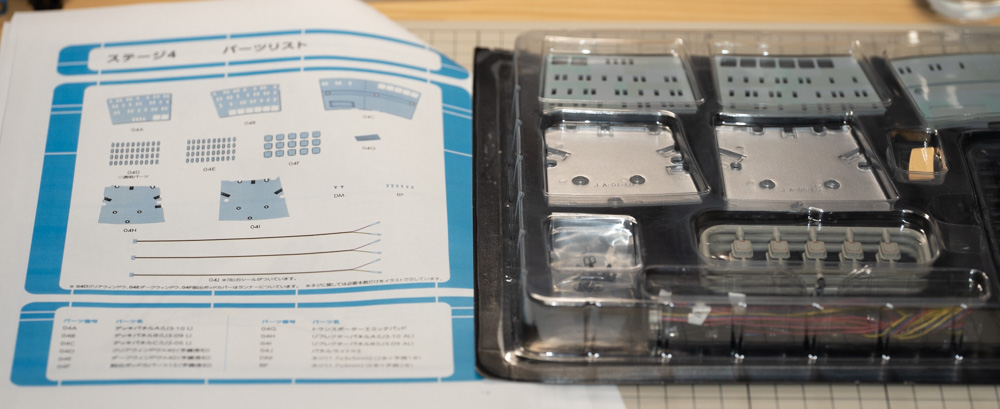
脱出ポッドカバーは、バリが結構大きく出るので必要に応じて削っています。
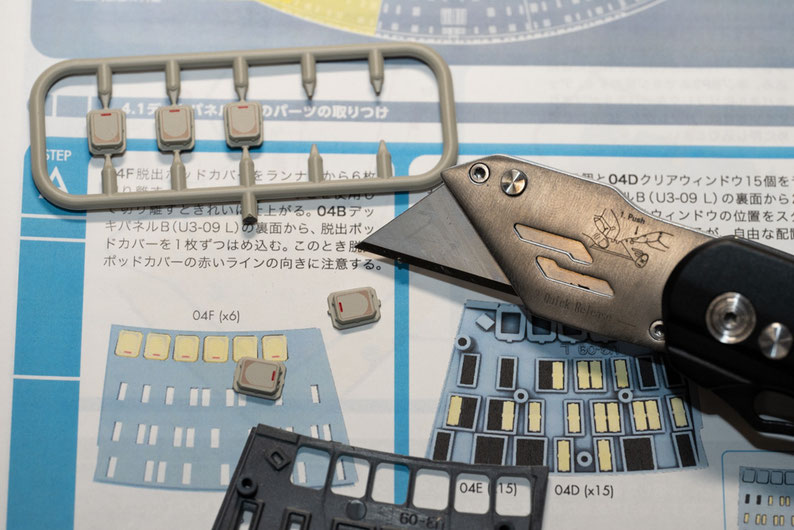
脱出ポッドカバーを取り付けます。
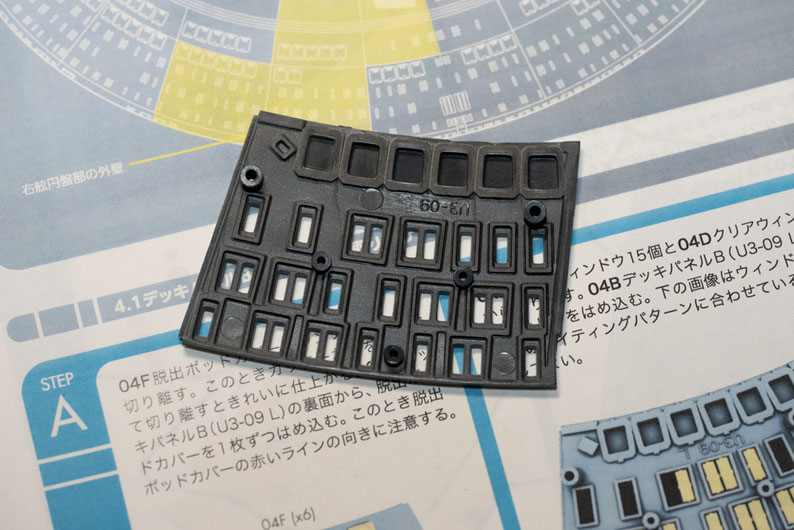
脱出ポッドカバーを瞬間接着剤でデッキに固定します。
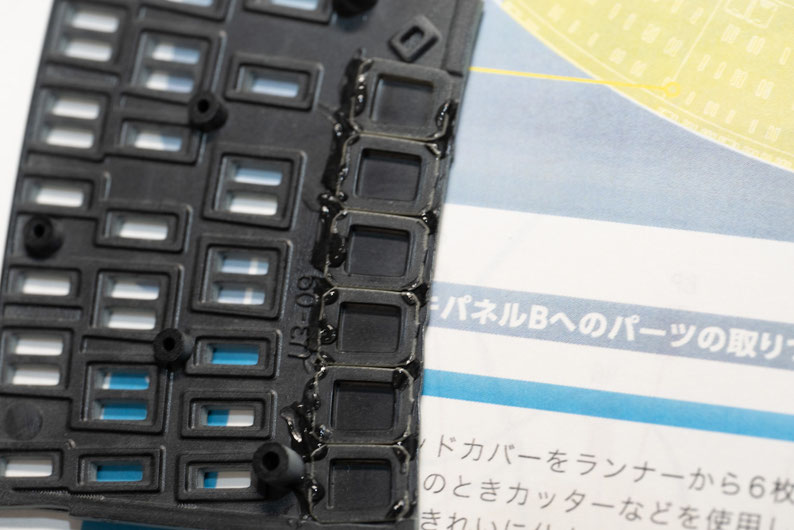
ウインドウの取り付けていきます。
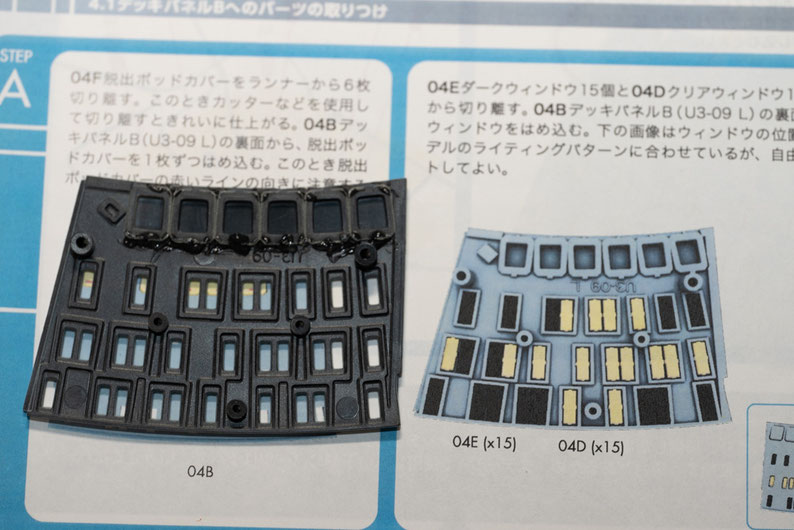
ウインドウを一行取り付けて瞬間接着剤で固定し、次の行を取り付けて瞬間接着剤で固定していきます。
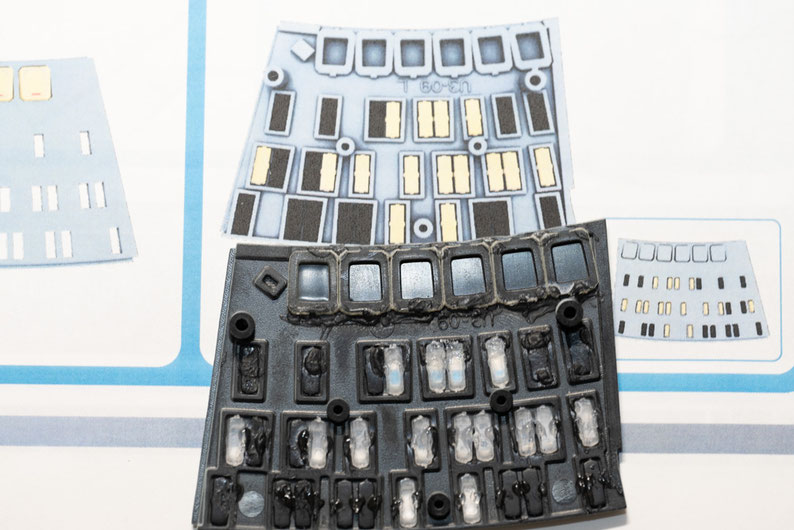
LEDを取り付けます。ここでも、瞬間接着剤で固定して作業をしやすくしています。
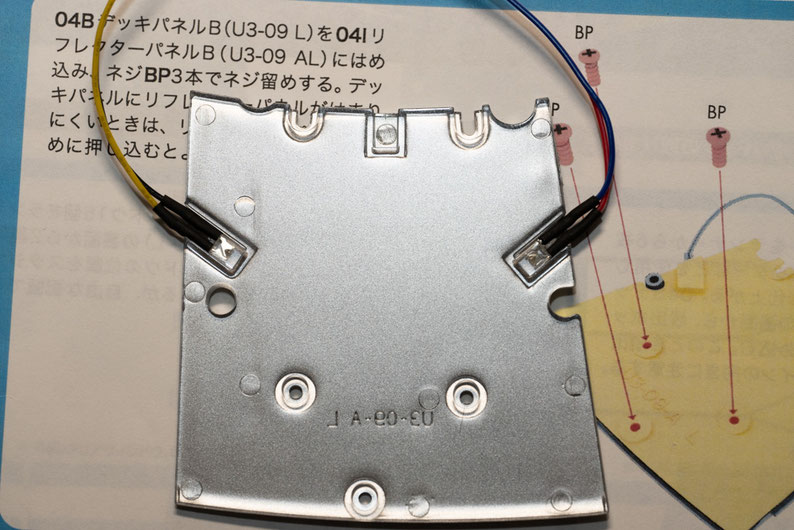
デッキパネルB(脱出ポッドカバーが6個の方)と、リフレクターパネルB(LEDが2個の方)をネジ止めします。
ここで瞬間接着剤で止めていので裏返しても落ちません。
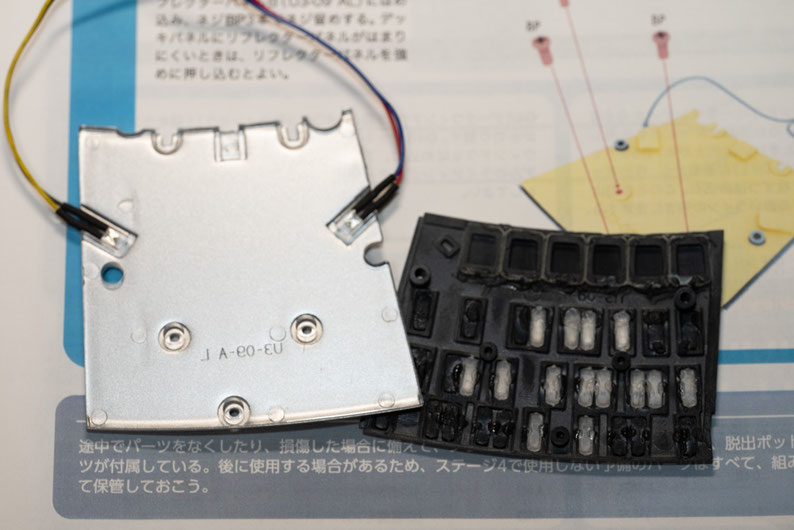
ネジ止め。
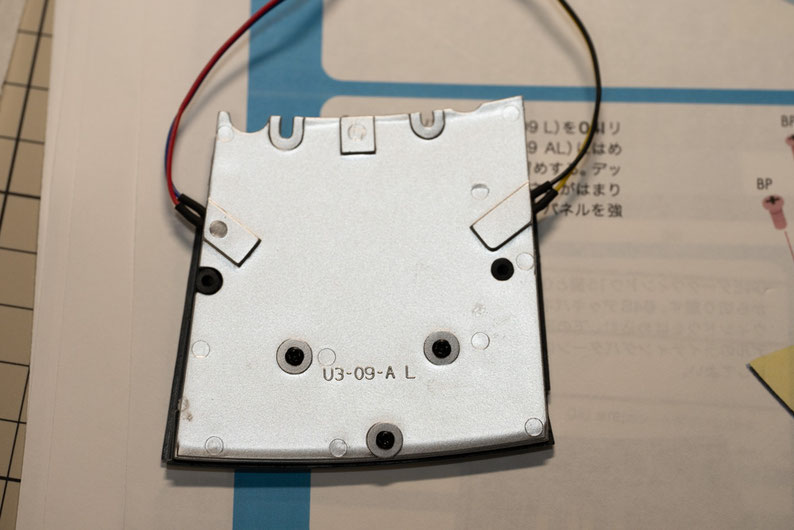
デッキパネルB側。
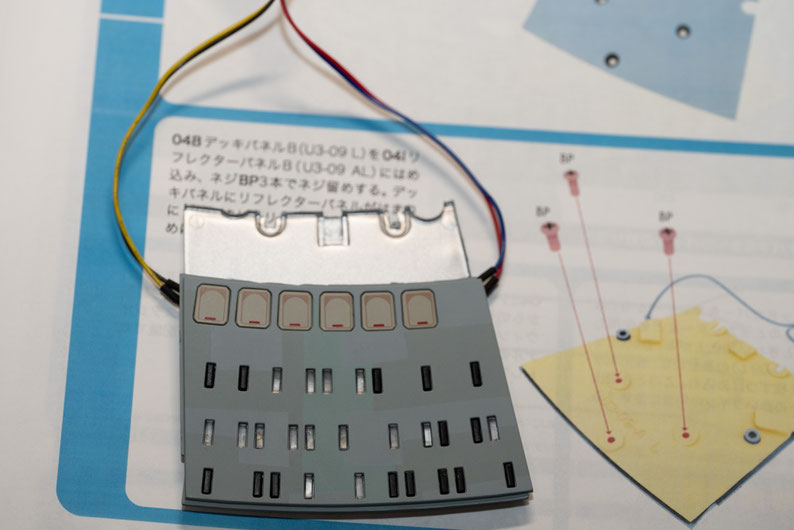
デッキパネルA(脱出ポッドカバーが2つの方)を組み立てます。
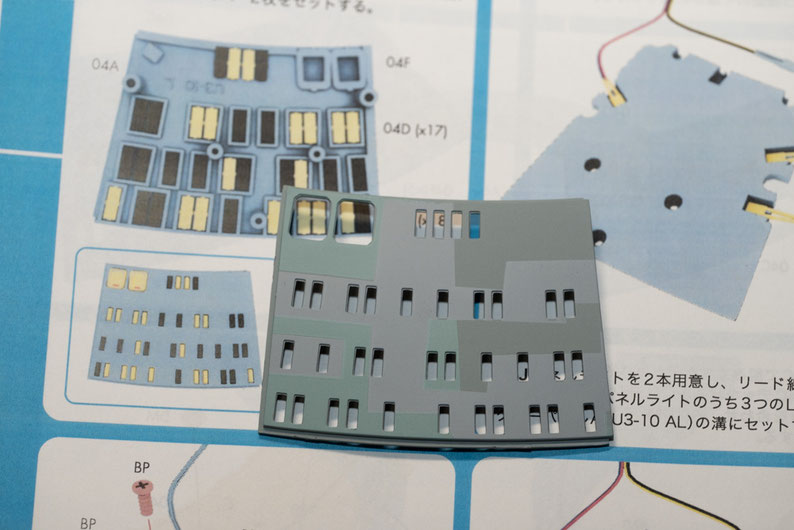
脱出ポッドカバーがデッキパネルAと干渉して浮いてしまいます。
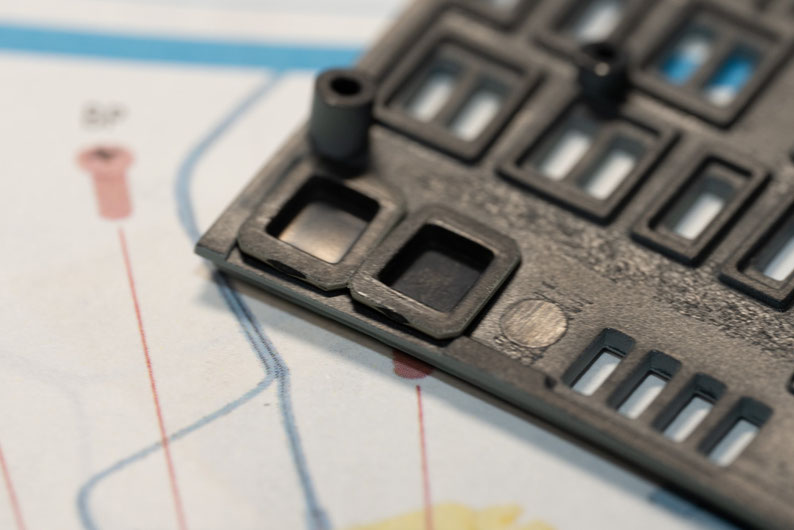
デッキパネルA側は金属なので、脱出ポッドカバー側を削って干渉を無くして取り付けます。
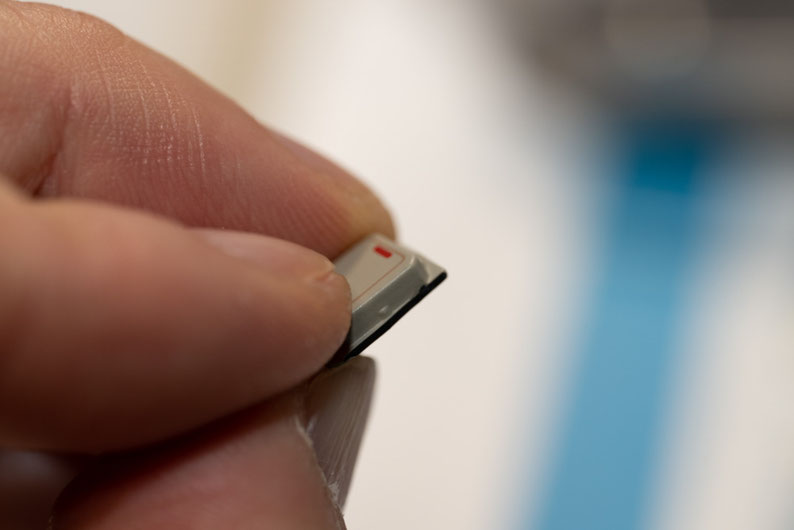
干渉は無くなりきっちりと収まりました。
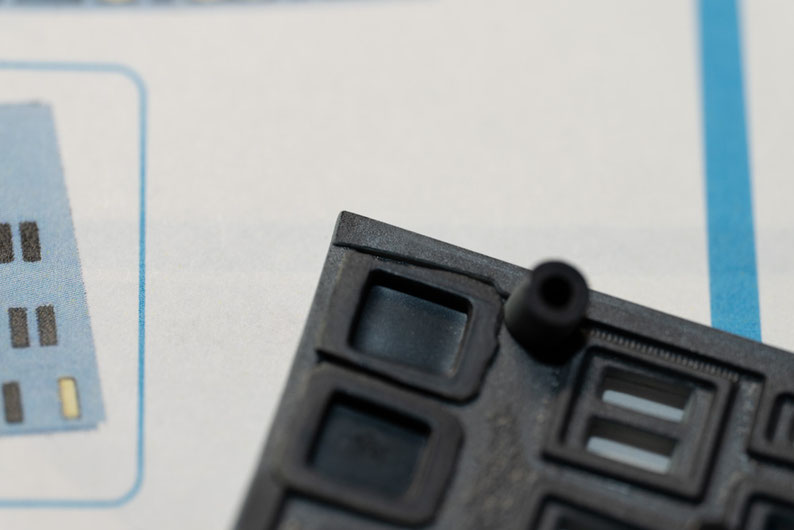
ウインドウ(黒と透明)もはめ込みます。
瞬間接着剤で固定しながら作業していきます。デッキパネルBの時と同様です。
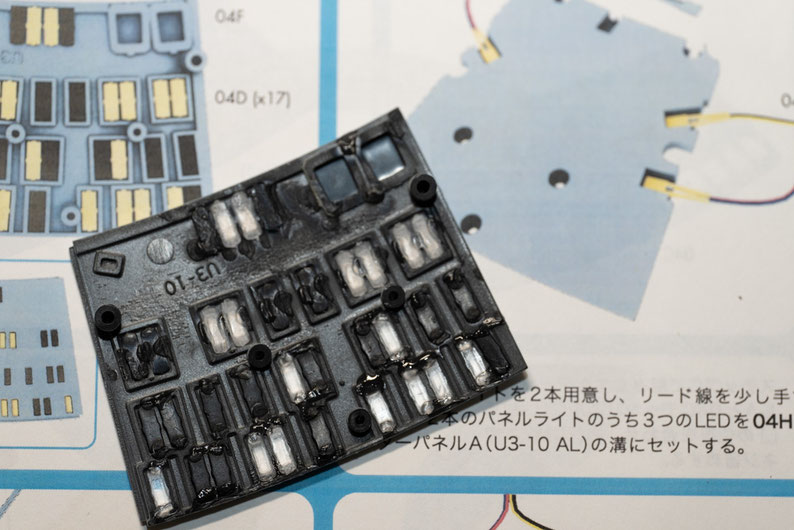
LEDを取り付けます。ここでも、瞬間接着剤で固定して作業をしやすくしています。
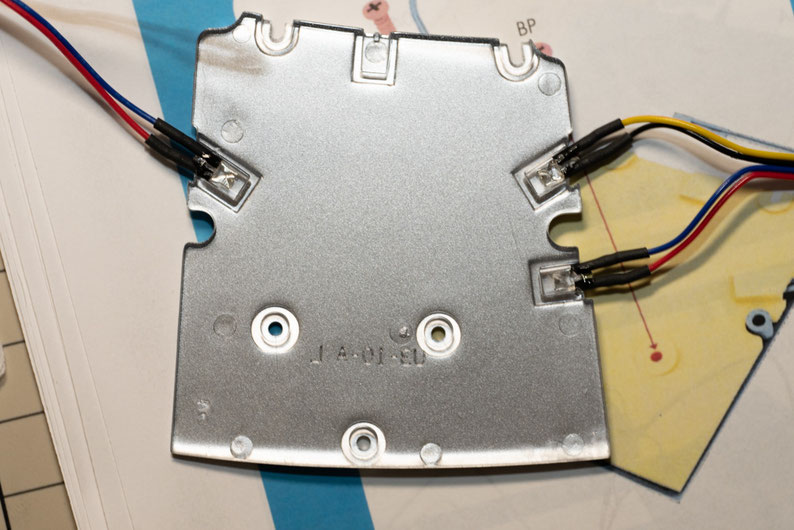
ネジ止め。
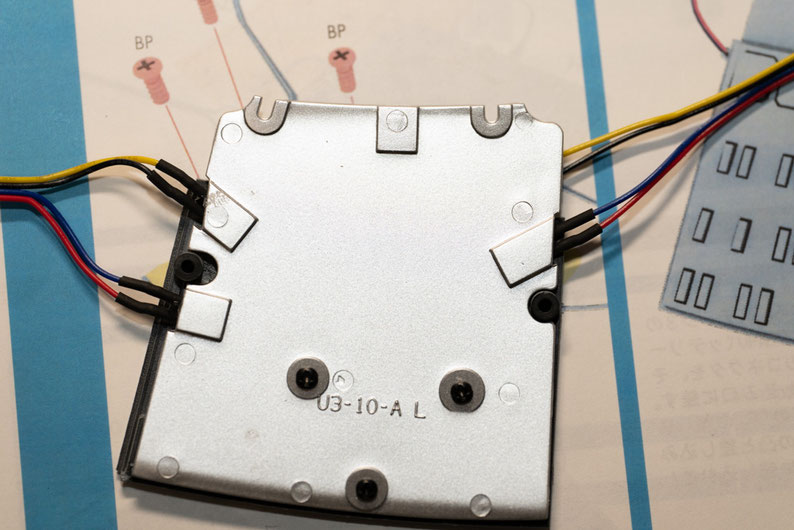
デッキパネルA側。
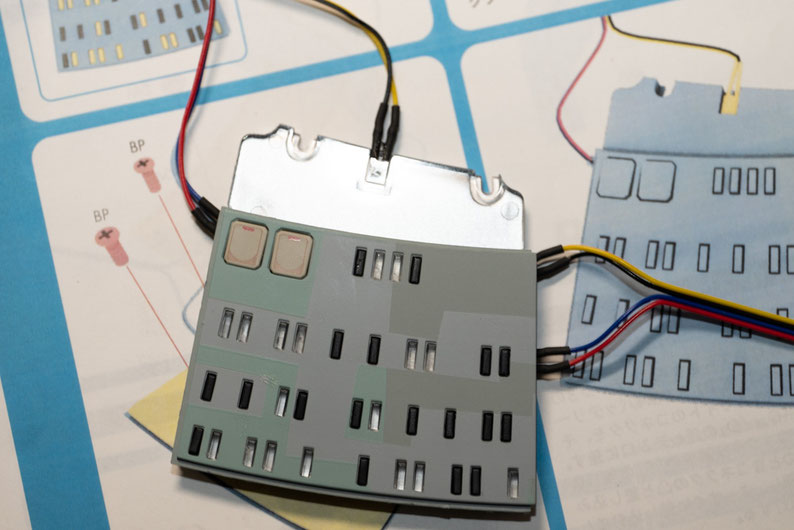
デッキパネルCを組み立てます。
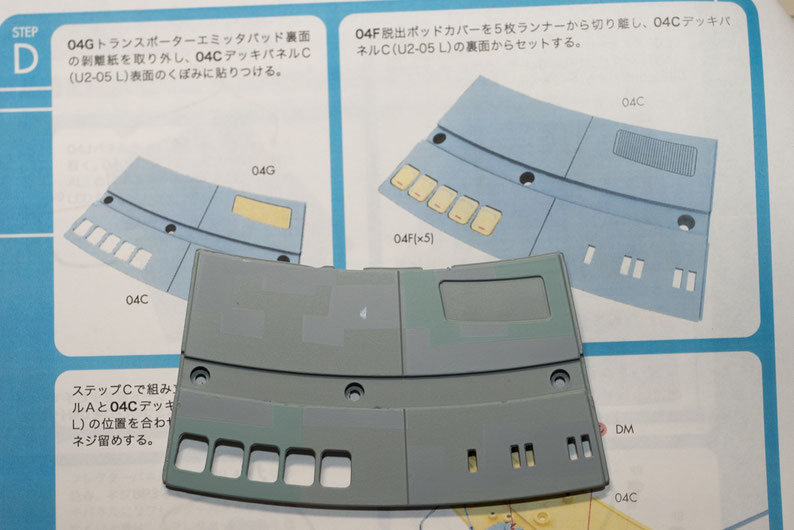
トランスポーターエミッタパット(接着)を取り付けます。
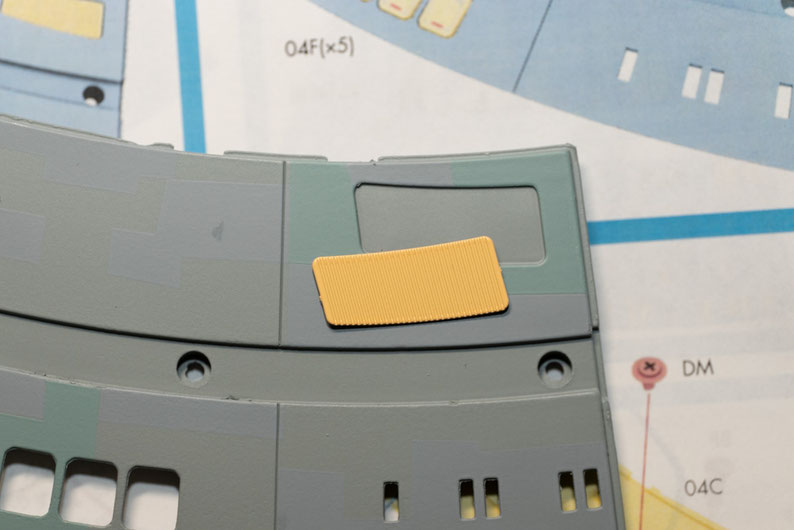
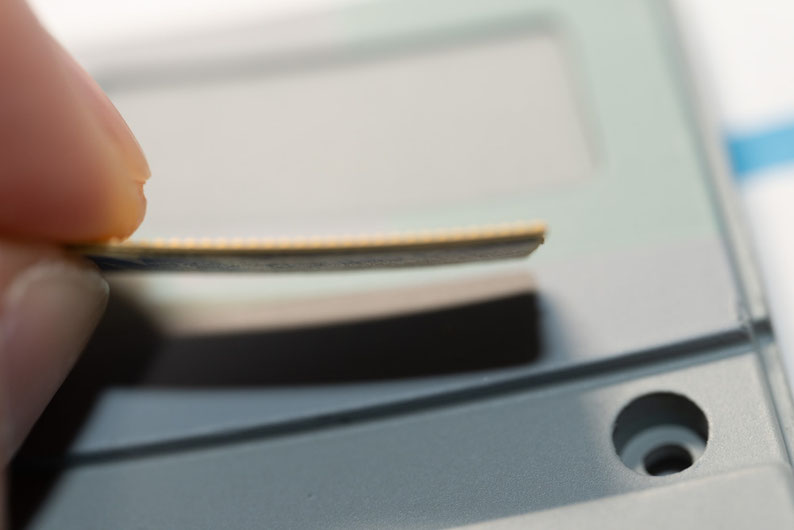
んー、デッキの反り以上に反っています。
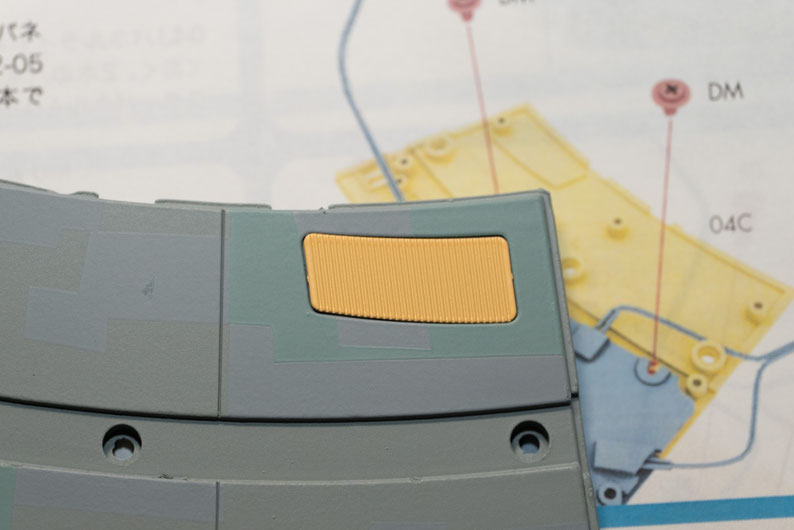
少し反りを戻して接着します。
接着完了。
脱出ポッドカバーを取り付けて、瞬間接着剤で固定します。
ここで疑問が。。。
ウインドウ部品を取り付ける作業が無いですね。単なるミス? 次からの工程の図にも取り付けてはいない画像なので正常?
現時点では(2021-11-28)、説明書のミスだと思っています。
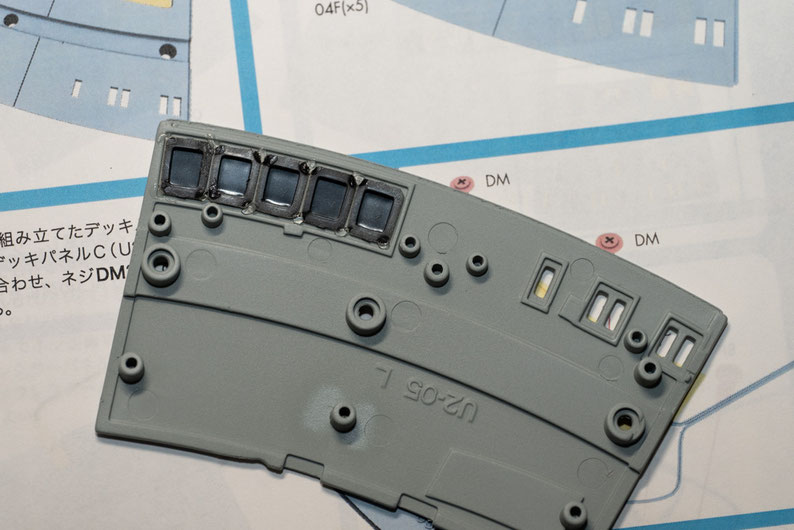
デッキパネル関係は完成しました。
あとは、連結です。
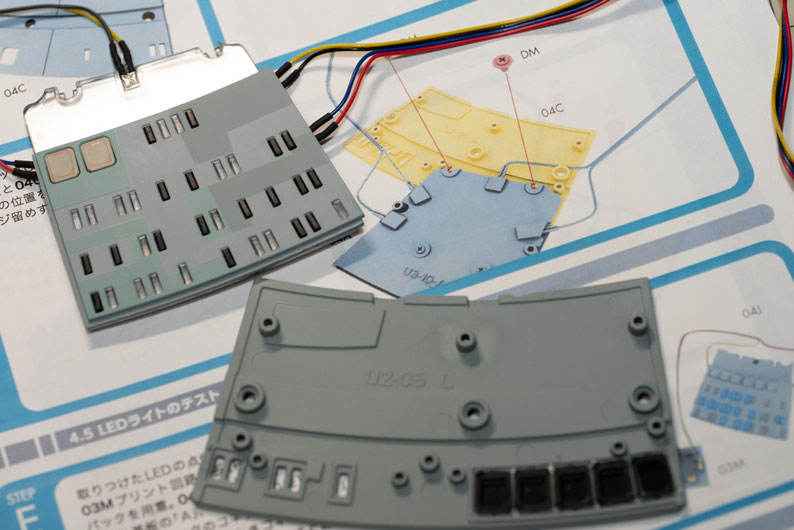
デッキパネルC(脱出ポッドカバーが5つの方)とデッキパネルA(脱出ポッドカバーが2の方、LEDを3つ付けている方)をネジで連結します。
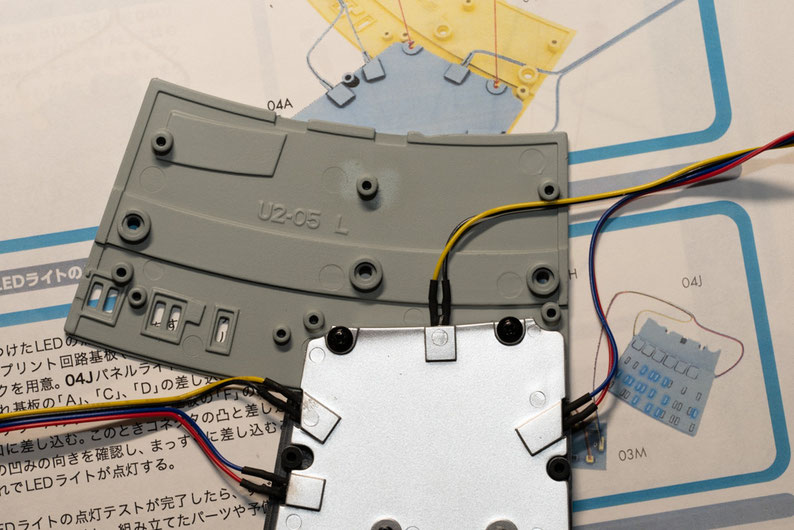
取り付け後の表側。
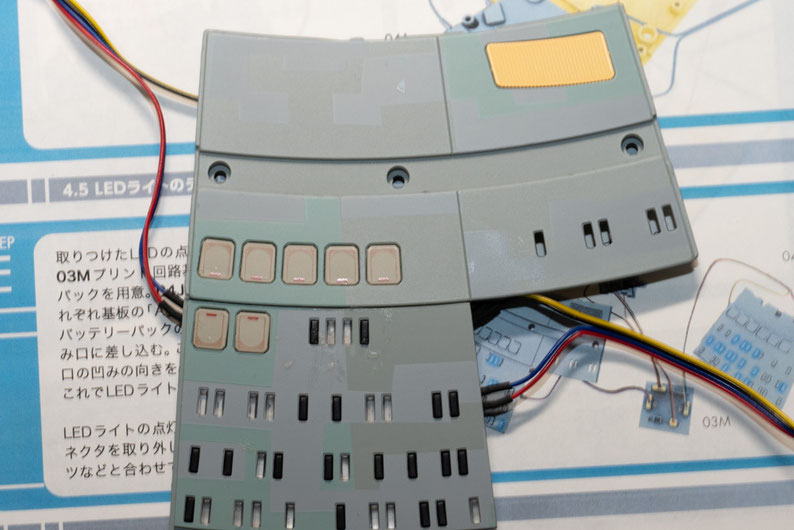
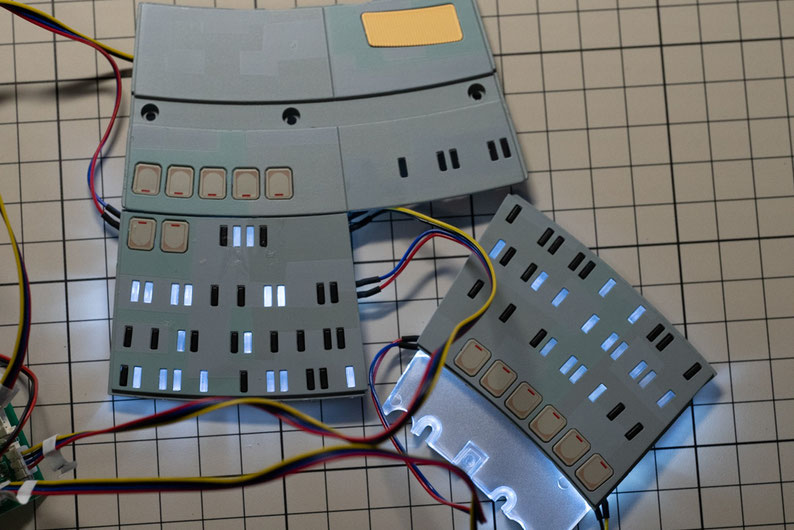
LEDの点灯テストを行います。
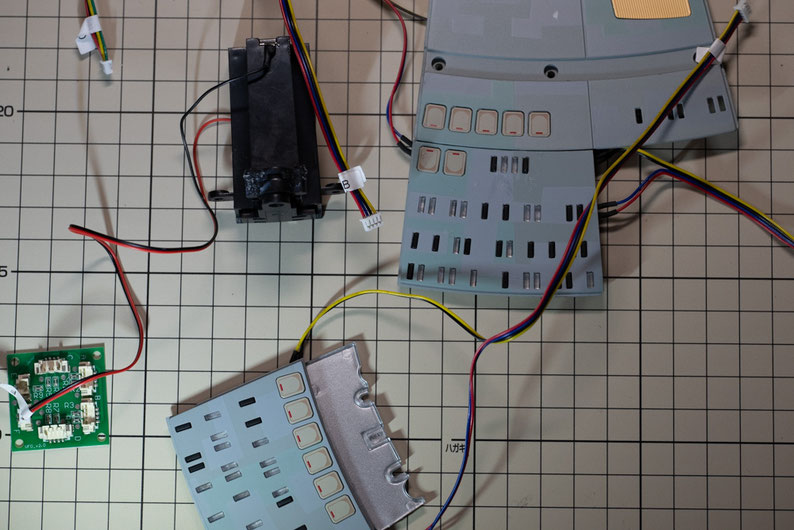
電池ボックスとプリント基板回路と各デッキのLEDを接続して点灯を確認します。
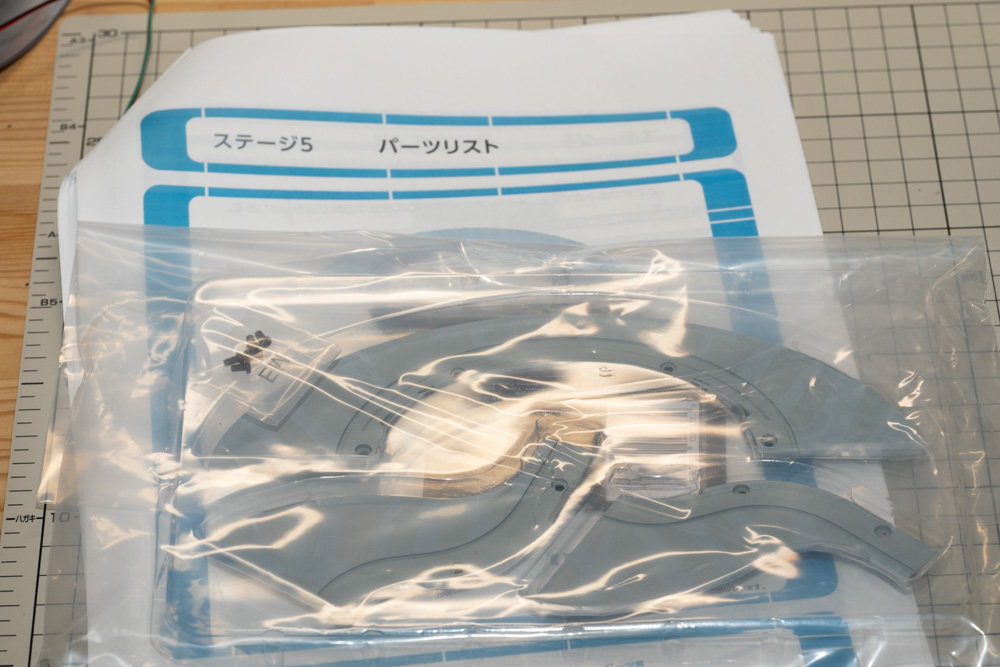
【ステージ5 メインシャトルベイの取り付け】
デッキ関連部品をネジで取り付けます。
ステージ1で組み立てた第二デッキに取り付けていきます。
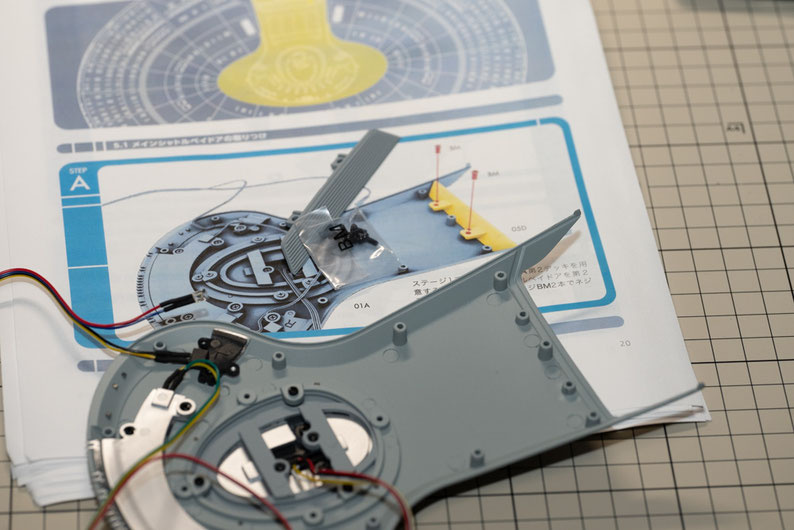
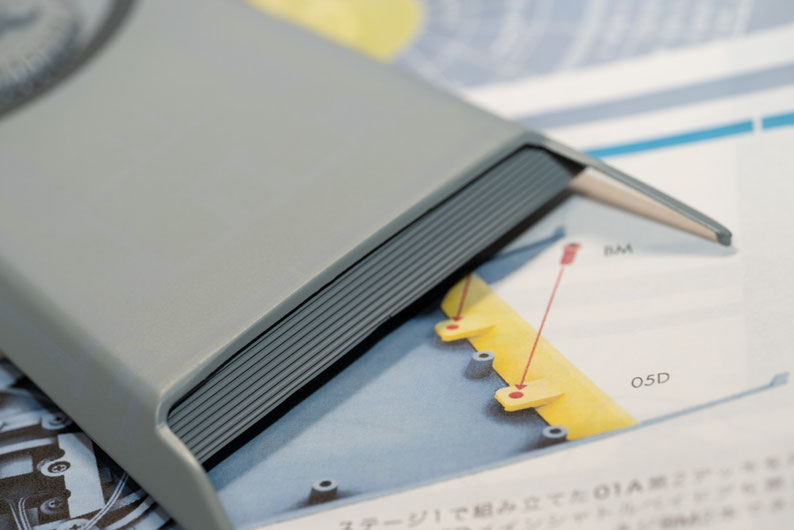
メインシャトルベイドアを第二デッキの後方にネジ止めします。
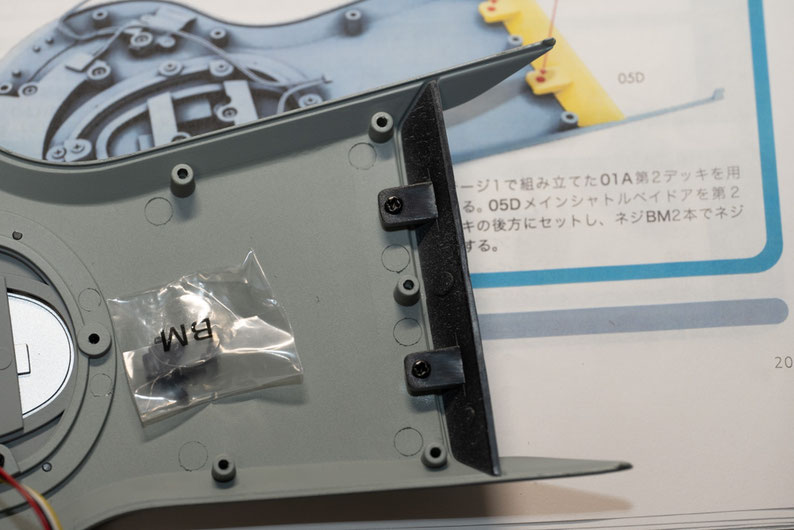
取り付け後の表面の様子です。
第二デッキにデッキフロントベース(一番大きな部品)をネジ止めします。
金属同士なので、結構がっつりネジ止めします。電池ボックスのタッピングねじ(プラスティック同士)とのネジ圧の差が大きいですね。
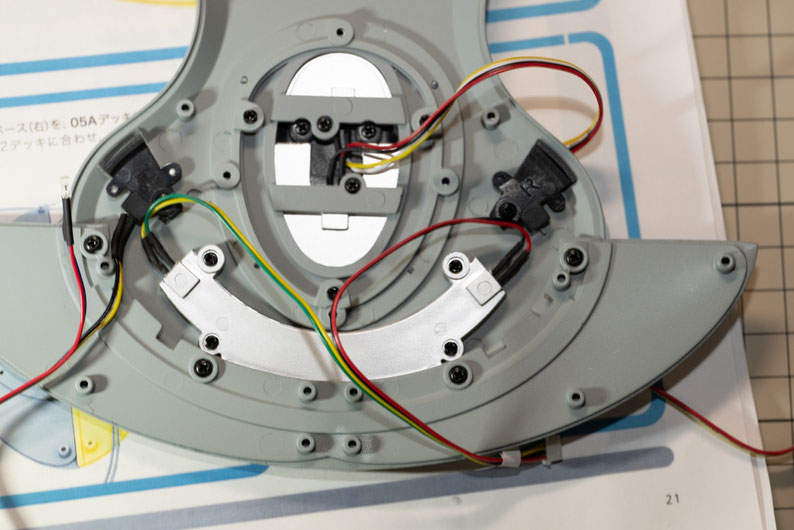
第二デッキベース(右)をデッキフロントベースと第二デッキに合わせてネジ止めします。
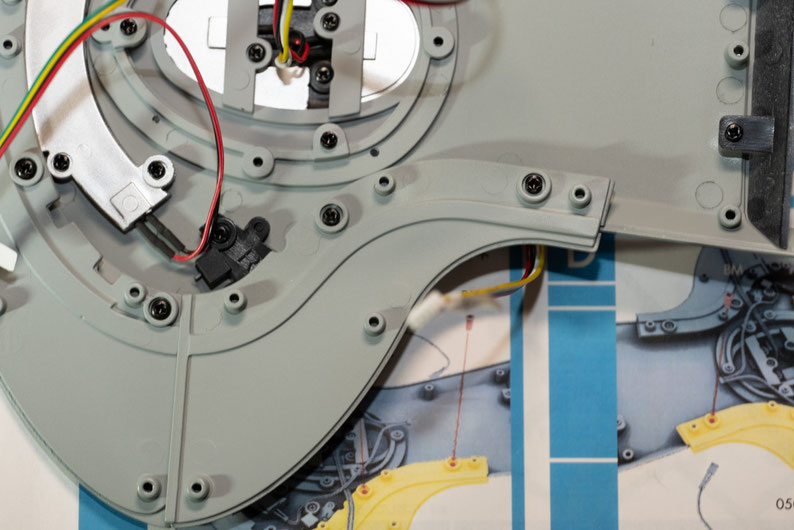
第二デッキベース(左)をデッキフロントベースと第二デッキに合わせてネジ止めします。
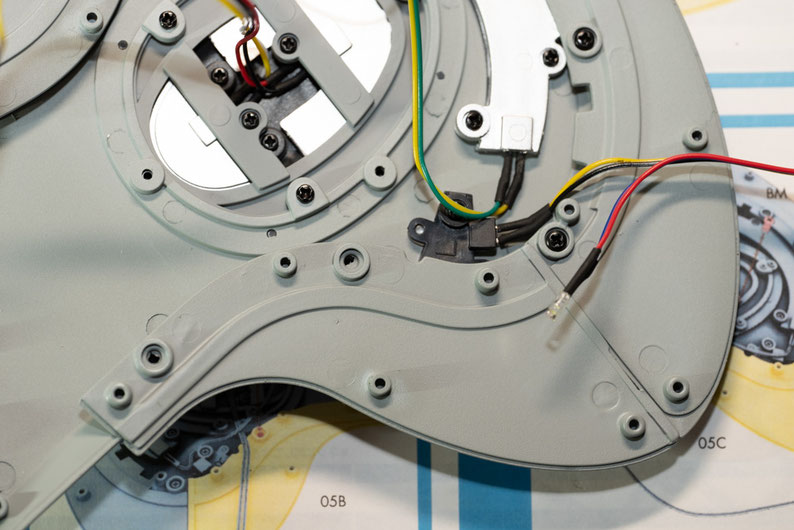
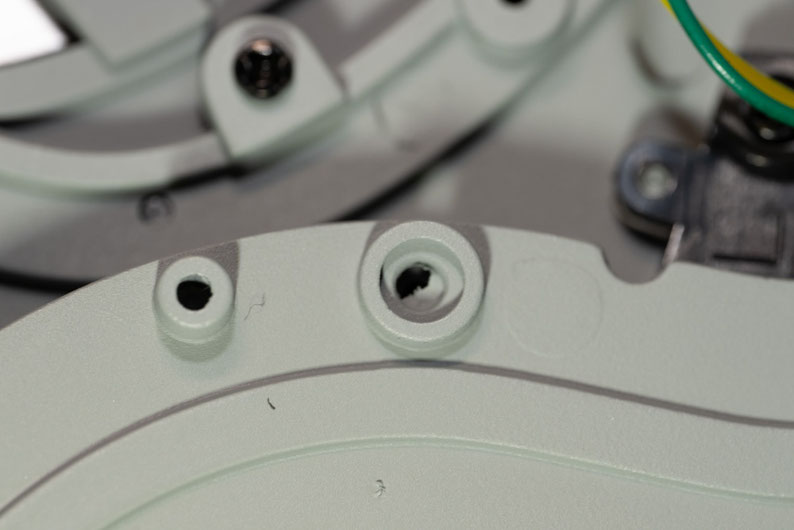
2つのネジ穴のうち一方のネジ穴が完全に空いていない状態です。
薄いので、ネジを差し込んでネジ止めします。
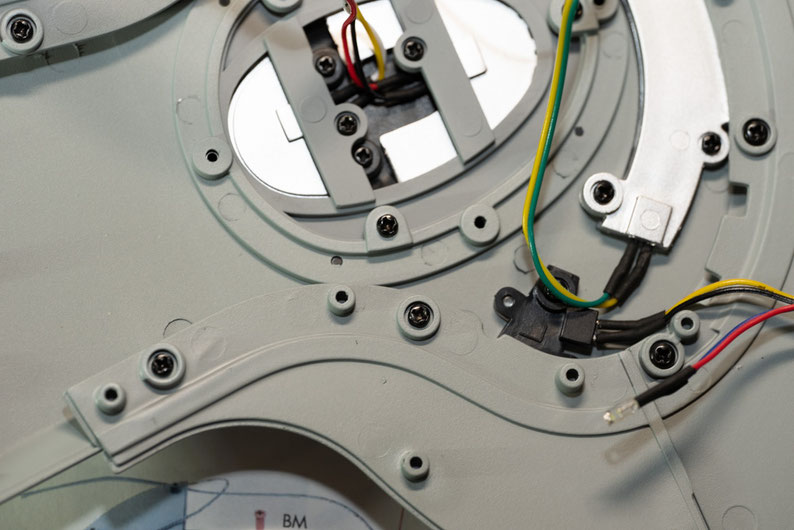
ネジ止め完了。
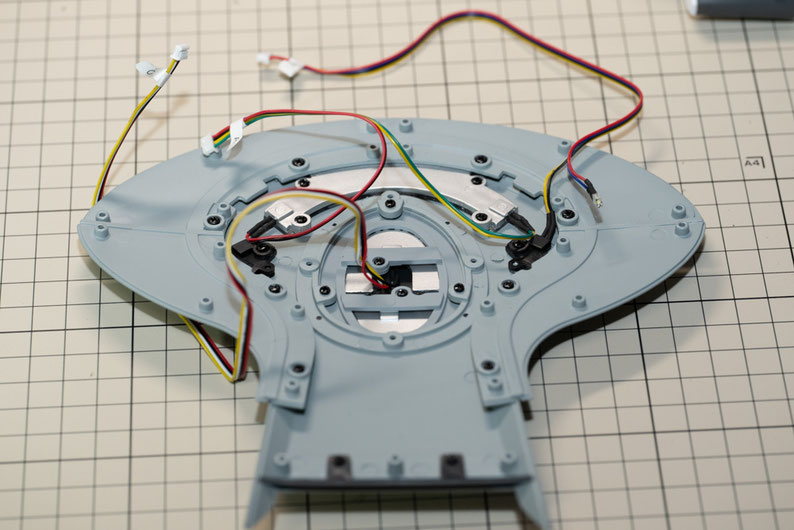
ステージの組立完了状態。
ステージの組立完了状態の表面。
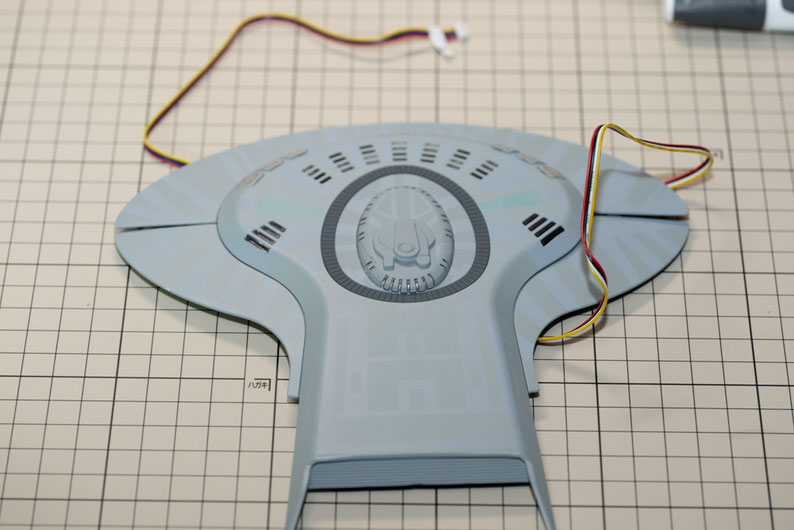
なんか、左右のデッキスペースとデッキフロントベース/第二デッキで隙間が。。。
今後の組立で、隙間は補正されていくと信じましょう。精度はこんなものかも。。。。
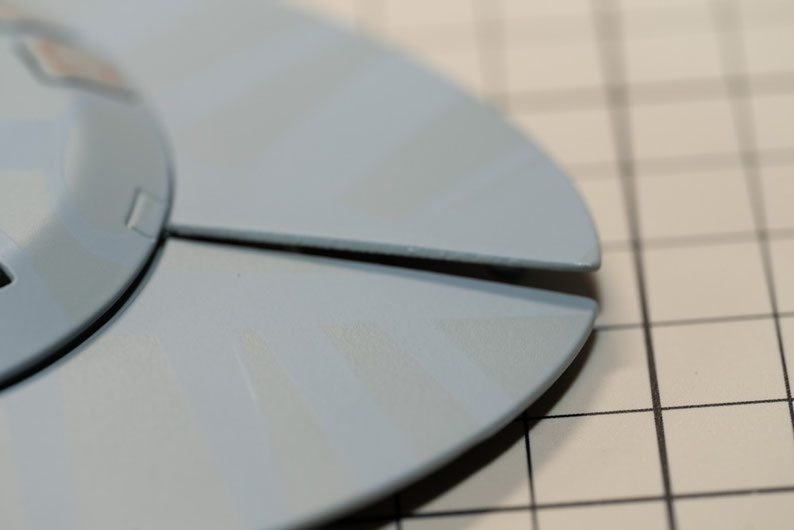
第二デッキ部分。
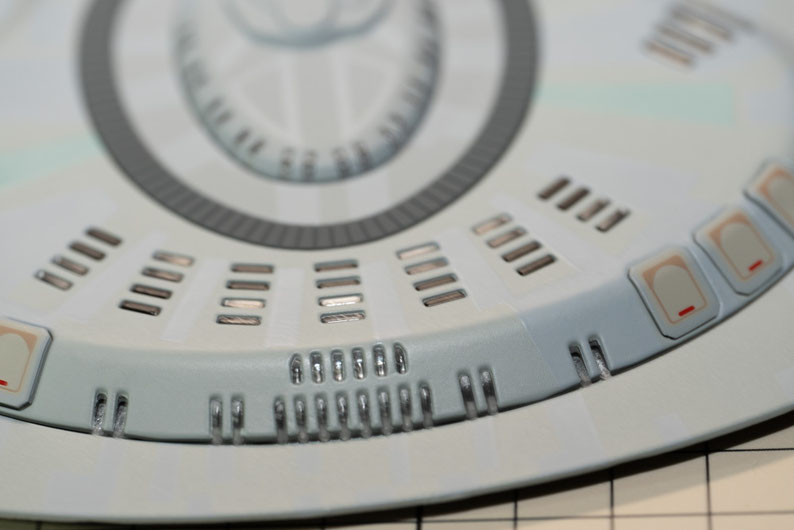
第二デッキ部分。
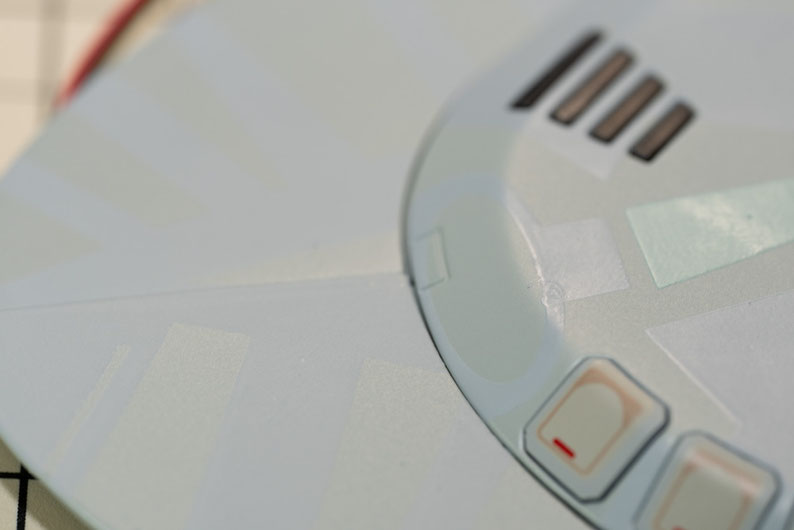
【ステージ6 円盤部前方のフレームを組み立てる(1)】
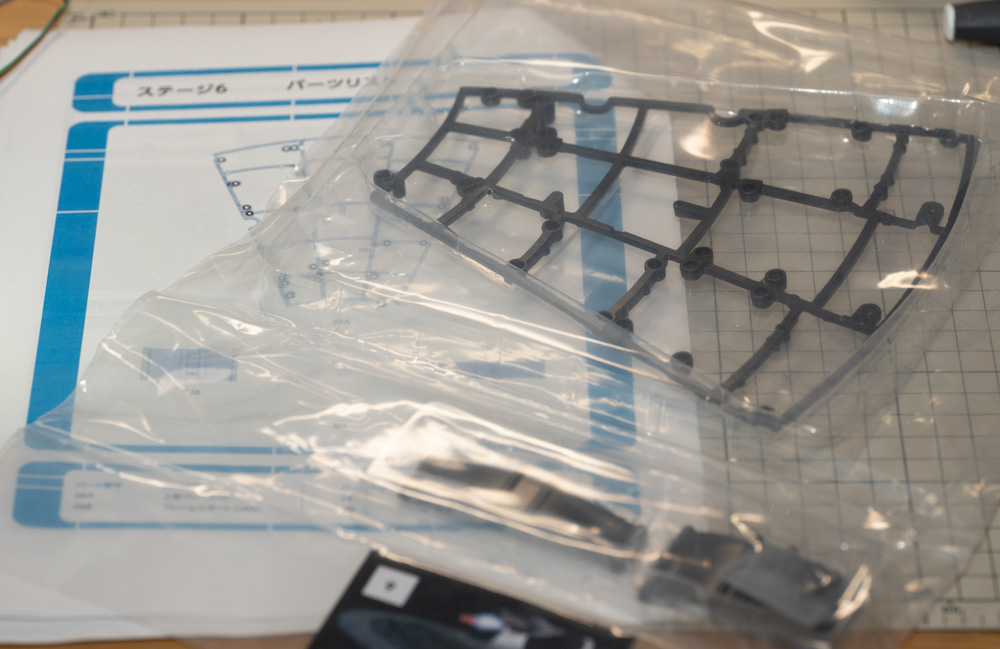
円盤部のフレーム関連の組立ステージです。
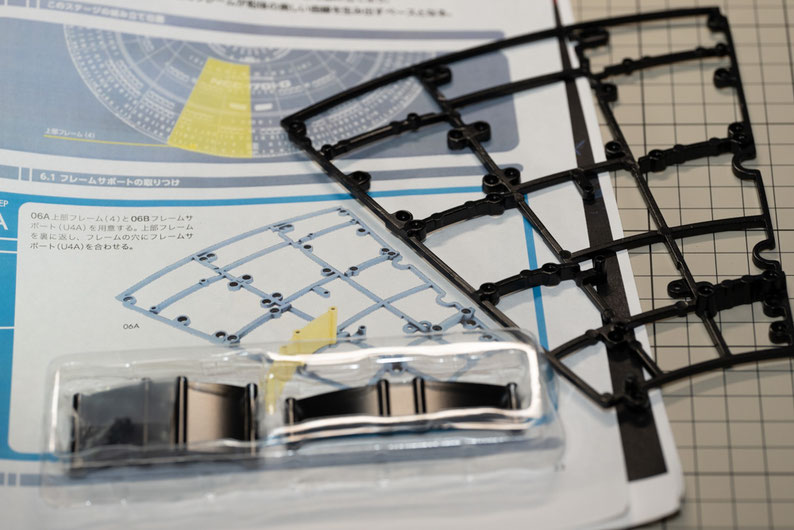
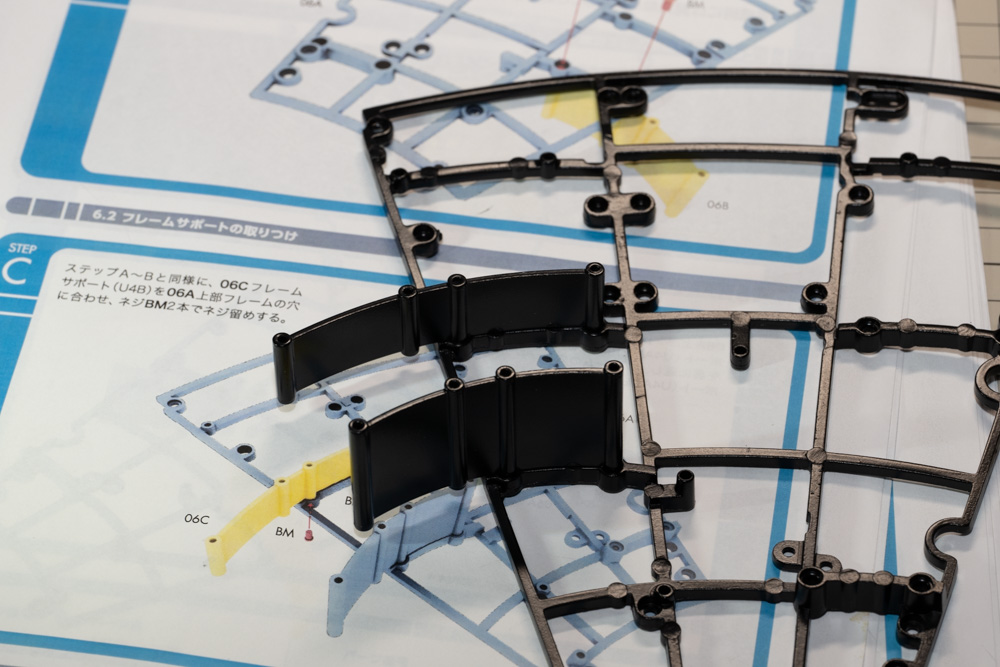
上部フレーム(円盤部の一部の骨組み)とフレームサポート(太い方)をネジ止めします。
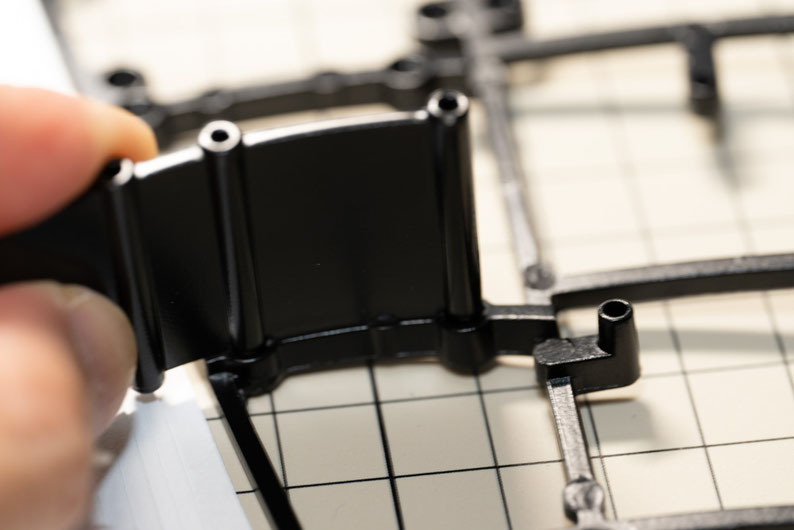
上部フレーム(円盤部の一部の骨組み)とフレームサポート(太い方)をネジ止めします。
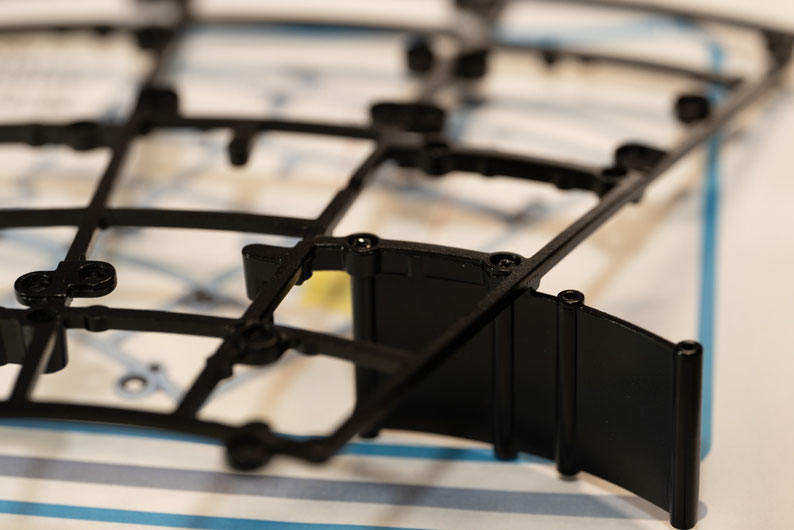
こんな感じに。
フレームサポート(細い方)も同様に取り付けます。
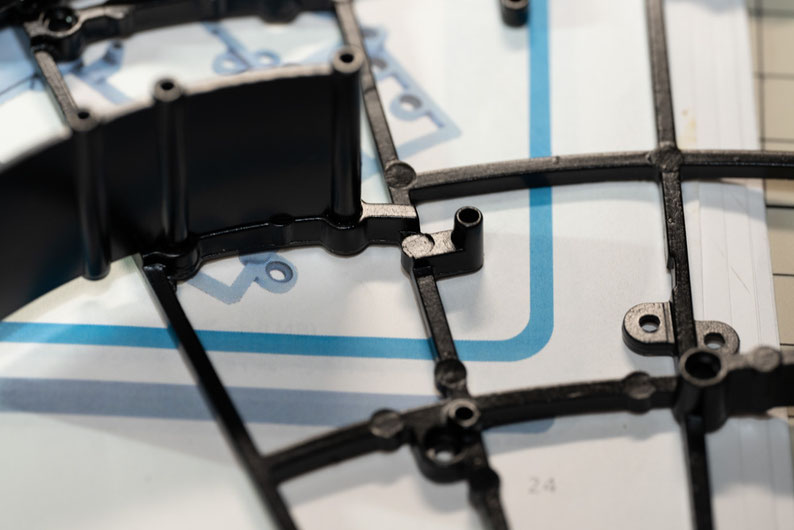
2つのフレームサポートの取り付け完了状態です。
ステージ3/4/5/6の完成状態
今回のステージ3/4/5/6の完成状態です。前回のステージ1も含まれます。
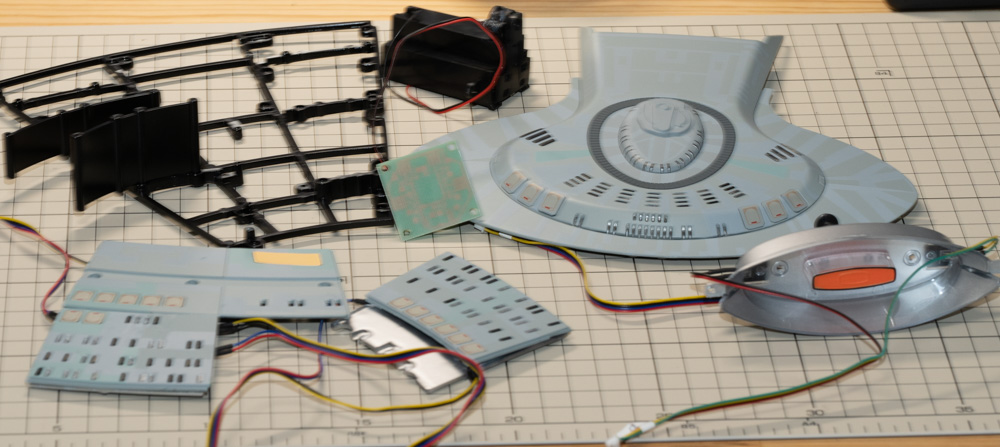
そして、次回以降使用する部品と余った部品類です。