# LM Studioとの接続

『Xcode関係』を記述しています。

# LM Studioとの接続

##### LM Studioとの接続

Xcodeと「LM Studio」を接続して、XcodeのChatエンジンとして「LM Studio」のローカルLLMを使用する方法です。

##### Xcode関係の動作環境

<table border="1" id="bkmrk-macbookpro-14%E3%82%A4%E3%83%B3%E3%83%81-cpu" style="border-collapse: collapse; width: 100%; height: 551px;"><colgroup><col style="width: 22.5%;"></col><col style="width: 77.5%;"></col></colgroup><tbody><tr style="height: 29px;"><td style="height: 29px;">LM Studio</td><td style="height: 29px;">バージョン0.4.11+1 (0.4.11+1)</td></tr><tr style="height: 29px;"><td style="height: 29px;">  
</td><td style="height: 29px;">  
</td></tr><tr style="height: 29px;"><td style="height: 29px;">MacBookPro 14 inch</td><td style="height: 29px;">CPU: Apple Silicon M1 Max</td></tr><tr style="height: 29px;"><td style="height: 29px;">  
</td><td style="height: 29px;">RAM: 32 GB</td></tr><tr style="height: 29px;"><td style="height: 29px;">  
</td><td style="height: 29px;">SSD: 1 TB</td></tr><tr style="height: 29px;"><td style="height: 29px;">  
</td><td style="height: 29px;">macOS: Tahoe 26.4</td></tr><tr style="height: 29px;"><td style="height: 29px;">  
</td><td style="height: 29px;">Xcode: 26.4</td></tr><tr style="height: 29px;"><td style="height: 29px;">  
</td><td style="height: 29px;">  
</td></tr><tr style="height: 29px;"><td style="height: 29px;">MacBookPro 16 inch</td><td style="height: 29px;">CPU: Apple Silicon M2 Max</td></tr><tr style="height: 29px;"><td style="height: 29px;">  
</td><td style="height: 29px;">RAM: 96 GB</td></tr><tr style="height: 29px;"><td style="height: 29px;">  
</td><td style="height: 29px;">SSD: 8 TB</td></tr><tr style="height: 29px;"><td style="height: 29px;">  
</td><td style="height: 29px;">macOS: Tahoe 26.4</td></tr><tr style="height: 29px;"><td style="height: 29px;">  
</td><td style="height: 29px;">Xcode: 26.4</td></tr></tbody></table>

##### LM Studioの設定

まず、「LM Studio」のローカルサーバー機能を有効にします。

Developer画面を開きます。

[![スクリーンショット 2026-04-15 5.17.32.png](https://book.a10-objects.jp/uploads/images/gallery/2026-04/scaled-1680-/2026-04-15-5-17-32.png)](https://book.a10-objects.jp/uploads/images/gallery/2026-04/2026-04-15-5-17-32.png)
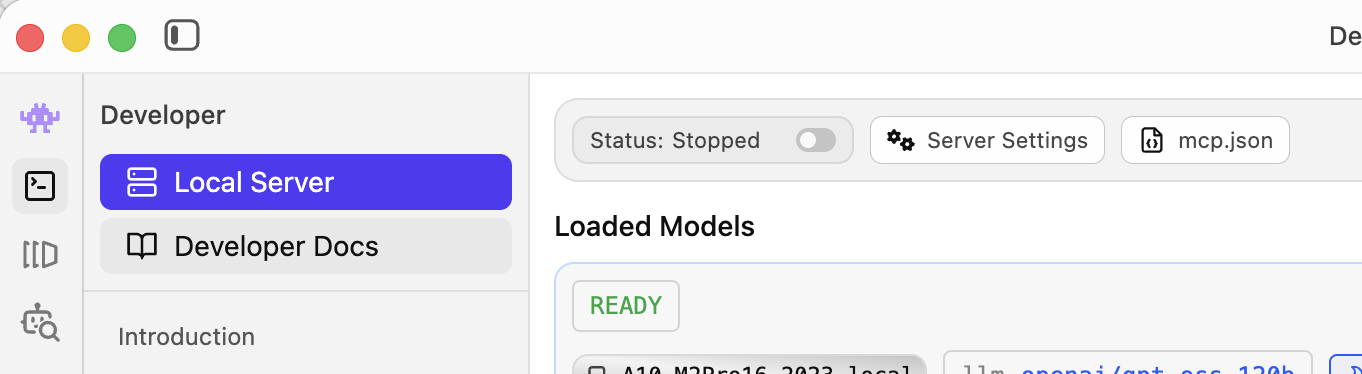
Status: Stoppedとなっているのをチェックを有効にします。  
Status: Runnug状態になります。

[![スクリーンショット 2026-04-15 5.17.52.png](https://book.a10-objects.jp/uploads/images/gallery/2026-04/scaled-1680-/2026-04-15-5-17-52.png)](https://book.a10-objects.jp/uploads/images/gallery/2026-04/2026-04-15-5-17-52.png)
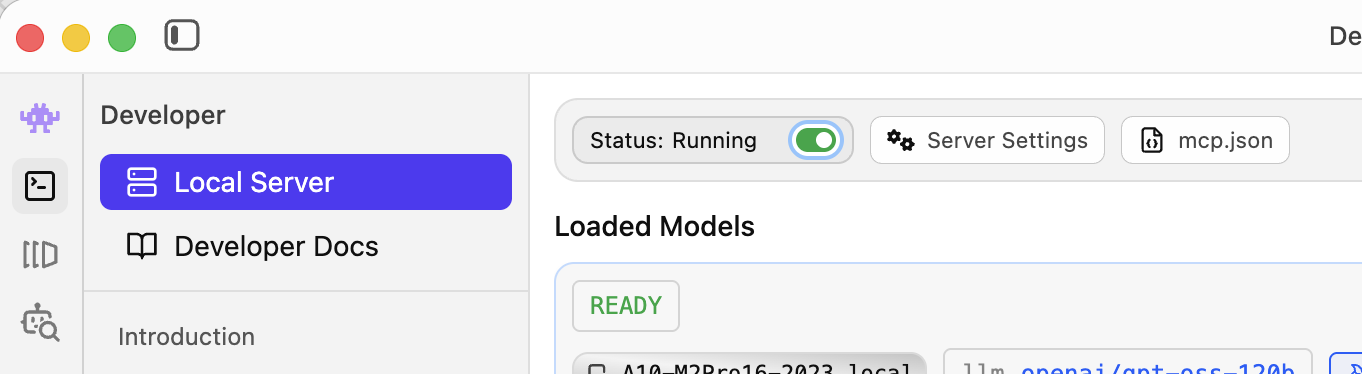
Statusの画面で接続URLなどを確認します。今回はデフォルトの「http://127.0.0.1:1234」です。

[![スクリーンショット 2026-04-15 5.54.42.png](https://book.a10-objects.jp/uploads/images/gallery/2026-04/scaled-1680-/2026-04-15-5-54-42.png)](https://book.a10-objects.jp/uploads/images/gallery/2026-04/2026-04-15-5-54-42.png)

##### Xcodeの設定

次にXcodeでプロジェクトを開きます。Xcodeで「LM Studio」のローカルLLMに接続したときに直ぐにテストするためです。

[![スクリーンショット 2026-04-15 5.18.26.png](https://book.a10-objects.jp/uploads/images/gallery/2026-04/scaled-1680-/2026-04-15-5-18-26.png)](https://book.a10-objects.jp/uploads/images/gallery/2026-04/2026-04-15-5-18-26.png)
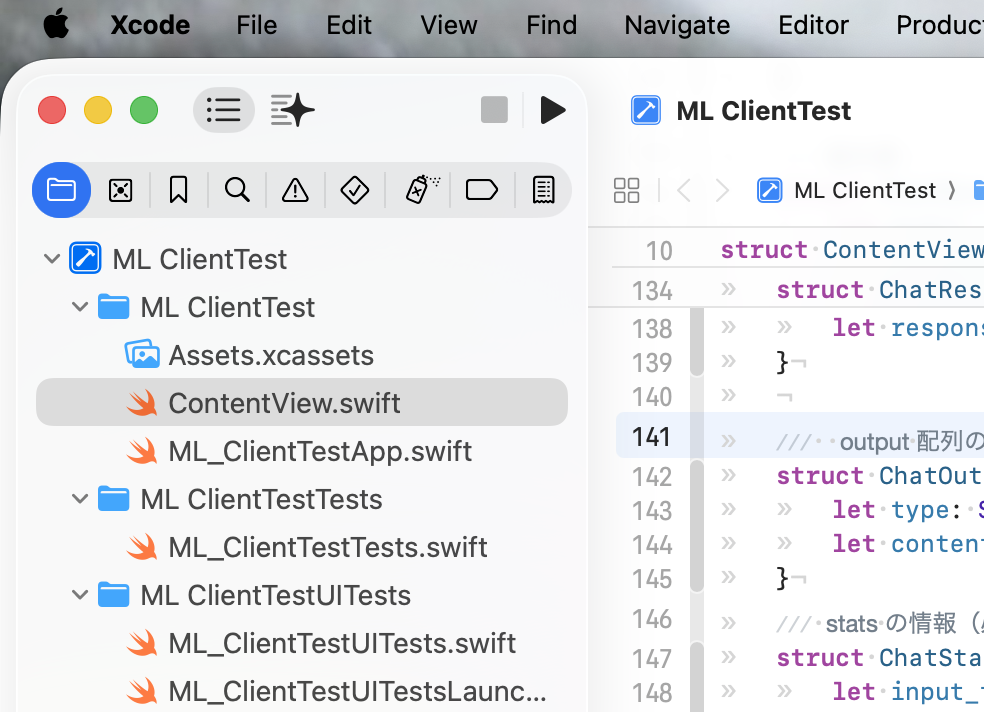
Xcodeの設定画面の「Intellgence」を開きます。

[![スクリーンショット 2026-04-15 5.18.52.png](https://book.a10-objects.jp/uploads/images/gallery/2026-04/scaled-1680-/2026-04-15-5-18-52.png)](https://book.a10-objects.jp/uploads/images/gallery/2026-04/2026-04-15-5-18-52.png)
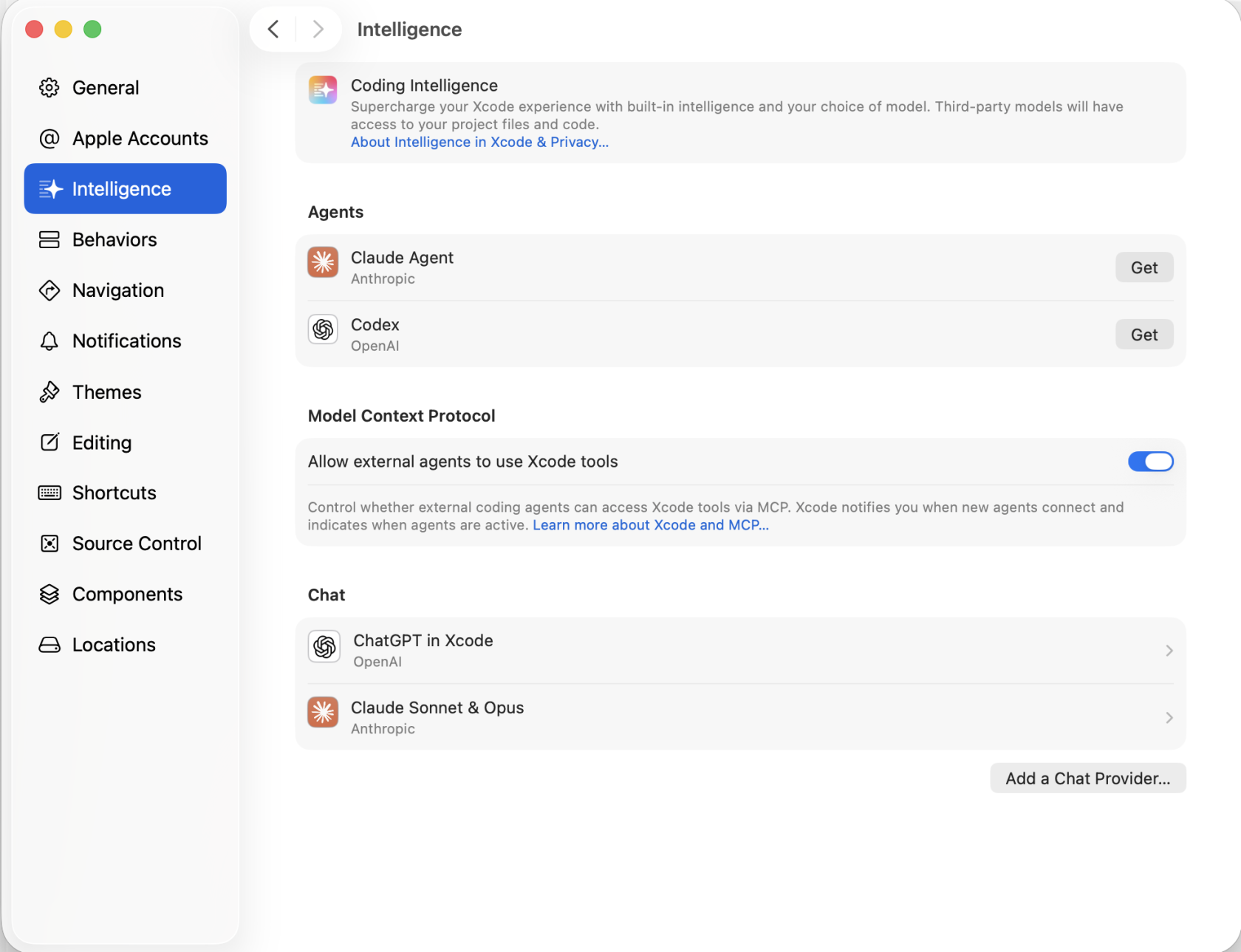
Chat 項目で「Add a Chat Provider...」をクリックし、次の様な登録画面を開きます。

[![スクリーンショット 2026-04-15 5.19.06.png](https://book.a10-objects.jp/uploads/images/gallery/2026-04/scaled-1680-/2026-04-15-5-19-06.png)](https://book.a10-objects.jp/uploads/images/gallery/2026-04/2026-04-15-5-19-06.png)
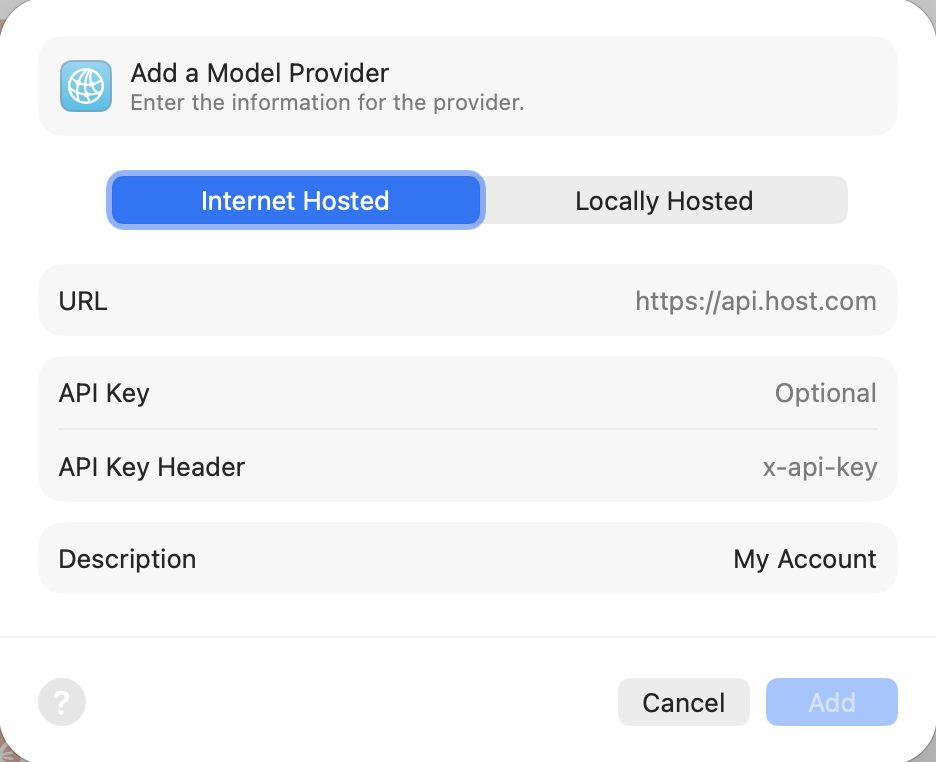
設定を「LM Studion」のサーバー状態と同じ様に入力します。

Port: 1234 (初期値のまま)  
Description: Local LM Studio Server (分かり易い名称)

[![スクリーンショット 2026-04-15 5.20.00.png](https://book.a10-objects.jp/uploads/images/gallery/2026-04/scaled-1680-/2026-04-15-5-20-00.png)](https://book.a10-objects.jp/uploads/images/gallery/2026-04/2026-04-15-5-20-00.png)
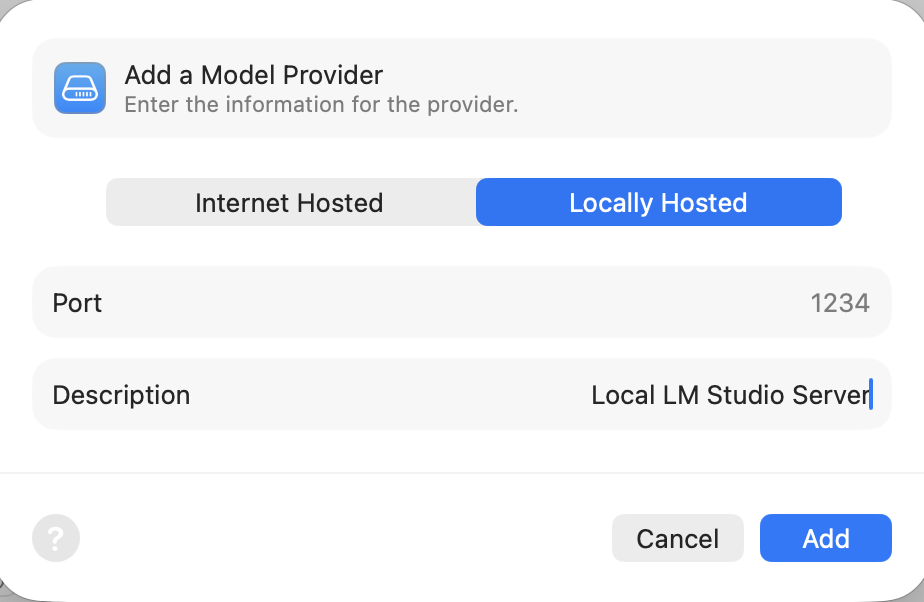
「Add」ボタンを押して登録します。新しいChatが登録出来ました。

[![スクリーンショット 2026-04-15 5.20.27.png](https://book.a10-objects.jp/uploads/images/gallery/2026-04/scaled-1680-/2026-04-15-5-20-27.png)](https://book.a10-objects.jp/uploads/images/gallery/2026-04/2026-04-15-5-20-27.png)
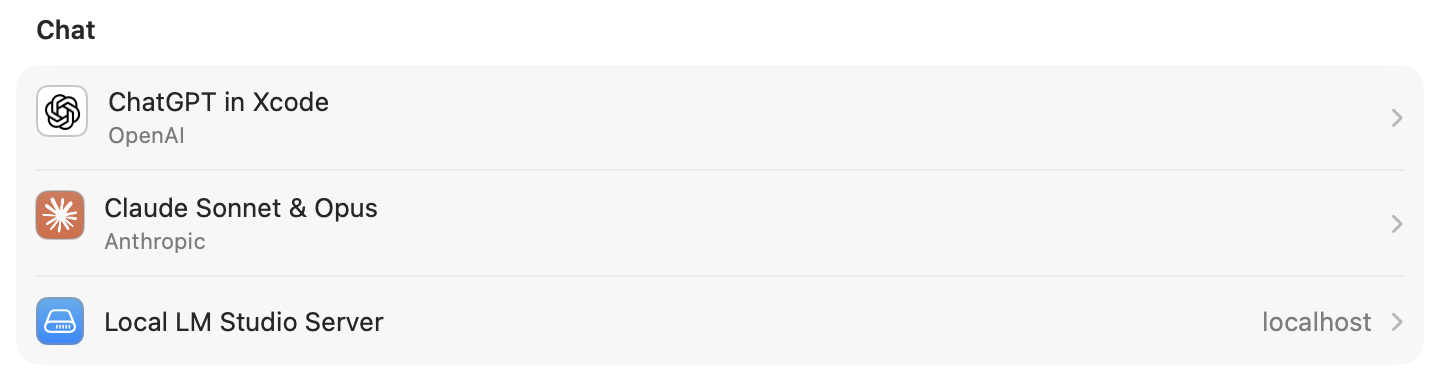
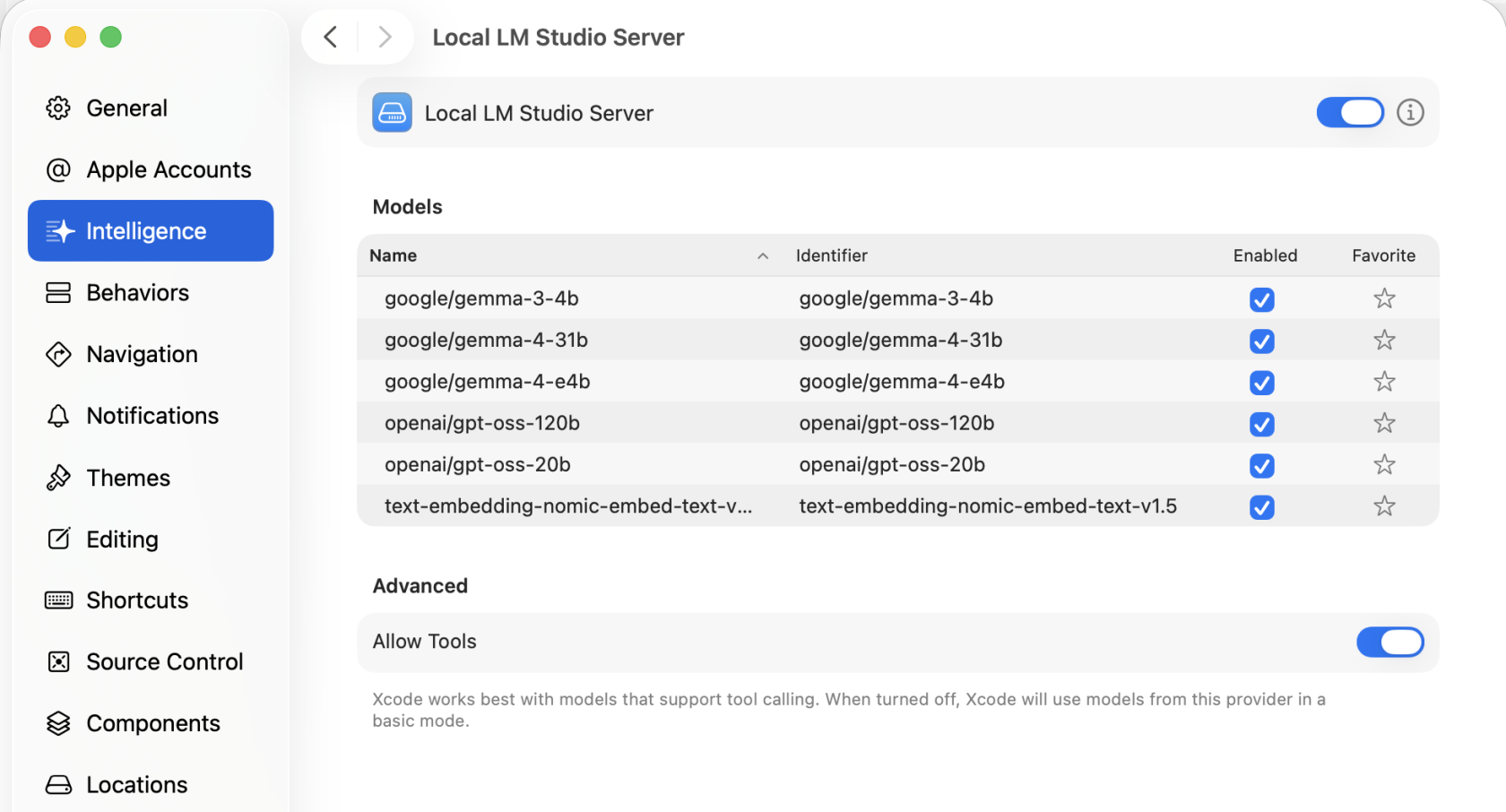
この状態で登録した「Local LM Studio Server」をクリックして、状態を確認すると次の様になっています。Modelsには「LM Studio」に登録してるモデルの一覧です。

[![スクリーンショット 2026-04-15 5.27.07.png](https://book.a10-objects.jp/uploads/images/gallery/2026-04/scaled-1680-/2026-04-15-5-27-07.png)](https://book.a10-objects.jp/uploads/images/gallery/2026-04/2026-04-15-5-27-07.png)
##### Xcodeのプロジェクト操作

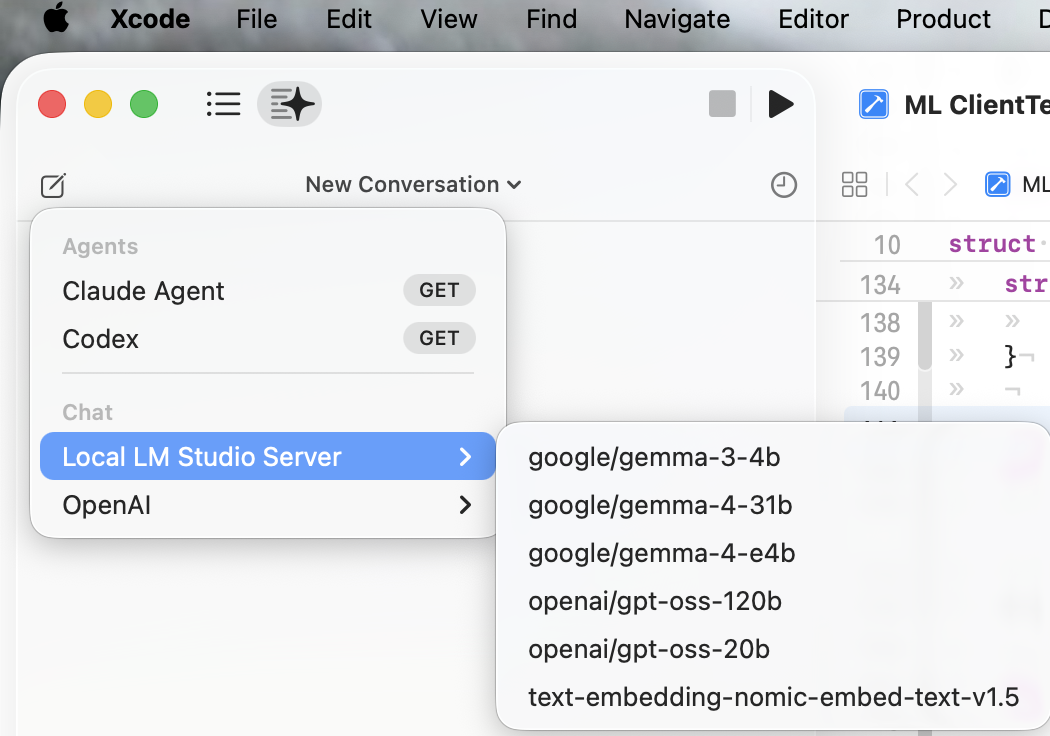
XcodeのプロジェクトからChatメニューを選択して使用したいモデル を選択します。今回は「LM Studio」のLocal LM Studio Serverを選択しモデルを選択します。今回は「openal/gpt-oss-120b」という大きな物を選択してみました。

[![スクリーンショット 2026-04-15 5.20.50.png](https://book.a10-objects.jp/uploads/images/gallery/2026-04/scaled-1680-/2026-04-15-5-20-50.png)](https://book.a10-objects.jp/uploads/images/gallery/2026-04/2026-04-15-5-20-50.png)
[![スクリーンショット 2026-04-15 5.21.11.png](https://book.a10-objects.jp/uploads/images/gallery/2026-04/scaled-1680-/2026-04-15-5-21-11.png)](https://book.a10-objects.jp/uploads/images/gallery/2026-04/2026-04-15-5-21-11.png)
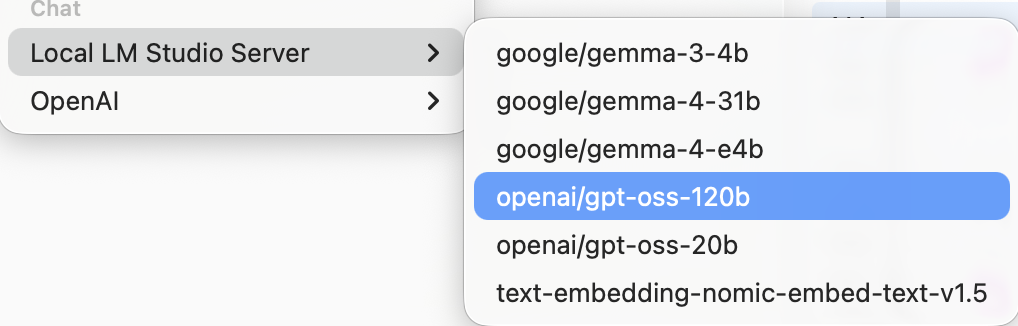
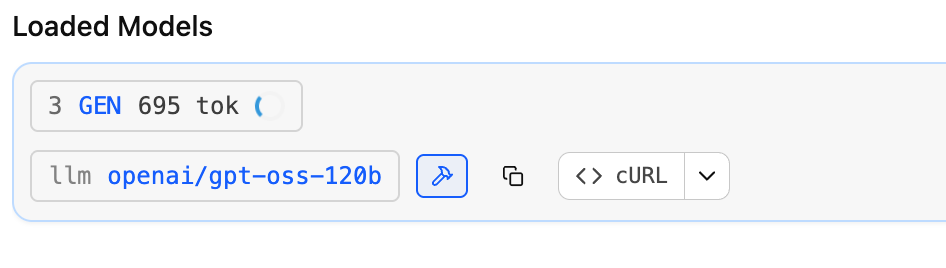
モデルを選択するとロードが必要な場合にはロードを始めます。この状態は「LM Studio」のDeveloper画面から確認出来ます。

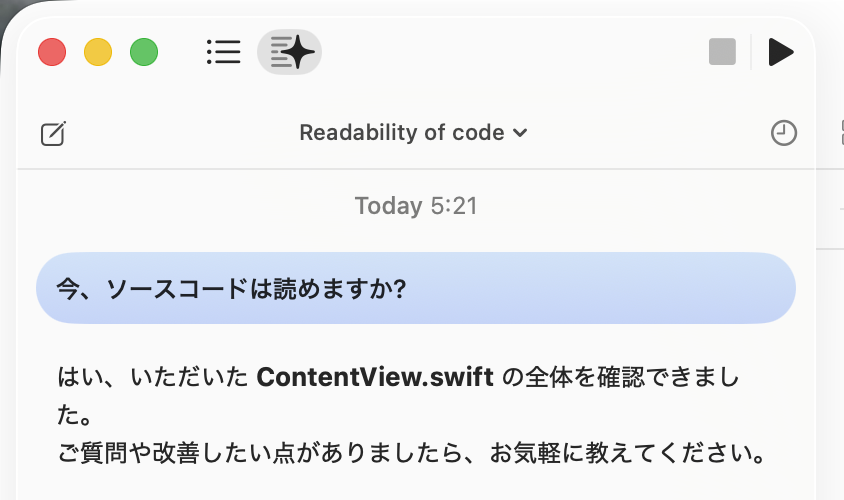
次にチャットに何か入力してレスポンスをみましょう。ここでは「今、ソースコードは読めますか?」と入力しました。

[![スクリーンショット 2026-04-15 5.21.59.png](https://book.a10-objects.jp/uploads/images/gallery/2026-04/scaled-1680-/2026-04-15-5-21-59.png)](https://book.a10-objects.jp/uploads/images/gallery/2026-04/2026-04-15-5-21-59.png)
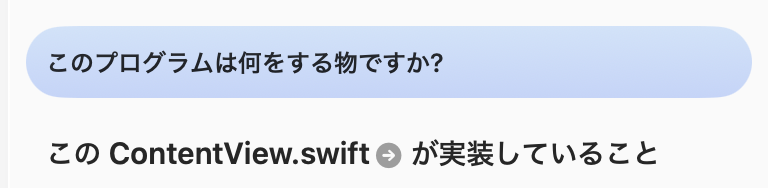
次に「このプログラムは何をする物ですか?」と入力しました。

[![スクリーンショット 2026-04-15 5.23.15.png](https://book.a10-objects.jp/uploads/images/gallery/2026-04/scaled-1680-/2026-04-15-5-23-15.png)](https://book.a10-objects.jp/uploads/images/gallery/2026-04/2026-04-15-5-23-15.png)
&lt;&lt;&lt; 略 &gt;&gt;&gt;

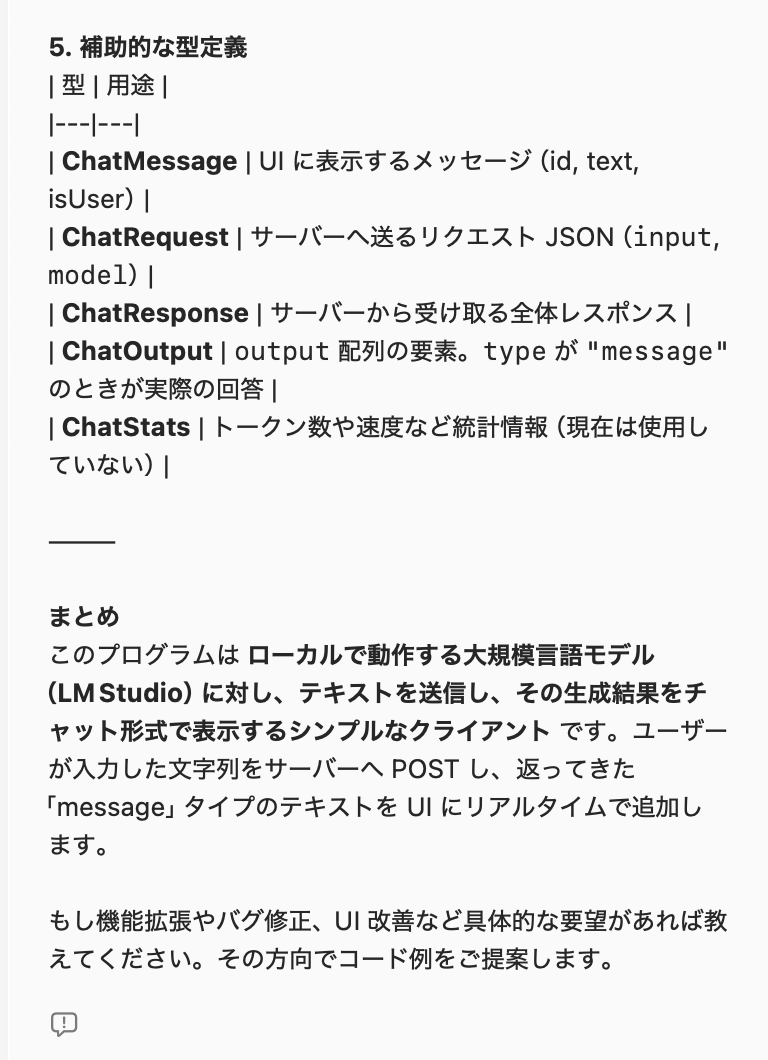
[![スクリーンショット 2026-04-15 5.23.23.png](https://book.a10-objects.jp/uploads/images/gallery/2026-04/scaled-1680-/2026-04-15-5-23-23.png)](https://book.a10-objects.jp/uploads/images/gallery/2026-04/2026-04-15-5-23-23.png)

これで、ローカルLLMとして「LM Studio」が使用できるようになりました。

「LM Studio」のDeveloper画面ではモデルの動作などが確認出来ます。

[![スクリーンショット 2026-04-15 5.22.45.png](https://book.a10-objects.jp/uploads/images/gallery/2026-04/scaled-1680-/2026-04-15-5-22-45.png)](https://book.a10-objects.jp/uploads/images/gallery/2026-04/2026-04-15-5-22-45.png)
##### LM Linkとの関係

「LM Studio」の持つLM Linkが有効になっていると共有されている「LM Studio」のモデルも使用できるようになります。

<p class="callout info">ローカルと共有されているモデル名が同一ならどうも「ローカル」を優先的に使用する様です。また、ローカルなのか? 共有なのか? を判断する事はXcodeのチャットでは無理なようです。「LM Studio」側の問題かもしれません。</p>