# トップ画面

# 環境

記事の環境です。

<table border="1" id="bkmrk-%E4%BD%BF%E7%94%A8%E6%A9%9F%E7%A8%AE-macbookpro-14%E3%82%A4%E3%83%B3" style="border-collapse: collapse; width: 59.5238%;"><colgroup><col style="width: 20.0371%;"></col><col style="width: 79.9629%;"></col></colgroup><tbody><tr><td>使用機種

</td><td>MacBookPro 14<span class="s1">インチ</span> 2021 (Apple M1 Max <span class="s1">メモリ</span>32GB)

</td></tr><tr><td>使用<span class="s1">OS</span>

</td><td>macOS Tahoe 25.5

</td></tr><tr><td>Sniffnet

</td><td>macOS<span class="s1">版</span> V1.5.0 dmgのアプリ版

</td></tr></tbody></table>

# テスト環境

<table border="1" id="bkmrk-%E4%BD%BF%E7%94%A8%E6%A9%9F%E7%A8%AE%3A-macbookpro-14%E3%82%A4" style="border-collapse: collapse; width: 53.4524%;"><colgroup><col style="width: 21.2695%;"></col><col style="width: 78.7305%;"></col></colgroup><tbody><tr><td>使用機種:

</td><td>MacBookPro 14インチ 2021

Apple M1 Max メモリ32GB

</td></tr><tr><td>使用OS:

</td><td>macOS Tahoe 25.5

</td></tr><tr><td>Sniffnet:

</td><td>macOS版 1.5.0

</td></tr></tbody></table>

# TOP画面概要

Sniffnetアプリを起動したときに最初に表示される「TOP画面」の説明です。

詳細は次のWebページをご参照ください。

Set up the analysis  
[https://github.com/GyulyVGC/sniffnet/wiki/Set-up-the-analysis](https://github.com/GyulyVGC/sniffnet/wiki/Set-up-the-analysis)

[![スクリーンショット 2026-06-09 23.55.442.png](https://book.a10-objects.jp/uploads/images/gallery/2026-06/scaled-1680-/0WgoNpAoeb8EyQAp-2026-06-09-23-55-442.png)](https://book.a10-objects.jp/uploads/images/gallery/2026-06/0WgoNpAoeb8EyQAp-2026-06-09-23-55-442.png)

##### ICON

アプリのアイコンです。特に機能はありません(^^;

[![Capto_Annotation.png](https://book.a10-objects.jp/uploads/images/gallery/2026-06/scaled-1680-/nwaFPYodvX6ThAxj-capto-annotation.png)](https://book.a10-objects.jp/uploads/images/gallery/2026-06/nwaFPYodvX6ThAxj-capto-annotation.png)

##### Settings

アプリの設定画面へ移動するボタンです。

[![Capto_Annotation22.png](https://book.a10-objects.jp/uploads/images/gallery/2026-06/scaled-1680-/MXzt3VRzKqdWbWjd-capto-annotation22.png)](https://book.a10-objects.jp/uploads/images/gallery/2026-06/MXzt3VRzKqdWbWjd-capto-annotation22.png)

##### バージョン

アプリのバージョンを表示しています。

[![Capto_Annotation32.png](https://book.a10-objects.jp/uploads/images/gallery/2026-06/scaled-1680-/RB1Vo1WMCaoz9mXH-capto-annotation32.png)](https://book.a10-objects.jp/uploads/images/gallery/2026-06/RB1Vo1WMCaoz9mXH-capto-annotation32.png)

##### 各種リンクICON

[![Capto_Annotation4.png](https://book.a10-objects.jp/uploads/images/gallery/2026-06/scaled-1680-/U2nfxN9dLtU6KjAR-capto-annotation4.png)](https://book.a10-objects.jp/uploads/images/gallery/2026-06/U2nfxN9dLtU6KjAR-capto-annotation4.png)

左から

- アプリの開発ロードマップページへのリンク  
    [https://whimsical.com/sniffnet-roadmap-Damodrdfx22V9jGnpHSCGo](https://whimsical.com/sniffnet-roadmap-Damodrdfx22V9jGnpHSCGo)
- アプリのwiki(説明)ページへのリンク  
    [https://github.com/GyulyVGC/sniffnet/wiki](https://github.com/GyulyVGC/sniffnet/wiki)
- アプリのGithubページへのリンク  
    [https://github.com/GyulyVGC/sniffnet](https://github.com/GyulyVGC/sniffnet)
- アプリのNewページへのリンク  
    [https://sniffnet.app/news/](https://sniffnet.app/news/)
- アプリのスポーンサーページへのリンク  
    [https://sniffnet.app/sponsor/](https://sniffnet.app/sponsor/)

##### 開発者

開発者Giuliano Belliniさんへのリンク

[https://github.com/GyulyVGC](https://github.com/GyulyVGC)

##### データソースの選択

画面の左半分にはデータソースの選択と使用可能なネットワークアダプターの一覧が表示されます。  
実際にキャプチャ処理の実行前に必要なネットワークの状態がリアルタイムで表示されます。

[![Capto_Annotation52.png](https://book.a10-objects.jp/uploads/images/gallery/2026-06/scaled-1680-/2RiqNEFir4CPgsxG-capto-annotation52.png)](https://book.a10-objects.jp/uploads/images/gallery/2026-06/2RiqNEFir4CPgsxG-capto-annotation52.png)

##### フィルター設定

##### PCAPファイル出力設定

##### キャプチャボタン

フィルター設定では、デフォルトでは全てのトラフィックを処理する設定です。  
フィルターを設定する事でトラフィックの種類を絞り込むことが出来るようになります。

PCAPファイル出力設定では、キャプチャしたネットワークトラフィックをPCAPファイルとしてファイルに出力する事が出来ます。  
「Start」ボタンは、キャブチャの開始ボタンです。

[![Capto_Annotation63.png](https://book.a10-objects.jp/uploads/images/gallery/2026-06/scaled-1680-/Fgowo7GNpg3fFwFR-capto-annotation63.png)](https://book.a10-objects.jp/uploads/images/gallery/2026-06/Fgowo7GNpg3fFwFR-capto-annotation63.png)

# データソースの選択

Data source selection  
[https://github.com/GyulyVGC/sniffnet/wiki/Data-source-selection](https://github.com/GyulyVGC/sniffnet/wiki/Data-source-selection)

##### ソース

Sniffnetは、トラフックデータを取得するための2つのソースをサポートしています。

- ネットワークアダプター
- PCAPファイル

[![Capto_Annotation8.png](https://book.a10-objects.jp/uploads/images/gallery/2026-06/scaled-1680-/tTnfxfaeoCzvDGUS-capto-annotation8.png)](https://book.a10-objects.jp/uploads/images/gallery/2026-06/tTnfxfaeoCzvDGUS-capto-annotation8.png)

##### ネットワークアダプター

アプリを使用しているPCに接続されているネットワークアダプターを表示と選択を実施します。  
使用できるアクティブなIPv4およびIPv6 アドレスの一覧とそのアダプタが過去30秒間に交換したトラフィックのプレビューのグラフともに表示します。  
Sniffnetはデフォルトでシステムによってメインのネットワークインターフェイスとしてマークされているアダプタを選択します。

[![スクリーンショット 2026-06-09 23.56.123.png](https://book.a10-objects.jp/uploads/images/gallery/2026-06/scaled-1680-/1exvgqF26nUTOpuh-2026-06-09-23-56-123.png)](https://book.a10-objects.jp/uploads/images/gallery/2026-06/1exvgqF26nUTOpuh-2026-06-09-23-56-123.png)

ターミナルの「ifconfig」との比較をしてみます。  
Sniffnetに現在表示されている3つのアダプタに絞ってみます。

```bash
$ ifconfig

en0: flags=8863<UP,BROADCAST,SMART,RUNNING,SIMPLEX,MULTICAST> mtu 1500
	options=6460<TSO4,TSO6,CHANNEL_IO,PARTIAL_CSUM,ZEROINVERT_CSUM>
	ether xx:xx:xx:xx:xx:xx
	inet6 fe80::xxx:xxx:xxx:xxx%en0 prefixlen 64 secured scopeid 0xe 
	inet6 fd1d:xxx:xxx:xxx:xxx:xxx:xxx:xxx prefixlen 64 autoconf secured 
	inet6 xxx:xxx:xxx:xxx:xxx:xxx:xxx:xxx prefixlen 64 autoconf secured 
	inet6 xxx:xxx:xxx:xxx:xxx:xxx:xxx:xxx prefixlen 64 autoconf temporary 
	inet 192.168.1.162 netmask 0xffffff00 broadcast 192.168.1.255
	nd6 options=201<PERFORMNUD,DAD>
	media: autoselect
	status: active

lo0: flags=8049<UP,LOOPBACK,RUNNING,MULTICAST> mtu 16384
	options=1203<RXCSUM,TXCSUM,TXSTATUS,SW_TIMESTAMP>
	inet 127.0.0.1 netmask 0xff000000
	inet6 ::1 prefixlen 128 
	inet6 fe80::1%lo0 prefixlen 64 scopeid 0x1 
	nd6 options=201<PERFORMNUD,DAD>

awdl0: flags=8863<UP,BROADCAST,SMART,RUNNING,SIMPLEX,MULTICAST> mtu 1500
	options=6460<TSO4,TSO6,CHANNEL_IO,PARTIAL_CSUM,ZEROINVERT_CSUM>
	ether xx:xx:xx:xx:xx:xx
	inet6 xxx::xxx:xxx:xxx:xxx%awdl0 prefixlen 64 scopeid 0x10 
	nd6 options=201<PERFORMNUD,DAD>
	media: autoselect
	status: active

```

アダプタは「en0/lo0awdl0」です。

en0にはSniffnetと同様なIPv6 アドレスとして4つが割り当てられています。  
IPv4アドレスが1つが割り当てられています。

lo0にはSniffnetと同様なIPv4アドレスが1つが割り当てられています。

awdl00にはSniffnetと同様なIPv4アドレスが1つが割り当てられています。

Sniffnetでは、通常アクセスするためのアドレスが表示されています。細かい設定は表示されません。

##### PCAPファイル

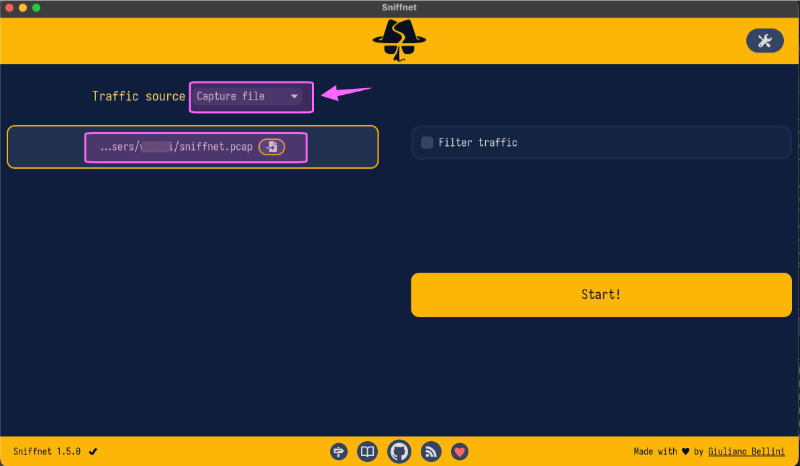
Sniffnetはファイルに保存されたネットワークデータを分析する機能が有ります。  
PCAP (パケットキャプチャ) はネットワークトラフィックを保存するためのファイル形式で、Wireshark や tcpdump などのさまざまなツールで作成されます。  
PCAPファイルを使用して過去に記録したネットワークトラフィックをSniffnetで分析出来ます。  
Wiresharkでは、PCAPNG(拡張子: .pcapng)がデフォルトです。従来形式: PCAP((拡張子: .pcap)も保存時に指定出来るようです。

<p class="callout warning">PCAPファイルの保存先はデフォルト(/User/&lt;user&gt;/)のみがアクセス出来るようです。  
 v1.5.0、将来のVersionでは改良されるでしょう。</p>

[![スクリーンショット 2026-06-09 23.58.132.png](https://book.a10-objects.jp/uploads/images/gallery/2026-06/scaled-1680-/7JdWyxGL9dfzEmTi-2026-06-09-23-58-132.png)](https://book.a10-objects.jp/uploads/images/gallery/2026-06/7JdWyxGL9dfzEmTi-2026-06-09-23-58-132.png)

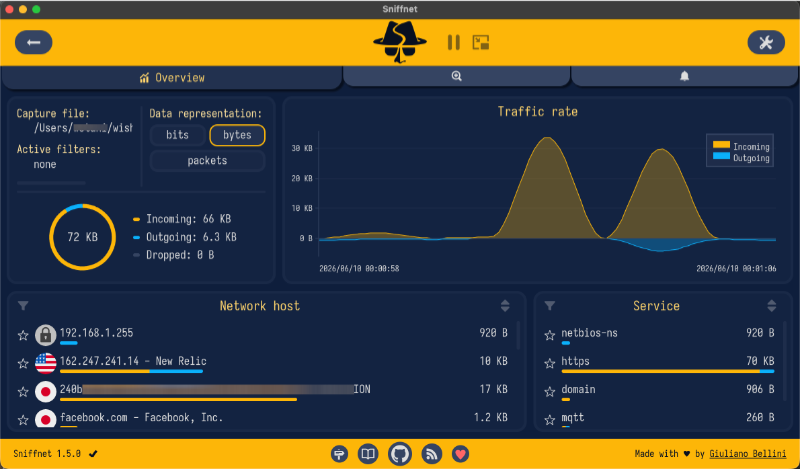
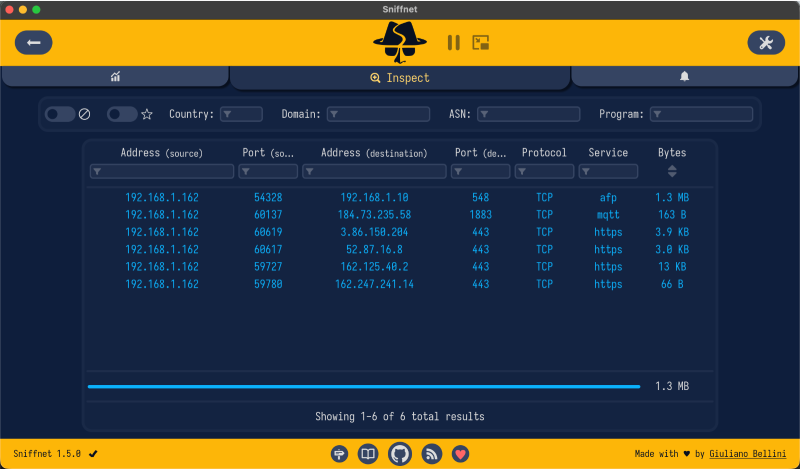
PCAPファイルの分析例  
Wiresharkで出力したpcapngファイルを読み込んで分析した例です。

[![スクリーンショット 2026-06-10 0.02.342.png](https://book.a10-objects.jp/uploads/images/gallery/2026-06/scaled-1680-/CZTXsLLpldONJsOI-2026-06-10-0-02-342.png)](https://book.a10-objects.jp/uploads/images/gallery/2026-06/CZTXsLLpldONJsOI-2026-06-10-0-02-342.png)
# フィルター設定

Filters configuration  
[https://github.com/GyulyVGC/sniffnet/wiki/Filters-configuration](https://github.com/GyulyVGC/sniffnet/wiki/Filters-configuration)

デフォルトでは、すべてのトラフィックがアプリケーションによって監視されています。  
ここでのフィルター設定はキャプチャする時のフィルターです。表示のフィルターでは有りません。  
ただし、フィルターを設定することで、分析対象を特定のトラフィックに限定することができます。  
設定はコマンドラインと言う感じで、簡易的なGUIと上級者向けのテキストによる設定が欲しいところです。

フィルターはSniffnetの「TOP画面」で設定します。

[![Capto_Annotation102.png](https://book.a10-objects.jp/uploads/images/gallery/2026-06/scaled-1680-/KtnfmxSiX7n4et6J-capto-annotation102.png)](https://book.a10-objects.jp/uploads/images/gallery/2026-06/KtnfmxSiX7n4et6J-capto-annotation102.png)

フィルタはテキスト形式で指定しますが、この設定はGUIでと言うことでは無くテキストで設定します。  
監視対象のトラフィックを指定するための標準化された方法であるBerkeley Packet Filter(BPF)形式で構成されます。

[https://en.wikipedia.org/wiki/Berkeley\_Packet\_Filter](https://en.wikipedia.org/wiki/Berkeley_Packet_Filter)

記述方法の詳細はWeページのBerkeley packet filtersに記載されています。

[https://www.ibm.com/docs/en/qsip/7.5.0?topic=queries-berkeley-packet-filters](https://www.ibm.com/docs/en/qsip/7.5.0?topic=queries-berkeley-packet-filters)

例では  
ソースとアドレスとTCPプロトコルのみを表示するようにしています。

[![スクリーンショット 2026-06-10 1.43.57.png](https://book.a10-objects.jp/uploads/images/gallery/2026-06/scaled-1680-/WEE03AEFLkYibYRV-2026-06-10-1-43-57.png)](https://book.a10-objects.jp/uploads/images/gallery/2026-06/WEE03AEFLkYibYRV-2026-06-10-1-43-57.png)
# PCAPファイル出力設定

ネットワークトラフィックをPCAPファイルとして出力出来ます。

[![スクリーンショット 2026-06-10 2.06.142.png](https://book.a10-objects.jp/uploads/images/gallery/2026-06/scaled-1680-/Uei0HoLLGRDTVsek-2026-06-10-2-06-142.png)](https://book.a10-objects.jp/uploads/images/gallery/2026-06/Uei0HoLLGRDTVsek-2026-06-10-2-06-142.png)
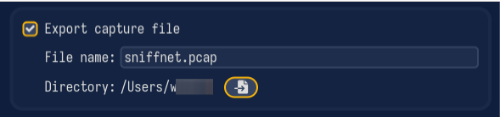
ファイル名と保存先のフォルダーをしています。

<p class="callout warning">PCAPファイルの保存先は変更しなでデフォルト(/User/&lt;user&gt;/)のままにしておきましょう。  
 &gt; どうも現在のバージョンではデータソースがPCAPファイルの場合も正しく指定出来ないようです。  
 &gt; v1.5.0、将来のVersionでは改良されるでしょう。</p>

# キャプチャボタン

各種設定が完了したら「Start」ボタンを押して、キャプチャを開始します。

[![Capto_Annotation11.png](https://book.a10-objects.jp/uploads/images/gallery/2026-06/scaled-1680-/xOZq9NePSaN2tiEL-capto-annotation11.png)](https://book.a10-objects.jp/uploads/images/gallery/2026-06/xOZq9NePSaN2tiEL-capto-annotation11.png)