# 2.テスト用Layoutの作成
TouchOSC Editorを起動します。
[](https://book.a10-objects.jp/uploads/images/gallery/2026-04/1522730248.png)
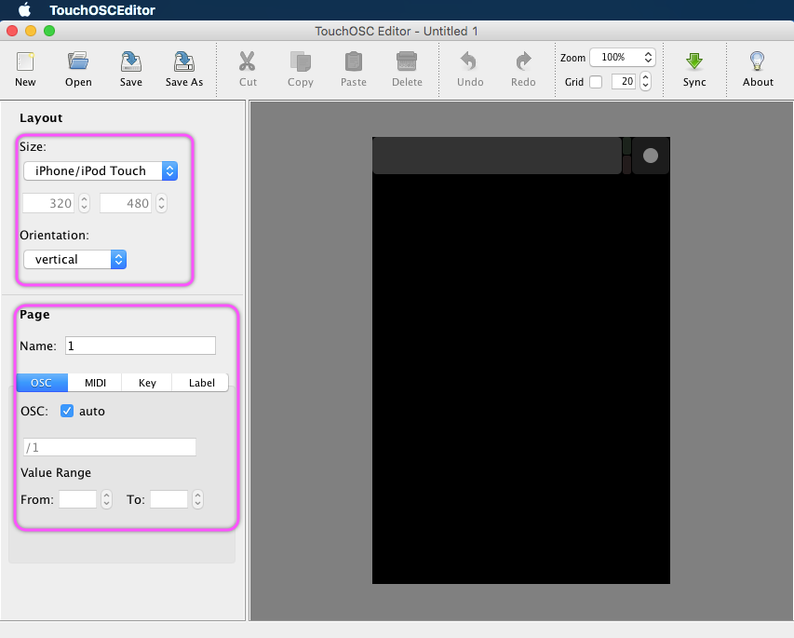
何も無いLayoutが表示されます。
左側の確認
「Layoyt」
デバイスのSize選択と縦/横の方法などの基本的な設定エリアです。
「Page」
複数のLayoutをサクりたい時のページ情報と通信プロトコルの設定です。TouchOSC EditorはOSCしか使用する予定が無いので「OSC」になっていることを確認します。
[](https://book.a10-objects.jp/uploads/images/gallery/2026-04/i3Simage.png)
UI「Fader」の作成
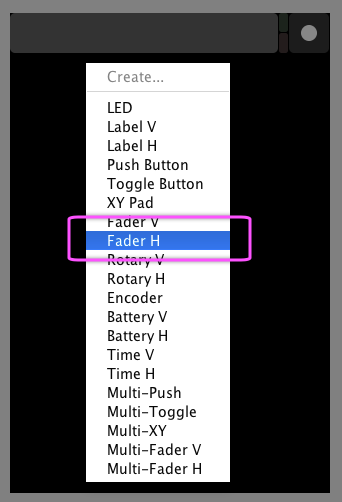
多くのmacOSアプリでは操作できる事はメニューにありますが、TouchOSC Editorでは何も無くポップアップメニュー(コマンド+クリック)で作成したいUIの一覧が表示されます。
今回は「Fader H」を選択します。
そして位置と大きさを適当に設定して「Save」ボタンを押します。**保存は必ず「Save」ボタン**です。**キー操作はできない**ようです。
TouchOSCでは保存ファイル名が使用するLayout名になります。
[](https://book.a10-objects.jp/uploads/images/gallery/2026-04/1522779620.png)
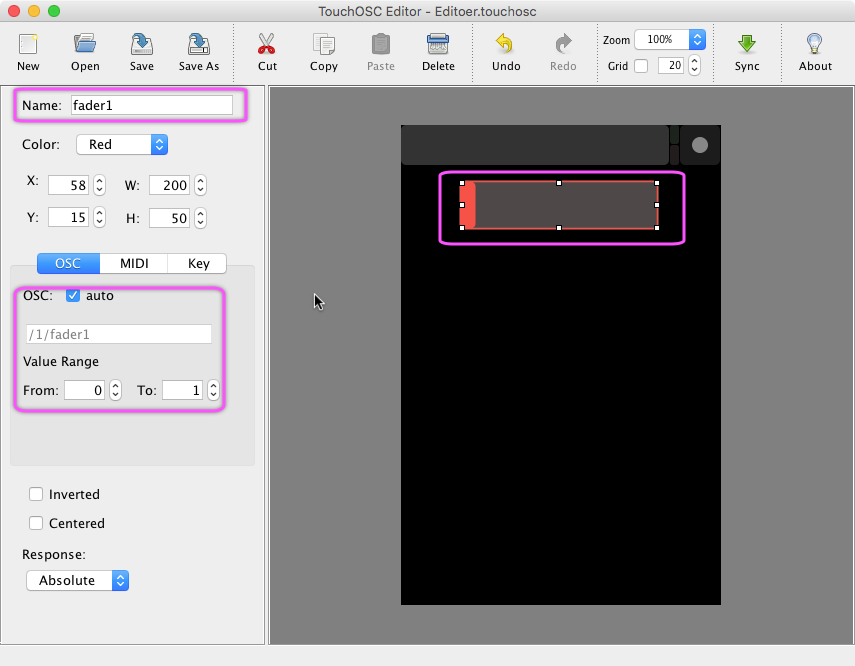
.追加された「Fader」を確認確認します。
今回は作成時のデフォルトのまま使用します。
Name: fader1
OSC: auto
Value Range: 0~1
[](https://book.a10-objects.jp/uploads/images/gallery/2026-04/1522731059.png)