# TouchOSC確認
**【古い-転載記事】**
# 1.概要
---
##### TouchOSC確認
[](https://book.a10-objects.jp/uploads/images/gallery/2026-04/1522729766.png)
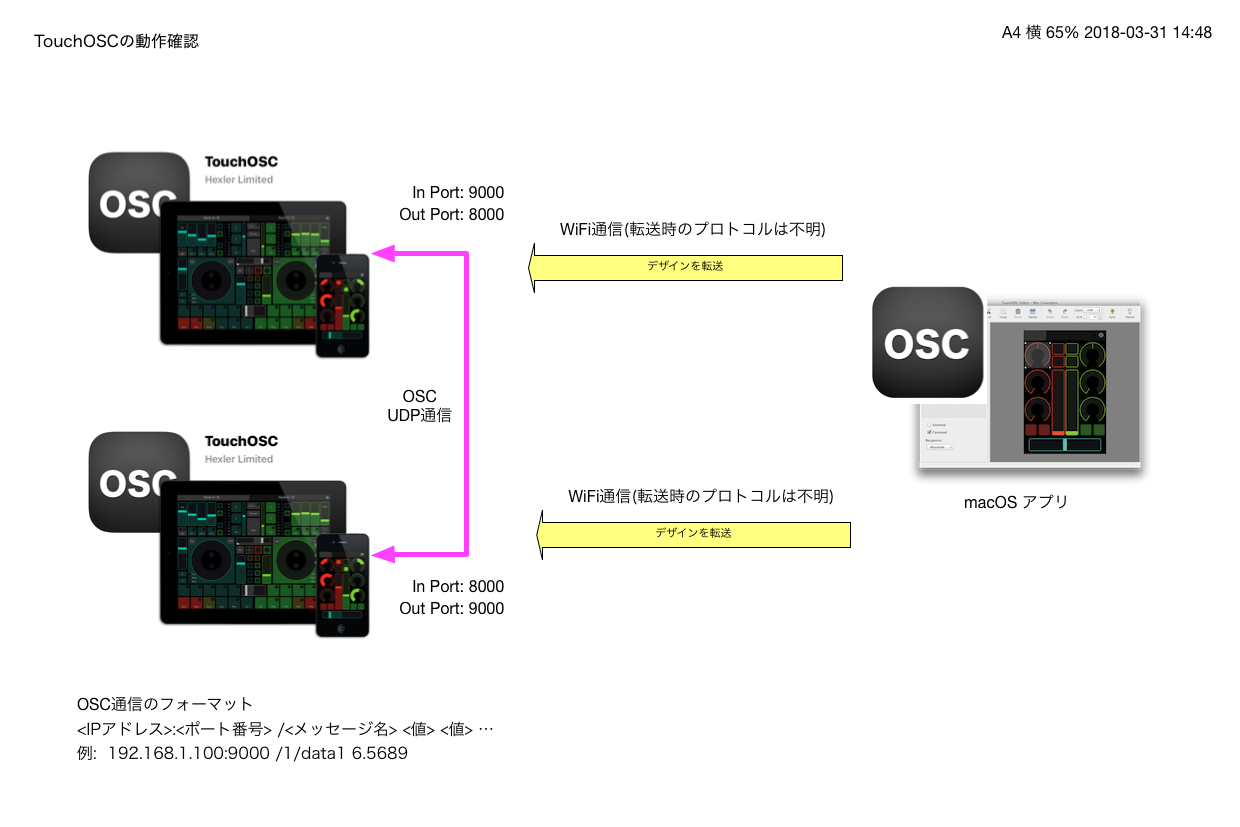
TouchOSCの動作確認を最小限の構成で行いました。
動作確認を行った環境は図のようにiPadとiPhone間でOSCにより通信を行うというシンプルな物です。TouchOSC Editorで作成した同一のLayoutをデバイスに転送して他方と通信します。
【インストール環境】
iPhone X : iOS 11.2.6 (15D100)
iPad Pro : iOS 11.2.6 (15D100)
Mac Pro (Late 2013) : macOS Higth Sierra Ver 10.13.3 (17D102)
MacBook Pro(13-inch,2016,Four Thunderbolt 3Ports) : macOS Higth Sierra Ver 10.13.4 (17E199)
TouchOSC ver1.9.9
TouchOSC Editor ver1.8.4 -OSX
作成日時 2018-04-03 13:30 更新日時 2018-04-05 16:16
---
1. 概要
2. テスト用Layoutの作成
3. テスト用Layoutのデバイスへの転送
4. 続先情報の変更
5. 新しいレイアウトの表示
6. 設定画面を表示
7. iPad画面でもiPhone同様に同期と設定を実施します。
8. 動作の確認
9. いろんなUI
10. 最後に
---
1.概要
TouchOSC EditorでシンプルなLayoutを作成します。今回は「fader」が1つある簡単なLayoutを作って2つのデバイスに同期させデバイス間で通信させてみます。
# 2.テスト用Layoutの作成
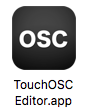
TouchOSC Editorを起動します。
[](https://book.a10-objects.jp/uploads/images/gallery/2026-04/1522730248.png)
何も無いLayoutが表示されます。
左側の確認
「Layoyt」
デバイスのSize選択と縦/横の方法などの基本的な設定エリアです。
「Page」
複数のLayoutをサクりたい時のページ情報と通信プロトコルの設定です。TouchOSC EditorはOSCしか使用する予定が無いので「OSC」になっていることを確認します。
[](https://book.a10-objects.jp/uploads/images/gallery/2026-04/i3Simage.png)
UI「Fader」の作成
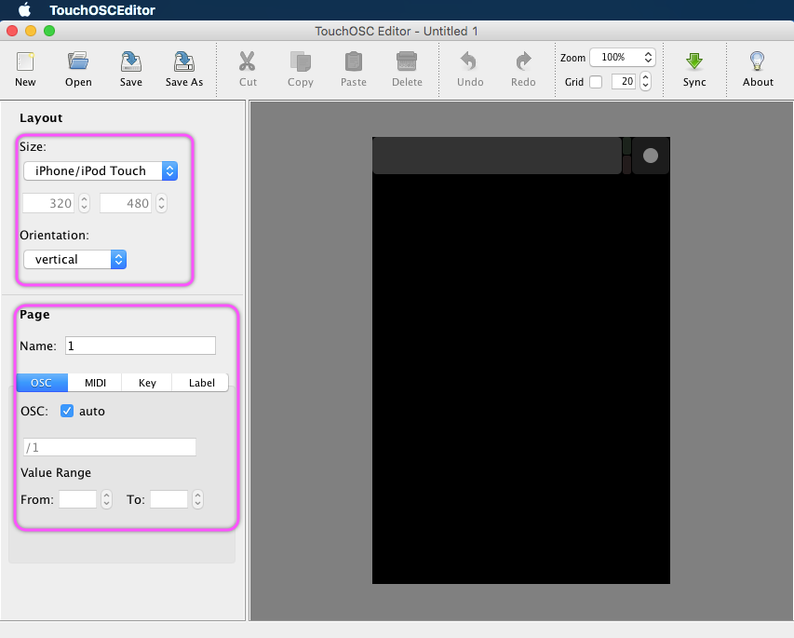
多くのmacOSアプリでは操作できる事はメニューにありますが、TouchOSC Editorでは何も無くポップアップメニュー(コマンド+クリック)で作成したいUIの一覧が表示されます。
今回は「Fader H」を選択します。
そして位置と大きさを適当に設定して「Save」ボタンを押します。**保存は必ず「Save」ボタン**です。**キー操作はできない**ようです。
TouchOSCでは保存ファイル名が使用するLayout名になります。
[](https://book.a10-objects.jp/uploads/images/gallery/2026-04/1522779620.png)
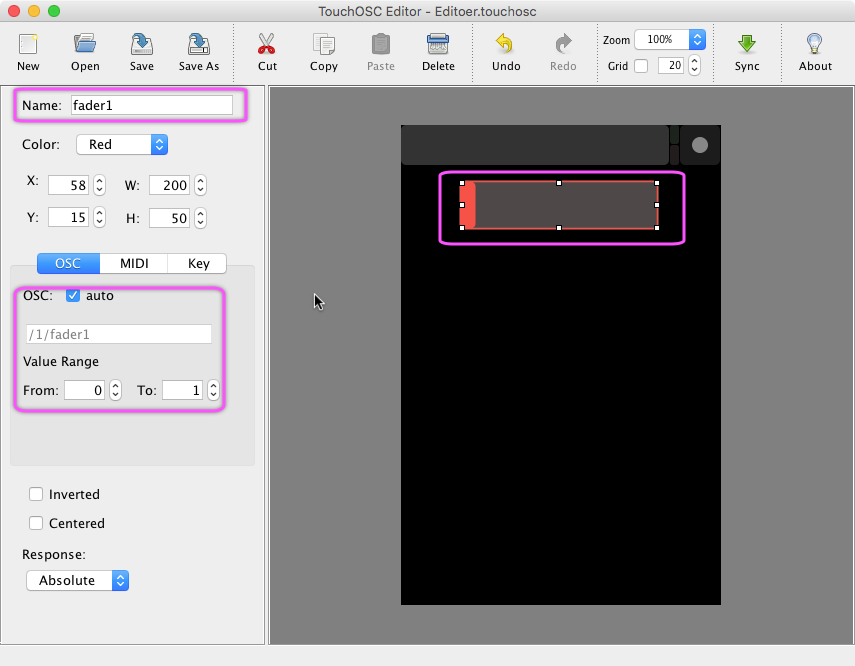
.追加された「Fader」を確認確認します。
今回は作成時のデフォルトのまま使用します。
Name: fader1
OSC: auto
Value Range: 0~1
[](https://book.a10-objects.jp/uploads/images/gallery/2026-04/1522731059.png)
# 3.テスト用Layoutのデバイスへの転送
Wi-Fiで接続に関して
補足:
-> 単にTouchOSC Editerのネットワークでの認識スピードの問題だった様です。
私の環境では何故か?
PC(mac)->有線->Wi-Fiルーター->デバイス経由に接続されている場合にはTouchOSC EditerのPCがデバイス側のTouchOSC側で見えなく同期が出来状態となります。PC側のWi-FiをONとしないといけないようです。この時に実際の転送がどちらのネットワーク経由(有線経由なのか無線経由なのか)で行われているかは未確認です。
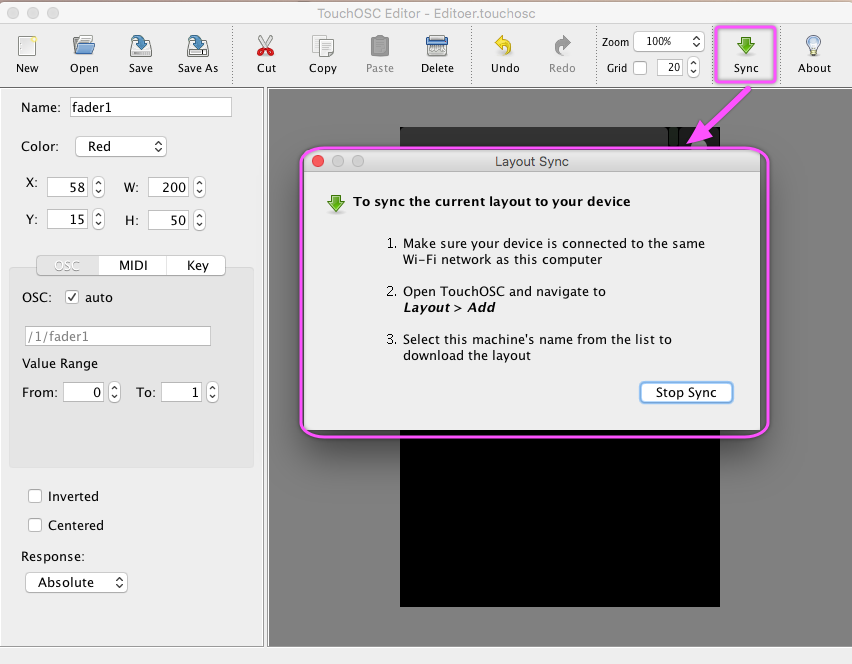
「Sync」ボタンを押します。
ダイアログが出ますので指示に従ってください。内容はこんな感じです。
1. 転送したいデバイスをWiFiネットワークに接続(PCと同一ネットワーク)
2. TouchOSCを起動し「LAYOUT > Add」で「Add Layout」へ移動
3. FOUND HOTSTSにEditorのPCガ見えるので選択
これでiOSデバイスへ自動的に新しいLayoutが転送されます。
[](https://book.a10-objects.jp/uploads/images/gallery/2026-04/1522731711.png)
転送したいデバイスのTouchOSCを起動します。
[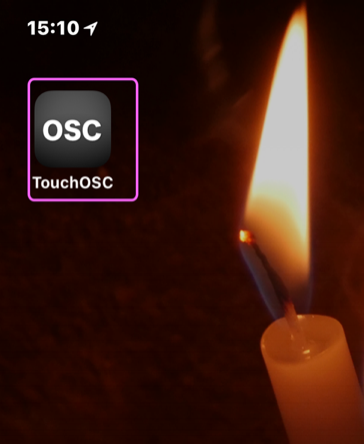](https://book.a10-objects.jp/uploads/images/gallery/2026-04/1522731787.png)
起動時の画面
LAYOUTをタップします。
(現在選択されているLayout名(画面キャプチャでは LogicTouch)をタップします。)
[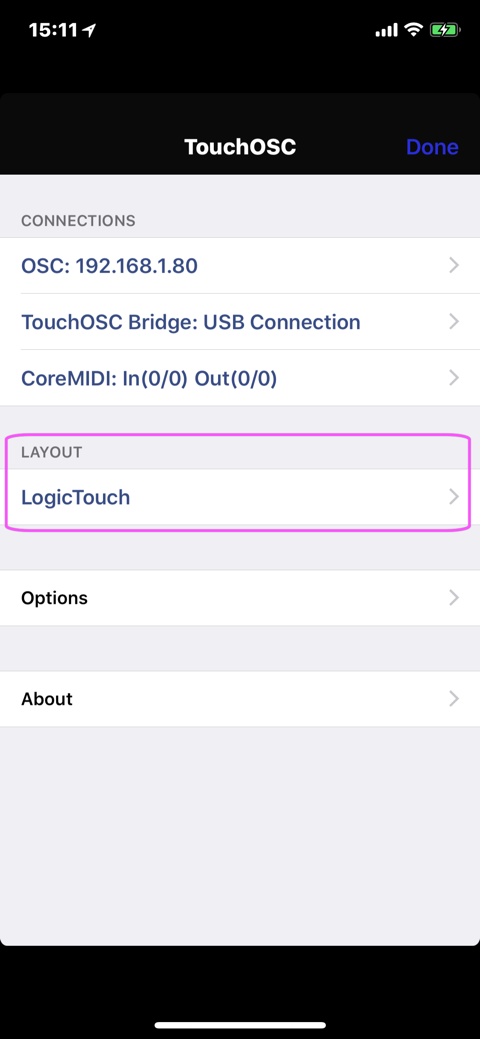](https://book.a10-objects.jp/uploads/images/gallery/2026-04/1522731936.png)
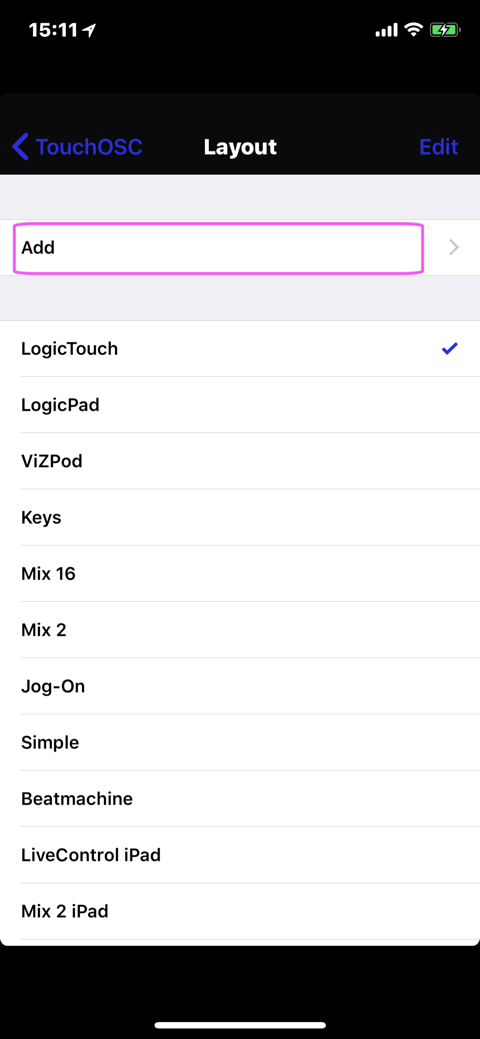
「Layout」画面
現在選択されているLayoutがチェックされています。既に何個かサンプルのLayoutが転送されています。
「Add」をタップします。
[](https://book.a10-objects.jp/uploads/images/gallery/2026-04/1522779666.png)
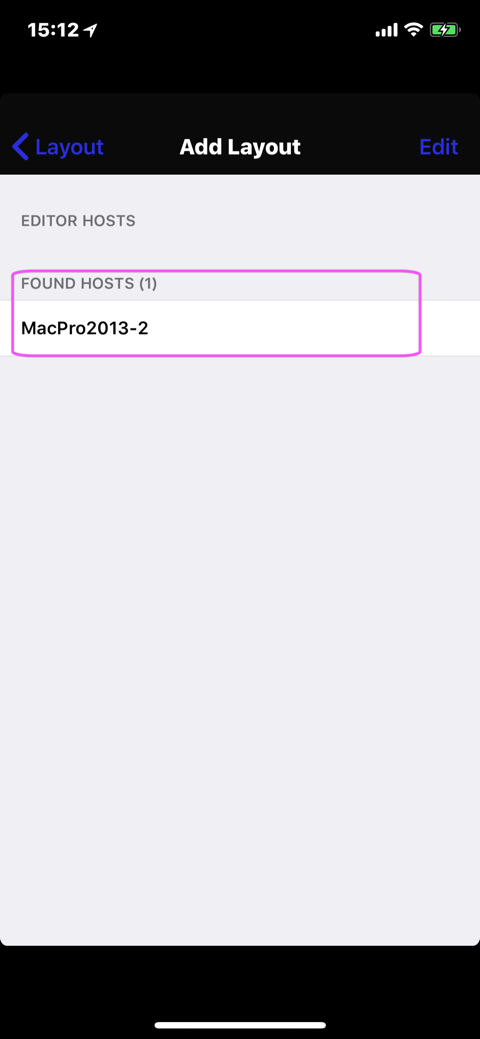
「Add Layout画面」
FOUND HOSTSにTouchOSC EditerのHOST名が見えるので選択します。
選択すると自動的に新しいレイアウトがダウンロードされて1つ前の「Layout」画面に戻ります。すでに同一名称のLayoutが存在する場合には置き換えても良いかの確認ダイアログボックスが出来るので確認します。
[](https://book.a10-objects.jp/uploads/images/gallery/2026-04/1522779683.png)
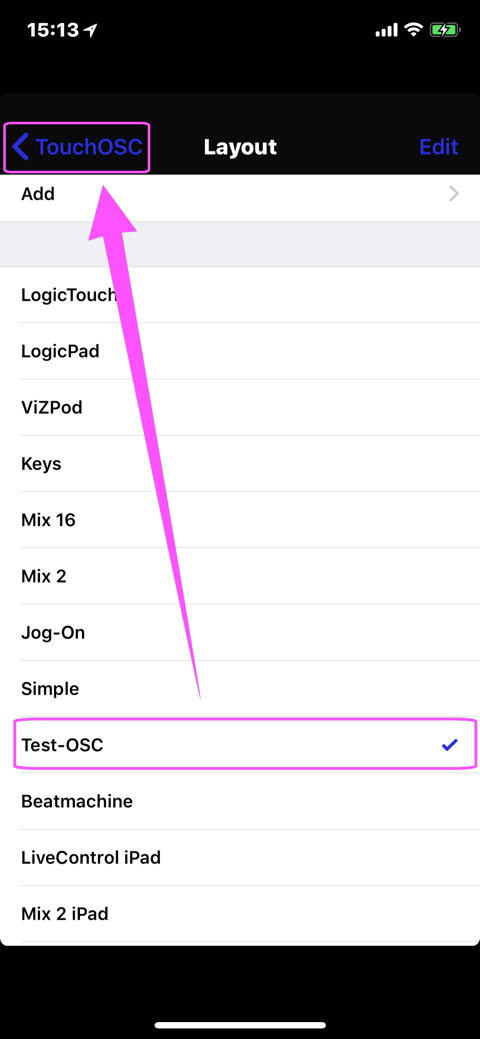
「Layout」画面
今回作成した新しいLayoutが一覧から選択し「TouchOSC」画面へ移動します。
[](https://book.a10-objects.jp/uploads/images/gallery/2026-04/1522732204.png)
# 4.接続先情報の変更
今回は2台のデバイス(iPad/iPhone)を1対1で接続するので相手側OSCアドレスとポート番号を指定します。
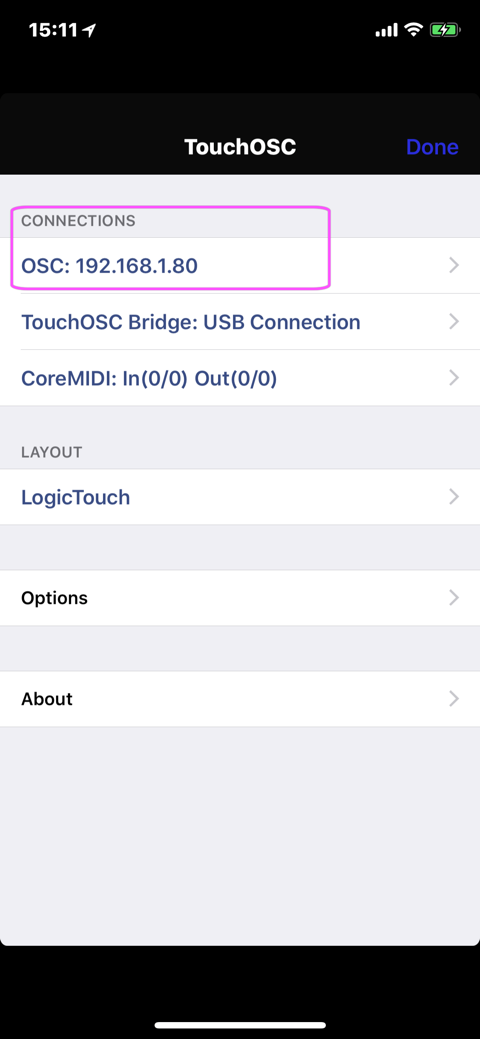
CONNECTIONのOSCをクリックしてOSCの接続画面を表示します。この画面は現在の接続先のIPアドレスが表示されています。
他の接続方法(TouchOSC Brodge/Core MIDI)は今回は使用しません。
(デフォルトのままで特に設定はしません)
「TouchOSC」画面
CONNECTIONのOSCをタップします。
[](https://book.a10-objects.jp/uploads/images/gallery/2026-04/1522732405.png)
「OSC」画面
OSC接続先情報の変更を行います。
Host: 相手側のIPアドレスなど
Port (outgoing): OSCの出力ポート番号 (iPad側のincoming)
Port (incoming): OSCの入力ポート番号 (iPad側のoutgoing)
Local IP address: 現在のデバイスのIPアドレス
相手先のIPアドレスとポート番号を設定します。
[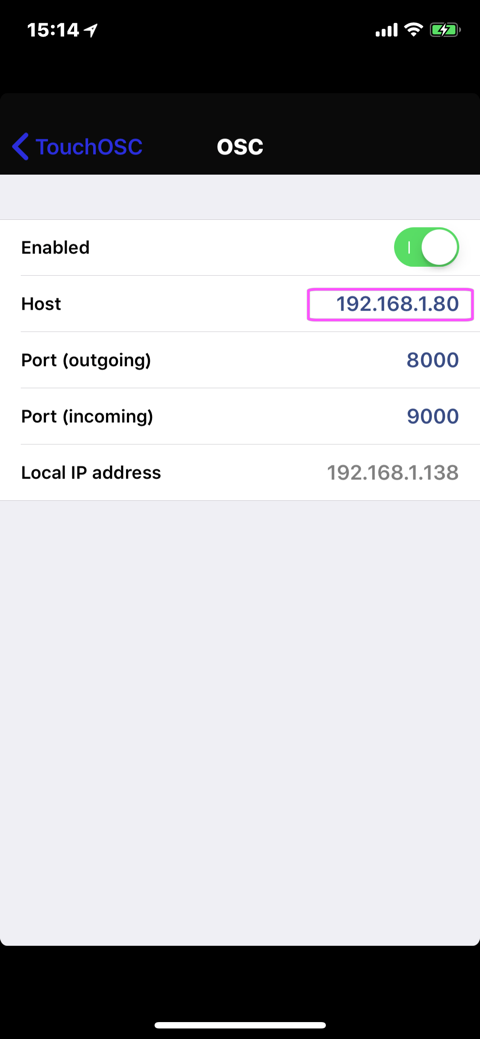](https://book.a10-objects.jp/uploads/images/gallery/2026-04/1522732457.png)
相手に応じて変更します。
変更が完了したら「TouchOSC」画面に戻ります。
[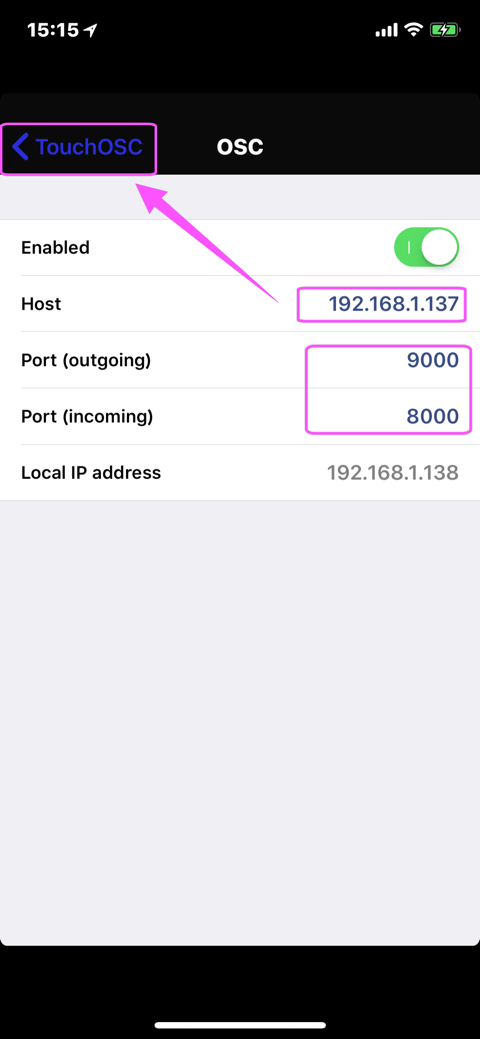](https://book.a10-objects.jp/uploads/images/gallery/2026-04/1522732627.png)
# 5.新しいレイアウトの表示
設定が完了したら「TouchOSC」の画面右上の「Done」をタップしてレイアウトを表示します。
[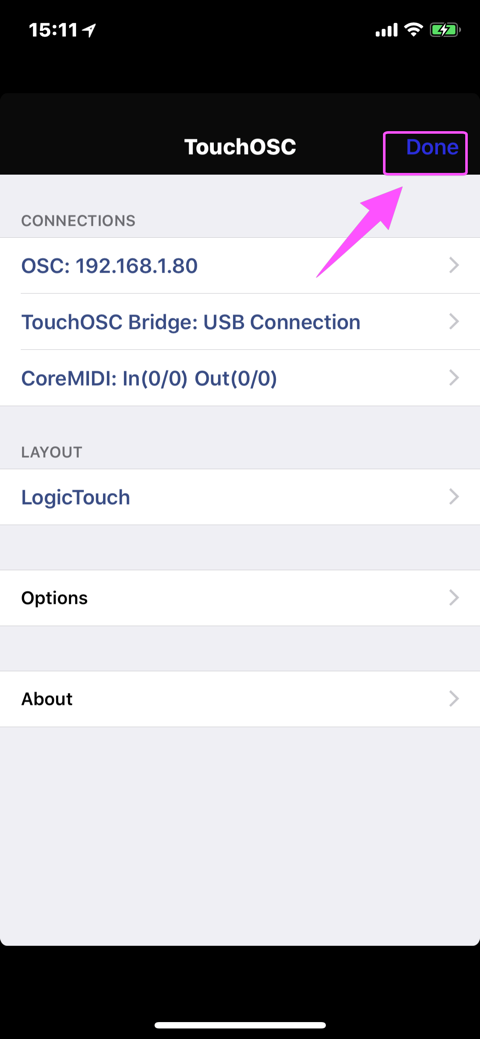](https://book.a10-objects.jp/uploads/images/gallery/2026-04/1522732717.png)
新しいレイアウト
直ぐにOSCでの通信が出来るようになっています。
[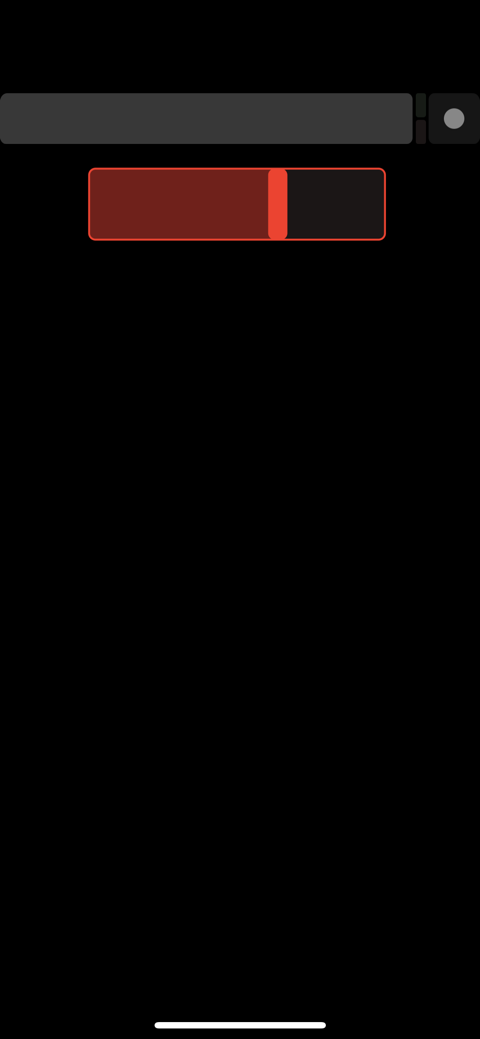](https://book.a10-objects.jp/uploads/images/gallery/2026-04/1522732774.png)
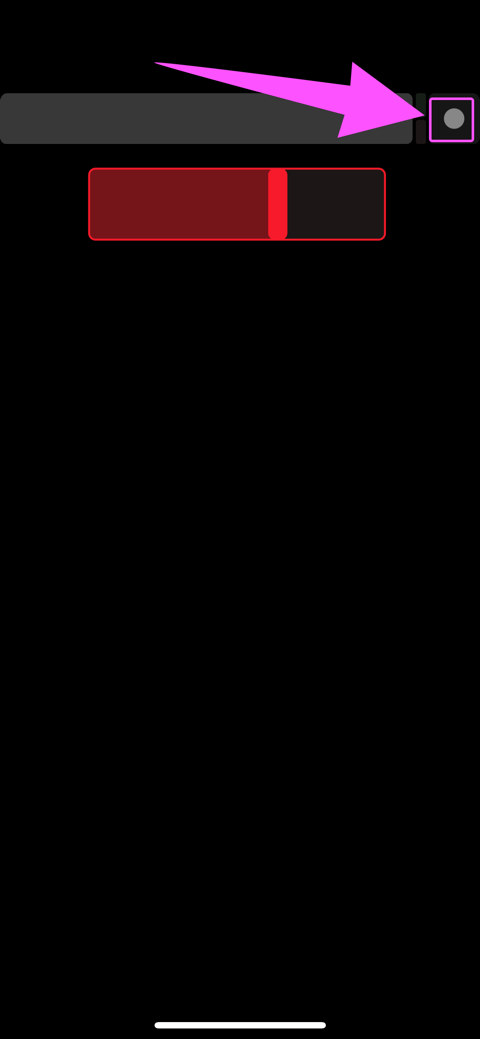
# 6.設定画面を表示
画面右上の○をタップします。
「TouchOSC」の画面が表示されます。
[](https://book.a10-objects.jp/uploads/images/gallery/2026-04/1522732831.png)
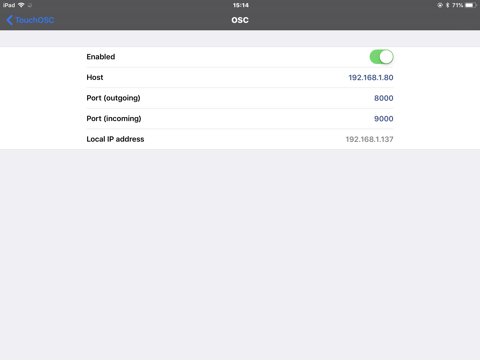
# 7.iPad画面でもiPhone同様に同期と設定を実施します。
Host: 相手側のIPアドレスなど
Port (outgoing): OSCの出力ポート番号 (iPhone側のincoming)
Port (incoming): OSCの入力ポート番号 (iPhone側のoutgoing)
Local IP address: 現在のデバイスのIPアドレス
設定前の例
[](https://book.a10-objects.jp/uploads/images/gallery/2026-04/1522732988.png)
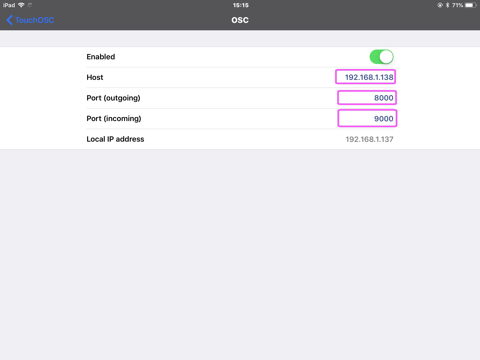
設定後の例
Hostは相手側のアドレスです。
2つのPおrt番号は他方とin/outが逆になります。
[](https://book.a10-objects.jp/uploads/images/gallery/2026-04/1522733008.png)
新しいLayout
[](https://book.a10-objects.jp/uploads/images/gallery/2026-04/1522733030.png)
# 8.動作の確認
[Test-OSC.touchosc.zip](https://book.a10-objects.jp/attachments/2)接続情報が正しいなら次の動画の様に動作が確認出来ます。
今回作成したEditorでのLayout
Test-OSC.touchosc.zip
zip ( 圧縮 ) ファイル 509 Bytes
ダウンロード
[Test-OSC.touchosc.zip](https://book.a10-objects.jp/attachments/2)
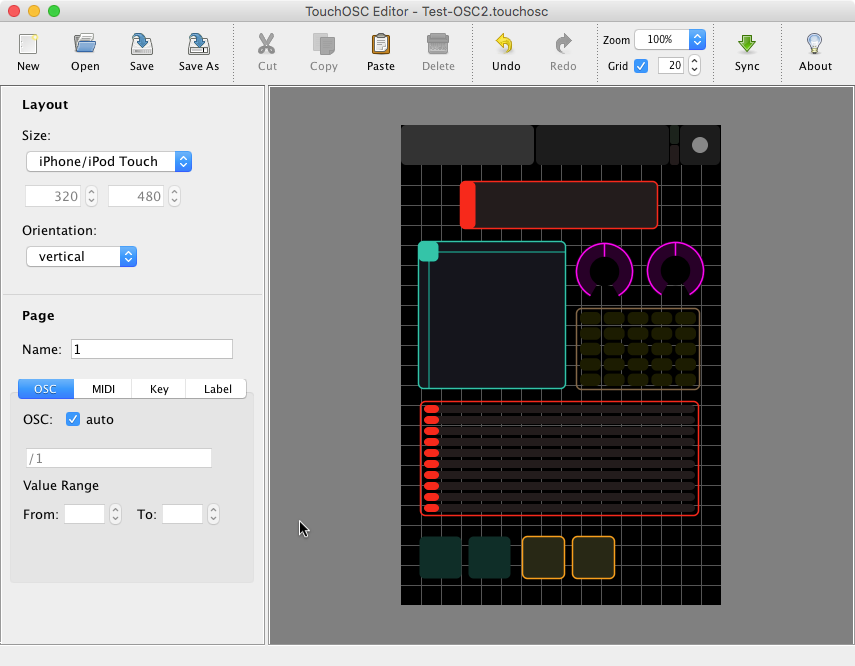
# 9.いろんなUI
「Test-OSC.touchosc」を複製していろいろなUIを設定してみました。
[](https://book.a10-objects.jp/uploads/images/gallery/2026-04/1522733364.png)
PaPageも追加してみました。
[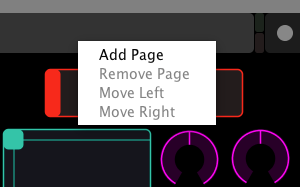](https://book.a10-objects.jp/uploads/images/gallery/2026-04/1522733410.png)
[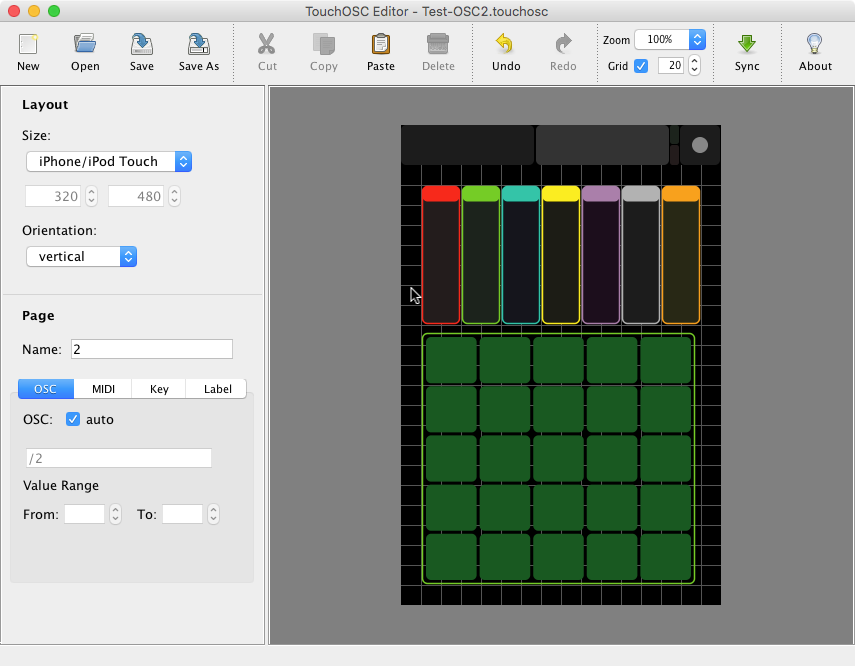](https://book.a10-objects.jp/uploads/images/gallery/2026-04/1522733419.png)
いろんなUIの動作確認
今回作成したEditorでのLayout
Test-OSC2.touchosc.zip
zip ( 圧縮 ) ファイル 840 Bytes
[Test-OSC2.touchosc.zip](https://book.a10-objects.jp/attachments/3)
# 最後に
以上、TouchOSCでの動作確認を行ってきました。
TouchOSCのUIはシンプルな物で構成されています。