# TouchDesigner確認
【古い-転載記事】
# 1.概要
TouchDesigner確認
[](https://book.a10-objects.jp/uploads/images/gallery/2026-04/1522933530.png)
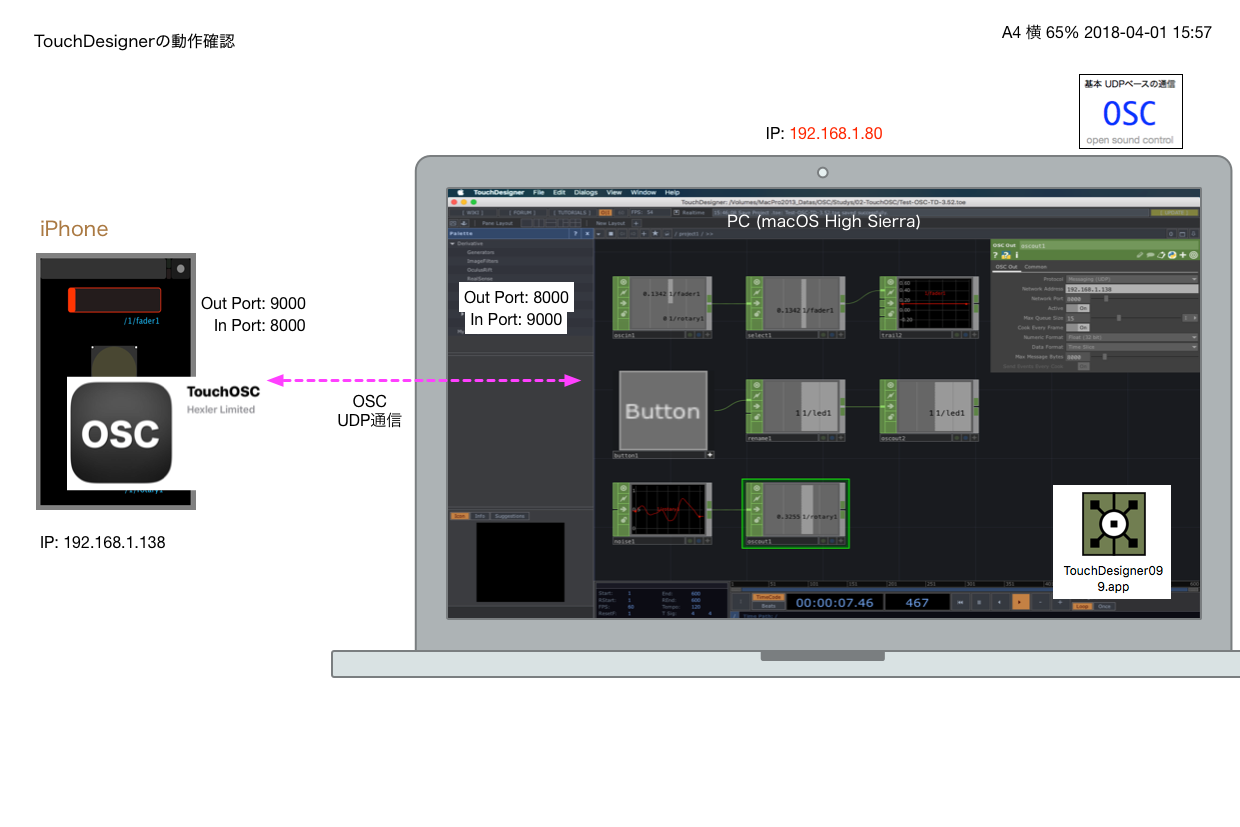
TouchDesignerの動作確認を最小限の構成で行いました。
OSCのメッセージをビジュアル的にかっこよく表示したり、逆にOSCメッセーをを受信し加工し表示したりするツールとしてビジュアルプログラミングツール(macOSで動作)のTouchDesignerの動作確認です。TouchDesignerはWindows版では以前から有りましたが、macOS版が2017年に「TouchDesigner099」としてリリースされました。OSCのビジュアルプログラミングツールとしてTouchDesigner以外の同様なツール(PureData/Max 7)も候補にしていましたが一番ビジュアルプログラミングしているTouchDesignerを使用する事にしました。
また、TouchDesignerが使用するスクリプト言語としてPythonを使用しているのも選択した要因の1つです。
今回、動作確認を行った環境は図のようにiPhoneのTouchOSCとOSCで通信しました。
【インストール環境】
iPhone X : iOS 11.2.6 (15D100)
Mac Pro (Late 2013) : macOS Higth Sierra Ver 10.13.3 (17D102)
TouchOSC ver1.9.9
TouchOSC Editor ver1.8.4 -OSX
TouchDesigner099 -OSX (2017.16620)
作成日時 2018-04-05 20:47 更新日時 2018-04-08 12:02
---
1. 概要
2. TouchDesinerのテスト作成
3. TouchOSCのレイアウト作成
4. TouchOSCの設定を変更
5. TouchOSCへメッセージを送信
6. TouchOSCへメッセージを送信
7. TouchOSCからメッセージを受信
8. 受信動画
9. 最後に
---
1.概要
TouchOSCとTouchDesigner099を使用して簡単な連携を行い動作を確認します。
# 2.TouchDesinerのテスト作成
TouchDesinerの起動
[](https://book.a10-objects.jp/uploads/images/gallery/2026-04/1522929342.png)
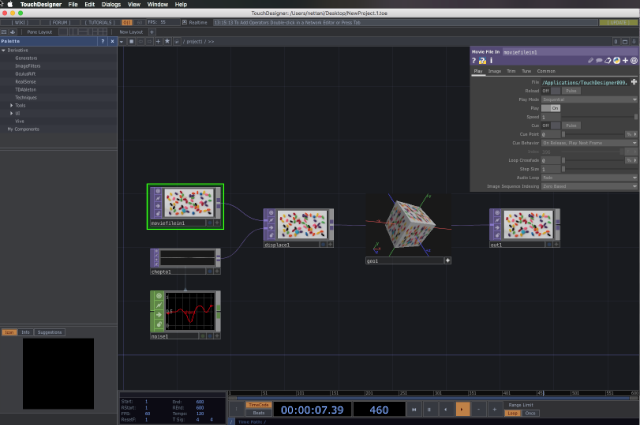
起動すると最初のテンプレートで書類が作成され表示されます。
最初に作成された内容を次のように修正し保存します。
noise1を残して他を全て削除
osc out を追加 > noise1の出力を接続
保存
[](https://book.a10-objects.jp/uploads/images/gallery/2026-04/1522929396.png)
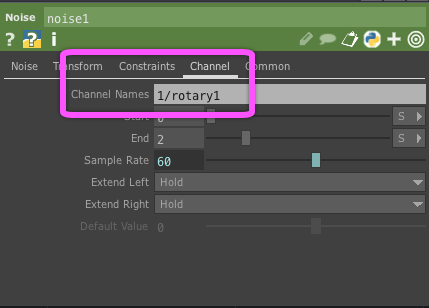
noise1の設定
OSCのメッセージフォーマットに従ってnoise1の「Channel」>「Channel Names」を変更します。
今回は「1/rotary1」を設定します。
(TouchOSC レイアウトに合わせる)
[](https://book.a10-objects.jp/uploads/images/gallery/2026-04/1522929631.png)
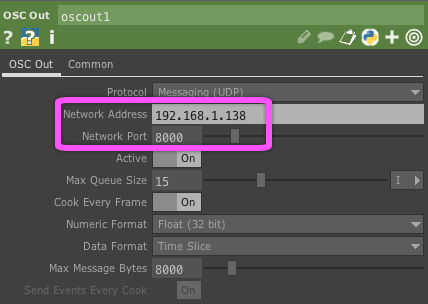
oscout1の設定
接続先の情報を設定します。
Network Address: 192.168.1.138
(TouchOSCが動作するIPアドレス)
network Port: 8000
(TouchOSCの入力ポート番号)
環境に合わせてIP/入力ポート番号は変更します。
[](https://book.a10-objects.jp/uploads/images/gallery/2026-04/1522929775.png)
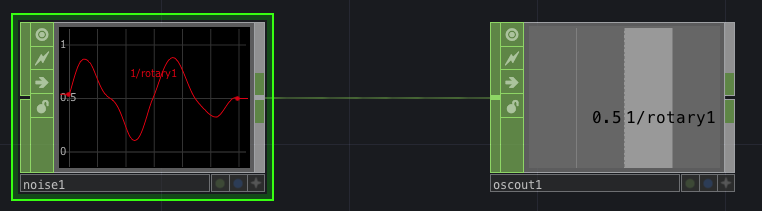
設定結果
設定後の画面です。
(この時点でiOSデバイス上のTouchOSCが動作してOSCのメッセージが受信出来るUIが有ると動作します。)
動き的にはノイズをOSCメッセージとして指定するIPのポート番号へメッセージ「1/rotary1」で送ります。
[](https://book.a10-objects.jp/uploads/images/gallery/2026-04/1522929845.png)
ここまでのTouchDesignerの書類
Test-OSC-TD.toe.zip
zip ( 圧縮 ) ファイル 4.0 KB
[Test-OSC-TD.toe.zip](https://book.a10-objects.jp/attachments/7)
# 3.TouchOSCのレイアウト作成
TouchOSC Editorを起動
[](https://book.a10-objects.jp/uploads/images/gallery/2026-04/1522930188.png)
レイアウトを編集して次の3つのUIを定義します。
/1/fader1
/1/led1
/1/rotary1
[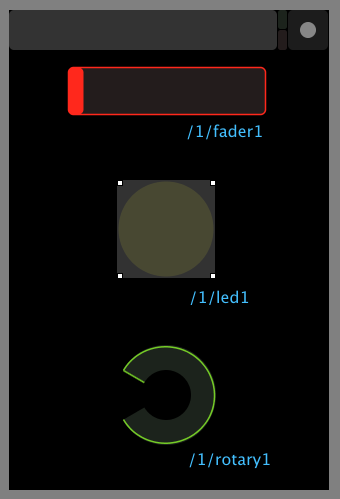](https://book.a10-objects.jp/uploads/images/gallery/2026-04/1522930258.png)
レイアウトを保存してiOSデバイスに転送します。
[](https://book.a10-objects.jp/uploads/images/gallery/2026-04/1522930342.png)
# 4.TouchOSCの設定を変更
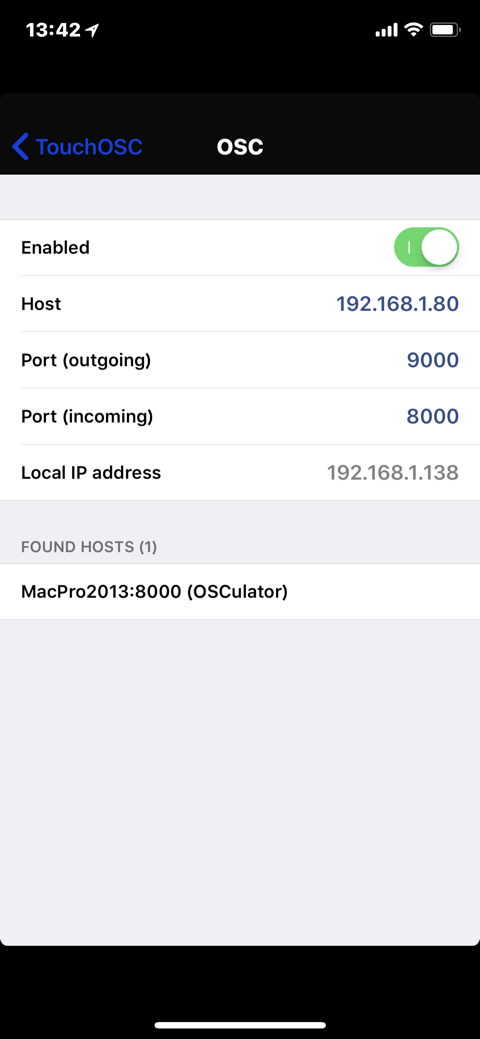
OSC設定で TouchDesignerの動作するPCのアドレスとPortを指定します。
[](https://book.a10-objects.jp/uploads/images/gallery/2026-04/1522930438.png)
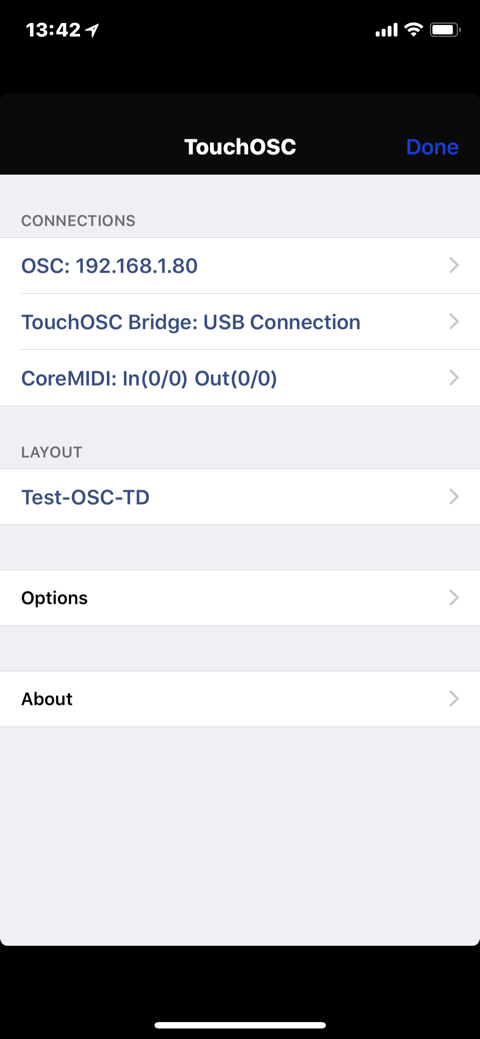
転送したLAYOUTを選択します。
[](https://book.a10-objects.jp/uploads/images/gallery/2026-04/1522930496.png)
テスト用のTouchOSC レイアウト
Test-OSC-TD.touchosc.zip
zip ( 圧縮 ) ファイル 607 Bytes
[Test-OSC-TD.touchosc.zip](https://book.a10-objects.jp/attachments/8)
# 5.TouchOSCへメッセージを送信
TouchOSCとTouchDegsignerが動作して設定が正しいなら以下のように連携が行われます。
TouchDegsignerの出力がTouchOSCのrotray1に反映されます。
使用した「TouchDesiner書類」
(説明途中のダウンロードファイルと同じ)
Test-OSC-TD.toe.zip
zip ( 圧縮 ) ファイル 4.0 KB
[Test-OSC-TD.toe.zip](https://book.a10-objects.jp/attachments/9)
使用した「TouchOSC Editor書類」
(説明途中のダウンロードファイルと同じ)
Test-OSC-TD.touchosc.zip
zip ( 圧縮 ) ファイル 607 Bytes
[Test-OSC-TD.touchosc.zip](https://book.a10-objects.jp/attachments/10)
# 6.TouchOSCへメッセージを送信
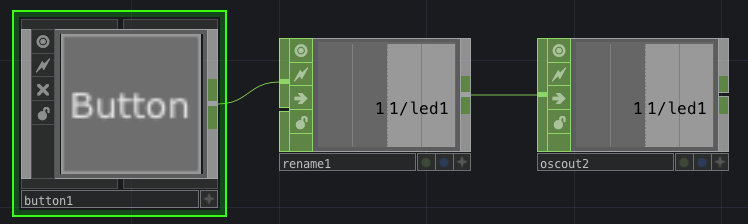
TouchDegsignerにボタンを追加してTouchOSCへ送信します。
TouchDegsignerを次のように編集します。
ボタン用のオペレータとして3つを追加。
button
rename
oscout
それぞれを接続して設定します。
[](https://book.a10-objects.jp/uploads/images/gallery/2026-04/1522931671.png)
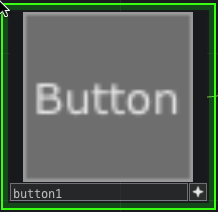
buttonの設定
今回は特に設定は無いが、デフォルトはトグルボタンとして設定されています。
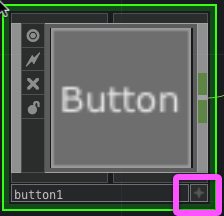
ボタンとして動作させるためにbuttonの右下の「星」印をクリックします。
これで設定モードではなくボタンとして動作するようになります。
[](https://book.a10-objects.jp/uploads/images/gallery/2026-04/1522931772.png)
[](https://book.a10-objects.jp/uploads/images/gallery/2026-04/1522931772-1.png)
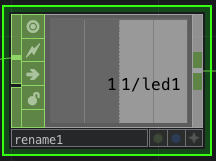
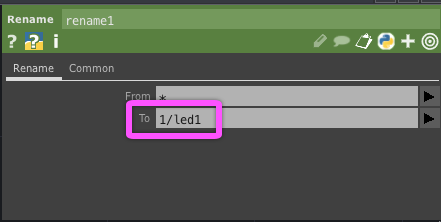
renameの設定
OSCのメッセージフォーマットに従うようにbutton出力をrenameします。
補足: noiseの場合にはチャンネル名を変更出来ましたがbuttonは出来無いようなのでrenameを使用しました。
[](https://book.a10-objects.jp/uploads/images/gallery/2026-04/1522931863.png)
[](https://book.a10-objects.jp/uploads/images/gallery/2026-04/1522931863-1.png)
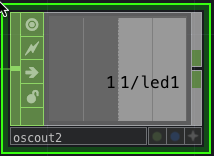
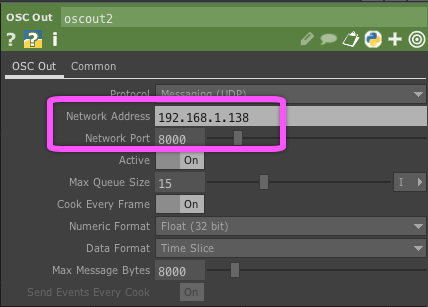
oscout2の設定
接続先の情報を設定します。
Network Address: 192.168.1.138 TouchOSCの動作するiOSデバイス
network Port: 8000 TouchOSCの入力ポート番号
環境に合わせて変更します。
[](https://book.a10-objects.jp/uploads/images/gallery/2026-04/X7w1522932001.png)
[](https://book.a10-objects.jp/uploads/images/gallery/2026-04/1522932001-1.png)
設定結果
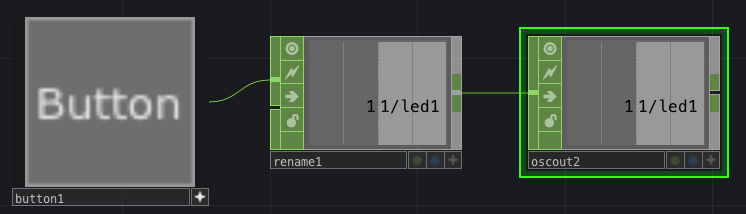
一通り設定が完了したらbutton関係のTouchDesignerの画面は次のようになります。
「Button」をクリックするとiOSデバイスのTouchOSCのled1がオン/オフされるようになります。
**注意**: Buttonの右下の「+」を確認の事。
[](https://book.a10-objects.jp/uploads/images/gallery/2026-04/1522932074.png)
Buttonを追加した版
ここまでのTouchDesignerの書類
Test-OSC-TD-2.toe.zip
zip ( 圧縮 ) ファイル 4.8 KB
[Test-OSC-TD-2.toe.zip](https://book.a10-objects.jp/attachments/11)
# 7.TouchOSCからメッセージを受信
TouchOSCからTouchDegsignerへ値(fade1)を送ります
いままでは、TouchDegsignerの値をOSCメッセージとして送って表示していたが次は逆のパターンです。
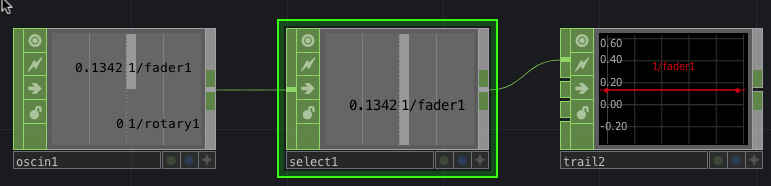
CHOPオペレータとして3つを追加します。
oscin OSCのメッセージ受信
select 受信メッセージの選択用
trail 値の表示用
3つの接続して設定します。
[](https://book.a10-objects.jp/uploads/images/gallery/2026-04/Yfm1522932513.png)
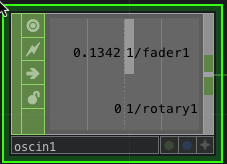
oscin設定
[](https://book.a10-objects.jp/uploads/images/gallery/2026-04/1522932609.png)
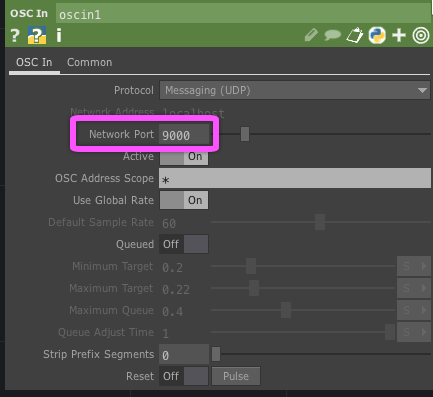
OSC in のポート番号を設定します。
TouchDesignerのOSC Inへは指定されたポート番号のOSCメッセージが全て入るようになります。
全てのメッセージが一度OSD inに入るので特定のメッセージを分離して処理する必要が生じます。
[](https://book.a10-objects.jp/uploads/images/gallery/2026-04/1522932787.png)
select設定
[](https://book.a10-objects.jp/uploads/images/gallery/2026-04/1522932815.png)
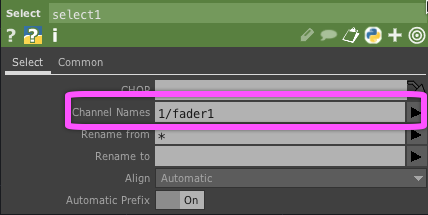
Channel Namesから選択したいOSCメッセージを選択します。
受信メッセージが未だ無いときには、メッセージの一覧は表示されなので直接入力します。
[](https://book.a10-objects.jp/uploads/images/gallery/2026-04/1522932916.png)
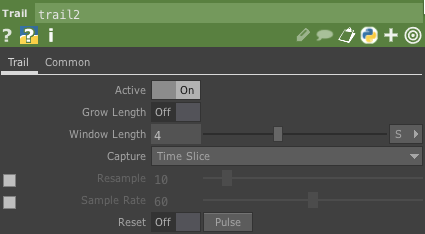
trail設定
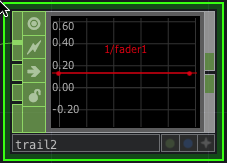
[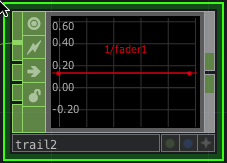](https://book.a10-objects.jp/uploads/images/gallery/2026-04/1522932941.png)
今回はトレース設定はデフォルトのままです。
[](https://book.a10-objects.jp/uploads/images/gallery/2026-04/1522932973.png)
入力を追加版
ここまでのTouchDesigner書類
Test-OSC-TD-3.toe.zip
zip ( 圧縮 ) ファイル 4.9 KB
[Test-OSC-TD-3.toe.zip](https://book.a10-objects.jp/attachments/12)
# 8.受信動画
faderを入力したときの動作例です。
# 最後に
以上、TouchDesignerの動作確認を行ってきました。
TouchDesignerはOSCメッセージを簡単に送受信と操作/表示できます。
電子工作のデータを表示したり制御するにはオーバースペック?と感じますが、単に文字列を出したり、光ったりするよりは多彩な表現をもたらします。