# OSC関連Install
**【古い-転載記事】**
# 概要
OSC関連Install
[](https://book.a10-objects.jp/uploads/images/gallery/2026-04/1522582029.png)
OSCを利用する際に使用するアプリケーションのインストールに関する記述です。
【TouchOSC】有料
iOS/AndroidでOSCのUIを提供するアプリです。
今回はiOS版のみを対象にしています。
【OSCulator】有料
OSCのメッセージのルーチングなどを実行するアプリで開発用途にします。
【TouchDesigner】商用は有料
macOSにも対応したビジュアルプログラミング環境です。
本来は電子工作としてでは無く舞台(DJ/VJ)などでの機器などの制御に使われているアプリケーションです。
【インストール環境】
iPhone X : iOS 11.2.6 (15D100)
iPad Pro : iOS 11.2.6 (15D100)
Mac Pro (Late 2013) : macOS Higth Sierra Ver 10.13.3 (17D102)
MacBook Pro(13-inch,2016,Four Thunderbolt 3Ports) : macOS Higth Sierra Ver 10.134 (17E199)
作成日時 2018-04-01 20:30 更新日時 2018-04-07 23:26
# TouchOSC インストール
[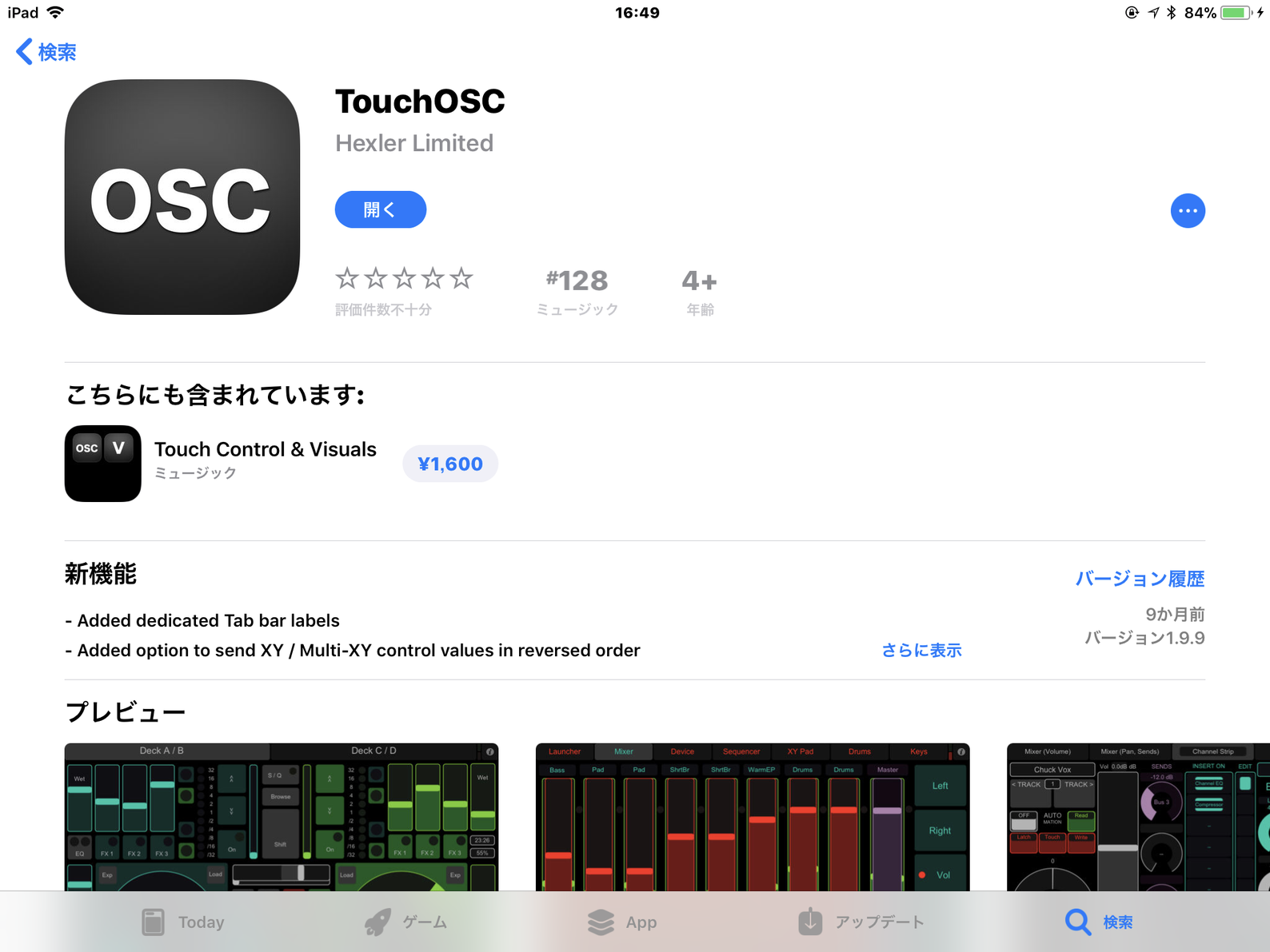](https://book.a10-objects.jp/uploads/images/gallery/2026-04/WhAimage.png)
OSCのUIを簡単に作成出るアプリケーションです。
有料: AppleのAppStroreで600円
このアプリケーションはもう一つの無料で提供されるレイアウトを作成するPC用の画面作成のアプリケーションと一緒に使用されます。このアプリケーションはOSCを利用しているビジュアルプログラミング環境のアプリケーションでは定番で使用されている感じのアプリケーションです。他にも似たようなOSのUIを作成するアプリケーションがありますが、TouchOSCはシンプルな作りで非常に扱いやすので多くの指示を得ているのかと感じでいます。
TouchOSC 開発元 h e x l e r [https://hexler.net](https://hexler.net/ "https://hexler.net")
TouchOSC [https://hexler.net/software/touchosc](https://hexler.net/software/touchosc "https://hexler.net/software/touchosc")
TouchOSC : OSC UIアプリ iOS/Android 有料アプリ
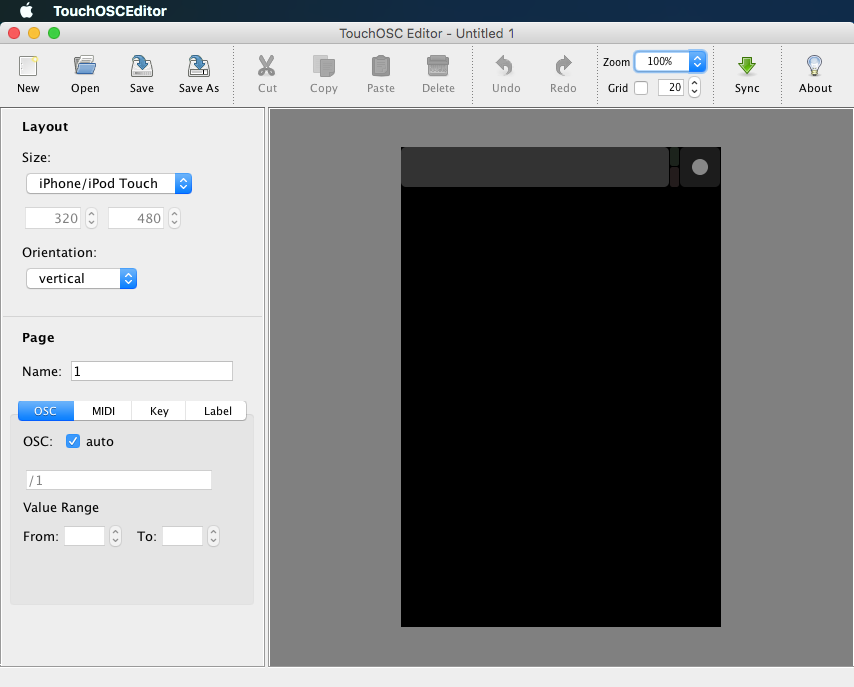
TouchOSC Editor : PC用TouchOSC画面編集アプリ macOS/Windows/Linux用
TouchOSC Bridge : TouchOSCとMIDI連携用PCアプリ macOS/Windows用
---
1.AppStoreからTouchOSCを購入しインストールします。
[](https://book.a10-objects.jp/uploads/images/gallery/2026-04/alJimage-1.png)
2.TouchOSC Editor
TouchOSC 開発元 h e x l e rからTouchOSC Editorをダウンロードしファイル(zip)を展開してアプリケーションフォルダにコピーします。
[](https://book.a10-objects.jp/uploads/images/gallery/2026-04/pRXimage-2.png)
3.アプリケーション「TouchOSC Editor」を起動し動作を確認します。
[](https://book.a10-objects.jp/uploads/images/gallery/2026-04/1522583086.png)
# OSCulator インストール
[](https://book.a10-objects.jp/uploads/images/gallery/2026-04/1522583179.png)
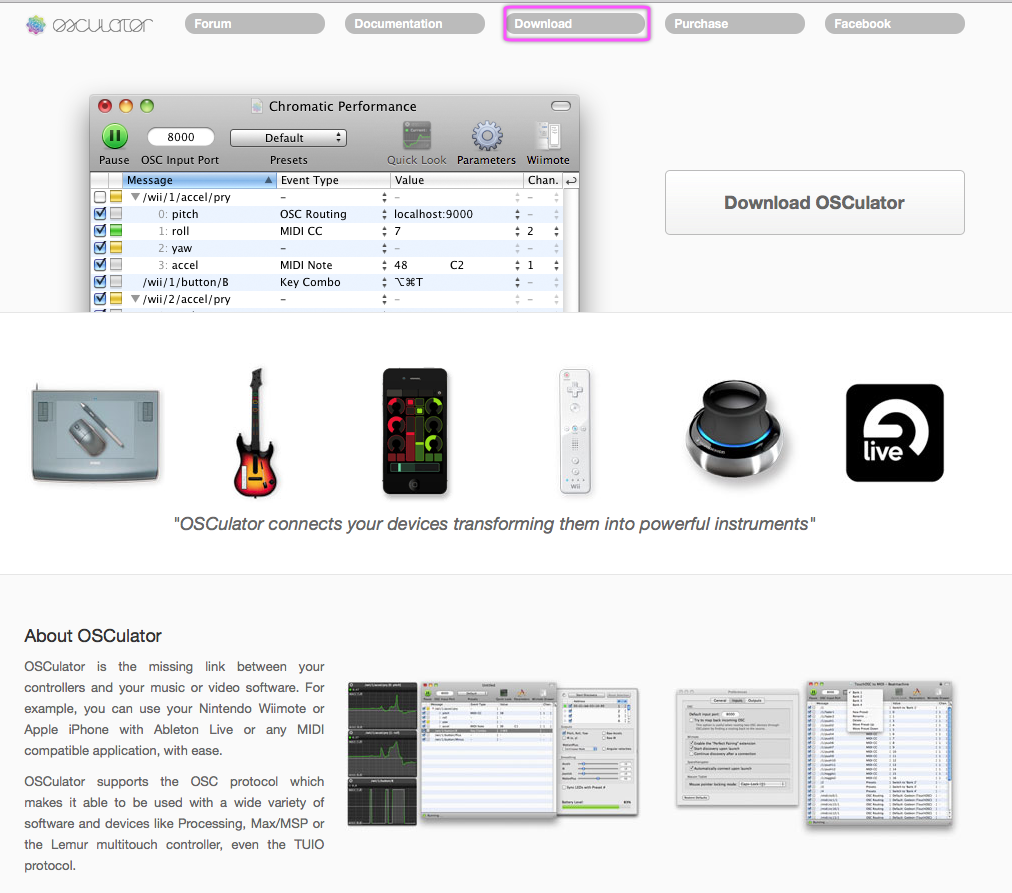
OSCのメッセージをルーチングしてくれて、かつ値をグラフでリアルタイム表示してくれる便利ツールです。
実用的にも開発時にも便利な定番ツールのようです。
ライセンスを購入していないと一定期間毎にライセンス要求画面が出て処理が停止します。
OSCulator 開発元 Wildora [https://osculator.net](https://osculator.net/ "https://osculator.net") 有料アプリ 約2,200円
---
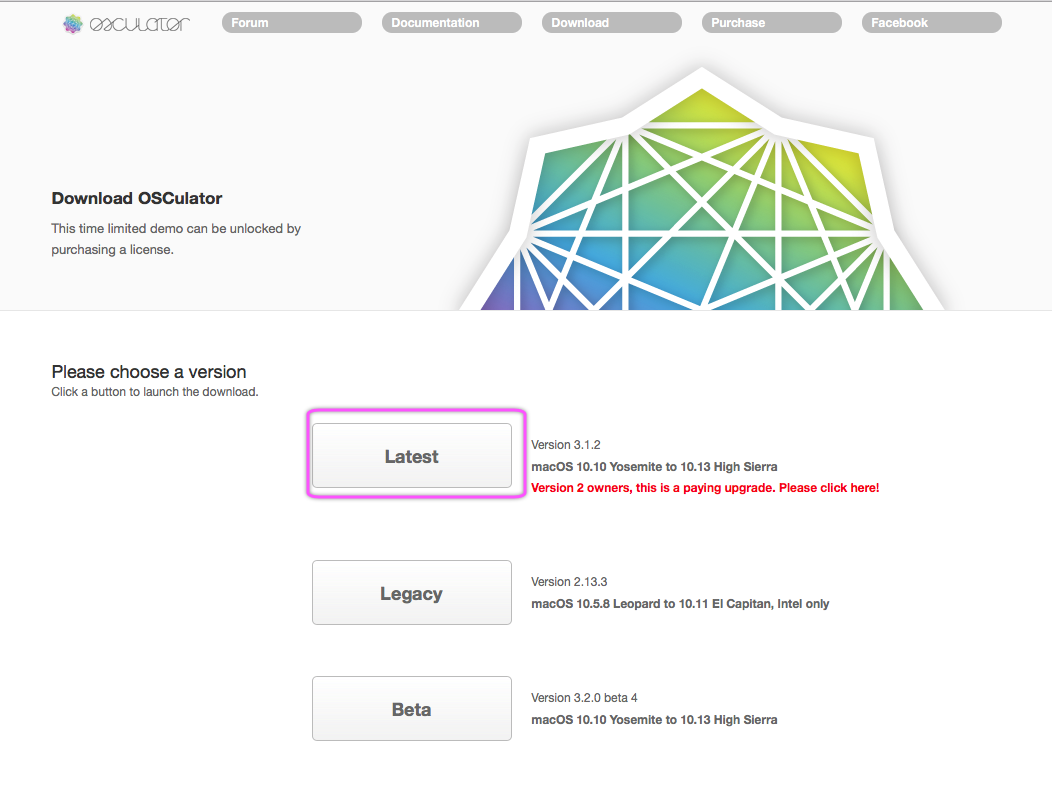
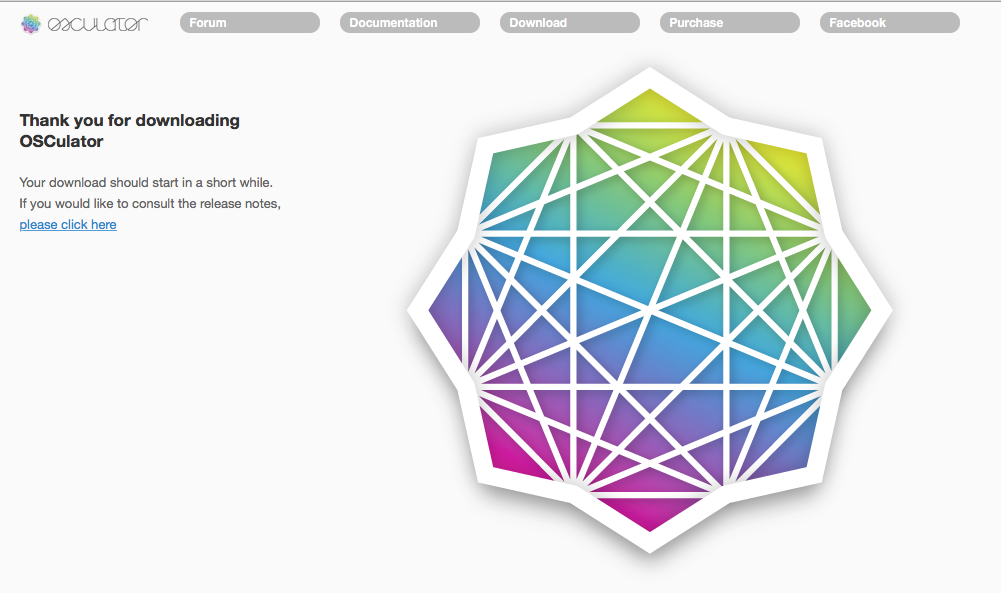
1.アプリケーションをダウンロード
OSCulator 開発元 Wildora [https://osculator.net](https://osculator.net/ "https://osculator.net") からダウンロードします。
[](https://book.a10-objects.jp/uploads/images/gallery/2026-04/1522583366.png)
[](https://book.a10-objects.jp/uploads/images/gallery/2026-04/1522583403.png)
[](https://book.a10-objects.jp/uploads/images/gallery/2026-04/ypl1522583447.png)
ダウンロードしたdmgファイルを開きます。
[](https://book.a10-objects.jp/uploads/images/gallery/2026-04/1522583503.png)
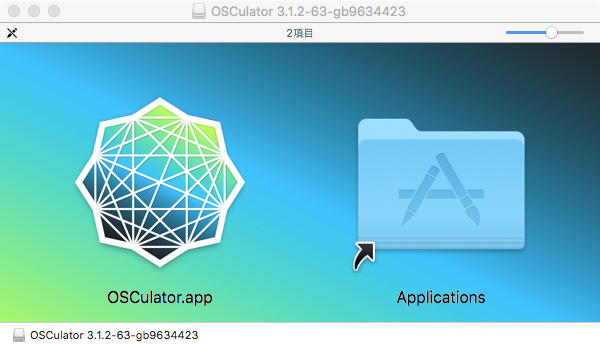
アプリケーションをアプリケーションフォルダーへコピーします。
[](https://book.a10-objects.jp/uploads/images/gallery/2026-04/1522583617.png)
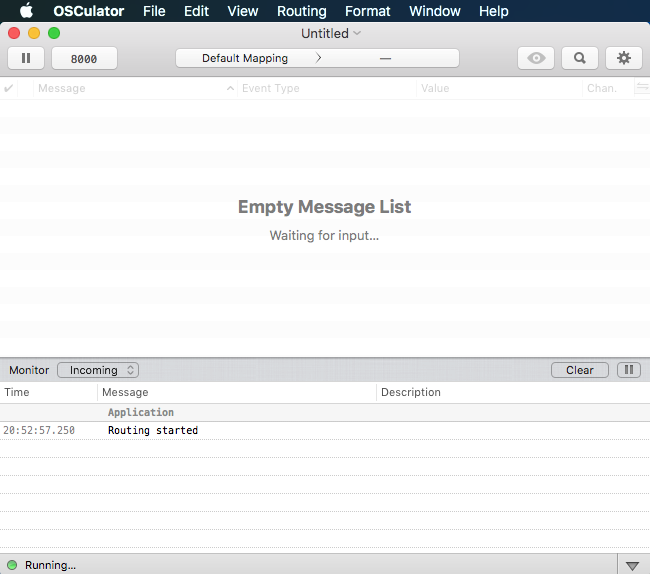
起動を確認します。
[](https://book.a10-objects.jp/uploads/images/gallery/2026-04/1522583667.png)
---
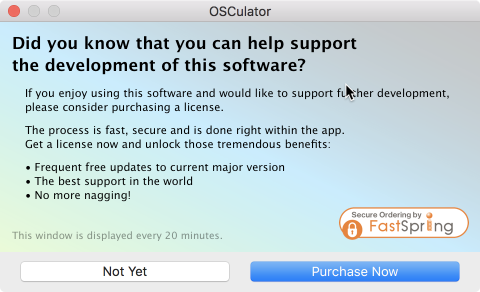
一定時間稼働(20分程度)するとライセンス購入のダイアログが出て動作を停止します。
そして、一定時間後(10秒程度)にダイアログを閉じるボタン「Not Yet」がアクティブとなりボタンを押すと再度稼働します。この動作は購入しライセンスが認証されるまで続きます。
[](https://book.a10-objects.jp/uploads/images/gallery/2026-04/1522583878.png)
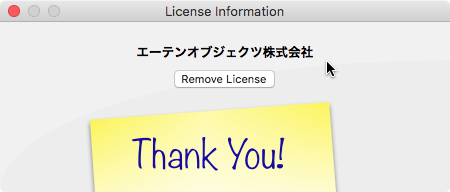
ライセンスを購入後の画面。
ライセンス購入後はライセンスの購入催促画面での中断は無くなり連続使用が可能となります。
[](https://book.a10-objects.jp/uploads/images/gallery/2026-04/1522583961.png)
# TouchDesigner インストール
[](https://book.a10-objects.jp/uploads/images/gallery/2026-04/YeHimage-3.png)
OSC開発で使用するビジュアルプログラミング環境のTouchDesignerのインストール方法です。
このアプリケーションは商用では有料となります。
macOS用のTouchDesignerが099(2017年)から使えるようになったのでダウンロードしインストールします。
細かいインストール方法などは、他のサイトを参考にしてください。ここでは、最低限の覚え書き程度です。
---
1.ダウンロード
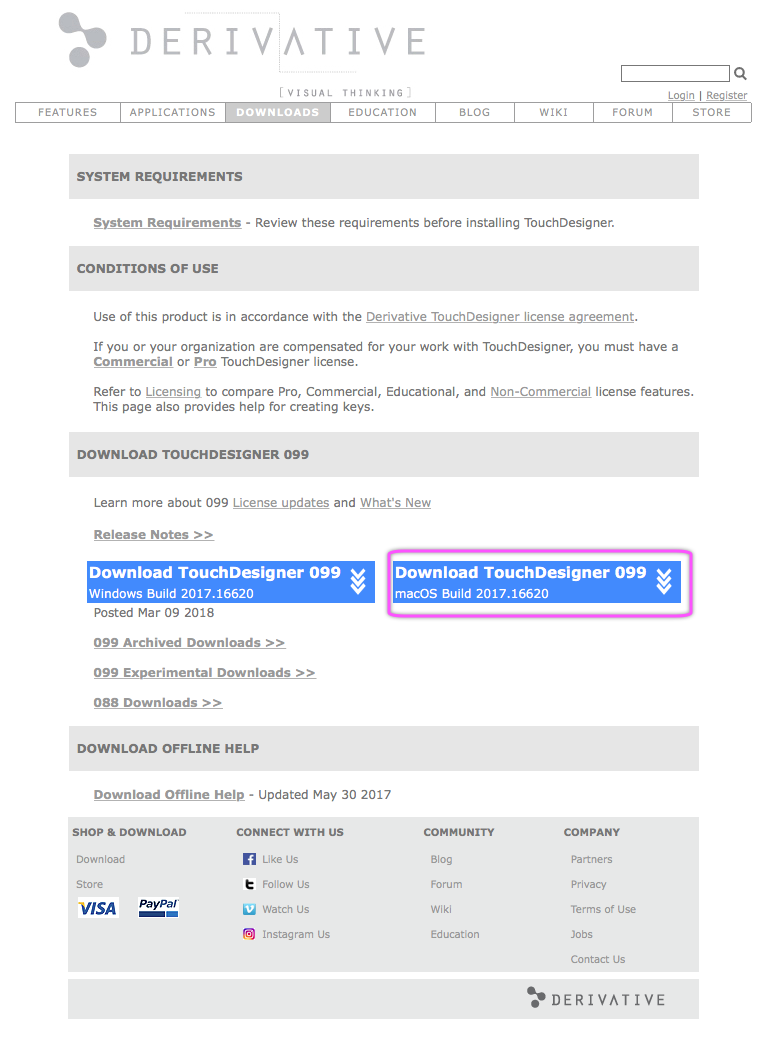
TouchDesignerの開発元であるDerivativeからmacOS版099をダウンロードします。
バーションは「099」ではなく、年度+ビルド番号?で表示されるようです。したがって、たまにチェックして新しいバージョンを確認しましょう。
[https://www.derivative.ca](https://www.derivative.ca/ "https://www.derivative.ca")
macOS版099 ダウンロード
[](https://book.a10-objects.jp/uploads/images/gallery/2026-04/1522584235.png)
[](https://book.a10-objects.jp/uploads/images/gallery/2026-04/1522584263.png)
2.macOS版099 のインストール
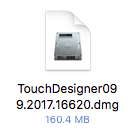
ダウンロードしたdmgファイルを開きます。
[](https://book.a10-objects.jp/uploads/images/gallery/2026-04/1522584374.png)
[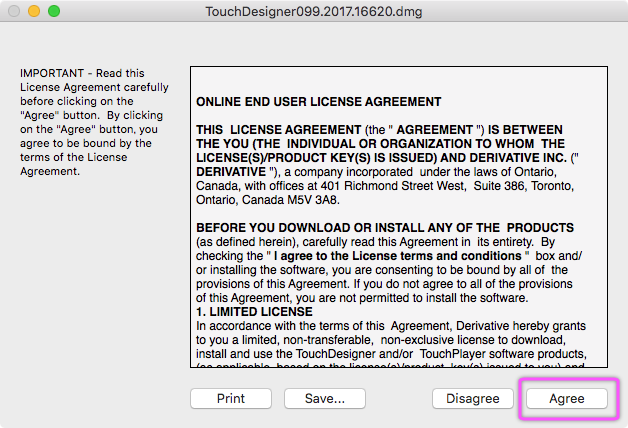](https://book.a10-objects.jp/uploads/images/gallery/2026-04/1522584437.png)
アプリケーションをアプリケーションフォルダにコピーします。
[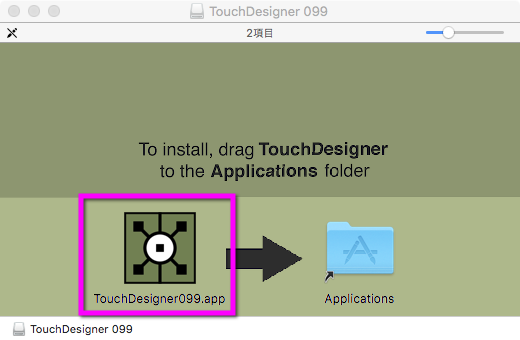](https://book.a10-objects.jp/uploads/images/gallery/2026-04/1522584481.png)
3.起動とユーザー登録
**ユーザー登録は必須です。**登録しないと使えません。
アプリケーションを起動します。
[](https://book.a10-objects.jp/uploads/images/gallery/2026-04/KKkimage-4.png)
Finderの認証画面。
[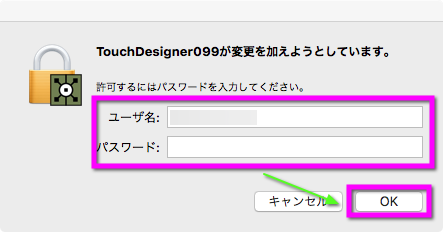](https://book.a10-objects.jp/uploads/images/gallery/2026-04/1522584615.png)
アプリケーションの起動中の画面です。
[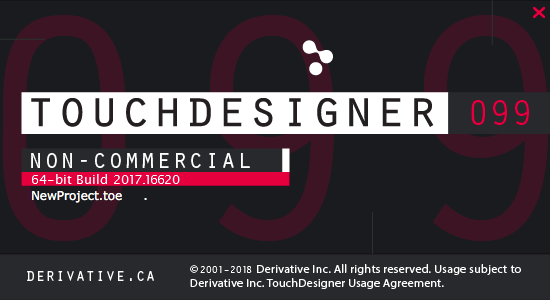](https://book.a10-objects.jp/uploads/images/gallery/2026-04/1522584687.png)
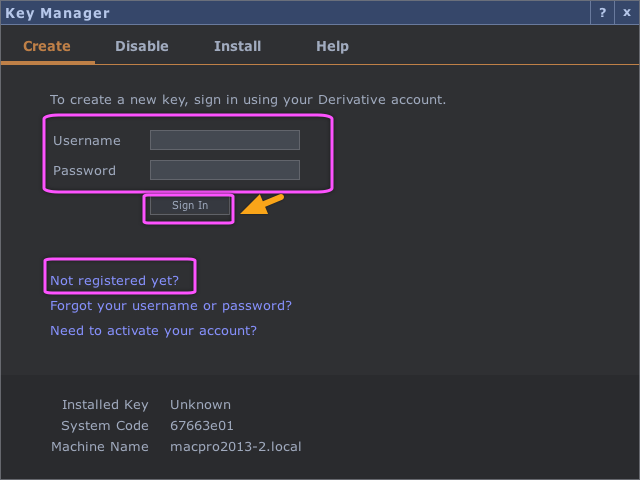
既にユーザー登録を済ませている方は「Username/Password」に入力してアプリを起動します。
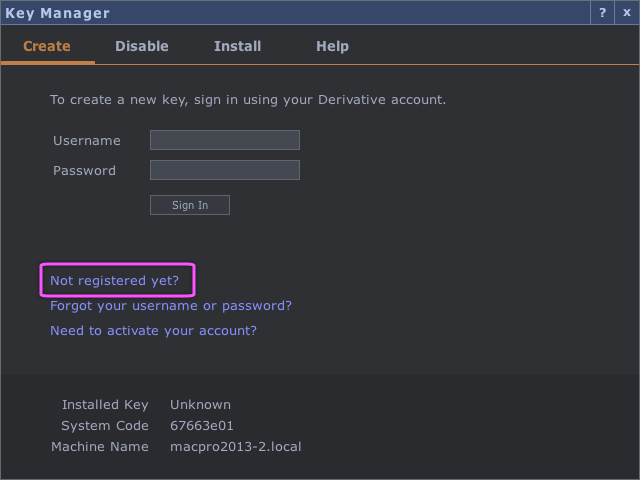
新しいユーザーなら「Not registerd yet?」をクリックしてWebページからユーザー登録を開始します。
[](https://book.a10-objects.jp/uploads/images/gallery/2026-04/1522584764.png)
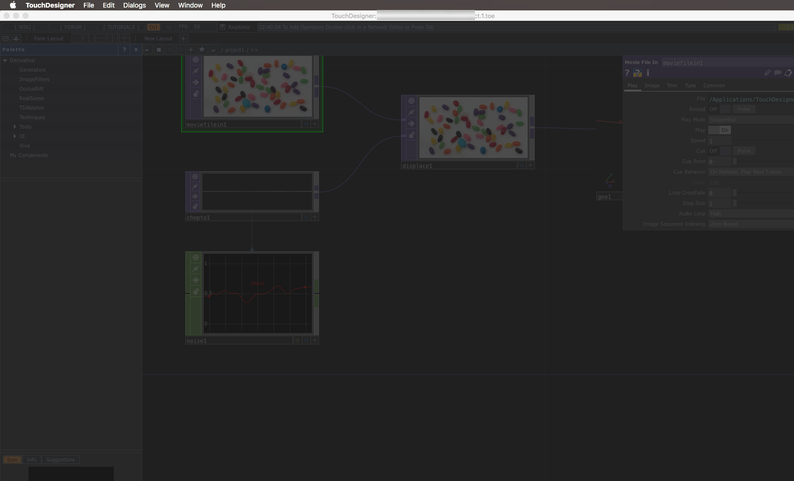
補足: ユーザー登録/ログインしない場合にもアプリは起動しますが、グレー表示になり操作はできません。
[](https://book.a10-objects.jp/uploads/images/gallery/2026-04/wjjimage.png)
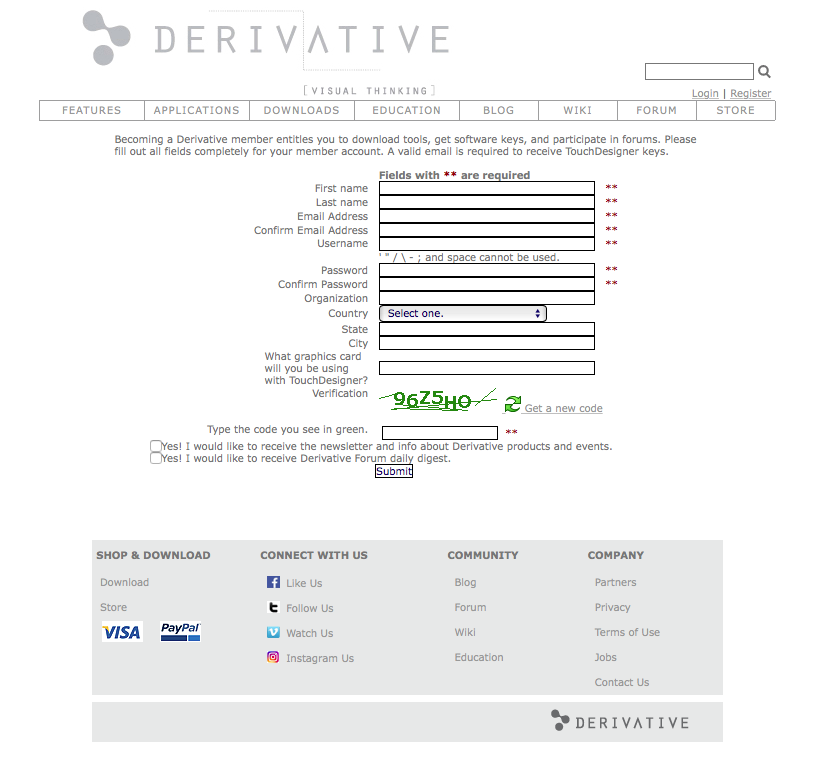
「Not registerd yet?」をクリック後のユーザー登録用のWeb画面
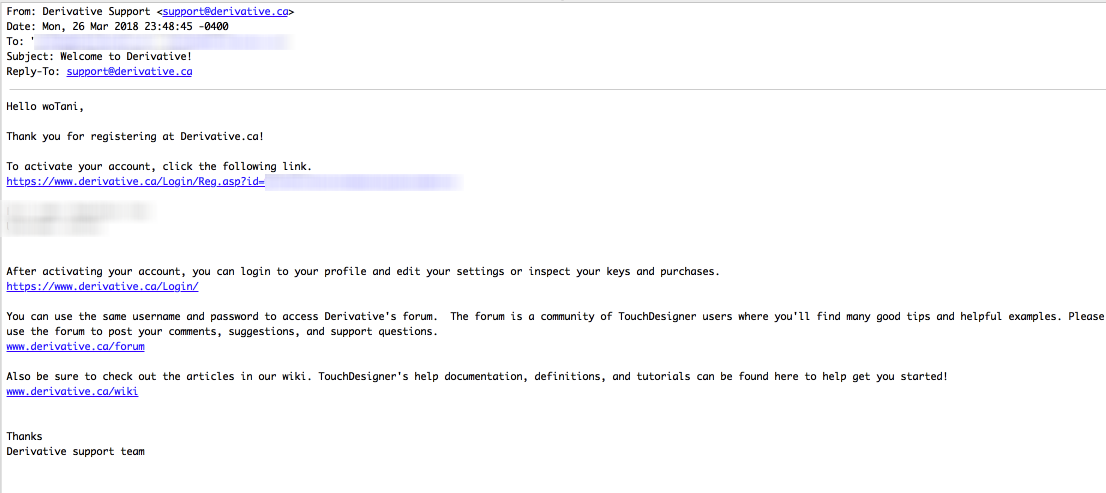
必要事項を入力して「submit」すると電子メールに確認のメールが届くのでアクティベーションを実行します。
[](https://book.a10-objects.jp/uploads/images/gallery/2026-04/UC51522584986.png)
[](https://book.a10-objects.jp/uploads/images/gallery/2026-04/1522584997.png)
[](https://book.a10-objects.jp/uploads/images/gallery/2026-04/1522585010.png)
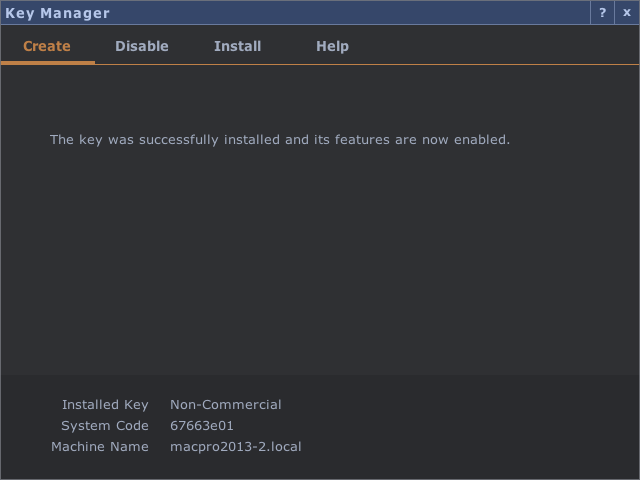
新しいユーザーでログインで入力するとKey Managerで非営利のキーが生成できるようになるので「Create Key」をクリックします。
完了すると次の画面のように完了画面が表示されます。
ウィンドウ右上の「×」をクリックしてKey Managerを閉じます。
[](https://book.a10-objects.jp/uploads/images/gallery/2026-04/1522585069.png)
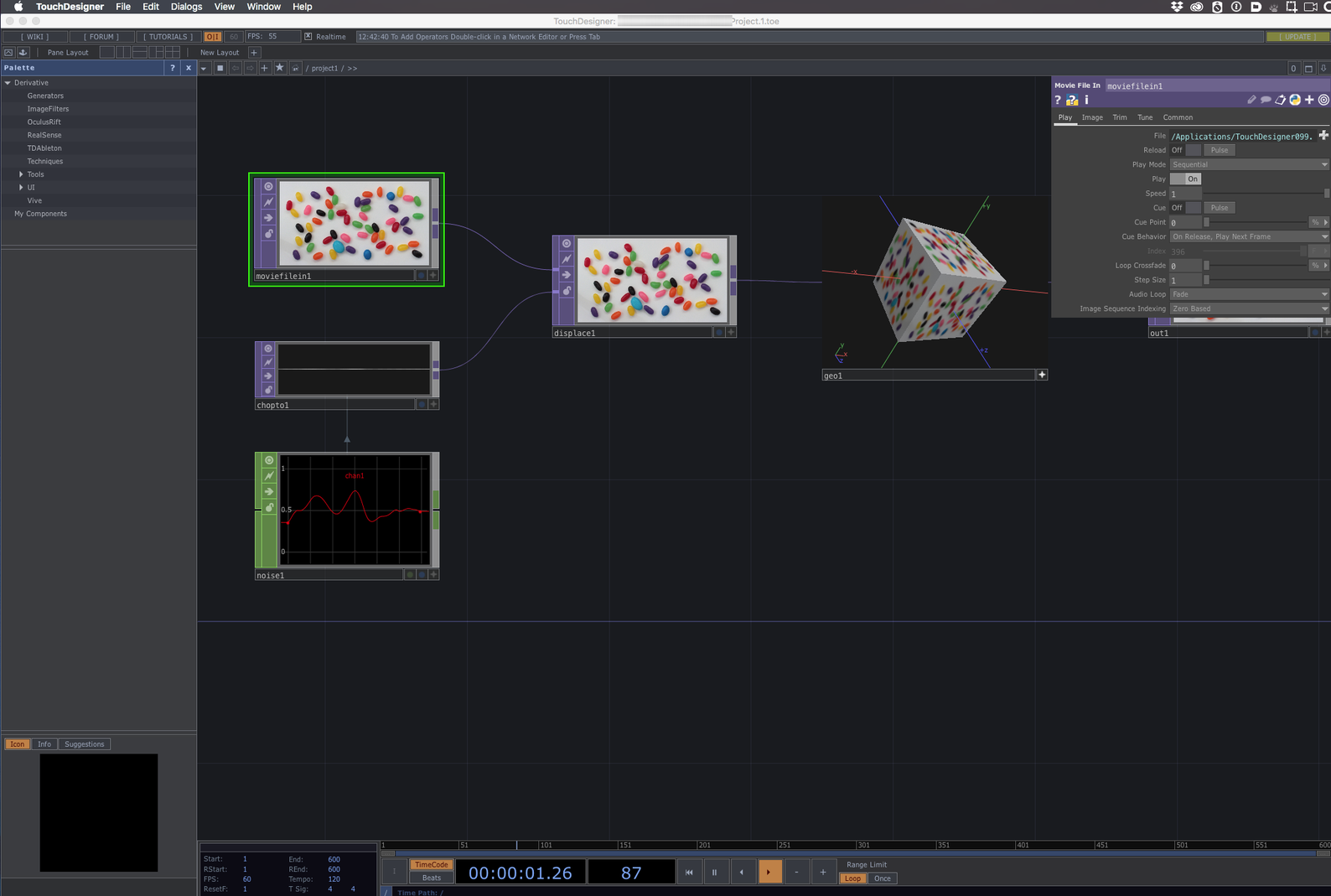
初期画面が表示されます。
[](https://book.a10-objects.jp/uploads/images/gallery/2026-04/W6Fimage-1.png)
---
以上で、インストール編は完了です。
それぞれのインストールに関しては、多くの方が記載されているのでこの辺で。。。