# NAS関係
『NAS関係』の記事です。古い記事を転載している物も有ります。
# 概要
『NAS』関係の概要を記述しています。
# 概要
##### 概要
『NAS』関係の概要を記述しています。
# UPS Install (USB IF)
【古い-転載記事】UPS Install (USB IF)
作成日時 2018-12-18 17:26, 更新日時 2018-12-24 09:30
# UPS Install (USB IF)
##### UPS Install (USB IF)
[](https://book.a10-objects.jp/uploads/images/gallery/2026-04/1545121261.png)
[](https://book.a10-objects.jp/uploads/images/gallery/2026-04/1545121261-1.png)
Synology NASにUPSを接続して自動終了/起動の設定方法を記述しました。
この記事はテスト環境の「Synology DS918+(4ベイ NAS)」のHA(High Availability)設定」を元に作成されています。追加のテストとしてテスト環境の「Synology DS1817+(8ベイ NAS)+ Synology DS1815+ (8ベイ NAS)のHA (High Availability)設定」でも実施し本番環境のHAおよび単独のNASに適用しています。
ここで記述している手順はmacOS XのWebブラウザ経由で行っています。しかしながら、Synology NASの設定は他のOS上のWebブラウザからも行えると思います。
2018年12月24日 【Synology NAS DSM バージョン】 を追加
2018年12月20日 【UPSの接続】 を追加
作成日時 2018-12-18 17:26, 更新日時 2018-12-24 09:30
##### Synology NAS DSM バージョン
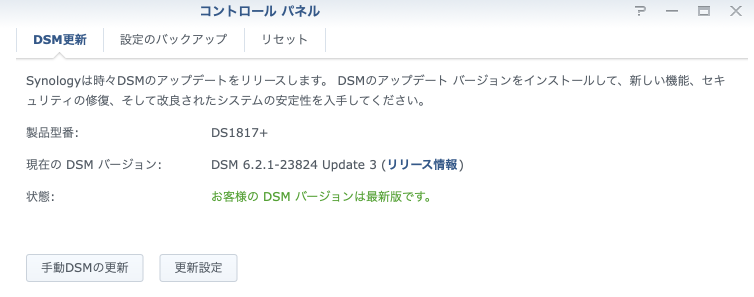
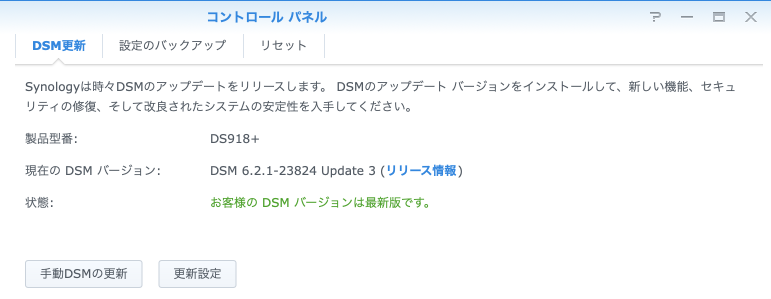
テスト時に使用したNASのDSMバージョンは次の通りです。
[](https://book.a10-objects.jp/uploads/images/gallery/2026-04/J3g1545611300.png)
[](https://book.a10-objects.jp/uploads/images/gallery/2026-04/1545611300-1.png)
# SynologyのUPS動作に関して
##### SynologyのUPS動作に関して
UPS(無停電電源装置)はSynology NASへ電源の安定供給とセーフモードによる安定な停止を提供します。
- 電源の瞬断/サージなどの不安定な要素を回避
- 電源の短期間の停止時のNASの稼働
- Synology NASのセーフモードによる安全な自動停止と復旧
- HA(High Availability)設定時も安全な自動停止と復旧
- 2つのUPS動作モード(ローカルUPS、SNMP UPS)
単純なUPS接続(セーフモードによる安全な保護使用しない接続)では、UPSはNASに対して電源ラインの瞬断/サージと一定期間のバックアップのみを提供します。言い換えるとUPSのバッテリーが無くなると接続されているNASの電源を強制的に切ります。この事はNASのデータに重大な問題を起こすかもしれません。
他方、UPSとNASを接続すると電源オフ/オンでセーフモードによる動作を実施安全な停止/復旧をします。
ローカルUPS接続(USB接続が1つしか無いUPS)では複数のNASへは接続出来ません。1つのUPSへ複数のNASを接続するにはSNMP方式のUPSを使用する必要があります(記事ではHA構成の2つのNASを1つのUPSに接続していますが完全ではありません)。
SNMP方式はUSB接続によるローカル接続方式に比べて高性能ではありますが、価格と設定のコストが高くなります。小規模なNASではローカル接続をすることで価格と設定のコストを抑えて電源を安定に供給するこことセーフモードによる安全な自動停止と復旧を行うことが出来ます。
この記事では次の状態での運営を想定して設定とその動作を記述しています。
- 1台のNASへローカルUPS(1つのUSBを持つ)接続する
- HA(High Availability)構成(NASを2台)のNASヘローカルUPS(1つのUSBを持つ)として接続する
(HA構成では2台のNASを使用してますが、2台のUPSを接続して運営出ません。)
##### UPSの選定に関して
ローカルUPS(1つのUSBを持つ)として使えるUPSは?
[Synology 製品互換リスト](https://www.synology.com/ja-jp/compatibility) から対応するローカルUPSを探します。
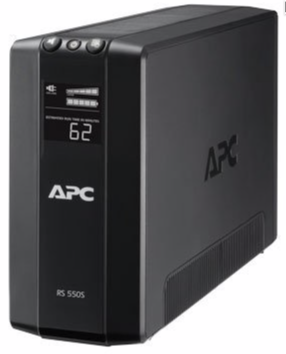
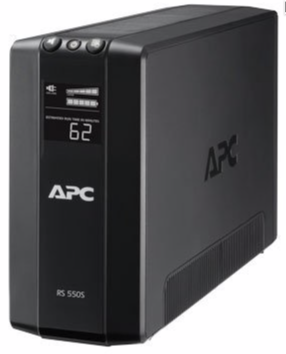
記事でははAPC社の「[APC RS 550 BR550S-JP E](https://www.apc.com/shop/jp/ja/products/P-BR550S-JP)」を使用します。
使用しているオムロンのBY35Sも互換リストには出てきますが、古いDSMの為か正常に動作しませんでした。互換リストでは「6.2.1-23824 以降のバージョン」とあります。時期をみて再度最新のDSMで再テストしたいと思います。
##### SynologyのUPS設定に関して
DSM(DiskStation Manager)の\[コントロール パネル\] > \[ハードウェアと電源\] > \[UPS\]で設定を行います。
[UPS ヘルプ](https://www.synology.com/ja-jp/knowledgebase/DSM/help/DSM/AdminCenter/system_hardware_ups)
# UPS 「APC RS 550 BR550S-JP E」
##### UPS 「APC RS 550 BR550S-JP E」
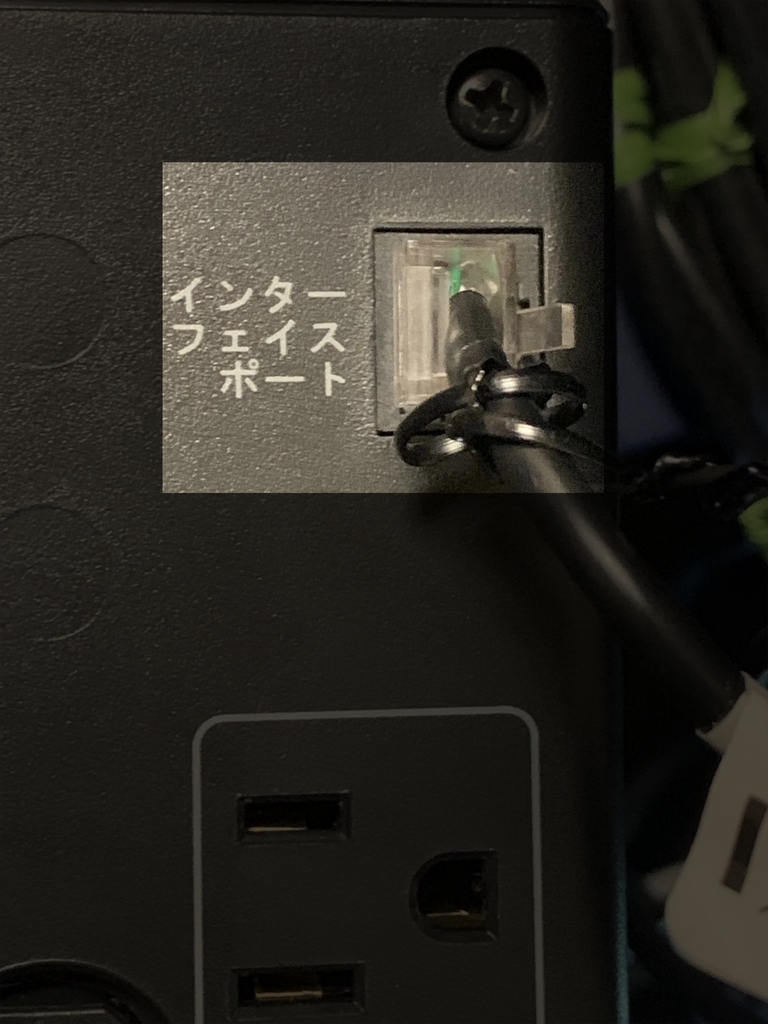
NASとの接続に必要な特殊なUSBケーブル(USB to RJ45)も付属しています。
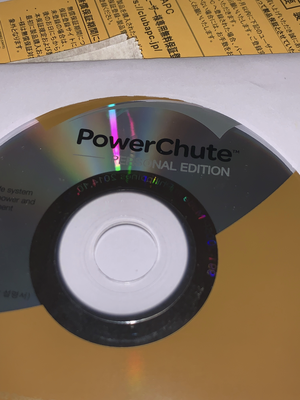
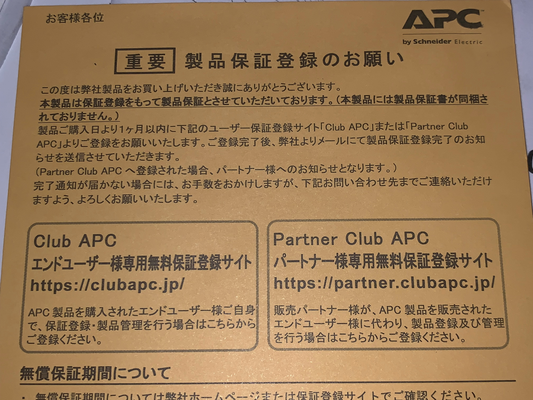
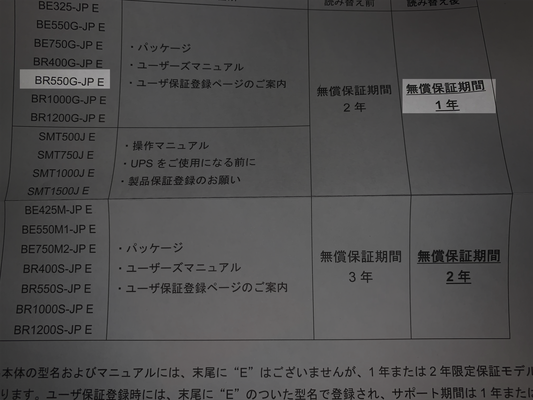
無償保証期間は1年に変更されています。製品登録が必要です。
[](https://book.a10-objects.jp/uploads/images/gallery/2026-04/1545126209.png)
[](https://book.a10-objects.jp/uploads/images/gallery/2026-04/bODimage.png)
[](https://book.a10-objects.jp/uploads/images/gallery/2026-04/IJ0image-1.png)
[](https://book.a10-objects.jp/uploads/images/gallery/2026-04/BWjimage-2.png)
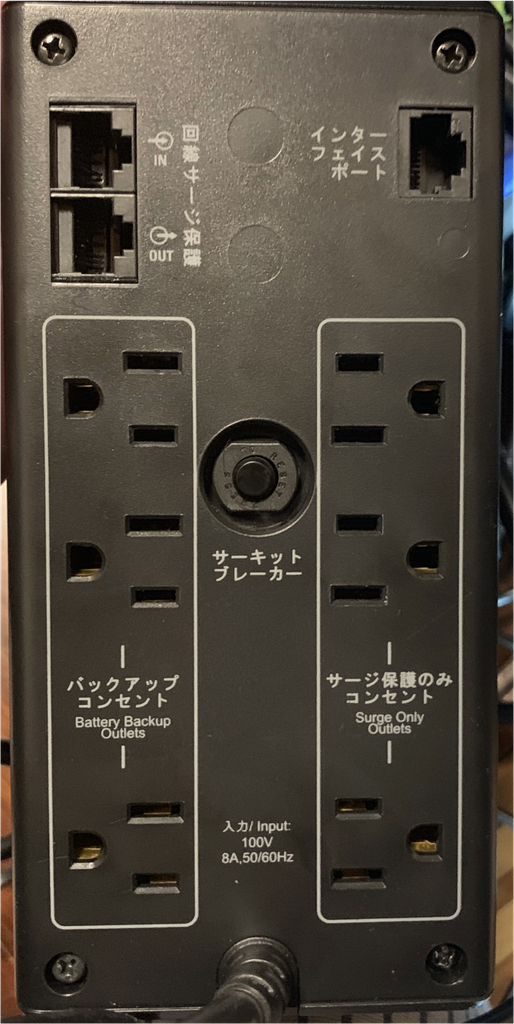
次のインターフェースを持っています。
- 回線サージ保護
- インターフェイスポート
- サーキットブレーカー
- バックアップコンセント
- サージ保護のみコンセント
[](https://book.a10-objects.jp/uploads/images/gallery/2026-04/iHFimage.png)
# UPSの接続と設定
##### UPSの接続と設定
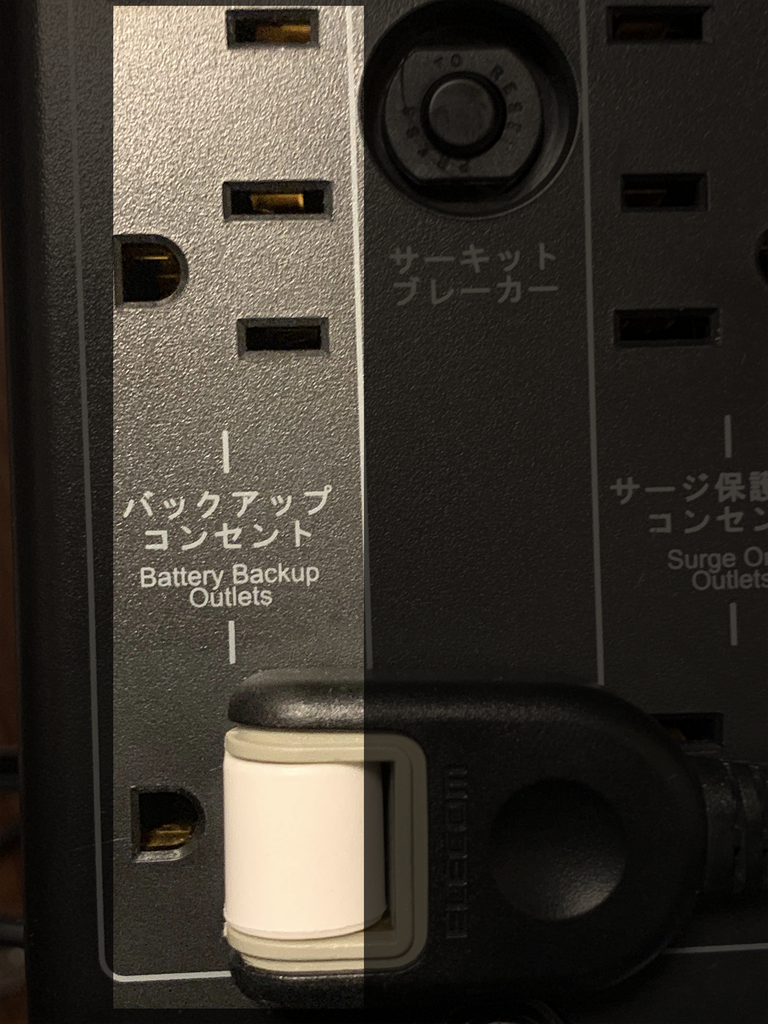
NASの電源を落としてUPSに接続します。
[](https://book.a10-objects.jp/uploads/images/gallery/2026-04/fWzimage-1.png)
今回テストしたUPSとNASの電源容量は次です。
NAS 1台の消費電力は?
- DS918+ 28.8W(アクセス) [DiskStation DS918+ 仕様](https://www.synology.com/ja-jp/products/DS918+#specs)
- DS1817+ 61.5W(アクセス) [DiskStation DS1817+ 仕様](https://www.synology.com/ja-jp/products/DS1817+#specs)
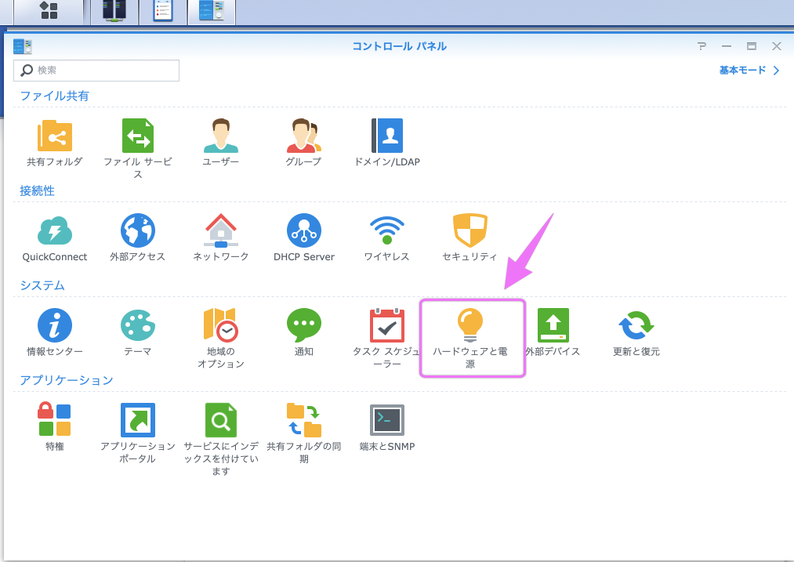
DSMの\[コントロール パネル\] > \[ハードウェアと電源\]を選択します。
[](https://book.a10-objects.jp/uploads/images/gallery/2026-04/wpHimage-2.png)
\[ハードウェアと電源\]
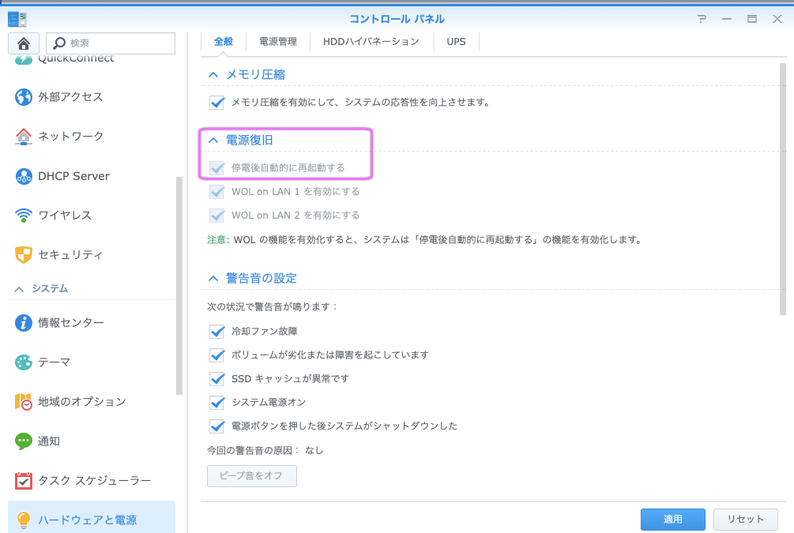
電源復旧の項目で「停電後自動的に再起動する」を設定。
[](https://book.a10-objects.jp/uploads/images/gallery/2026-04/VXuimage-3.png)
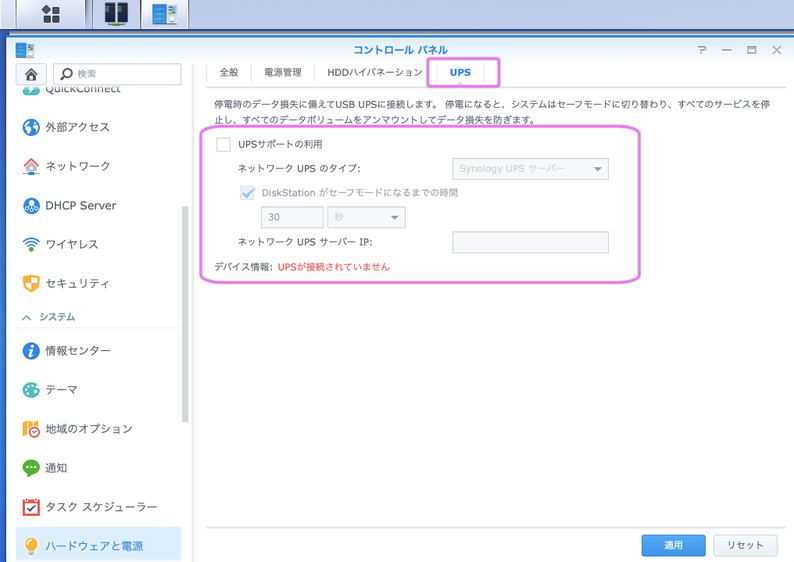
\[UPS\]
UPSは未接続なのでデバイス情報は「**UPSが接続されていません**」です。
[](https://book.a10-objects.jp/uploads/images/gallery/2026-04/sjbimage-4.png)
付属の特殊なUSBケーブル(USB to RJ45)でNASとUPSを接続します。
HA(High Availability)構成のNASの場合には「アクティブ」側に接続します。「パッシブ」側に接続してもUPSを検出できません。
補足-**注意**: HA構成のNASでローカルUPS(1つのUSBのみを持つUPS)へ接続している状態で自動フェイルオーバーが発生し「パッシブ」側に切り替わるとUPSとの接続は失われます。
補足: HA構成時はNASを接続するネットワーク装置(スイッチやハブなど)は、同じ UPS 装置に繋いでおくと自動フェイルオーバー時にユーザーはNASヘの接続を安定にできます。
[](https://book.a10-objects.jp/uploads/images/gallery/2026-04/image-5.png)
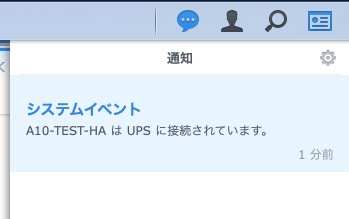
通知にUPSが接続されたことが表示されます。
[](https://book.a10-objects.jp/uploads/images/gallery/2026-04/1545130725.png)
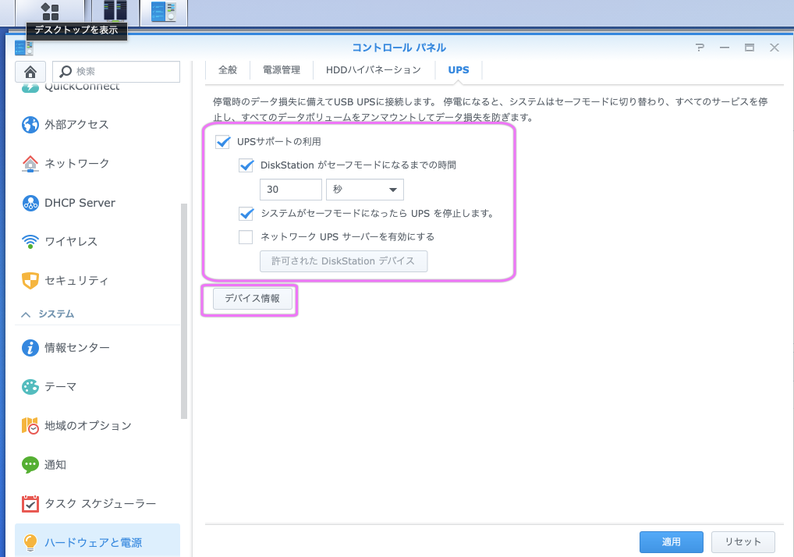
\[UPS\]
USPの設定が可能となります。
・USPサポートの利用
・DiskStationがセーフモードになるまでの時間
> 30秒
・システムがセーフモードになったらUPSを停止します
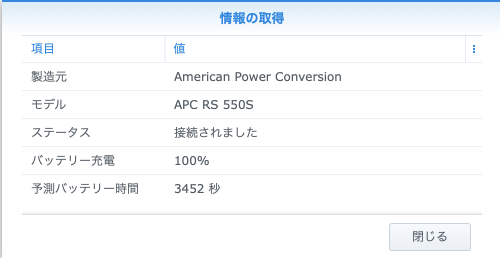
UPSが接続されると「デバイス情報」が表示できます。
[](https://book.a10-objects.jp/uploads/images/gallery/2026-04/image-6.png)
\[デバイス情報\]
[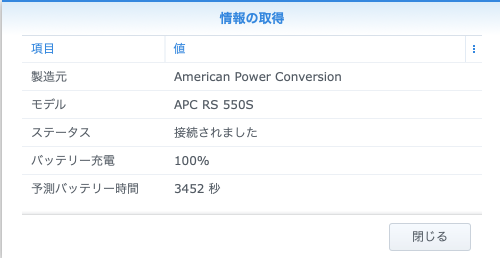](https://book.a10-objects.jp/uploads/images/gallery/2026-04/1545131012-1.png)
UPSの設定が完了しました。
この設定で30秒間電源が供給されるなとNASはシステムをセーフモードとして停止します。30秒以内に復旧すればNASは停止しません。また、30秒を超えると電源が復旧してもはNASは終了処理を継続して終了し、そののち再起動します。
# UPSの動作
##### UPSの動作
NASとUPSをローカルUPS接続した時の動作は次のようになります。
通知にUPSのイベントが表示されます。
[](https://book.a10-objects.jp/uploads/images/gallery/2026-04/1545132699.png)
ウィジェットにNASがUSPのバッテリーで稼働している場合はUPSの状態が表示されます。
[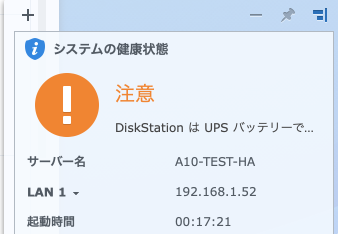](https://book.a10-objects.jp/uploads/images/gallery/2026-04/wEa1545132807.png)
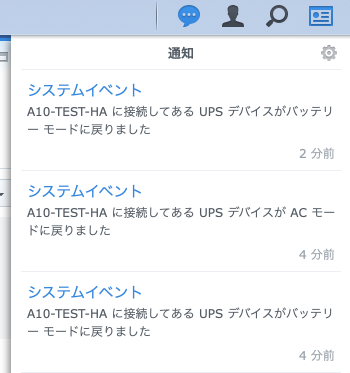
通知にはNASがUSPのバッテリーで稼働している場合はUPSの状態が表示されます。
[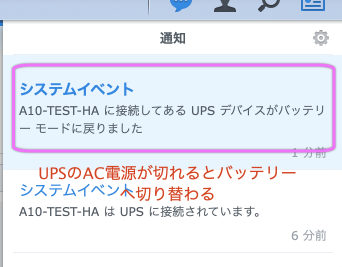](https://book.a10-objects.jp/uploads/images/gallery/2026-04/1545132837.png)
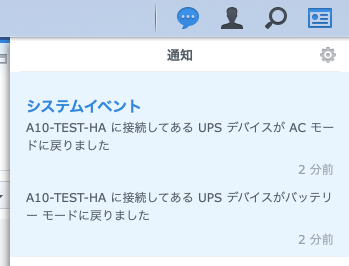
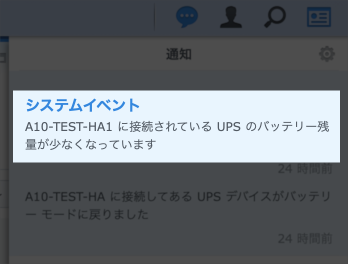
通知にはNASがUSPの状態が表示されます。
[](https://book.a10-objects.jp/uploads/images/gallery/2026-04/1545132865.png)
通知にはNASがUSPの状態が表示されます。
[](https://book.a10-objects.jp/uploads/images/gallery/2026-04/1545132880.png)
通知にはNASがUSPの状態が表示されます。
[](https://book.a10-objects.jp/uploads/images/gallery/2026-04/1545132986.png)
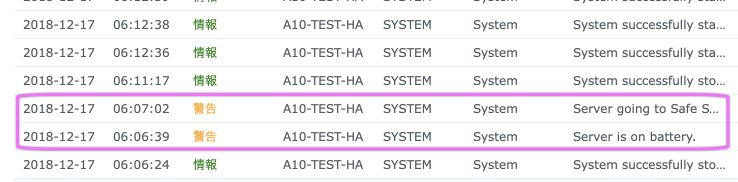
USPの状態がLOGに記録されます。
[](https://book.a10-objects.jp/uploads/images/gallery/2026-04/1545132904.png)
# UPS動作のタイミング
##### UPS動作のタイミング
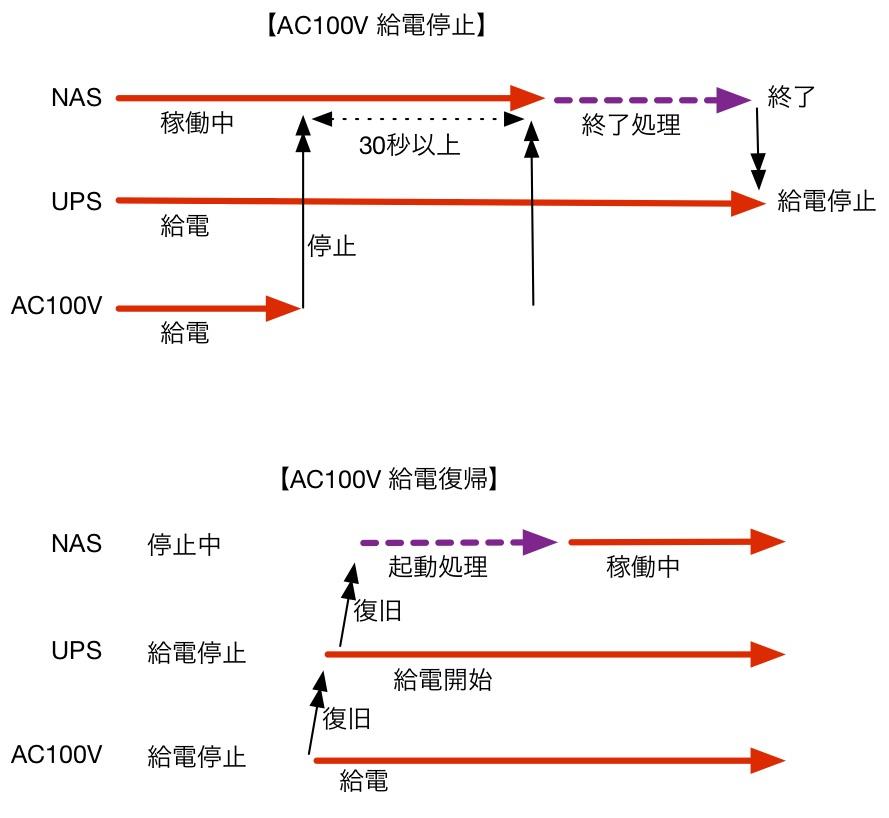
UPSとNASの動作タイミングをまとめてみました。
AC100Vの給電が単純に停止もしくは復旧したときのタイミングです。
停止時はNASで設定された時間の経過後にNASの終了処理を行い、その後にUPSは停止します。
AC100Vが復旧したときは通常のNAS起動と同様です。
補足: AC100Vが復旧時に自動的にNASが再起動しないようにするためには\[ハードウェアと電源\]
電源復旧の項目で「停電後自動的に再起動する」をオフに設定する必要があります。
[](https://book.a10-objects.jp/uploads/images/gallery/2026-04/1545216642.jpg)
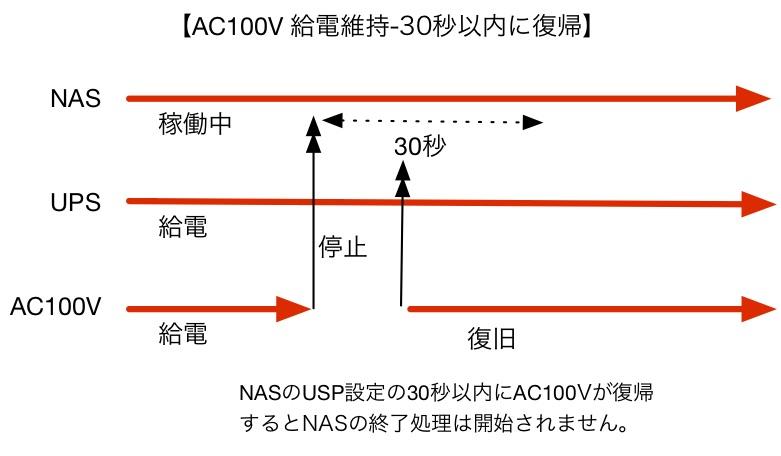
AC100Vが30秒以内に復旧したときのタイミングです。
NASおよびUPSは動作し続けます。
雷などで一瞬AC100Vが停止したときなどのタイミングです。
[](https://book.a10-objects.jp/uploads/images/gallery/2026-04/1545216652.jpg)
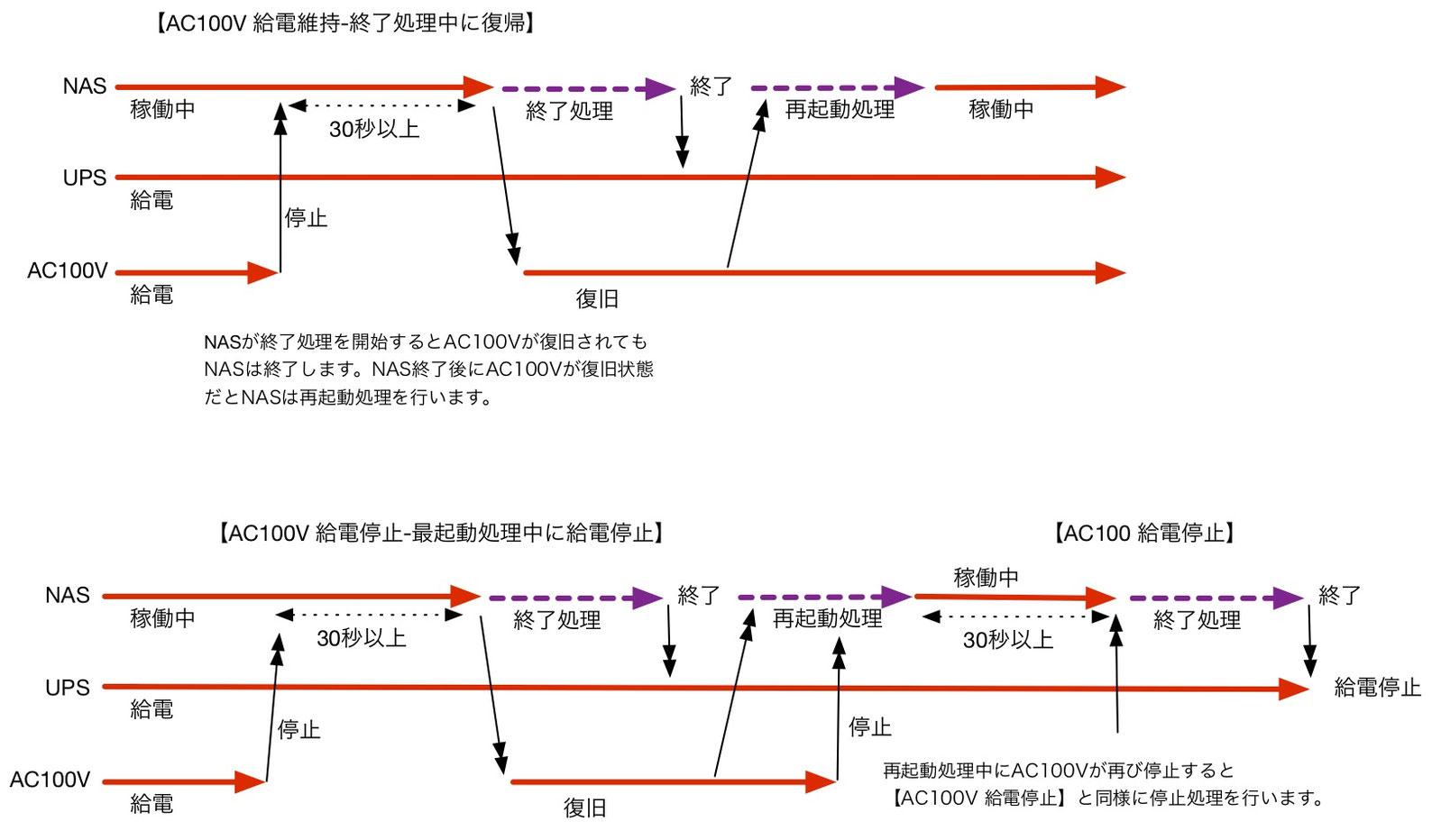
AC100Vが30秒以内に復旧したときのタイミングです。
NASおよびUPSは動作し続けます。
雷などで一瞬AC100Vが停止したときなどのタイミングです。
[](https://book.a10-objects.jp/uploads/images/gallery/2026-04/v6nimage.jpg)
# UPSの接続
##### UPSの接続
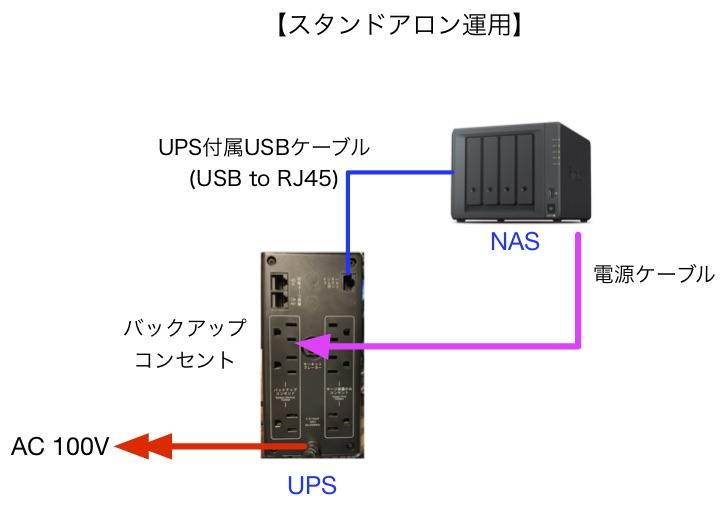
今回テストしたUPSとNASの接続をまとめてみました。
UPSをNASに接続して運営する方式です。
UPS付属のUSBケーブルをNASのUSBポートに接続し、バックアップコンセントに電源ケーブルを接続します。
[](https://book.a10-objects.jp/uploads/images/gallery/2026-04/1545235132.jpg)
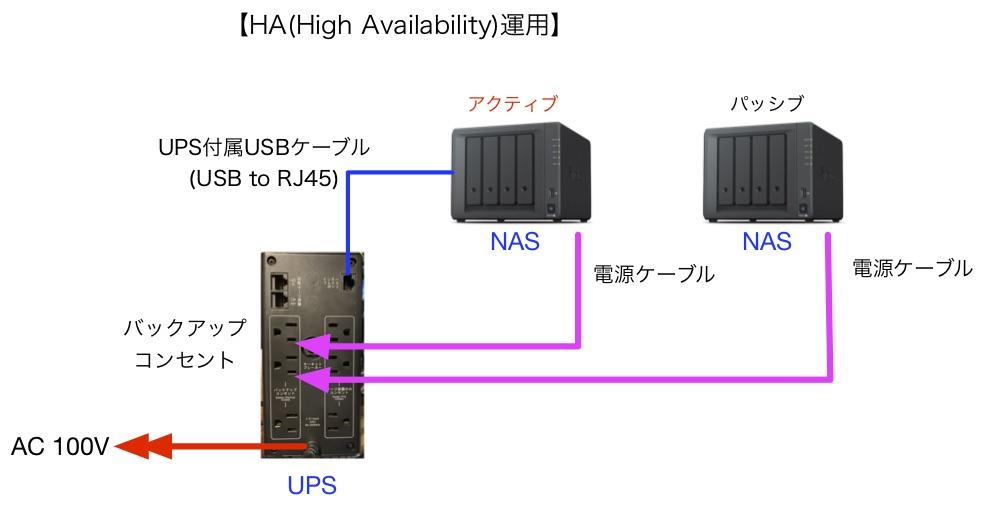
UPSをHA(High Availability)構成のNAS 2台に接続して運営する方式です。
UPS付属のUSBケーブルをアクティブのNASのUSBポートに接続し、パッシブ側には接続しません(UPSのUSBポートが1つなので接続出来ない)。
バックアップコンセントにNAS 2台の電源ケーブルを接続します。
注意:
1.自動フェイルオーバーが発生するとUPSとNASとの接続は無くなります。結果、電源のサージと短期間のバックアップのみとなります。このとき、USPの電源供給はNASをセーフモードを待たずに強制的に終了します。
2.NASと接続しているネットワーク装置(スイッチやハブなど)にも同一UPSを接続するとより安定に運用できます。
[](https://book.a10-objects.jp/uploads/images/gallery/2026-04/1545235156.jpg)
# まとめ
##### まとめ
NASとUPSを接続し少しの設定で電源の問題を大幅に改善しNASを安全に停止/起動する事が出来るようになります。
# UPS Install (Synology USP)
【古い-転載記事】UPS Install (Synology USP)
作成日時 2018-12-24 03:32, 更新日時 2018-12-24 11:28
# UPS Install (Synology USP)
##### UPS Install (Synology USP)
[](https://book.a10-objects.jp/uploads/images/gallery/2026-04/1545590363.png)
Synoloy NASをネットワーク UPS サーバーとして利用する方法を記述します。
USBでUPSされたSynoloy NAS(ネットワーク UPS サーバー)と同一のUPSに接続されたNASをネットワーク接続することでUPS接続された動作を実現出来るようになります。
記事「[UPS Install (USB IF)](https://book.a10-objects.jp/books/nas/chapter/ups-install-usb-if "UPS Install (USB IF)")」では、HA/スタンドアロン構成でのUPSの使用を記載しましたが、その際にHA構成での問題点などを記載しました。この記事ではHA構成時の問題点を解決手法としてUSPにUSB接続されたSunology NASを高価なネットワークUPを導入すること無くSynology NASをネットワークUPSサーバーとして利用する方法を記述します。
この記事はテスト環境の「Synology DS918+ (4ベイ NAS)」のHA(High Availability)設定」を元に作成されています。追加のテストとしてテスト環境の「Synology DS1817+(8ベイ NAS)+ Synology DS1815+ (8ベイ NAS)のHA (High Availability)設定」でも実施し本番環境のHAおよび単独のNASに適用しています。
ここで記述している手順はmacOS XのWebブラウザ経由で行っています。しかしながら、Synology NASの設定は他のOS上のWebブラウザからも行えると思います。
作成日時 2018-12-24 03:32, 更新日時 2018-12-24 11:28
# Synology NAS DSM バージョン
##### Synology NAS DSM バージョン
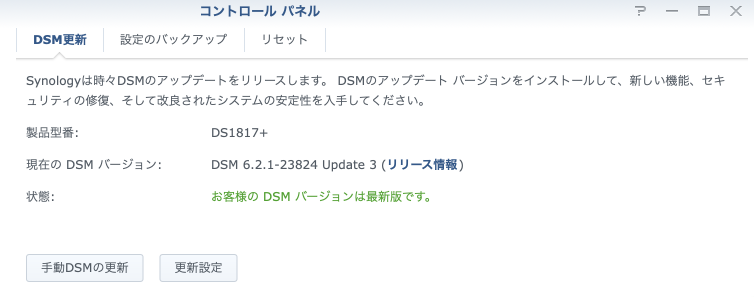
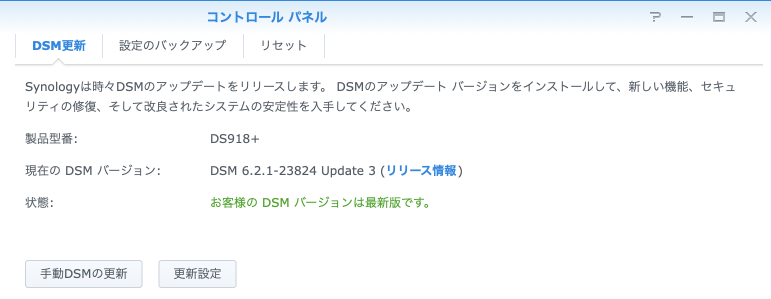
テスト時に使用したNASのDSMバージョンは次の通りです。
[](https://book.a10-objects.jp/uploads/images/gallery/2026-04/1545612174.png)
[](https://book.a10-objects.jp/uploads/images/gallery/2026-04/1545612174-1.png)
# UPS設定の概要
##### UPS設定の概要
記事「[UPS Install (USB IF)](https://book.a10-objects.jp/books/nas/chapter/ups-install-usb-if "UPS Install (USB IF)")」では、設定を順番に記載していますが、今回は先ず概要を示して次に設定を記載します。
概要
・NASに接続されたUSB接続のUPSを他のNASに接続します。
・USB接続は最初のNASデ使用されるので他のNASとの接続はIPによるネットワークです。
・ネットワークによる接続でUPSの機能を使うNASは同一のUPSに接続します。
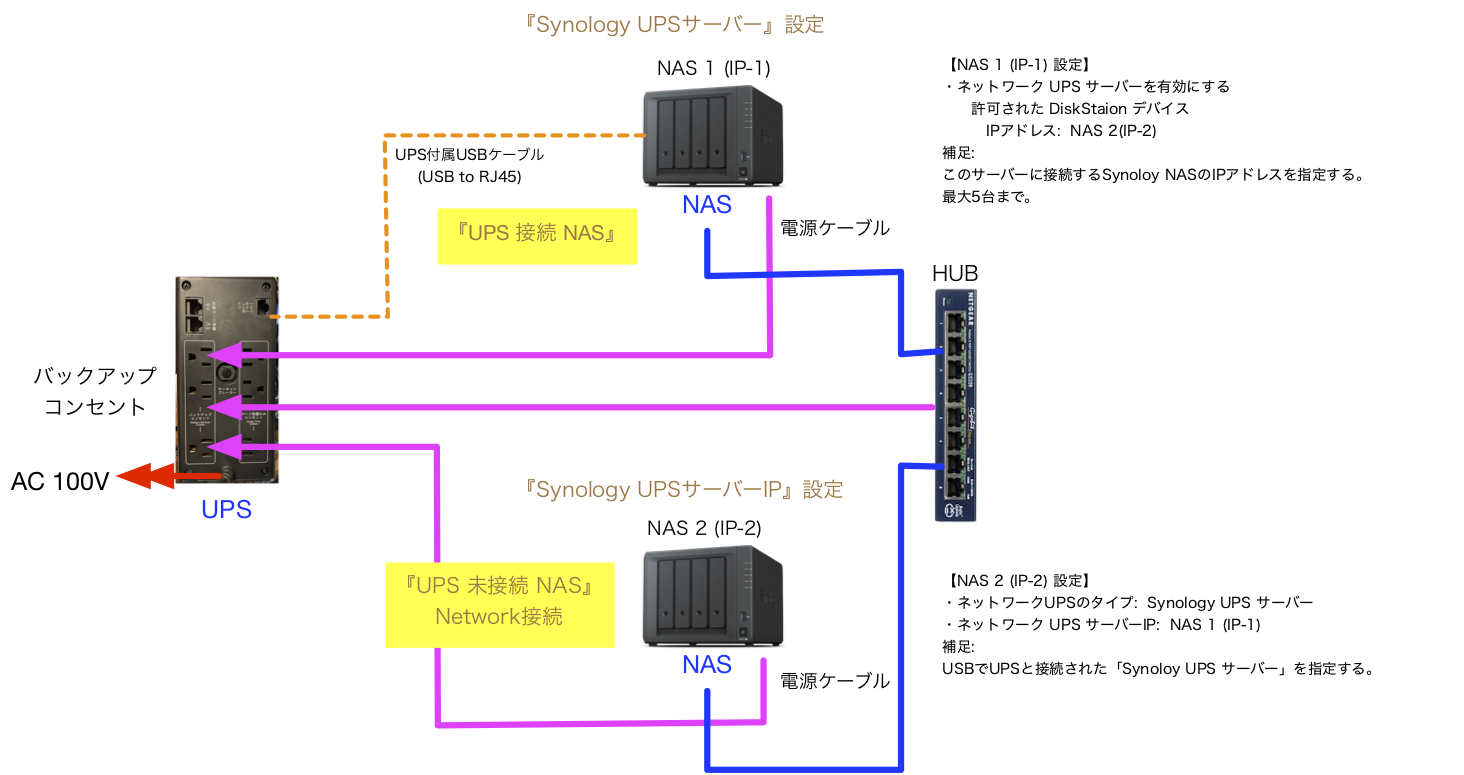
・NAS間をネットワークデ接続するので必然的に接続機器(HUB)も同一UPSへ接続するかNASで使用するUPSより長時間利用できNASのUPS機能のための通信を妨げないことが必要です。
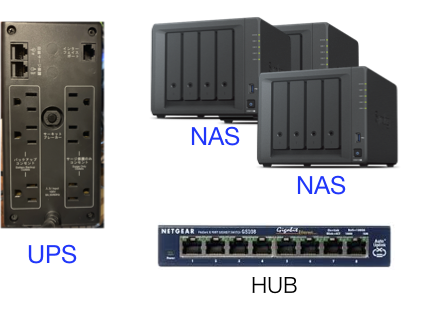
次の図はNAS 1/NAS 2/HUBを同一のUPSに接続しています。また、NAS 1をUSBでUPSに接続し、NAS 1を他のNASからネットワーク越しにUPSと連携するためにNAS 1のUPS設定の「ネットワークUPSサーバーを有効にする」を設定し接続する他のNASを「許可されたDiskStationデバイス」へ登録します。
NAS 2はUSPサーバー(NAS 1)に接続するためにUPS設定の「ネットワーク UPSのサポート」で「Synology UPS サーバー」を指定し「ネットワークUPSサーバーIP」をNAS 1のIPとします。
これで、UPS情報をNAS間で共有出来るようになります。
HA構成時にUSB接続タイプのUPSを使用していると自動フェールオーバーでアクティ/パッシブが切り替わるとUPSとの接続がきれてしまうのですが、もう一つのNASがあればHA構成時であってもネットワークUPSサーバーを利用できるので安全にNASを運用できるようになります。
[](https://book.a10-objects.jp/uploads/images/gallery/2026-04/1545613789.png)
# UPSをUSB接続するNASの設定
##### UPSをUSB接続するNASの設定
ネットワークUPSサーバーとするNASの設定方法です。
他のNASからUPS機能を利用出るようになります。
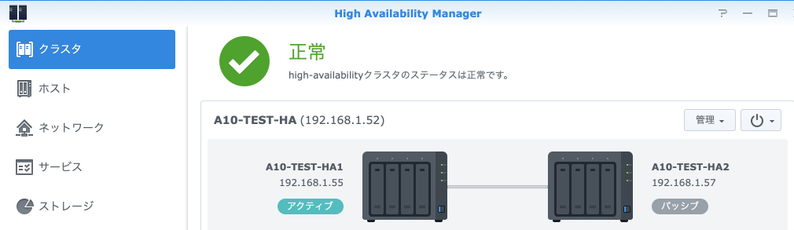
今回はHA構成のNASを使用しています。HA構成時はアクティブ側のNASヘUSPを接続する必要が有ります。
**注意**: HA構成のNASの場合はパッシブ側に切り替わるとUPSとの接続も切れるのでUPSとの連携は無くなります。
[](https://book.a10-objects.jp/uploads/images/gallery/2026-04/VGaimage.png)
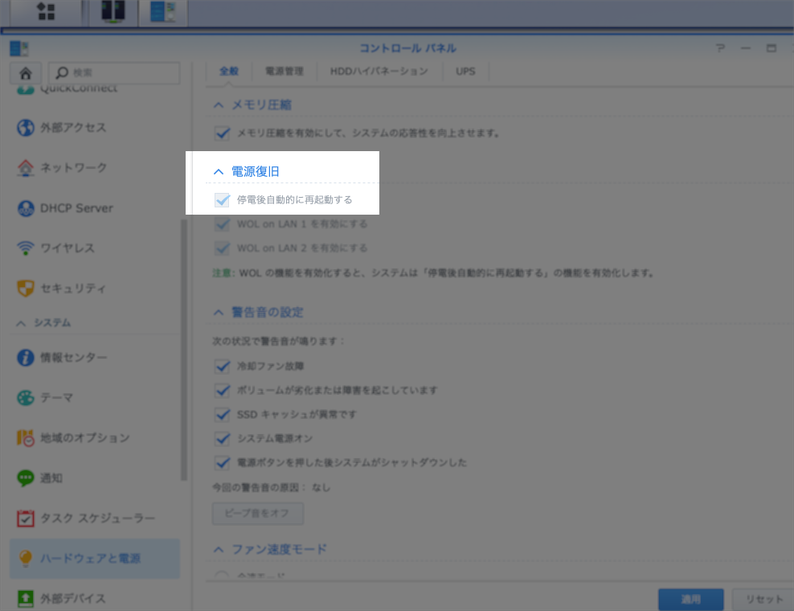
ハードウエアと電源 > 全般 の「電源復旧」で「停電後自動的に再起動する」をONとします。
OFFだと電源復旧後に起動しません。
[](https://book.a10-objects.jp/uploads/images/gallery/2026-04/dBJimage-1.png)
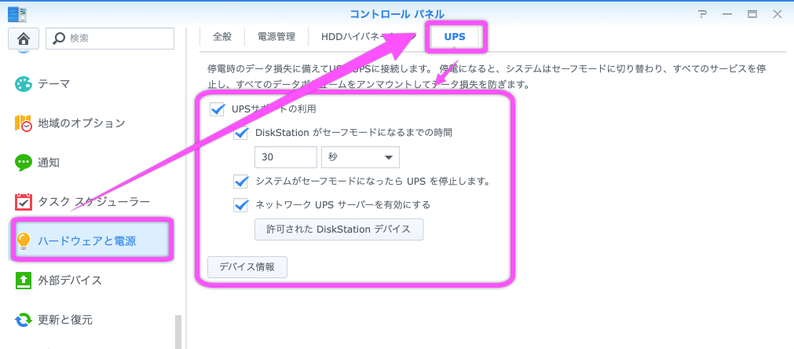
UPSの設定でUPSさぽーとをの利用を設定します。
この設定は通常のUSB接続のUSPを利用する時と同様です。
・DiskStationがセーフモードになるまでの時間
> 30秒: この設定はネットワーク接続された他のNASと共有します。従って、他のNASとの関係も缶買える必要が有ります。
・システムがセーフモードになったからUPSを停止します。
> 普通はUSPのAC100V供給がなる事態が想定されるので停止する指定とします。
・ネットワークUSPサーバーを有効にする。
> この設定を有効にすることで他のNASがネットワーク越しにUPS機能を利用することが出来るようになります。
[](https://book.a10-objects.jp/uploads/images/gallery/2026-04/Ow0image-2.png)
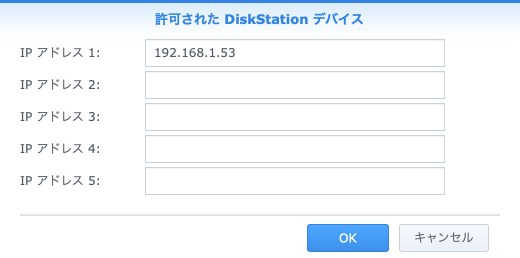
「ネットワークUPSサーバーを有効にする」時にサーバーを利用できるNASのIPアドレスを「許可された DiskStation デバイス」へ登録します。
[](https://book.a10-objects.jp/uploads/images/gallery/2026-04/1545617402.png)
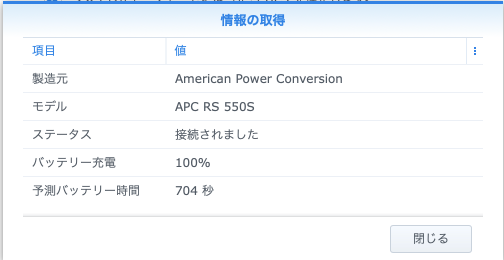
「デバイ情報」では接続されているUPSの情報を表示します。
[](https://book.a10-objects.jp/uploads/images/gallery/2026-04/1545616641.png)
# ネットワークUPSサーバーへ接続するNASの設定
##### ネットワークUPSサーバーへ接続するNASの設定
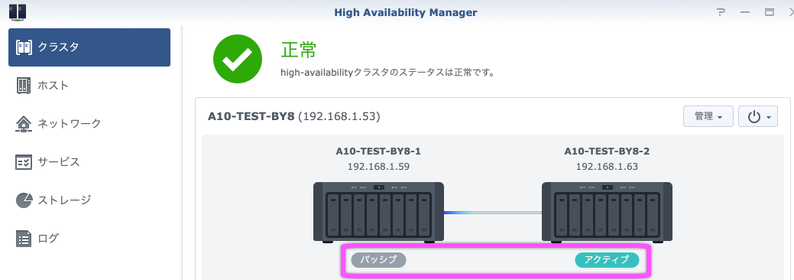
ネットワークUPSサーバーへ接続するNASの設定方法です。
UPSを接続したNASのUPS機能を利用出るようになります。
今回はHA構成のNASを設定します。
スタンドアロン構成のNASでも設定は同様です。
[](https://book.a10-objects.jp/uploads/images/gallery/2026-04/yerimage.png)
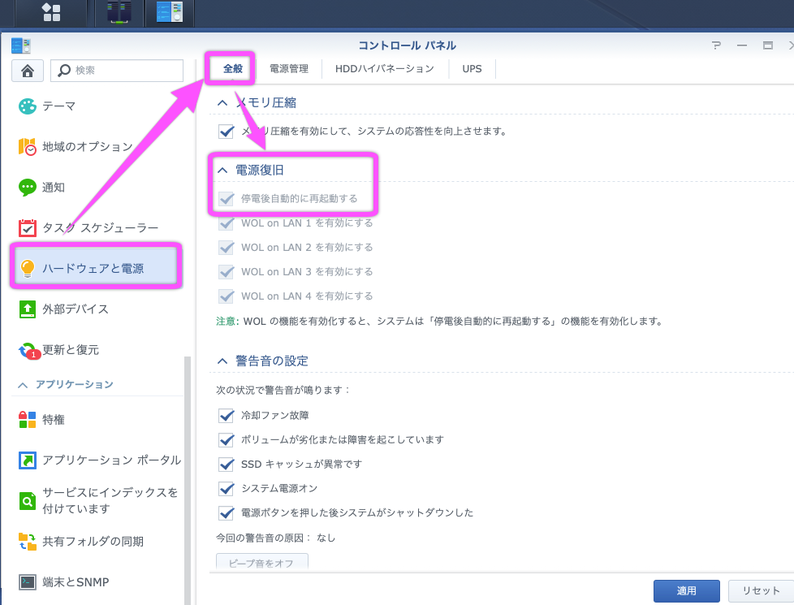
ハードウエアと電源 > 全般 の「電源復旧」で「停電後自動的に再起動する」をONとします。
OFFだと電源復旧後に起動しません。
[](https://book.a10-objects.jp/uploads/images/gallery/2026-04/NHCimage-1.png)
ここからが通常のUSB接続のUPSと異なります。
UPSサポートの利用を設定します。
- ネットワークUPSのタイプで「Synology UPSサーバー」を選択します。
- DiskStationがセーフモードになるまでの時間は「未設定」とし(サーバーと同じ)ます。
- ネットワーク UPSサーバーのIPを入力します。
[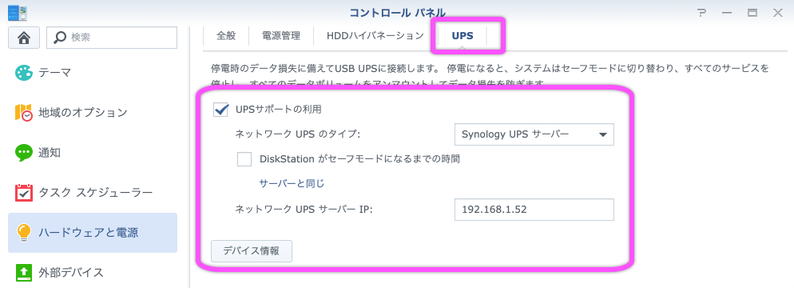](https://book.a10-objects.jp/uploads/images/gallery/2026-04/C3dimage-2.png)
ネットワーク UPSサーバーが認識されると「デバイス情報」が取得出来ます。
これで、UPSが利用できる様になります。
[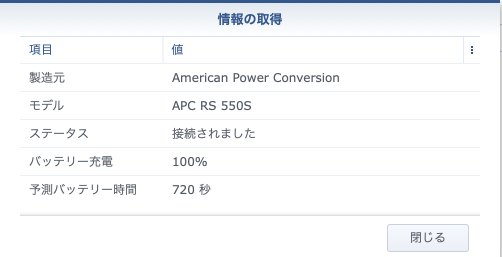](https://book.a10-objects.jp/uploads/images/gallery/2026-04/1545617264.png)
ネットワーク UPSサーバーが認識出来ないと「**ネットワーク UPSサーバーに接続出来ません。**」となります。
IPアドレスの確認(サーバー側の「許可された DiskStation デバイス」/NAS側のネットワーク UPSサーバーのIP)と各種接続を確認します。
[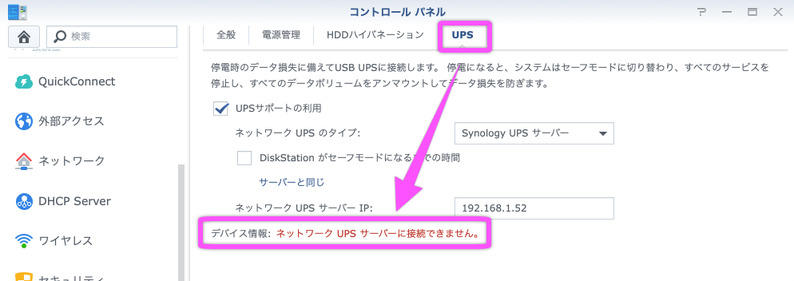](https://book.a10-objects.jp/uploads/images/gallery/2026-04/U5Vimage-3.png)
# 今回のUPS設定
##### 今回のUPS設定
記事の設定に従って行われたUSPなどの構成図です。
HA構成の2つ使ってUPSを構築しテストしました。
使用したUPSは550AVとNAS 4台とHUBをバックアップするには容量不足を感じました。
それでもAC100V断で30秒間運用とセーフモードに移行しNASの終了と再起動を安全に実行することが出来ます。
[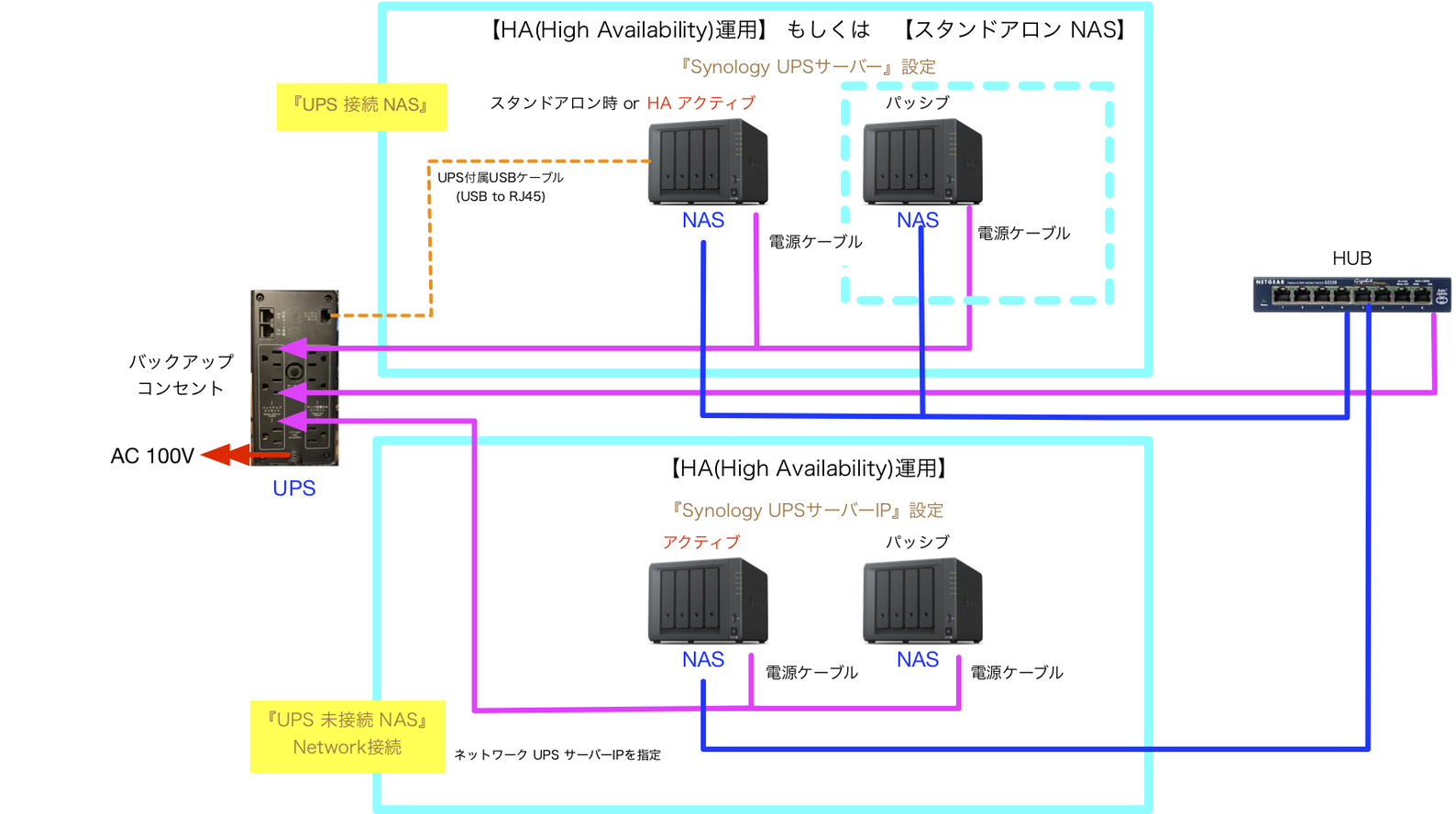](https://book.a10-objects.jp/uploads/images/gallery/2026-04/PBQimage.png)
# おまけ
##### おまけ
記事の設定に従って行われたUSPなどの構成図です。
[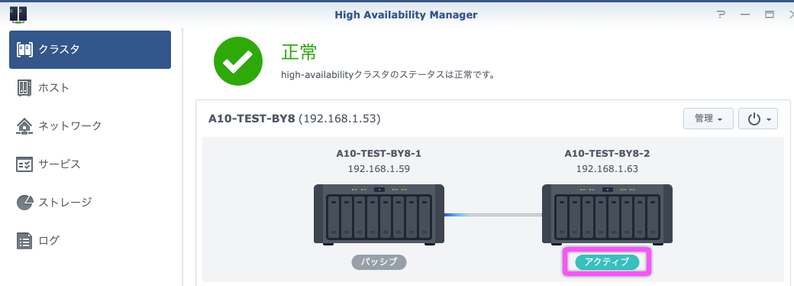](https://book.a10-objects.jp/uploads/images/gallery/2026-04/VY2image.png)
[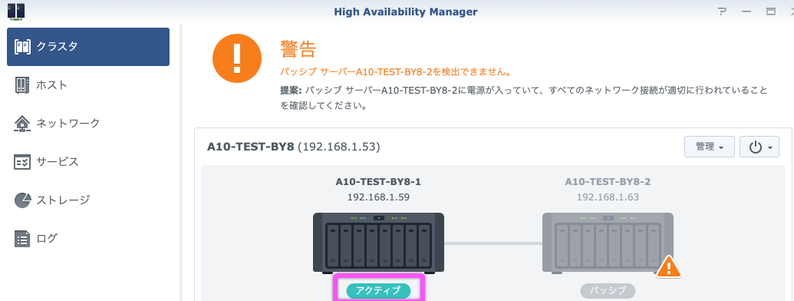](https://book.a10-objects.jp/uploads/images/gallery/2026-04/0sNimage-1.png)
[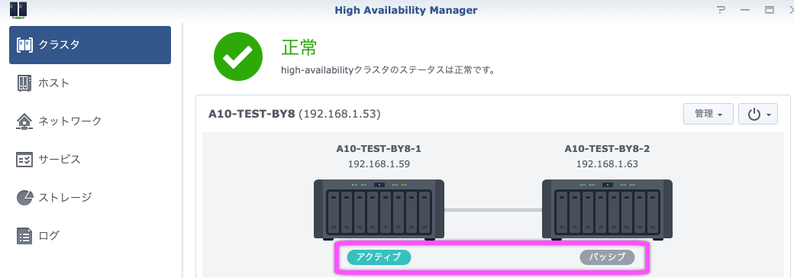](https://book.a10-objects.jp/uploads/images/gallery/2026-04/n1pimage-2.png)
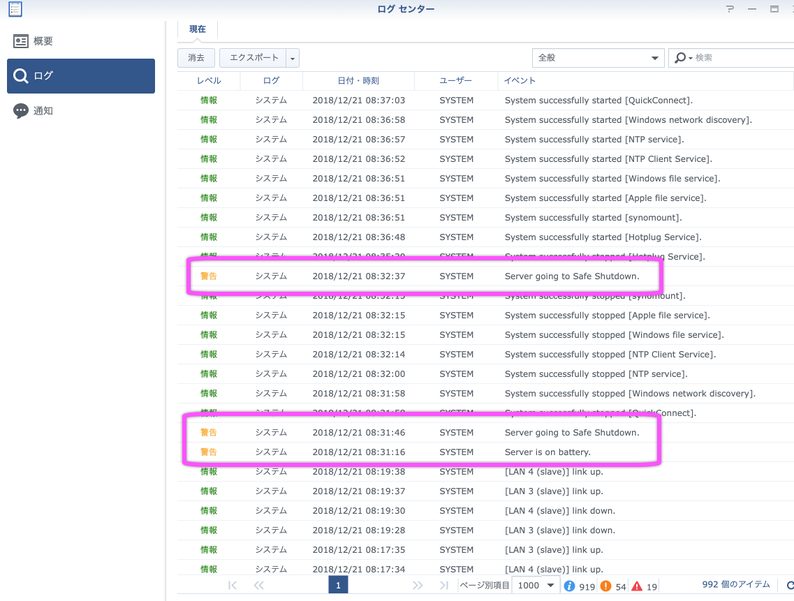
NASのログ例: UPS接続側
[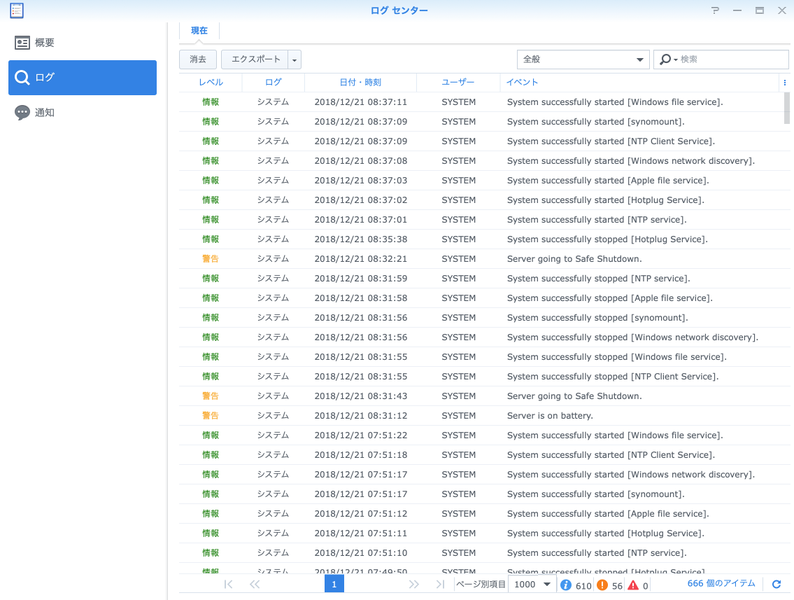](https://book.a10-objects.jp/uploads/images/gallery/2026-04/7cpimage-3.png)
NASのログ例: ネットワーク UPS接続側
シャットダウン時間はUPS接続されているNASより早く行われている。
次の順番で終了
1.ネットワーク UPS接続側
2.UPS接続側
[](https://book.a10-objects.jp/uploads/images/gallery/2026-04/YRgimage-4.png)
# まとめ
##### まとめ
今回はUPSをネットワークから使用しました。
HA構成時は利用できますね。
# NAS Trouble
【古い-転載記事】NAS Trouble
# HDD注意-故障-不良セクタ
##### HDD注意-故障-不良セクタ
[](https://book.a10-objects.jp/uploads/images/gallery/2026-04/1592418363.png)
2018年の5月下旬にも同様な問題が発生しています。
[HDD注意-不良セクタ](https://book.a10-objects.jp/books/nas/page/hdd-JwM "HDD注意-不良セクタ")
HDD(ハードディスク)は消耗品です。
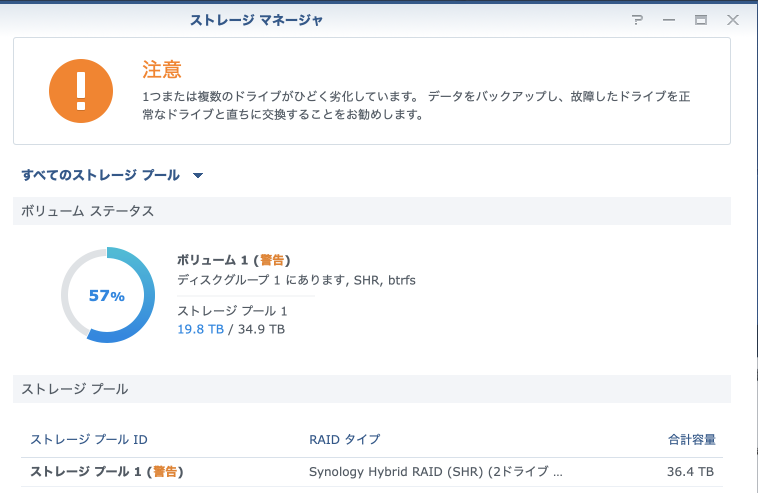
今回は、前回とは異なるNASのディスク(HDD)に問題が発生しました。今回のNASはバックアップ関係(他のNASも含む)を実行するものです。直接は業務に使用はしていませんが、バックアップを実施しているため10TBの大容量HDD、6台を接続しSHR2で、実質的な容量35TBで運用しています。
ディスク(HDD:ハードディスク)の『不良セクターが増加すると常にシステムが通知をします。』(古いDMS Vsrsionだと不良セクターの数で警告)と「注意」表示が表示されるので、今回はディスクの交換を実施しました。その後、問題となったディスクをチェックしてみました。
今回の注意の前提条件
・SHR2(2台までのHDDの問題まで許容)
・ディスクの不良セクター『不良セクターが増加すると常にシステムが通知をします。』
補足:
・この記事のDMS VersionはDSM 6.2.2-24922 Update 6です。従って、前回、2018年6月下旬の記事と比べると画面ショットなどで違いがあります。
作成日時 2020-05-04 04:56 更新日時 2020-06-20 03:51
---
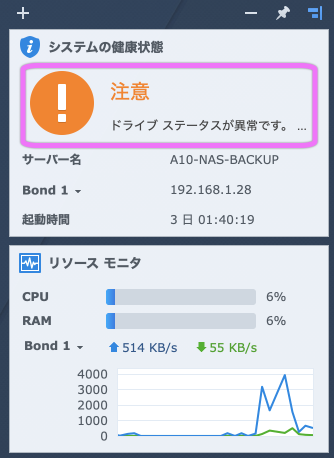
##### 『注意』ドライブのステータスが異常です。
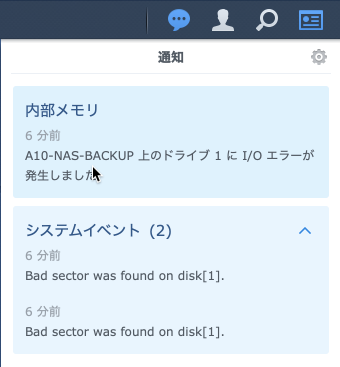
メッセージ『注意』が表示されます。
[](https://book.a10-objects.jp/uploads/images/gallery/2026-04/1592420289.png)
[](https://book.a10-objects.jp/uploads/images/gallery/2026-04/1592420514.png)
メッセージ『注意: ドライブ スタータスが異常です。,,,』
なにかディスク(HDD)に問題が発生しているようです。
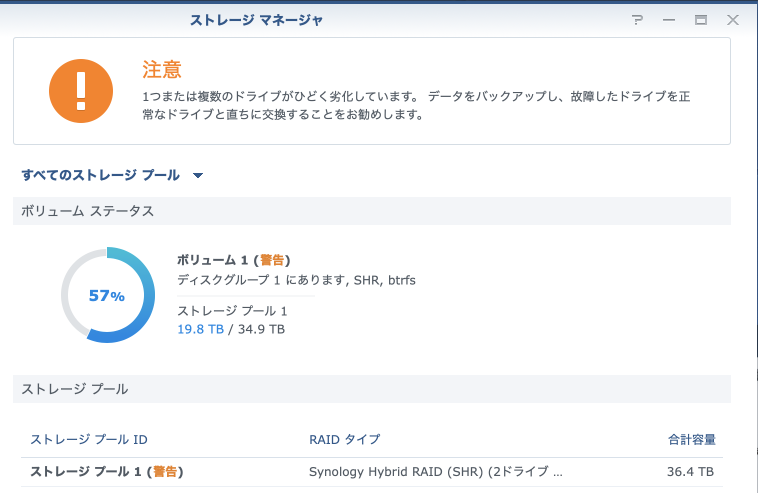
前回同様にディスクを管理している「ストレージ マネージャ」を起動して詳細を確認します。
[](https://book.a10-objects.jp/uploads/images/gallery/2026-04/N7B1592420559.png)
概要からは問題がどこにあるのかは不明なので左のタグを操作して問題を確認します。
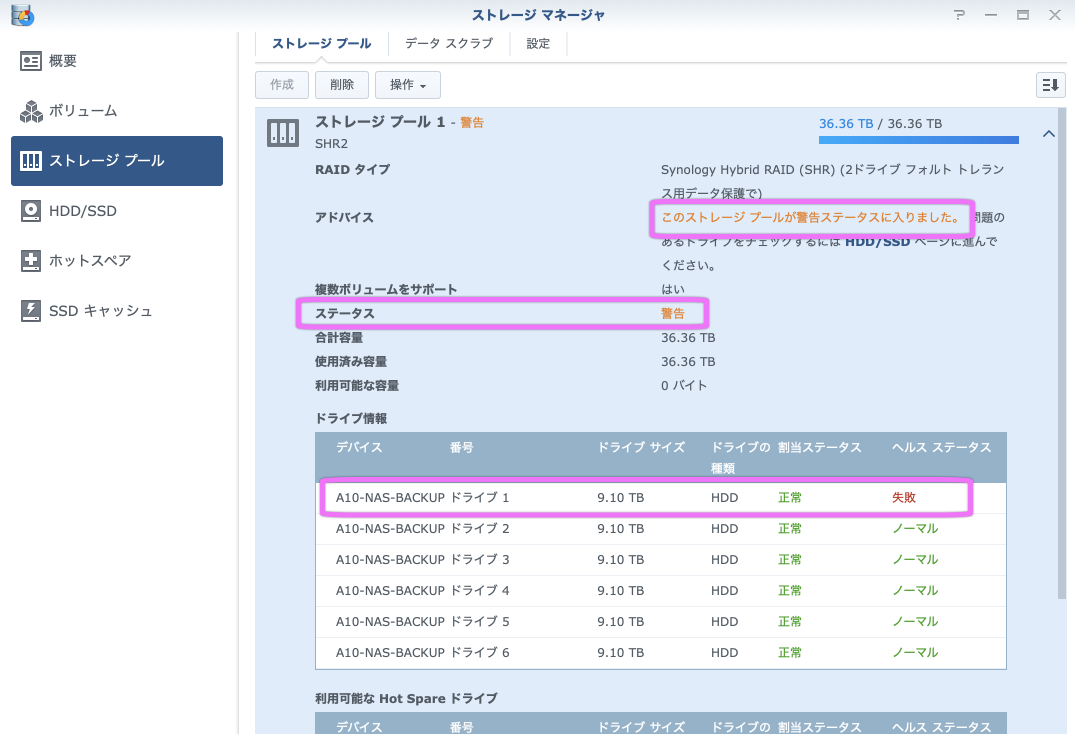
「ストレーズプール」から「ディスク1」のステータス「警告」、ドライブ1のステータス『失敗』が確認できます。
「ストレーズプール」では「ディスク情報」の詳細は確認できないので「HDD/SSD」タグを表示します。
[](https://book.a10-objects.jp/uploads/images/gallery/2026-04/1592420800.png)
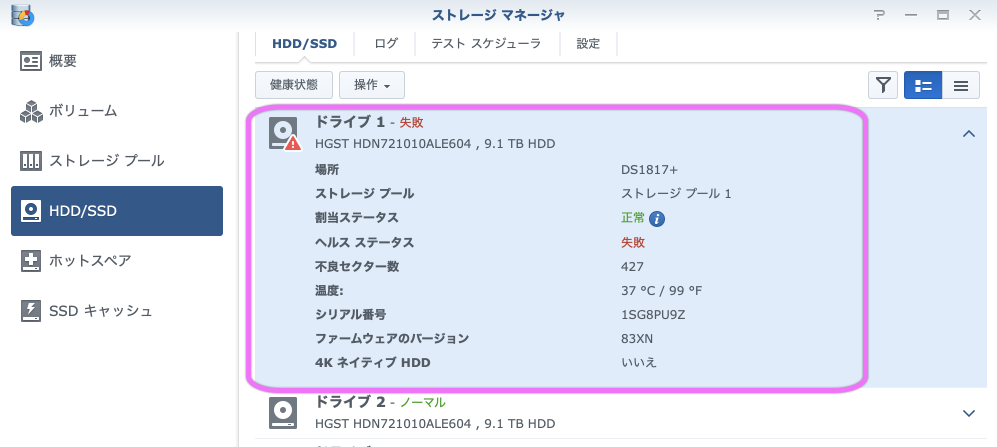
問題のディスク情報の詳細を確認するために「HDD/SSD」タグを表示します。
[](https://book.a10-objects.jp/uploads/images/gallery/2026-04/1592420984.png)
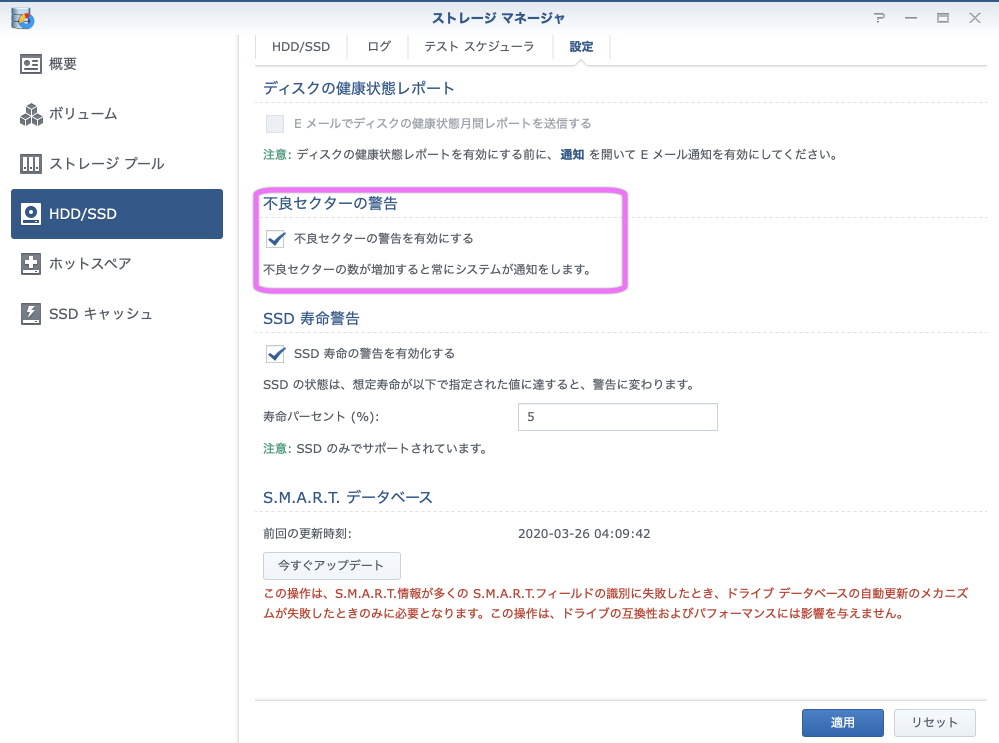
不良セクターの警告設定は「不良セクターの警告を有効にする」有効がONです。
補足: 古いDMS Vsrsionだと不良セクターの数で警告。
どの段階で警告を出すかは不明ですが。。。
[](https://book.a10-objects.jp/uploads/images/gallery/2026-04/1592422332.png)
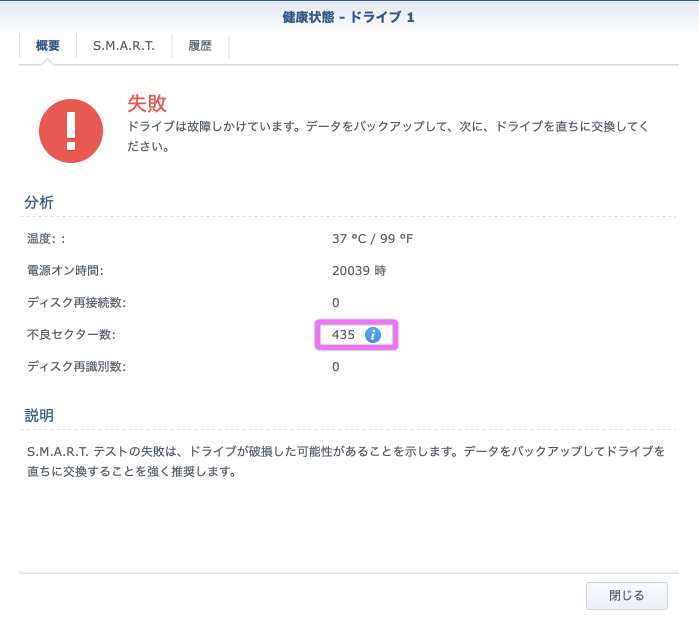
ドライブ1の不良セクターが原因で警告が発生しているようです。
不良セクター数「435」は異常ですね。
[](https://book.a10-objects.jp/uploads/images/gallery/2026-04/1592421024.png)
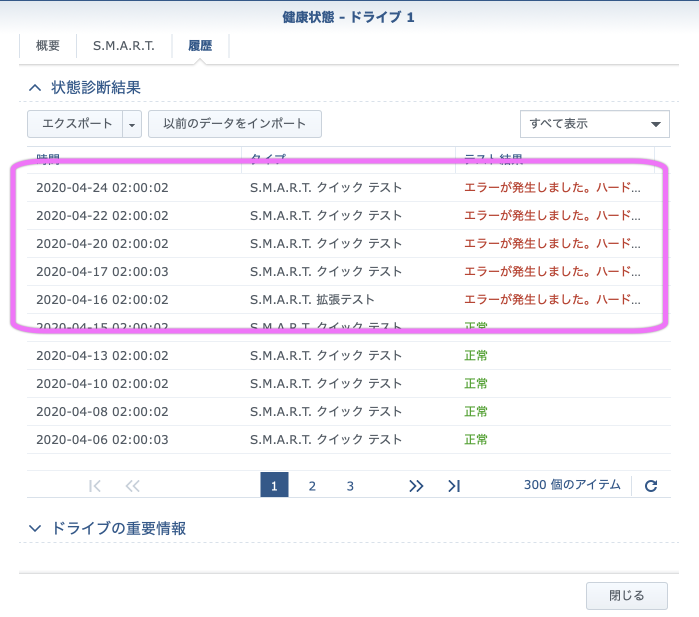
このドライブに関しては 「履歴」の「S.M.A.T」の「診断結果」のクイックテストでも『エラー』が発生しています。
補足:
「S.M.A.T」のチェックは「ストレージマネージャー」で定期テストのタスクを設定する必要が必要です。
[](https://book.a10-objects.jp/uploads/images/gallery/2026-04/1592421180.png)
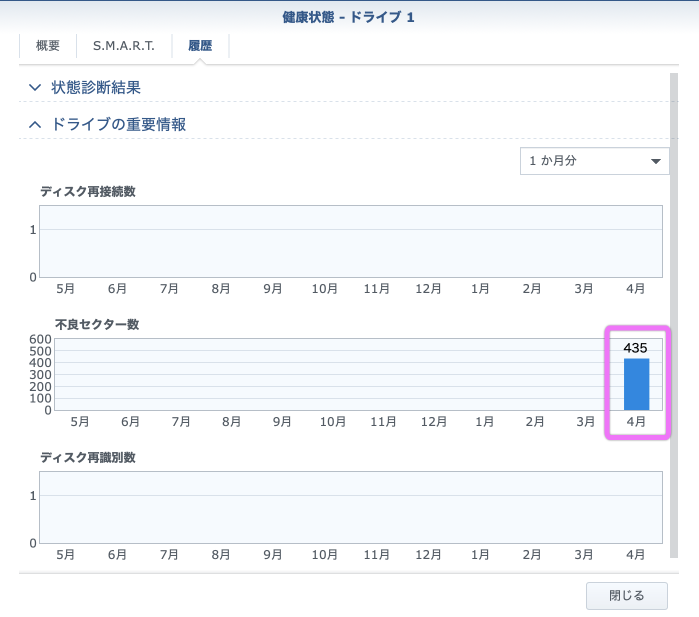
ドライブの「履歴」の「S.M.A.T」の「診断ドライブの重要情報」を確認すると4月に突然問題(不良セクター)が発生しているようです。
[](https://book.a10-objects.jp/uploads/images/gallery/2026-04/Wcbimage.png)
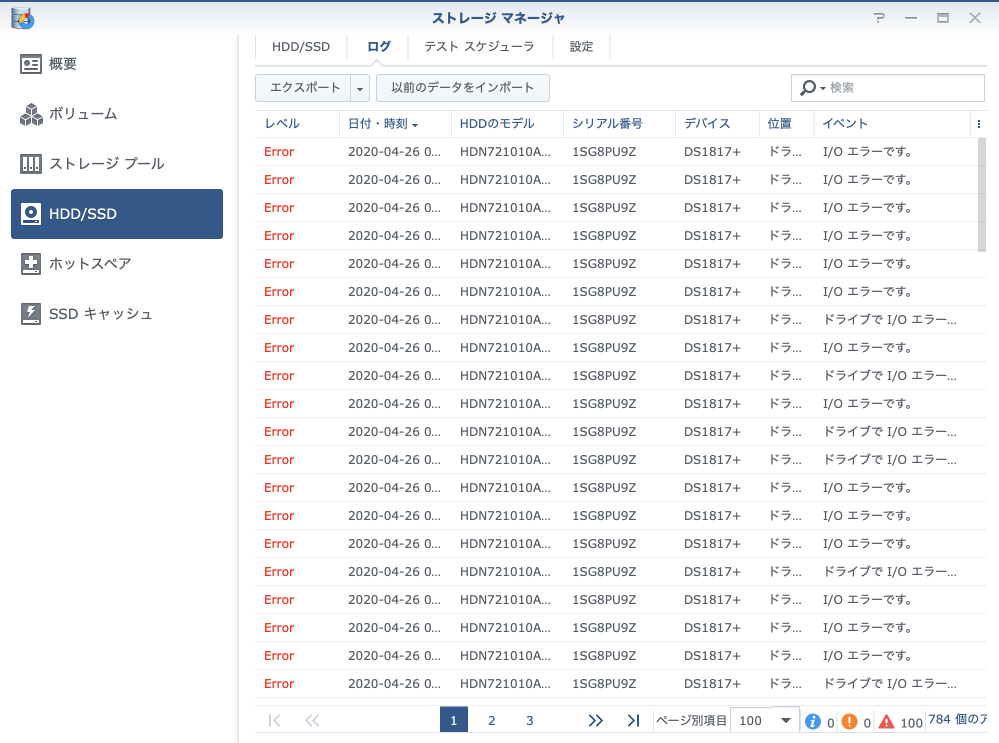
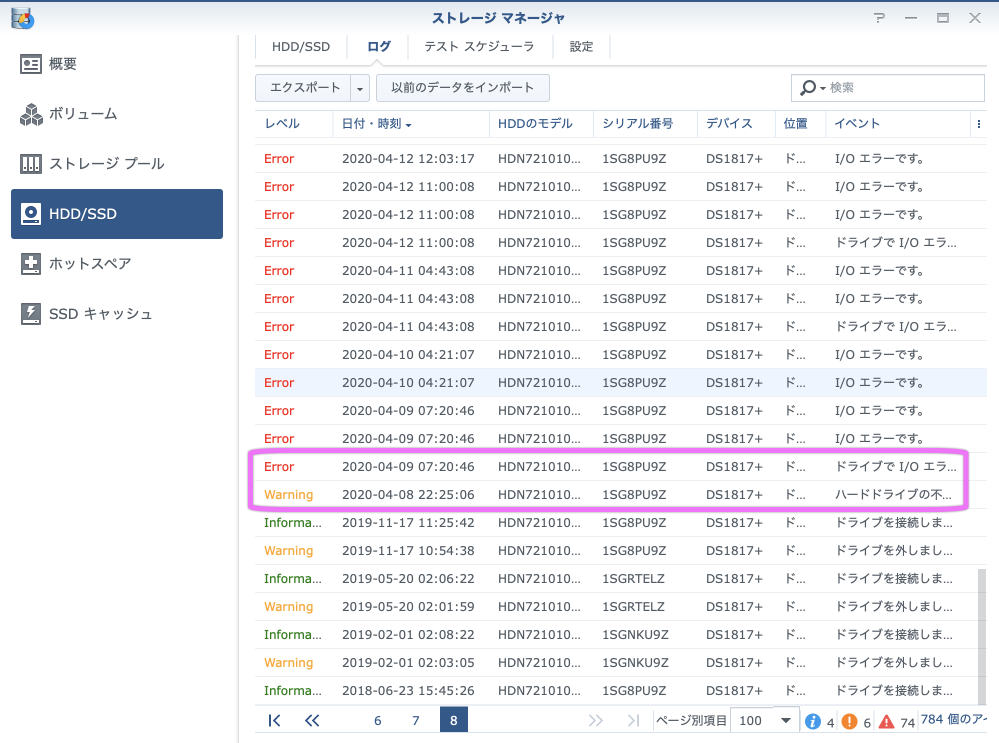
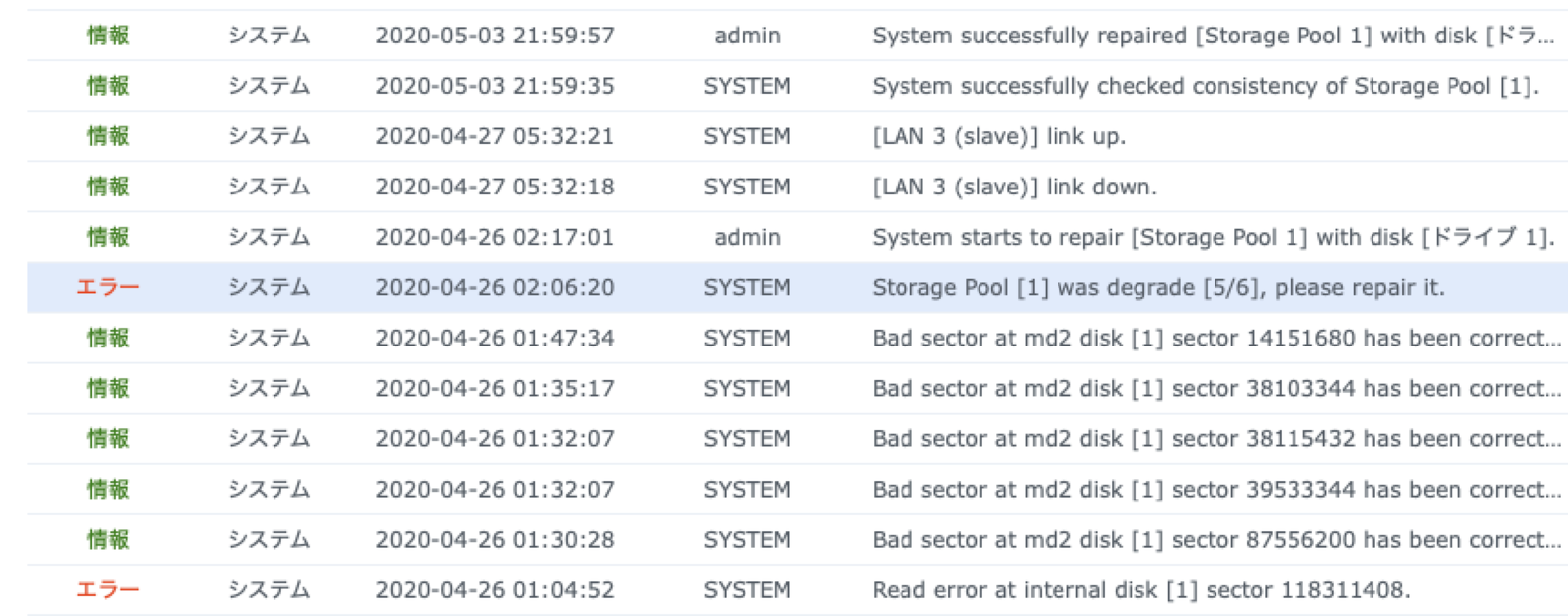
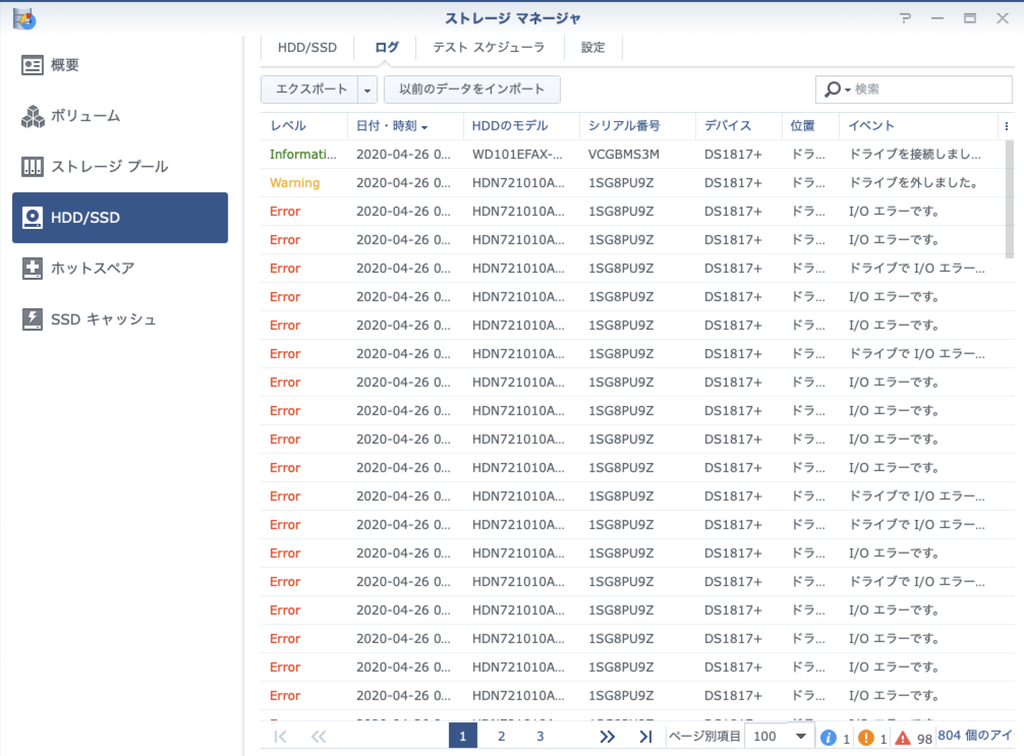
ログを確認すると・・・・
問題が発生していますね。
[](https://book.a10-objects.jp/uploads/images/gallery/2026-04/1592421713.png)
警告からエラーへとステータスレベルが上がったのは2020-06-09ですね。
[](https://book.a10-objects.jp/uploads/images/gallery/2026-04/1592421745.png)
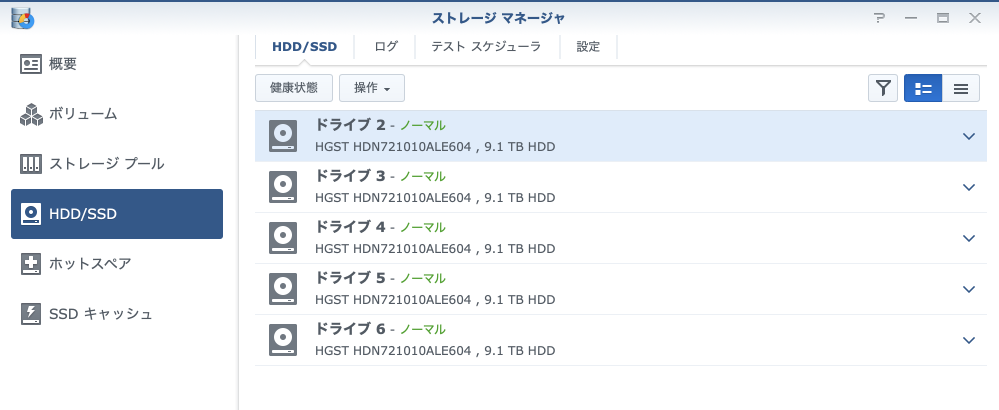
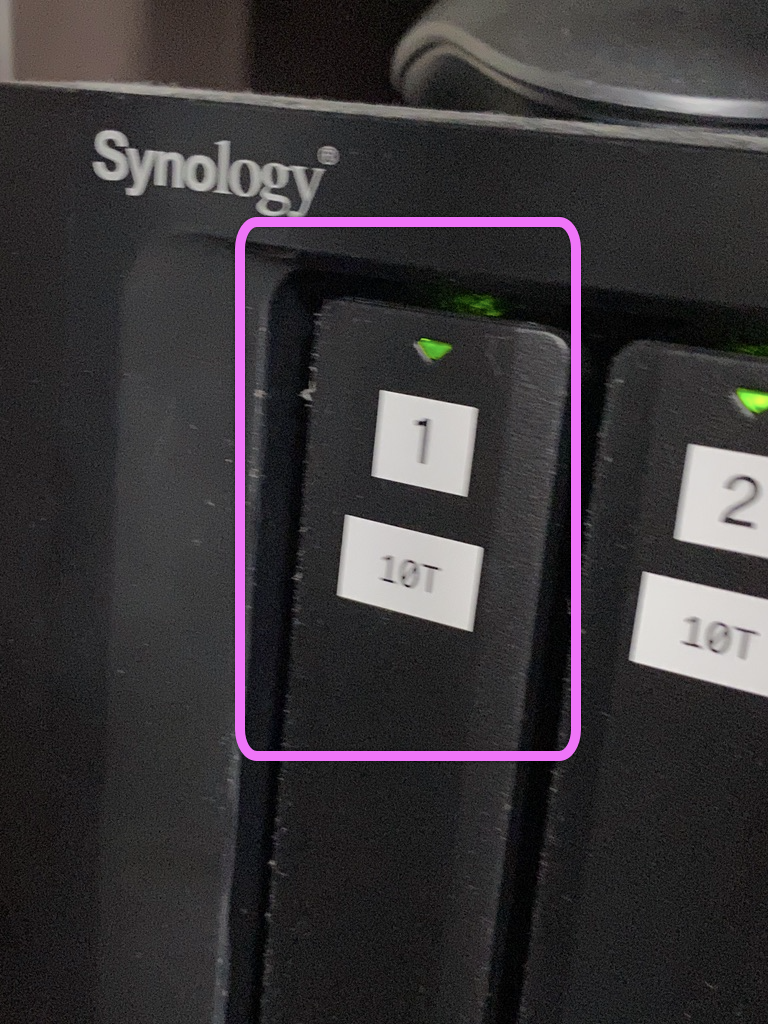
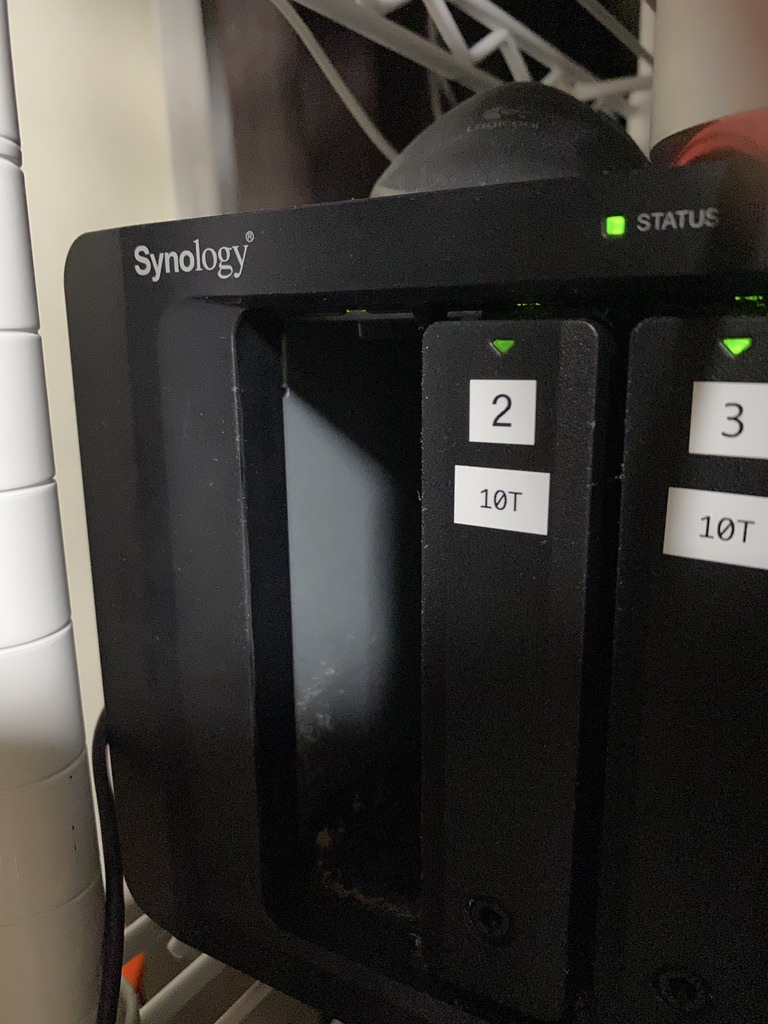
問題の発生したドライブ1を取り外します。
[](https://book.a10-objects.jp/uploads/images/gallery/2026-04/1592422572.png)
[](https://book.a10-objects.jp/uploads/images/gallery/2026-04/1592424259.png)
[](https://book.a10-objects.jp/uploads/images/gallery/2026-04/1592423993.png)
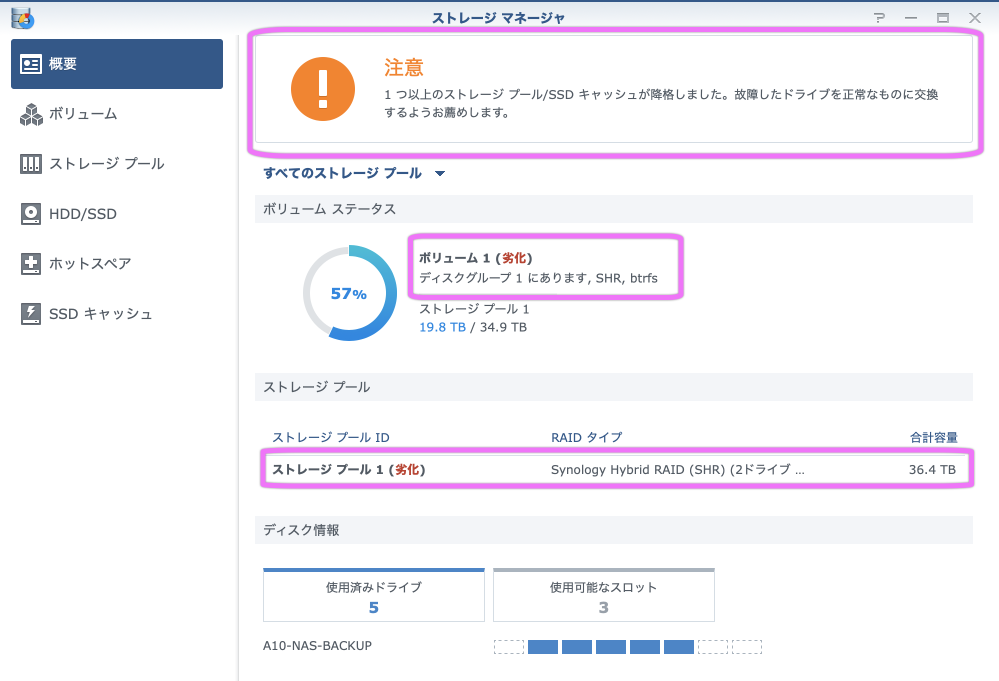
ボリュームステータスは「劣化」になりました。
最大2台のディスクの問題に対応可能なSHR2なので、NAS運用に問題は発生しませんが、問題のあるディスクを交換して安全性を確保する必要が有ります。
[](https://book.a10-objects.jp/uploads/images/gallery/2026-04/1592422637.png)
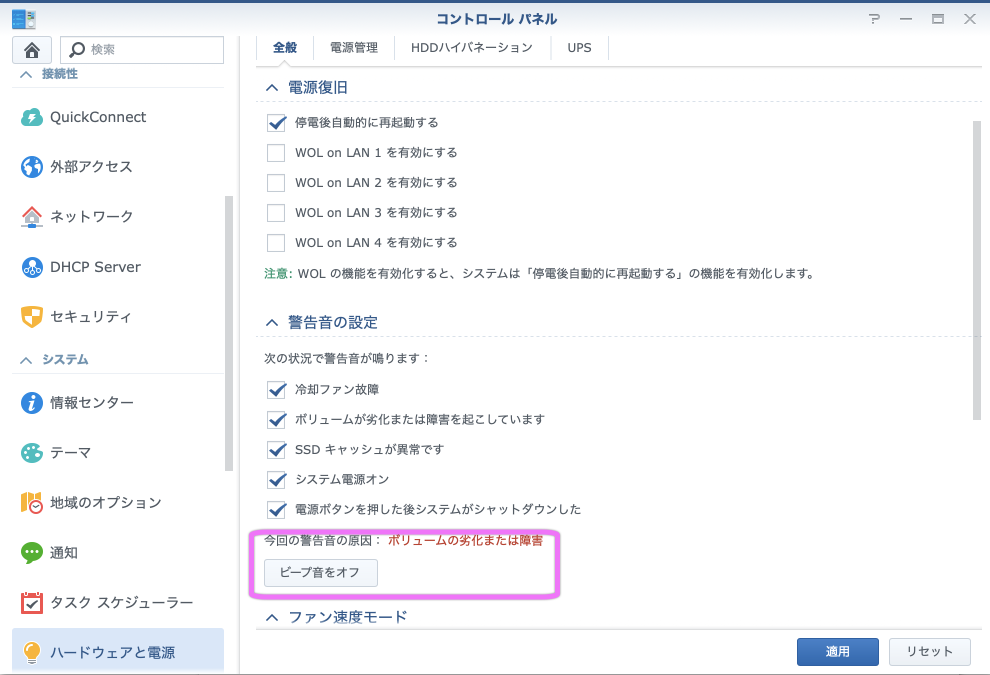
問題のディスク1を取り外し『ビープ音をオフ』にします。
[](https://book.a10-objects.jp/uploads/images/gallery/2026-04/1592422891.png)
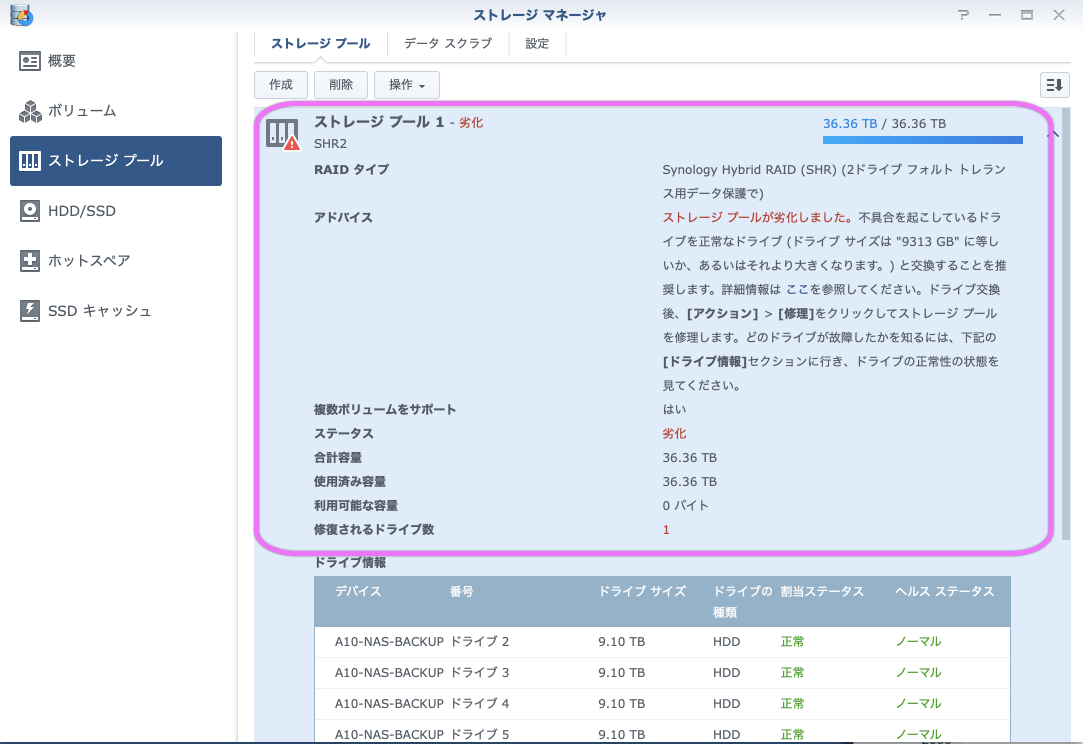
ストレージ プール
『劣化』状態です。
2台目の問題が発生する前に新しいHDD/SSDを追加して修復したいと。。
[](https://book.a10-objects.jp/uploads/images/gallery/2026-04/1592423340.png)
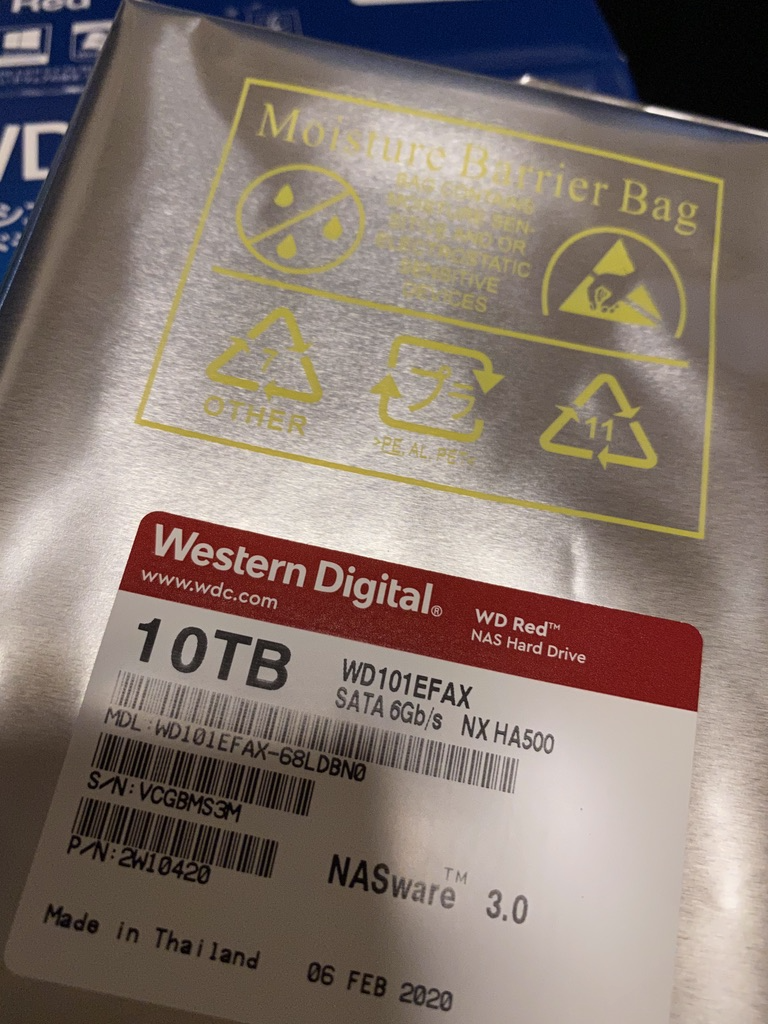
新しいディスク
今回はWesterm Digital社製です。
注意: **Westerm Digital社はこっそりNASには向かない記録方式に変更したという記事**が最近有ります。
NAS向けHDD「WD Red」の記録方式をこっそり変更した件についてWDが釈明 (2020年04月22日)
今回の10TBは対象外外のようですが、今回は愛用の高信頼性のHGSTブランド(Westerm Digital社)が手に入らなかったのでWesterm Digital社製を購入したのですが、今後はブランドWesterm Digitalは要注意です。
[](https://book.a10-objects.jp/uploads/images/gallery/2026-04/1592424036.png)
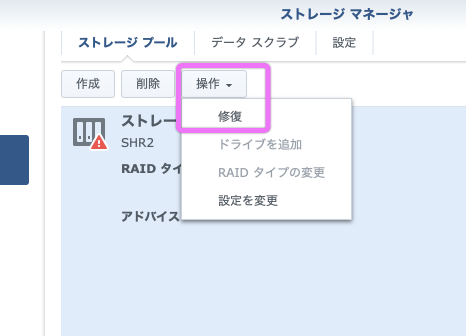
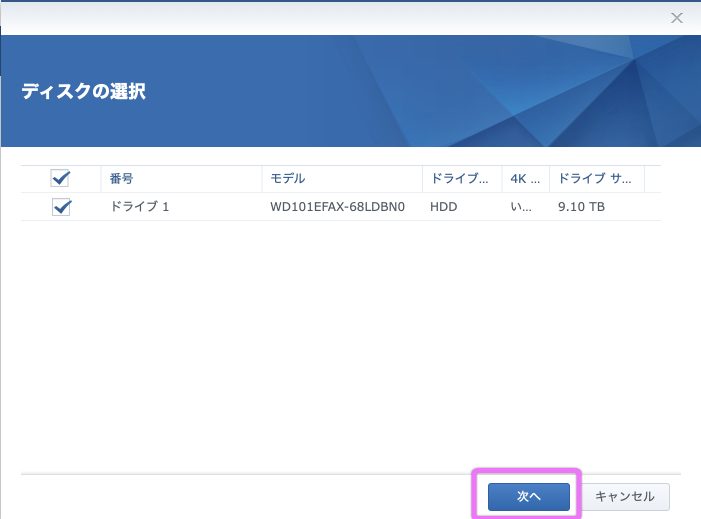
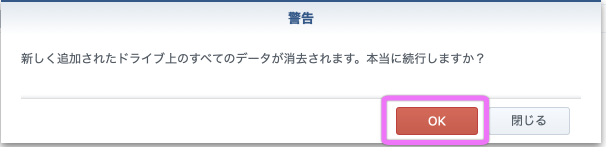
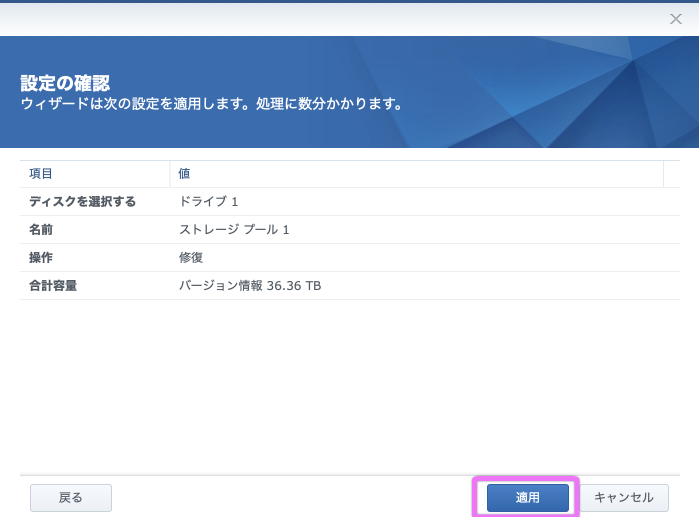
新しいドライブ(HDD)を追加して『修復』を読み込み実行します。
今回のNASのHDDは全て10TByteなので今回も10Tbyteを追加しました。
[](https://book.a10-objects.jp/uploads/images/gallery/2026-04/1592423551.png)
[](https://book.a10-objects.jp/uploads/images/gallery/2026-04/1592423559.png)
[](https://book.a10-objects.jp/uploads/images/gallery/2026-04/1592423580.png)
[](https://book.a10-objects.jp/uploads/images/gallery/2026-04/1592423602.png)
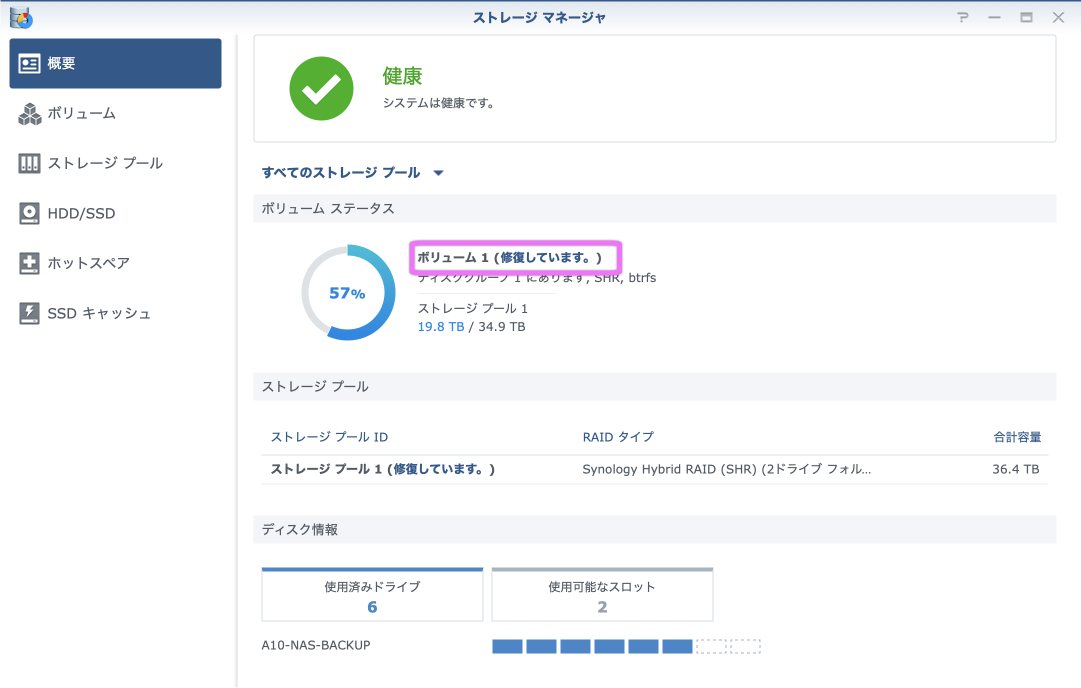
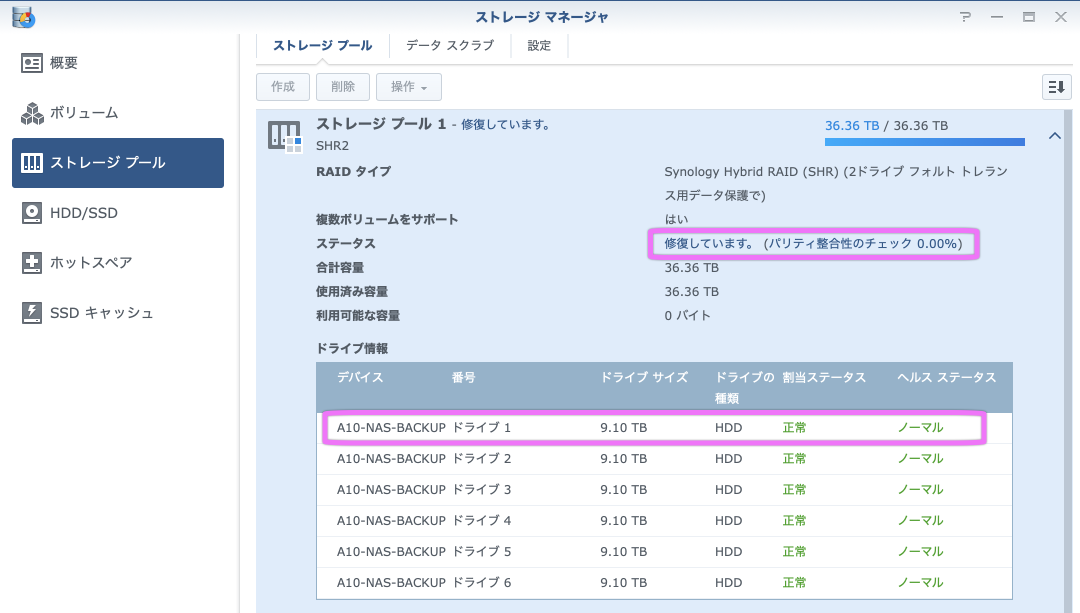
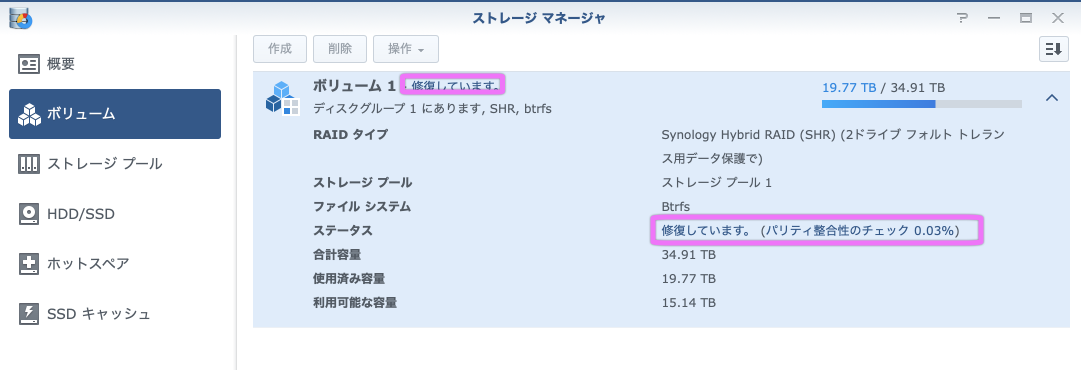
修復を開始し修復の完了を待ちます。
今回問題が発生したNASサーバーは最大2台のディスクに問題が発生した場合でもサーバーとして運用を継続することが出来る設定(SHR2設定)です。従って、サーバーの運営を停止することなく修復作業を実施し作業中も平行して継続できます。
[](https://book.a10-objects.jp/uploads/images/gallery/2026-04/1592423722.png)
[](https://book.a10-objects.jp/uploads/images/gallery/2026-04/1592423628.png)
[](https://book.a10-objects.jp/uploads/images/gallery/2026-04/1592423737.png)
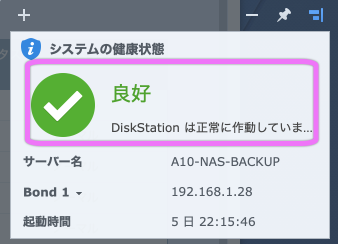
修復作業の完了。
[](https://book.a10-objects.jp/uploads/images/gallery/2026-04/1592423678.png)
[](https://book.a10-objects.jp/uploads/images/gallery/2026-04/AV5image.png)
---
##### ディスクの問題は新しいディスクとの交換で解消され通常運用になりました。
今回は問題の発生確認から修復完了までは延べで約10日間でした。
2台までの問題に対処出来る設定なので余裕を持って問題を解決できました。
---
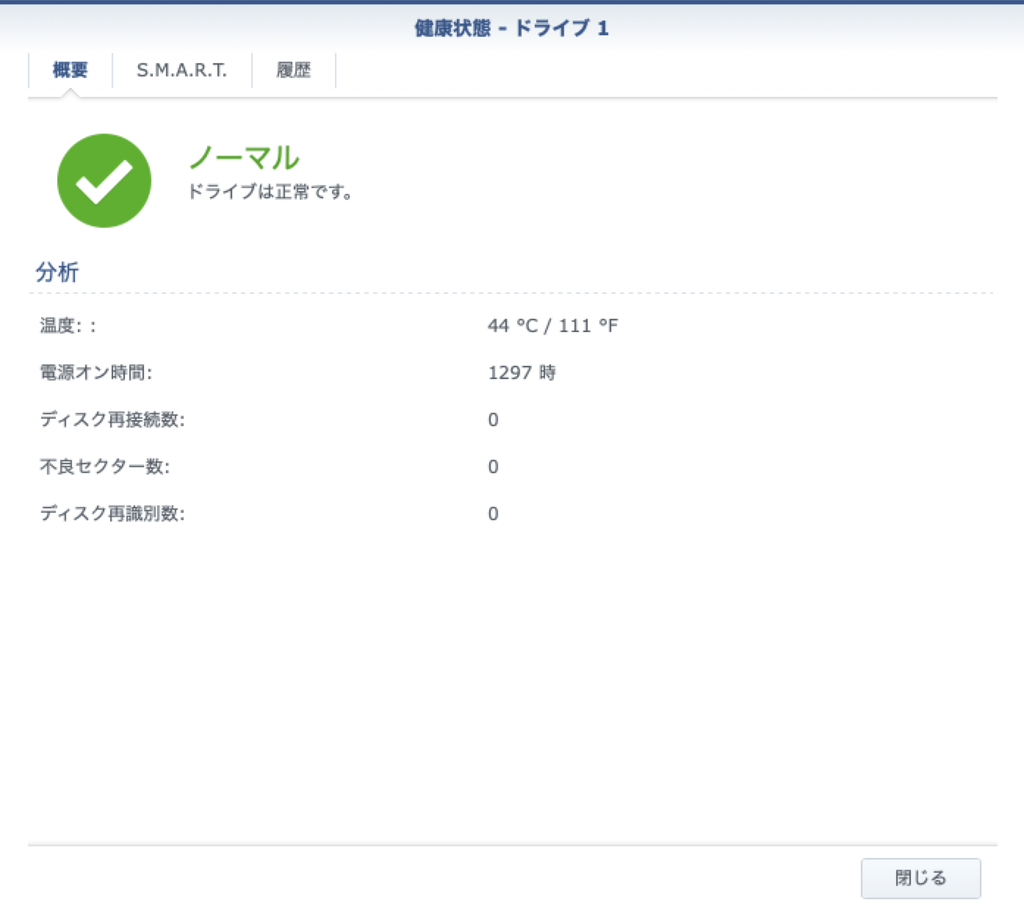
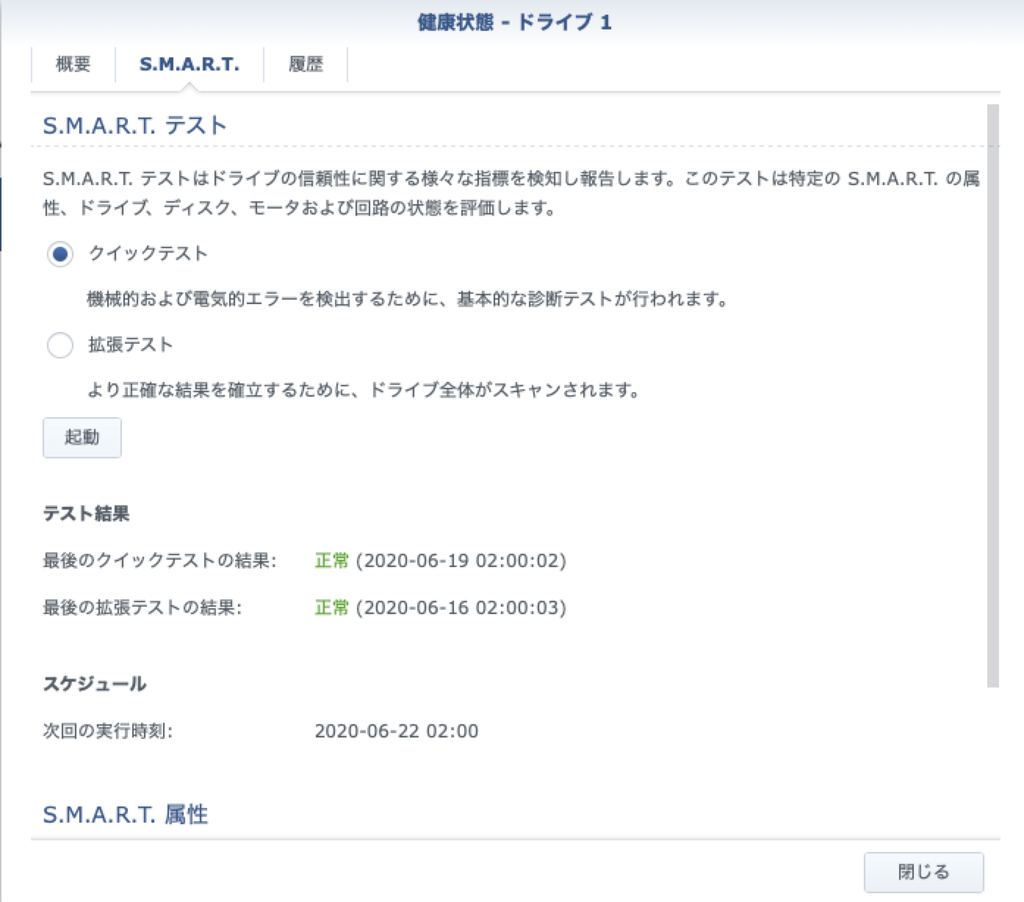
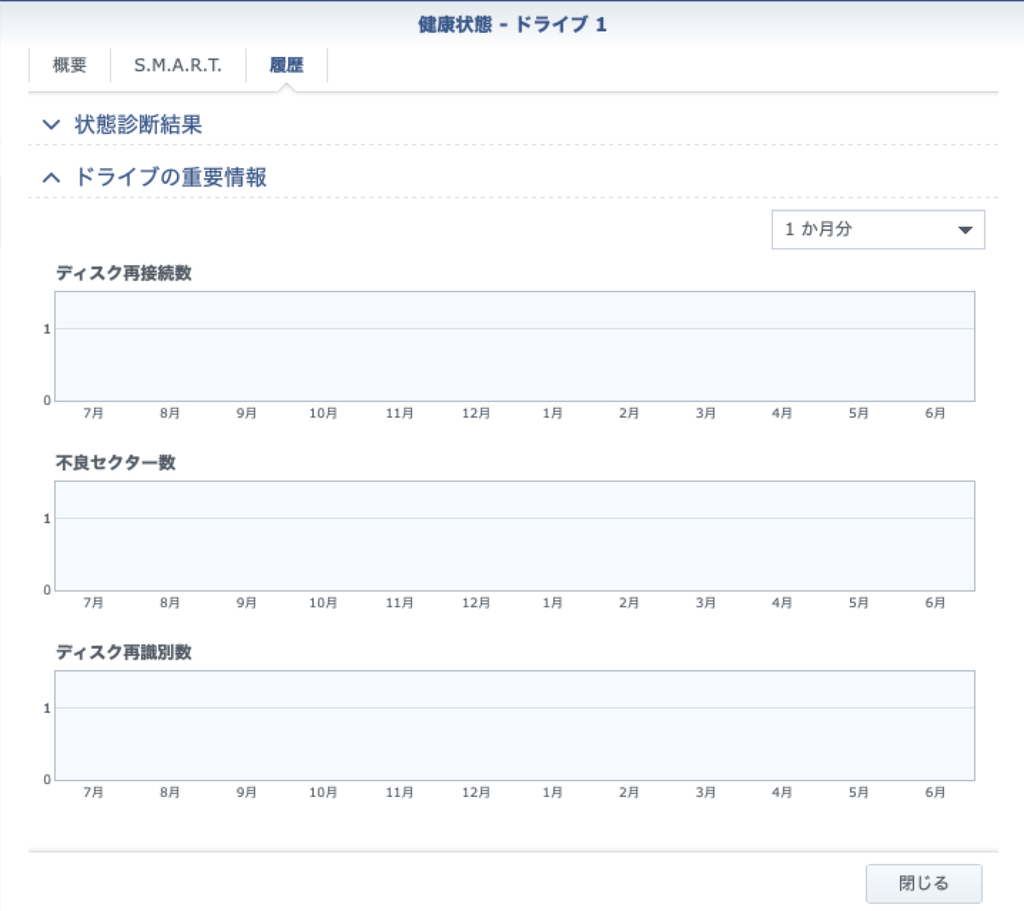
##### 修復後の状態
ディスク1は特に問題無く動作中です。
[](https://book.a10-objects.jp/uploads/images/gallery/2026-04/cb5image.png)
[](https://book.a10-objects.jp/uploads/images/gallery/2026-04/LWCimage-1.png)
[](https://book.a10-objects.jp/uploads/images/gallery/2026-04/DFQimage-2.png)
[](https://book.a10-objects.jp/uploads/images/gallery/2026-04/pGSimage-3.png)
[](https://book.a10-objects.jp/uploads/images/gallery/2026-04/p7wimage-4.png)
---
さて、問題は不良セクターの発生したHDDを交換することで解決され運用は通常に戻ったのですが、不良セクターの発生したHDDをテストしてしてみました。
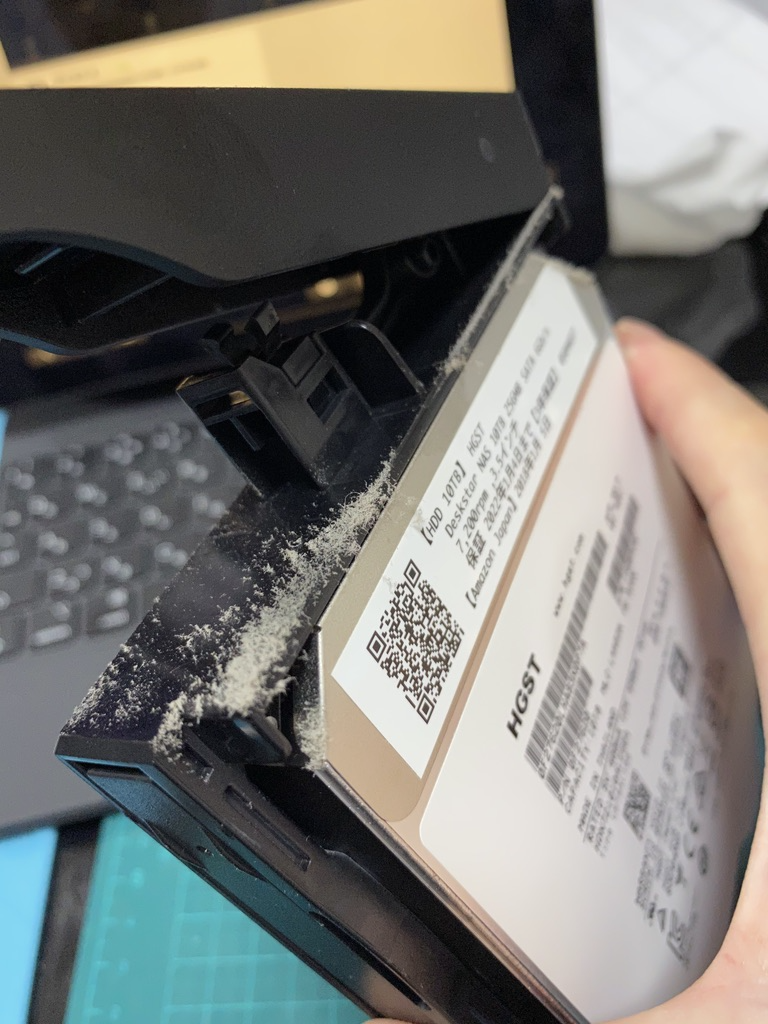
問題のディスクを取り外した時の写真。
普通にゴミが。。。
[](https://book.a10-objects.jp/uploads/images/gallery/2026-04/1592509433.png)
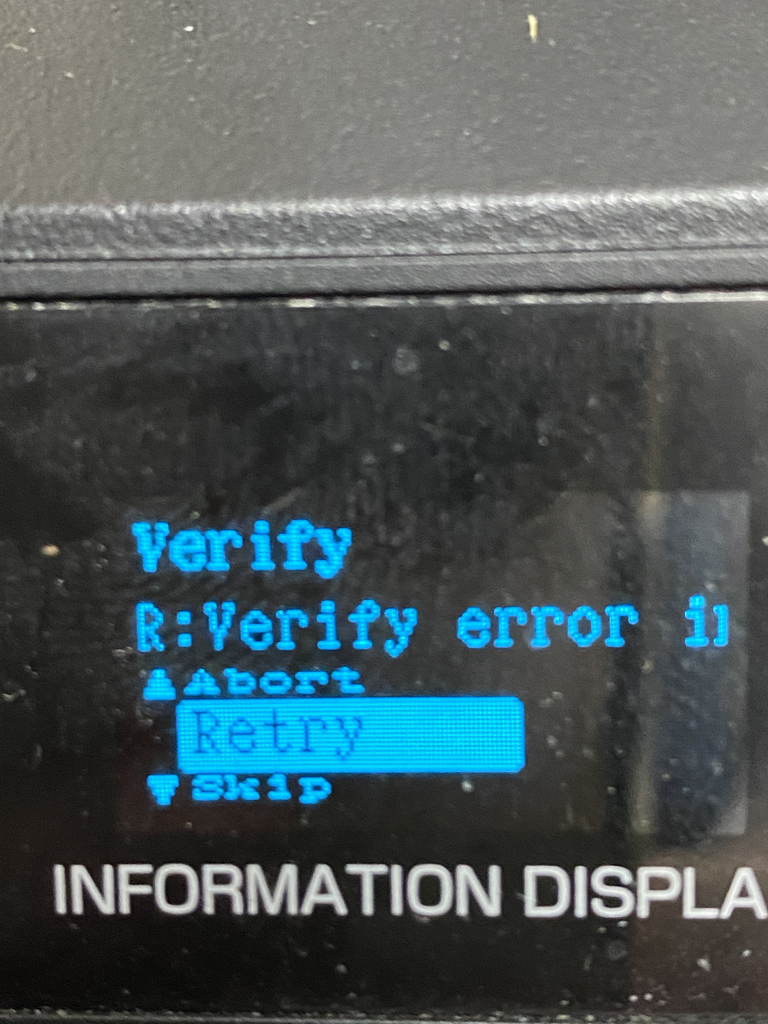
手持ちのCentury社製の「裸族の双子」へ問題のディスク(HDD)でテストします。
テストモードは『Verify&Repair』モードです。
エラーが発生しますね。
んー、ディスクは問題が深刻か?
[](https://book.a10-objects.jp/uploads/images/gallery/2026-04/CJgimage-5.png)
試しにイレースモードでデータを消去します。
[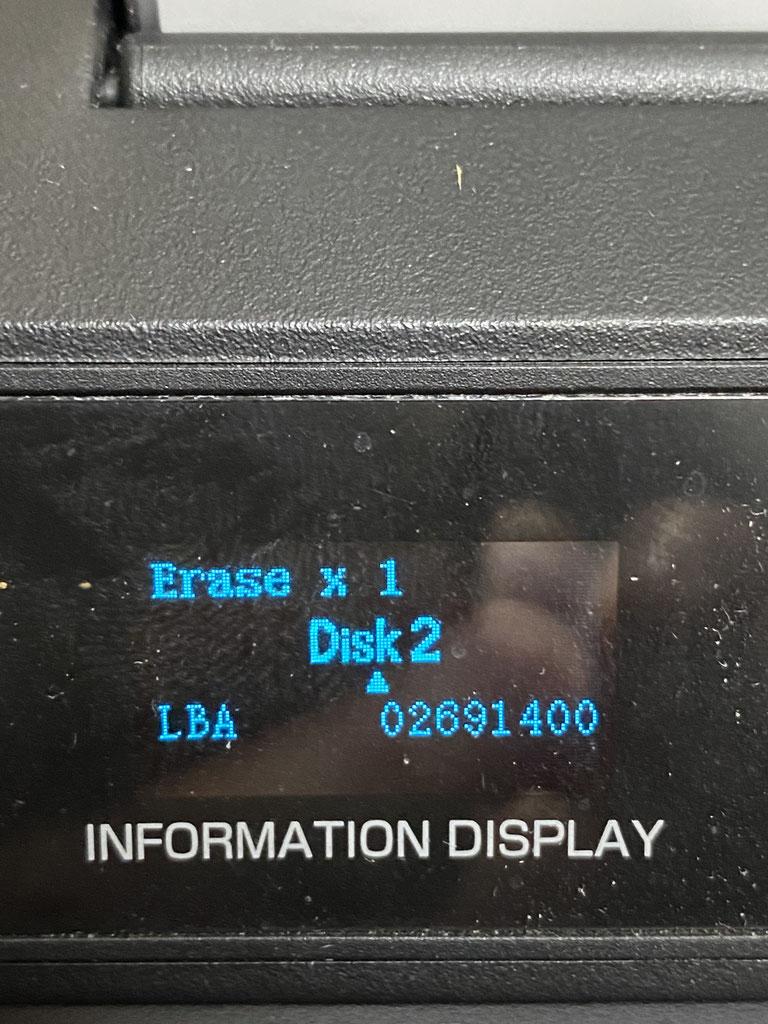](https://book.a10-objects.jp/uploads/images/gallery/2026-04/Diqimage.jpg)
問題無く消去出来たので、再度『Verify&Repair』を実行します。
正常に終了しました。
NASサーバーで利用できるかも・・・
(信頼性の問題は別にし、一定期間、例えば1年とか問題無く運営出来るなら)
[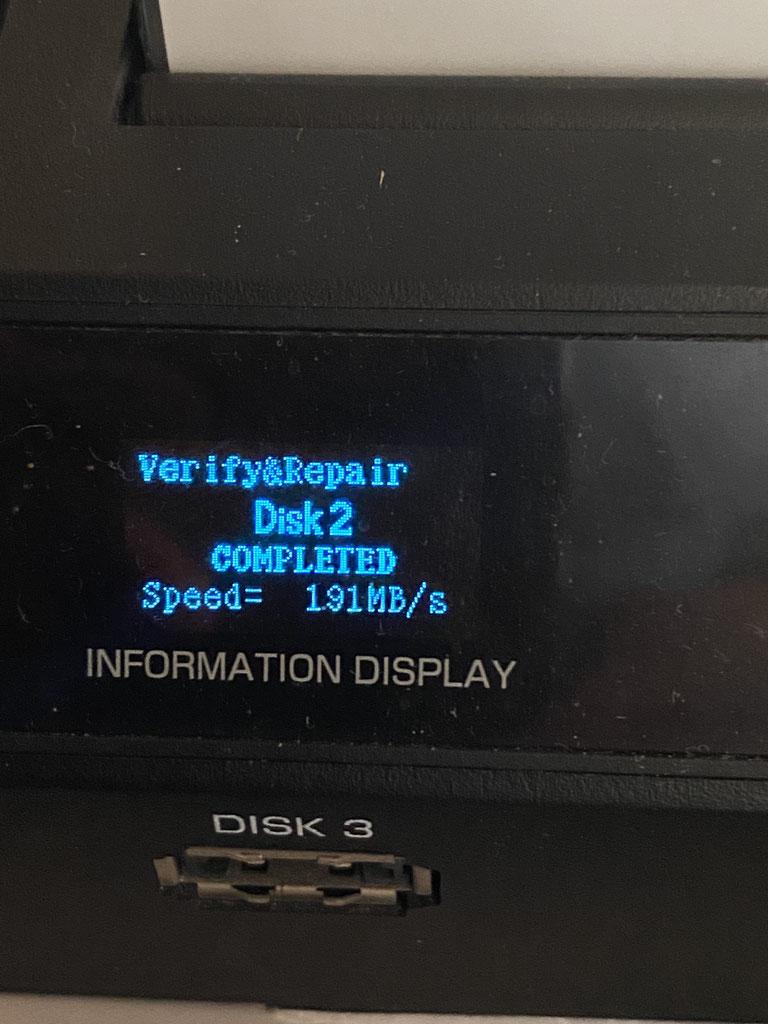](https://book.a10-objects.jp/uploads/images/gallery/2026-04/zYLimage-1.jpg)
NSAのホットスペアに利用できないか?
試しに挿入して設定してみます。
現在は何もありません。
ディスク7として追加します。
[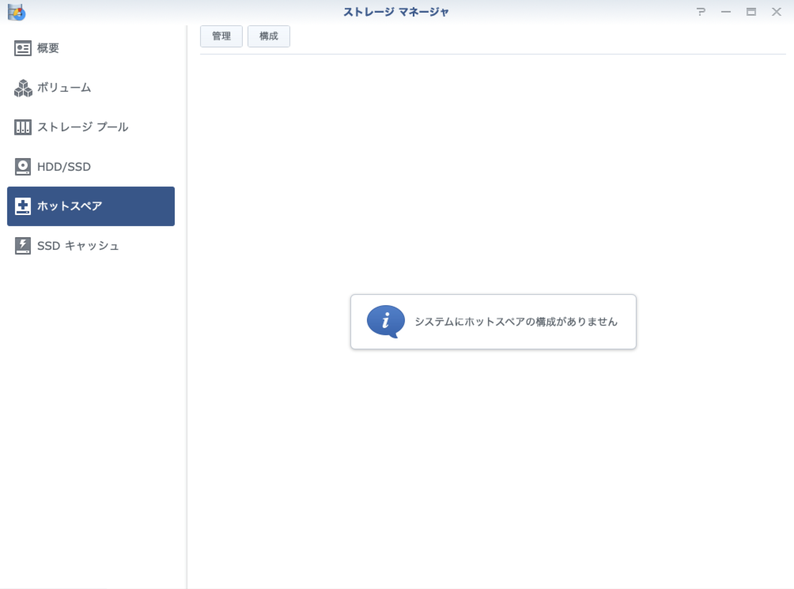](https://book.a10-objects.jp/uploads/images/gallery/2026-04/7tbimage.png)
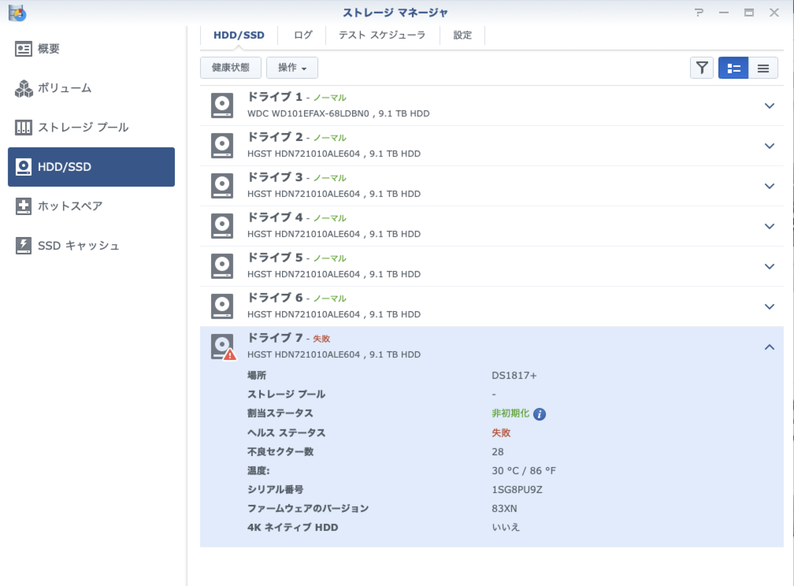
NASのドライブとしては問題が有るようです。
[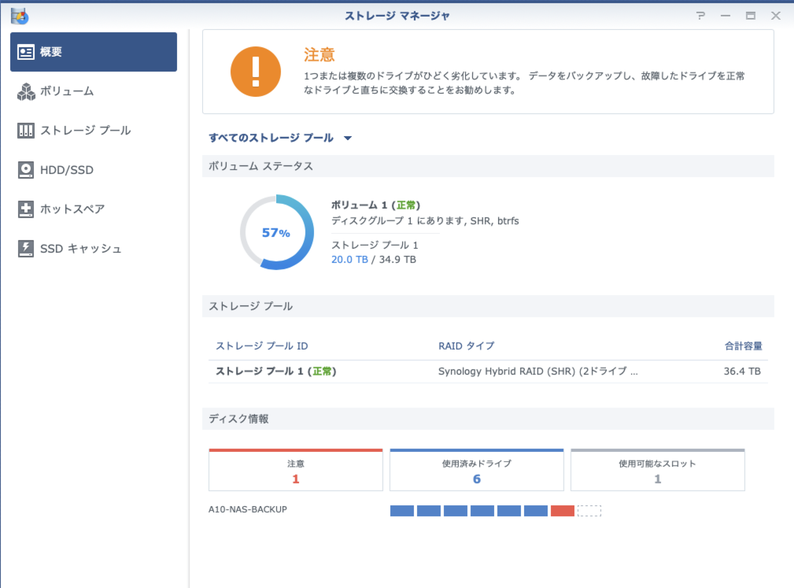](https://book.a10-objects.jp/uploads/images/gallery/2026-04/UVLimage-1.png)
[](https://book.a10-objects.jp/uploads/images/gallery/2026-04/6yTimage-2.png)
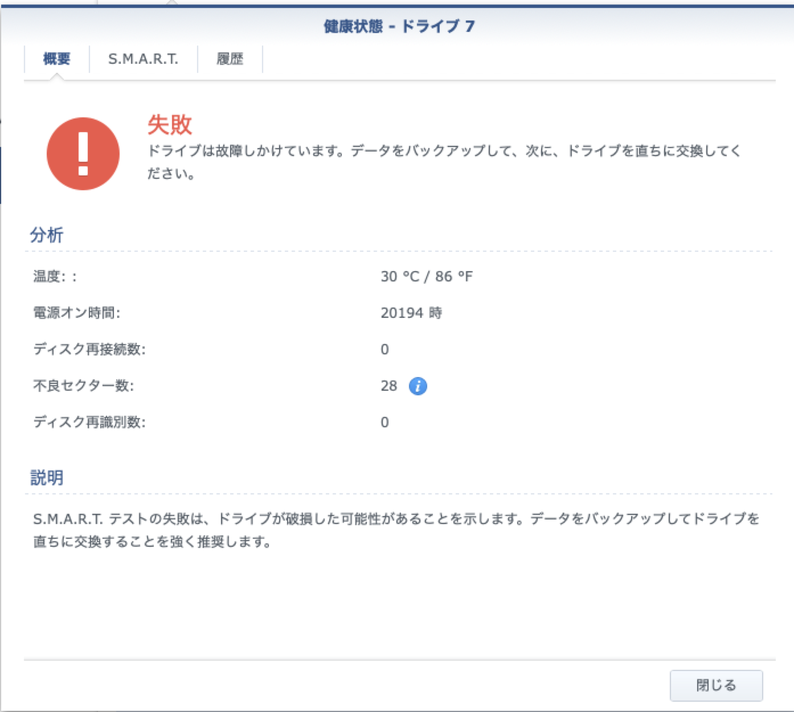
故障しかけているとか。。。
ん?
もしかして、問題のディスクを何処かに記録している可能性が。。。
[](https://book.a10-objects.jp/uploads/images/gallery/2026-04/h10image-3.png)
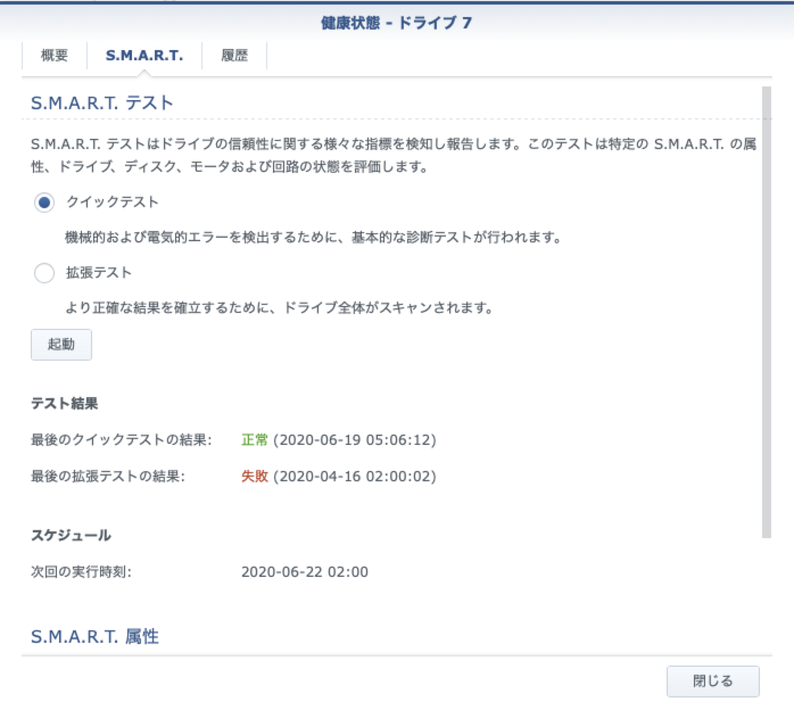
試しにディスクをクイックテストしてみました。
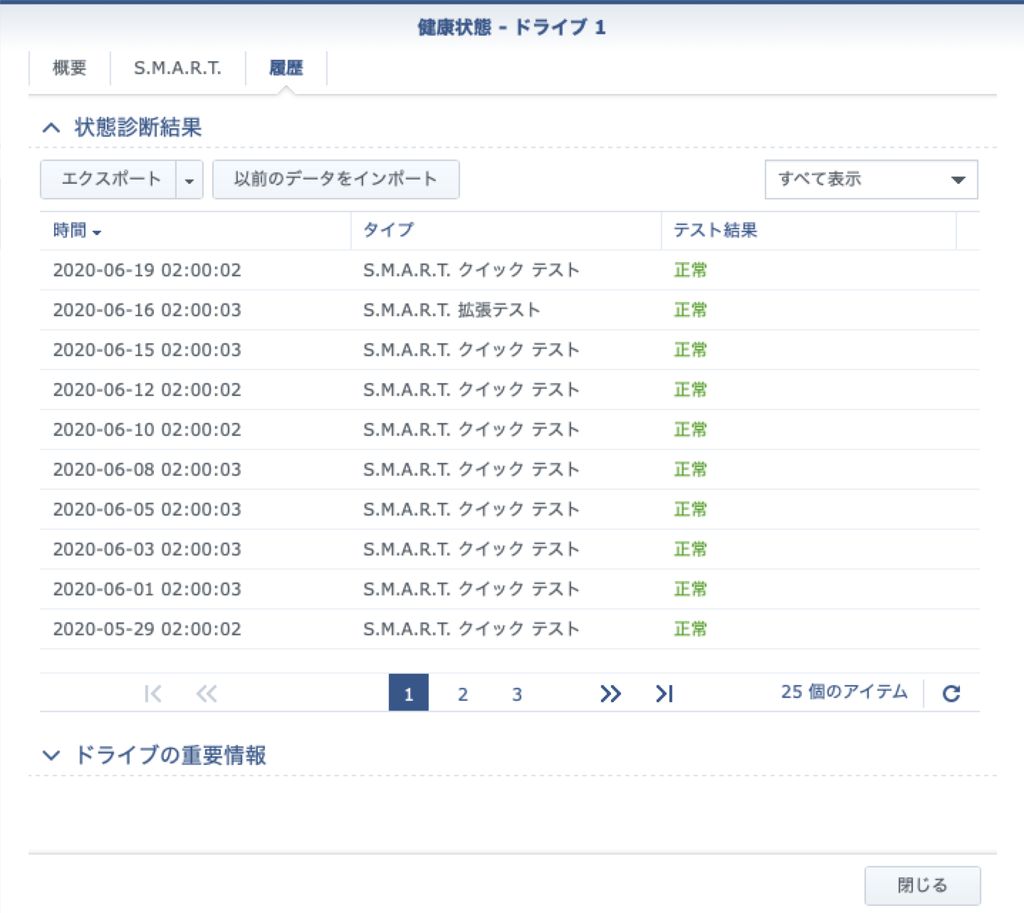
正常に終了しました。
拡張テストはNGですが・・・。
[](https://book.a10-objects.jp/uploads/images/gallery/2026-04/YkQimage-4.png)
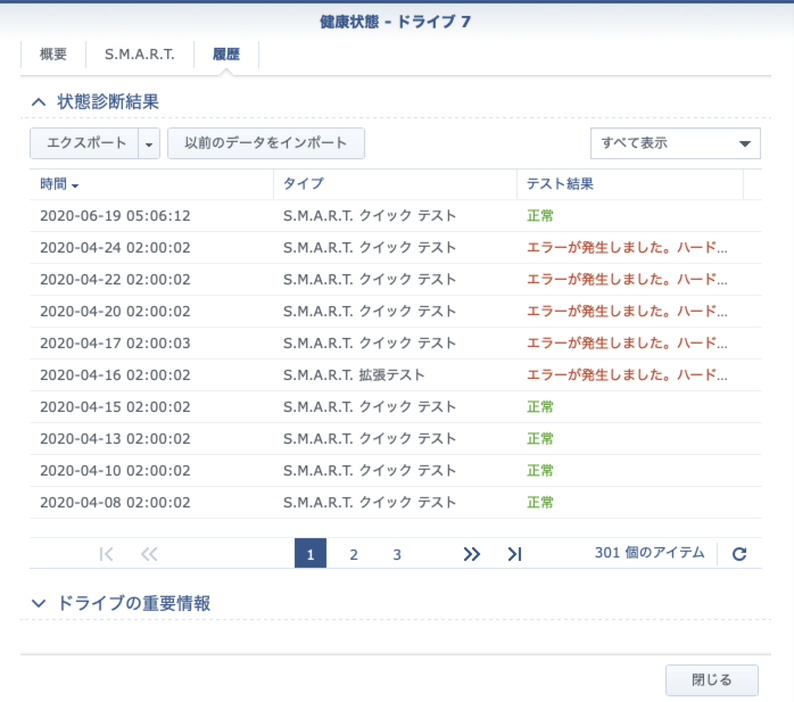
履歴では「正常」になったのですが。。。
[](https://book.a10-objects.jp/uploads/images/gallery/2026-04/8qGimage-5.png)
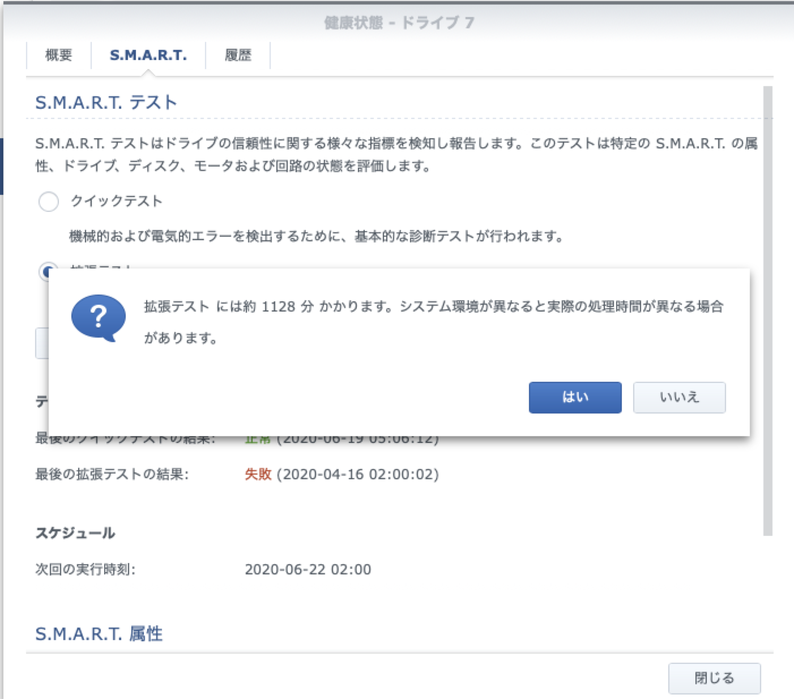
S.M.A.R.T.拡張テストも実施してみます。
時間がかかりますが。。。
1128分 = 19時間程度
試しに実行してみます。
[](https://book.a10-objects.jp/uploads/images/gallery/2026-04/xmaimage-6.png)
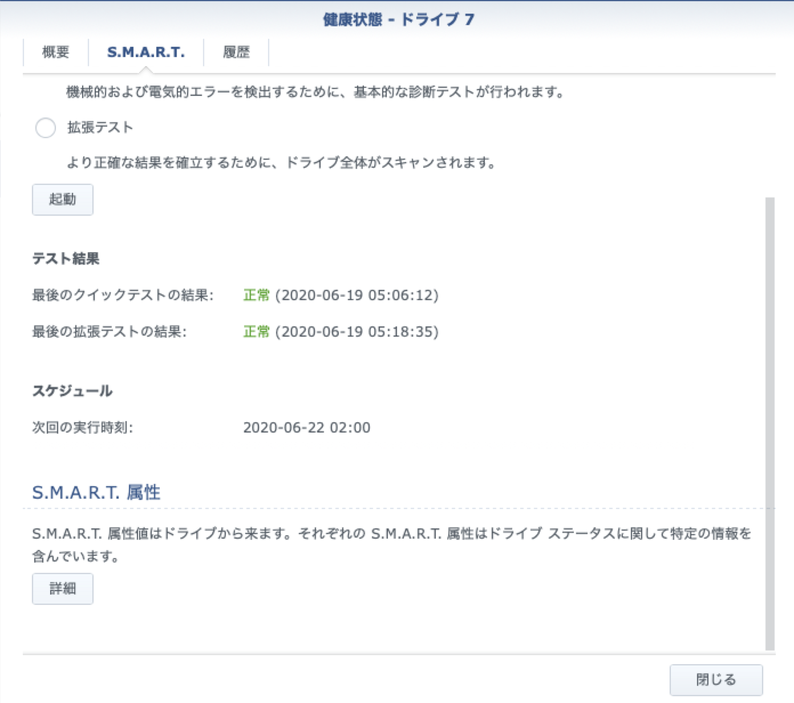
S.M.A.R.T.拡張テストもPASSしました。
[](https://book.a10-objects.jp/uploads/images/gallery/2026-04/image-8.png)
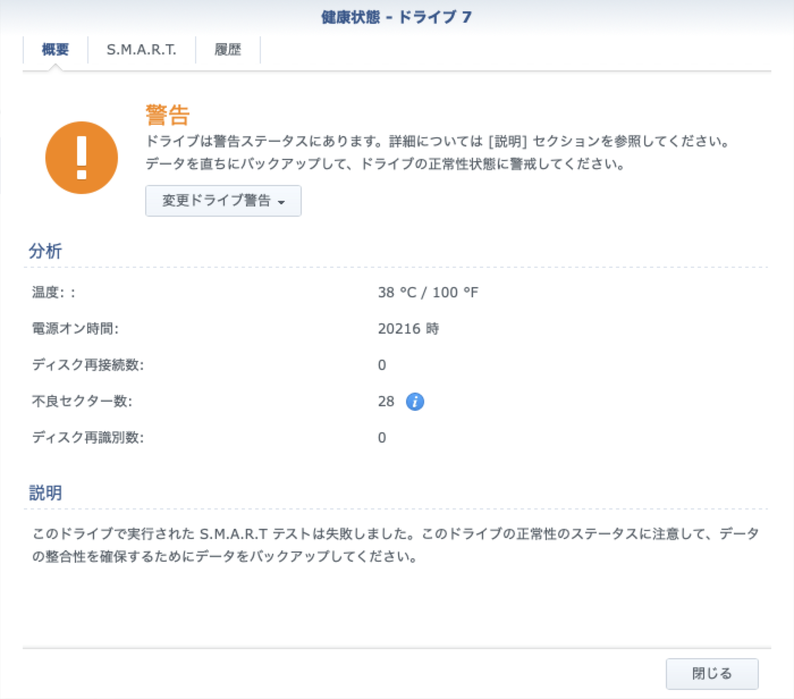
概要では『警告』ですね。
しかし、『失敗』から『警告』になりました。
不良セクターは400台から28になりました。
んー、この数値は未だ使えないの?
[](https://book.a10-objects.jp/uploads/images/gallery/2026-04/image-7.png)
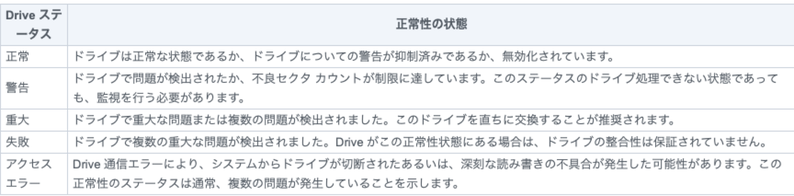
DMSのドキュメントを参照。
ドライブステータスは当初の『失敗』から『警告』になりました。メッセージを読む限り不良セクターに問題が有るので利用しない方がいい感じです。
と言うことで、保証期間内なので交換をしたいと思います。
[](https://book.a10-objects.jp/uploads/images/gallery/2026-04/image-9.png)
# HDD注意-不良セクタ
##### HDD注意-不良セクタ
[](https://book.a10-objects.jp/uploads/images/gallery/2026-04/1527541806.png)
HDD(ハードディスク)の不良セクターが一定数以上を越える(NASの設定による)と「注意」表示が表示されるので、HDDの交換を実施しました。
SynologyのNASでは不良セクターが一定数を越えると警告を表示する事がでます。設定により使用しているディスクの不良セクターに問題が発生すると「注意」が表示されディスクに対して適切な処理を実施する必要が生じます。今回はディスクの不良セクターが設定値以上になったので「注意」となってディスク交換を実施し問題を解決しました。
今回の注意の前提条件
・SHR2(2台までのディスクの問題まで許容)
・ディスクの不良セクター(物理的にHDDに問題した時の許容数)が『80』
NASのディスク(HDD)に問題が発生した時にどこまで許容するかを設定指定しています。今回はその設定値の不良セクターの許容を超えたので対処しました。
作成日時 2018-05-24 04:35, 更新日時 2020-06-18 03:22
---
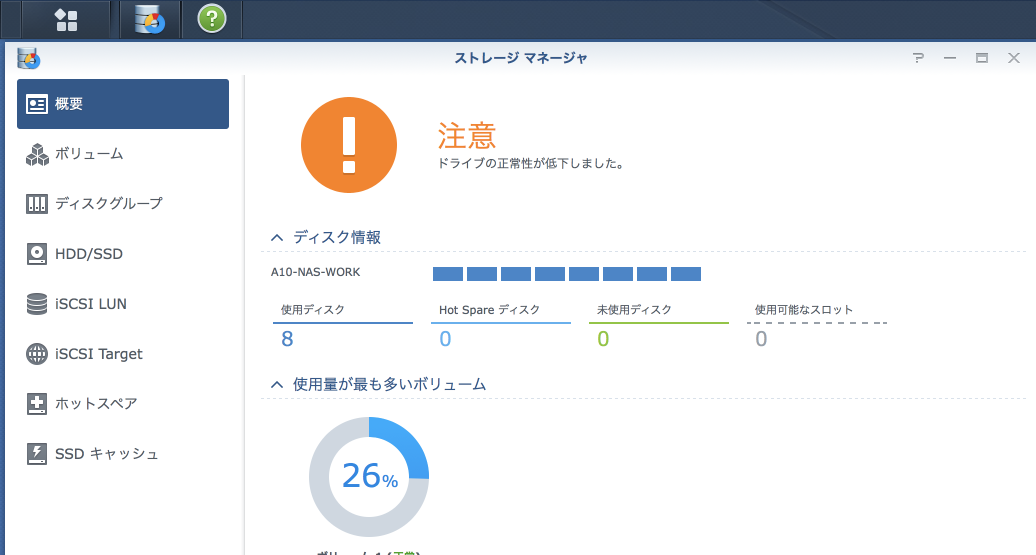
##### 『「注意」ドライブの正常性が低下しました。』
メッセージ「注意」が表示されます。
[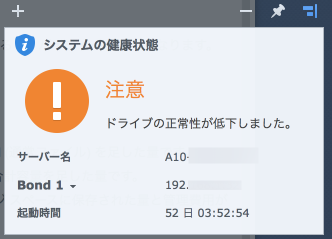](https://book.a10-objects.jp/uploads/images/gallery/2026-04/1527542589.png)
メッセージ(ドライブの正常性が低下しました。)からディスグに問題が発生しているようです。
ディスクを管理している「ストレージ マネージャ」を起動して詳細を確認します。
[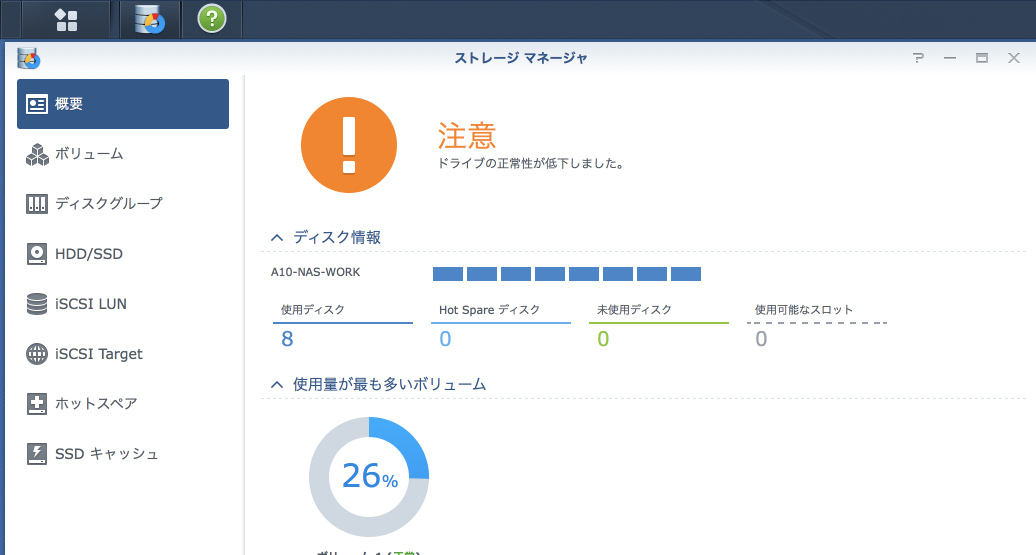](https://book.a10-objects.jp/uploads/images/gallery/2026-04/1527542680.png)
概要からは問題がどこにあるのかは不明なので左のタグを操作して問題を確認します。
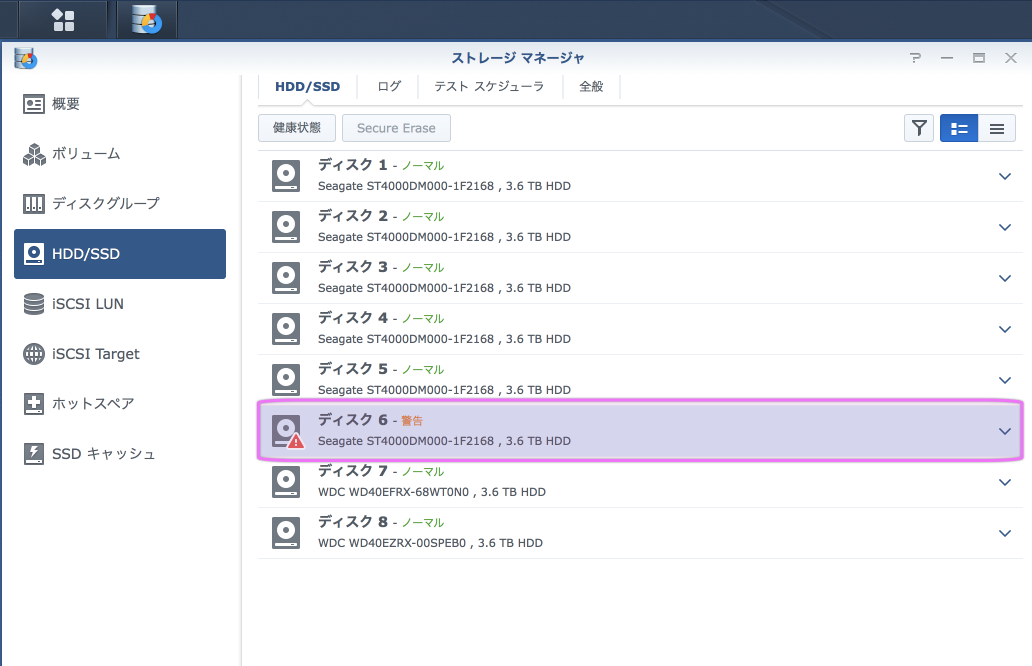
「ディスクグループ」から「ディスク6」のステータス「警告」が確認できます。
「ディスググルーブ」では「ディスク情報」の詳細は確認できないので「HDD/SSD」タグを表示します。
[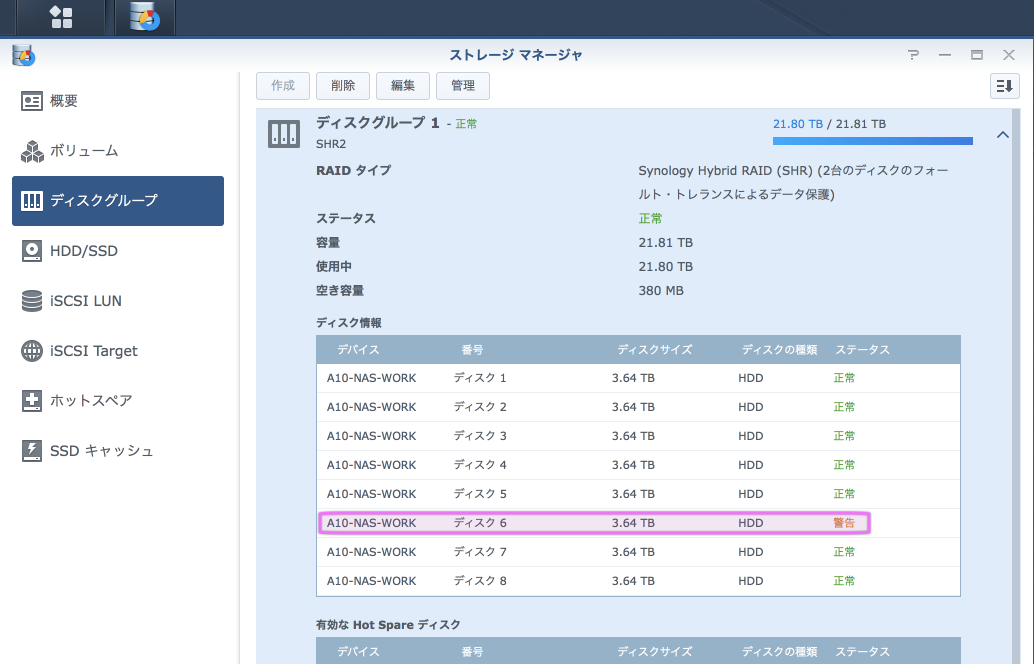](https://book.a10-objects.jp/uploads/images/gallery/2026-04/1527542694.png)
「ディスク情報」の詳細を確認するために「HDD/SSD」タグを表示します。
[](https://book.a10-objects.jp/uploads/images/gallery/2026-04/g6Cimage.png)
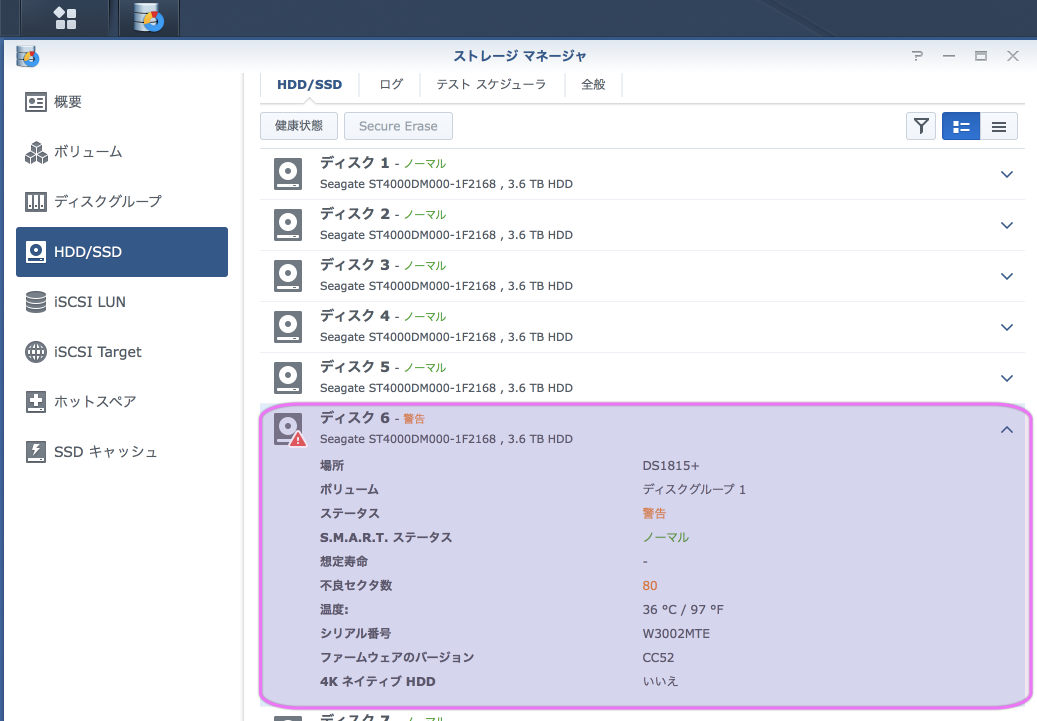
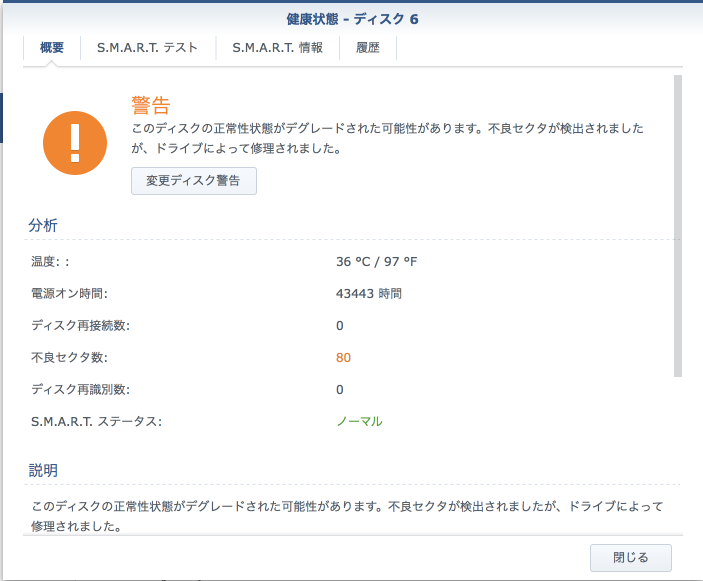
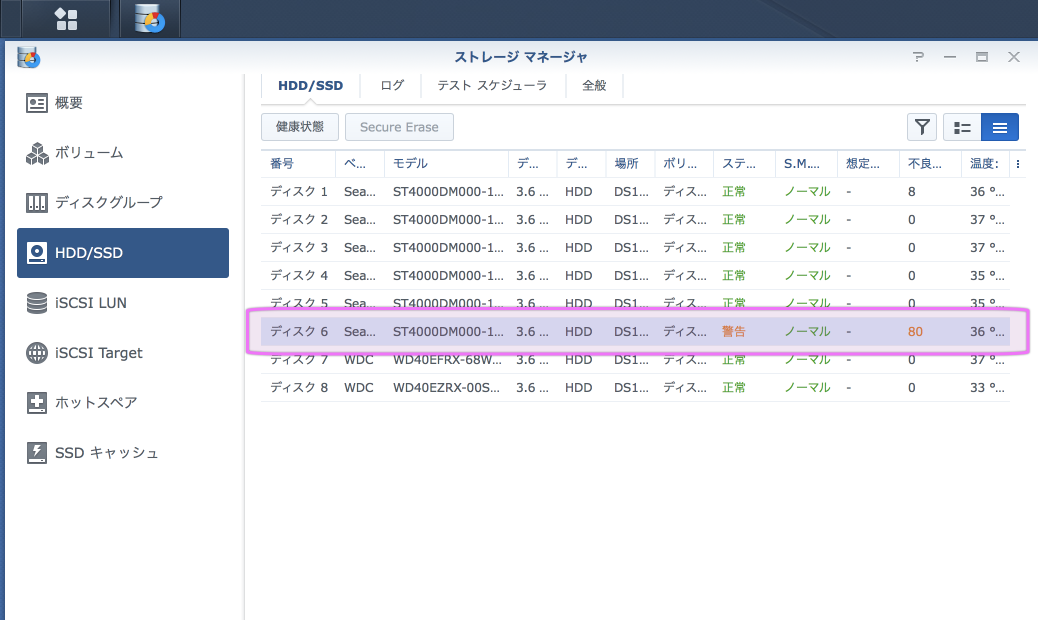
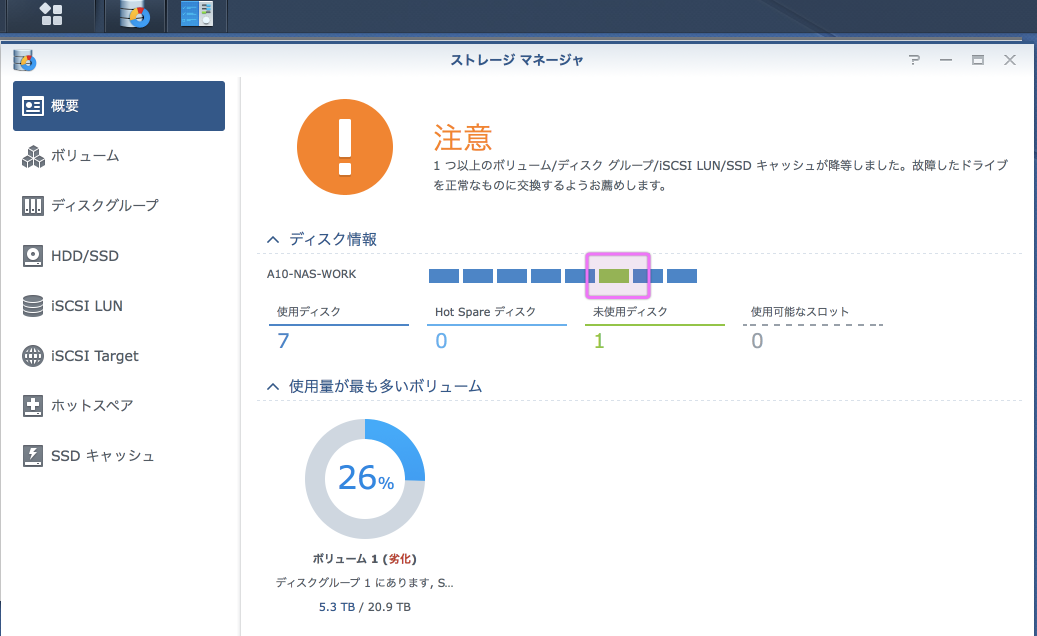
「ディテスク6」の警告内容を確認すると「不良セクタ」が規定値を超えていることが確認できます。
[](https://book.a10-objects.jp/uploads/images/gallery/2026-04/1527542731.png)
[](https://book.a10-objects.jp/uploads/images/gallery/2026-04/1527542963.png)
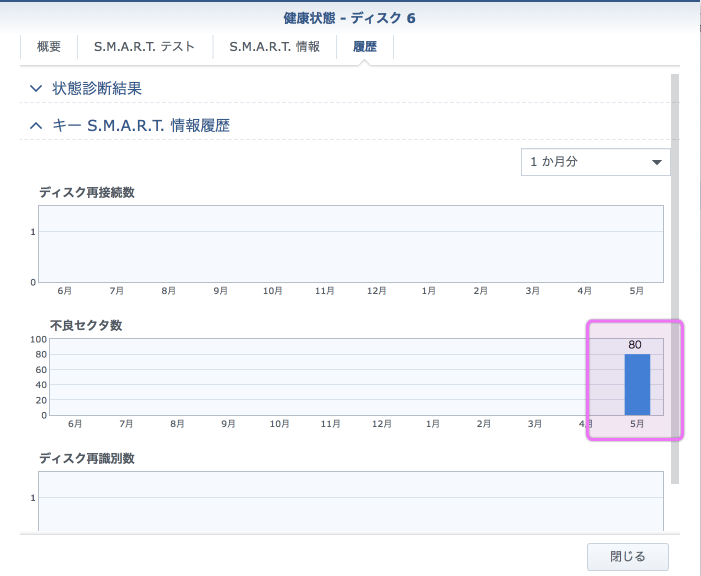
履歴を確認すると突然問題が発生したようです。
まー、良くなったのですがシーゲート製(^^;
[](https://book.a10-objects.jp/uploads/images/gallery/2026-04/1527542978.png)
[](https://book.a10-objects.jp/uploads/images/gallery/2026-04/1527542995.png)
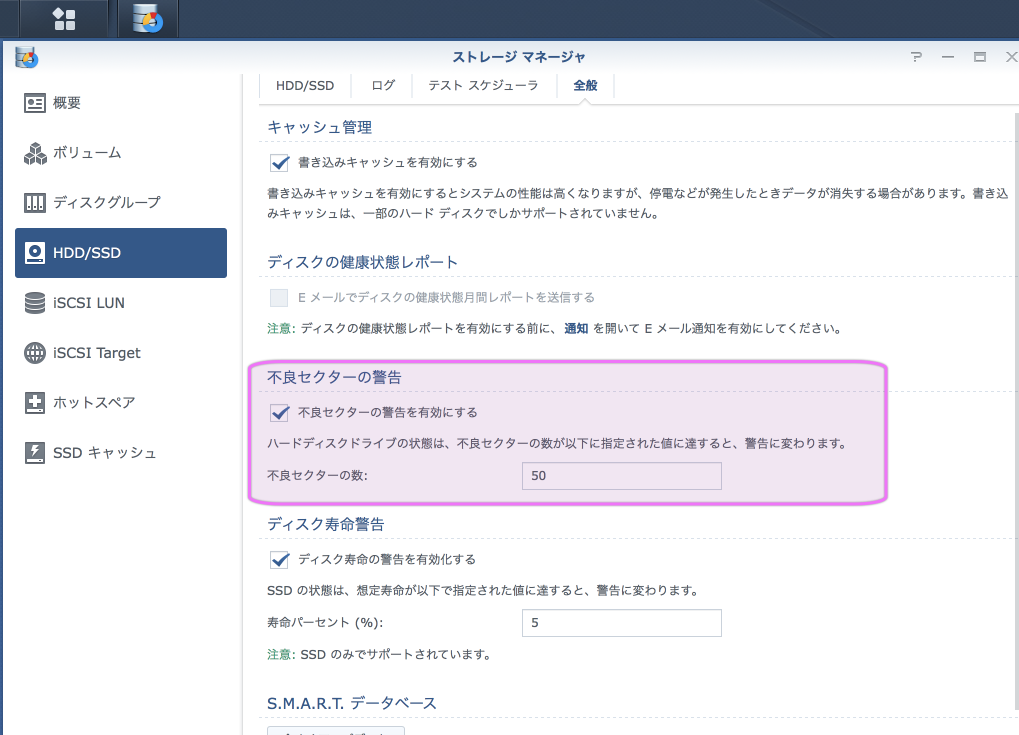
「ストレージ マネージャ」の「全般」から「不良セクターの警告」の設定を再度確認します。
設定は不良セクターが50を超えると「警告」を表示するように設定しています。
[](https://book.a10-objects.jp/uploads/images/gallery/2026-04/1527543014.png)
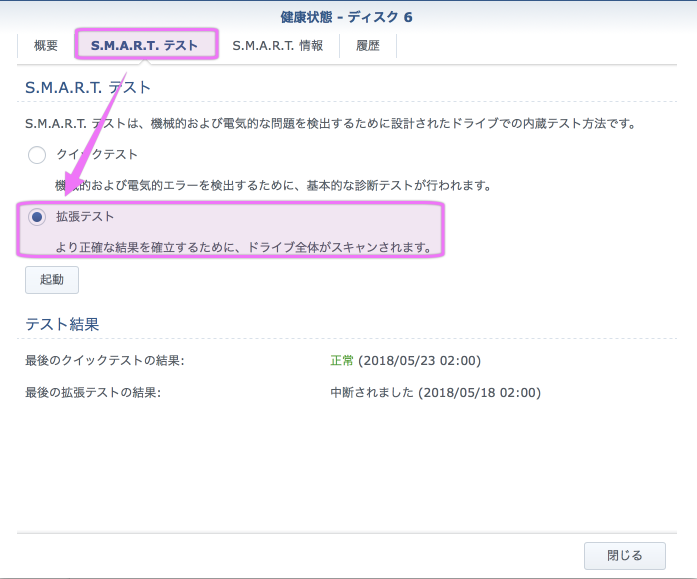
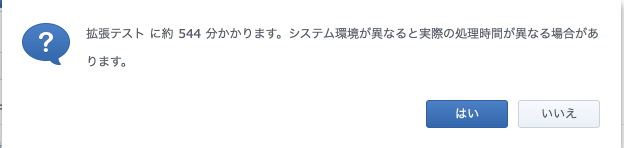
不良セクターが発生したディスクに対して「S.M.A.R.T.テスト」の「拡張テスト」を実施してみます。
このテストで問題が深刻である場合にはディスク交換を実施予定です。
[](https://book.a10-objects.jp/uploads/images/gallery/2026-04/1527543028.png)
[](https://book.a10-objects.jp/uploads/images/gallery/2026-04/1527543042.png)
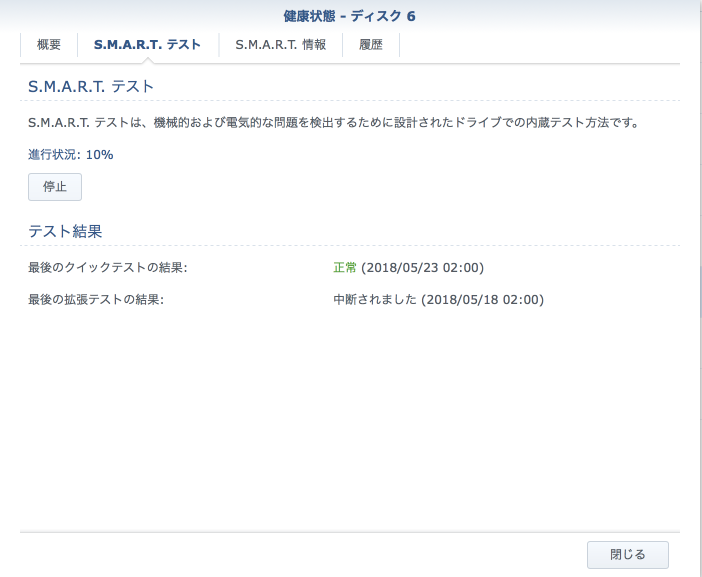
テスト中。
[](https://book.a10-objects.jp/uploads/images/gallery/2026-04/1527543055.png)
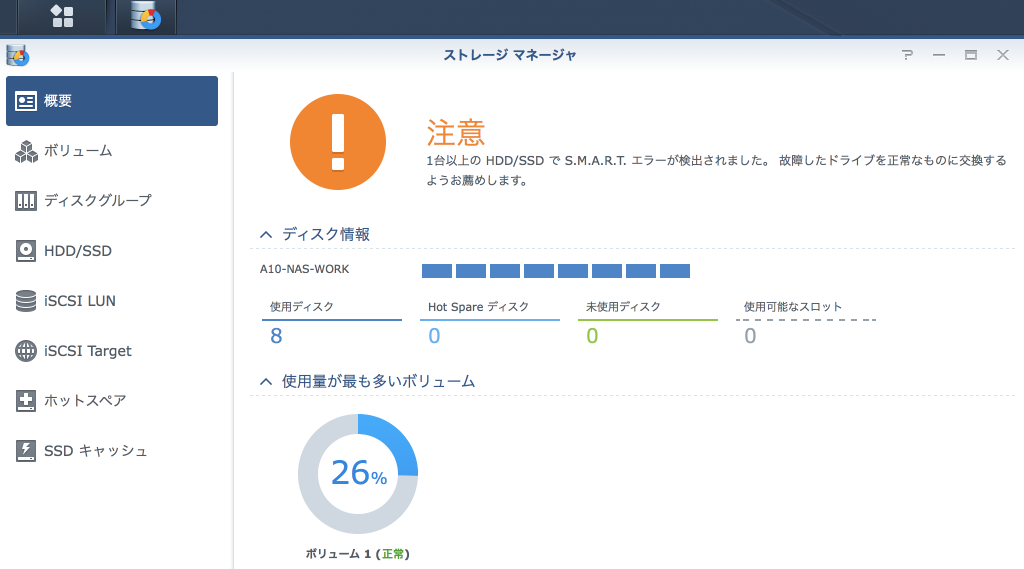
「S.M.A.R.T.テスト」の結果かでは「エラー」が検出されました。
「1台以上のHDD/SSDでS.M.A.R.T.エラーが検出されました。故障したドライブを正常なものに交換するようお勧めします。」
[](https://book.a10-objects.jp/uploads/images/gallery/2026-04/1527543068.png)
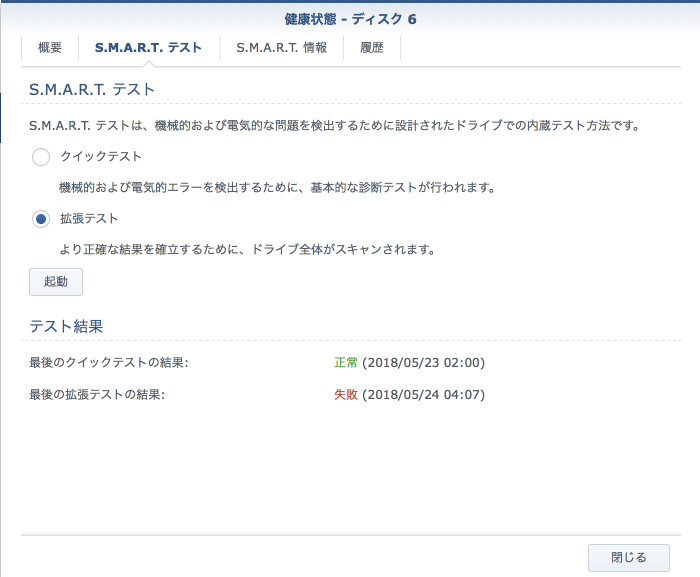
「S.M.A.R.T.テスト」の結果を確認すると「失敗」となっています。
[](https://book.a10-objects.jp/uploads/images/gallery/2026-04/1527543085.png)
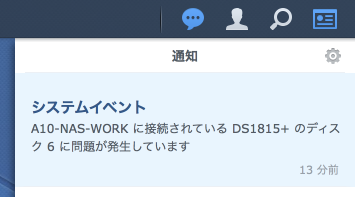
システムイベントの表示では「S.M.A.R.T.テスト」の結果を元に問題のディスク6の問題を表示しています。
[](https://book.a10-objects.jp/uploads/images/gallery/2026-04/1527543104.png)
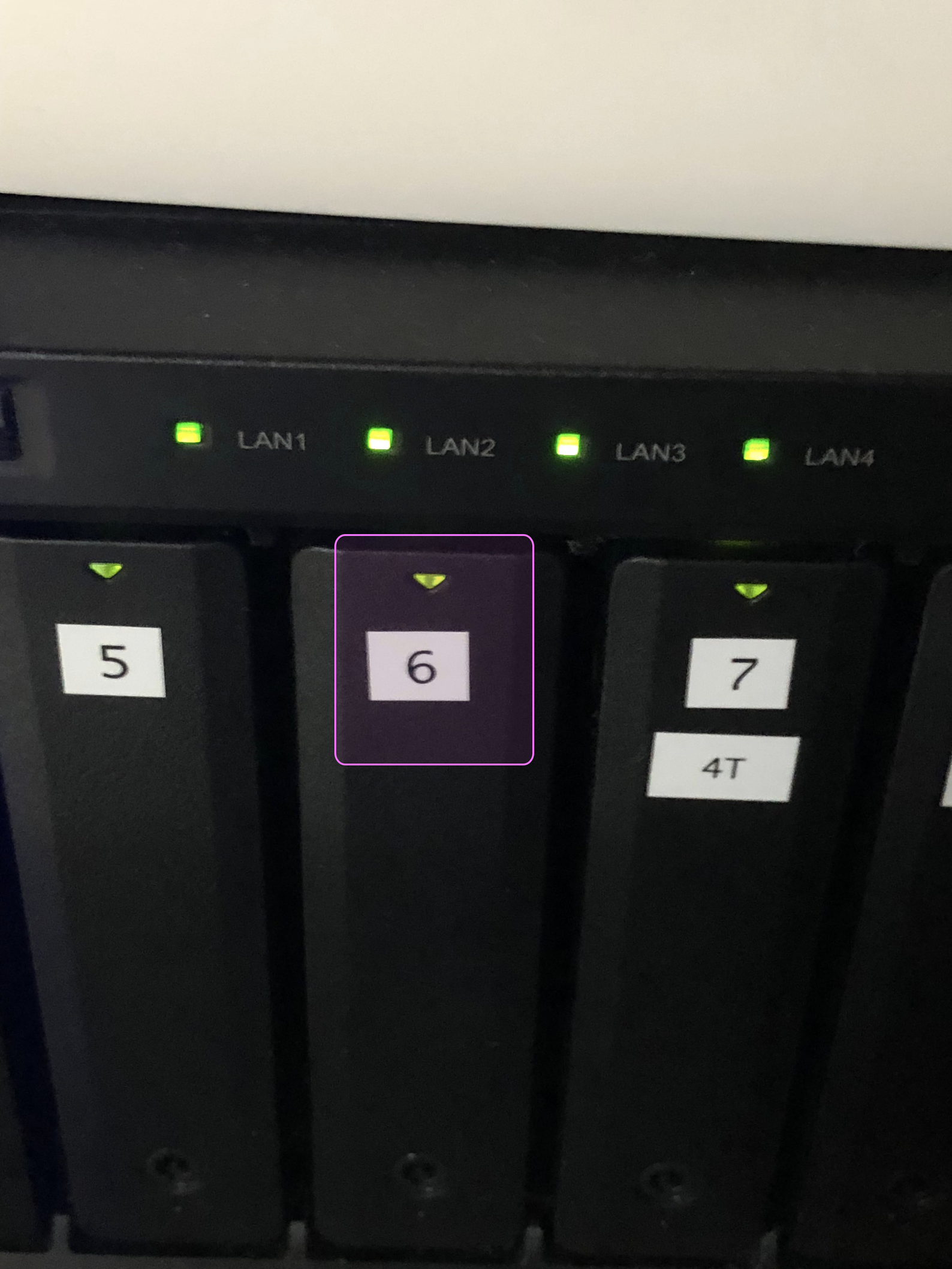
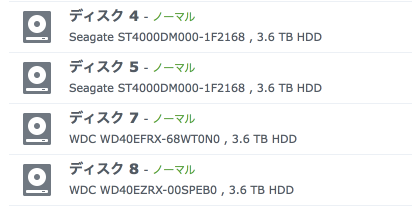
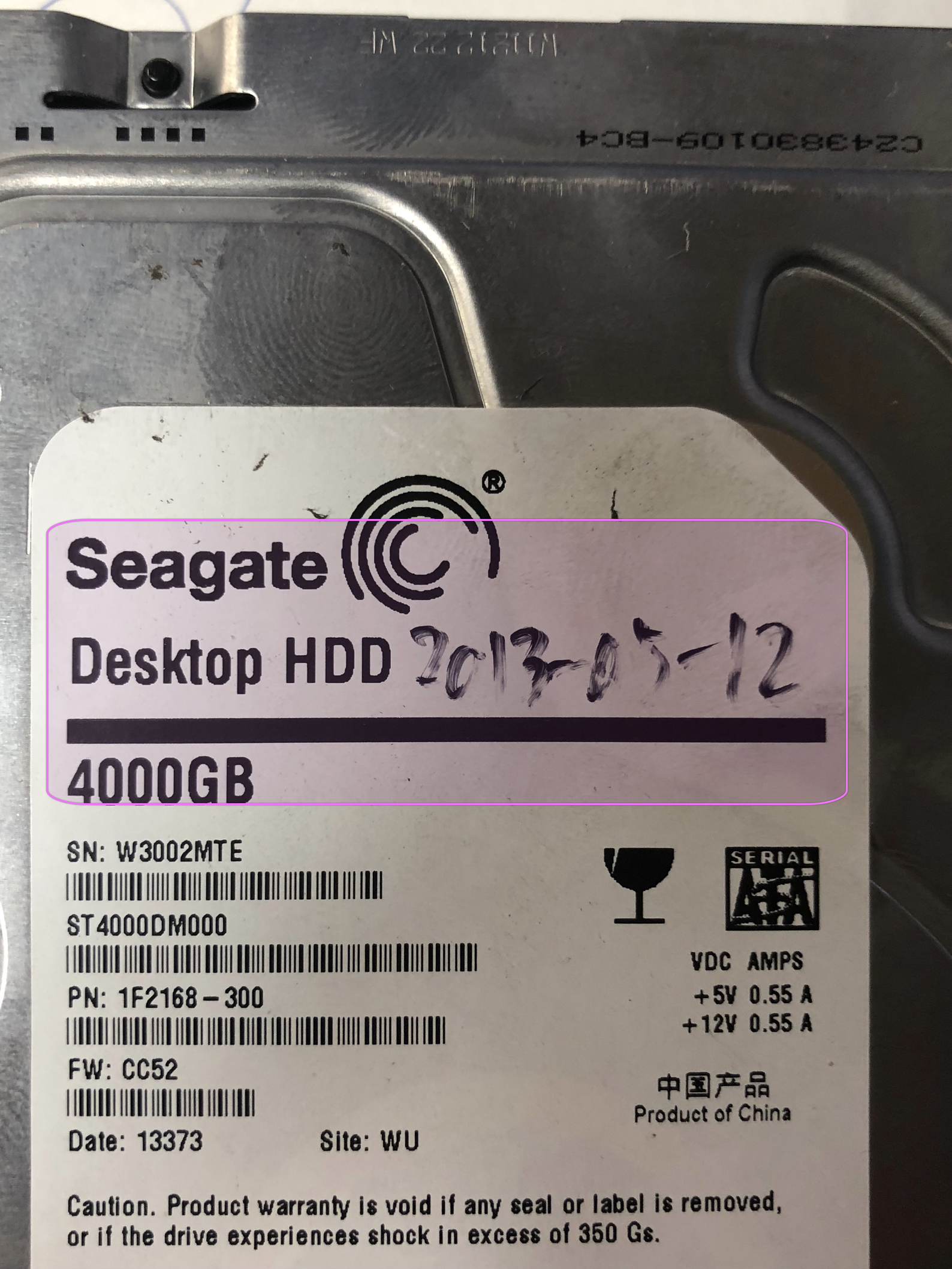
最初の「注意」の後実施した「S.M.A.R.T.テスト」の結果でディテスク交換を促されたのでディスクを交換することにしました。
ディスク交換は壊れたディスク以上の容量が必要になります。
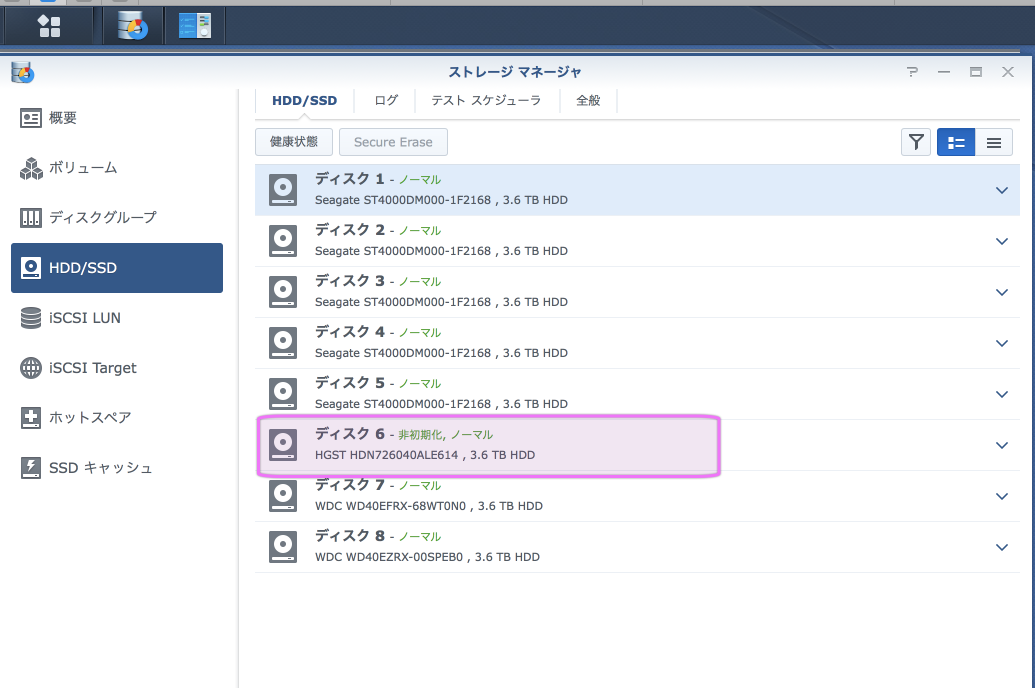
今回はディスクをジーゲート4TBから[HSGTの4TB](https://amzn.to/2BrYgZ4)へ変更し交換しました。
価格はアマソンで1万5千円前後(2018/05現在)でした。
[](https://book.a10-objects.jp/uploads/images/gallery/2026-04/0aFimage.png)
[](https://book.a10-objects.jp/uploads/images/gallery/2026-04/1527543117.png)
[](https://book.a10-objects.jp/uploads/images/gallery/2026-04/IATimage-1.png)
[](https://book.a10-objects.jp/uploads/images/gallery/2026-04/TKvimage-2.png)
[](https://book.a10-objects.jp/uploads/images/gallery/2026-04/1527543221.png)
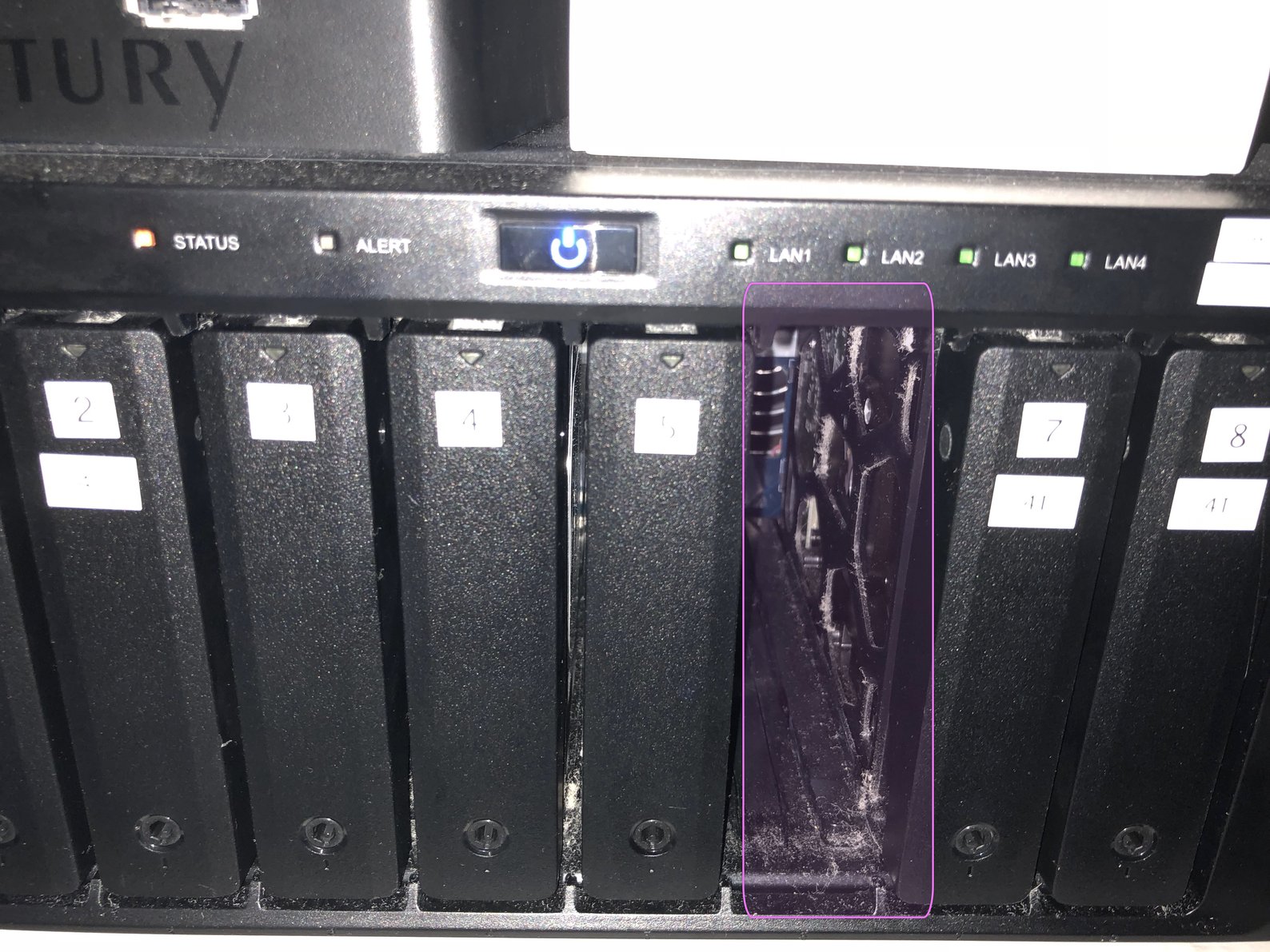
ディスク6を交換
[](https://book.a10-objects.jp/uploads/images/gallery/2026-04/1527543238.png)
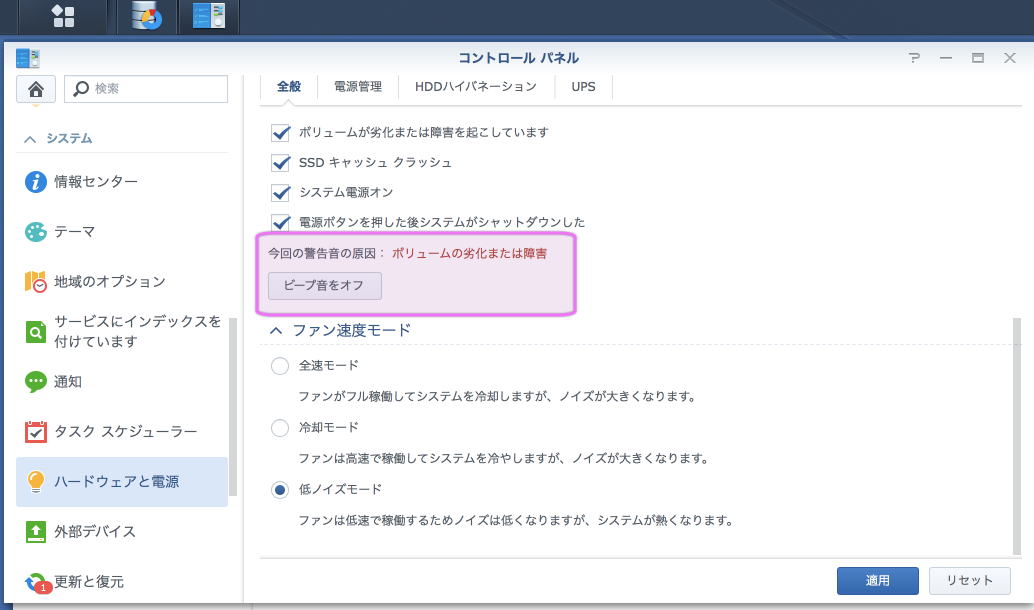
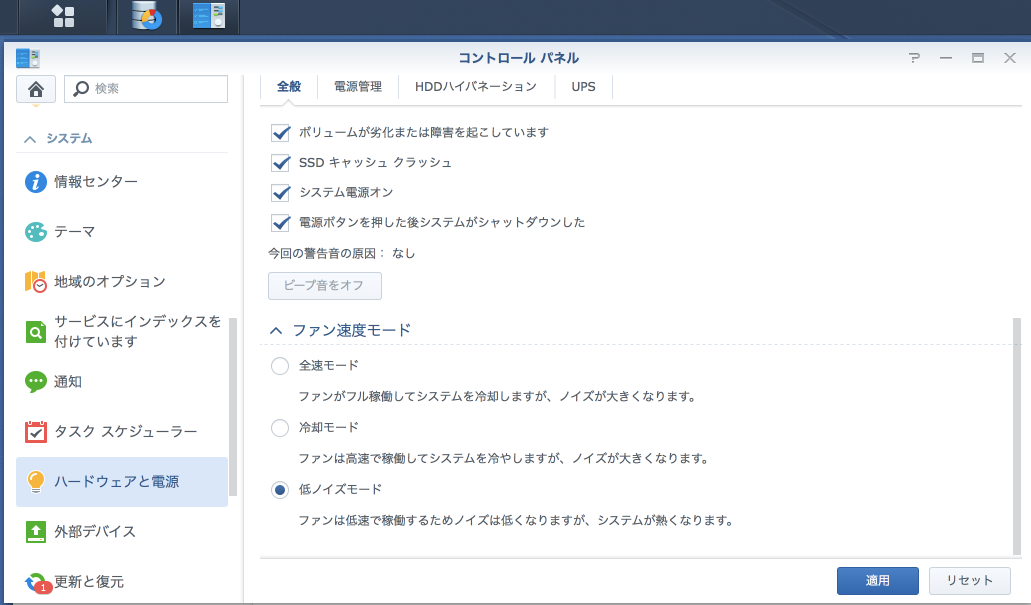
ディスクを取り出すと警告音が鳴るのでビープ音をオフにします。
[](https://book.a10-objects.jp/uploads/images/gallery/2026-04/1527543252.png)
[](https://book.a10-objects.jp/uploads/images/gallery/2026-04/1527543268.png)
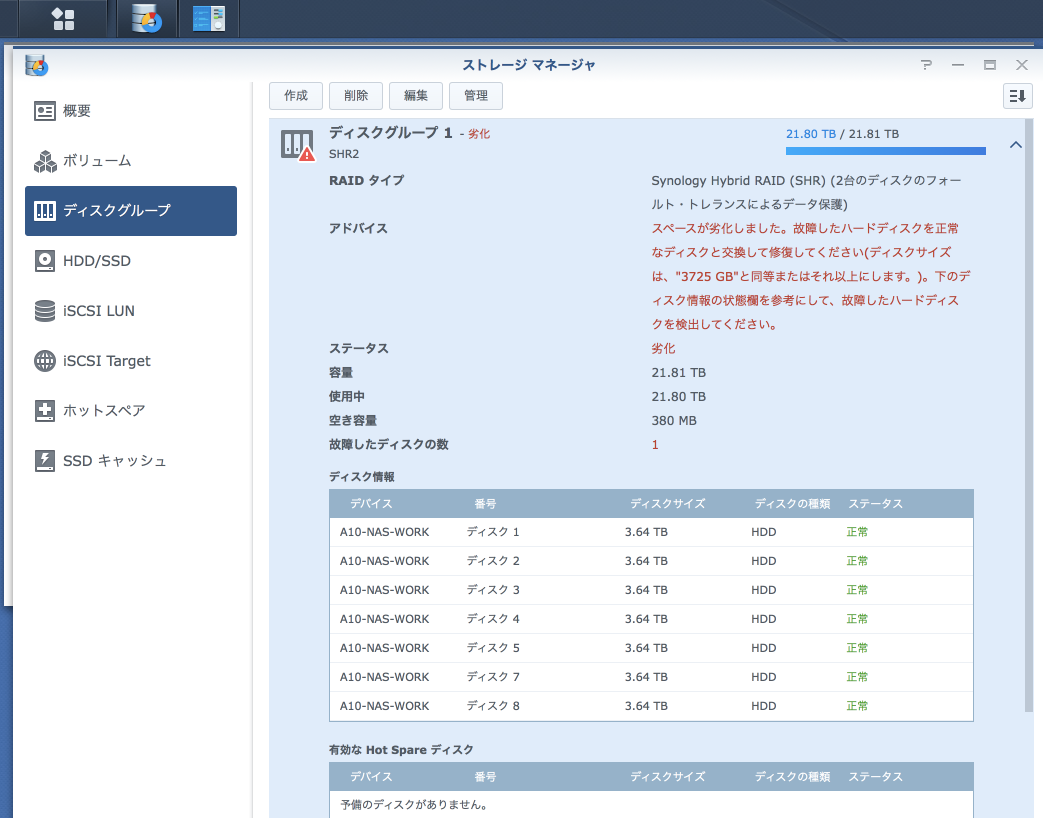
ディスクを取り出した後に表示される「ディスクグループ」の表示は交換すべきディスクの指定を表示しています。
ここでは元のディスク容量以上の容量を指定しています。
[](https://book.a10-objects.jp/uploads/images/gallery/2026-04/1527543281.png)
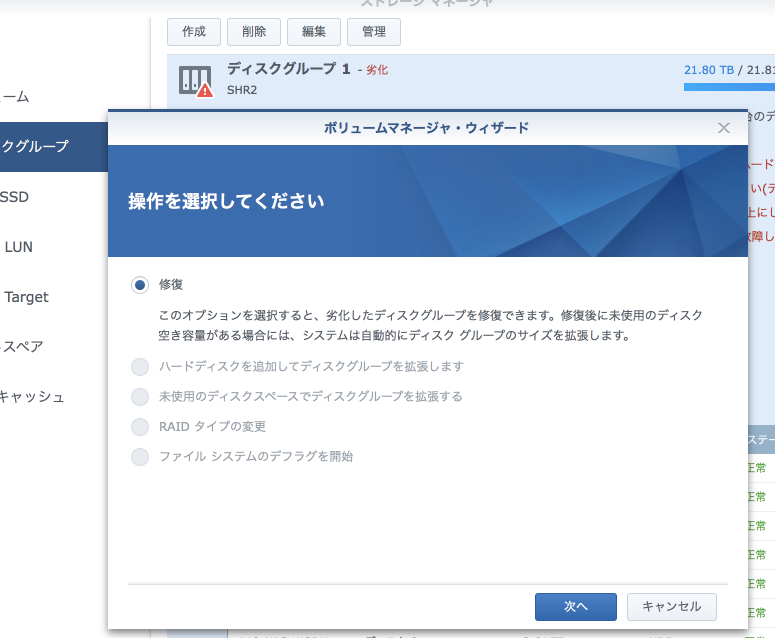
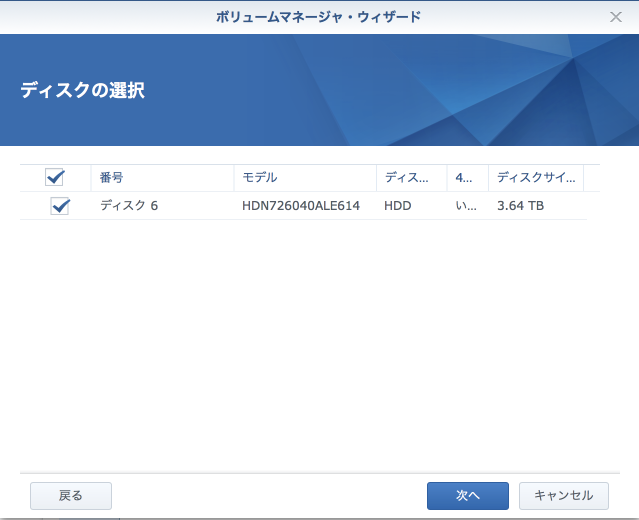
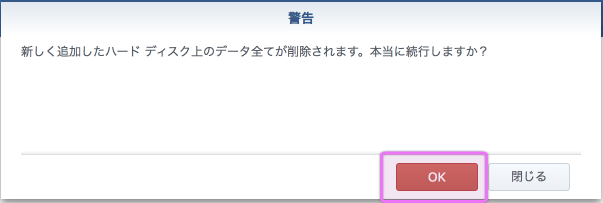
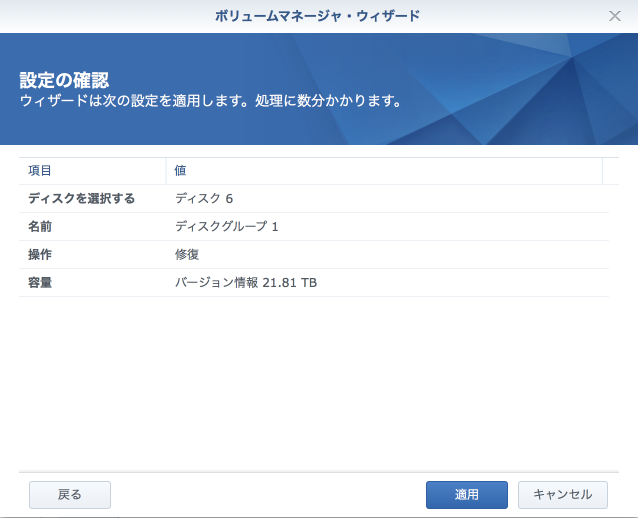
新しいディスクを挿入/認識後「ディスクグループ」の「管理」ボタンを押して「修復」を選択します。
[](https://book.a10-objects.jp/uploads/images/gallery/2026-04/1527543296.png)
[](https://book.a10-objects.jp/uploads/images/gallery/2026-04/1527543338.png)
[](https://book.a10-objects.jp/uploads/images/gallery/2026-04/1527543365.png)
[](https://book.a10-objects.jp/uploads/images/gallery/2026-04/1527543380.png)
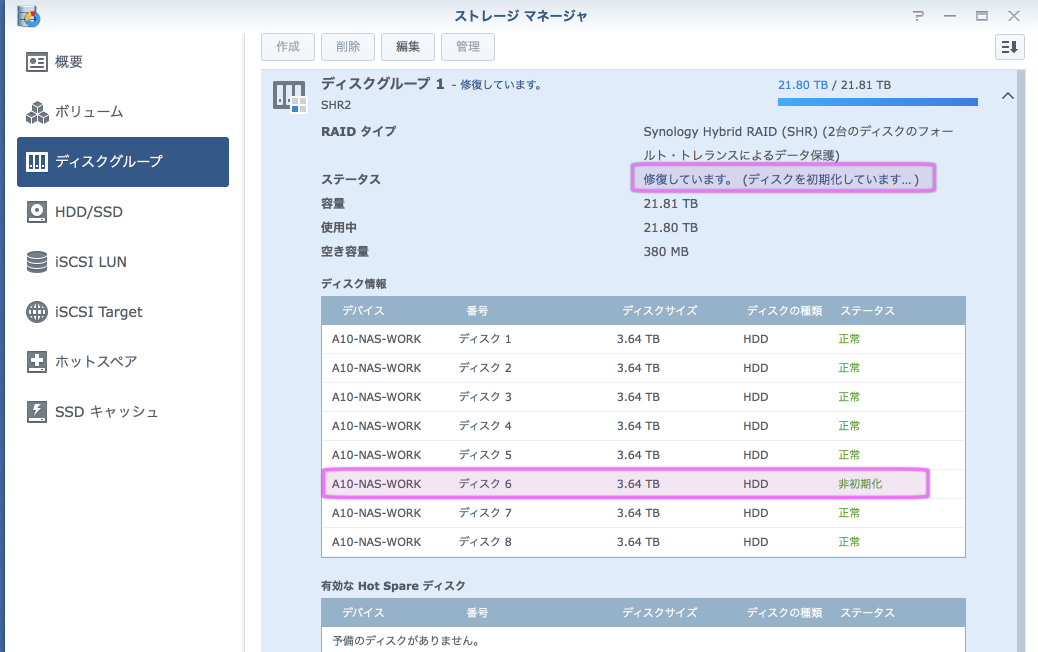
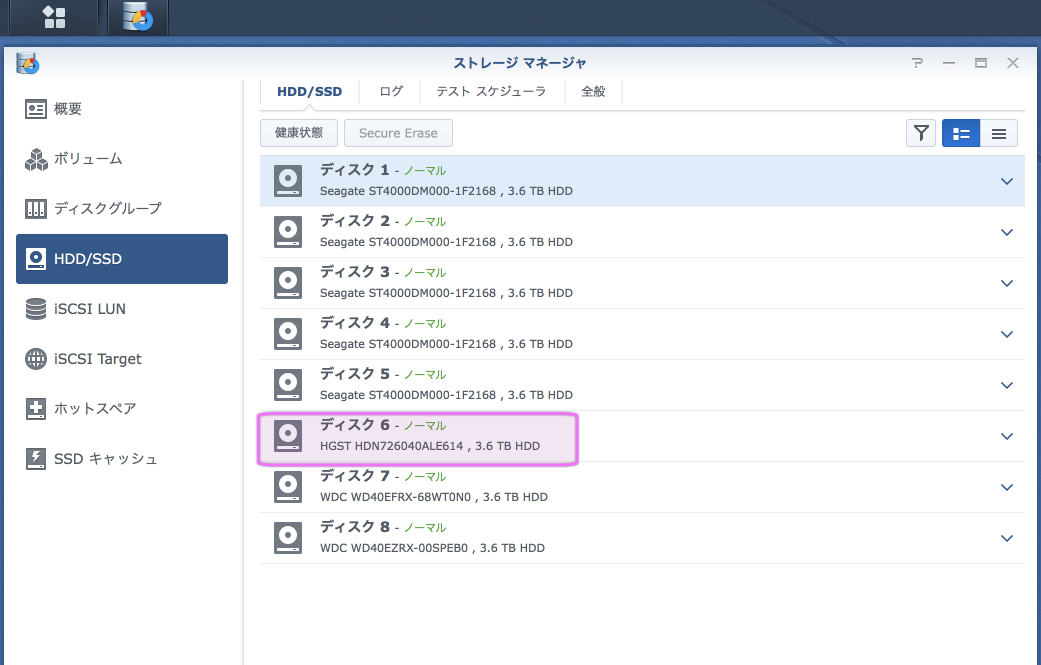
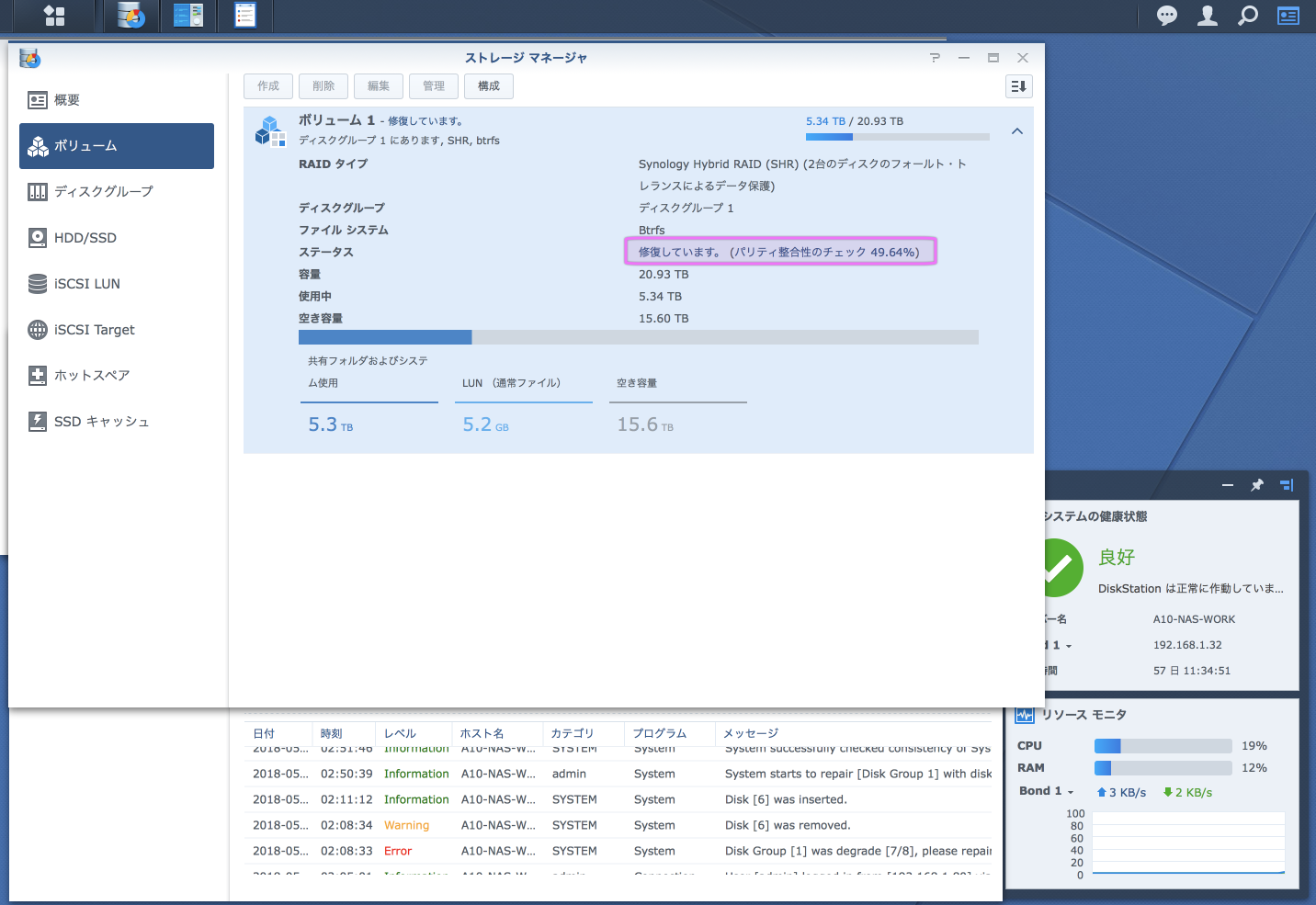
修復が実行されます。
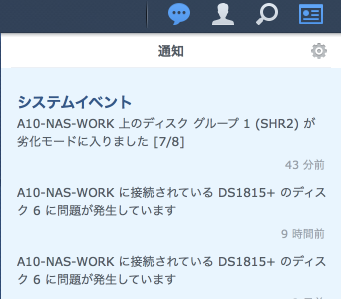
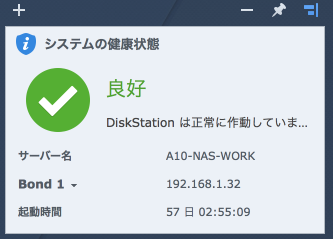
修復を待ちます。
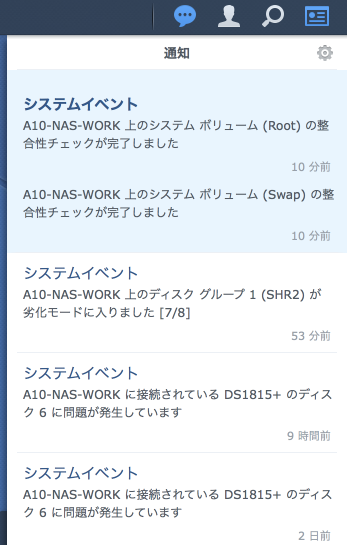
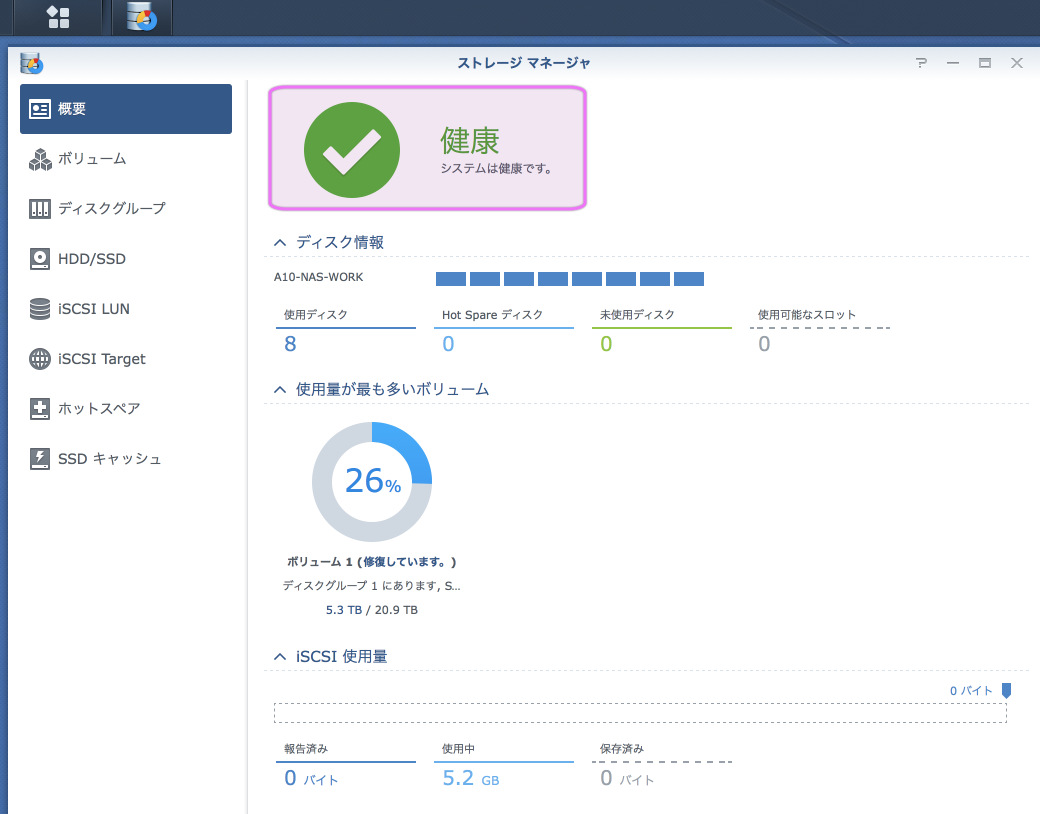
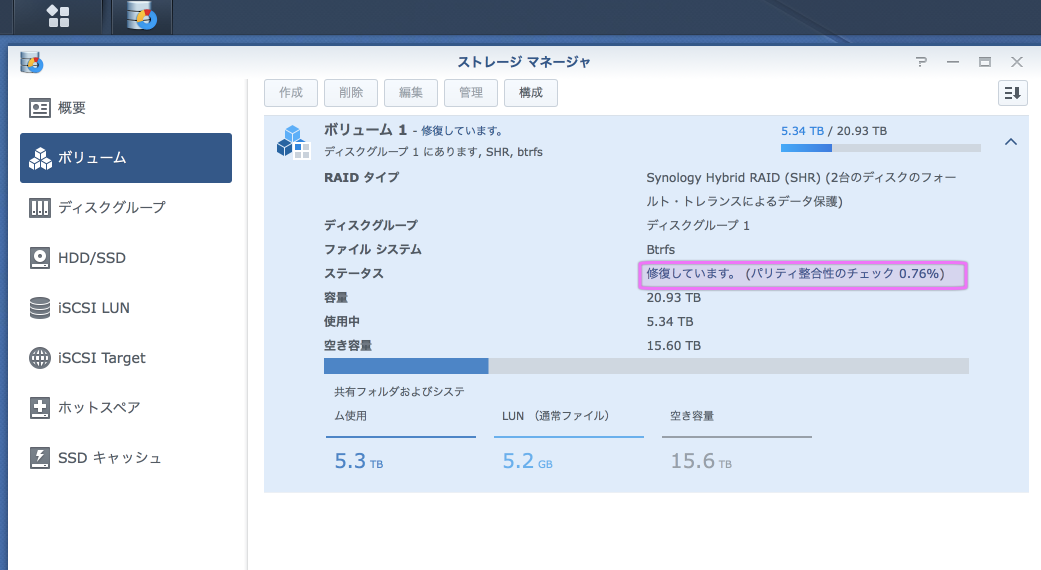
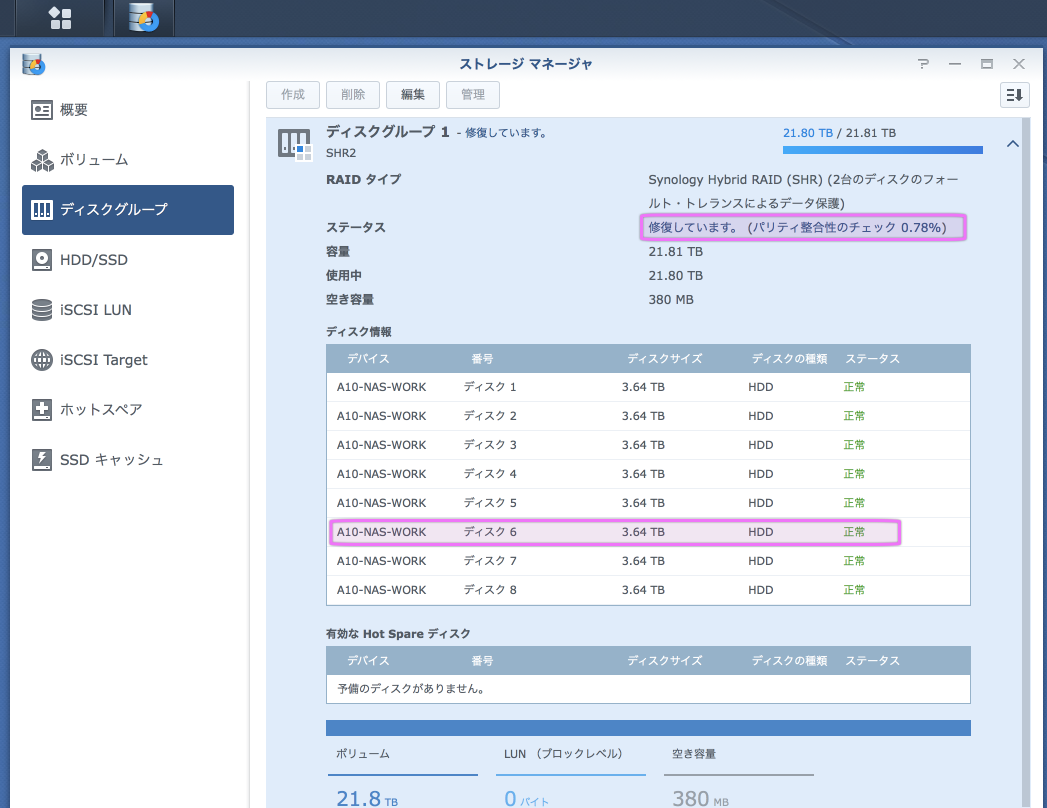
今回問題が発生したNASサーバーは最大2台のディスクに問題が発生した場合でもサーバーとして運用を継続することが出来る設定です。従って、これまでの作業中サーバーの運営を停止することなく修復作業を実施しています。
[](https://book.a10-objects.jp/uploads/images/gallery/2026-04/1527543395.png)
[](https://book.a10-objects.jp/uploads/images/gallery/2026-04/1527543419.png)
[](https://book.a10-objects.jp/uploads/images/gallery/2026-04/1527543432.png)
修復作業の完了
[](https://book.a10-objects.jp/uploads/images/gallery/2026-04/1527543448.png)
[](https://book.a10-objects.jp/uploads/images/gallery/2026-04/1527543472.png)
[](https://book.a10-objects.jp/uploads/images/gallery/2026-04/1527543489.png)
[](https://book.a10-objects.jp/uploads/images/gallery/2026-04/1527543504.png)
[](https://book.a10-objects.jp/uploads/images/gallery/2026-04/1527543522.png)
[](https://book.a10-objects.jp/uploads/images/gallery/2026-04/1527543538.png)
[](https://book.a10-objects.jp/uploads/images/gallery/2026-04/1527650503.png)
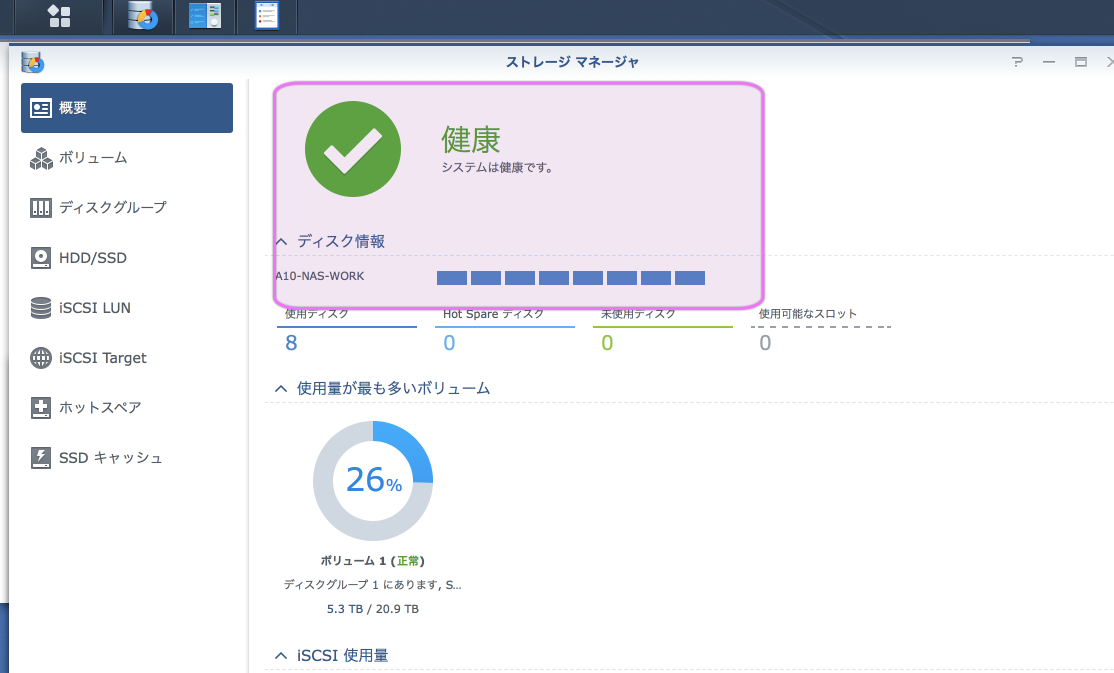
修復が完了すると最終的に「健康」表示になります。
[](https://book.a10-objects.jp/uploads/images/gallery/2026-04/1527652297.png)
問題が発生したディスクの確認。
[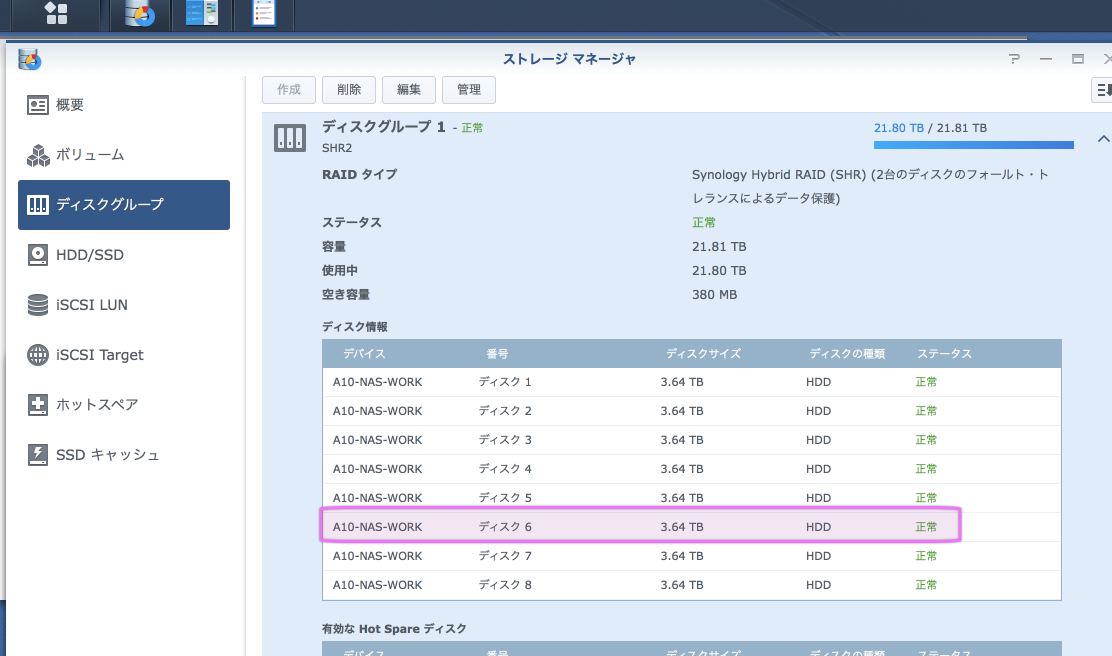](https://book.a10-objects.jp/uploads/images/gallery/2026-04/1527652313.png)
[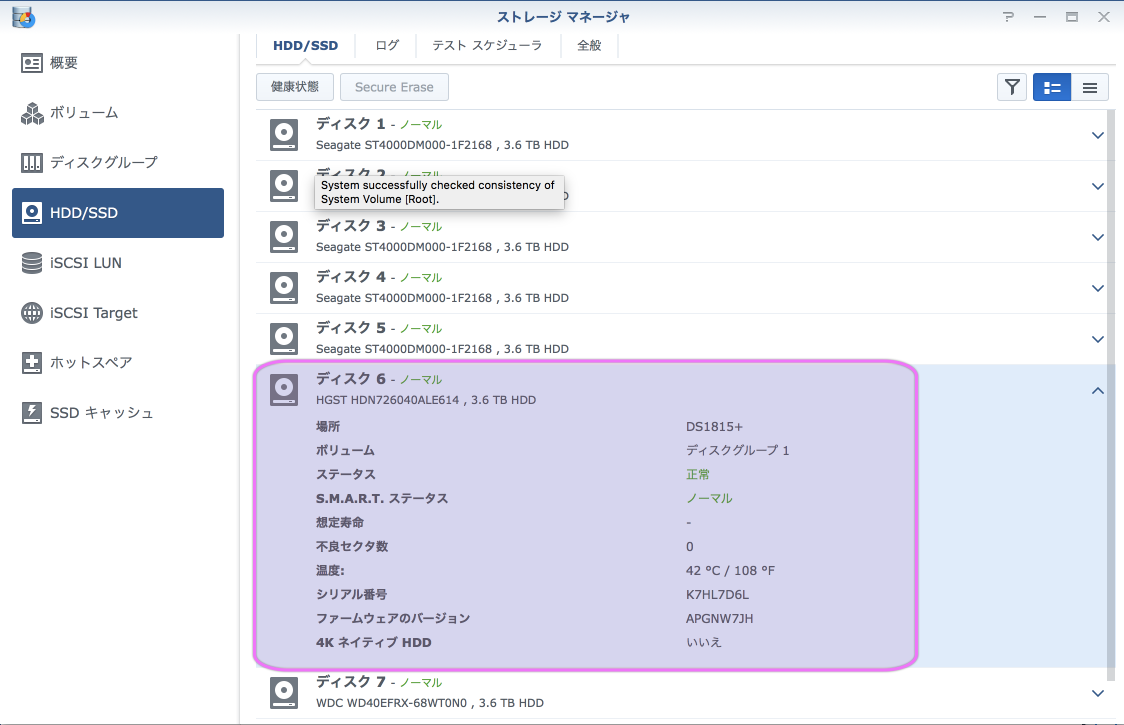](https://book.a10-objects.jp/uploads/images/gallery/2026-04/1527652329.png)
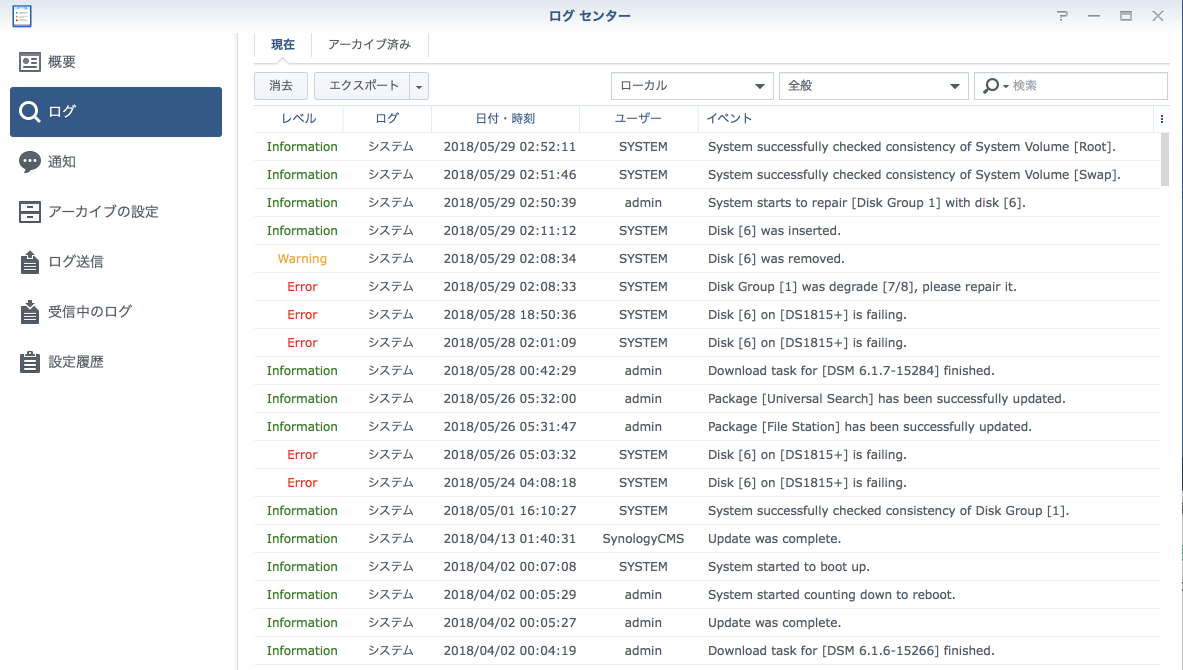
ログから修正の状況を確認します。
[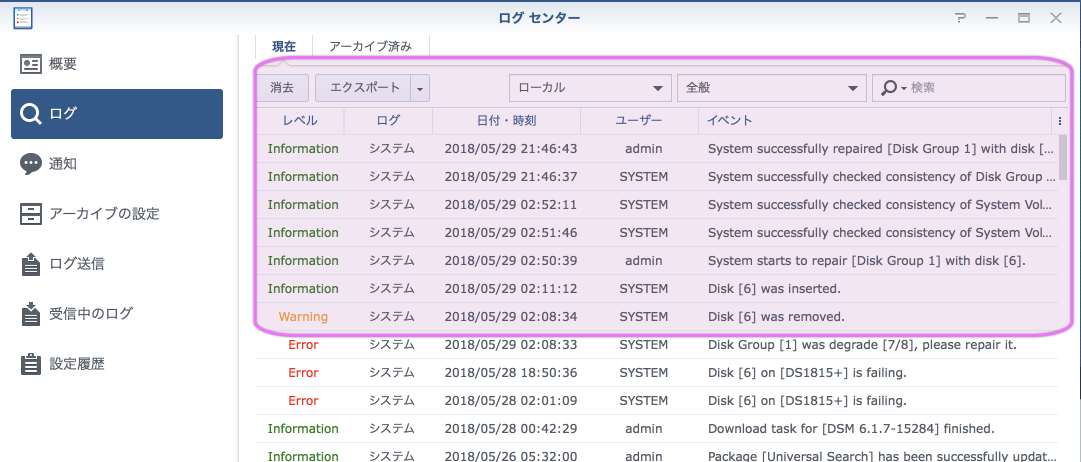](https://book.a10-objects.jp/uploads/images/gallery/2026-04/1527652345.png)
[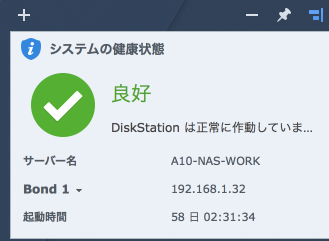](https://book.a10-objects.jp/uploads/images/gallery/2026-04/1527652361.png)
---
##### 最後に
ディスク(HDD)の不良セクターが設定値以上になり表示に「注意」が表示されて、ディスクの確認から交換して修復までした。
問題の発生確認からディスクを注文して交換し修復完了までは約2-3日でした。
ディスクの交換から修復完了までは今回は約20時間でした。
運用しているNASサーバーは基本的に2台までのディスク故障まで許容できることが修復完了までの時間的な余裕が有りました。