# UPS Install (USB IF)
【古い-転載記事】UPS Install (USB IF)
作成日時 2018-12-18 17:26, 更新日時 2018-12-24 09:30
# UPS Install (USB IF)
##### UPS Install (USB IF)
[](https://book.a10-objects.jp/uploads/images/gallery/2026-04/1545121261.png)
[](https://book.a10-objects.jp/uploads/images/gallery/2026-04/1545121261-1.png)
Synology NASにUPSを接続して自動終了/起動の設定方法を記述しました。
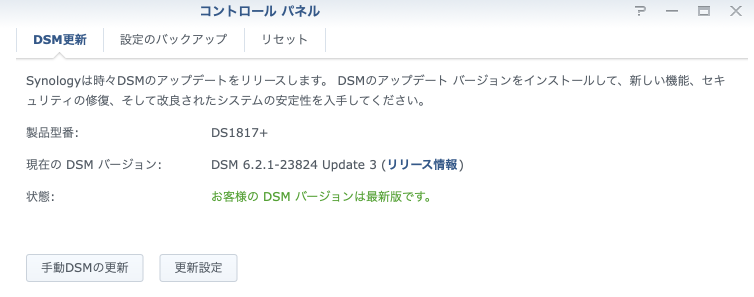
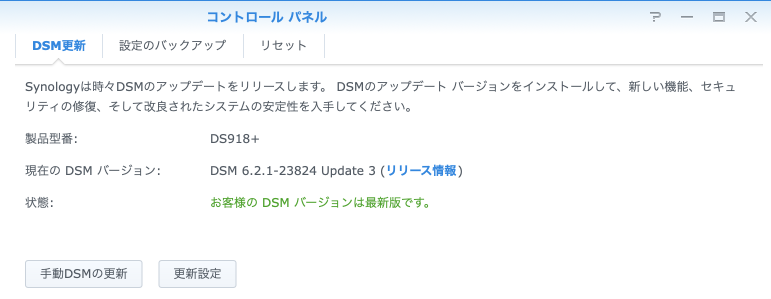
この記事はテスト環境の「Synology DS918+(4ベイ NAS)」のHA(High Availability)設定」を元に作成されています。追加のテストとしてテスト環境の「Synology DS1817+(8ベイ NAS)+ Synology DS1815+ (8ベイ NAS)のHA (High Availability)設定」でも実施し本番環境のHAおよび単独のNASに適用しています。
ここで記述している手順はmacOS XのWebブラウザ経由で行っています。しかしながら、Synology NASの設定は他のOS上のWebブラウザからも行えると思います。
2018年12月24日 【Synology NAS DSM バージョン】 を追加
2018年12月20日 【UPSの接続】 を追加
作成日時 2018-12-18 17:26, 更新日時 2018-12-24 09:30
##### Synology NAS DSM バージョン
テスト時に使用したNASのDSMバージョンは次の通りです。
[](https://book.a10-objects.jp/uploads/images/gallery/2026-04/J3g1545611300.png)
[](https://book.a10-objects.jp/uploads/images/gallery/2026-04/1545611300-1.png)
# SynologyのUPS動作に関して
##### SynologyのUPS動作に関して
UPS(無停電電源装置)はSynology NASへ電源の安定供給とセーフモードによる安定な停止を提供します。
- 電源の瞬断/サージなどの不安定な要素を回避
- 電源の短期間の停止時のNASの稼働
- Synology NASのセーフモードによる安全な自動停止と復旧
- HA(High Availability)設定時も安全な自動停止と復旧
- 2つのUPS動作モード(ローカルUPS、SNMP UPS)
単純なUPS接続(セーフモードによる安全な保護使用しない接続)では、UPSはNASに対して電源ラインの瞬断/サージと一定期間のバックアップのみを提供します。言い換えるとUPSのバッテリーが無くなると接続されているNASの電源を強制的に切ります。この事はNASのデータに重大な問題を起こすかもしれません。
他方、UPSとNASを接続すると電源オフ/オンでセーフモードによる動作を実施安全な停止/復旧をします。
ローカルUPS接続(USB接続が1つしか無いUPS)では複数のNASへは接続出来ません。1つのUPSへ複数のNASを接続するにはSNMP方式のUPSを使用する必要があります(記事ではHA構成の2つのNASを1つのUPSに接続していますが完全ではありません)。
SNMP方式はUSB接続によるローカル接続方式に比べて高性能ではありますが、価格と設定のコストが高くなります。小規模なNASではローカル接続をすることで価格と設定のコストを抑えて電源を安定に供給するこことセーフモードによる安全な自動停止と復旧を行うことが出来ます。
この記事では次の状態での運営を想定して設定とその動作を記述しています。
- 1台のNASへローカルUPS(1つのUSBを持つ)接続する
- HA(High Availability)構成(NASを2台)のNASヘローカルUPS(1つのUSBを持つ)として接続する
(HA構成では2台のNASを使用してますが、2台のUPSを接続して運営出ません。)
##### UPSの選定に関して
ローカルUPS(1つのUSBを持つ)として使えるUPSは?
[Synology 製品互換リスト](https://www.synology.com/ja-jp/compatibility) から対応するローカルUPSを探します。
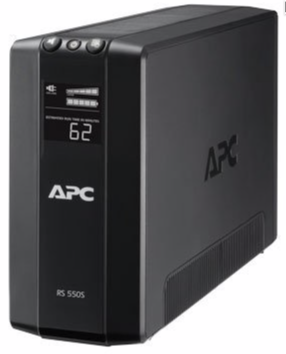
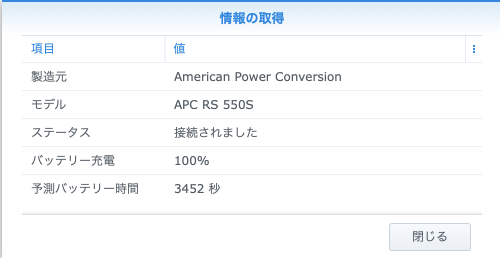
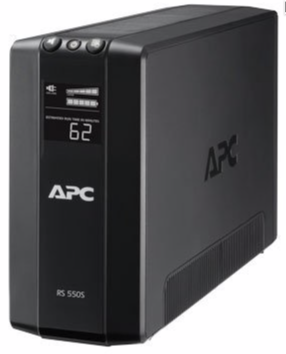
記事でははAPC社の「[APC RS 550 BR550S-JP E](https://www.apc.com/shop/jp/ja/products/P-BR550S-JP)」を使用します。
使用しているオムロンのBY35Sも互換リストには出てきますが、古いDSMの為か正常に動作しませんでした。互換リストでは「6.2.1-23824 以降のバージョン」とあります。時期をみて再度最新のDSMで再テストしたいと思います。
##### SynologyのUPS設定に関して
DSM(DiskStation Manager)の\[コントロール パネル\] > \[ハードウェアと電源\] > \[UPS\]で設定を行います。
[UPS ヘルプ](https://www.synology.com/ja-jp/knowledgebase/DSM/help/DSM/AdminCenter/system_hardware_ups)
# UPS 「APC RS 550 BR550S-JP E」
##### UPS 「APC RS 550 BR550S-JP E」
NASとの接続に必要な特殊なUSBケーブル(USB to RJ45)も付属しています。
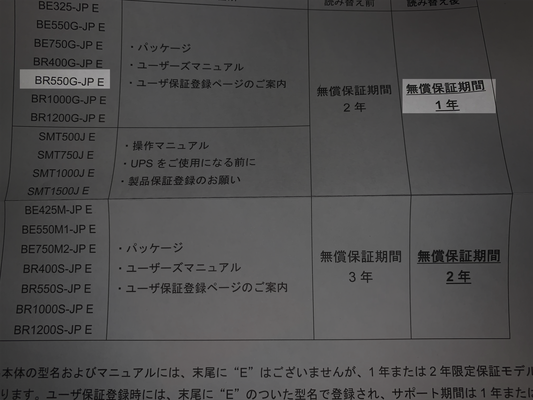
無償保証期間は1年に変更されています。製品登録が必要です。
[](https://book.a10-objects.jp/uploads/images/gallery/2026-04/1545126209.png)
[](https://book.a10-objects.jp/uploads/images/gallery/2026-04/bODimage.png)
[](https://book.a10-objects.jp/uploads/images/gallery/2026-04/IJ0image-1.png)
[](https://book.a10-objects.jp/uploads/images/gallery/2026-04/BWjimage-2.png)
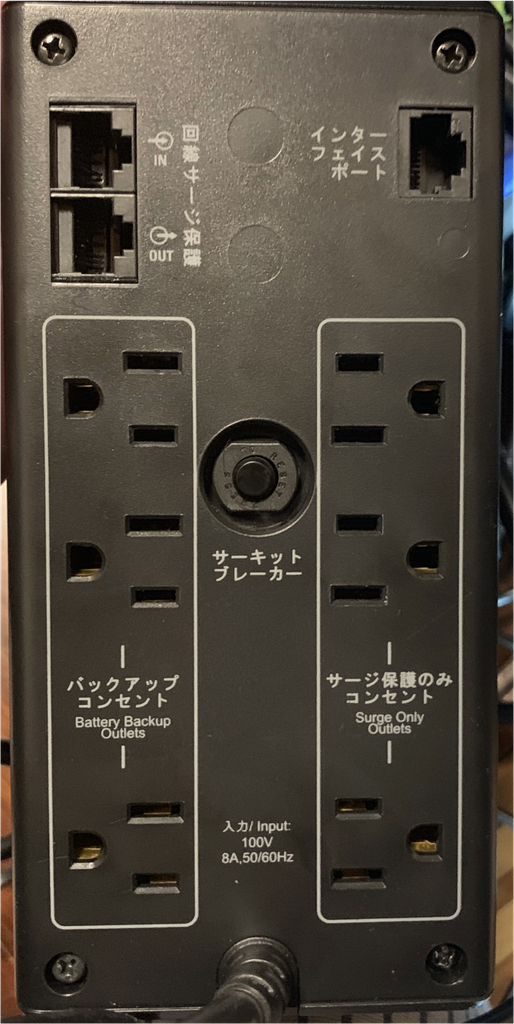
次のインターフェースを持っています。
- 回線サージ保護
- インターフェイスポート
- サーキットブレーカー
- バックアップコンセント
- サージ保護のみコンセント
[](https://book.a10-objects.jp/uploads/images/gallery/2026-04/iHFimage.png)
# UPSの接続と設定
##### UPSの接続と設定
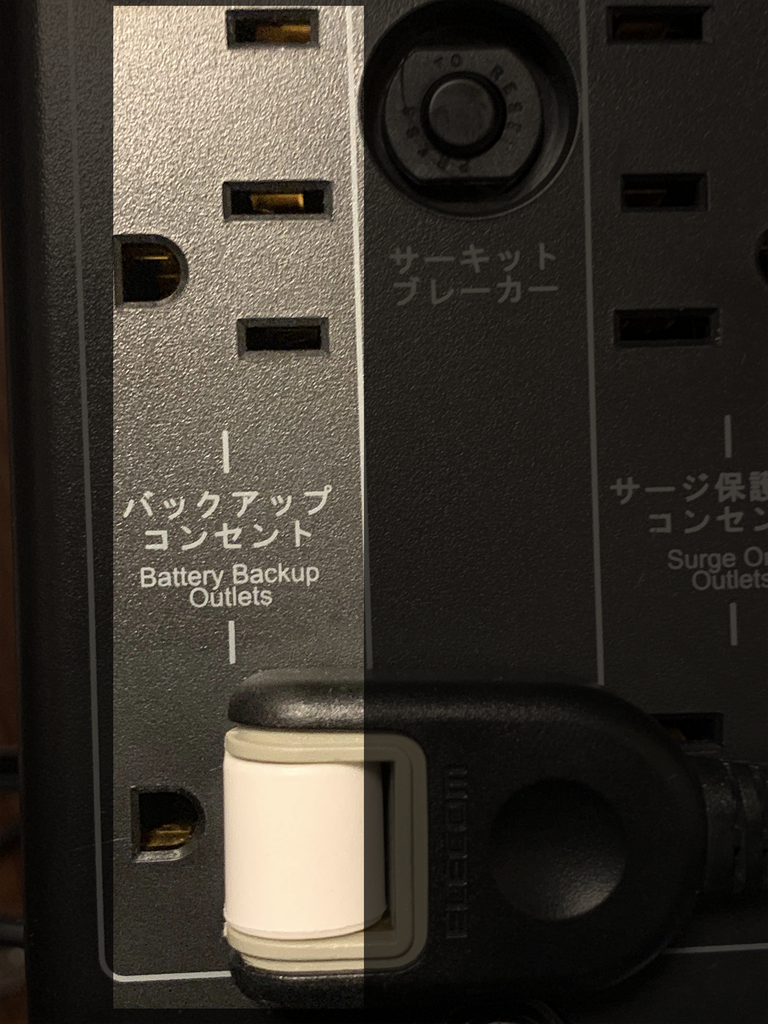
NASの電源を落としてUPSに接続します。
[](https://book.a10-objects.jp/uploads/images/gallery/2026-04/fWzimage-1.png)
今回テストしたUPSとNASの電源容量は次です。
NAS 1台の消費電力は?
- DS918+ 28.8W(アクセス) [DiskStation DS918+ 仕様](https://www.synology.com/ja-jp/products/DS918+#specs)
- DS1817+ 61.5W(アクセス) [DiskStation DS1817+ 仕様](https://www.synology.com/ja-jp/products/DS1817+#specs)
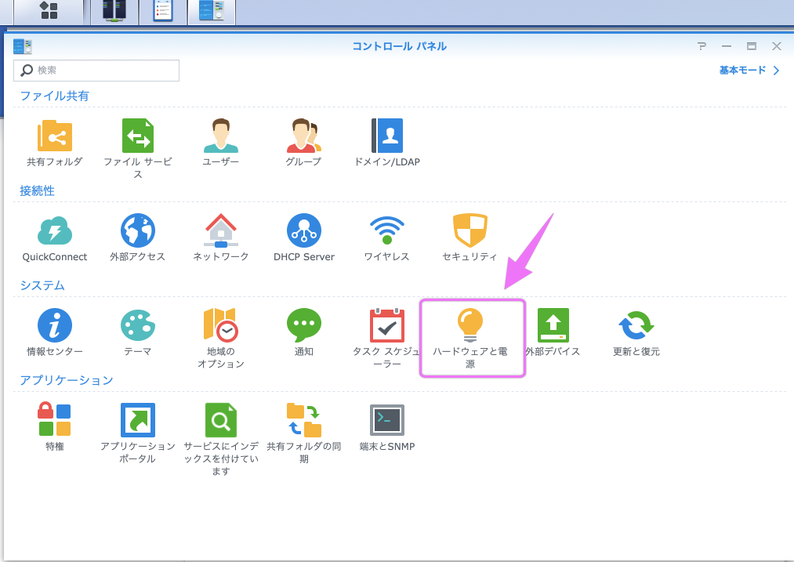
DSMの\[コントロール パネル\] > \[ハードウェアと電源\]を選択します。
[](https://book.a10-objects.jp/uploads/images/gallery/2026-04/wpHimage-2.png)
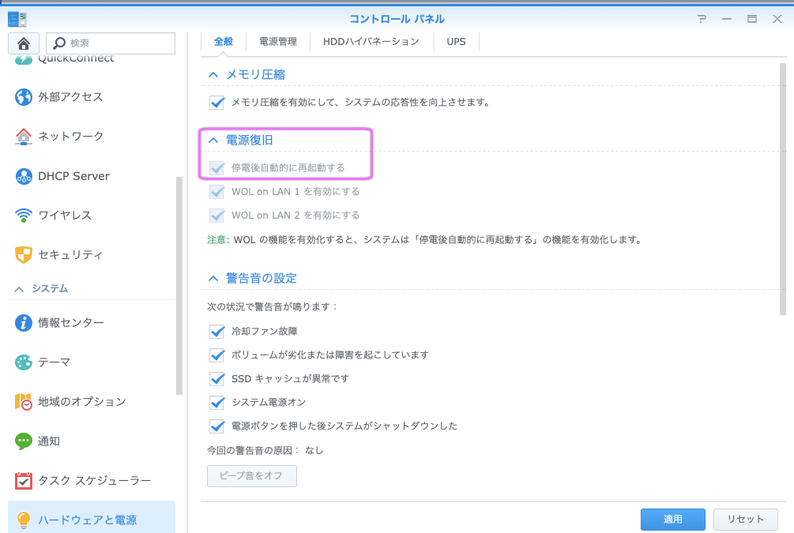
\[ハードウェアと電源\]
電源復旧の項目で「停電後自動的に再起動する」を設定。
[](https://book.a10-objects.jp/uploads/images/gallery/2026-04/VXuimage-3.png)
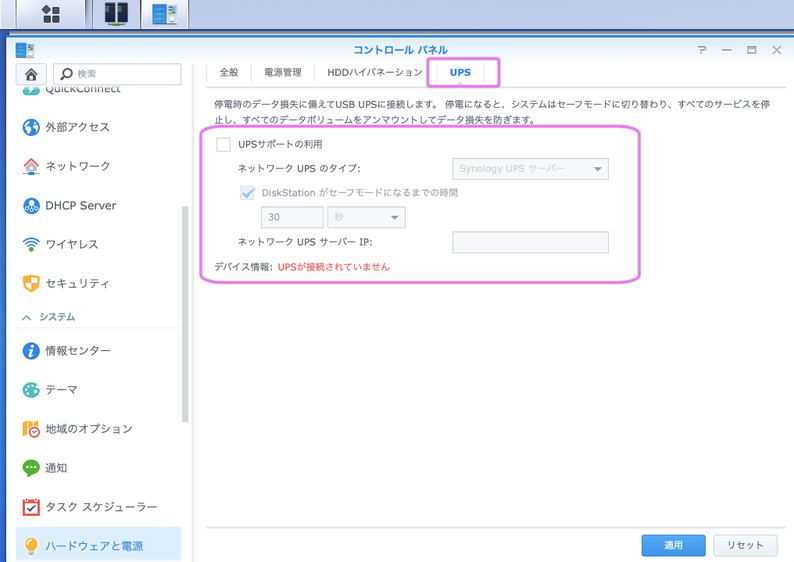
\[UPS\]
UPSは未接続なのでデバイス情報は「**UPSが接続されていません**」です。
[](https://book.a10-objects.jp/uploads/images/gallery/2026-04/sjbimage-4.png)
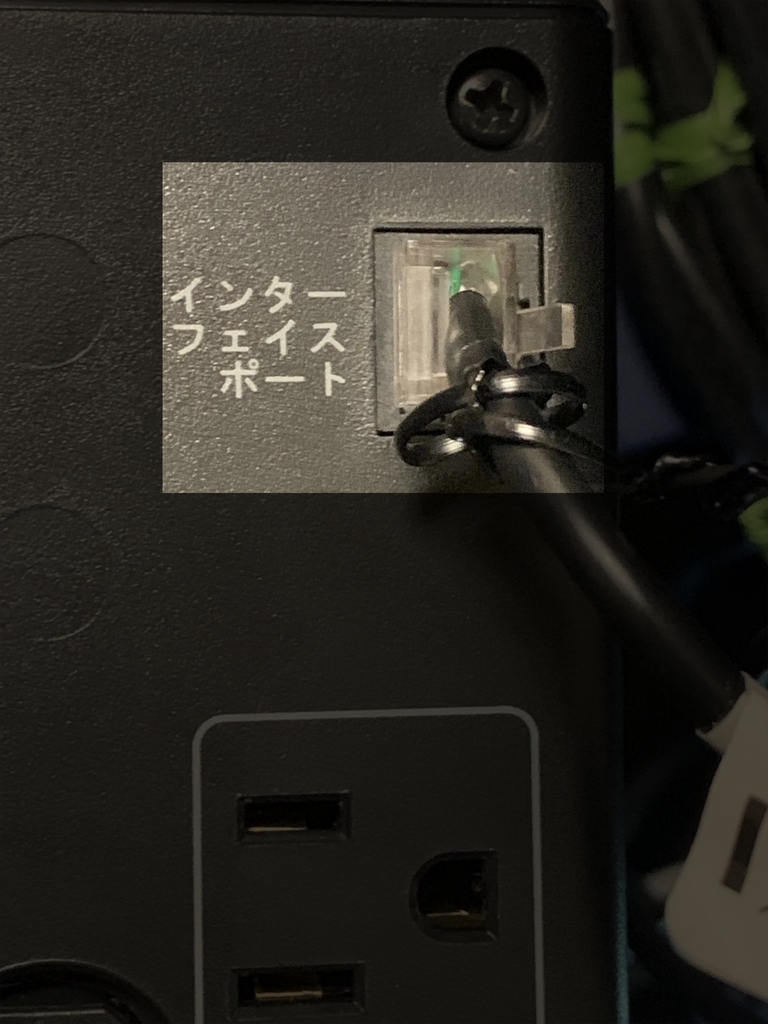
付属の特殊なUSBケーブル(USB to RJ45)でNASとUPSを接続します。
HA(High Availability)構成のNASの場合には「アクティブ」側に接続します。「パッシブ」側に接続してもUPSを検出できません。
補足-**注意**: HA構成のNASでローカルUPS(1つのUSBのみを持つUPS)へ接続している状態で自動フェイルオーバーが発生し「パッシブ」側に切り替わるとUPSとの接続は失われます。
補足: HA構成時はNASを接続するネットワーク装置(スイッチやハブなど)は、同じ UPS 装置に繋いでおくと自動フェイルオーバー時にユーザーはNASヘの接続を安定にできます。
[](https://book.a10-objects.jp/uploads/images/gallery/2026-04/image-5.png)
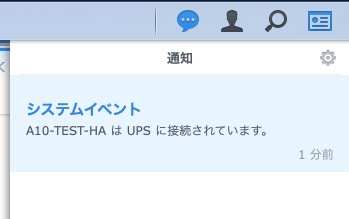
通知にUPSが接続されたことが表示されます。
[](https://book.a10-objects.jp/uploads/images/gallery/2026-04/1545130725.png)
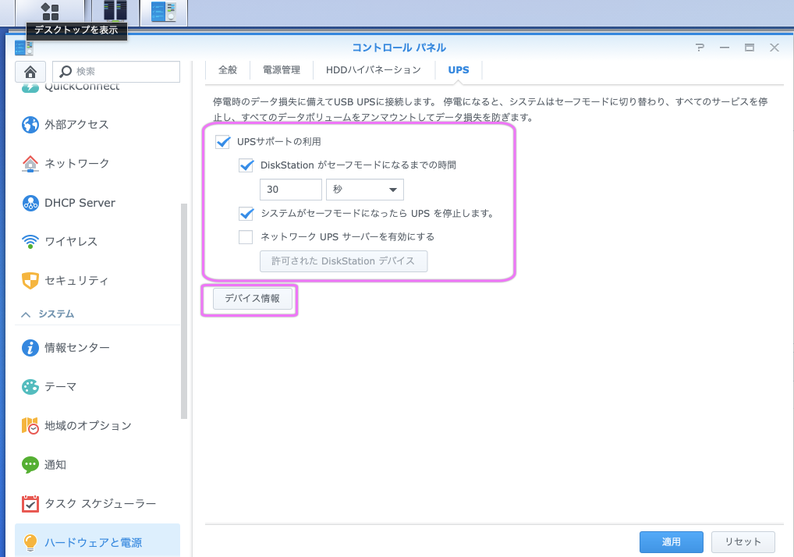
\[UPS\]
USPの設定が可能となります。
・USPサポートの利用
・DiskStationがセーフモードになるまでの時間
> 30秒
・システムがセーフモードになったらUPSを停止します
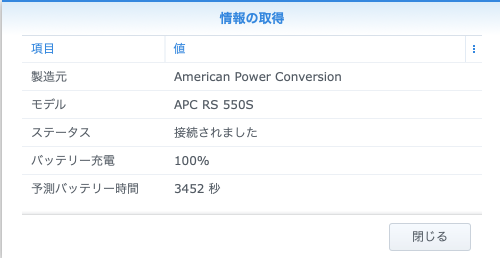
UPSが接続されると「デバイス情報」が表示できます。
[](https://book.a10-objects.jp/uploads/images/gallery/2026-04/image-6.png)
\[デバイス情報\]
[](https://book.a10-objects.jp/uploads/images/gallery/2026-04/1545131012-1.png)
UPSの設定が完了しました。
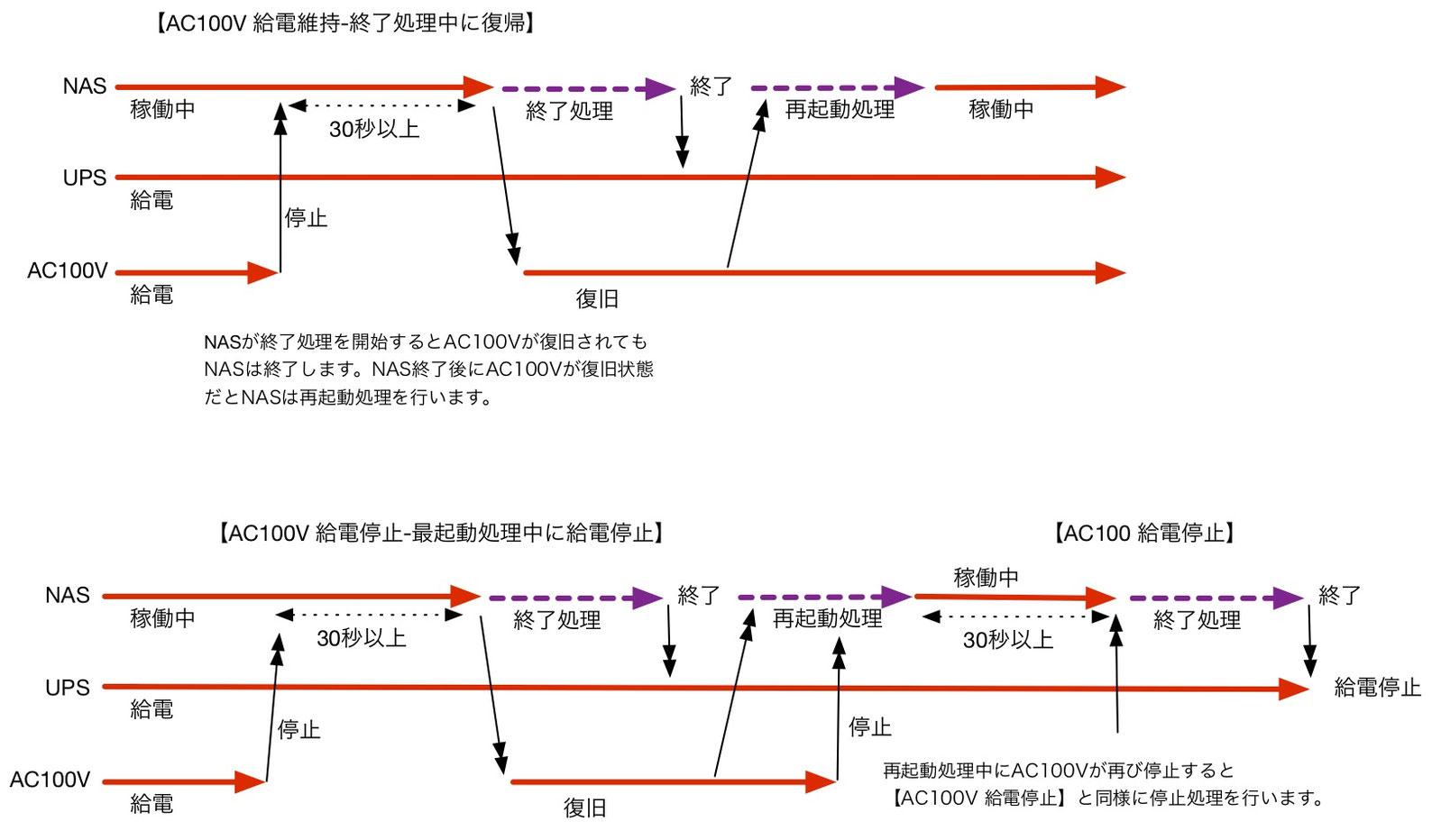
この設定で30秒間電源が供給されるなとNASはシステムをセーフモードとして停止します。30秒以内に復旧すればNASは停止しません。また、30秒を超えると電源が復旧してもはNASは終了処理を継続して終了し、そののち再起動します。
# UPSの動作
##### UPSの動作
NASとUPSをローカルUPS接続した時の動作は次のようになります。
通知にUPSのイベントが表示されます。
[](https://book.a10-objects.jp/uploads/images/gallery/2026-04/1545132699.png)
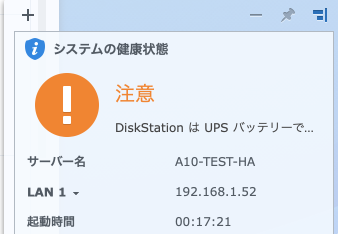
ウィジェットにNASがUSPのバッテリーで稼働している場合はUPSの状態が表示されます。
[](https://book.a10-objects.jp/uploads/images/gallery/2026-04/wEa1545132807.png)
通知にはNASがUSPのバッテリーで稼働している場合はUPSの状態が表示されます。
[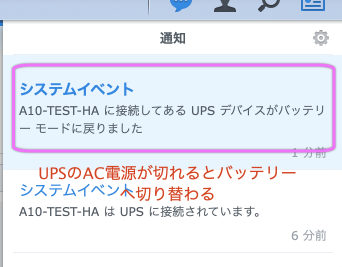](https://book.a10-objects.jp/uploads/images/gallery/2026-04/1545132837.png)
通知にはNASがUSPの状態が表示されます。
[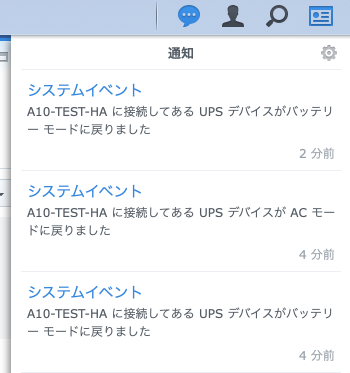](https://book.a10-objects.jp/uploads/images/gallery/2026-04/1545132865.png)
通知にはNASがUSPの状態が表示されます。
[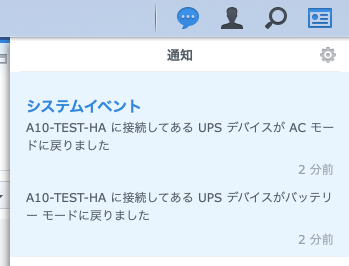](https://book.a10-objects.jp/uploads/images/gallery/2026-04/1545132880.png)
通知にはNASがUSPの状態が表示されます。
[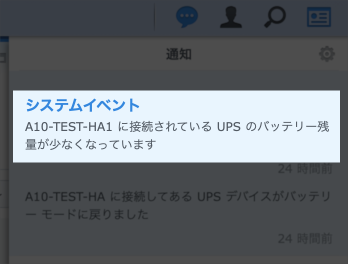](https://book.a10-objects.jp/uploads/images/gallery/2026-04/1545132986.png)
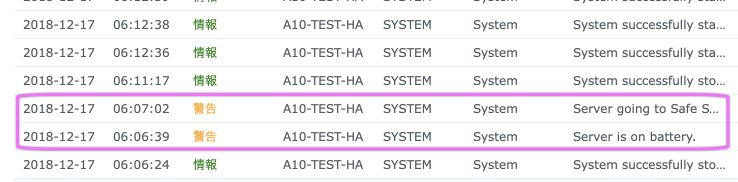
USPの状態がLOGに記録されます。
[](https://book.a10-objects.jp/uploads/images/gallery/2026-04/1545132904.png)
# UPS動作のタイミング
##### UPS動作のタイミング
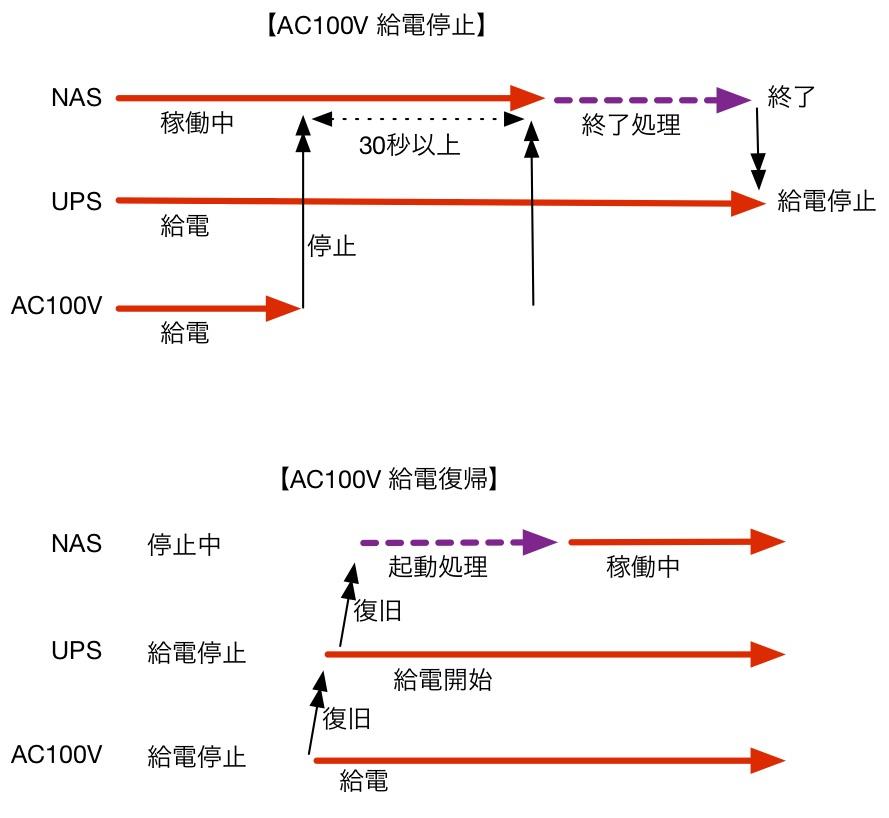
UPSとNASの動作タイミングをまとめてみました。
AC100Vの給電が単純に停止もしくは復旧したときのタイミングです。
停止時はNASで設定された時間の経過後にNASの終了処理を行い、その後にUPSは停止します。
AC100Vが復旧したときは通常のNAS起動と同様です。
補足: AC100Vが復旧時に自動的にNASが再起動しないようにするためには\[ハードウェアと電源\]
電源復旧の項目で「停電後自動的に再起動する」をオフに設定する必要があります。
[](https://book.a10-objects.jp/uploads/images/gallery/2026-04/1545216642.jpg)
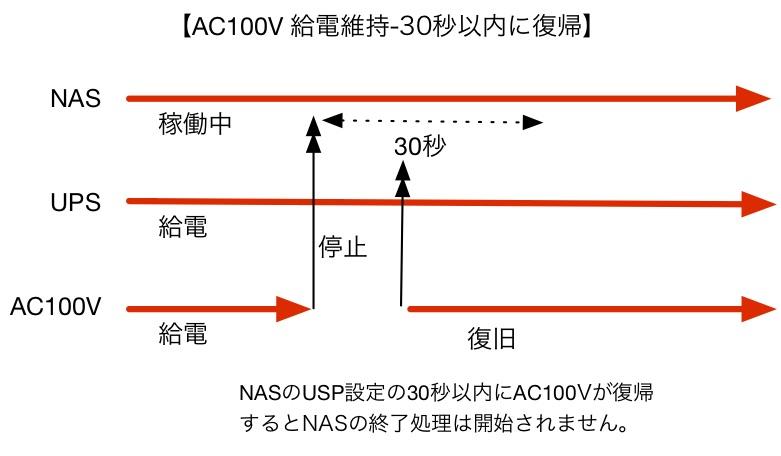
AC100Vが30秒以内に復旧したときのタイミングです。
NASおよびUPSは動作し続けます。
雷などで一瞬AC100Vが停止したときなどのタイミングです。
[](https://book.a10-objects.jp/uploads/images/gallery/2026-04/1545216652.jpg)
AC100Vが30秒以内に復旧したときのタイミングです。
NASおよびUPSは動作し続けます。
雷などで一瞬AC100Vが停止したときなどのタイミングです。
[](https://book.a10-objects.jp/uploads/images/gallery/2026-04/v6nimage.jpg)
# UPSの接続
##### UPSの接続
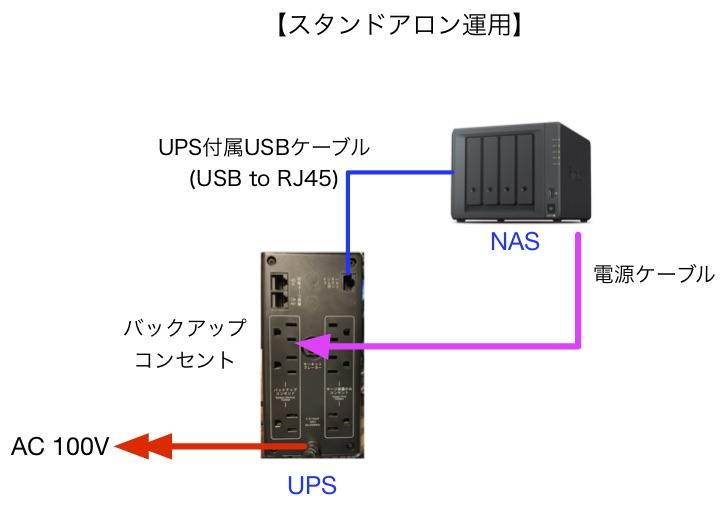
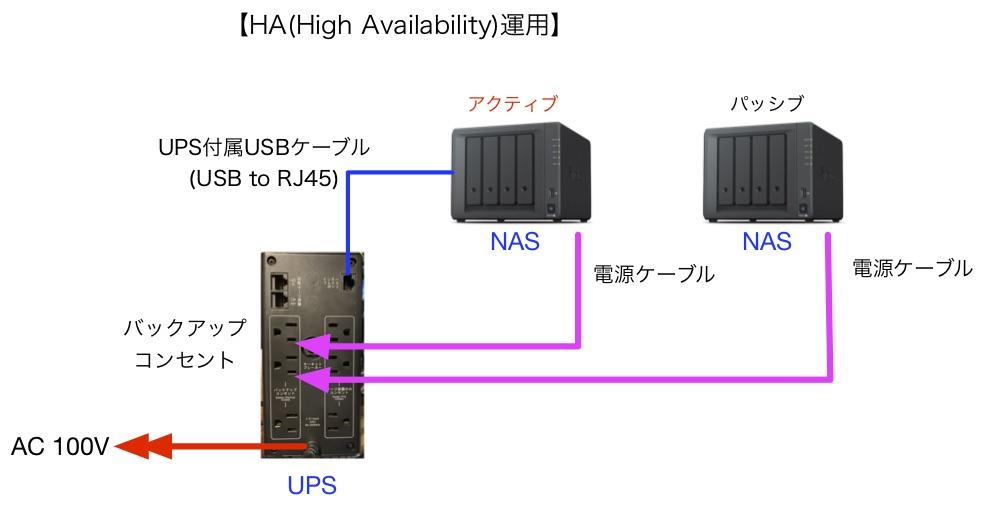
今回テストしたUPSとNASの接続をまとめてみました。
UPSをNASに接続して運営する方式です。
UPS付属のUSBケーブルをNASのUSBポートに接続し、バックアップコンセントに電源ケーブルを接続します。
[](https://book.a10-objects.jp/uploads/images/gallery/2026-04/1545235132.jpg)
UPSをHA(High Availability)構成のNAS 2台に接続して運営する方式です。
UPS付属のUSBケーブルをアクティブのNASのUSBポートに接続し、パッシブ側には接続しません(UPSのUSBポートが1つなので接続出来ない)。
バックアップコンセントにNAS 2台の電源ケーブルを接続します。
注意:
1.自動フェイルオーバーが発生するとUPSとNASとの接続は無くなります。結果、電源のサージと短期間のバックアップのみとなります。このとき、USPの電源供給はNASをセーフモードを待たずに強制的に終了します。
2.NASと接続しているネットワーク装置(スイッチやハブなど)にも同一UPSを接続するとより安定に運用できます。
[](https://book.a10-objects.jp/uploads/images/gallery/2026-04/1545235156.jpg)
# まとめ
##### まとめ
NASとUPSを接続し少しの設定で電源の問題を大幅に改善しNASを安全に停止/起動する事が出来るようになります。