# UPS Install (Synology USP)
【古い-転載記事】UPS Install (Synology USP)
作成日時 2018-12-24 03:32, 更新日時 2018-12-24 11:28
# UPS Install (Synology USP)
##### UPS Install (Synology USP)
[](https://book.a10-objects.jp/uploads/images/gallery/2026-04/1545590363.png)
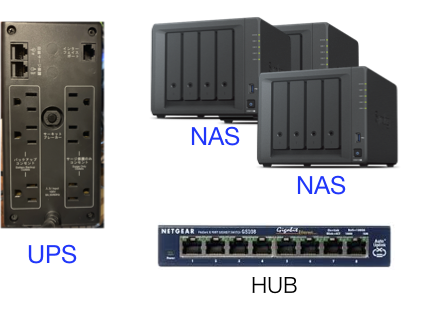
Synoloy NASをネットワーク UPS サーバーとして利用する方法を記述します。
USBでUPSされたSynoloy NAS(ネットワーク UPS サーバー)と同一のUPSに接続されたNASをネットワーク接続することでUPS接続された動作を実現出来るようになります。
記事「[UPS Install (USB IF)](https://book.a10-objects.jp/books/nas/chapter/ups-install-usb-if "UPS Install (USB IF)")」では、HA/スタンドアロン構成でのUPSの使用を記載しましたが、その際にHA構成での問題点などを記載しました。この記事ではHA構成時の問題点を解決手法としてUSPにUSB接続されたSunology NASを高価なネットワークUPを導入すること無くSynology NASをネットワークUPSサーバーとして利用する方法を記述します。
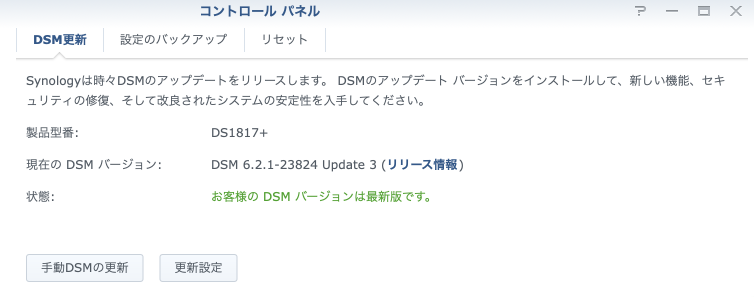
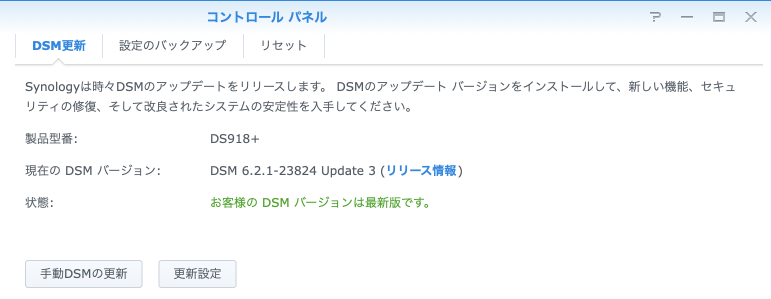
この記事はテスト環境の「Synology DS918+ (4ベイ NAS)」のHA(High Availability)設定」を元に作成されています。追加のテストとしてテスト環境の「Synology DS1817+(8ベイ NAS)+ Synology DS1815+ (8ベイ NAS)のHA (High Availability)設定」でも実施し本番環境のHAおよび単独のNASに適用しています。
ここで記述している手順はmacOS XのWebブラウザ経由で行っています。しかしながら、Synology NASの設定は他のOS上のWebブラウザからも行えると思います。
作成日時 2018-12-24 03:32, 更新日時 2018-12-24 11:28
# Synology NAS DSM バージョン
##### Synology NAS DSM バージョン
テスト時に使用したNASのDSMバージョンは次の通りです。
[](https://book.a10-objects.jp/uploads/images/gallery/2026-04/1545612174.png)
[](https://book.a10-objects.jp/uploads/images/gallery/2026-04/1545612174-1.png)
# UPS設定の概要
##### UPS設定の概要
記事「[UPS Install (USB IF)](https://book.a10-objects.jp/books/nas/chapter/ups-install-usb-if "UPS Install (USB IF)")」では、設定を順番に記載していますが、今回は先ず概要を示して次に設定を記載します。
概要
・NASに接続されたUSB接続のUPSを他のNASに接続します。
・USB接続は最初のNASデ使用されるので他のNASとの接続はIPによるネットワークです。
・ネットワークによる接続でUPSの機能を使うNASは同一のUPSに接続します。
・NAS間をネットワークデ接続するので必然的に接続機器(HUB)も同一UPSへ接続するかNASで使用するUPSより長時間利用できNASのUPS機能のための通信を妨げないことが必要です。
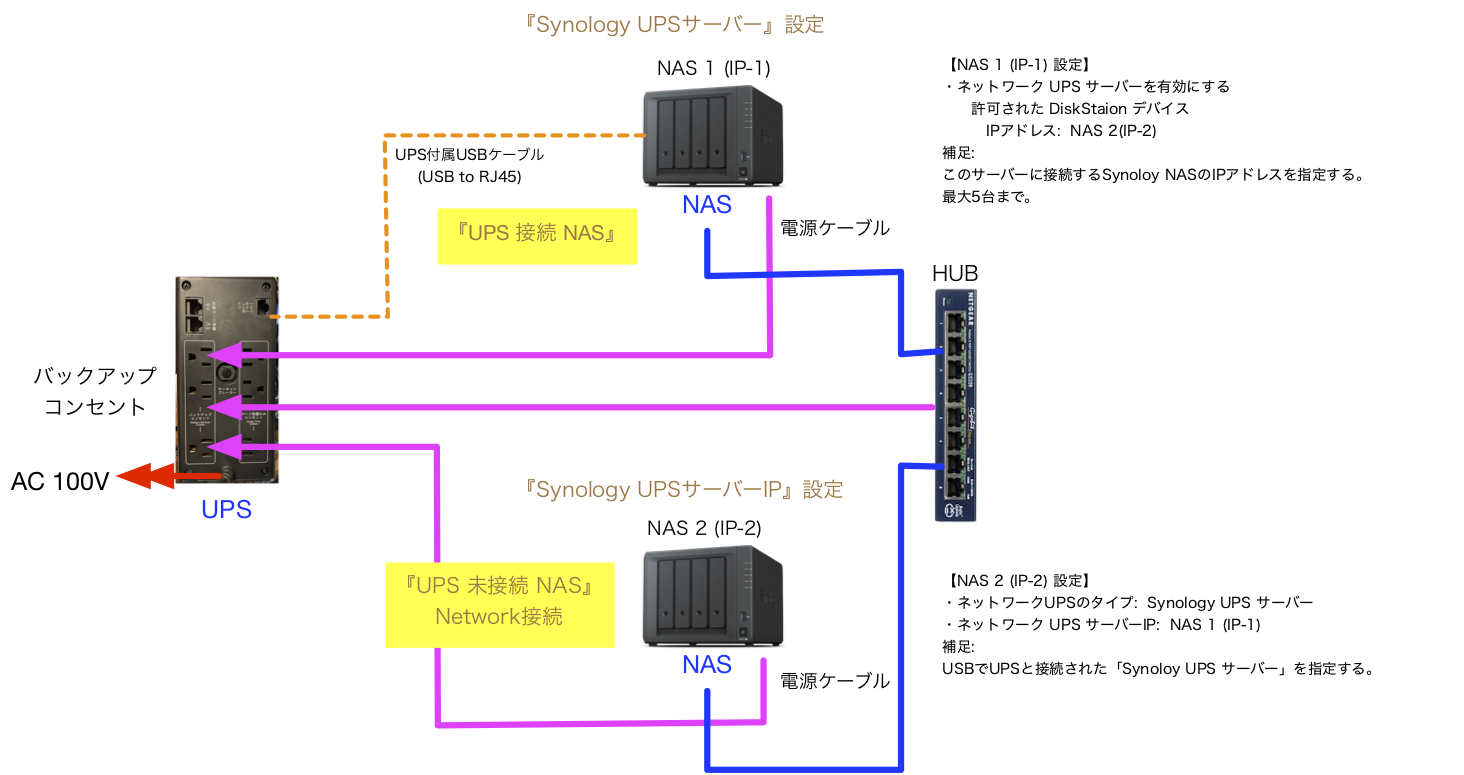
次の図はNAS 1/NAS 2/HUBを同一のUPSに接続しています。また、NAS 1をUSBでUPSに接続し、NAS 1を他のNASからネットワーク越しにUPSと連携するためにNAS 1のUPS設定の「ネットワークUPSサーバーを有効にする」を設定し接続する他のNASを「許可されたDiskStationデバイス」へ登録します。
NAS 2はUSPサーバー(NAS 1)に接続するためにUPS設定の「ネットワーク UPSのサポート」で「Synology UPS サーバー」を指定し「ネットワークUPSサーバーIP」をNAS 1のIPとします。
これで、UPS情報をNAS間で共有出来るようになります。
HA構成時にUSB接続タイプのUPSを使用していると自動フェールオーバーでアクティ/パッシブが切り替わるとUPSとの接続がきれてしまうのですが、もう一つのNASがあればHA構成時であってもネットワークUPSサーバーを利用できるので安全にNASを運用できるようになります。
[](https://book.a10-objects.jp/uploads/images/gallery/2026-04/1545613789.png)
# UPSをUSB接続するNASの設定
##### UPSをUSB接続するNASの設定
ネットワークUPSサーバーとするNASの設定方法です。
他のNASからUPS機能を利用出るようになります。
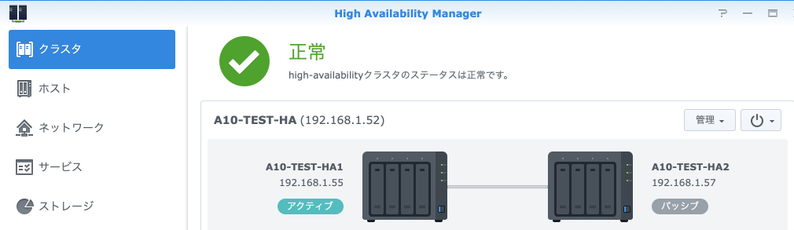
今回はHA構成のNASを使用しています。HA構成時はアクティブ側のNASヘUSPを接続する必要が有ります。
**注意**: HA構成のNASの場合はパッシブ側に切り替わるとUPSとの接続も切れるのでUPSとの連携は無くなります。
[](https://book.a10-objects.jp/uploads/images/gallery/2026-04/VGaimage.png)
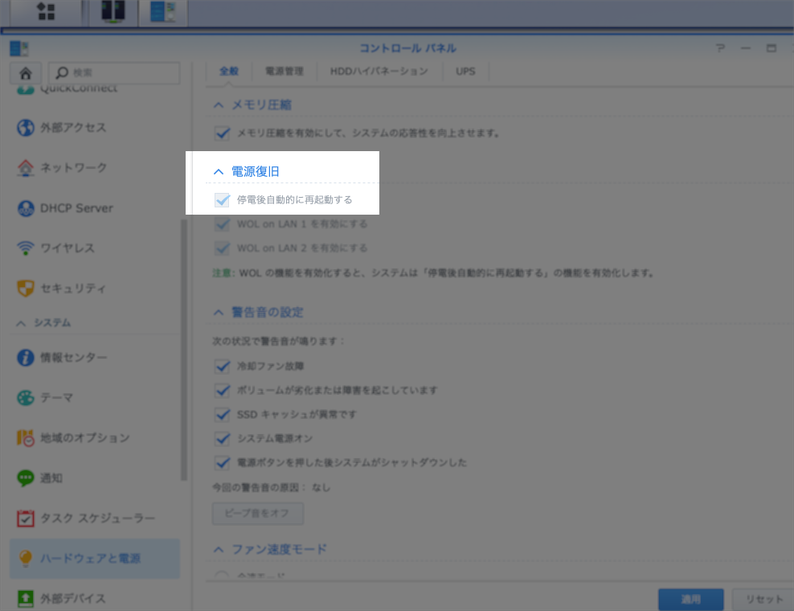
ハードウエアと電源 > 全般 の「電源復旧」で「停電後自動的に再起動する」をONとします。
OFFだと電源復旧後に起動しません。
[](https://book.a10-objects.jp/uploads/images/gallery/2026-04/dBJimage-1.png)
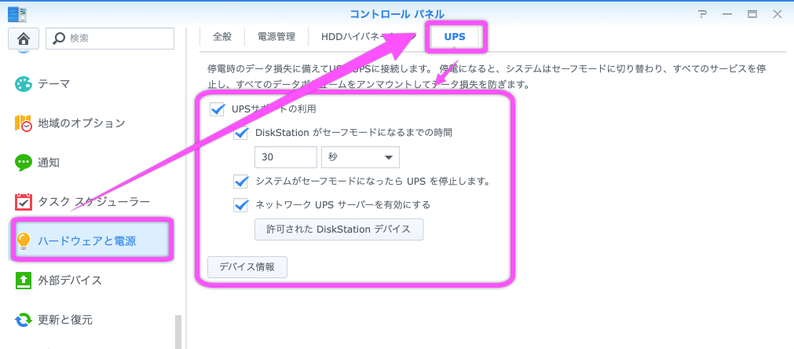
UPSの設定でUPSさぽーとをの利用を設定します。
この設定は通常のUSB接続のUSPを利用する時と同様です。
・DiskStationがセーフモードになるまでの時間
> 30秒: この設定はネットワーク接続された他のNASと共有します。従って、他のNASとの関係も缶買える必要が有ります。
・システムがセーフモードになったからUPSを停止します。
> 普通はUSPのAC100V供給がなる事態が想定されるので停止する指定とします。
・ネットワークUSPサーバーを有効にする。
> この設定を有効にすることで他のNASがネットワーク越しにUPS機能を利用することが出来るようになります。
[](https://book.a10-objects.jp/uploads/images/gallery/2026-04/Ow0image-2.png)
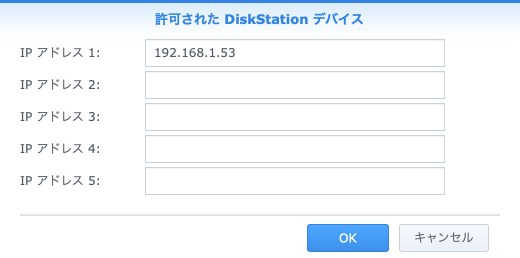
「ネットワークUPSサーバーを有効にする」時にサーバーを利用できるNASのIPアドレスを「許可された DiskStation デバイス」へ登録します。
[](https://book.a10-objects.jp/uploads/images/gallery/2026-04/1545617402.png)
「デバイ情報」では接続されているUPSの情報を表示します。
[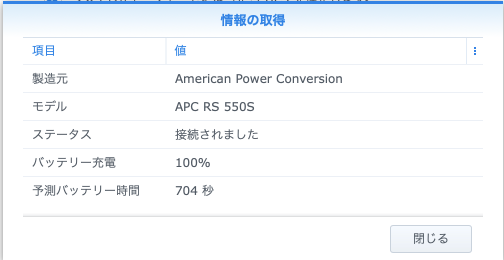](https://book.a10-objects.jp/uploads/images/gallery/2026-04/1545616641.png)
# ネットワークUPSサーバーへ接続するNASの設定
##### ネットワークUPSサーバーへ接続するNASの設定
ネットワークUPSサーバーへ接続するNASの設定方法です。
UPSを接続したNASのUPS機能を利用出るようになります。
今回はHA構成のNASを設定します。
スタンドアロン構成のNASでも設定は同様です。
[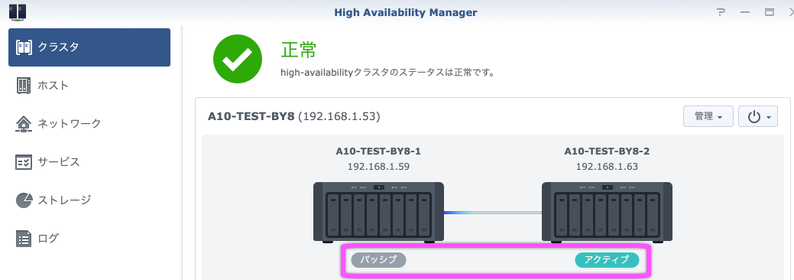](https://book.a10-objects.jp/uploads/images/gallery/2026-04/yerimage.png)
ハードウエアと電源 > 全般 の「電源復旧」で「停電後自動的に再起動する」をONとします。
OFFだと電源復旧後に起動しません。
[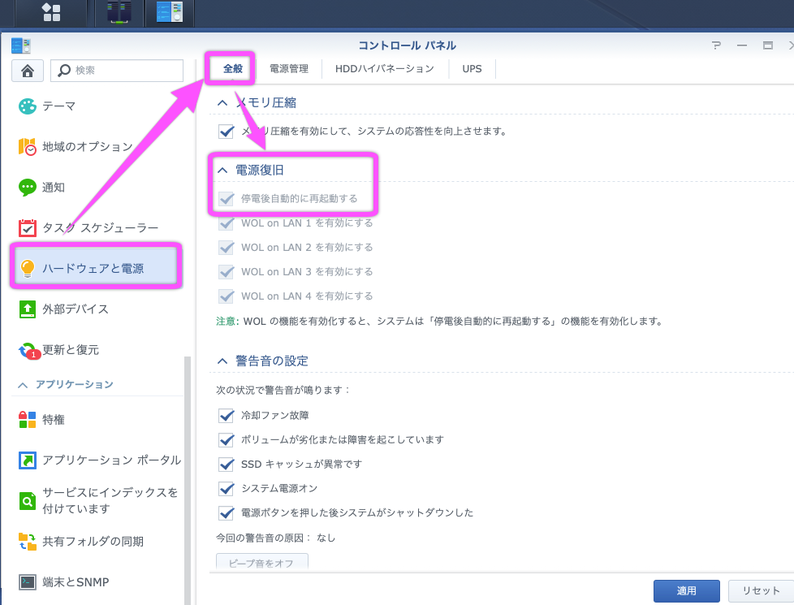](https://book.a10-objects.jp/uploads/images/gallery/2026-04/NHCimage-1.png)
ここからが通常のUSB接続のUPSと異なります。
UPSサポートの利用を設定します。
- ネットワークUPSのタイプで「Synology UPSサーバー」を選択します。
- DiskStationがセーフモードになるまでの時間は「未設定」とし(サーバーと同じ)ます。
- ネットワーク UPSサーバーのIPを入力します。
[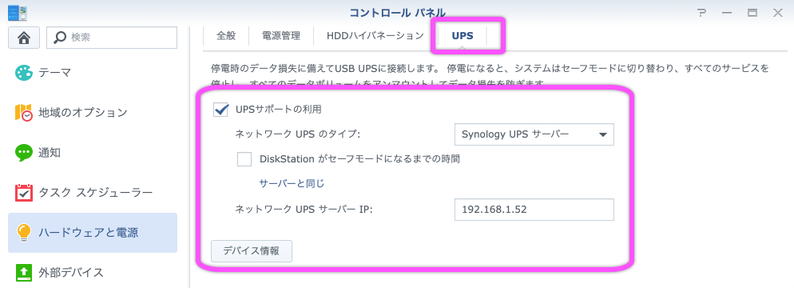](https://book.a10-objects.jp/uploads/images/gallery/2026-04/C3dimage-2.png)
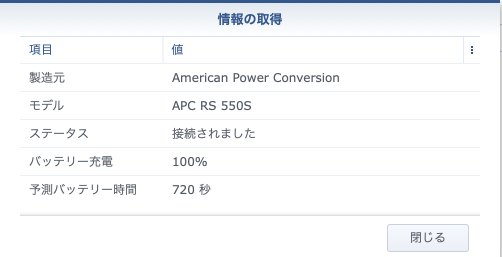
ネットワーク UPSサーバーが認識されると「デバイス情報」が取得出来ます。
これで、UPSが利用できる様になります。
[](https://book.a10-objects.jp/uploads/images/gallery/2026-04/1545617264.png)
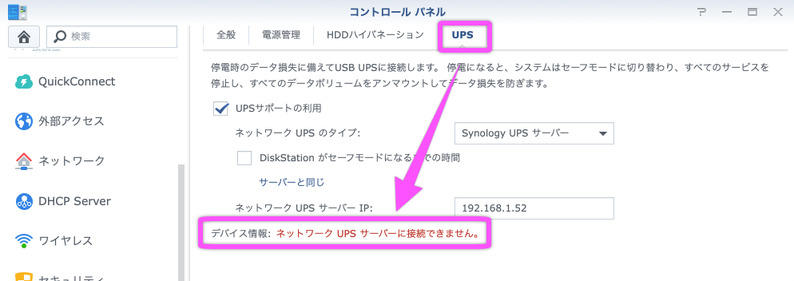
ネットワーク UPSサーバーが認識出来ないと「**ネットワーク UPSサーバーに接続出来ません。**」となります。
IPアドレスの確認(サーバー側の「許可された DiskStation デバイス」/NAS側のネットワーク UPSサーバーのIP)と各種接続を確認します。
[](https://book.a10-objects.jp/uploads/images/gallery/2026-04/U5Vimage-3.png)
# 今回のUPS設定
##### 今回のUPS設定
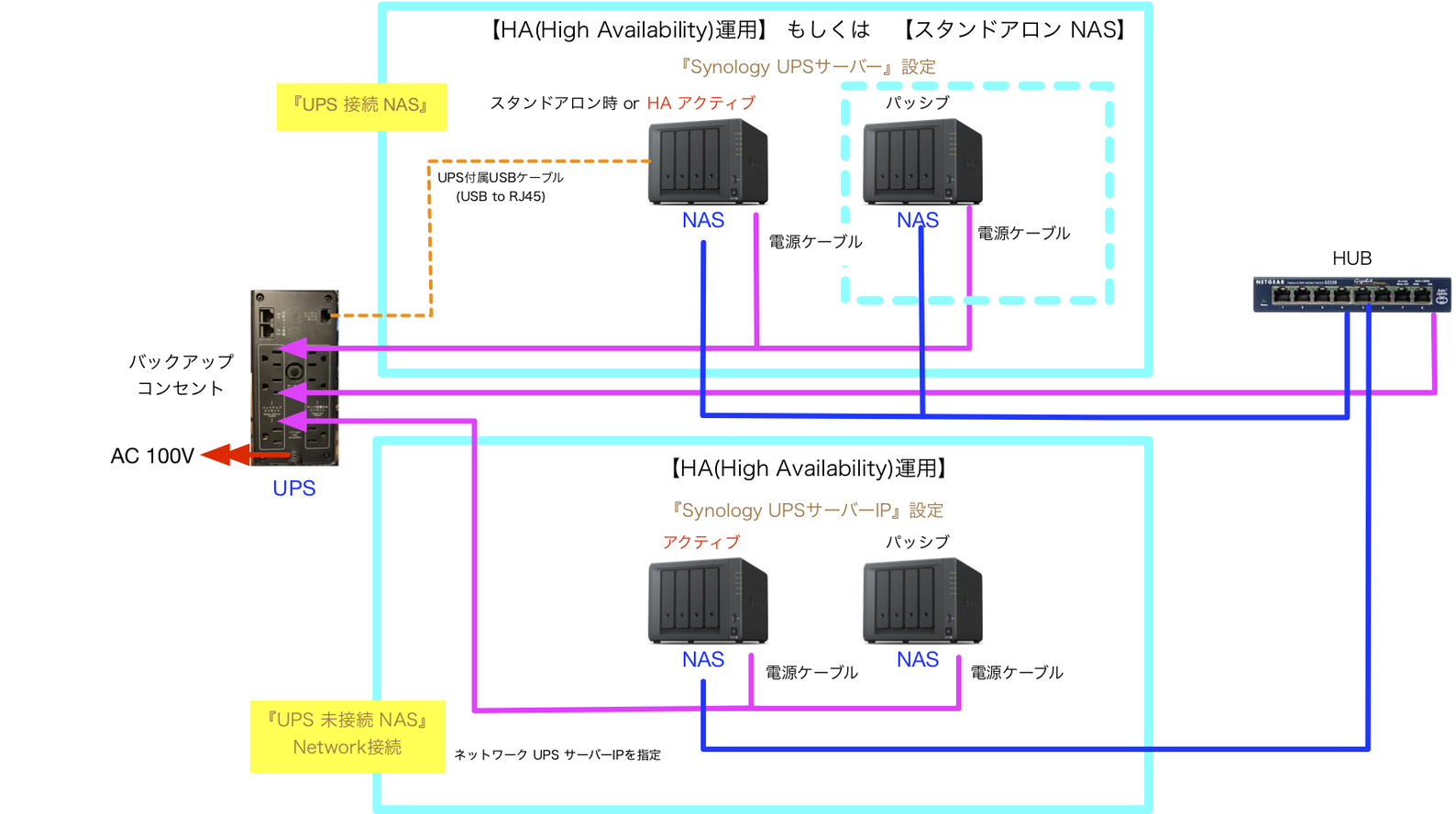
記事の設定に従って行われたUSPなどの構成図です。
HA構成の2つ使ってUPSを構築しテストしました。
使用したUPSは550AVとNAS 4台とHUBをバックアップするには容量不足を感じました。
それでもAC100V断で30秒間運用とセーフモードに移行しNASの終了と再起動を安全に実行することが出来ます。
[](https://book.a10-objects.jp/uploads/images/gallery/2026-04/PBQimage.png)
# おまけ
##### おまけ
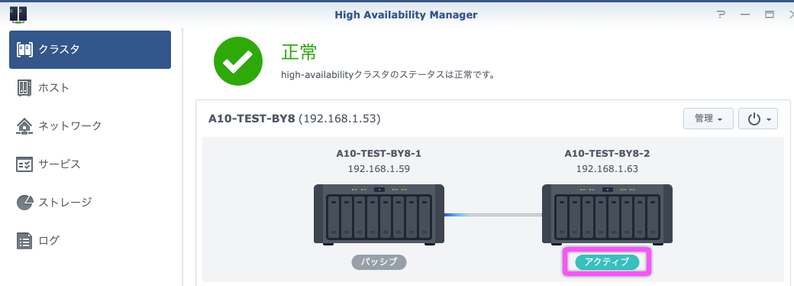
記事の設定に従って行われたUSPなどの構成図です。
[](https://book.a10-objects.jp/uploads/images/gallery/2026-04/VY2image.png)
[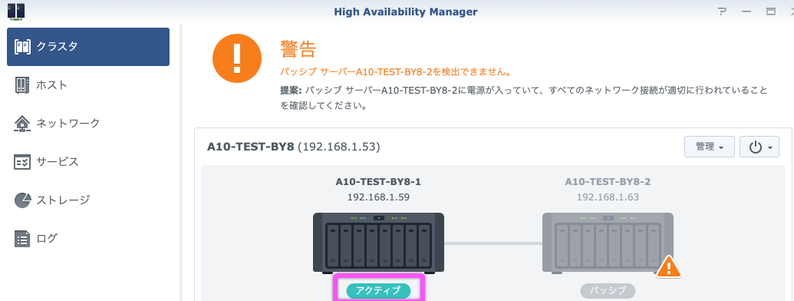](https://book.a10-objects.jp/uploads/images/gallery/2026-04/0sNimage-1.png)
[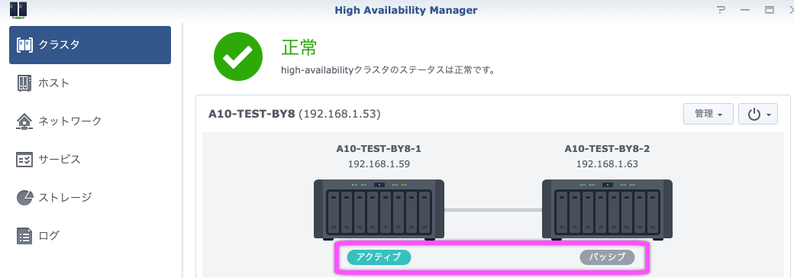](https://book.a10-objects.jp/uploads/images/gallery/2026-04/n1pimage-2.png)
NASのログ例: UPS接続側
[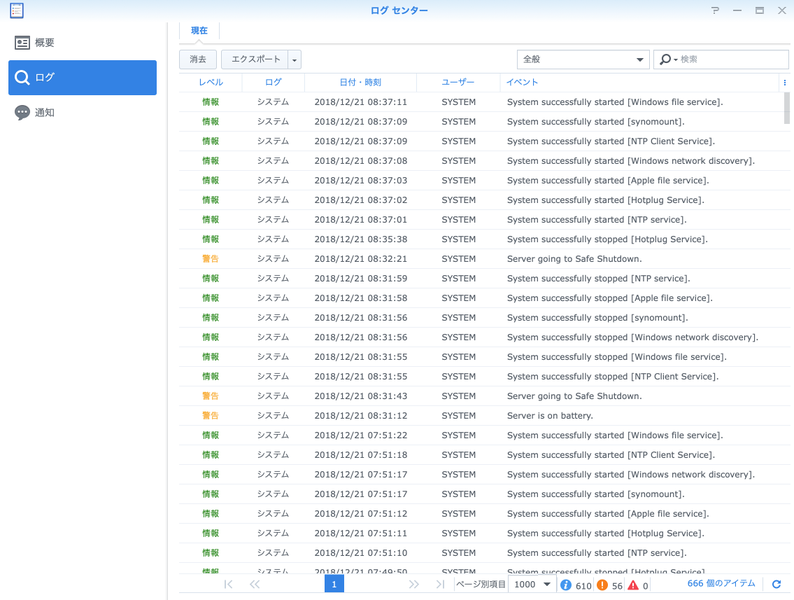](https://book.a10-objects.jp/uploads/images/gallery/2026-04/7cpimage-3.png)
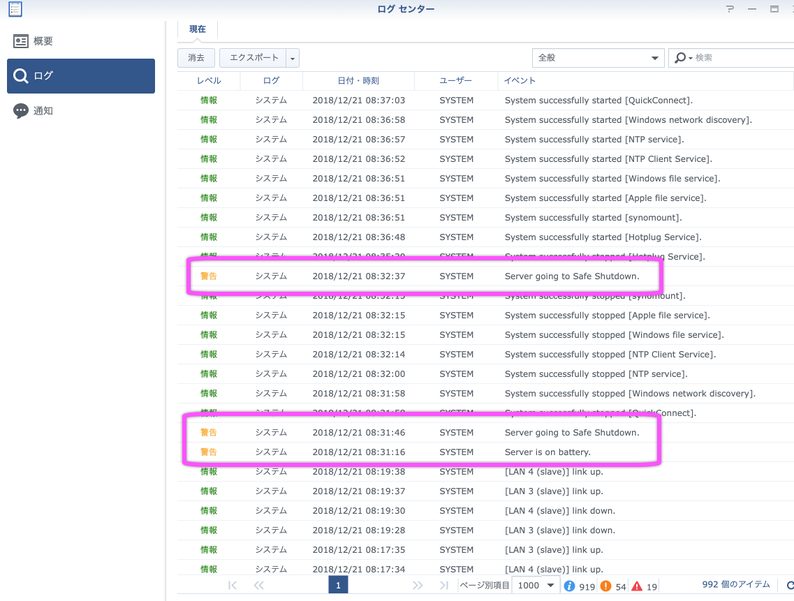
NASのログ例: ネットワーク UPS接続側
シャットダウン時間はUPS接続されているNASより早く行われている。
次の順番で終了
1.ネットワーク UPS接続側
2.UPS接続側
[](https://book.a10-objects.jp/uploads/images/gallery/2026-04/YRgimage-4.png)
# まとめ
##### まとめ
今回はUPSをネットワークから使用しました。
HA構成時は利用できますね。