# 外部サービス連携(MCP)
「LM Studioのテスト」関係のRemote MCPを導入する記事です。「LM Studio」に簡単に機能を追加出来ます。
# MCPの設定
##### 概要
MCP(Model Context Protocol )はAIツール(今回は「LM Studio」)が外部へアクセスするために作られた共通の接続方式をです。例えば、Webの検索、外部データを扱うなどです。
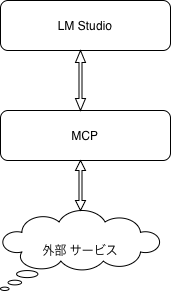
「LM Studio」では次の様な構造となります。他のAIツールでも同等な構成となると思います。
**LM Studio : LLMアプリ <--> MCP : 外部との共通接続方式 <--> 外部サービス: 実際に処理する部分**
このMCPは複数登録して使用することも可能です。
# Exaの設定
##### Exaの概要
ExtはMCPをサポートとしてLLMアプリ(モデル)に次の様なサービスを主に提供してくれます。Extサービスは無料枠も有りますが基本有料サービスとなっています。今回は、テストなのでユーザー登録もしていない無料枠でテストしています。詳しくは次のExtサービスをご確認ください。
Extサービスの[Webサイト](https://exa.ai)
- Webを検索してAIが扱いやすい形の結果を返します。
- Webページを読み取りMarkdown形式で返します。
「LM Stduio」はローカル処理なので、外部に接続し最新のWeb情報を取得する仕組みを持っていません。しかし、MCPを通して外部のWeb情報を取得出来る様になっています。
Extは主に次の2つの方法のMCPを提供しています。
- リモートMCP
- ローカルMCP
2つの違いをざっくり説明すると、リモートMCPは必要最低限の通信処理が有るのみでExaサイトが大部分の処理を実行します。ローカルMCPではMITライセンス下で提供(ライセンスは[Extサイト](https://exa.ai))されたプログラムで自由に利用できます。ローカルMCPサーバー(JavaScript)を起動し、MCP実装の確認とか動作のカスタマイズ、動作状態の把握などが出来る様になります。しかし、Web処理などの処理は実装されてはいないのでExaサイトを使用することになります。
##### Exaの設定方法
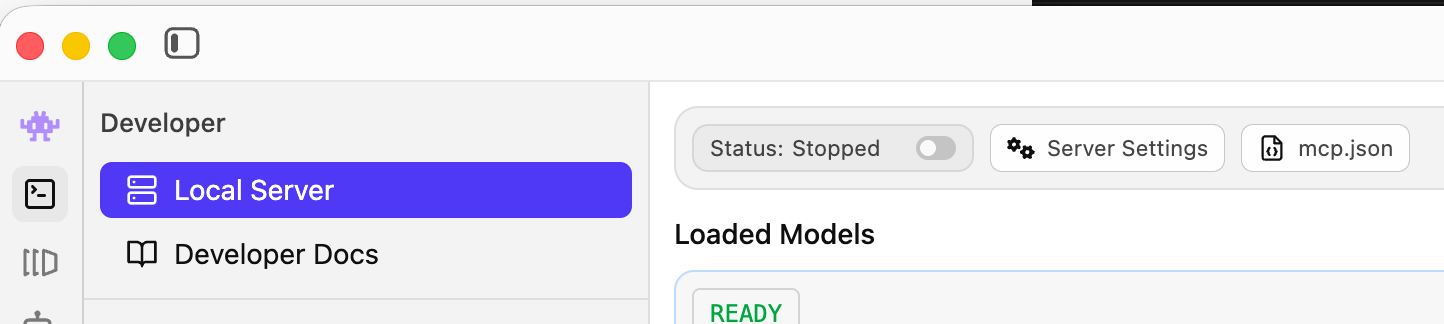
Developer 設定のLoacal Server設定から「mcp.json」アイコンをタップします。
[](https://book.a10-objects.jp/uploads/images/gallery/2026-04/2026-04-13-10-52-12.png)
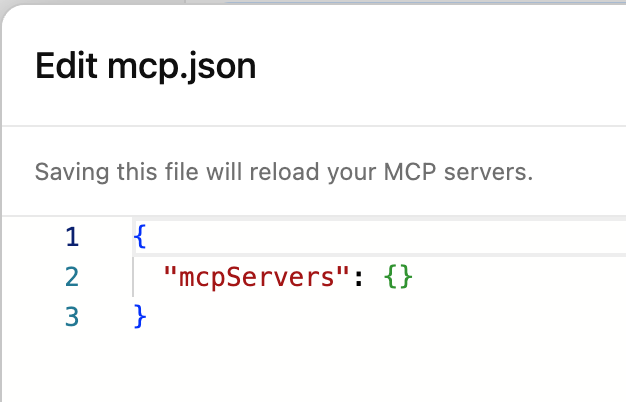
最初の何も無い設定状態です。
[](https://book.a10-objects.jp/uploads/images/gallery/2026-04/2026-04-13-10-55-35.png)
mcpServersにExtサービスを追加します。
```json
"exa": {
"url": "https://mcp.exa.ai/mcp"
}
```
mcp.jsonにExtサービスを追加した後の全体です。
```json
{
"mcpServers": {
"exa": {
"url": "https://mcp.exa.ai/mcp"
}
}
}
```
「Save」ボタンを押して保存します。
「LM Studio」の画面右下に次の様なダイアログが出るので、**閉じるまで待つか右上の「×」をクリックして閉じます**。
[](https://book.a10-objects.jp/uploads/images/gallery/2026-04/2026-04-13-6-39-15.png)
注意: ここで「Edit mac.json」もしくは「Configure」ボタンを押さないでください。「LM Stduio」アプリおよび設定が壊れてチャットウインドウからモデルの操作ができなくなります。単純な回復は未調査なので、今回は設定ファイル関係(この時点で全ての履歴とモデルは無くなり、新しく導入したと同等)の削除と「LM Stduio」アプリの再インストールがで対応しました。2026-04-13 バージョン0.4.11+1 (0.4.11+1)で発生しました。 他のバージョンでこの現象が発生するかは確認していません。
チャットウインドウの左が次の表示の様になり、モデルの切り替えなどが出来なくなります。
[](https://book.a10-objects.jp/uploads/images/gallery/2026-04/3pL2026-04-13-5-59-52.png)
正しいチャットウインドウの例です。モデル名などが表示されています。[](https://book.a10-objects.jp/uploads/images/gallery/2026-04/xiM2026-04-13-6-01-47.png)
復旧方法の例(クリーンインストールに近い)
復旧方法の一例として記述しています。私の場合にはテストなので大きな支障は有りませんが、情報を損失したくない場合には別の方法を使用してください。MCPを今回の様に設定したい場合には**MCPの設定前に**「~/.lmstudio」をバックアップして行う方法も有ります。
注意: この方法は殆ど全ての情報を無くします。
##### アプリと関連プロセスの終了
「LM Studio」アプリと関連プロセスを完全に終了します。「LM Studio」アプリを終了してもプロセス名「LM (半角スペース)」から始まるプロセスを確認して「LM Studio」を強制終了します。また、「node」という関連プロセス名が有ります。「node」といういプロセス名は他のアプリで同一のプロセス名を割り当てられている事が有るので注意してください。プロセスの上位プロセス名が「LM Studio」のみを終了してください。
通常「LM Studio」アプリを終了すると関連プロセスも自動的に終了(最初にモデルをアンロードするのがコツ)します。終了されない場合にはプロセス名「LM Studio」アプリを強制終了すると終了します。
今回、確認した「LM Studio」バージョンは「バージョン0.4.11+1 (0.4.11+1)」です。
##### 設定ファイルなどの削除
次に不可視フォルダを内容込みで全て削除します。このファイルには履歴とかアプリの設定、モデルファイルなどのほぼ全ての情報が入っています。もし必要なら「.lmstudio.bk」の様に名前を変更して保存して下さい。
~/.lmstudio
##### アプリの再インストール
「LM Studio」アプリをサイトからダウンロードして、置き換えてください。
アプリを起動して、新しいアプリとして、再設定してください。
ここまでで、多くの「LM Studio」情報が初期化され、新しいアプリとして使用できるようになります。
MCPが起動して検索作業中に実行の有無を尋ねる場合有ります。[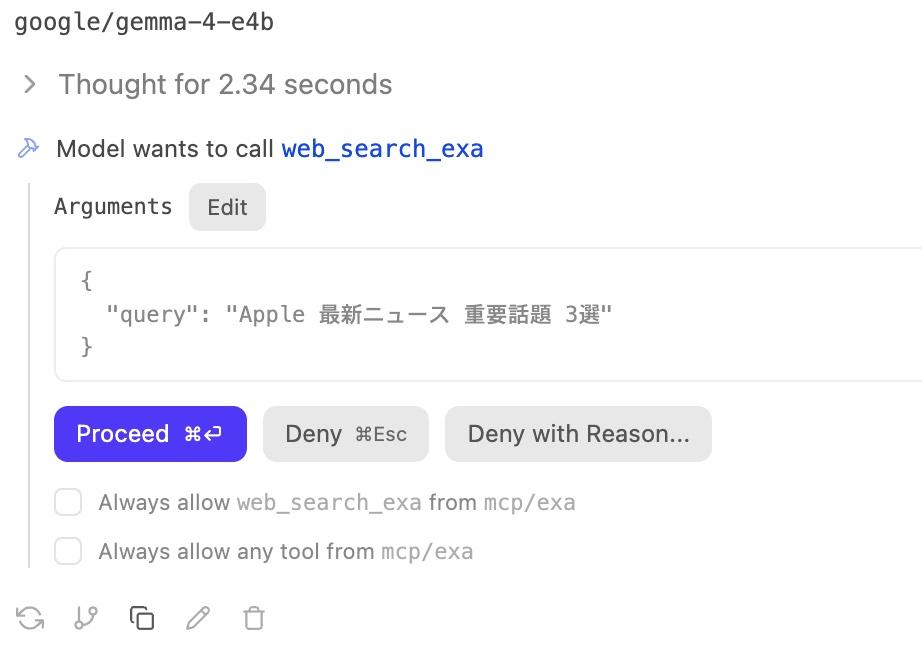](https://book.a10-objects.jp/uploads/images/gallery/2026-04/GY39PX7yDB.jpg)
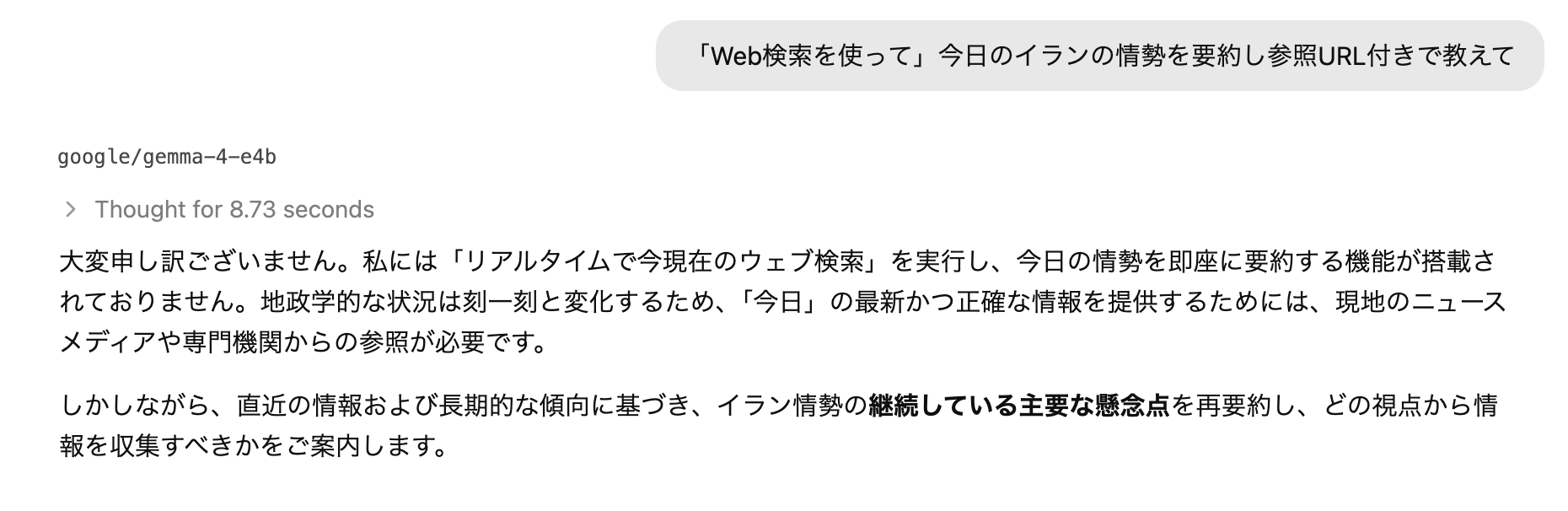
試しに、MCPをOFFにして同様な質問をしてみました。結果は次の通りです。レスポンスとして『「リアルタイムで今現在のウェブ検索」を実行し、今日の情勢を即座に要約する機能が搭載されておりません。』と明言しています。当然、MCPが動作していると思われる表示は有りませんでした。
[](https://book.a10-objects.jp/uploads/images/gallery/2026-04/2026-04-13-11-43-50.png)