2026年4月9日現在 LM Linkは現時点では、2ユーザーまで、各ユーザー5台ずつ、合計10台まで無料で利用できます。追加のユーザー数やデバイス数に対する有料プランはまだ導入されていませんが、LM LinkがPreview期間を終了した後に提供される予定のようです。
##### LM Linkの接続イメージ [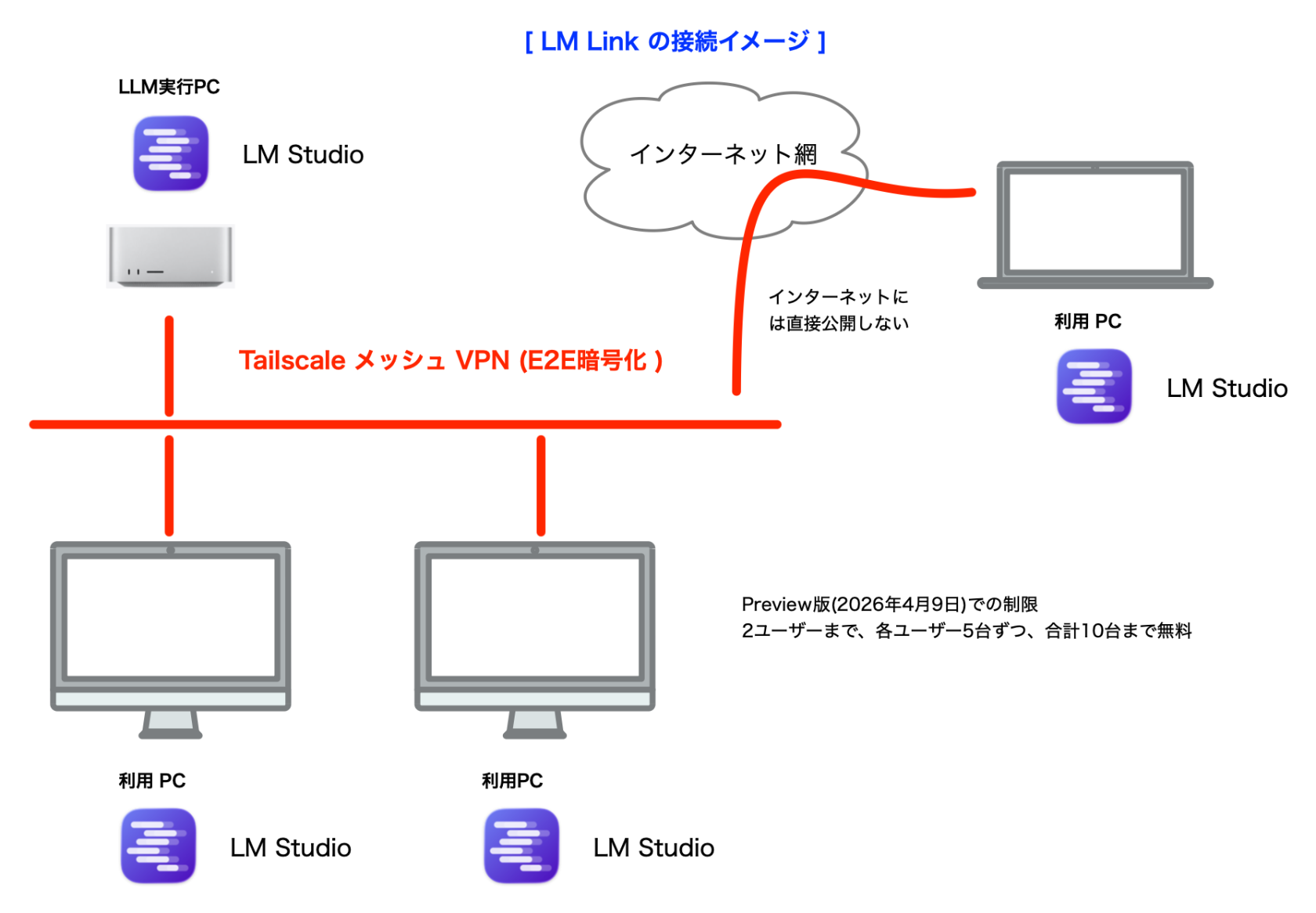](https://book.a10-objects.jp/uploads/images/gallery/2026-04/lm-link.png) # LM Linkの設定 ##### LM Linkの設定-アカウント登録 「LM Studio」を使用したいPCにインストールします。LLM Linkでは、LM Studio アカウントが必要となります。
LM Studio Hubにユーザー/デバイスを登録時にサーバーが失敗したりエラーを出したりと非常に不安定です。この文書は何度もトライしたり1日待ったりと時間がかかりました。安定動作になることを期待しています。2026年4月10日
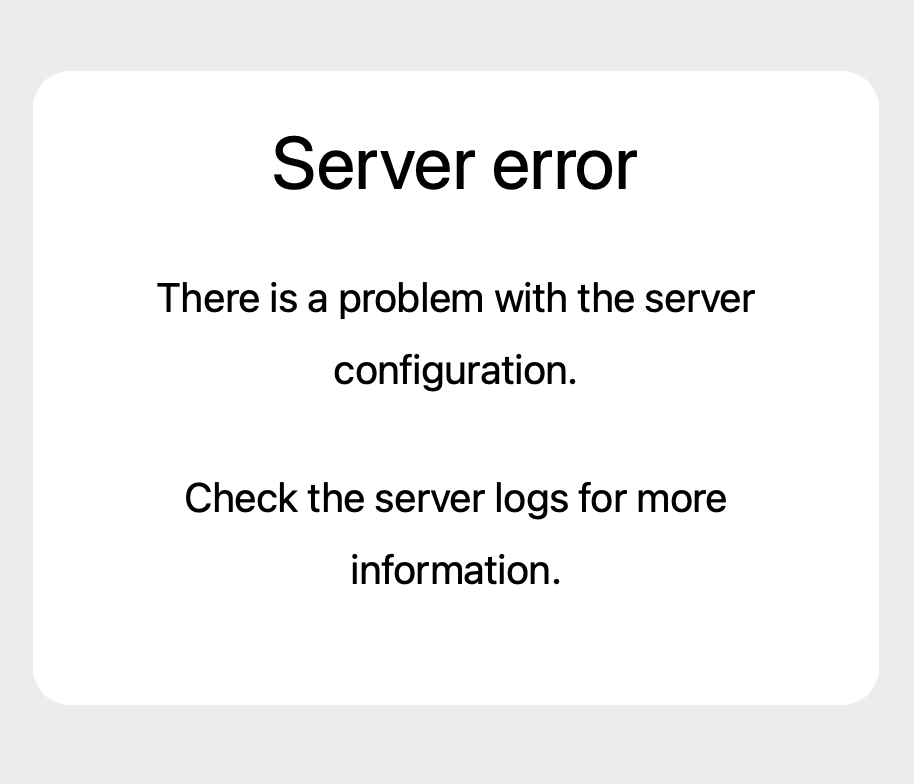
「LM Studio」の画面左下のアイコンをクリックして設定画面を表示します。 [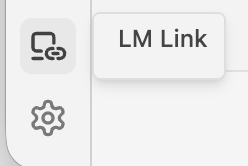](https://book.a10-objects.jp/uploads/images/gallery/2026-04/2026-04-09-1-25-47.png) 「Login & Request Access」ボタンを押して、LM Studio アカウントなどを登録します。 [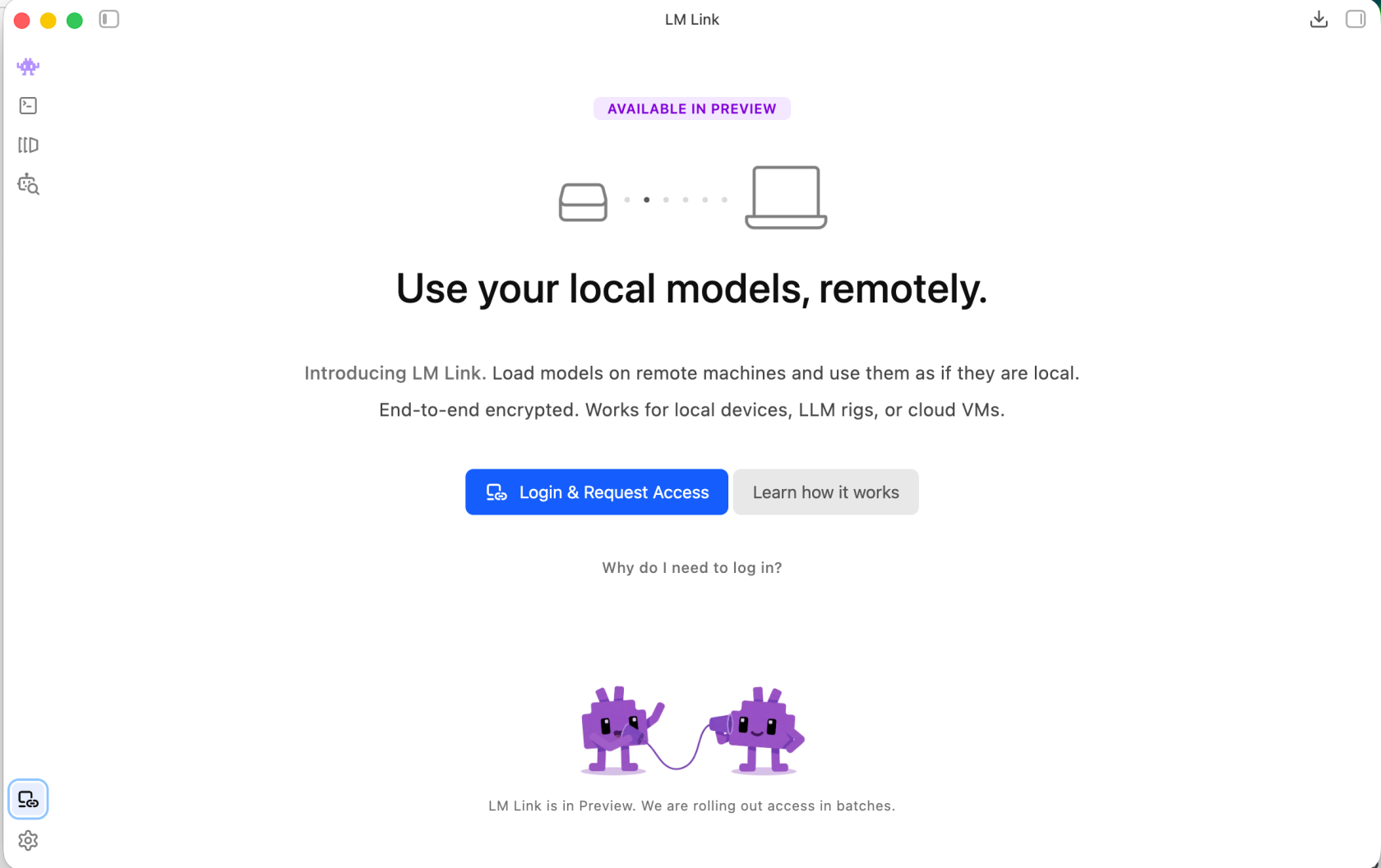](https://book.a10-objects.jp/uploads/images/gallery/2026-04/2026-04-09-1-25-56.png) 「LM Studio」との登録ページが表示されるのでいずれかの方法で登録します。今回は「Email」で登録します。 [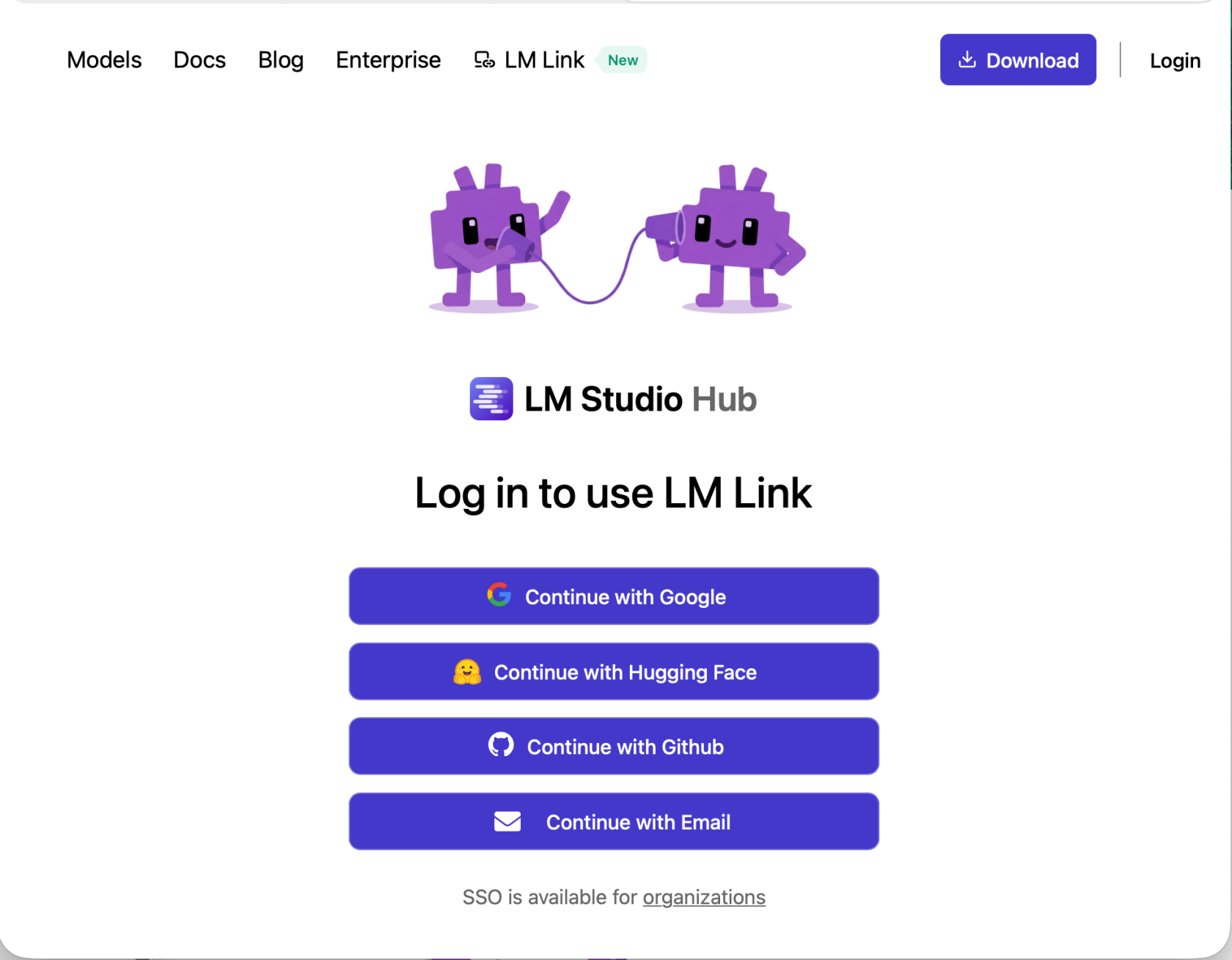](https://book.a10-objects.jp/uploads/images/gallery/2026-04/2026-04-09-1-32-53.png) 電子メールアドレスを入力して「Send login link」ボタンを押します。 [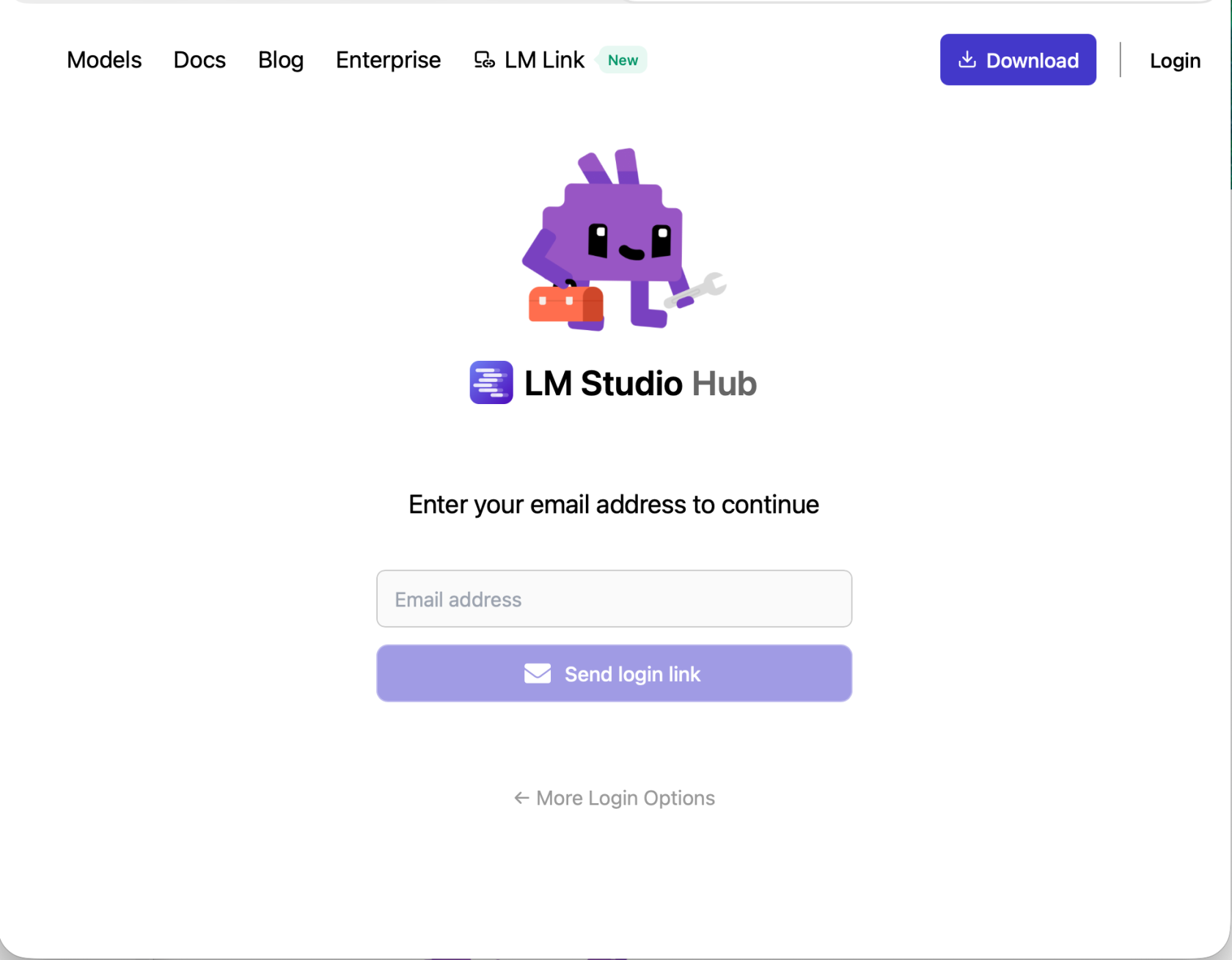](https://book.a10-objects.jp/uploads/images/gallery/2026-04/2026-04-09-1-34-46.png) [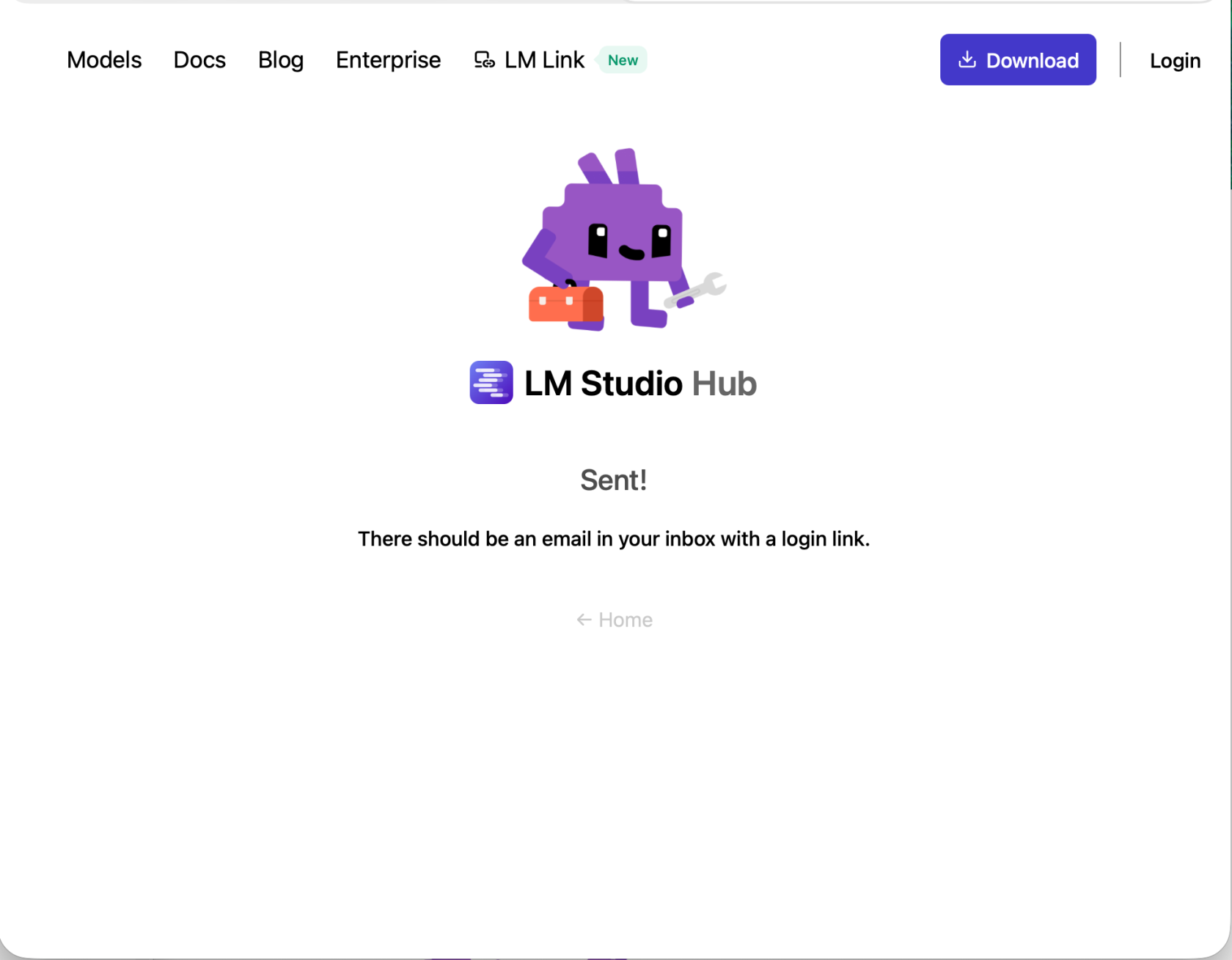](https://book.a10-objects.jp/uploads/images/gallery/2026-04/2026-04-09-1-35-13.png) 電子メールが届くので「Sign in to LM Studio Hub」のリンクをクリックするかリンク用のURLをコピーしてWebブラウザで開きます。 [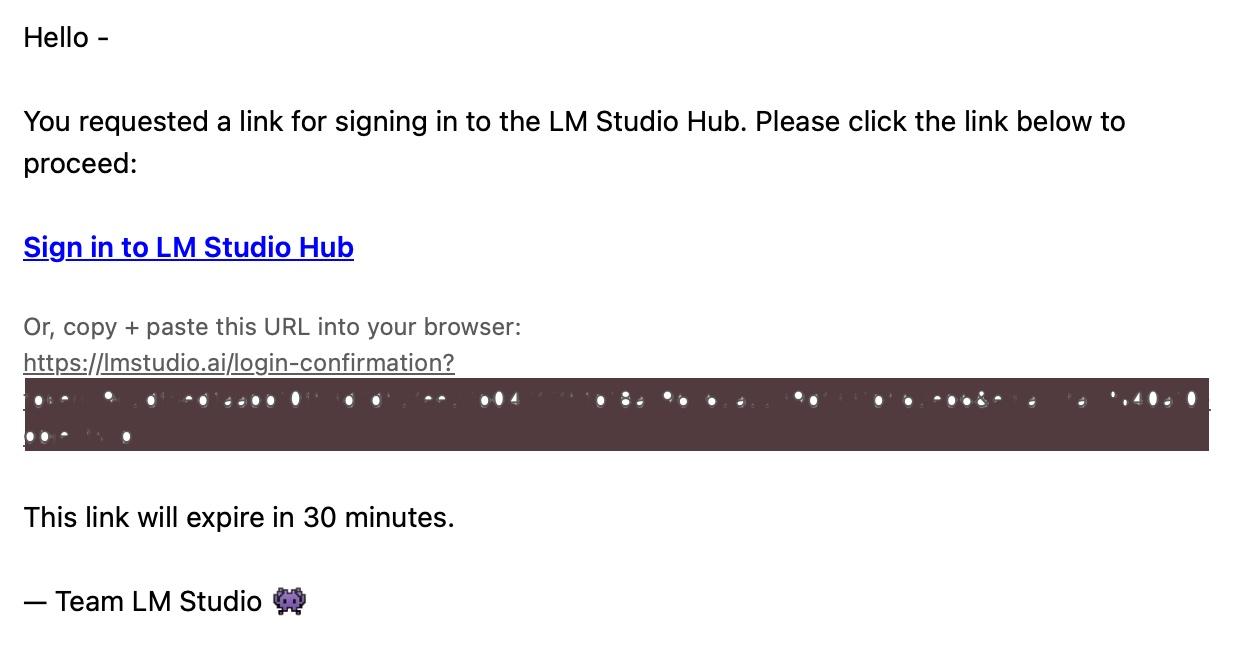](https://book.a10-objects.jp/uploads/images/gallery/2026-04/2026-04-09-1-37-08.jpg) 「Complete Login」ボタンを押して完了します。 [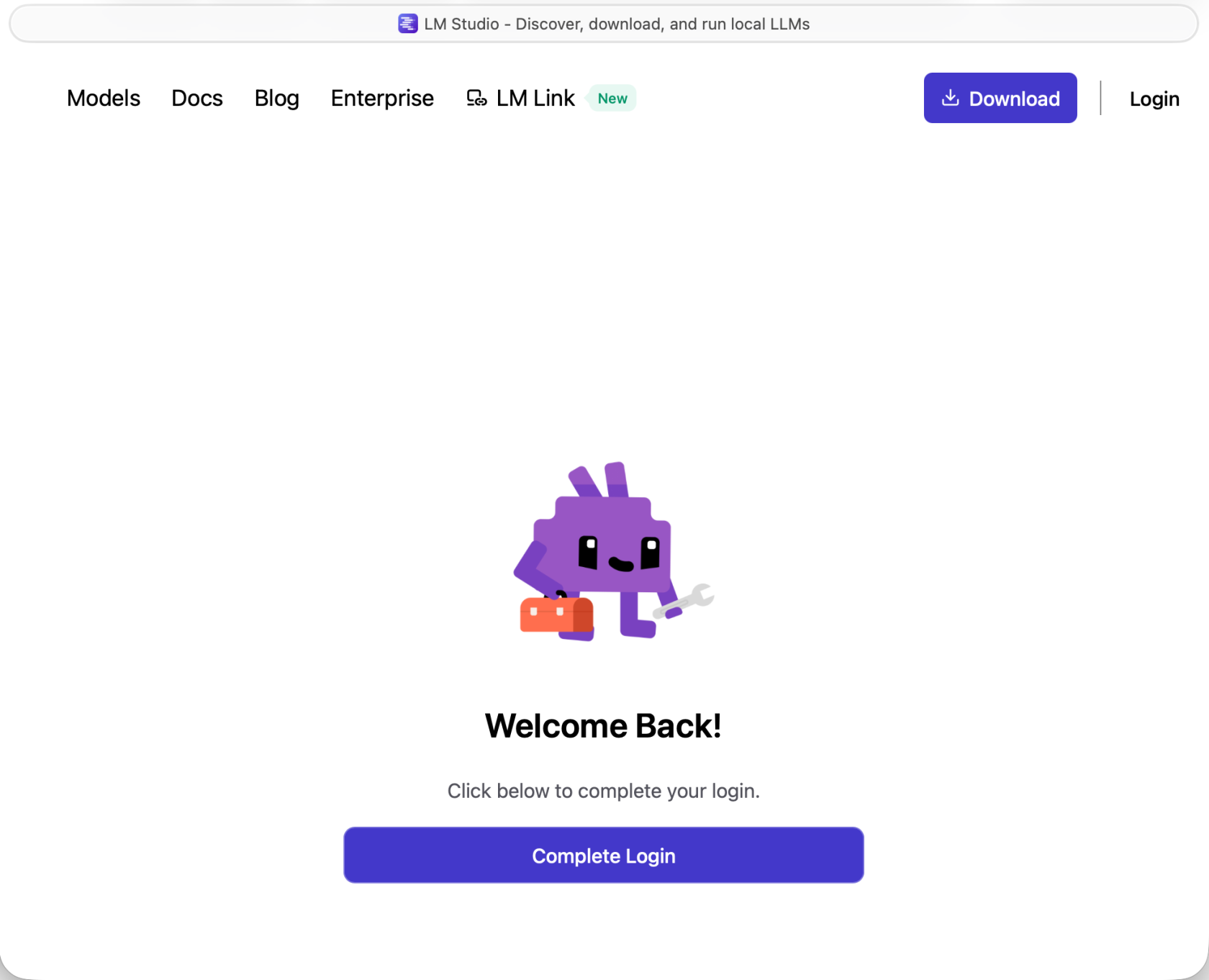](https://book.a10-objects.jp/uploads/images/gallery/2026-04/2026-04-09-1-37-53.png) usernameを登録する画面になります。 [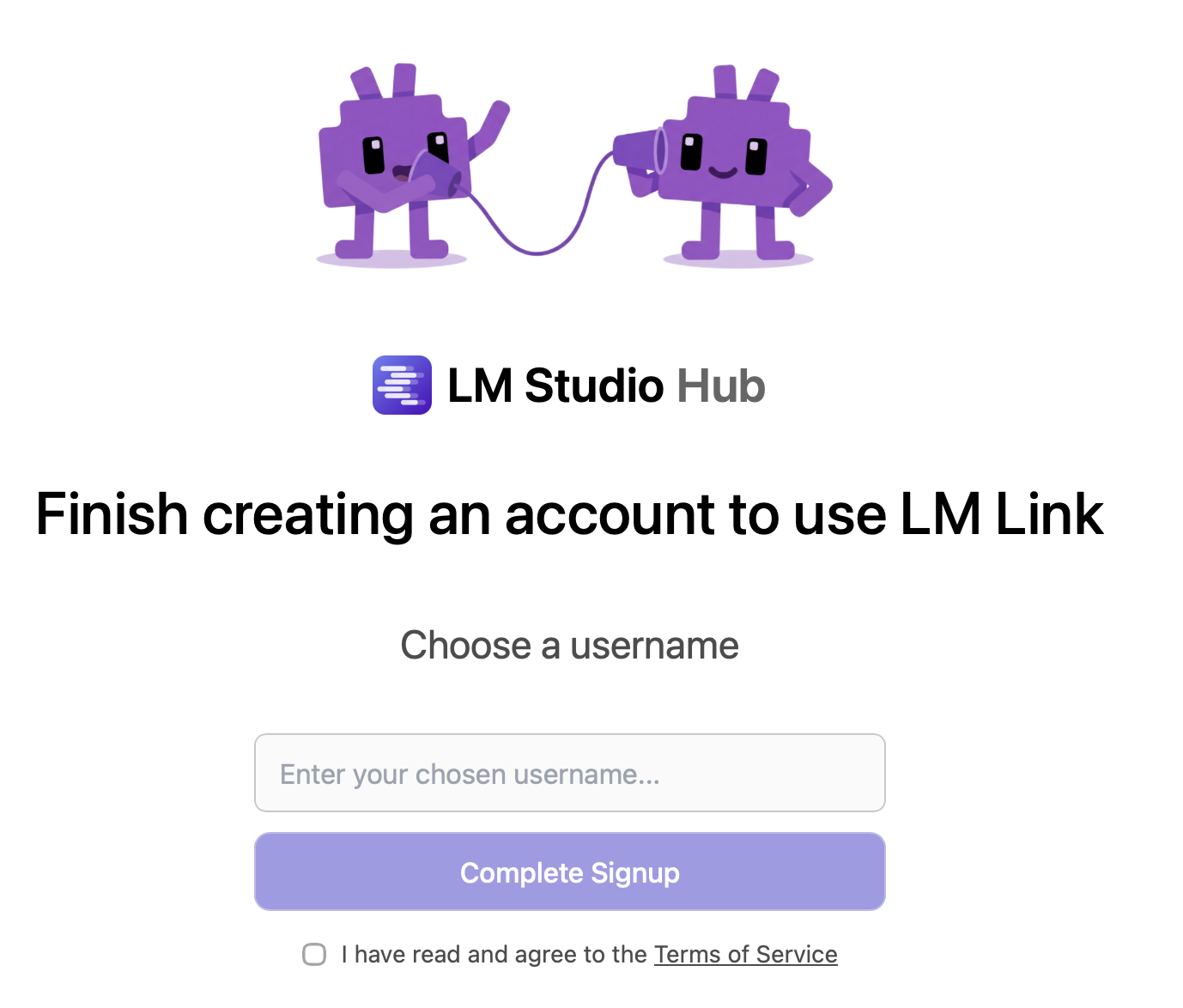](https://book.a10-objects.jp/uploads/images/gallery/2026-04/2026-04-09-23-03-11.png)注意: アカウント登録時に以下の様なサーバーエラーが出るときが有ります。その場合には、しばらく待って再度最初から登録操作を行います。
[](https://book.a10-objects.jp/uploads/images/gallery/2026-04/2026-04-09-2-14-15.png) ユーザー名を入力してチェックを入れて「Complate Signup」ボタンを押します。 [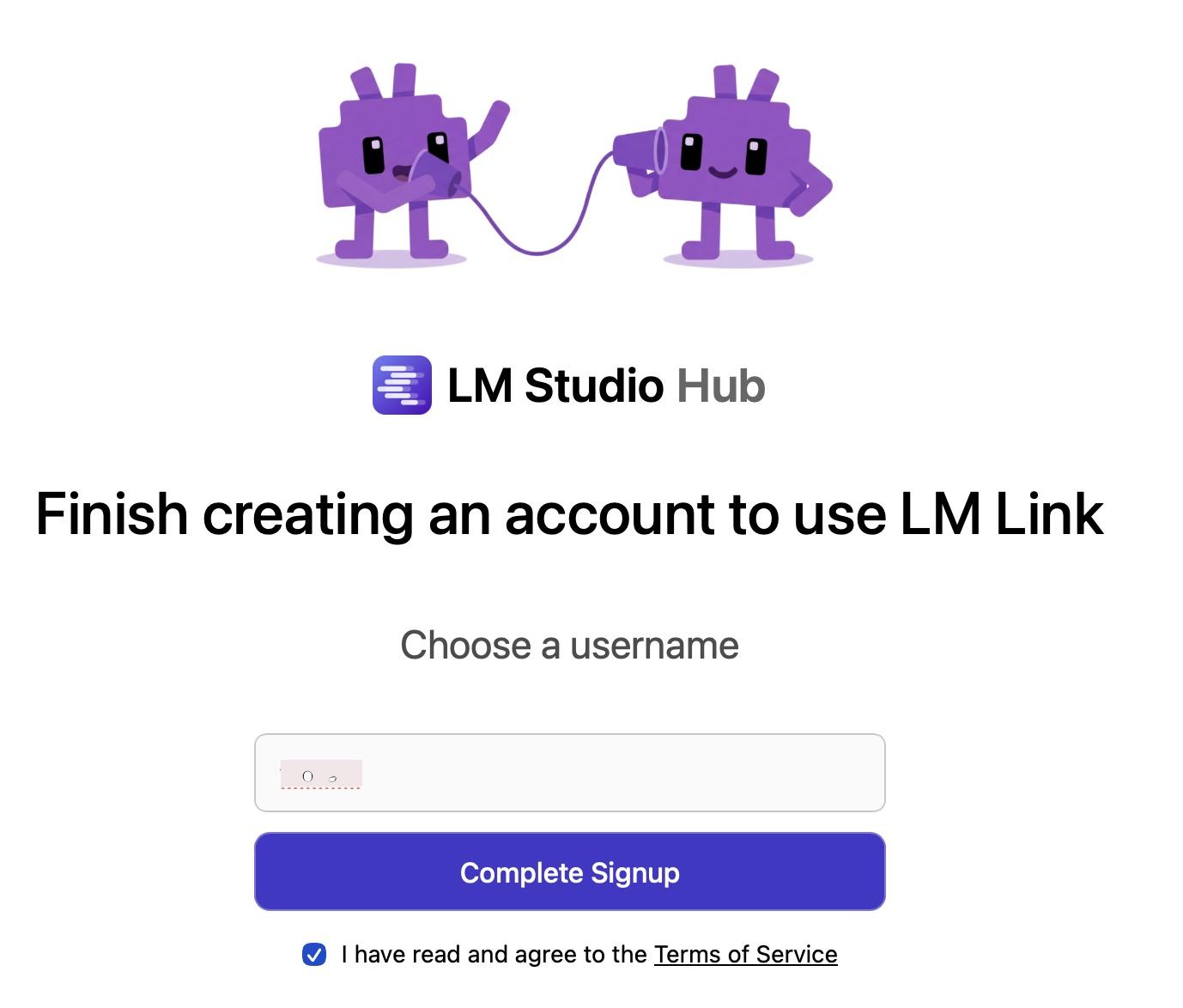](https://book.a10-objects.jp/uploads/images/gallery/2026-04/2026-04-09-23-04-33.jpg) 更に「Cintinue」ボタンを押して、Projects管理画面を表示します。 [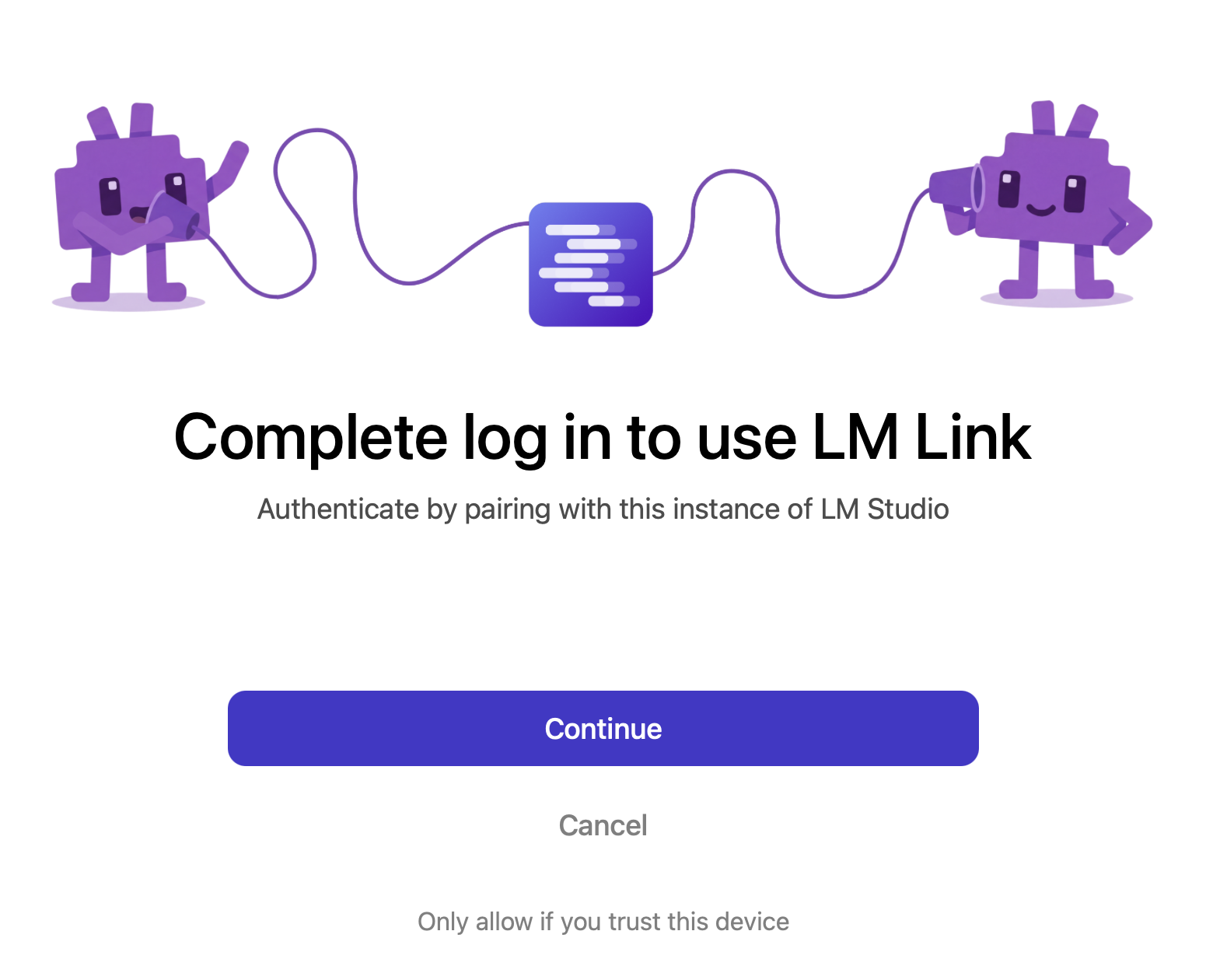](https://book.a10-objects.jp/uploads/images/gallery/2026-04/2026-04-09-23-04-48.png) ##### Projects画面 Projects画面です。特に何もしません。 [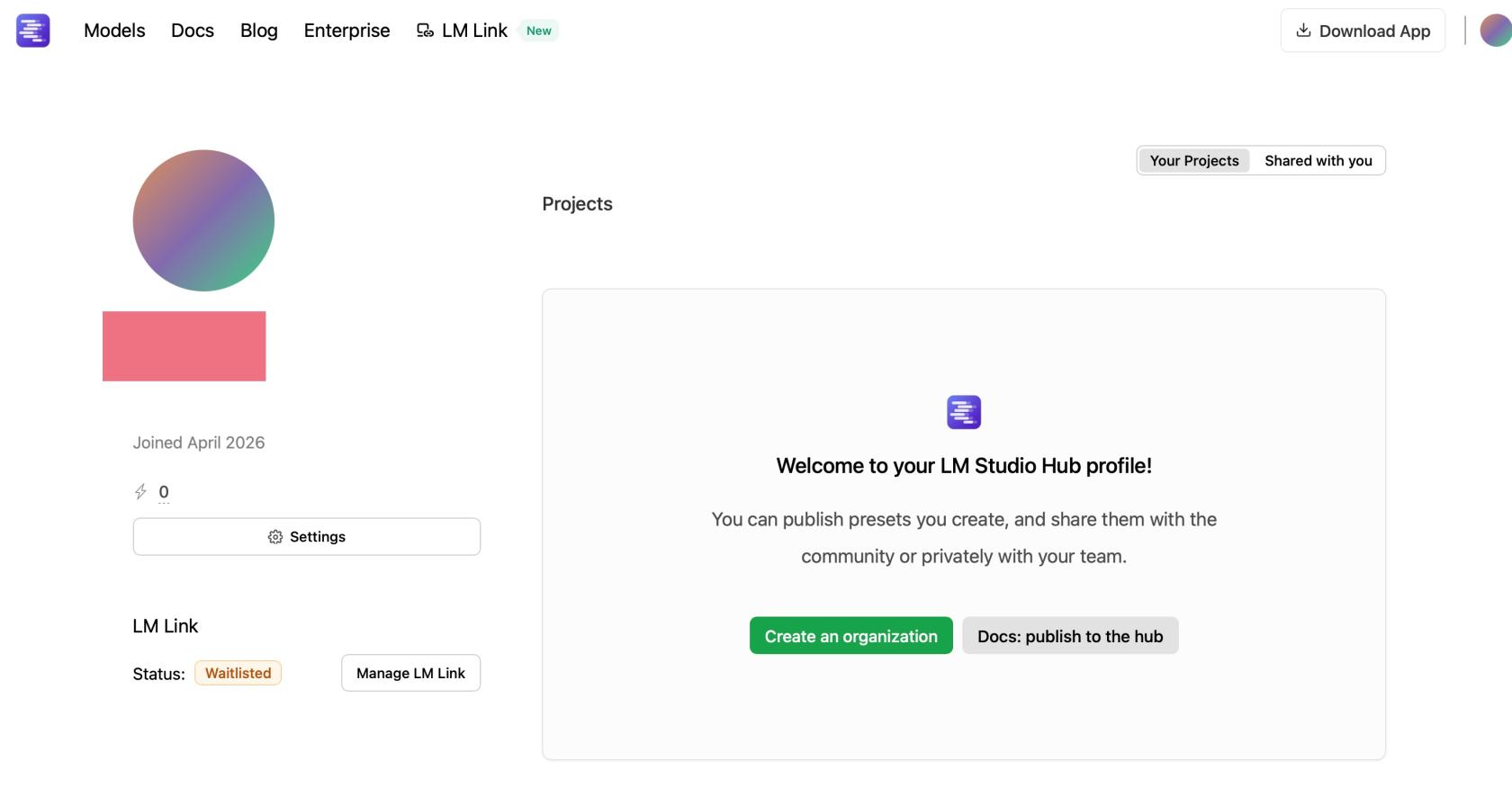](https://book.a10-objects.jp/uploads/images/gallery/2026-04/2026-04-09-23-05-40.jpg) ここまでで、登録したメールアドレスににメッセージが届きます。 [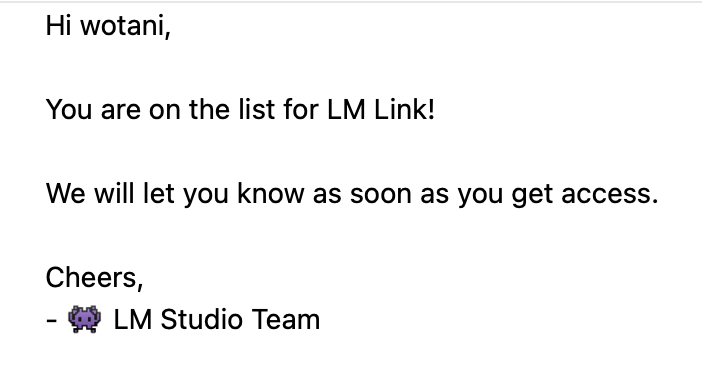](https://book.a10-objects.jp/uploads/images/gallery/2026-04/2026-04-09-23-20-06.png) [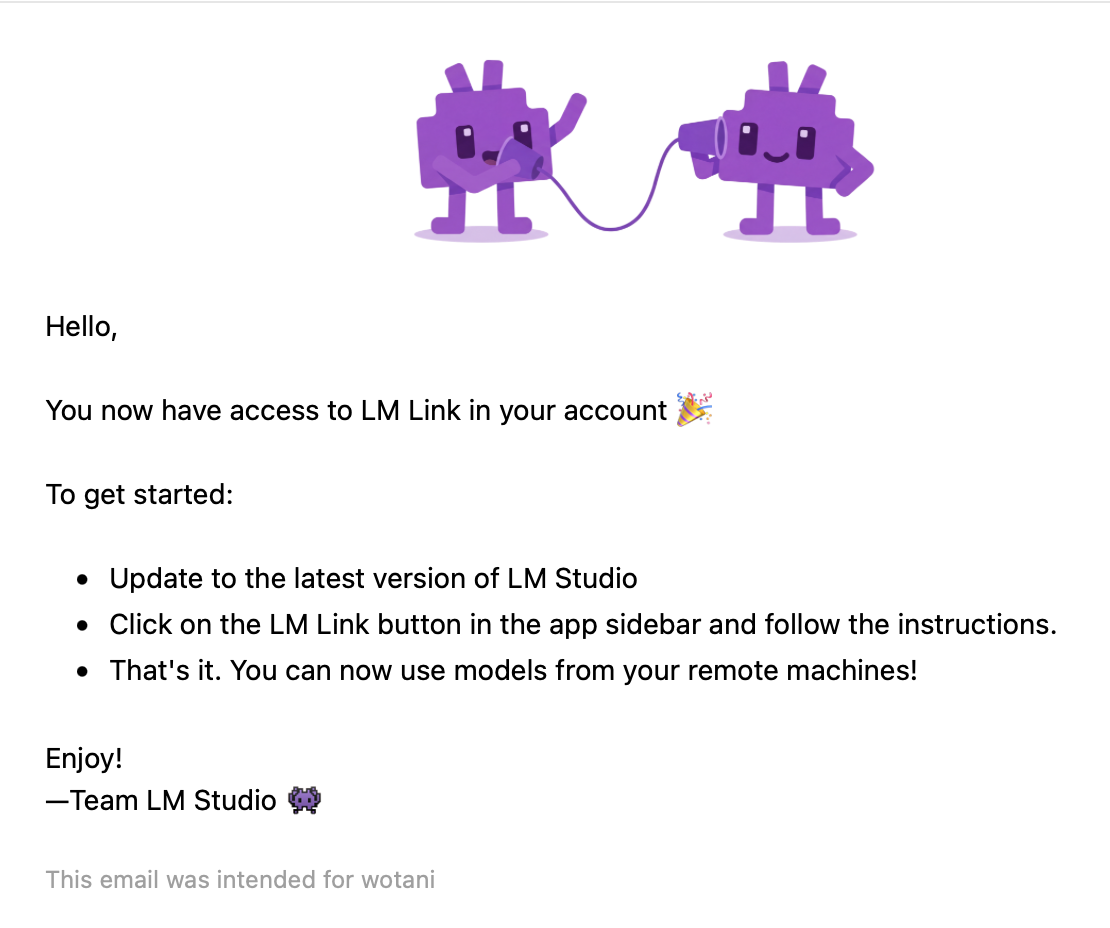](https://book.a10-objects.jp/uploads/images/gallery/2026-04/2026-04-09-23-20-21.png) ##### 「LM Studio」アプリの画面 今回はLLM実行PCと利用PCの2台を同じアカウントで登録しています。画面はローカルネットワークでの接続です。
[](https://book.a10-objects.jp/uploads/images/gallery/2026-04/2026-04-09-23-25-03.png) 画面左下には「This decice」として表示されます。 [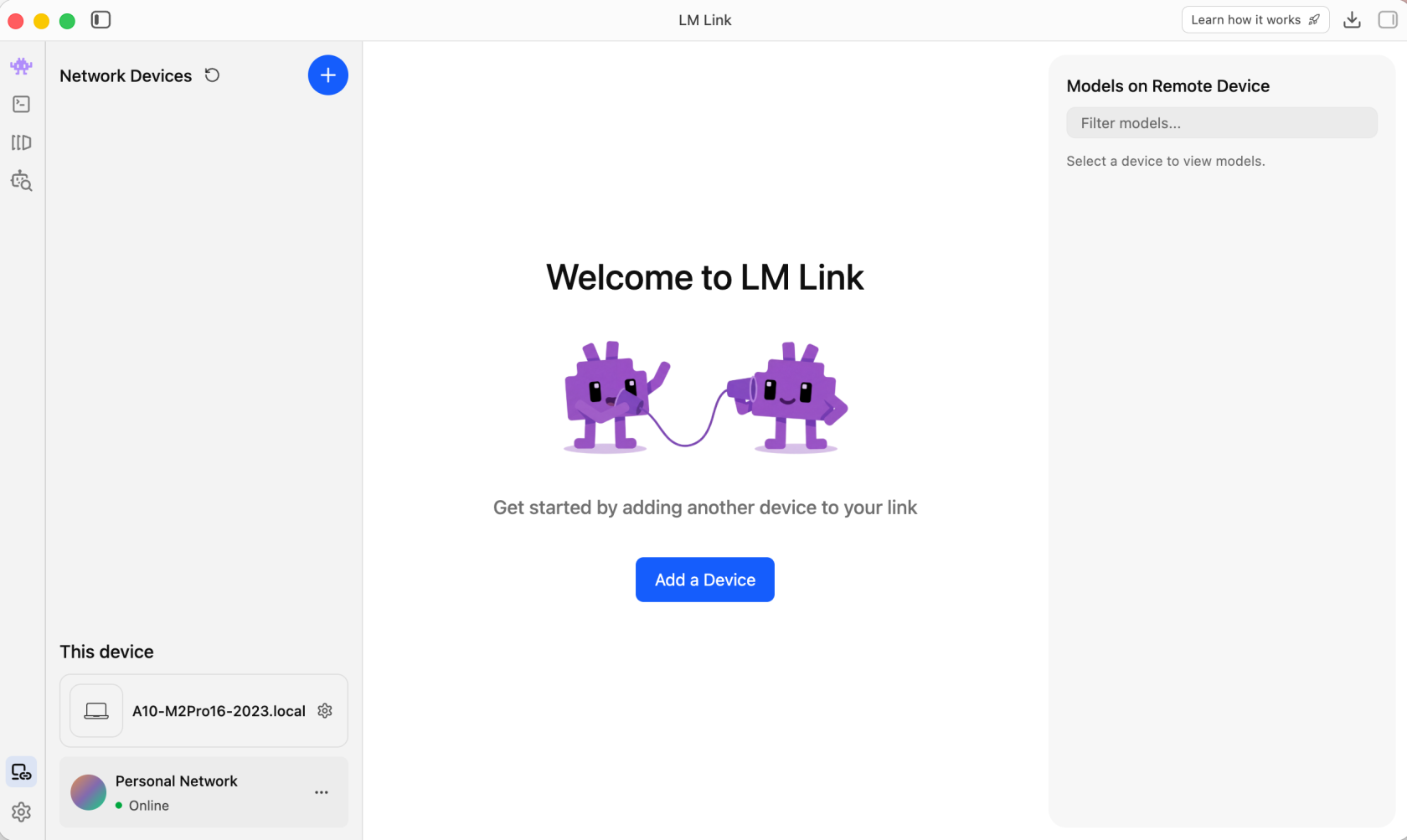](https://book.a10-objects.jp/uploads/images/gallery/2026-04/2026-04-09-23-25-18.png) 利用PCを登録するとLLM実行PC画面にに追加されます。 [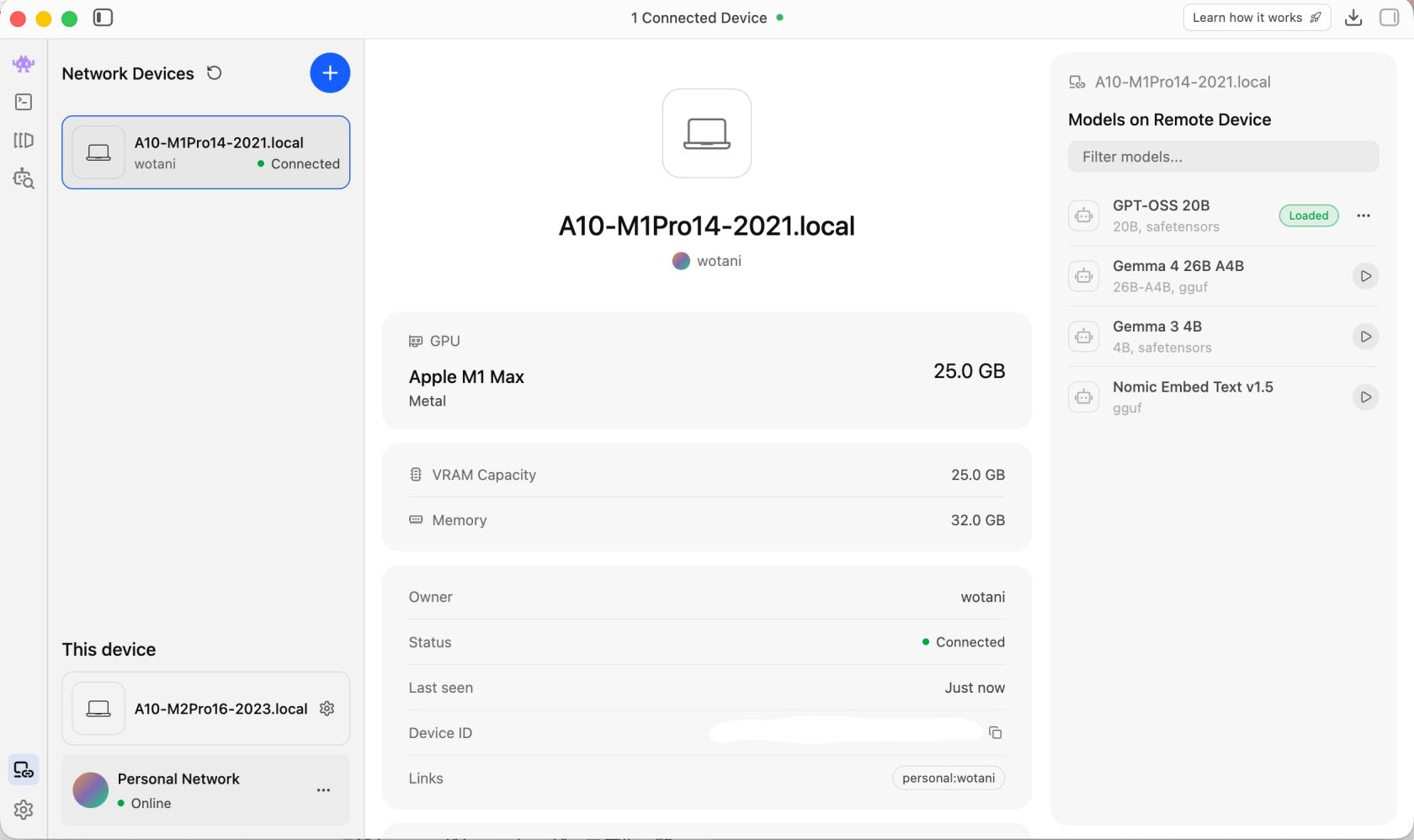](https://book.a10-objects.jp/uploads/images/gallery/2026-04/2026-04-09-23-33-11.jpg) 利用PC側の画面にはLLM実行PCが追加されます。 [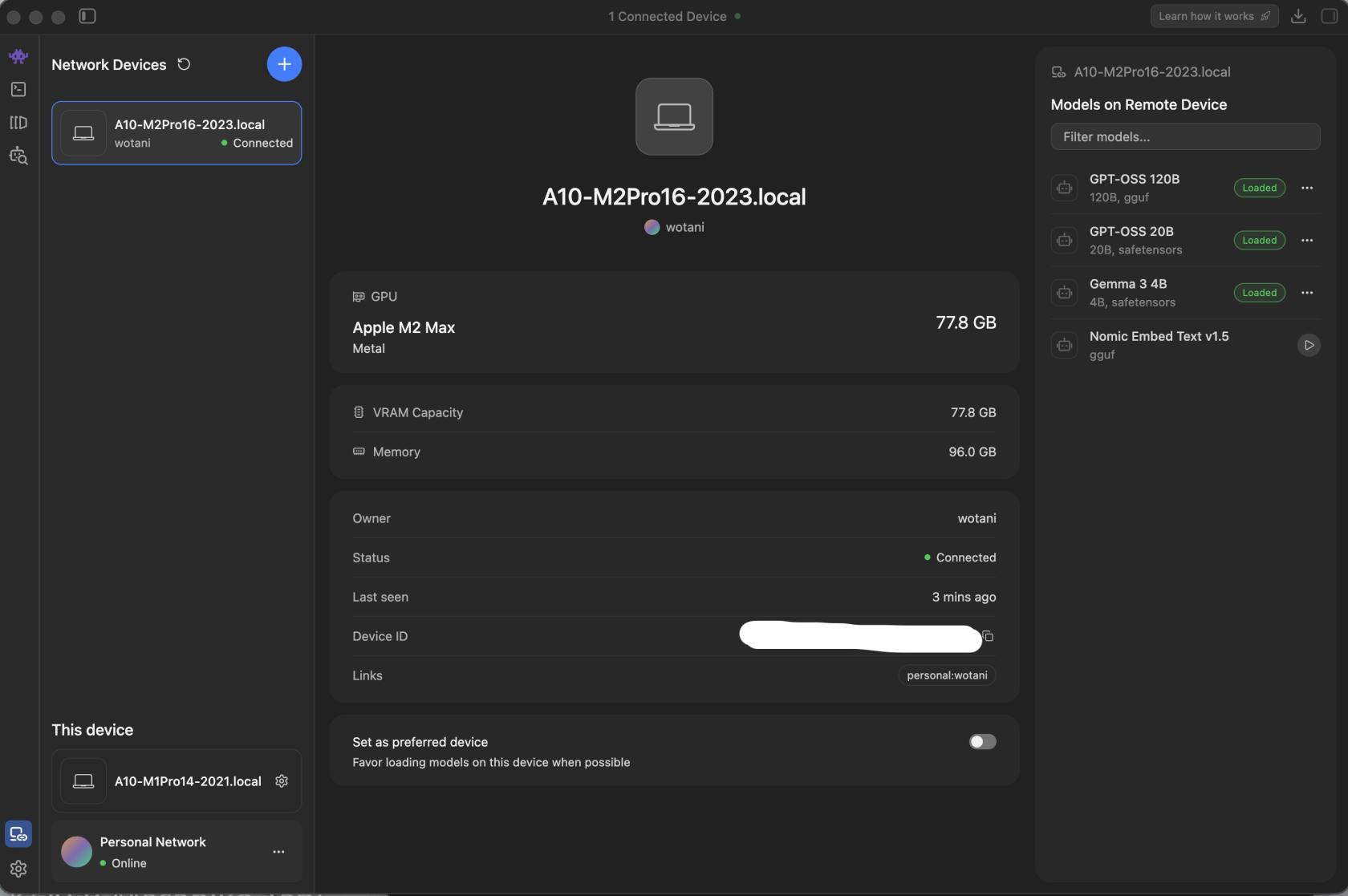](https://book.a10-objects.jp/uploads/images/gallery/2026-04/2026-04-09-23-39-36.jpg) それぞれのPC側からは、相手のPCの状態が見えます。 - Remote Deviceのモデル一覧と状態 - マシンの環境 # ローカルアクセス ##### ローカルネットワークからの利用 ローカルネットワーク内にLLM実行PCが有ると利用PCからアクセスしてLM実行PC上でモデルを実行して答えを得られます。ここでは、LM Link設定で登録した同一アカウントでの利用方法を記載します。[接続イメージ](https://book.a10-objects.jp/books/lm-studio/page/lm-link "概要")
2026年4月10日現在 LM Linkは現時点では、2ユーザーまで、各ユーザー5台まで、合計で10台無料で利用できます。追加のユーザー数やデバイス数に対する有料プランはまだ導入されていませんが、LM LinkがPreview期間を終了した後に提供される予定のようです。
[LM Link WebSite](https://lmstudio.ai/link) LM Link is free to use for up to 2 users, 5 devices each (10 devices total). We have not yet introduced a way to pay for additional users or devices, but expect to add that once LM Link moves out of Preview.
##### LM Linkに登録確認 LM Studio Hubで登録されているデバイスを確認します。1ユーザー当たり最大5台なので画面からは2台登録されています。 [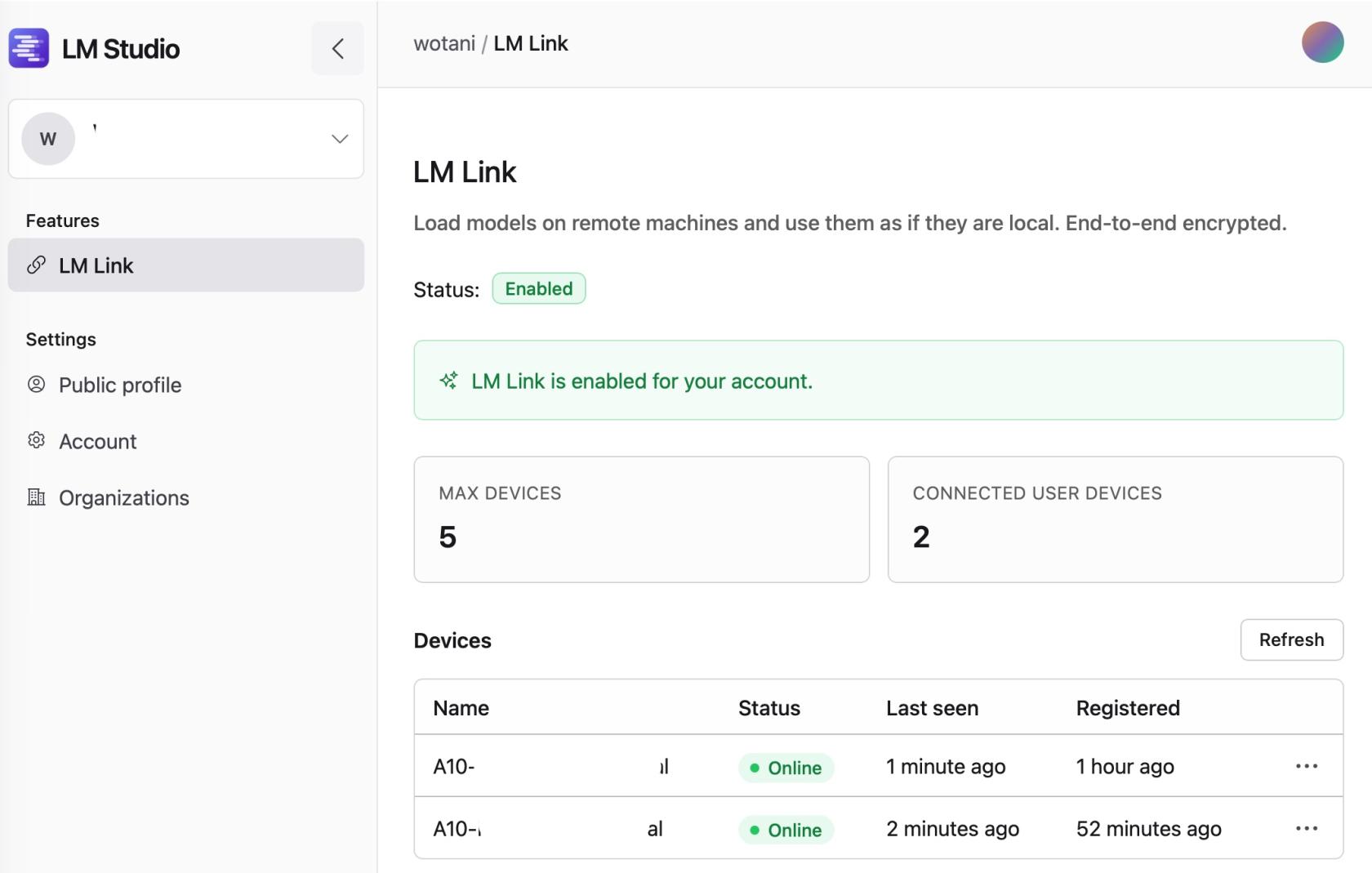](https://book.a10-objects.jp/uploads/images/gallery/2026-04/2026-04-10-0-26-37.jpg) ##### LLM実行PCへアクセス 利用PCからアクセスしてみます。 「LM Studio」アプリの左上から「Chat」を選択します。 [](https://book.a10-objects.jp/uploads/images/gallery/2026-04/2026-04-10-0-32-10.png) 次にメッセージ入力枠から使用するモデルを選択します。この時、LLM実行PC上のモデルも見えていると思います。ここでは「GPT-OSS 120B」を選択します。 [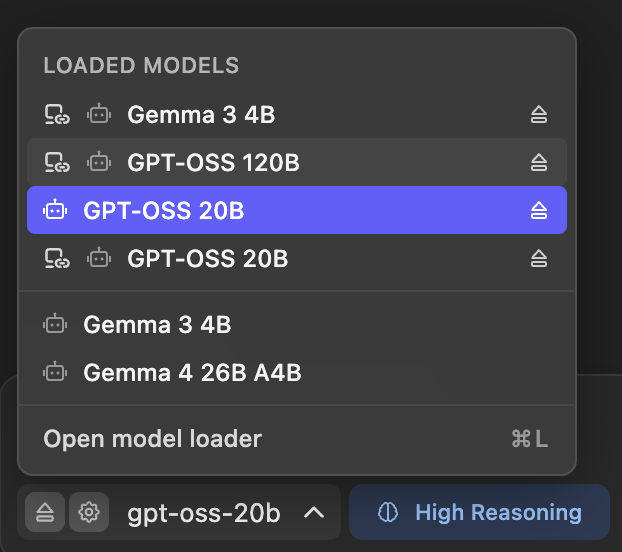](https://book.a10-objects.jp/uploads/images/gallery/2026-04/2026-04-10-0-33-45.png) [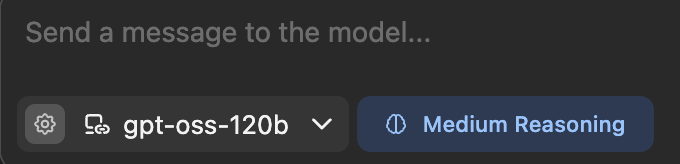](https://book.a10-objects.jp/uploads/images/gallery/2026-04/IKX2026-04-10-0-34-06.png) これでLLM実行PC上のモデルが利用できる様になります。試しにメッセージを送ってみましょう。 [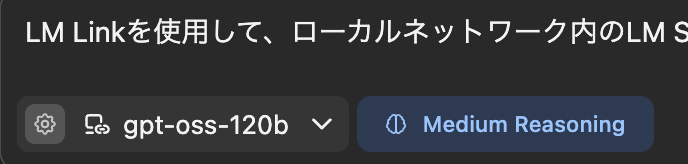](https://book.a10-objects.jp/uploads/images/gallery/2026-04/2026-04-10-0-37-40.png) [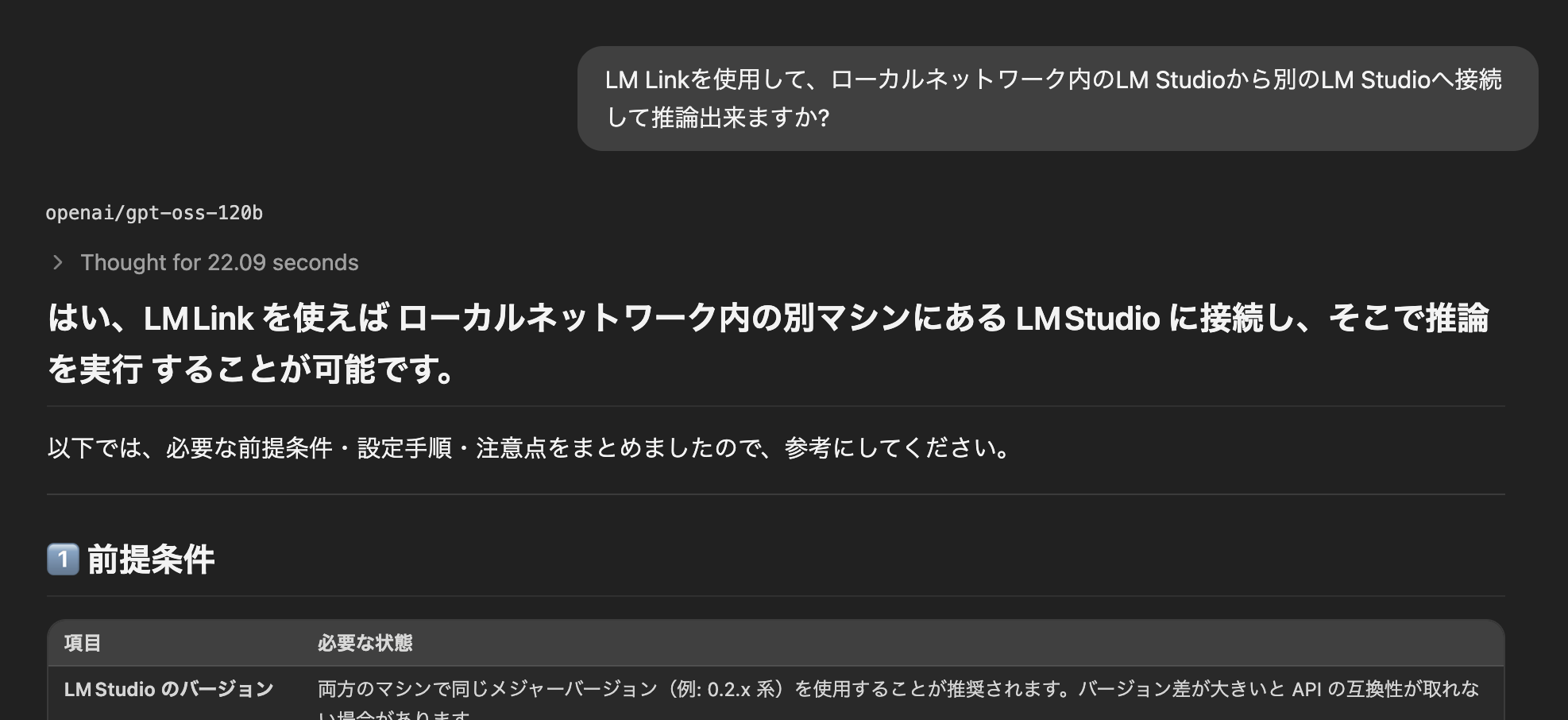](https://book.a10-objects.jp/uploads/images/gallery/2026-04/2026-04-10-0-37-56.png) もう一つ、質問してみました。LM Linkは新しいサービスなので、選択したモデルでは無理と答えています。 [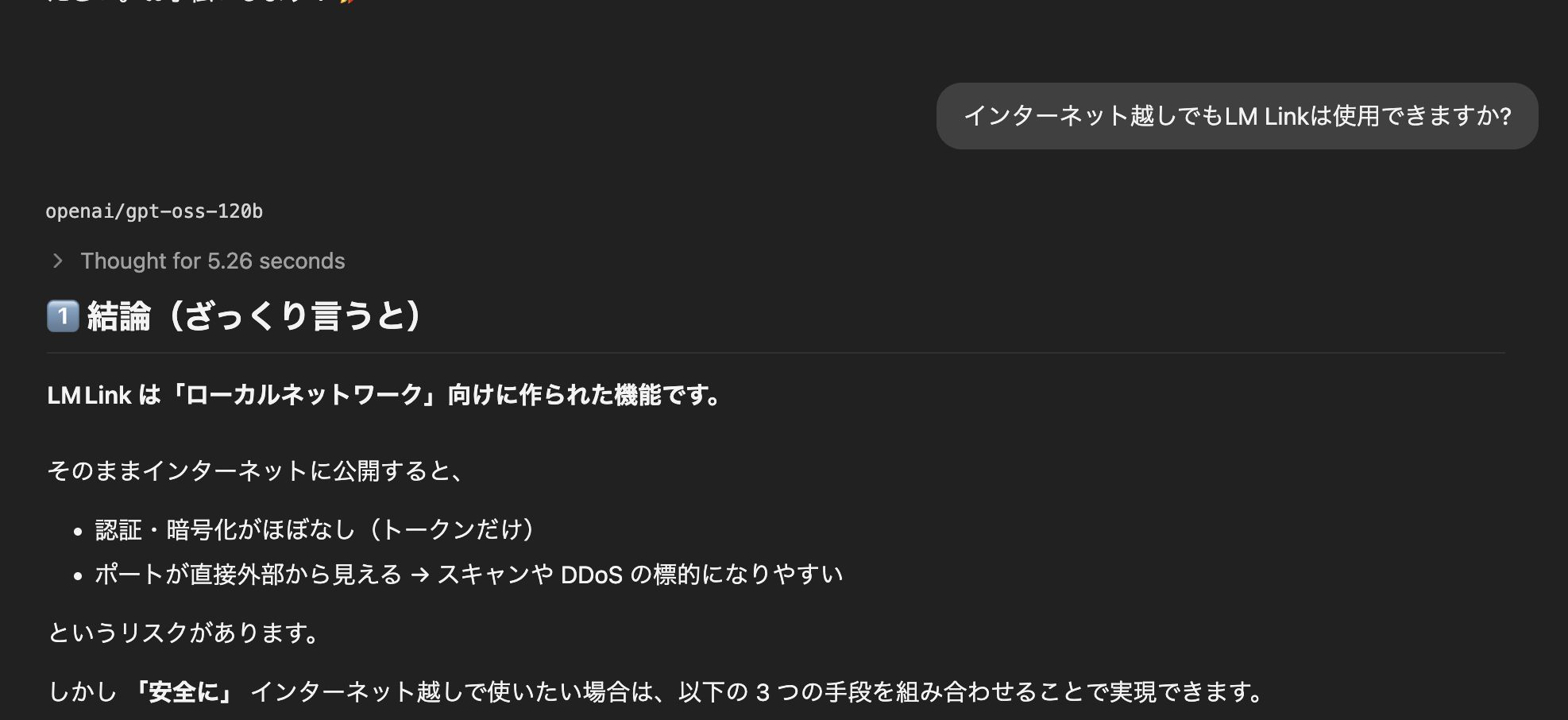](https://book.a10-objects.jp/uploads/images/gallery/2026-04/2026-04-10-0-40-07.png) # インターネットアクセス ##### インターネットアクセス LLM実行PCを社内のローカルネットワークに置き、利用PCは外からインターネット越しにLLM実行PCを利用することが出来ます。[接続イメージ](https://book.a10-objects.jp/books/lm-studio/page/lm-link "概要")
##### 具体例 具体的に実際にiPhoneのデザリングを使用して、外からLLM実行PCをアクセスした例を記述します。以下の説明は、利用PCからの操作などです。 利用PCの「LM Studio」起動してLLM実行PCとの接続を確認します。 [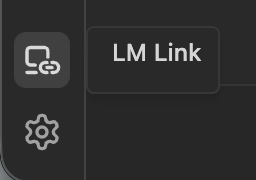](https://book.a10-objects.jp/uploads/images/gallery/2026-04/2026-04-10-1-17-48.png) 接続されているPCは有りません。 [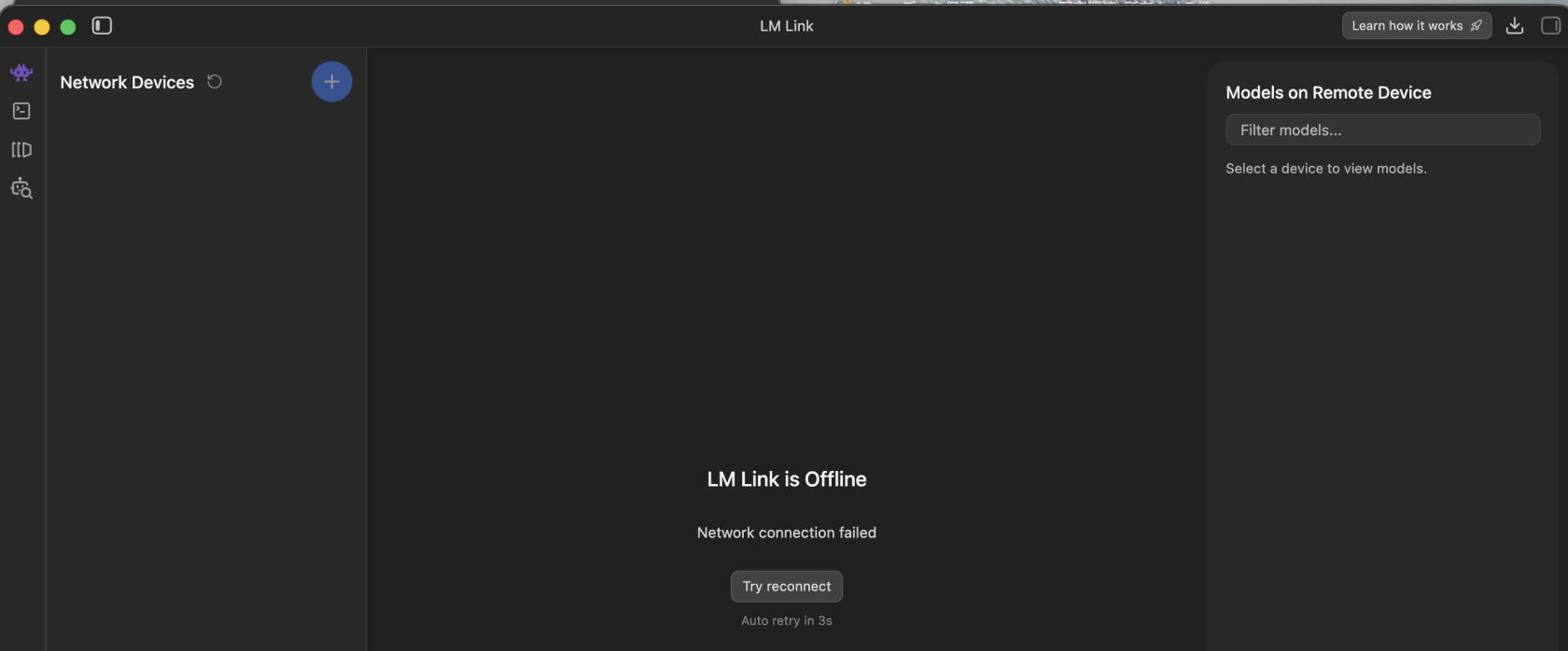](https://book.a10-objects.jp/uploads/images/gallery/2026-04/pwFimage.png) 次にMacBookProをiPhoneとデザリングでインターネットに接続します。 [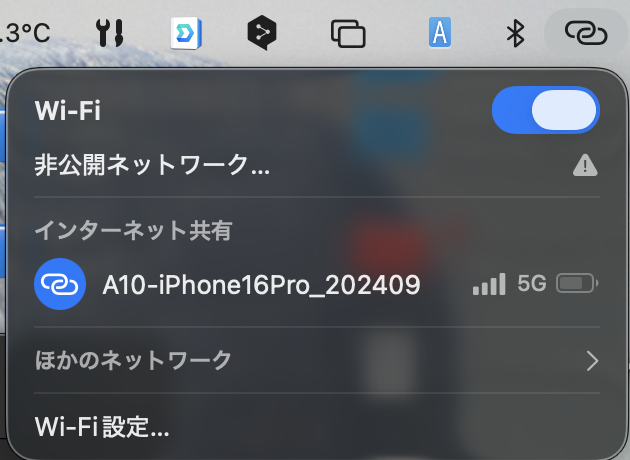](https://book.a10-objects.jp/uploads/images/gallery/2026-04/2026-04-10-1-17-20.png) 「LM Studio」アプリは10秒間隔で接続を試みるようで、ネットワークに接続すると自動的にLLM実行PCに接続出来ました。 [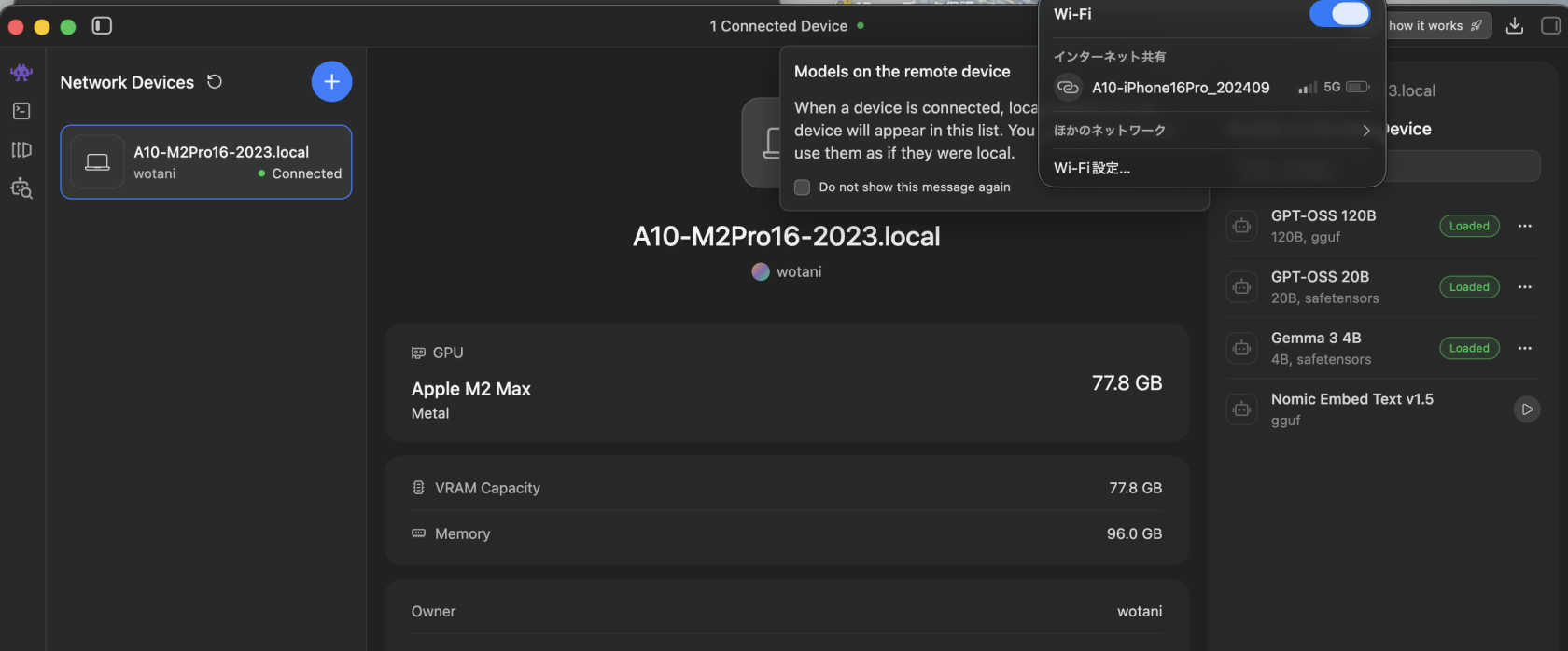](https://book.a10-objects.jp/uploads/images/gallery/2026-04/2026-04-10-1-27-21.png) Chat画面に戻って、LLM実行PCのモデルを選択して質問をしてみましょう。 [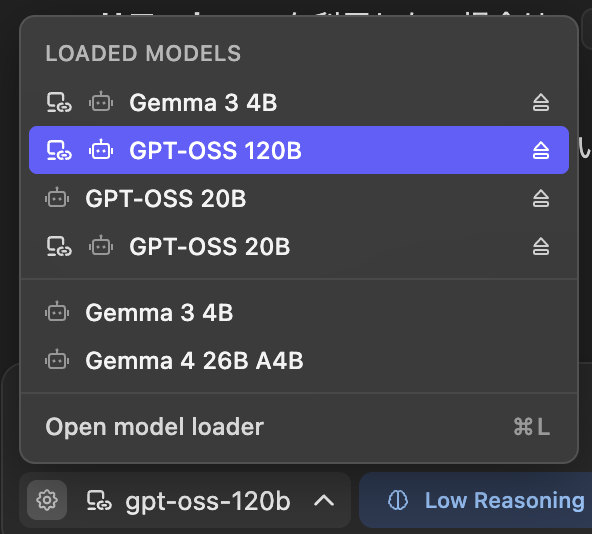](https://book.a10-objects.jp/uploads/images/gallery/2026-04/2026-04-10-1-18-45.png) [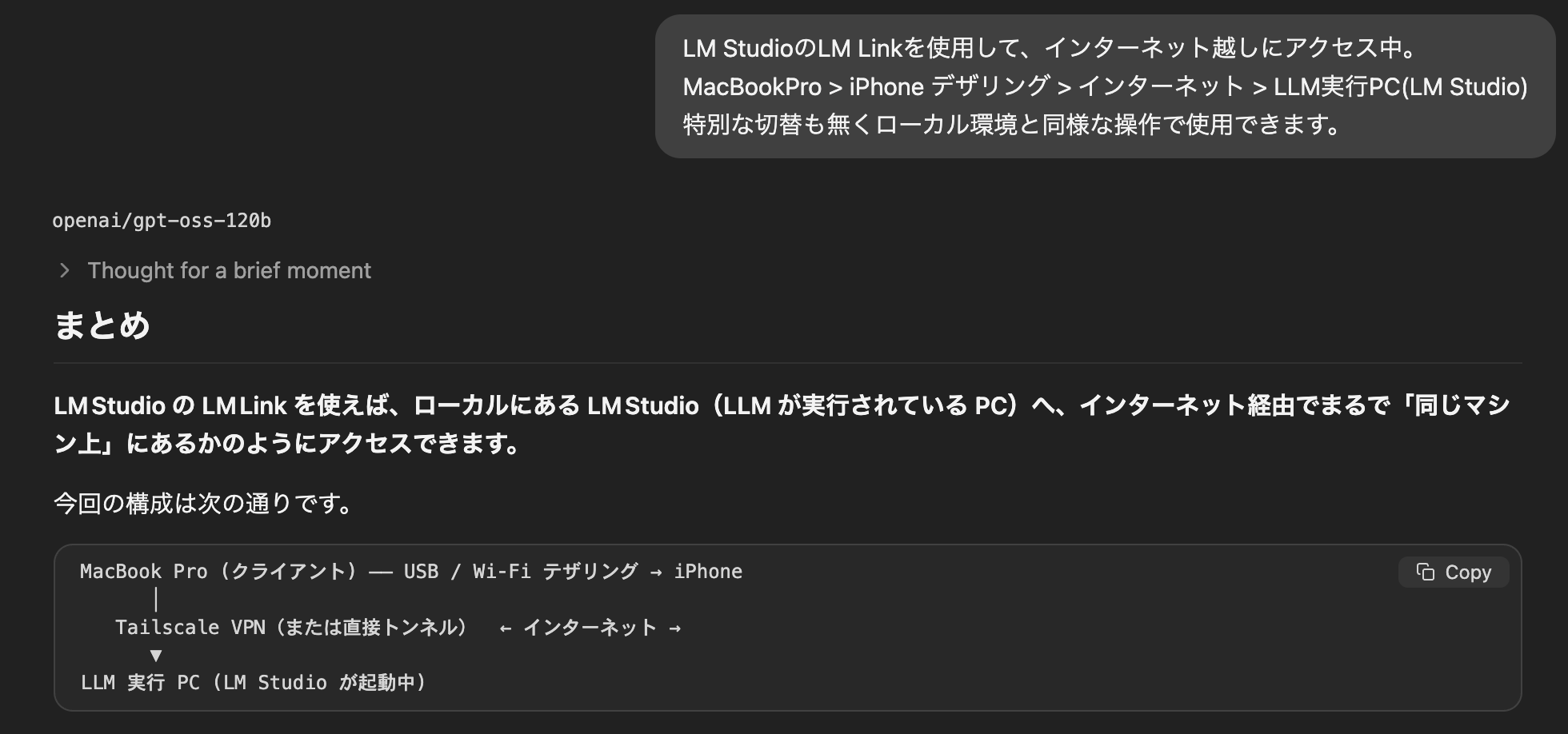](https://book.a10-objects.jp/uploads/images/gallery/2026-04/2026-04-10-1-21-37.png) インターネット越しでもローカルネットでも特別な操作無しで「LM Studio」が使用できました。 ##### モデルの状態 参考にLLM実行PCへ接続したときと未接続時のモデル一覧です。 [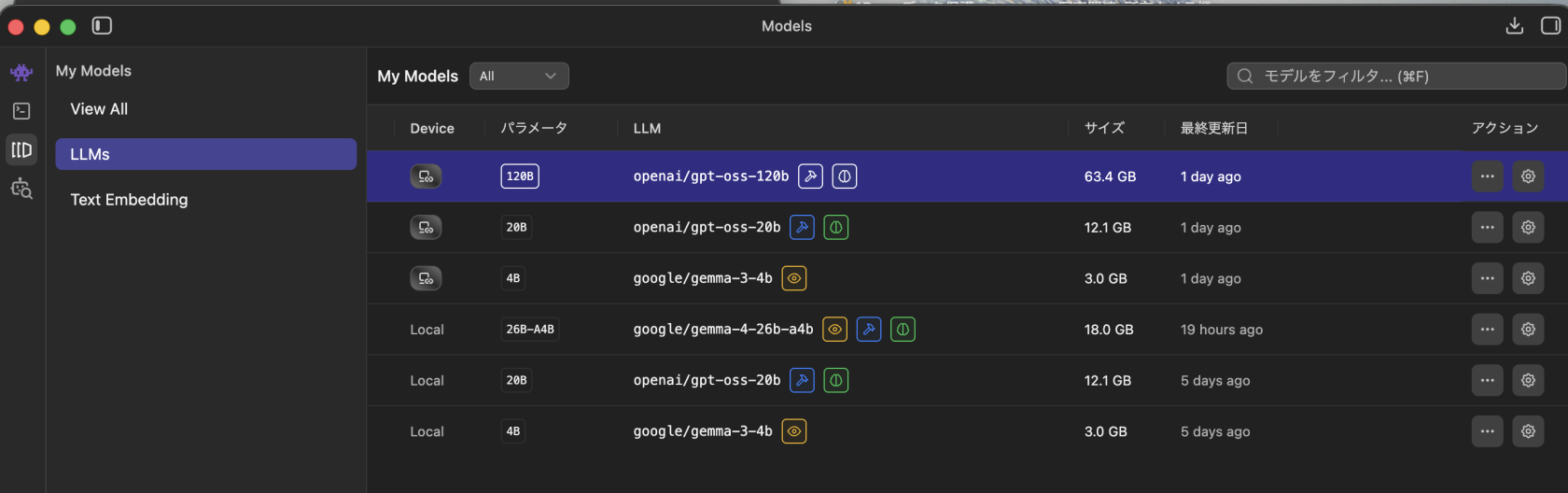](https://book.a10-objects.jp/uploads/images/gallery/2026-04/2026-04-10-1-25-54.png) [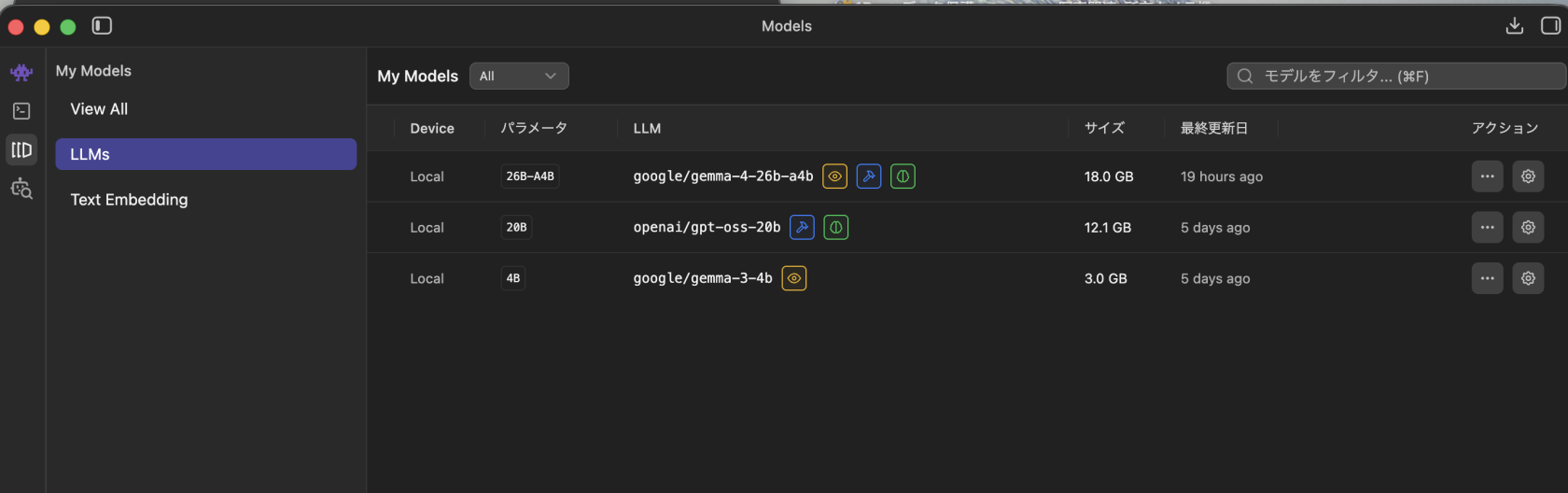](https://book.a10-objects.jp/uploads/images/gallery/2026-04/2026-04-10-1-26-20.png) # モデルを非公開設定 ##### 非公開設定 「LM Studio」アプリがローカルで使用しているモデルはLM Linkを有効にすると、LM Link対象になっているPCですべて使用できるようになります。 「LM Studio」アプリが自身のローカルモデルを非公開にするには非公開にしたいPCかーの設定を変更します。「Settings > LM Link」の「**Allow loading models on this machine**」をOFFにします。モデル一覧以外は非公開にはならないよ! 使用しているLM Linkはベータなので今後のアップデータを期待しましょう。 2026年4月11日
[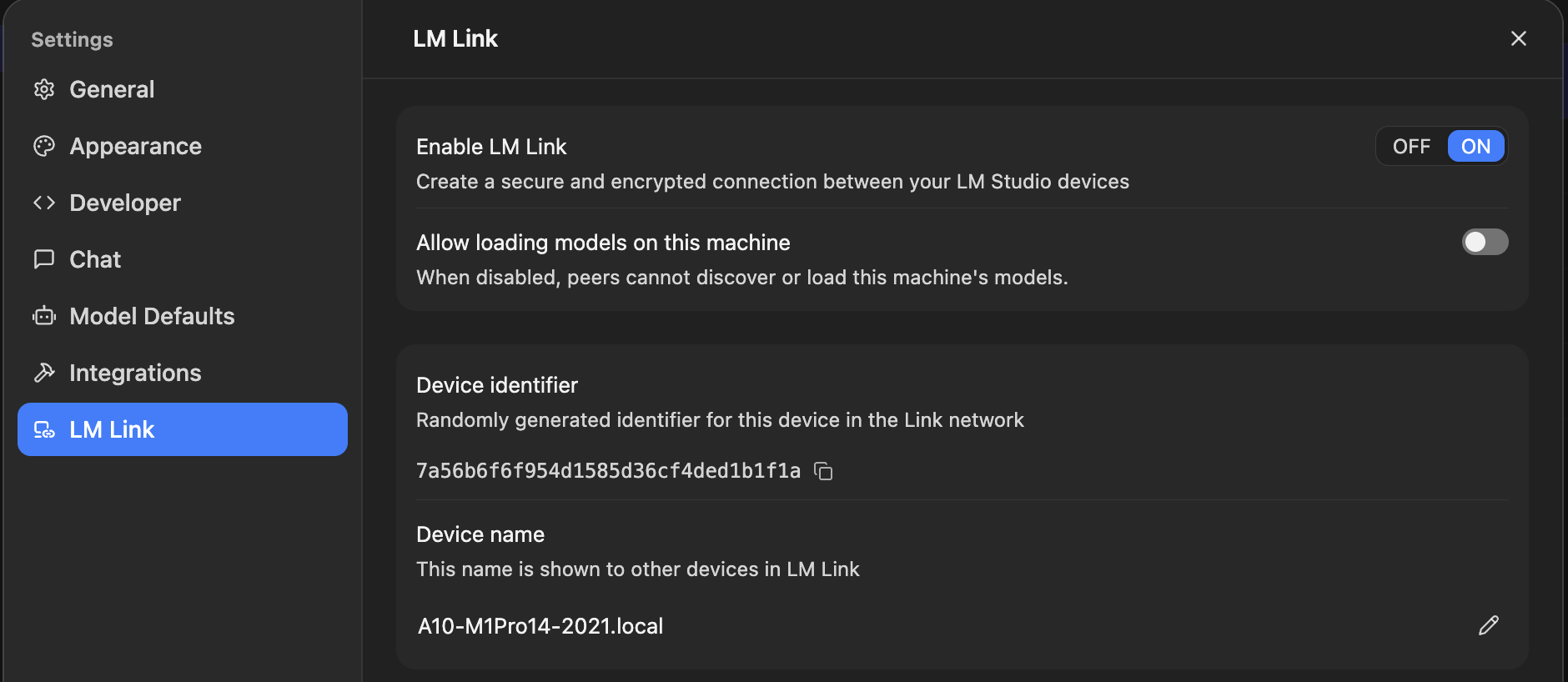](https://book.a10-objects.jp/uploads/images/gallery/2026-04/2026-04-11-4-15-53.png) OFFにするとML Linに接続される「「LM Studio」アプリのモデル一覧から除かれます。 ##### 非公開/公開のモデル一覧 ON時のモデル一覧の例です。 [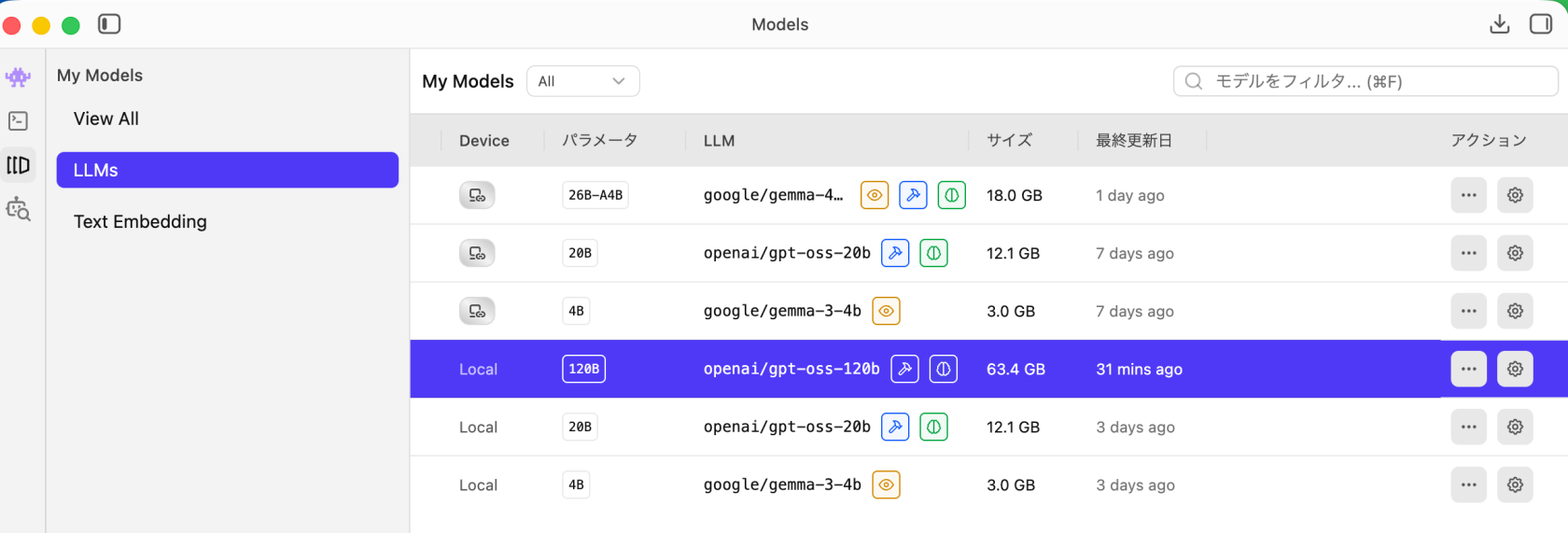](https://book.a10-objects.jp/uploads/images/gallery/2026-04/2026-04-11-4-22-34.png) OFF時のモデル一覧の例です。 [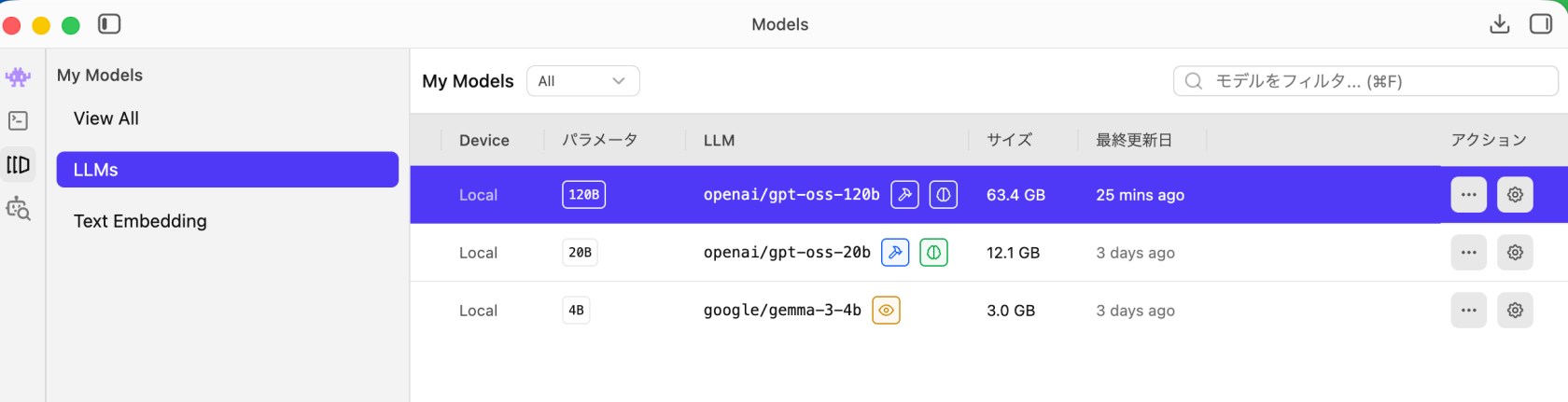](https://book.a10-objects.jp/uploads/images/gallery/2026-04/2026-04-11-4-16-30.png) ##### モデルを非行にしても表示? モデルを非公開にしているのですが、何故か「Developer」画面とチャット画面では表示されます。バグ?
[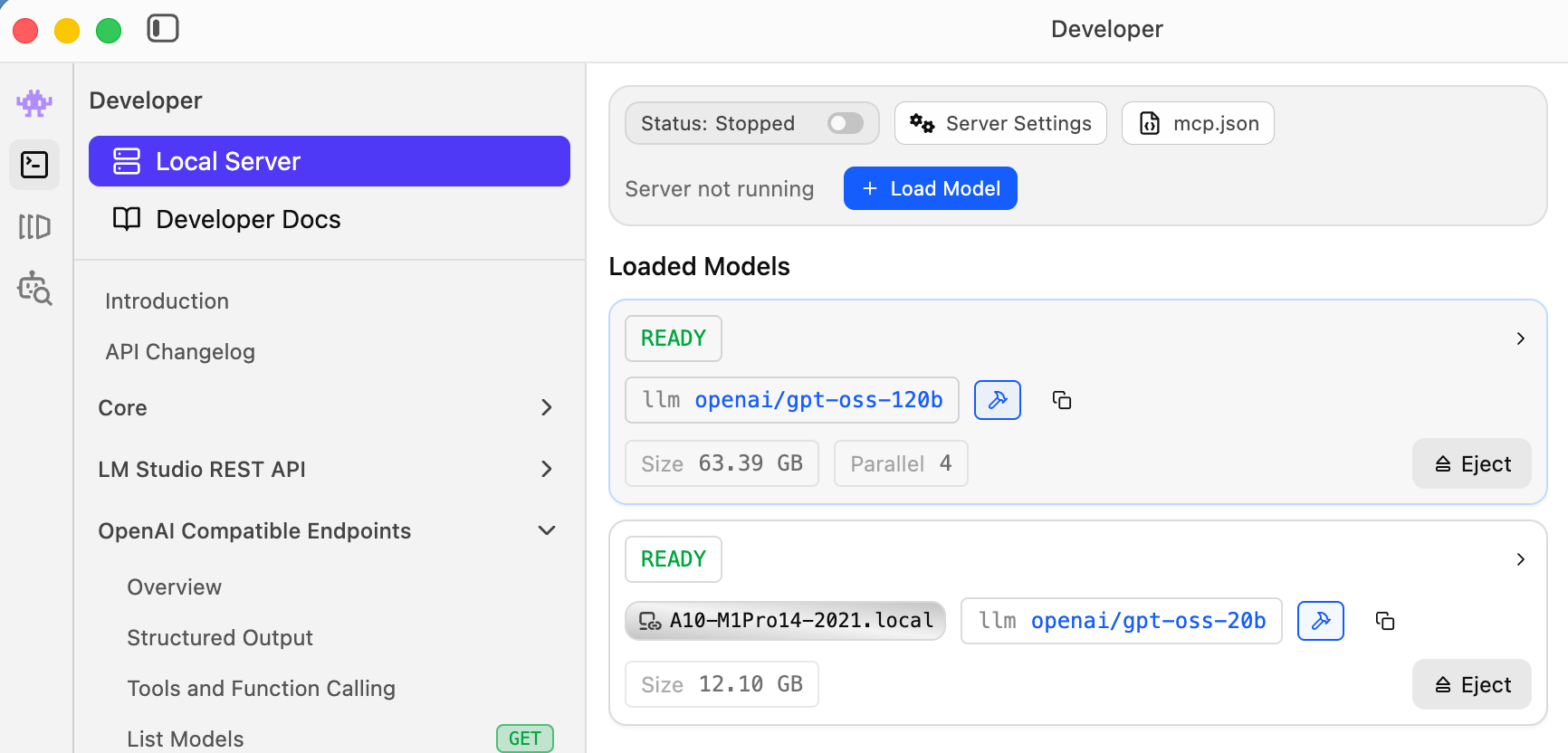](https://book.a10-objects.jp/uploads/images/gallery/2026-04/2026-04-11-5-01-00.png) [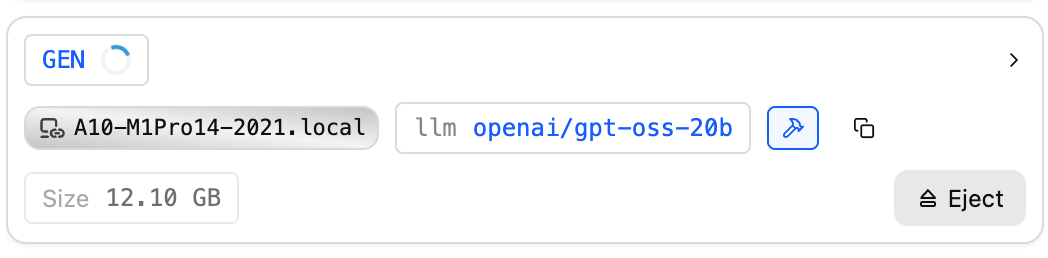](https://book.a10-objects.jp/uploads/images/gallery/2026-04/2026-04-11-4-42-55.png) モデルは常に使用可能非公開設定してもモデル一覧に出ないだけで、Developer画面とかチャット画面では使用できます。おそらくバグ?ですかね。現在ベータ版です。2026年4月11日
# モデルのメモリ使用量 ##### モデルのメモリ使用量 「LM Studio」関係のモデル用のタスク「node」のメモリ使用量です。未だ短期間のテストなので詳しく分からないところが多々あります。
モデル「openai/gpt-oss-120b」をロードしているので60GB程度の実メモリを使用して。システム全体では92GBも使用しています。 [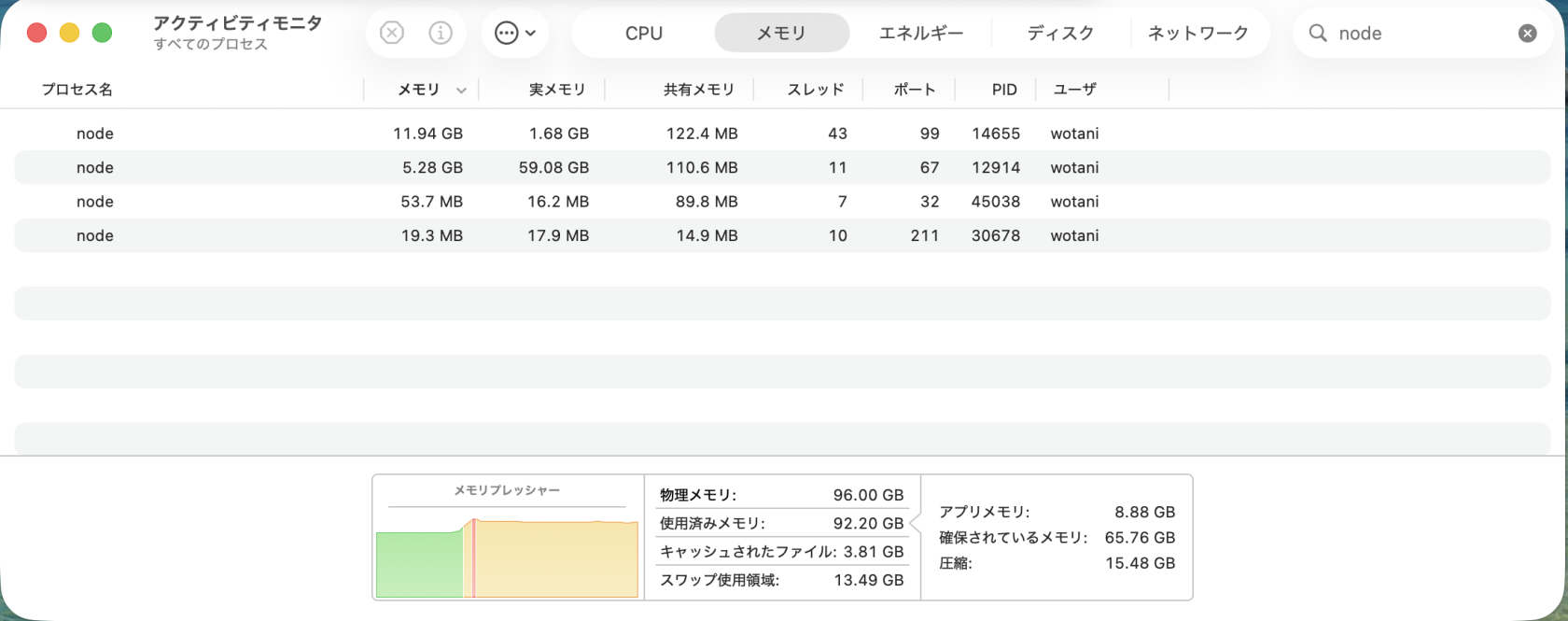](https://book.a10-objects.jp/uploads/images/gallery/2026-04/2026-04-11-5-05-32.png) ##### モデルのロード状態 Developer画面のLocal Serverから現在のモデルのロード状態の詳細を確認出来ます。先のアクティビティモニタでは4つ有りますが、2つが自身が指定してロードしたモデルのプロセスです。他の2つは不明です(未調査)。 [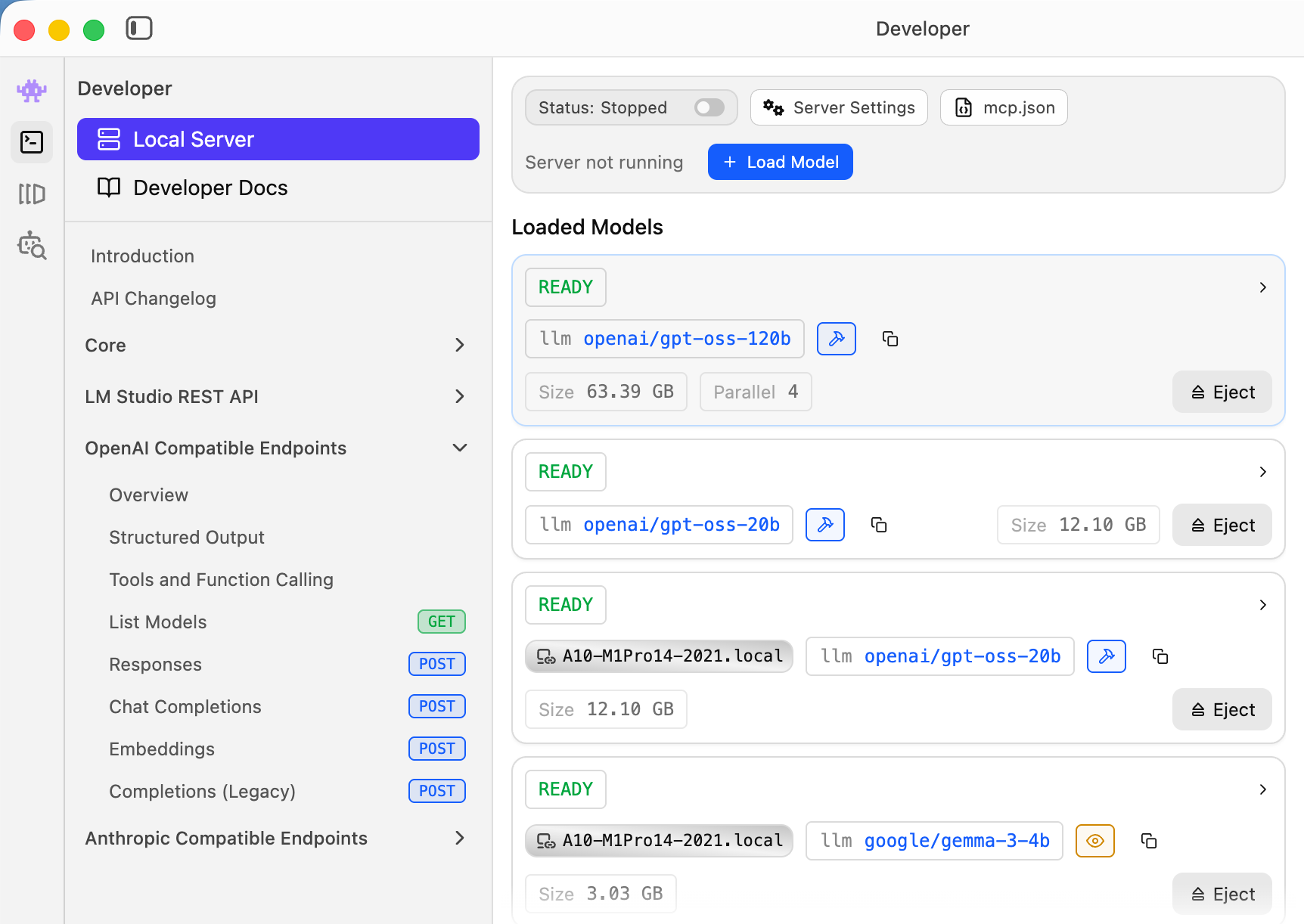](https://book.a10-objects.jp/uploads/images/gallery/2026-04/2026-04-11-5-05-37.png) ここで「Server Settings」を確認します。 「未使用のJITロードモデルを自動的にアンロード」がONとなって、10分を指定してます。しかし、10分を経過してもアンロードされません。LM Link動作時にアンロードされるとプロセスが終了してメモリ使用が無くなると推測していたのですが。。。設定方法が間違っているのか?現在の所はモデルがアンロードされてメモリが実行されない原因は不明です。また、API使用時だけの機能なのかは未確認です。 [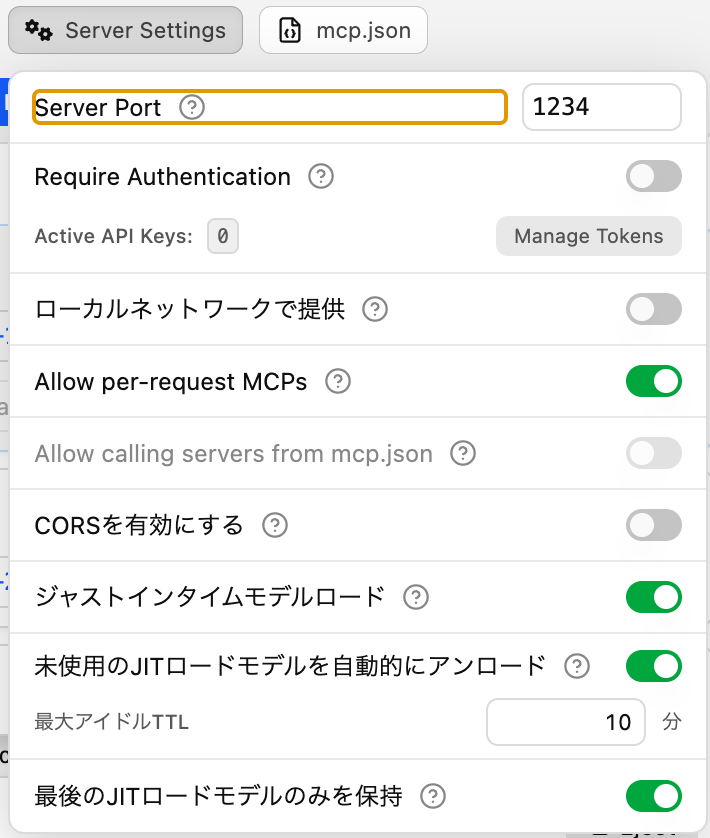](https://book.a10-objects.jp/uploads/images/gallery/2026-04/2026-04-11-5-06-03.png) 「LM Studio」アプリを終了 モデル用のプロセス「node」はアプリが終了しても残ります。LM Link機能かの兼ね合いで残る必要が有るのかも。試しにLM LinkをOFFにしましたが特に変化は有りませんでした。 ##### メモリを解放 自動的に解放されないので、マニュアルで解放します。「Eject」ボタンを押してモデルを解放します。今回は「openai/gpt-oss-120b」を解放してみました。他のユーザーが使用中でも他のるPC全てからモデルを解放出来るので「Eject」ボタンの使用は注意する必要が有ります。途中で「Eject」されると当然ですが、中途半端に止まります。 [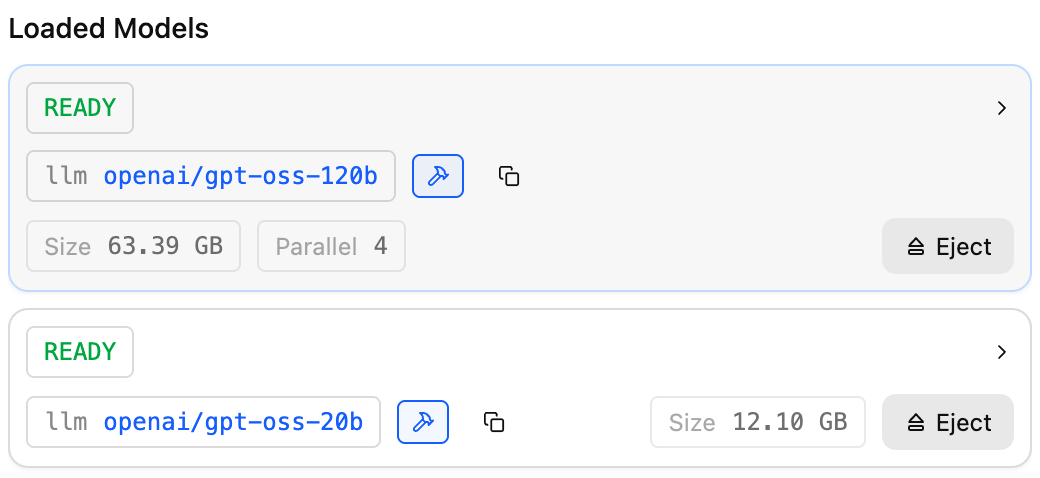](https://book.a10-objects.jp/uploads/images/gallery/2026-04/2026-04-11-5-28-25.png) [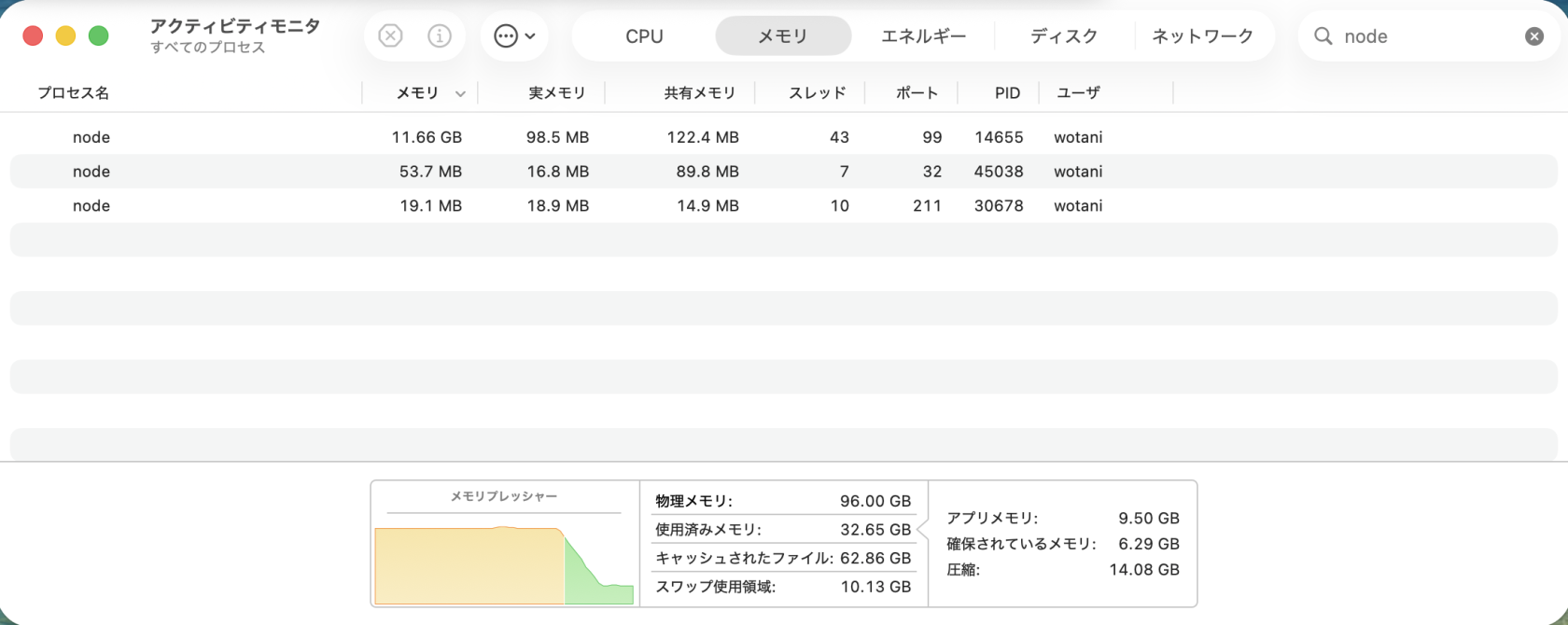](https://book.a10-objects.jp/uploads/images/gallery/2026-04/2026-04-11-5-30-06.png) キャッシュ上には残っている様ですが、使用済みメモリは「92GBから32GB 」と大幅に少なくなりました。アプリの改良を待ちたいと思います。それまでは、手作業でモデルのメモリ使用量を管理しましょう。