# iPhone版ML Link
# 概要
LM StudioのiOS版にML Linkが追加されたの事で試しました。
ML Linkの概要は次のページを参照してください。
LM Linkの概要
[https://book.a10-objects.jp/books/lm-studio/page/lm-link](https://book.a10-objects.jp/books/lm-studio/page/lm-link)
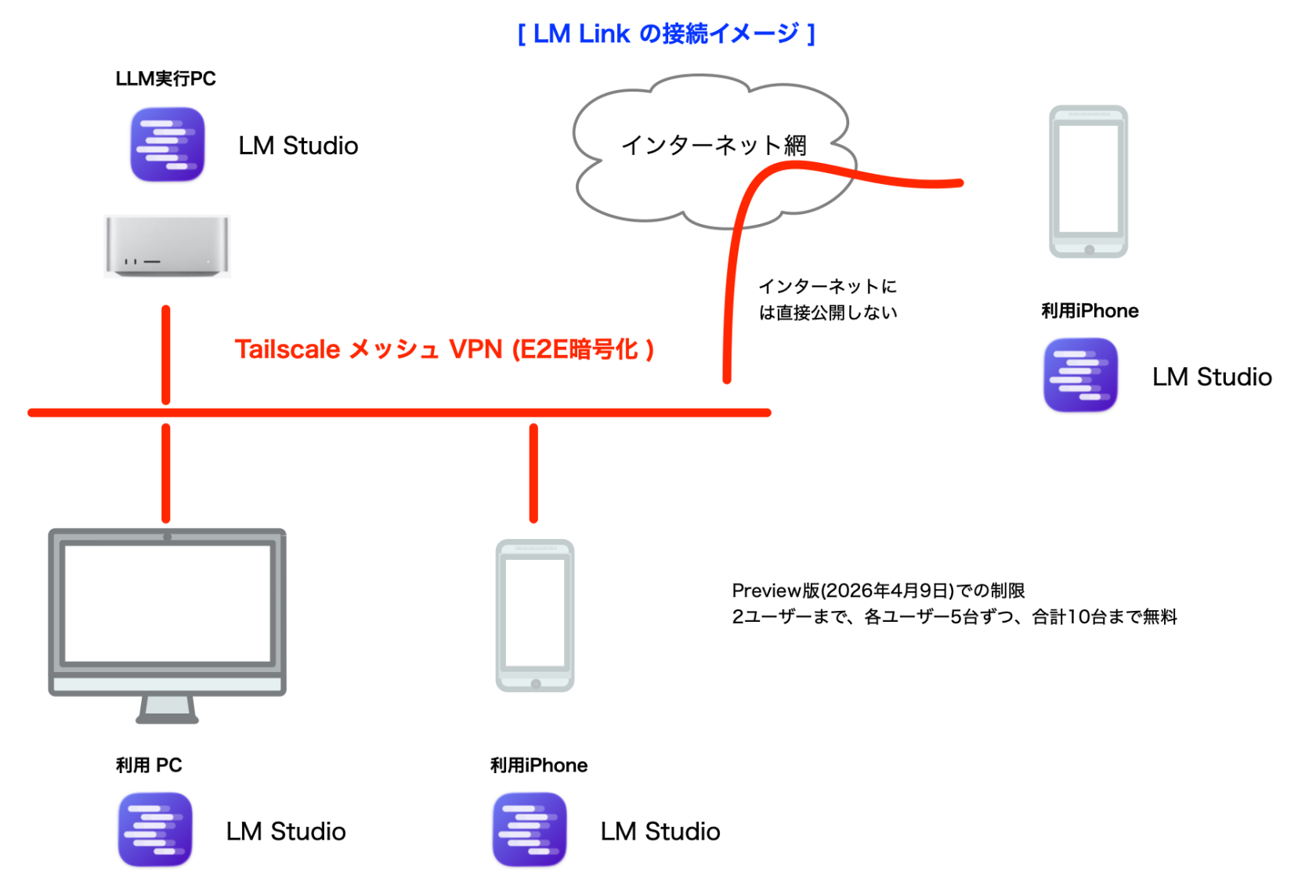
iOS版のLMLinkのイメージ図は次の用になります。
[](https://book.a10-objects.jp/uploads/images/gallery/2026-06/lm-link.png)
macOS版と異なるのはスマートフォンという限られた環境なので、使用できるモデルサイズがPC環境よりより小さなモデルに限られます。しかし、ML Linkは他のデバイス上のモデルを使用できるのでこの制約を大幅に緩和できます。
ローカルネットワーク上なら通信量とモデル使用を気にすることなく利用できます。
[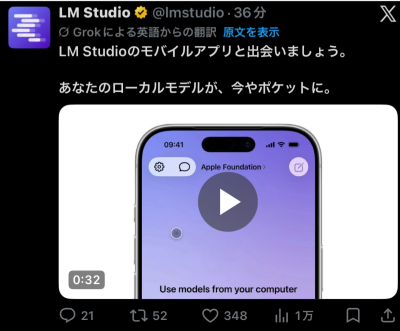](https://book.a10-objects.jp/uploads/images/gallery/2026-06/2026-06-05-21-14-59.png)
現時点(2026-06-08)では、2ユーザーまで、各ユーザー5台ずつ、合計10台まで無料で利用できます。
# 動作環境
| 動作機種
| iPhone 16 Pro / 256GB
(Apple A18 Pro / /メモリ-8GB)
|
| 動作OS
| iOS 25.5
|
| アプリ
| LM Studio for iOS Version 1.57.0
|
# インストール
ML Linkのテストではありますが、iOS版のML Studioのインスカトールから説明します。
##### アプリのダウンロード
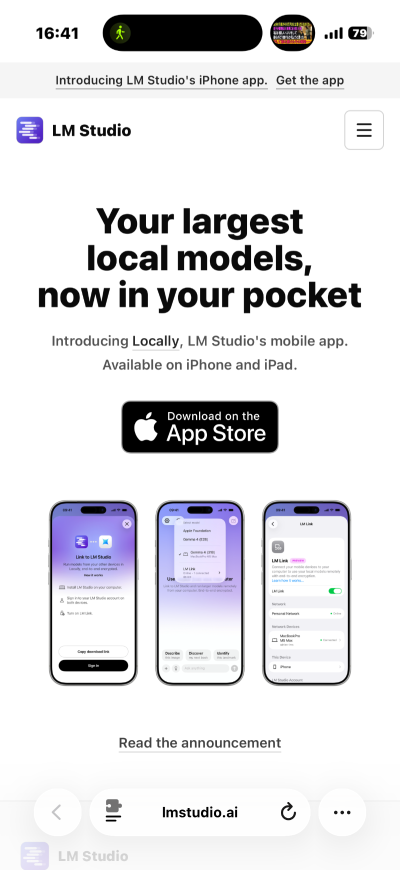
App Stroreから検索してダウンロードするか次のページの「App Store」ボタンを押してダウンロードします。
URL: [https://lmstudio.ai/blog/locally-lm-link](https://lmstudio.ai/blog/locally-lm-link)
[](https://book.a10-objects.jp/uploads/images/gallery/2026-06/img-47832.png)
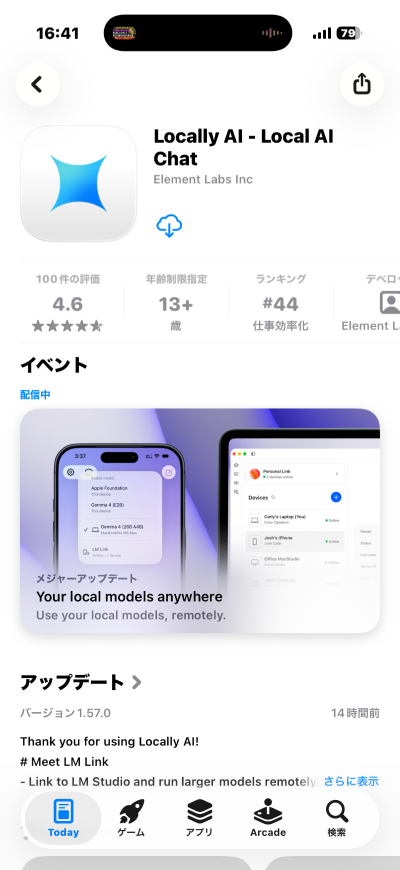
「Locally AI - Local AI Chat」をインストールします。
[](https://book.a10-objects.jp/uploads/images/gallery/2026-06/img-4784.png)
[](https://book.a10-objects.jp/uploads/images/gallery/2026-06/img-4785.png)
##### 設定
アプリを起動して設定します。
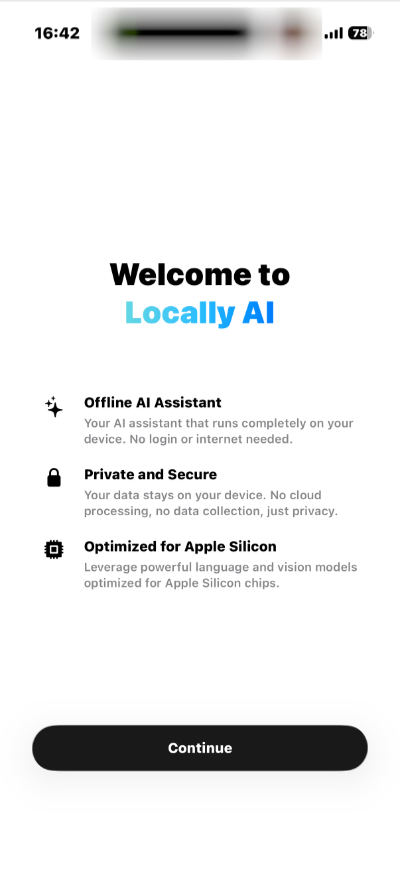
最初の画面
簡単な説明を確認して「Continue」ボタンを押して次の画面へ移動します。
[](https://book.a10-objects.jp/uploads/images/gallery/2026-06/img-47862.png)
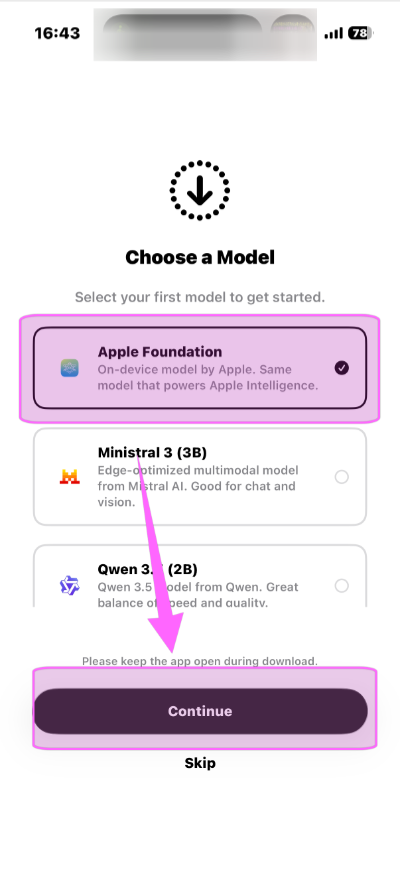
デフォルトで選択されているモデルのままで「Continue」ボタンを押してモデルをダウンロードします。
[](https://book.a10-objects.jp/uploads/images/gallery/2026-06/img-478722.png)
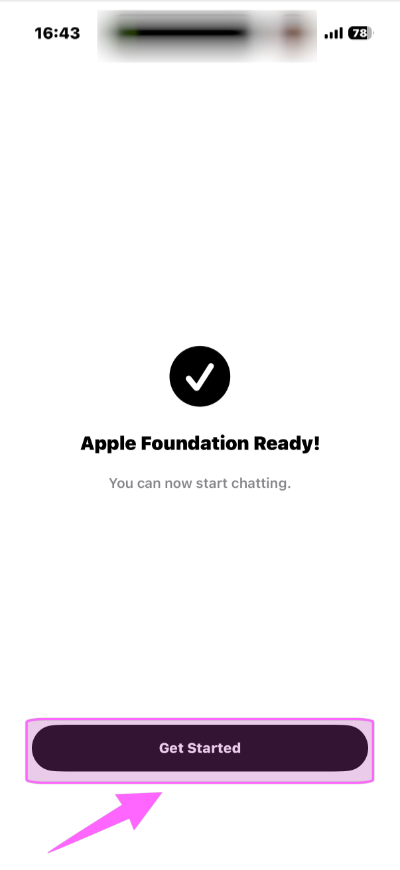
「Apple Foundation Ready!」と表示されダウンロードが完了します。
これでローカルLLMが実行出来る環境が整いました。
「Get Started」ボタンを押して次の設定に進みましょう。
[](https://book.a10-objects.jp/uploads/images/gallery/2026-06/img-47882.png)
##### LM Link 設定
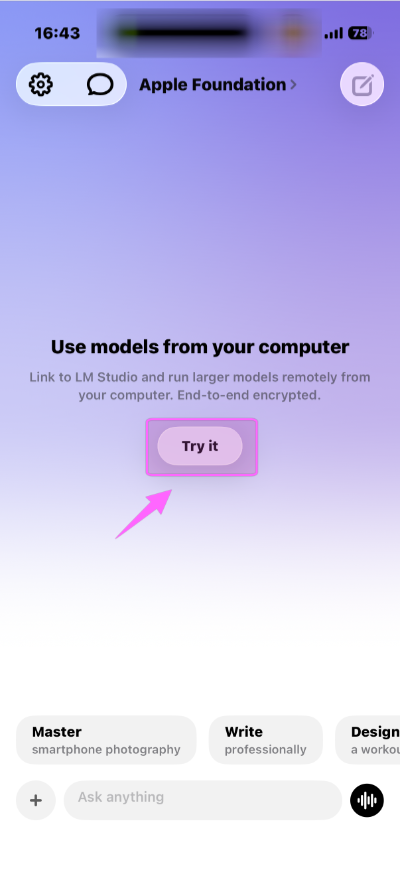
最初の画面が表示されます。
今回のバージョン「Version 1.57.0」から、新しくLM Link機能が追加されたのでトップ画面は次の用になっています。
LM Linkのテストを開始したいので「Try it」むボタンを押してLM Linkの設定を開始します。
画面左上のICONから「Settings > LM Link」設定からも確認出来ると思います。
(ここらの設定は実際には行っていないので憶測です)
[](https://book.a10-objects.jp/uploads/images/gallery/2026-06/img-47892.png)
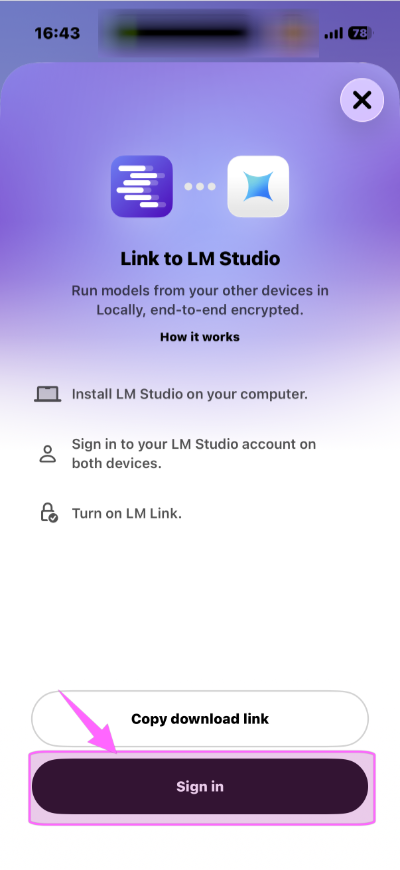
ML Linkを実行するには「Sign in」ボタンでサインインする必要が有ります。
PCのML Link設定も参照しください。
[https://book.a10-objects.jp/books/lm-studio/page/lm-link-syt](https://book.a10-objects.jp/books/lm-studio/page/lm-link-syt)
[](https://book.a10-objects.jp/uploads/images/gallery/2026-06/img-47902.png)
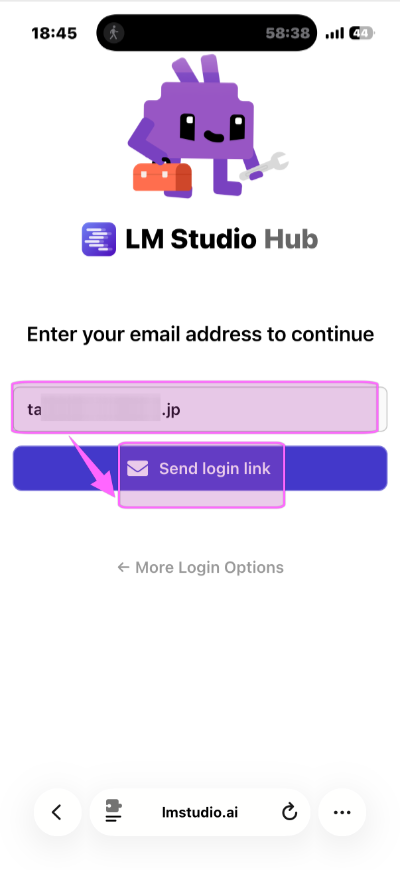
今回はPC上のモデルを使用するので、PCと同じメールアカウントを使用します。
[](https://book.a10-objects.jp/uploads/images/gallery/2026-06/img-47912.png)
新しいデバイス(iPhone)を登録するためにメーアドレスを入力し「Send login link」をクリックしてリンクを送ります。
[](https://book.a10-objects.jp/uploads/images/gallery/2026-06/img-47962.png)
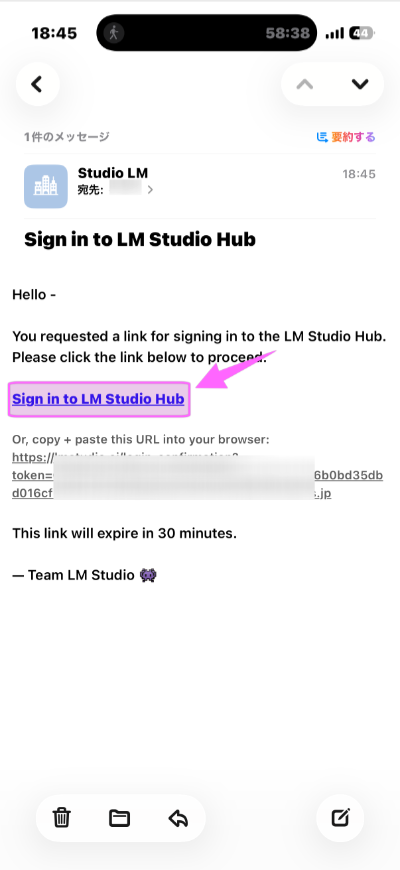
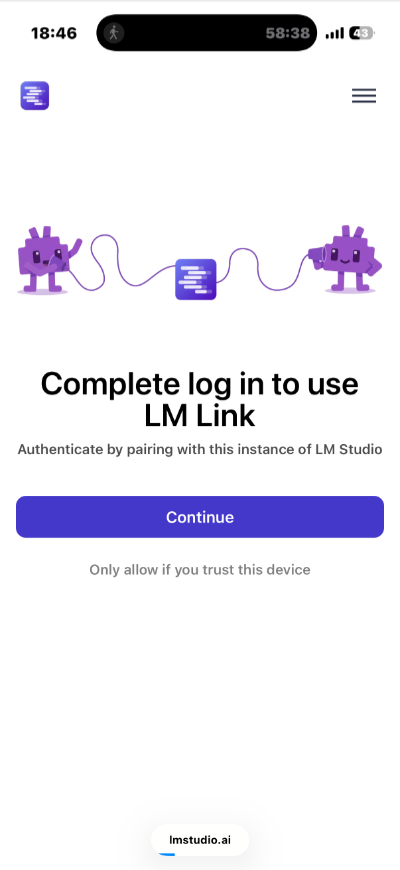
電子メールのメッセージの「Sign in to LM Studio Hib」をクリックして認証します。
[](https://book.a10-objects.jp/uploads/images/gallery/2026-06/img-47983.png)
[](https://book.a10-objects.jp/uploads/images/gallery/2026-06/img-48002.png)
##### モデルのダウンロード
LM Linkのテストの前に比較のために他のモデルもダウンロードします。
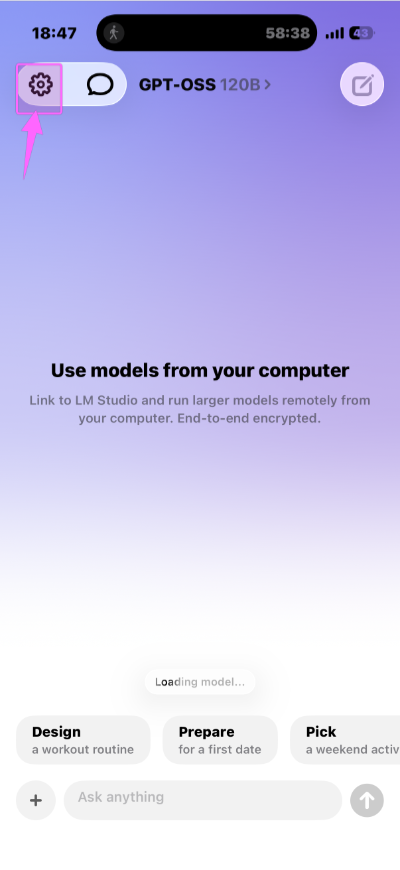
画面左上の「Settings」ボタンを押して設定を開始します。
[](https://book.a10-objects.jp/uploads/images/gallery/2026-06/krIimg-48082.png)
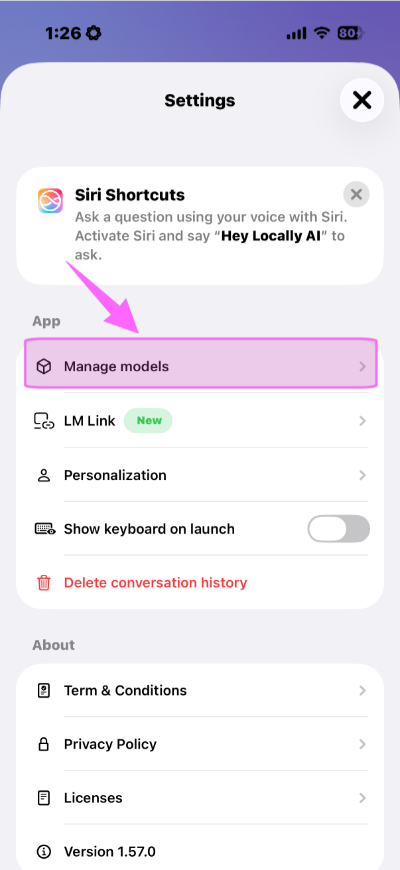
「Manage models」を選択します。
[](https://book.a10-objects.jp/uploads/images/gallery/2026-06/img-48402.png)
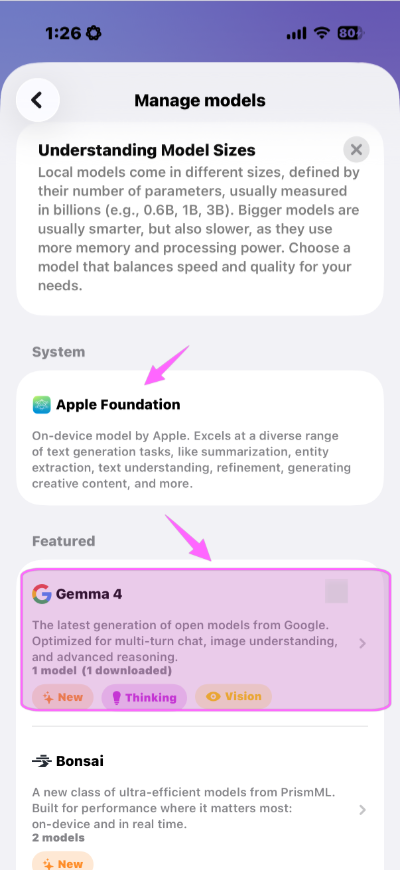
このページから現在ダウンロードされているモデル「Apple Foundation」が表示されています。
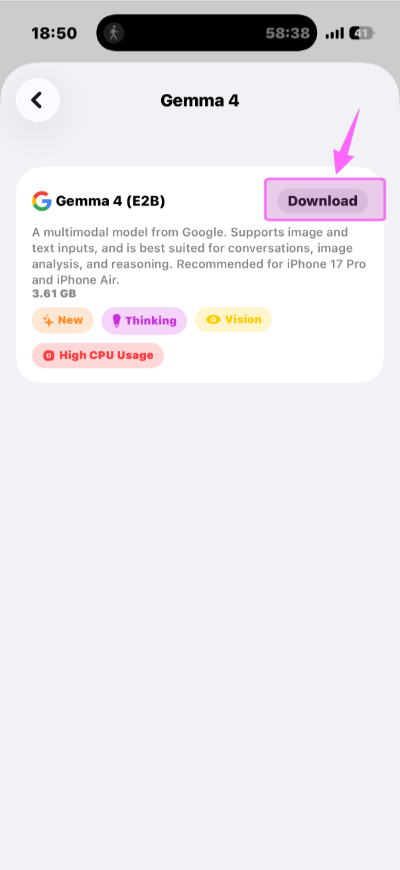
また、新しくダウンロードする「Gemma 4」を選択します。
[](https://book.a10-objects.jp/uploads/images/gallery/2026-06/img-48412.png)
「Download」します。
[](https://book.a10-objects.jp/uploads/images/gallery/2026-06/img-48192.png)
##### LM Linkの確認
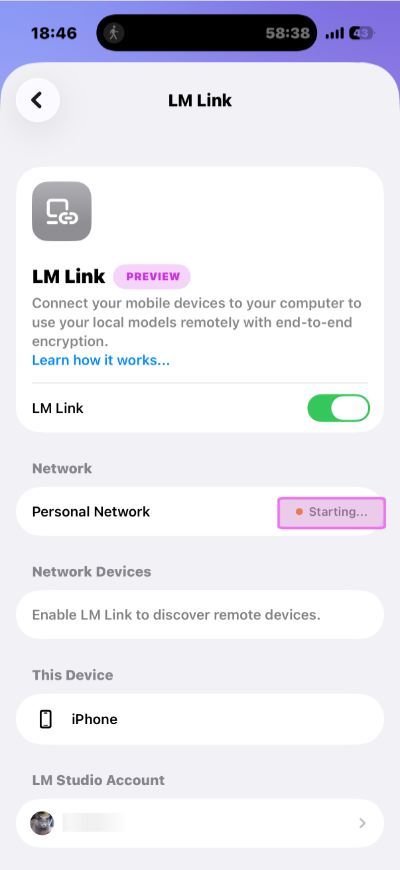
Settings 画面から「LM Link」を選択します。
LM Linkのリモートで実行出来るLM Studioを検索します。
[](https://book.a10-objects.jp/uploads/images/gallery/2026-06/img-48023.png)
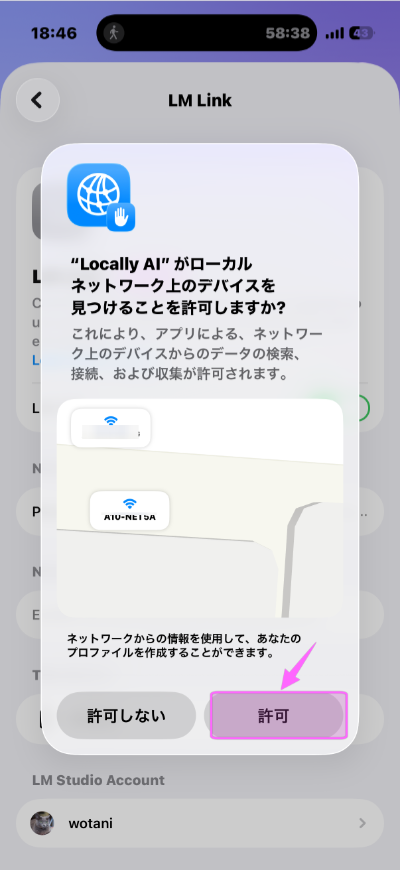
ネットワークをアクセスするためにiOSから確認するための表示が表示されます。
「許可」ボタンを押してアクセス出来る様にします。
[](https://book.a10-objects.jp/uploads/images/gallery/2026-06/img-48032.png)
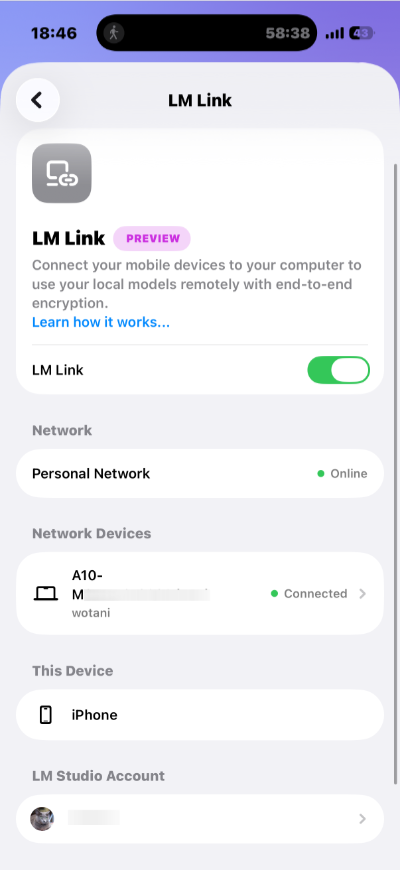
ネットワークアクセスが許可されネットワーク上に接続出来るデバイスの一覧が表示されます。
捕捉: 予めPC側のLM StudioとLM Link機能を有効にしておきます。
これで、LM Linkをテスト出来る環境が整いました。
[](https://book.a10-objects.jp/uploads/images/gallery/2026-06/img-48042.png)
# テスト
テスト環境が整ったので次のテストを行います。
1. iPhone 上のローカルLLM「Apple Foundation」
2. iPhone 上のローカルLLM「Gemma 4」
3. リモートPC上のローカルLLM「GPT-OSS 120B」
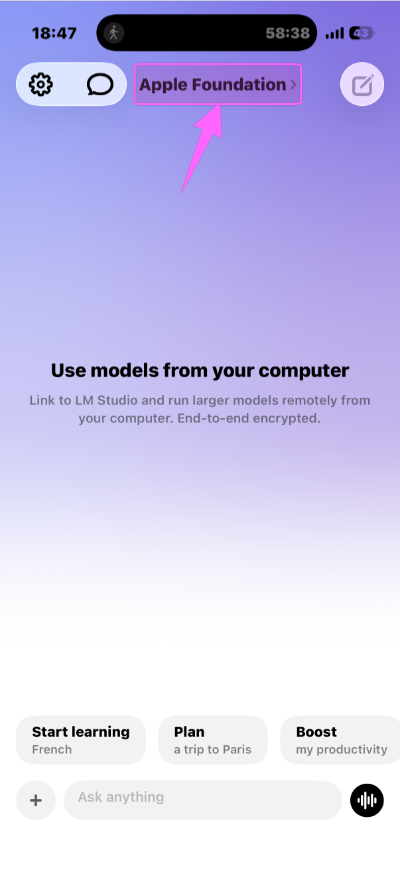
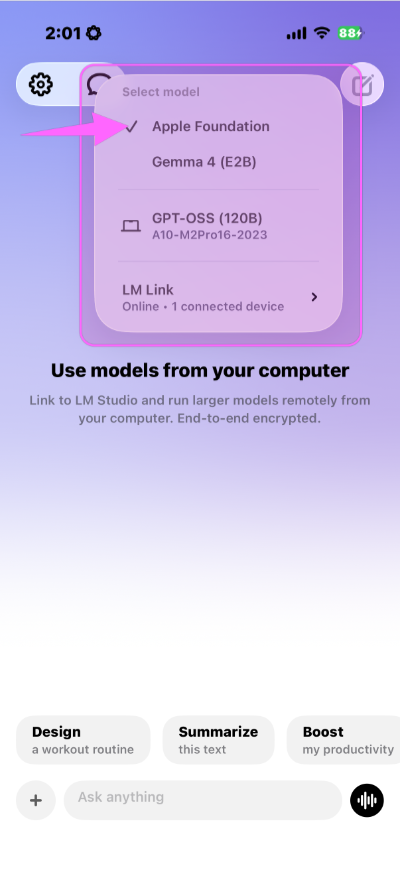
画面上のモデル名をクリックして、モデルを選択します。
[](https://book.a10-objects.jp/uploads/images/gallery/2026-06/img-48062.png)
##### 1.iPhone 上のローカルLLM「Apple Foundqtion」
選択出来るモデルの一覧が表示されるので「Apple Foundation」を選択してテストします。
[](https://book.a10-objects.jp/uploads/images/gallery/2026-06/img-48422.png)
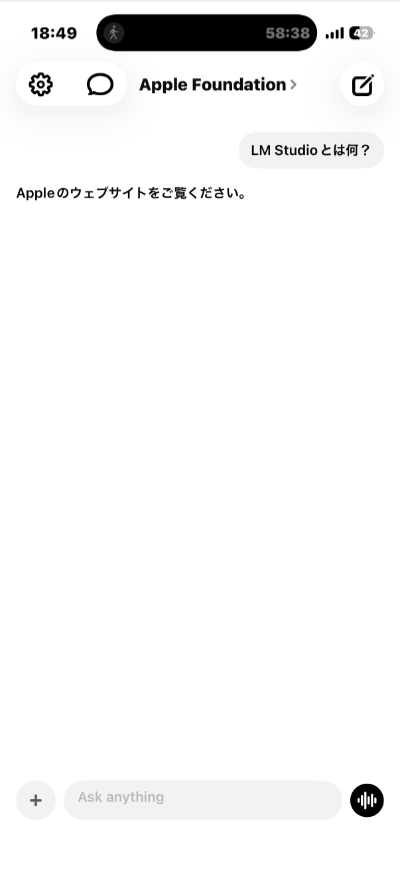
「LM Studio」を問い合わせてみました。
意味不明な結果が返りました。Apple標準のAPIではちょっと使い物にならないと言う印象です。
どんな質問なら得意なのでしょうか?
[](https://book.a10-objects.jp/uploads/images/gallery/2026-06/img-48142.png)
##### 2.iPhone 上のローカルLLM「Gemma 4」
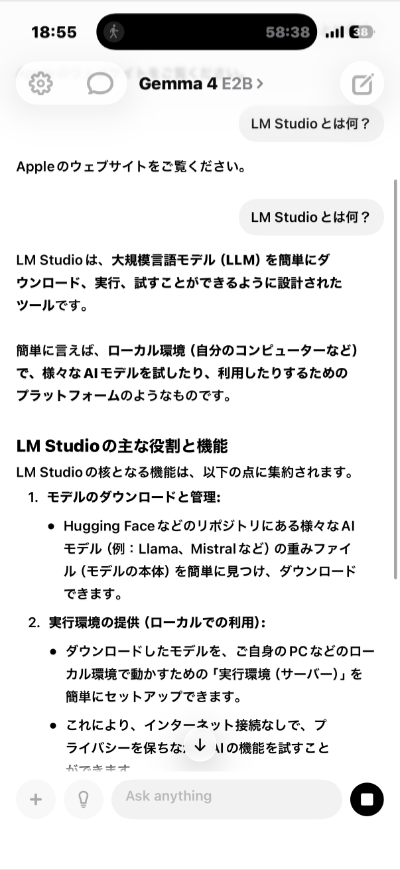
モデルを「Gamma 4」に変更して同一の質問をしてみます。
結果もレスポンスもなかなかいい感じです。
[](https://book.a10-objects.jp/uploads/images/gallery/2026-06/img-48252.png)
##### 3.リモートPC上のローカルLLM「GPT-OSS 120B」
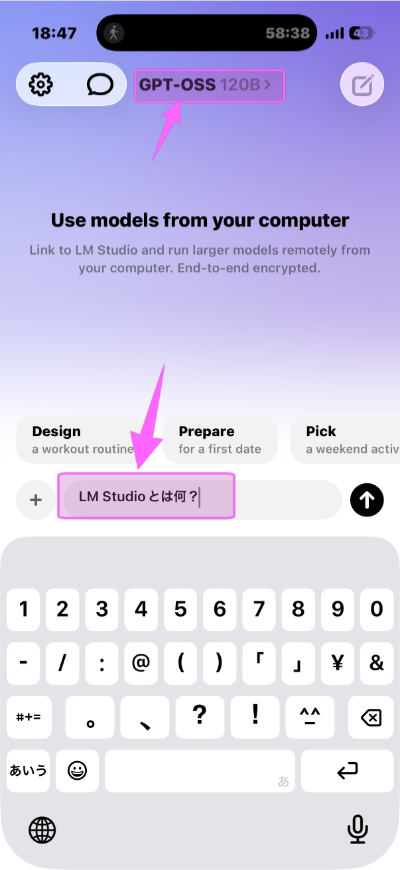
モデルをLM Linkで表示されるPC上のモデル「GPT-OSS 120B」を選択します。
プロンプトを入力して結果を表示します。
[](https://book.a10-objects.jp/uploads/images/gallery/2026-06/img-48092.png)
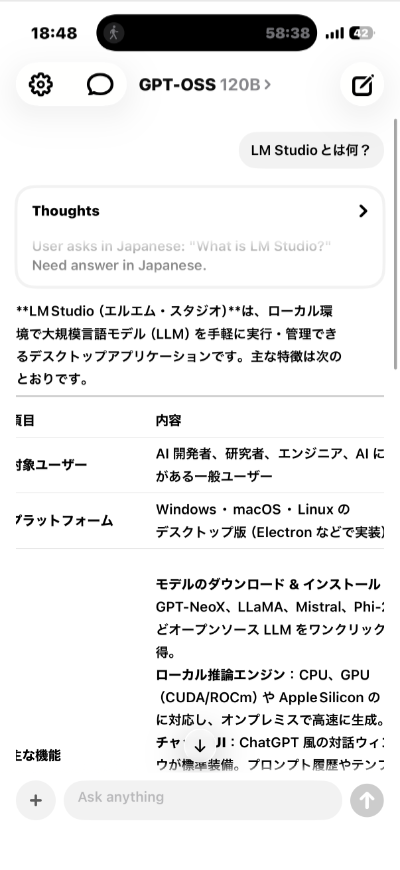
数秒程度で、結果が出来ました。
流石にPC上のローカルLLM 120Bは詳細に説明してくれます。
[](https://book.a10-objects.jp/uploads/images/gallery/2026-06/img-48112.png)
iPhoneのLM Studioがリモートデバイス上のローカルLLMを使用する事がLM Link機能で出来ました。
当たり前ですが、PC上のローカルLLMのパワーがiPhone上のローカルLLMとして利用できる用になりました。
##### リモートのモデル
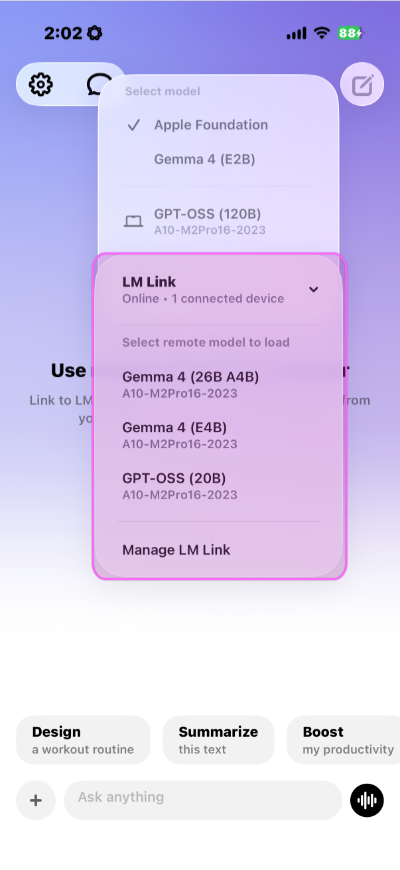
画面の上部のモデルをクリックすると、リモートデバイス上のモデルを「LM Link」メニューから切り替えることが出来ます。
PC時のLM Linkの使用時と同様です。
[](https://book.a10-objects.jp/uploads/images/gallery/2026-06/img-48432.png)