# インストール

｢LM Studioのテスト｣関係のインストール関係を記述しています。

# インストール環境

##### テスト環境

今回は以下のバージョンと環境でテストしました。

<table border="1" id="bkmrk-macbookpro-14%E3%82%A4%E3%83%B3%E3%83%81-cpu" style="border-collapse: collapse; width: 100%; height: 551px;"><colgroup><col style="width: 22.5%;"></col><col style="width: 77.5%;"></col></colgroup><tbody><tr style="height: 29px;"><td style="height: 29px;">LM Studio</td><td style="height: 29px;">バージョン0.4.9+1 (0.4.9+1)</td></tr><tr style="height: 29px;"><td style="height: 29px;">  
</td><td style="height: 29px;">2026-04-12 からはUpdate: バージョン0.4.11+1 (0.4.11+1)</td></tr><tr style="height: 29px;"><td style="height: 29px;">  
</td><td style="height: 29px;">  
</td></tr><tr style="height: 29px;"><td style="height: 29px;">MacBookPro 14 inch</td><td style="height: 29px;">CPU: Apple Silicon M1 Max</td></tr><tr style="height: 29px;"><td style="height: 29px;">  
</td><td style="height: 29px;">RAM: 32 GB</td></tr><tr style="height: 29px;"><td style="height: 29px;">  
</td><td style="height: 29px;">SSD: 1 TB</td></tr><tr style="height: 29px;"><td style="height: 29px;">  
</td><td style="height: 29px;">macOS: Tahoe 26.4</td></tr><tr style="height: 29px;"><td style="height: 29px;">  
</td><td style="height: 29px;">Xcode: 26.4 (APIテスト用)</td></tr><tr style="height: 29px;"><td style="height: 29px;">  
</td><td style="height: 29px;">  
</td></tr><tr style="height: 29px;"><td style="height: 29px;">MacBookPro 16 inch</td><td style="height: 29px;">CPU: Apple Silicon M2 Max</td></tr><tr style="height: 29px;"><td style="height: 29px;">  
</td><td style="height: 29px;">RAM: 96 GB</td></tr><tr style="height: 29px;"><td style="height: 29px;">  
</td><td style="height: 29px;">SSD: 8 TB</td></tr><tr style="height: 29px;"><td style="height: 29px;">  
</td><td style="height: 29px;">macOS: Tahoe 26.4</td></tr><tr style="height: 29px;"><td style="height: 29px;">  
</td><td style="height: 29px;">Xcode: 26.4 (APIテスト用)</td></tr><tr style="height: 29px;"><td style="height: 29px;">  
</td><td style="height: 29px;">  
</td></tr><tr style="height: 29px;"><td style="height: 29px;">Mac mini</td><td style="height: 29px;">CPU: Apple Silicon M2</td></tr><tr style="height: 29px;"><td style="height: 29px;">  
</td><td style="height: 29px;">RAM: 24 GB</td></tr><tr style="height: 29px;"><td style="height: 29px;">  
</td><td style="height: 29px;">SSD: 255 GB</td></tr><tr style="height: 29px;"><td style="height: 29px;">  
</td><td style="height: 29px;">macOS: Sequoia 15.7.1（24G231）</td></tr></tbody></table>

##### macOSの動作環境

「ML Studio」のmacSO版の動作環境は次の通りです。  
<span style="color: rgb(224, 62, 45);">**2026年4月12日現在 (バージョン0.4.11+1 (0.4.11+1))**</span> [Webページより](https://lmstudio.ai/)

<table border="1" id="bkmrk-os-macos-14.0%EF%BC%88sonoma" style="border-collapse: collapse; width: 100%; height: 96px;"><colgroup><col style="width: 13.333333%;"></col><col style="width: 86.547619%;"></col></colgroup><tbody><tr style="height: 67px;"><td style="height: 67px;">OS</td><td style="height: 67px;">macOS 14.0（Sonoma）以降

Apple Silicon（M1 / M2 / M3 / M4）のみ。  
(Intel Macには未対応 [こちらWebの情報](https://github.com/lmstudio-ai/lmstudio-bug-tracker/issues/9)を参照してくたせさい。)

</td></tr><tr style="height: 29px;"><td style="height: 29px;">RAM</td><td style="height: 29px;">16GB以上(8GBでも起動するがモデルは最小モデルを推薦)</td></tr><tr><td>GPU</td><td>Apple Siliconでは、CPUとGPUのメモリを共有</td></tr></tbody></table>

##### Windowsの動作環境

テストは実施していません。単に <span style="color: rgb(224, 62, 45);">**2026年4月12日現在 (バージョン0.4.11+1 (0.4.11+1))**</span> [Webページより](https://lmstudio.ai/docs/app/system-requirements) の情報を翻訳/転記をしています。

<table border="1" id="bkmrk-os-ram" style="border-collapse: collapse; width: 100%;"><colgroup><col style="width: 12.97619%;"></col><col style="width: 87.02381%;"></col></colgroup><tbody><tr><td>OS</td><td>x64およびARM（Snapdragon X Elite）ベースのシステム  
CPU: x64時はAVX2命令セットのサポートが必要</td></tr><tr><td>RAM</td><td>16GB以上のRAMを推奨</td></tr><tr><td>GPU</td><td>4GB以上の専用VRAMを推奨</td></tr></tbody></table>

##### Linuxの動作環境

テストは実施していません。単に <span style="color: rgb(224, 62, 45);">**2026年4月12日現在 (バージョン0.4.11+1 (0.4.11+1))**</span> [Webページより](https://lmstudio.ai/docs/app/system-requirements) の情報を翻訳/転記をしています。

<table border="1" id="bkmrk-os-ram-1" style="border-collapse: collapse; width: 100%;"><colgroup><col style="width: 12.738095%;"></col><col style="width: 87.142857%;"></col></colgroup><tbody><tr><td>OS</td><td>x64およびARM64（aarch64）ベースのシステム  
Ubuntu 20.04以降が必要(Ubuntu 22より新しいバージョンについては、十分なテストが行われていません。)  
x64環境では、LM StudioはデフォルトでAVX2に対応  
</td></tr><tr><td>RAM</td><td>特に記述無し</td></tr><tr><td>GPU</td><td>特に記述無し</td></tr></tbody></table>

# インストール

次の手順でmacOSへ「LM Studio」をインストールしました。

##### アプリケーションのダウンロード

次のURLへアクセスしmacOS版のアプリをダウンロードします。

[https://lmstudio.ai](https://lmstudio.ai)

[Download LM Studio](https://lmstudio.ai/download "ダウンロードサイト")

[![スクリーンショット 2026-04-08 1.35.40.png](https://book.a10-objects.jp/uploads/images/gallery/2026-04/scaled-1680-/2026-04-08-1-35-40.png)](https://book.a10-objects.jp/uploads/images/gallery/2026-04/2026-04-08-1-35-40.png)
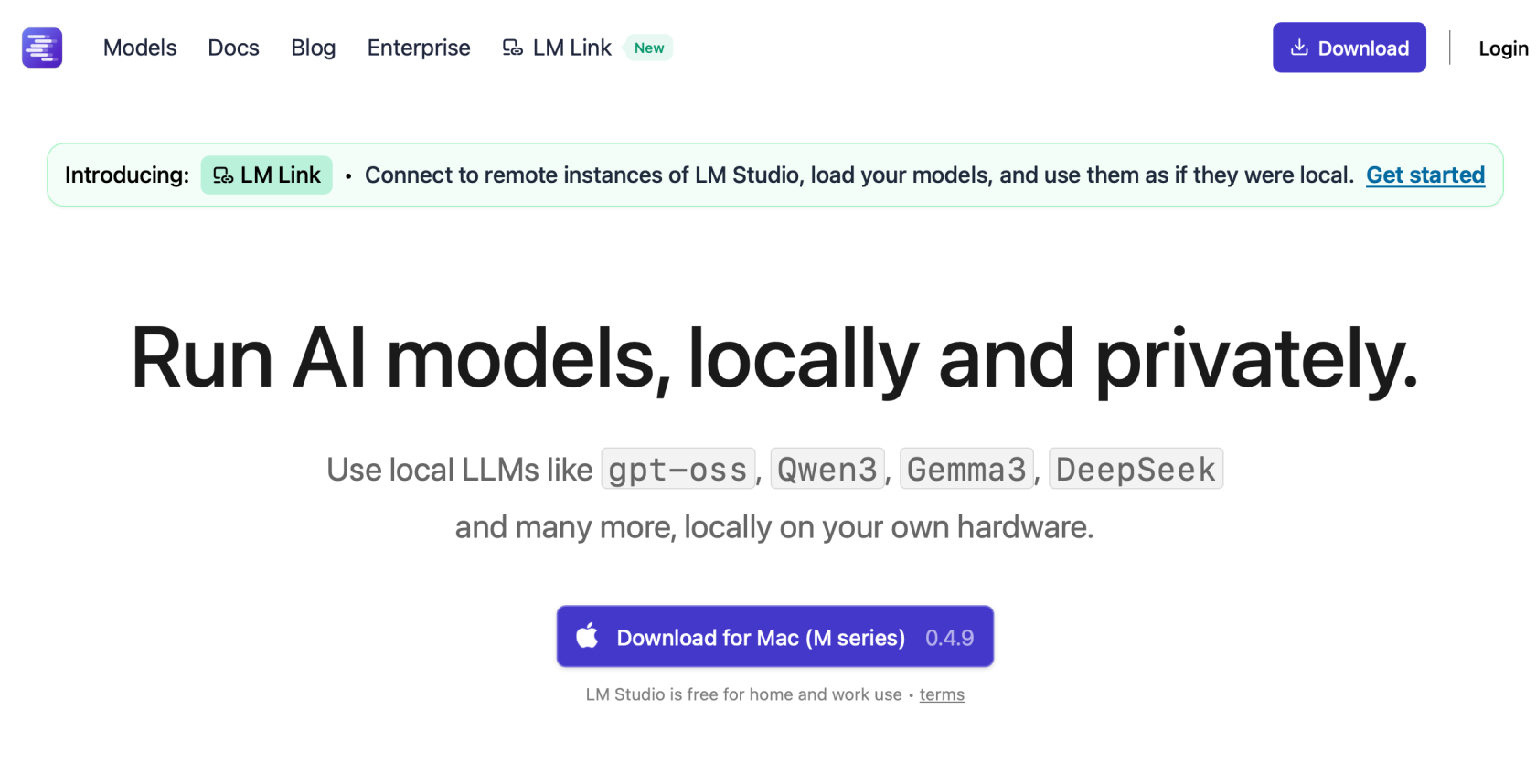
「Download」ボタンには、最新版のアプリが表示されているのでダウンロードします。

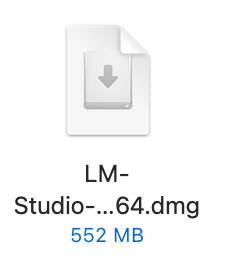
圧縮状態のアプリサイズは約550MB、展開時のアプリは約1.6GB程度有ります。

[![スクリーンショット 2026-04-08 1.42.50.png](https://book.a10-objects.jp/uploads/images/gallery/2026-04/scaled-1680-/2026-04-08-1-42-50.png)](https://book.a10-objects.jp/uploads/images/gallery/2026-04/2026-04-08-1-42-50.png)
##### インストール

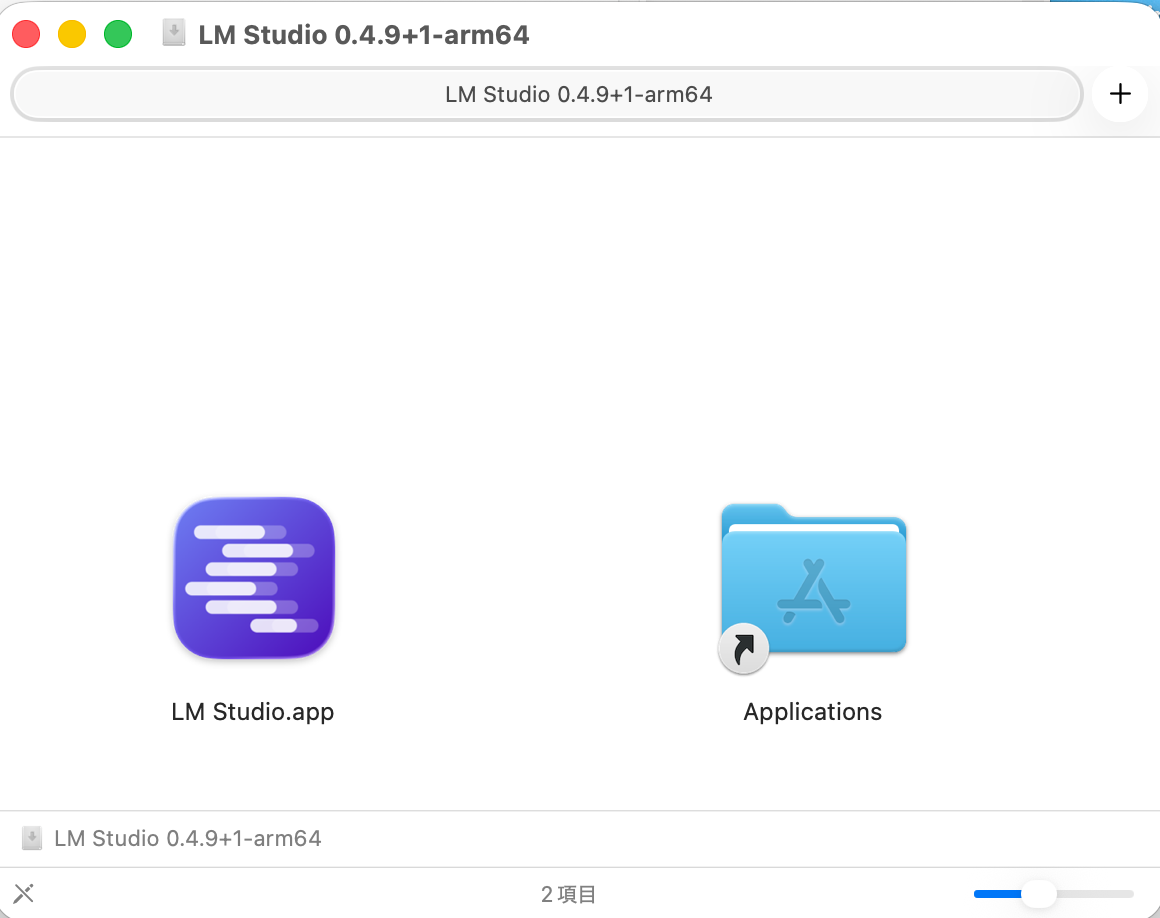
dmgファイルを開いて、「LM Studio」をApplicationsフォルダーへコピーします。

[![スクリーンショット 2026-04-08 1.43.56.png](https://book.a10-objects.jp/uploads/images/gallery/2026-04/scaled-1680-/2026-04-08-1-43-56.png)](https://book.a10-objects.jp/uploads/images/gallery/2026-04/2026-04-08-1-43-56.png)
# 最初の起動

##### アプリを起動

コピーされた「LM Studio」アプリを起動します。

[![スクリーンショット 2026-04-08 1.48.01.png](https://book.a10-objects.jp/uploads/images/gallery/2026-04/scaled-1680-/2026-04-08-1-48-01.png)](https://book.a10-objects.jp/uploads/images/gallery/2026-04/2026-04-08-1-48-01.png)
##### アプリの確認

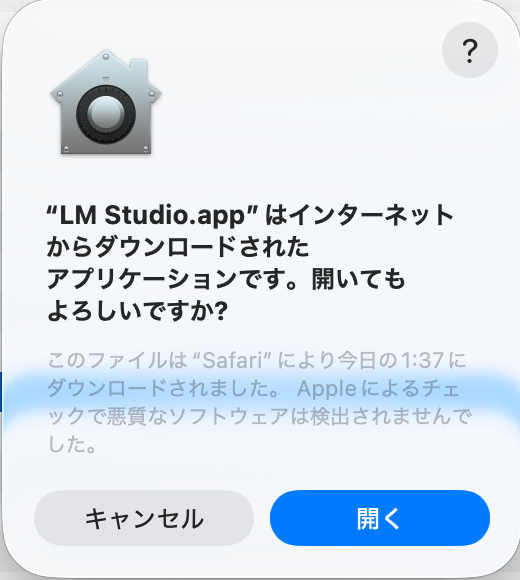
macOSでダウンロードされたアプリを最初に起動したときの確認です。

[![スクリーンショット 2026-04-08 1.50.37.png](https://book.a10-objects.jp/uploads/images/gallery/2026-04/scaled-1680-/2026-04-08-1-50-37.png)](https://book.a10-objects.jp/uploads/images/gallery/2026-04/2026-04-08-1-50-37.png)
##### 最初の画面

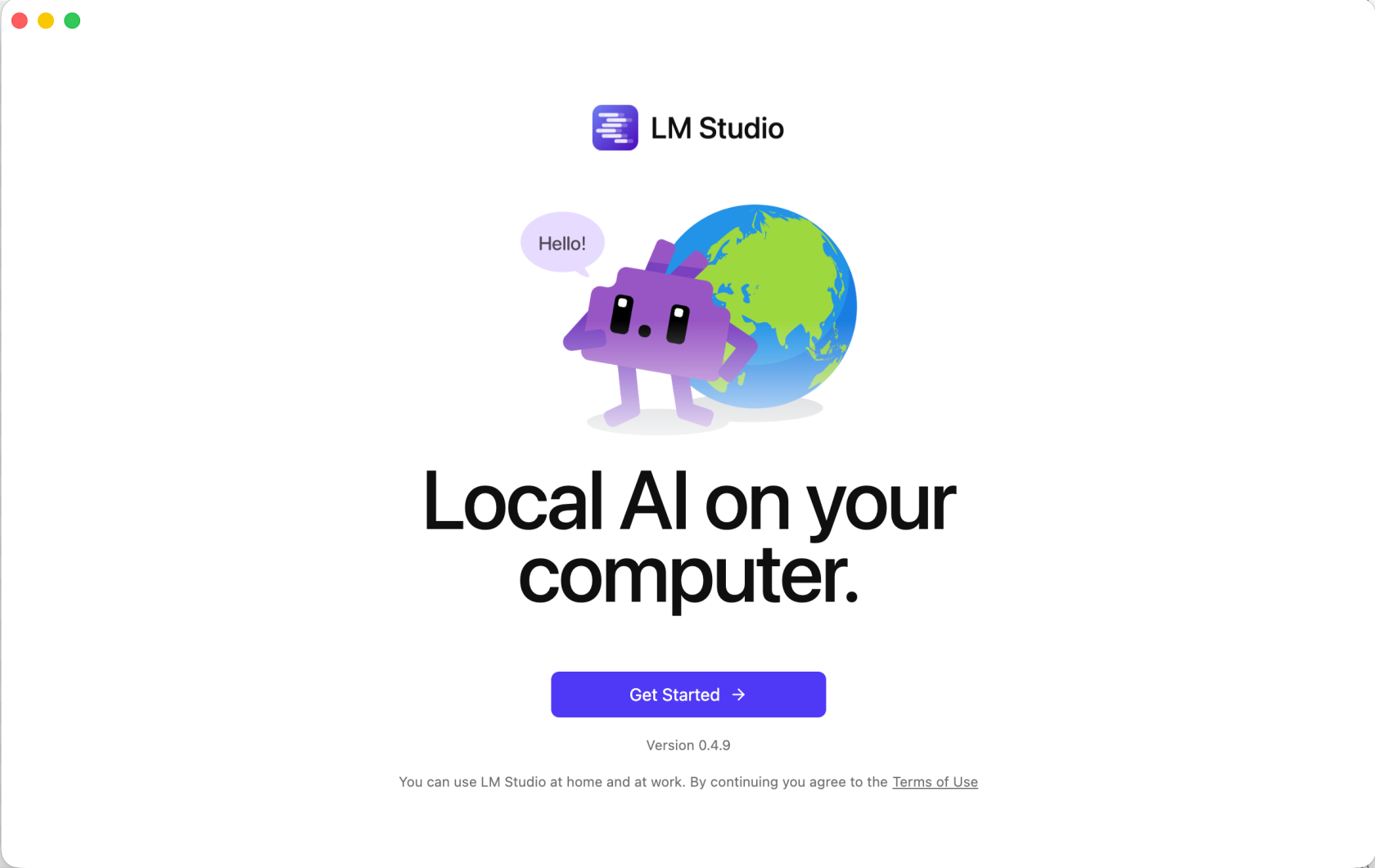
「Get Started →」ボタンを押して開始します。

[![スクリーンショット 2026-04-08 1.50.55.png](https://book.a10-objects.jp/uploads/images/gallery/2026-04/scaled-1680-/5oe2026-04-08-1-50-55.png)](https://book.a10-objects.jp/uploads/images/gallery/2026-04/5oe2026-04-08-1-50-55.png)
##### 最初のAIモデルのダウンロード

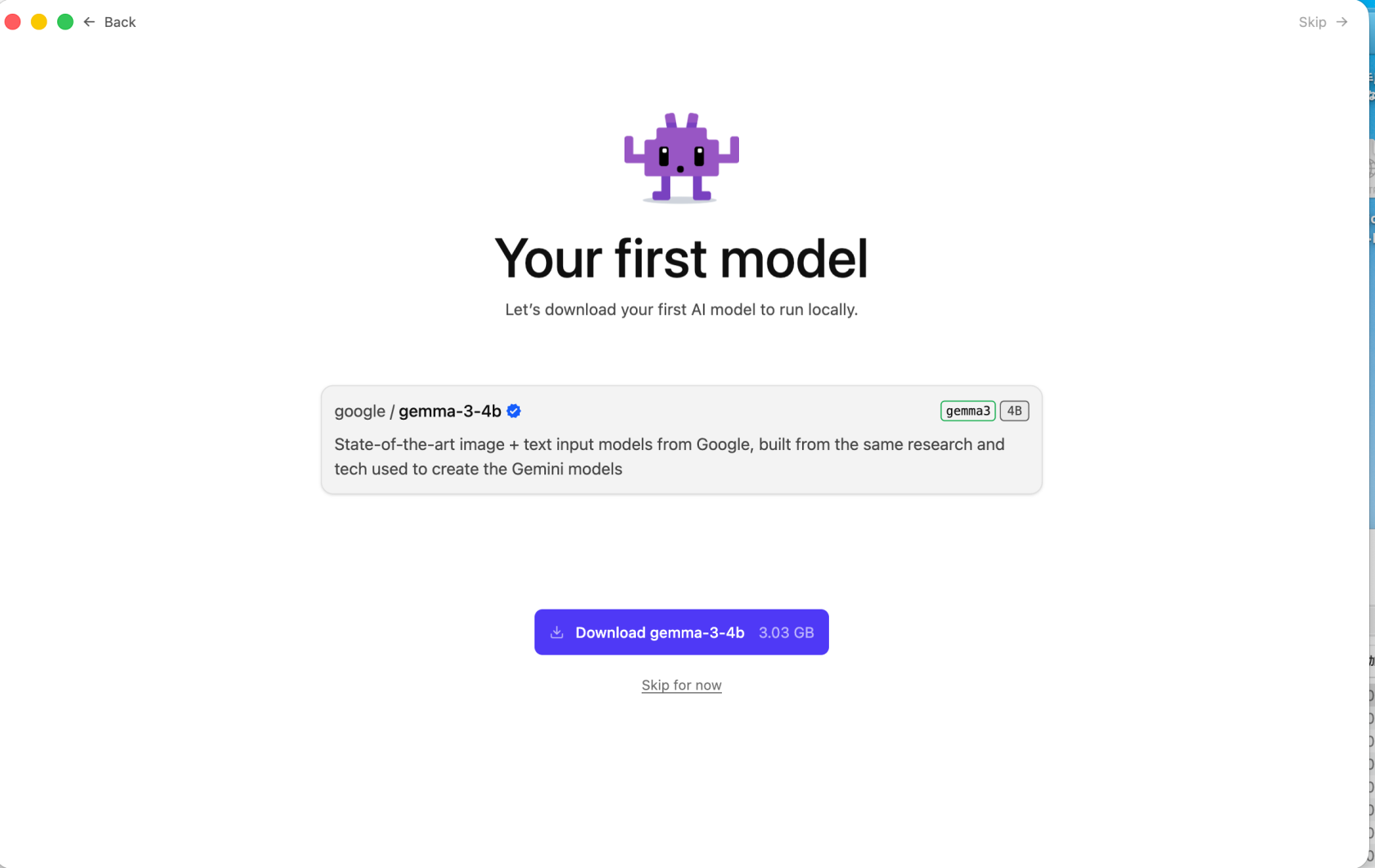
AIモデルを指定します。

とりあえずデフォルトで指定されている「Download gemini-3-4b」ボタンを押してダウンロード(約3GB)とします。後からAIモデルは追加ダウンロード出来ます。

[![スクリーンショット 2026-04-08 1.56.02.png](https://book.a10-objects.jp/uploads/images/gallery/2026-04/scaled-1680-/2026-04-08-1-56-02.png)](https://book.a10-objects.jp/uploads/images/gallery/2026-04/2026-04-08-1-56-02.png)
[![ダウンロード中.jpg](https://book.a10-objects.jp/uploads/images/gallery/2026-04/scaled-1680-/DtWZK8AJAo.jpg)](https://book.a10-objects.jp/uploads/images/gallery/2026-04/DtWZK8AJAo.jpg)
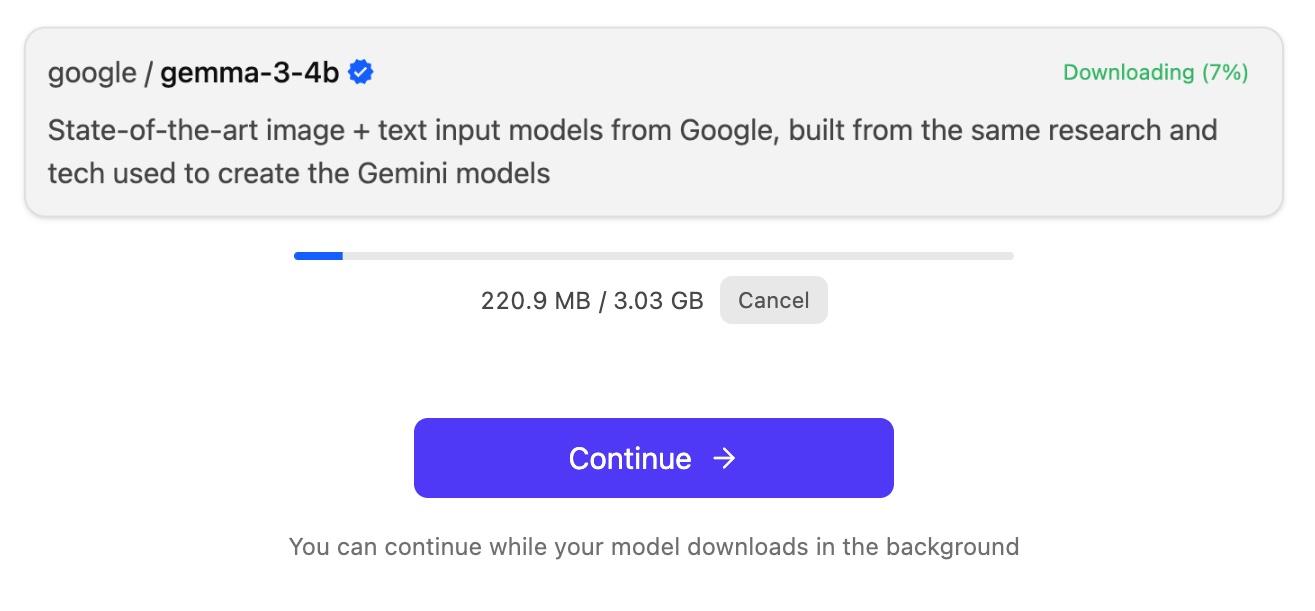
AIモデルのダウンロードが完了したら「Continue →」ボタンを押して次の画面を表示します。

##### Advanced Setting画面

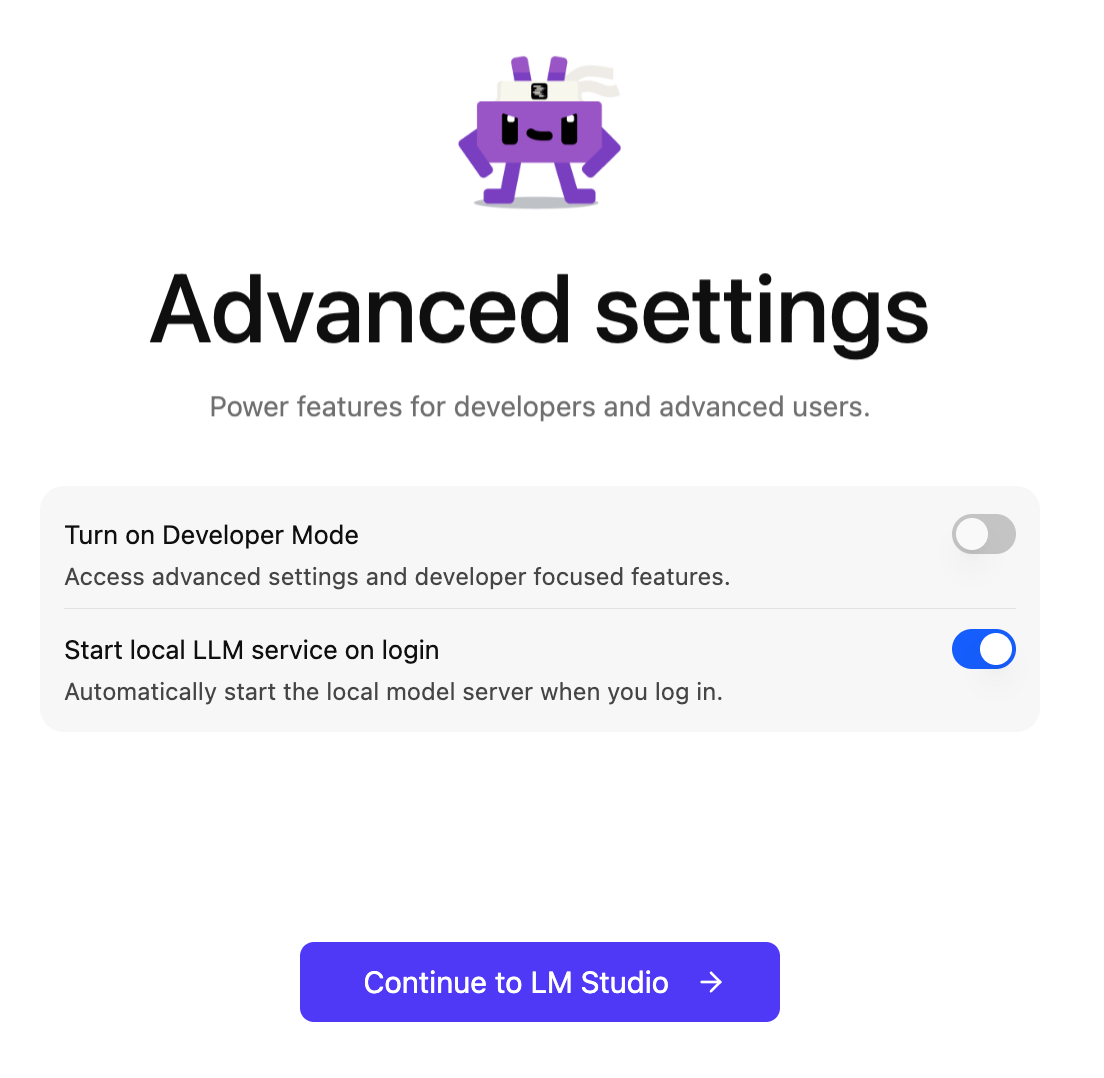
Advanced Setting画面はデフォルトのままで「Continue to LM Studio →」ボタンを押します。

[![advanced Settings.png](https://book.a10-objects.jp/uploads/images/gallery/2026-04/scaled-1680-/2026-04-08-2-04-46.png)](https://book.a10-objects.jp/uploads/images/gallery/2026-04/2026-04-08-2-04-46.png)
##### 最初の画面

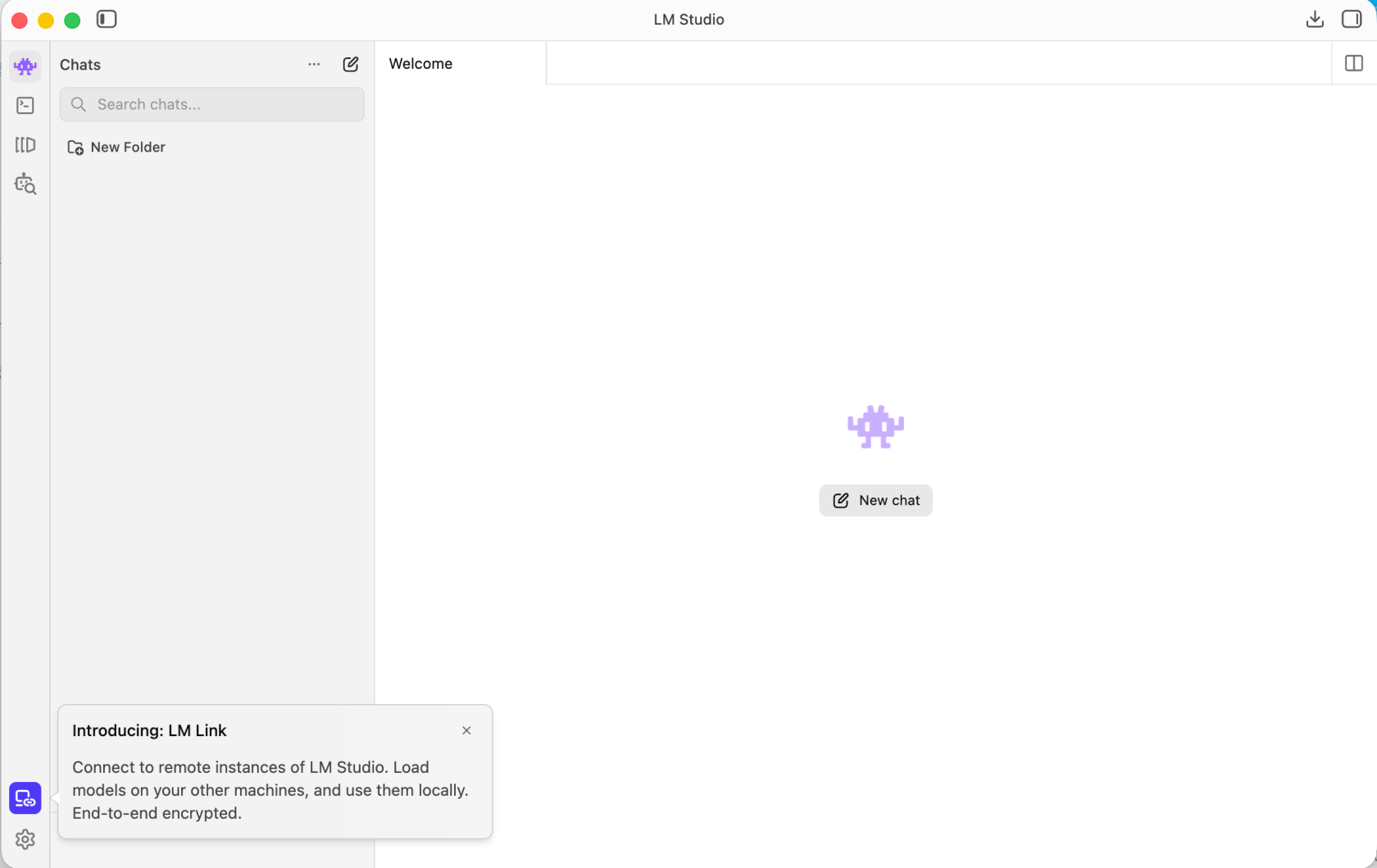
最初の画面が表示されます。

[![最初の画面.png](https://book.a10-objects.jp/uploads/images/gallery/2026-04/scaled-1680-/2026-04-08-2-07-17.png)](https://book.a10-objects.jp/uploads/images/gallery/2026-04/2026-04-08-2-07-17.png)
##### ログイン時に開く

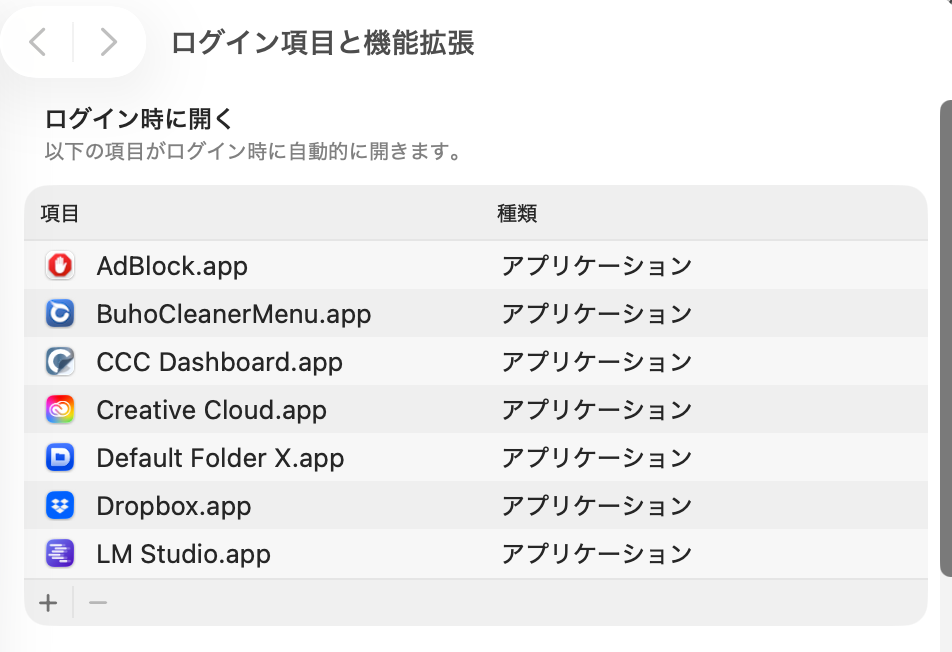
macOS Tahoe 26.4では設定の「一般 &gt; ログイン項目と機能拡張」に「LM Studio」がログイン時に開くに追加されます。不必要なら削除して下さい。

[![ログイン項目が追加されました.png](https://book.a10-objects.jp/uploads/images/gallery/2026-04/scaled-1680-/2026-04-08-2-08-34.png)](https://book.a10-objects.jp/uploads/images/gallery/2026-04/2026-04-08-2-08-34.png)

[![ ログイン項目と機能拡張.png](https://book.a10-objects.jp/uploads/images/gallery/2026-04/scaled-1680-/2026-04-08-2-09-22.png)](https://book.a10-objects.jp/uploads/images/gallery/2026-04/2026-04-08-2-09-22.png)
##### Introducingメッセージ

「LM Studio」の画面左下に次の様なメッセージが出ます。

簡単な紹介的な意味合いで特に気にすることは無いと思います。「LM Studio」はLM Linkは別のPCでLLMを処理し、他のPCからネットワーク経由で接続し通信は暗号化します。「LM Studio」をより強力なPCで運用し他のPCからリモートで使用する事可能です。

Introducing: LM Link

Connect to remote instances of LM Studio. Load models on your other machines, and use them locally. End-to-end encrypted.

# 最初の設定

##### UIの言語設定

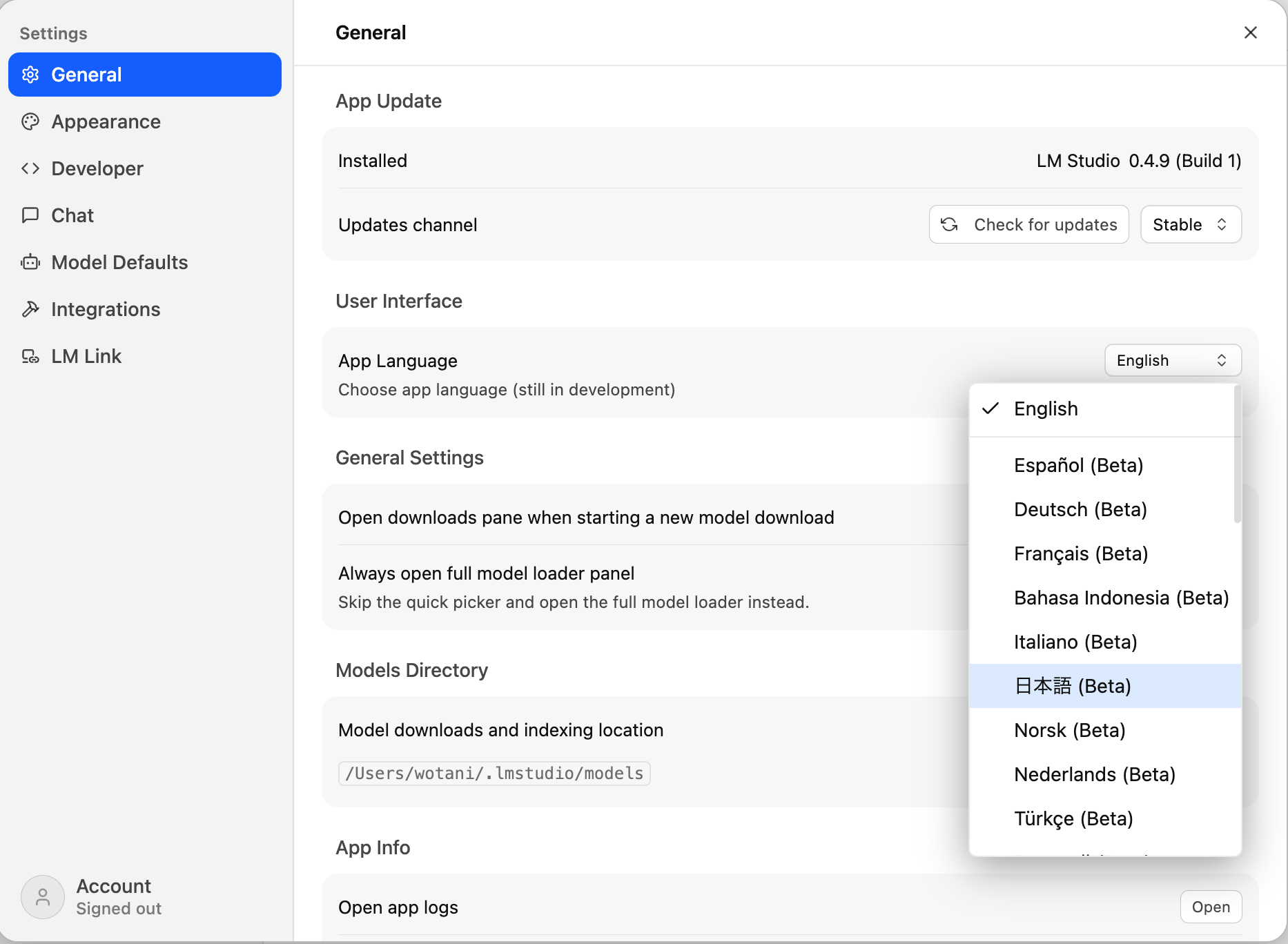
UIの言語を日本語に設定します。ベータと言うことで、あまり日本語化されていない感じです。

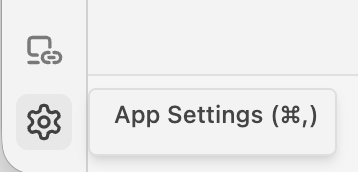
画面左下のアイコンをクリックして設定を開き「Genelal &gt; User Interface」の「App Language」から「日本語(Bate)」を選択します。直ぐにSetting関係の表示の一部が日本語になりましたが、念のためにアプリを再起動します。

[![App Settings.png](https://book.a10-objects.jp/uploads/images/gallery/2026-04/scaled-1680-/2026-04-08-2-24-43.png)](https://book.a10-objects.jp/uploads/images/gallery/2026-04/2026-04-08-2-24-43.png)
[![Setting General.png](https://book.a10-objects.jp/uploads/images/gallery/2026-04/scaled-1680-/2026-04-08-2-25-19.png)](https://book.a10-objects.jp/uploads/images/gallery/2026-04/2026-04-08-2-25-19.png)
##### モデルの確認

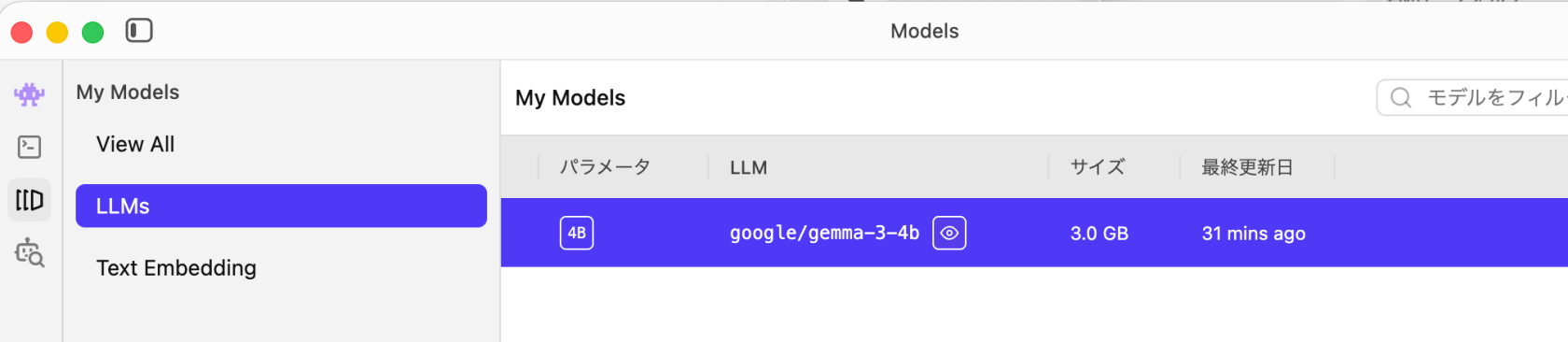
現在、使用出来るモデルを確認します。インストール時にモデルをダウンロードしていない場合には、この画面でモデルをダウンロードしてしてください。

画面の左端にいくつかのアイコンがありますが「My Models」を選択して、モデルを確認してください。

[![スクリーンショット 2026-04-08 2.33.43.png](https://book.a10-objects.jp/uploads/images/gallery/2026-04/scaled-1680-/2026-04-08-2-33-43.png)](https://book.a10-objects.jp/uploads/images/gallery/2026-04/2026-04-08-2-33-43.png)

[![スクリーンショット 2026-04-08 2.33.29.png](https://book.a10-objects.jp/uploads/images/gallery/2026-04/scaled-1680-/2026-04-08-2-33-29.png)](https://book.a10-objects.jp/uploads/images/gallery/2026-04/2026-04-08-2-33-29.png)
##### モデルの追加

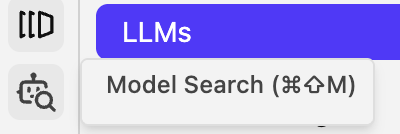
モデルを最初にダウンロードしなかったり、新しいモデルを追加する場合には、My modelsアイコン下の「Model Search」ボタンを押して、モデルを検索してダウンロードします。

[![スクリーンショット 2026-04-08 2.38.15.png](https://book.a10-objects.jp/uploads/images/gallery/2026-04/scaled-1680-/2026-04-08-2-38-15.png)](https://book.a10-objects.jp/uploads/images/gallery/2026-04/2026-04-08-2-38-15.png)
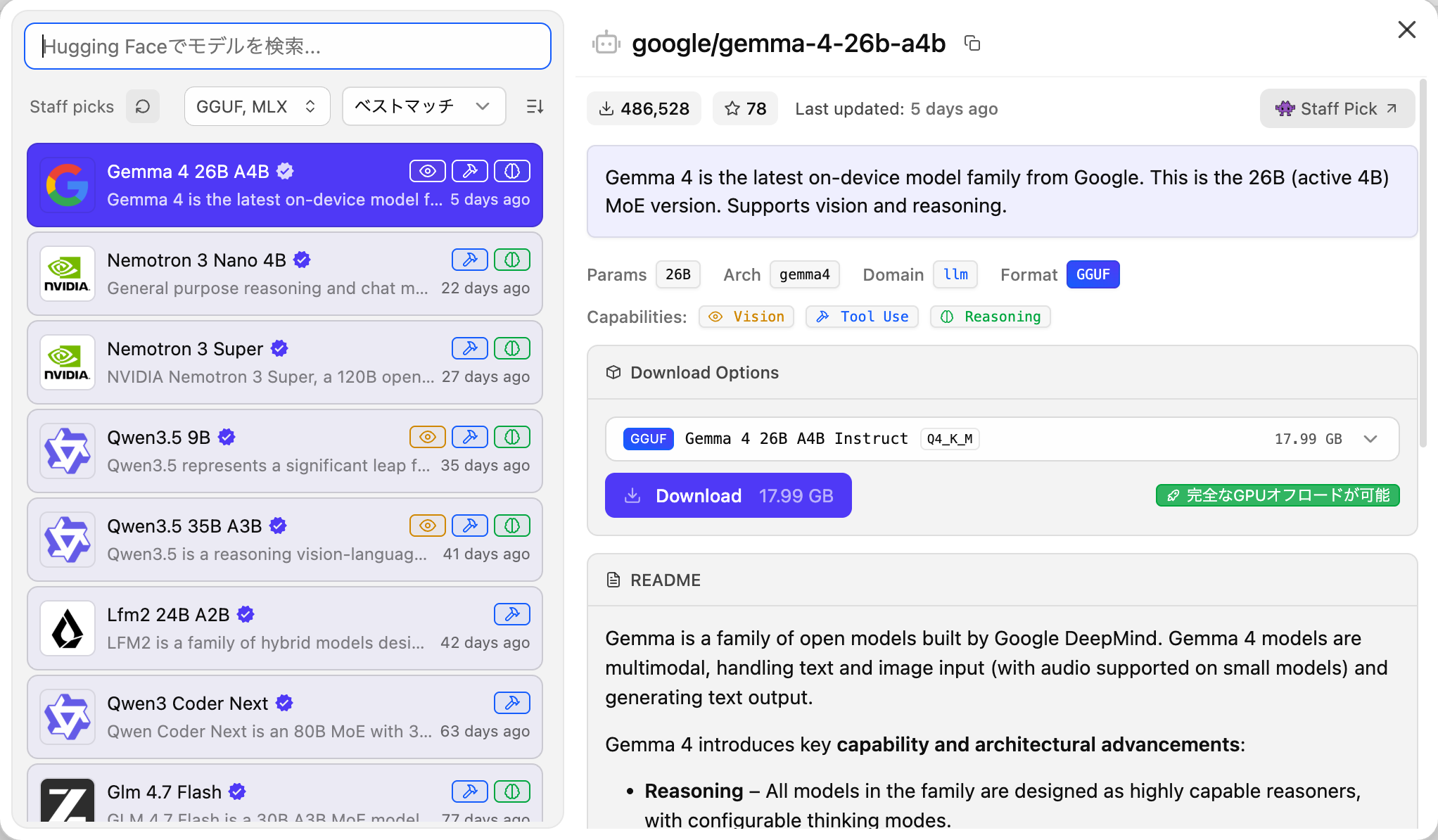
現在、利用できるモデルの一覧が表示されるので、モデルを選択し「Download」します。

[![スクリーンショット 2026-04-08 2.39.46.png](https://book.a10-objects.jp/uploads/images/gallery/2026-04/scaled-1680-/2026-04-08-2-39-46.png)](https://book.a10-objects.jp/uploads/images/gallery/2026-04/2026-04-08-2-39-46.png)
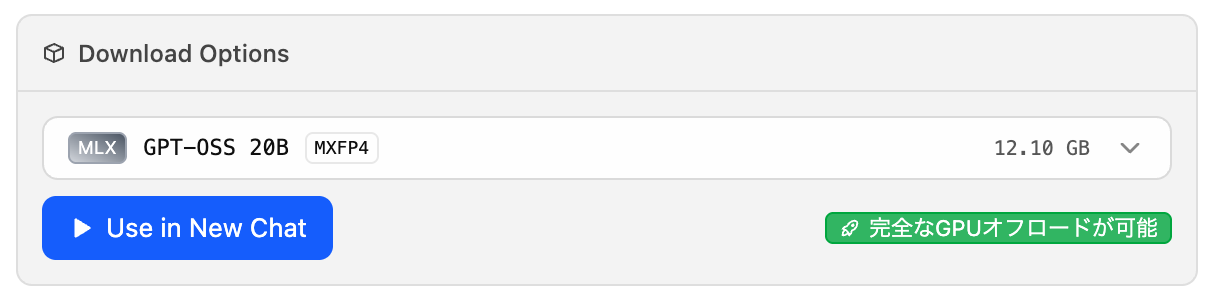
今回は、GPTで検索してモデルを確認します。120B(約63GB) と20B(約12GB)のの2つが見えますが、20B(約12GB)の方を選択して「Download」します。

[![スクリーンショット 2026-04-08 2.41.49.png](https://book.a10-objects.jp/uploads/images/gallery/2026-04/scaled-1680-/2026-04-08-2-41-49.png)](https://book.a10-objects.jp/uploads/images/gallery/2026-04/2026-04-08-2-41-49.png)
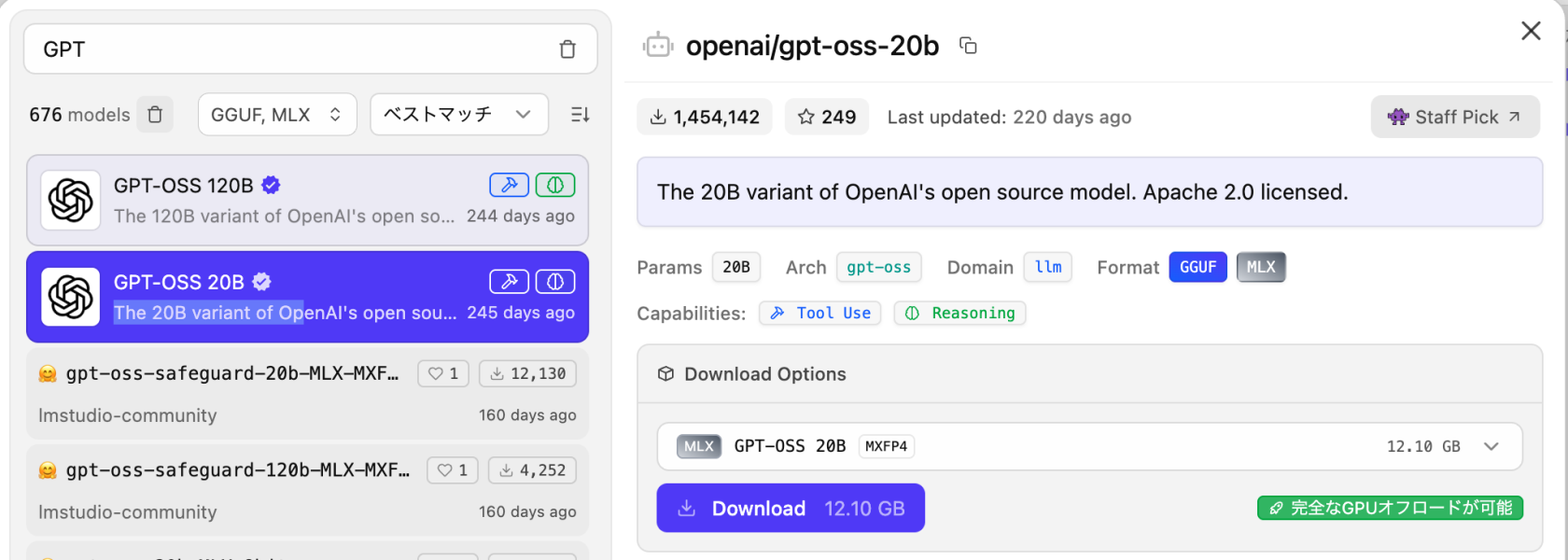
<p class="callout info">120Bとか20Bは何?  
モデルの「パラメータ数（重みの数）」です、20Bは約 200億パラメータ、120Bは 約 1200億パラメータとなります。  
</p>

ダウンロード完了

[![スクリーンショット 2026-04-08 2.56.23.png](https://book.a10-objects.jp/uploads/images/gallery/2026-04/scaled-1680-/2026-04-08-2-56-23.png)](https://book.a10-objects.jp/uploads/images/gallery/2026-04/2026-04-08-2-56-23.png)

再び、My Modelsを確認するとGPTが追加されています。

[![スクリーンショット 2026-04-08 2.58.32.png](https://book.a10-objects.jp/uploads/images/gallery/2026-04/scaled-1680-/2026-04-08-2-58-32.png)](https://book.a10-objects.jp/uploads/images/gallery/2026-04/2026-04-08-2-58-32.png)