# JLCPCBの新規登録

<span class="s1">JLCPCB</span>の新規登録手順です。

[https://jlcpcb.com/jp](https://jlcpcb.com/jp)

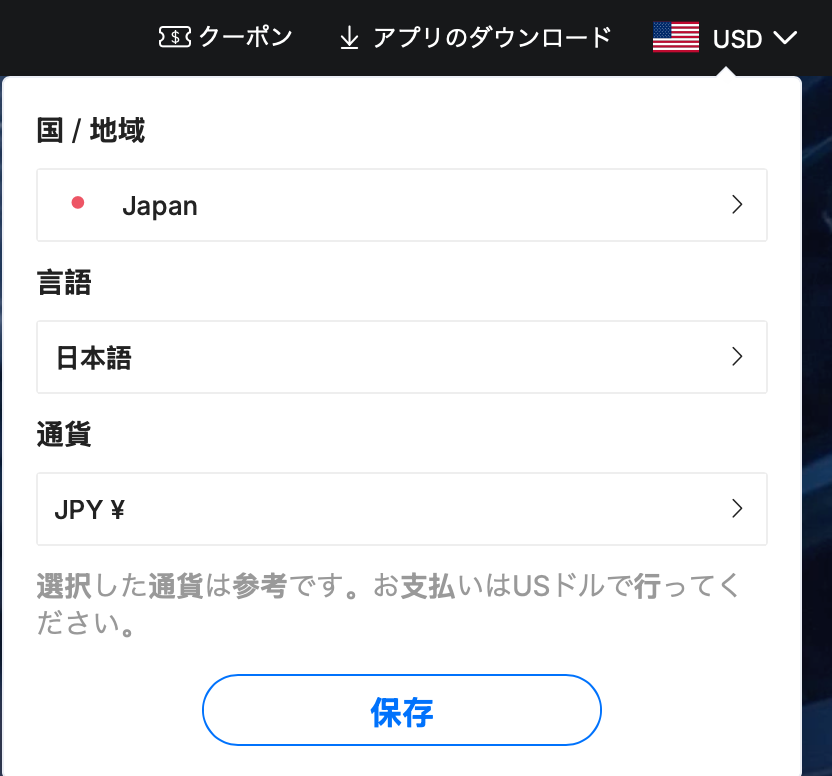
##### **言語などの設定**

画面右上から日本の環境に合致した環境を設定します。

国<span class="s1">/</span>地域<span class="s1">: </span>日本  
言語<span class="s1">: </span>日本語  
<span class="s2">通貨</span>: JPY ¥

[![スクリーンショット 2026-05-23 12.31.26.png](https://book.a10-objects.jp/uploads/images/gallery/2026-05/scaled-1680-/2026-05-23-12-31-26.png)](https://book.a10-objects.jp/uploads/images/gallery/2026-05/2026-05-23-12-31-26.png)

#####   
登録の開始

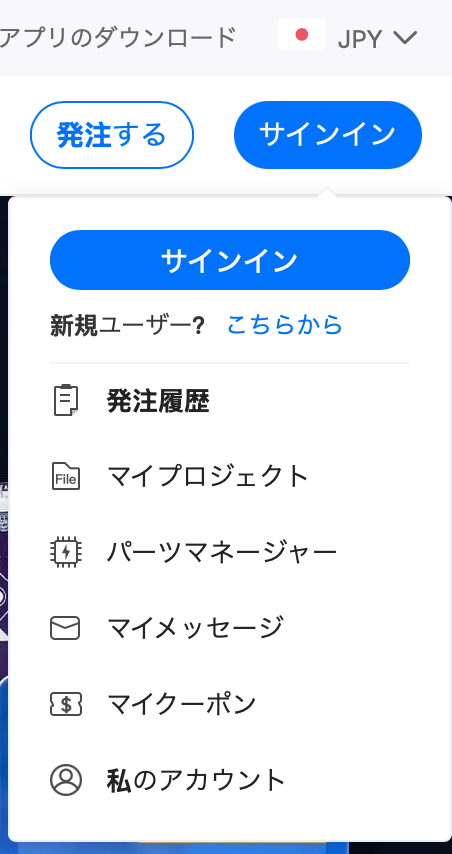
画面右上の「サインイン」ボタン下の新規ユーザー?「こちらから」を押して登録を開始します。

[![スクリーンショット 2026-05-23 12.32.59.png](https://book.a10-objects.jp/uploads/images/gallery/2026-05/scaled-1680-/2026-05-23-12-32-59.png)](https://book.a10-objects.jp/uploads/images/gallery/2026-05/2026-05-23-12-32-59.png)
[![スクリーンショット 2026-05-23 12.33.27.png](https://book.a10-objects.jp/uploads/images/gallery/2026-05/scaled-1680-/2026-05-23-12-33-27.png)](https://book.a10-objects.jp/uploads/images/gallery/2026-05/2026-05-23-12-33-27.png)
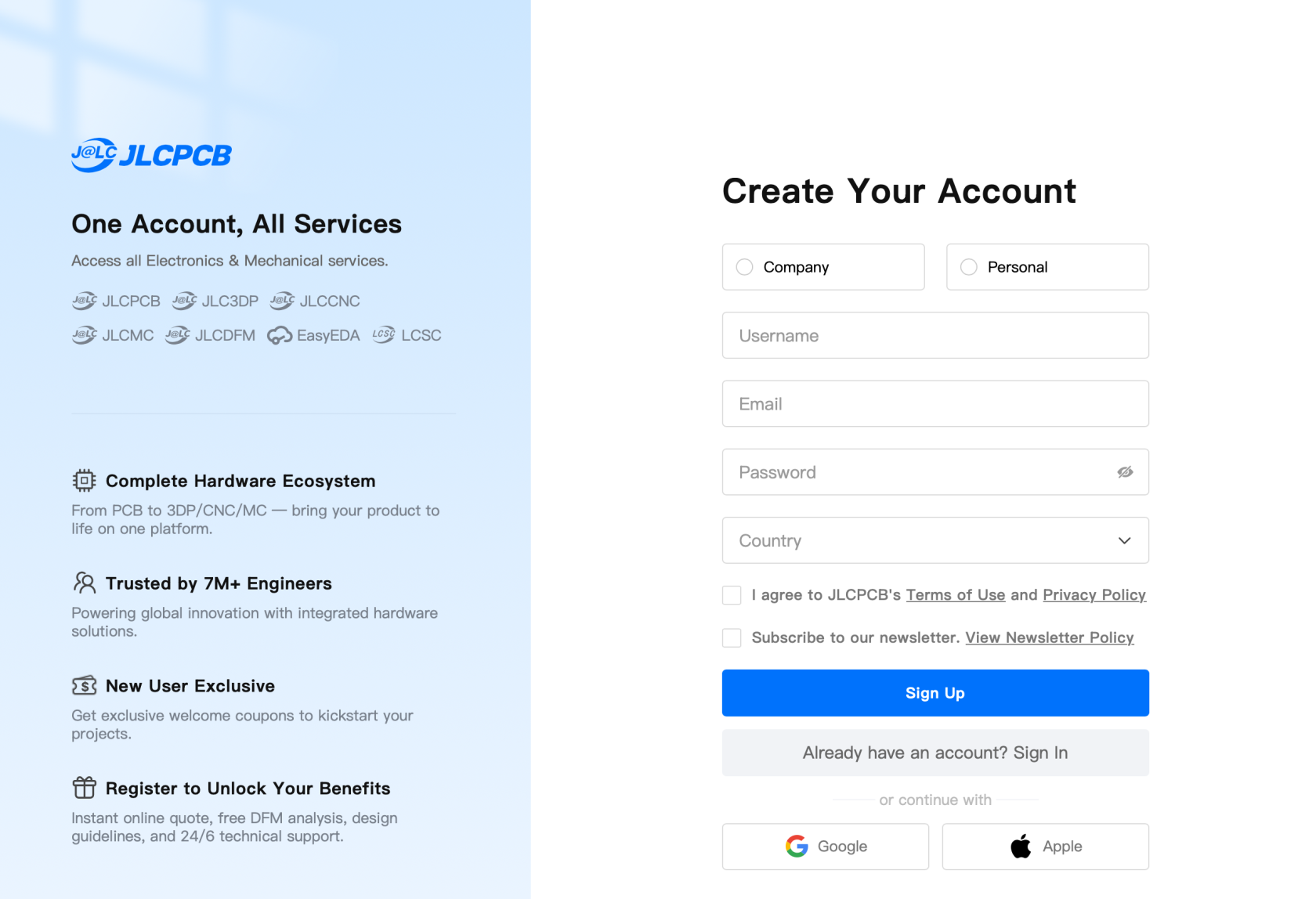
アカウント情報を入力し「Sign Up」ボタンを押します。

[![スクリーンショット 2026-05-23 12.38.48.png](https://book.a10-objects.jp/uploads/images/gallery/2026-05/scaled-1680-/2026-05-23-12-38-48.png)](https://book.a10-objects.jp/uploads/images/gallery/2026-05/2026-05-23-12-38-48.png)
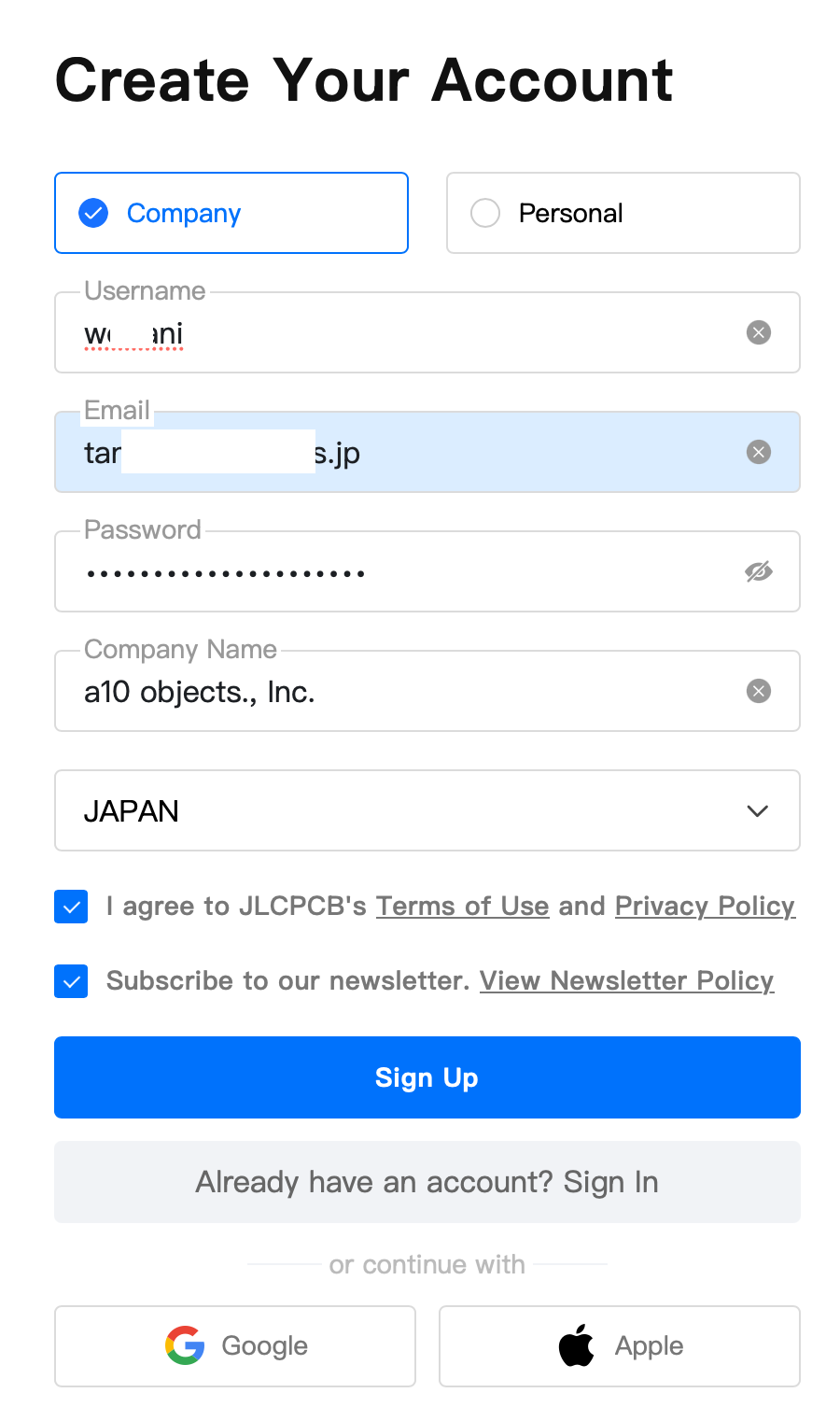
確認用のメールが登録予定のメールアドレスに送られてきます。

[![スクリーンショット 2026-05-23 12.39.01.png](https://book.a10-objects.jp/uploads/images/gallery/2026-05/scaled-1680-/2026-05-23-12-39-01.png)](https://book.a10-objects.jp/uploads/images/gallery/2026-05/2026-05-23-12-39-01.png)
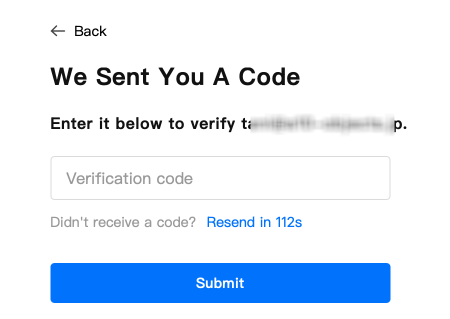
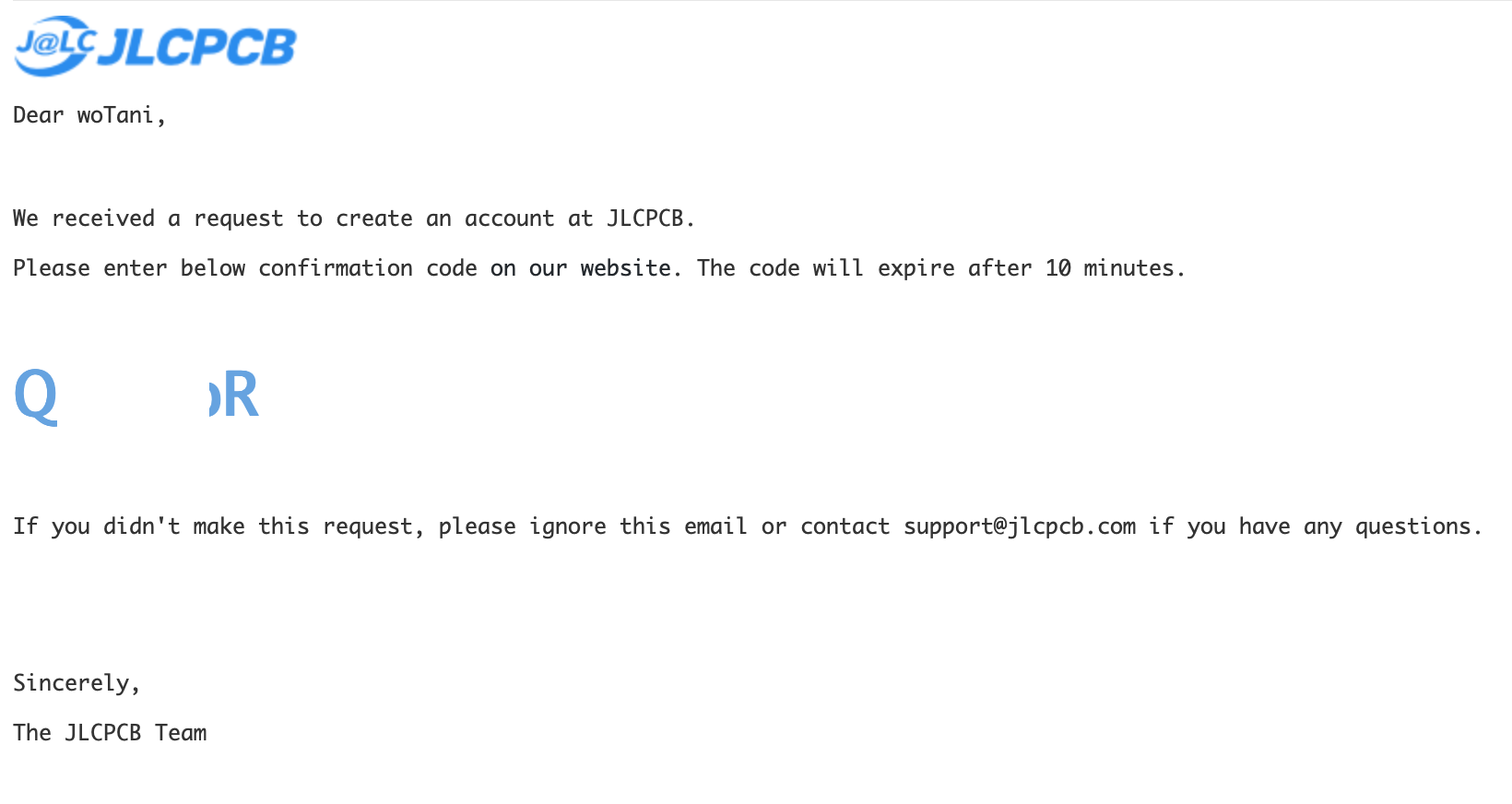
メールに認証コードが送られてきます。

期限は10分間です。

[![スクリーンショット 2026-05-23 12.39.39.png](https://book.a10-objects.jp/uploads/images/gallery/2026-05/scaled-1680-/2026-05-23-12-39-39.png)](https://book.a10-objects.jp/uploads/images/gallery/2026-05/2026-05-23-12-39-39.png)
認証コードを入力し「Submit」ボタンを押します。

次に各種ヨーザー情報を登録していきます。

##### プロフィール編集

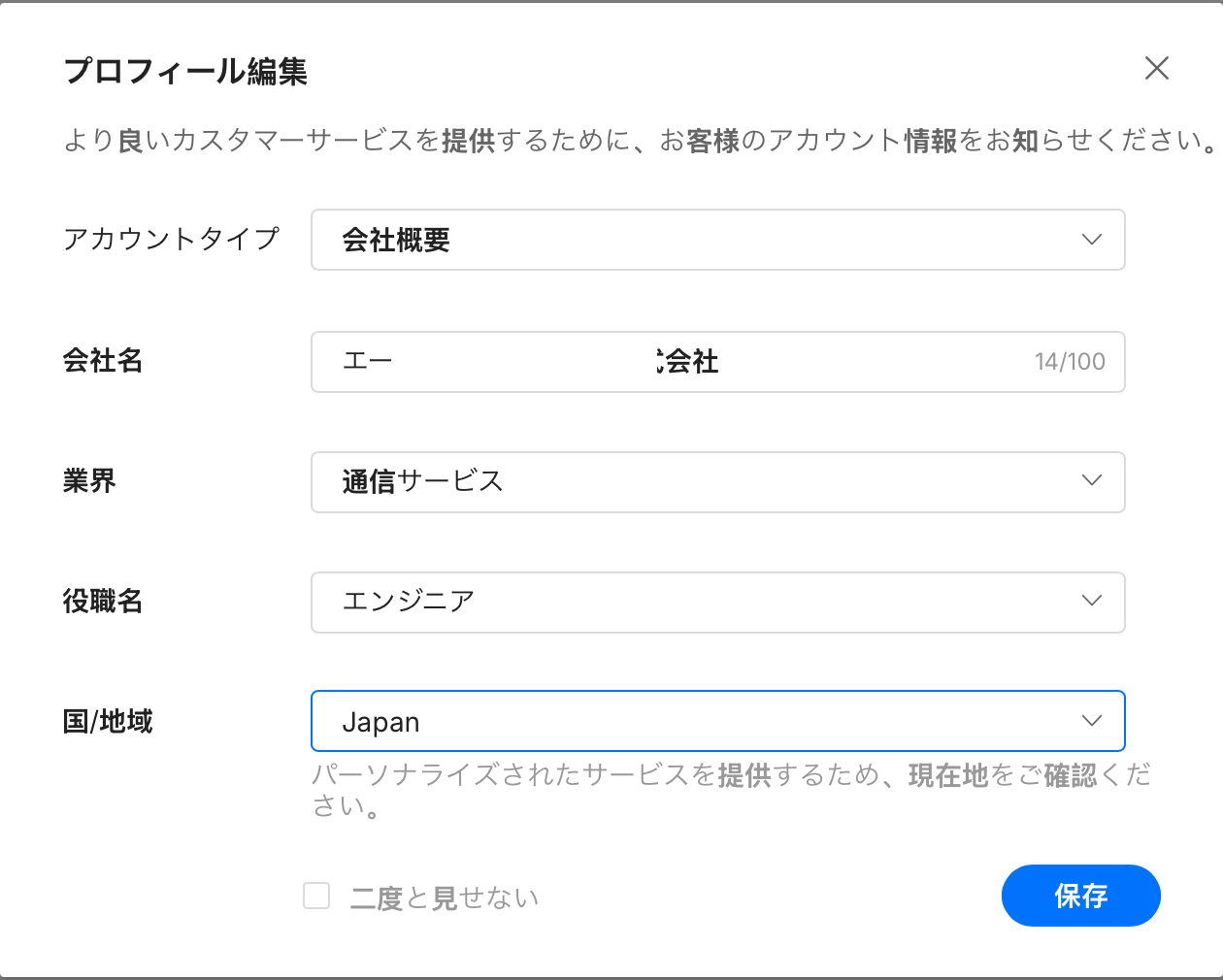
アカウントにログインすると「プロフィール編集」の画面が表示されるので入力します。

[![スクリーンショット 2026-05-23 12.40.10.png](https://book.a10-objects.jp/uploads/images/gallery/2026-05/scaled-1680-/2026-05-23-12-40-10.png)](https://book.a10-objects.jp/uploads/images/gallery/2026-05/2026-05-23-12-40-10.png)
[![スクリーンショット 2026-05-23 12.41.15.png](https://book.a10-objects.jp/uploads/images/gallery/2026-05/scaled-1680-/2026-05-23-12-41-15.png)](https://book.a10-objects.jp/uploads/images/gallery/2026-05/2026-05-23-12-41-15.png)
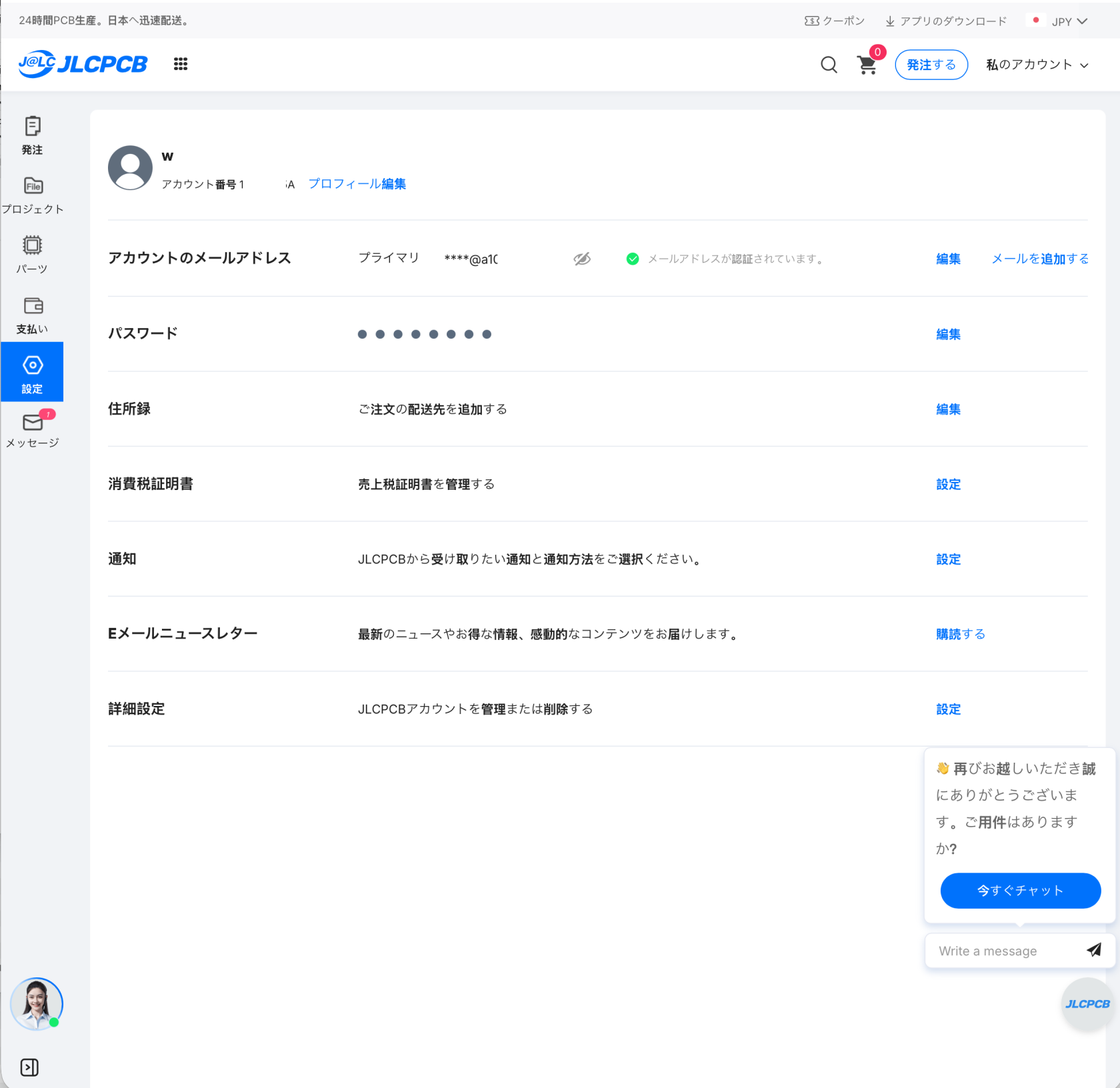
アカウントの「設定」で、予めいくつか登録します。

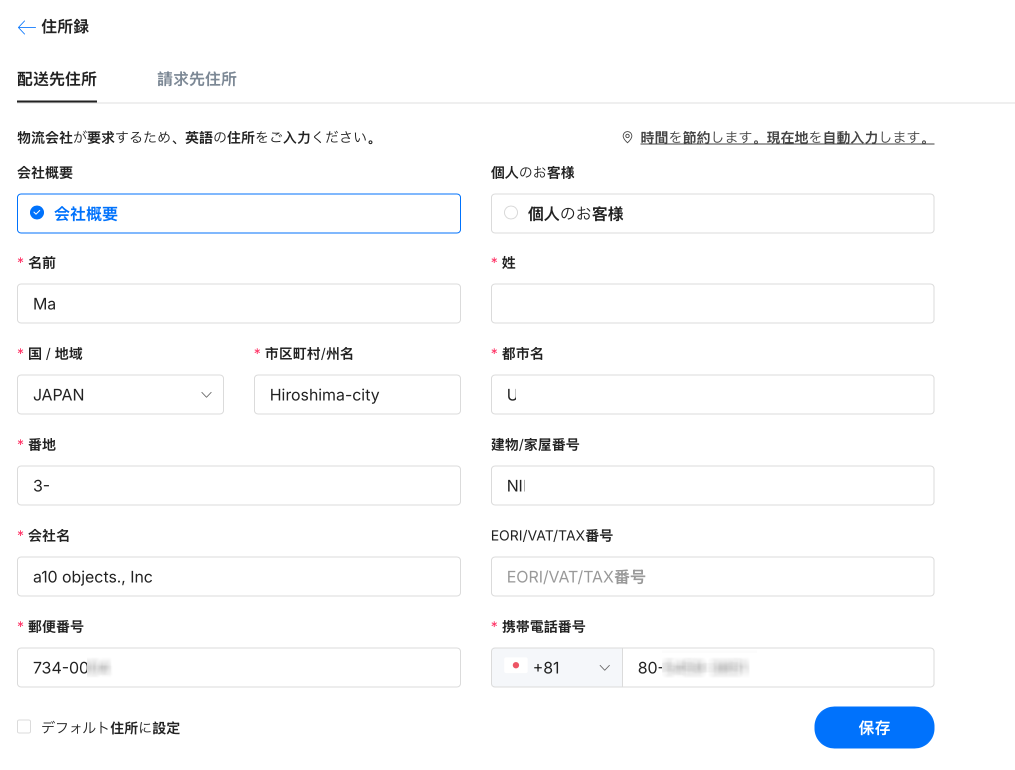
・住所録

[![スクリーンショット 2026-05-23 12.41.42.png](https://book.a10-objects.jp/uploads/images/gallery/2026-05/scaled-1680-/2026-05-23-12-41-42.png)](https://book.a10-objects.jp/uploads/images/gallery/2026-05/2026-05-23-12-41-42.png)
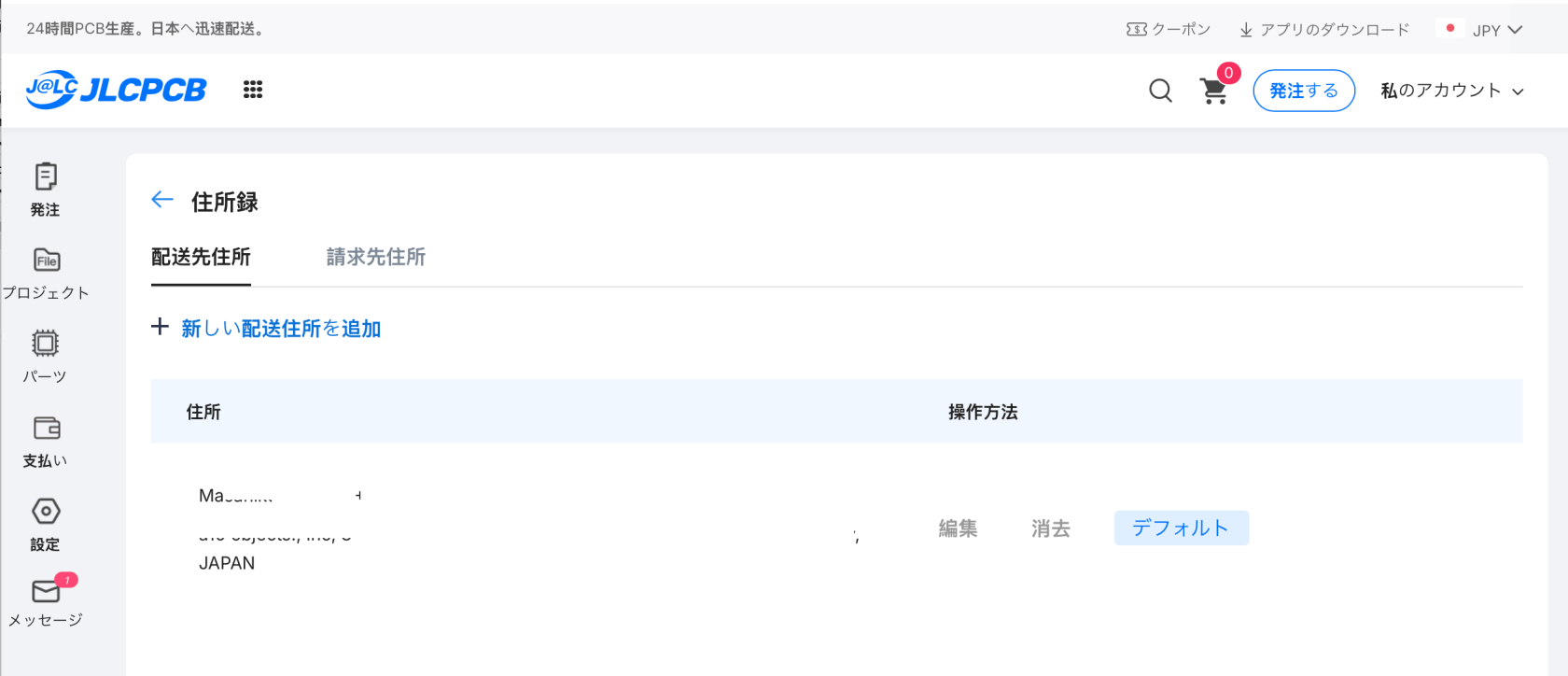
配達用の住所を登録します。

登録は「<span style="color: rgb(224, 62, 45);">**英語**</span>」表記です。

[![スクリーンショット 2026-05-23 14.46.57.png](https://book.a10-objects.jp/uploads/images/gallery/2026-05/scaled-1680-/0F12026-05-23-14-46-57.png)](https://book.a10-objects.jp/uploads/images/gallery/2026-05/0F12026-05-23-14-46-57.png)

[![スクリーンショット 2026-05-23 12.49.48.png](https://book.a10-objects.jp/uploads/images/gallery/2026-05/scaled-1680-/2026-05-23-12-49-48.png)](https://book.a10-objects.jp/uploads/images/gallery/2026-05/2026-05-23-12-49-48.png)
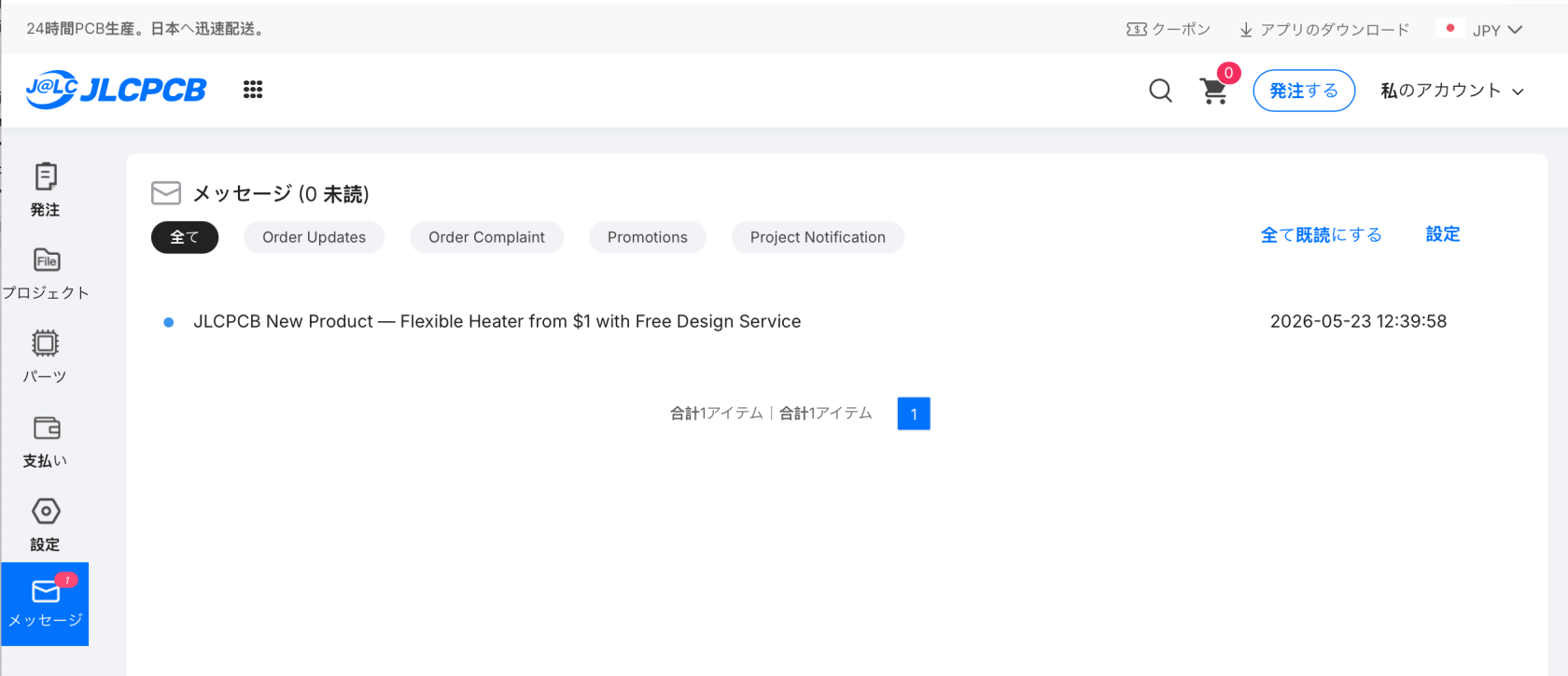
メッセージ

[![スクリーンショット 2026-05-23 12.50.18.png](https://book.a10-objects.jp/uploads/images/gallery/2026-05/scaled-1680-/2026-05-23-12-50-18.png)](https://book.a10-objects.jp/uploads/images/gallery/2026-05/2026-05-23-12-50-18.png)
以上で登録は完了です。

これで、発注が出来る様になりました。