# 新しいライブラリの作成

今回は、新しいシンボルのためにライブラリを作成します。  
<span class="s1">(</span>既存ライブラリに使いする場合には、この手順は不必要です。<span class="s1">)</span>

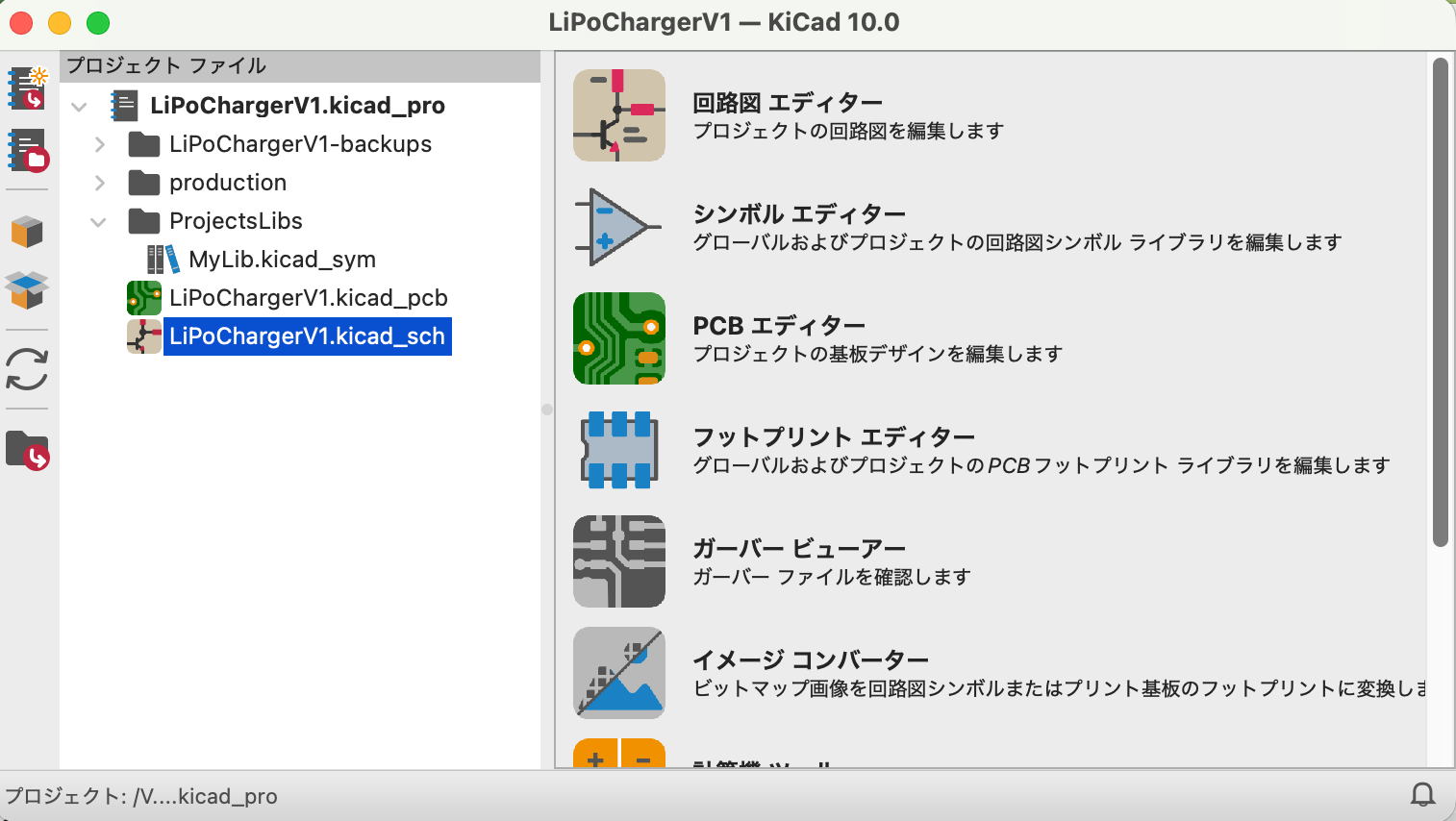
既存のプロジェクトを開く

[![スクリーンショット 2026-05-03 23.46.48.png](https://book.a10-objects.jp/uploads/images/gallery/2026-05/scaled-1680-/2026-05-03-23-46-48.png)](https://book.a10-objects.jp/uploads/images/gallery/2026-05/2026-05-03-23-46-48.png)

シンボル エディターを開きます。

[![スクリーンショット 2026-05-03 23.50.15.png](https://book.a10-objects.jp/uploads/images/gallery/2026-05/scaled-1680-/2026-05-03-23-50-15.png)](https://book.a10-objects.jp/uploads/images/gallery/2026-05/2026-05-03-23-50-15.png)

[![スクリーンショット 2026-05-04 0.12.09.png](https://book.a10-objects.jp/uploads/images/gallery/2026-05/scaled-1680-/2026-05-04-0-12-09.png)](https://book.a10-objects.jp/uploads/images/gallery/2026-05/2026-05-04-0-12-09.png)
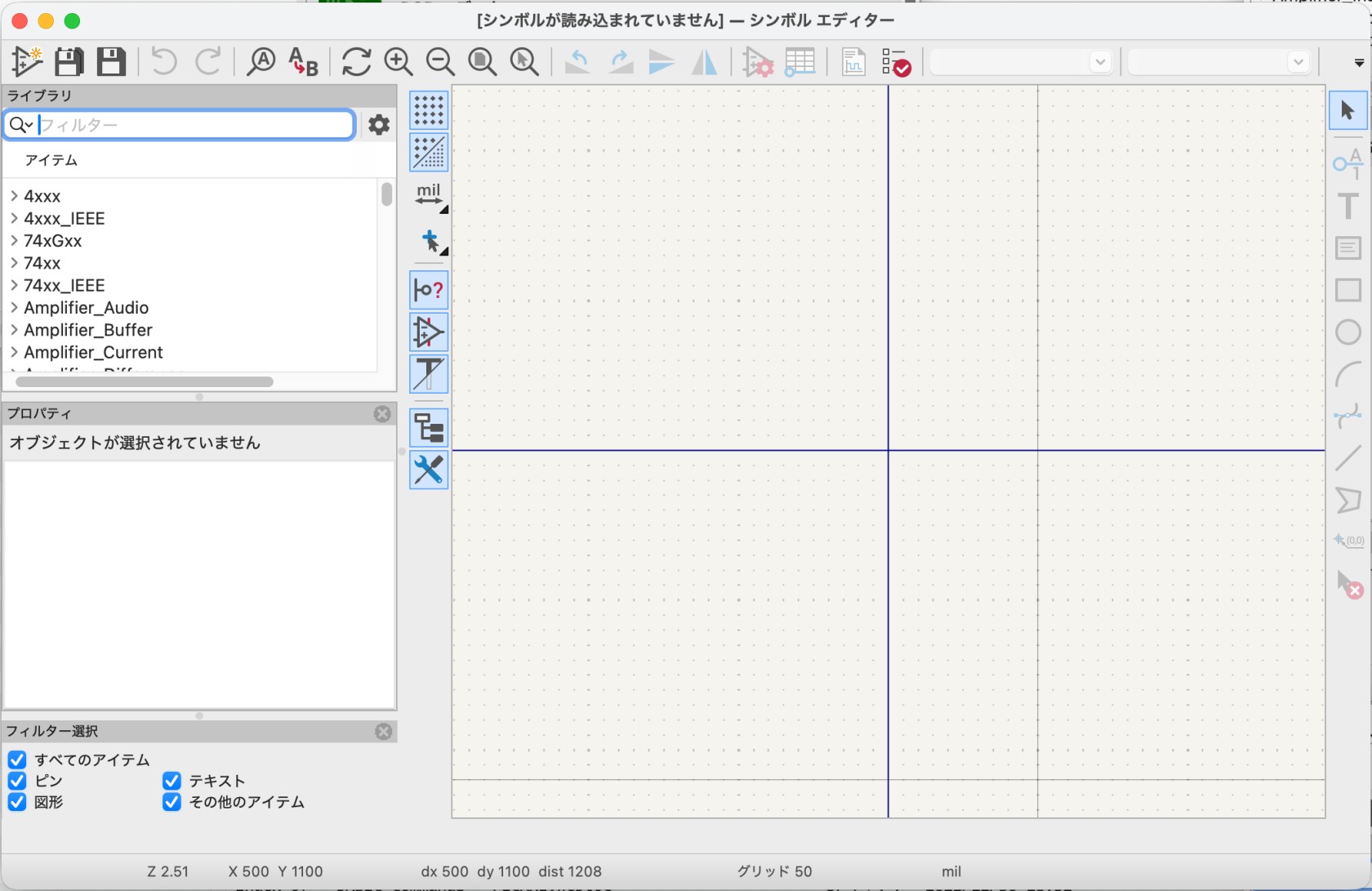
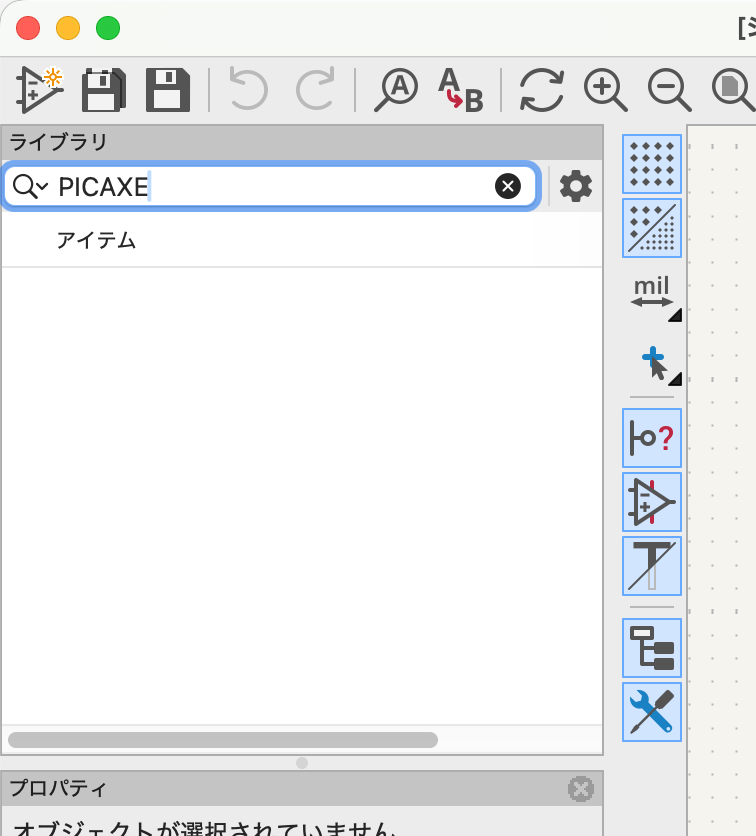
「<span class="s1">PICAXE</span>」が標準ライブラリに未登録か検索して調べます。  
未登録なので何も有りません。

[![スクリーンショット 2026-05-04 0.11.33.png](https://book.a10-objects.jp/uploads/images/gallery/2026-05/scaled-1680-/2026-05-04-0-11-33.png)](https://book.a10-objects.jp/uploads/images/gallery/2026-05/2026-05-04-0-11-33.png)
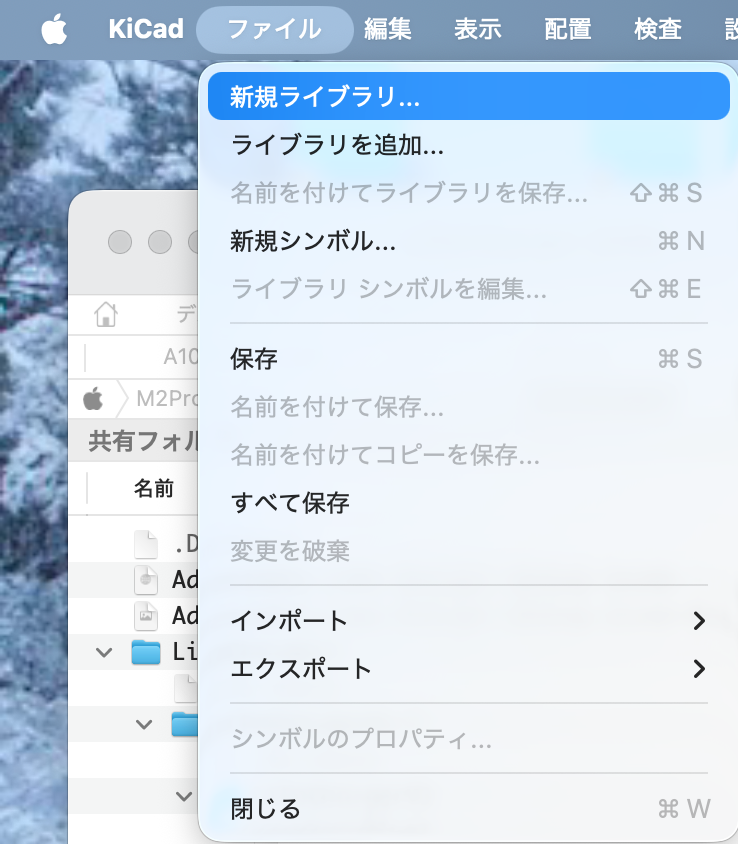
「ファイル<span class="s1"> &gt; </span>新規ライブラリ<span class="s1">...</span>」を選択します。

[![スクリーンショット 2026-05-04 0.14.17.png](https://book.a10-objects.jp/uploads/images/gallery/2026-05/scaled-1680-/2026-05-04-0-14-17.png)](https://book.a10-objects.jp/uploads/images/gallery/2026-05/2026-05-04-0-14-17.png)

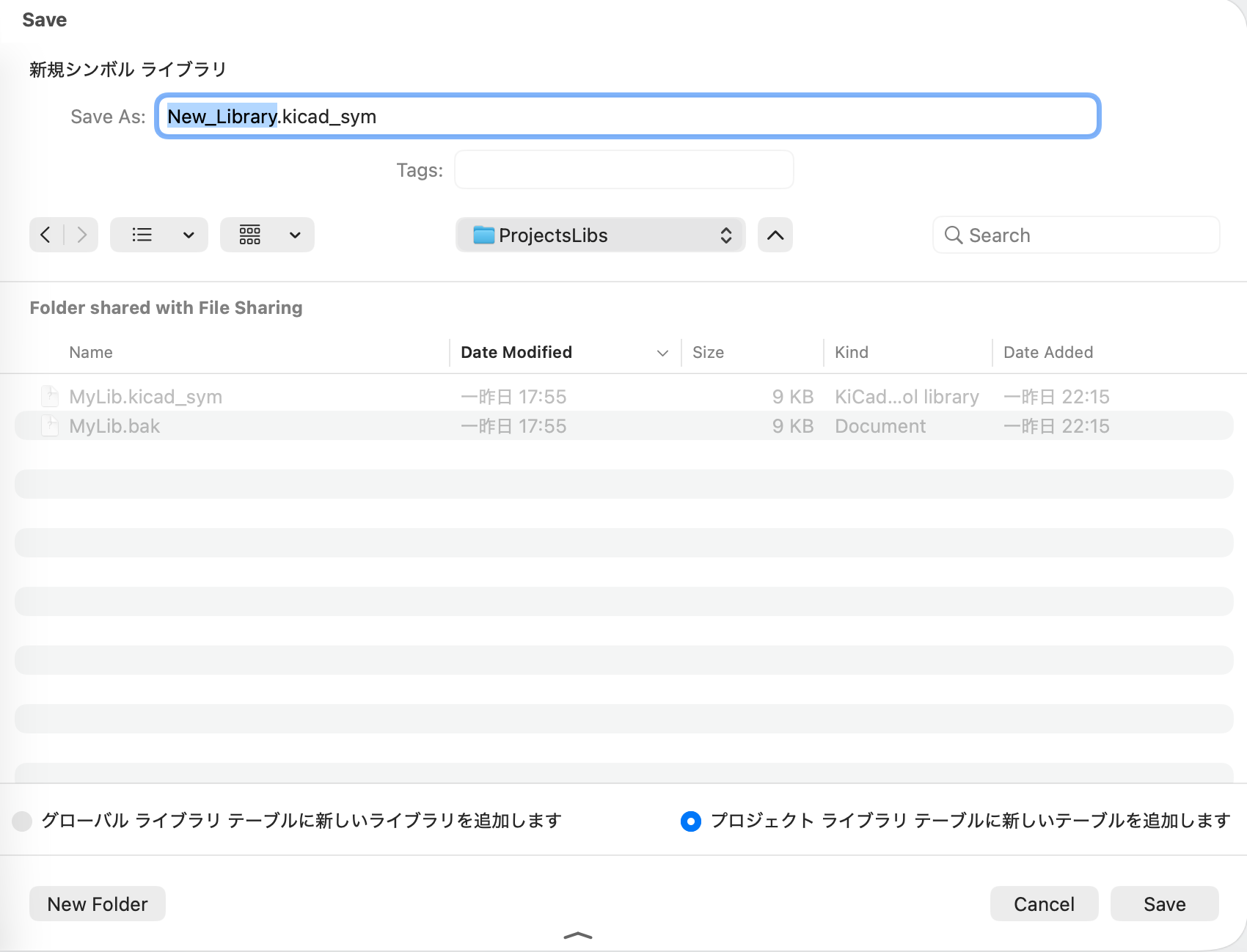
「プロジェクト ライブラリ テーブルに新しいテーブルを作成します」のチェックを入れて、「新規  
シンボル ライブラリ」の名前を入れて「<span class="s1">Save</span>」ボタンで保存します。

[![スクリーンショット 2026-05-04 0.16.46.png](https://book.a10-objects.jp/uploads/images/gallery/2026-05/scaled-1680-/2026-05-04-0-16-46.png)](https://book.a10-objects.jp/uploads/images/gallery/2026-05/2026-05-04-0-16-46.png)

ライブラリには未だ何も入っていません。

[![スクリーンショット 2026-05-04 0.18.55.png](https://book.a10-objects.jp/uploads/images/gallery/2026-05/scaled-1680-/2026-05-04-0-18-55.png)](https://book.a10-objects.jp/uploads/images/gallery/2026-05/2026-05-04-0-18-55.png)
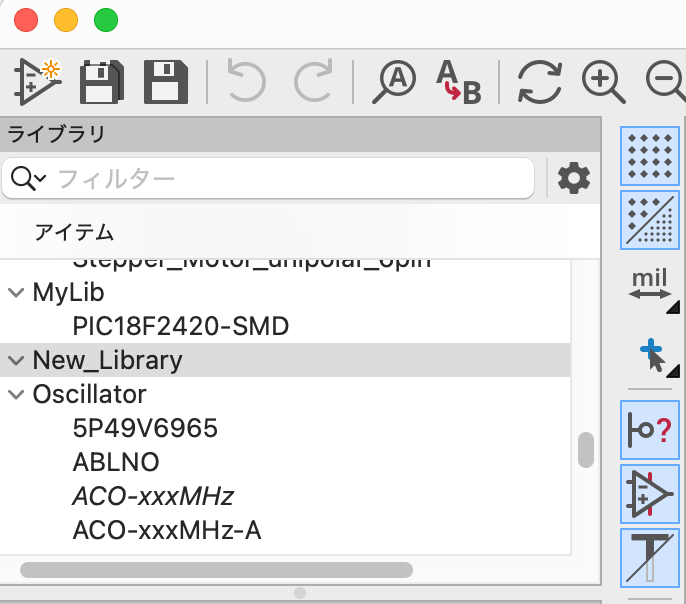
新しいライブラリの確認します。

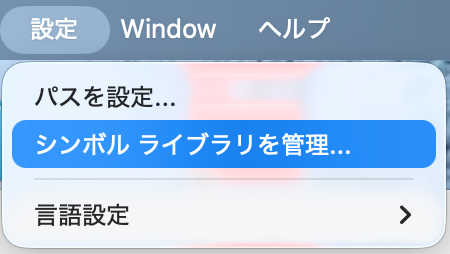
「設定<span class="s1"> &gt; </span>シンボル ライブラリを管理<span class="s1">...</span>」を選択します。

[![スクリーンショット 2026-05-04 0.19.51.png](https://book.a10-objects.jp/uploads/images/gallery/2026-05/scaled-1680-/2026-05-04-0-19-51.png)](https://book.a10-objects.jp/uploads/images/gallery/2026-05/2026-05-04-0-19-51.png)

新しいライブラリが「プロジェクト固有ライブラリ」に登録されています。

[![スクリーンショット 2026-05-04 0.21.18.png](https://book.a10-objects.jp/uploads/images/gallery/2026-05/scaled-1680-/2026-05-04-0-21-18.png)](https://book.a10-objects.jp/uploads/images/gallery/2026-05/2026-05-04-0-21-18.png)
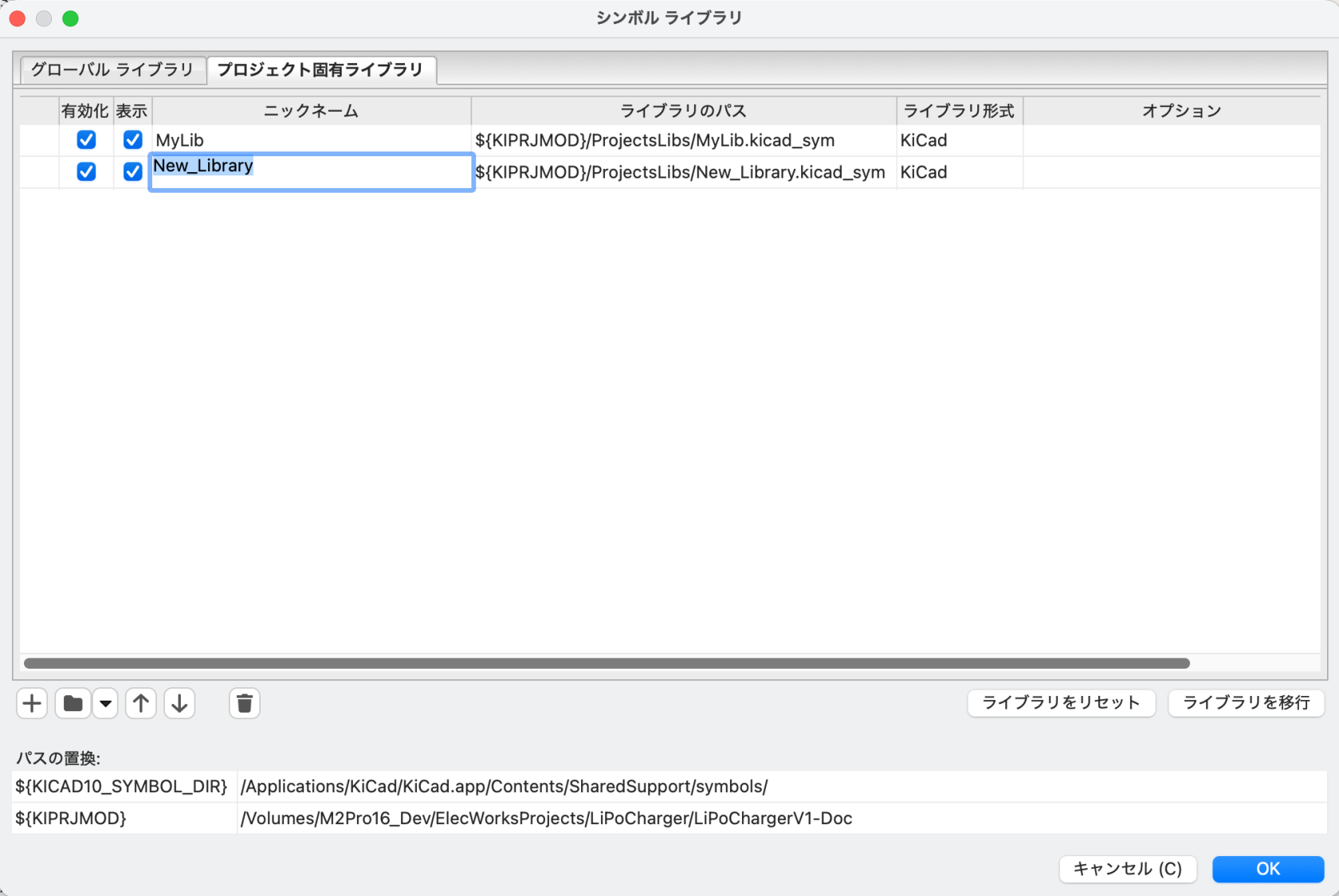
補足<span class="s1">: </span>他のライブラリをこの画面で登録する事<span class="s1">(</span>「<span class="s1">+</span>」ボタンと「フォルダ」ボタンを使用<span class="s1">)</span>も出来ます。

[![スクリーンショット 2026-05-04 0.22.27.png](https://book.a10-objects.jp/uploads/images/gallery/2026-05/scaled-1680-/2026-05-04-0-22-27.png)](https://book.a10-objects.jp/uploads/images/gallery/2026-05/2026-05-04-0-22-27.png)